Stap 1 van 5

Bloom Hair Studio · 12 Rose Street, Leeds
Bespreek by Bloom Hair Studio
Kies 'n diens en 'n tyd, bevestig op WhatsApp, en betaal dan aanlyn.
Wat wil jy graag bespreek?
Knip
Kleur
Aangedryf deur app2email
App: Book-and-Pay
Laat jou kliënt afsprake bespreek en daarvoor betaal, alles in WhatsApp. Die bespreking gaan reguit in jou kalender, die betaling reguit in jou rekening, en 'n herinnering gaan uit voor die besoek.
Klik om die YouTube-video te laai
Elke skerm hieronder is wat 'n kliënt met die standaard besprekingsvorm sien. Onder elkeen: wat jy kan instel om dit jou eie te maak.
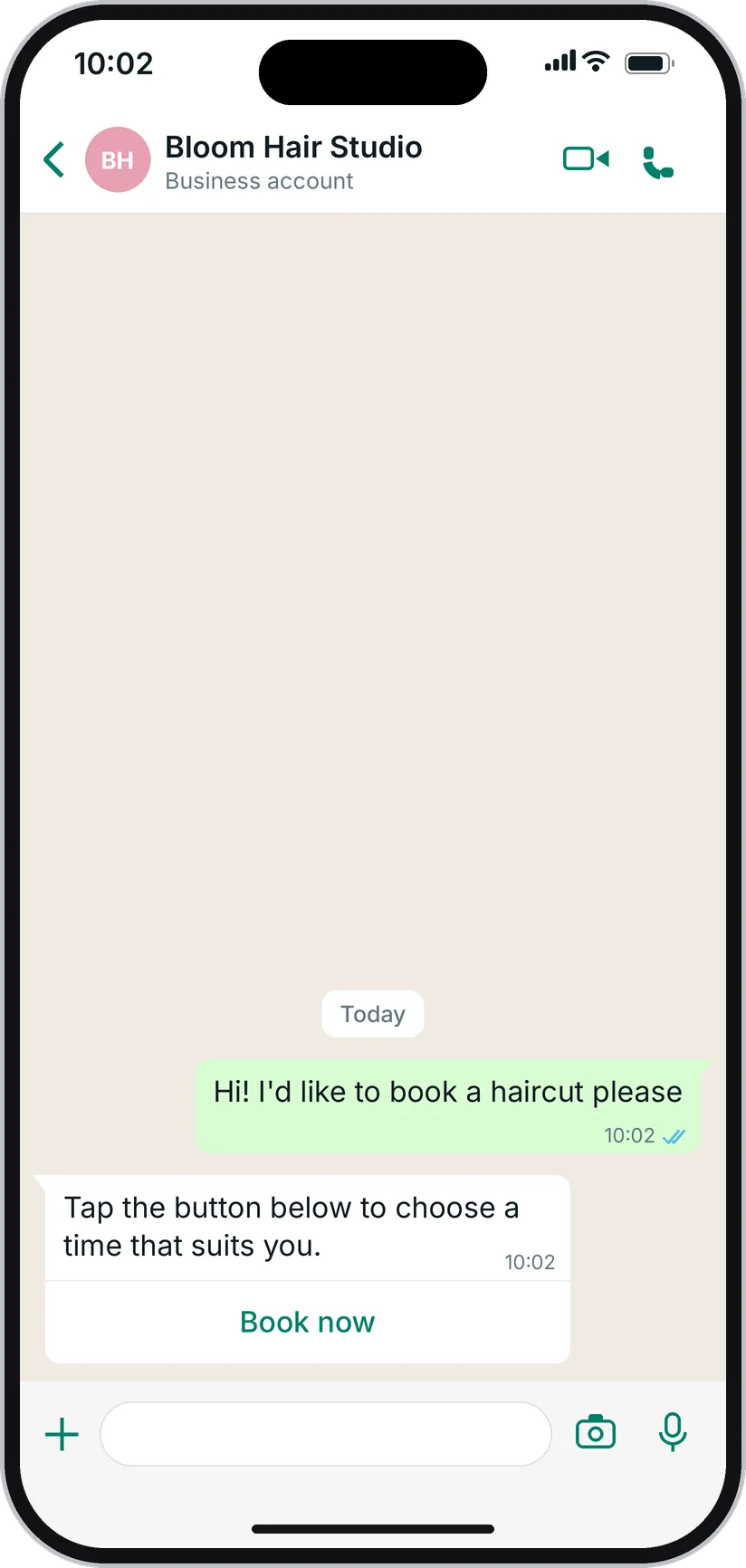
Stap 1 van 12
Die kliënt skryf iets soos "Ek wil graag bespreek" na jou WhatsApp-nommer. 'n Outomatiese antwoord kom dadelik met 'n Bespreek nou-knoppie. Niks om af te laai nie, geen webwerf nie, geen registrasie nie.
Jy stel
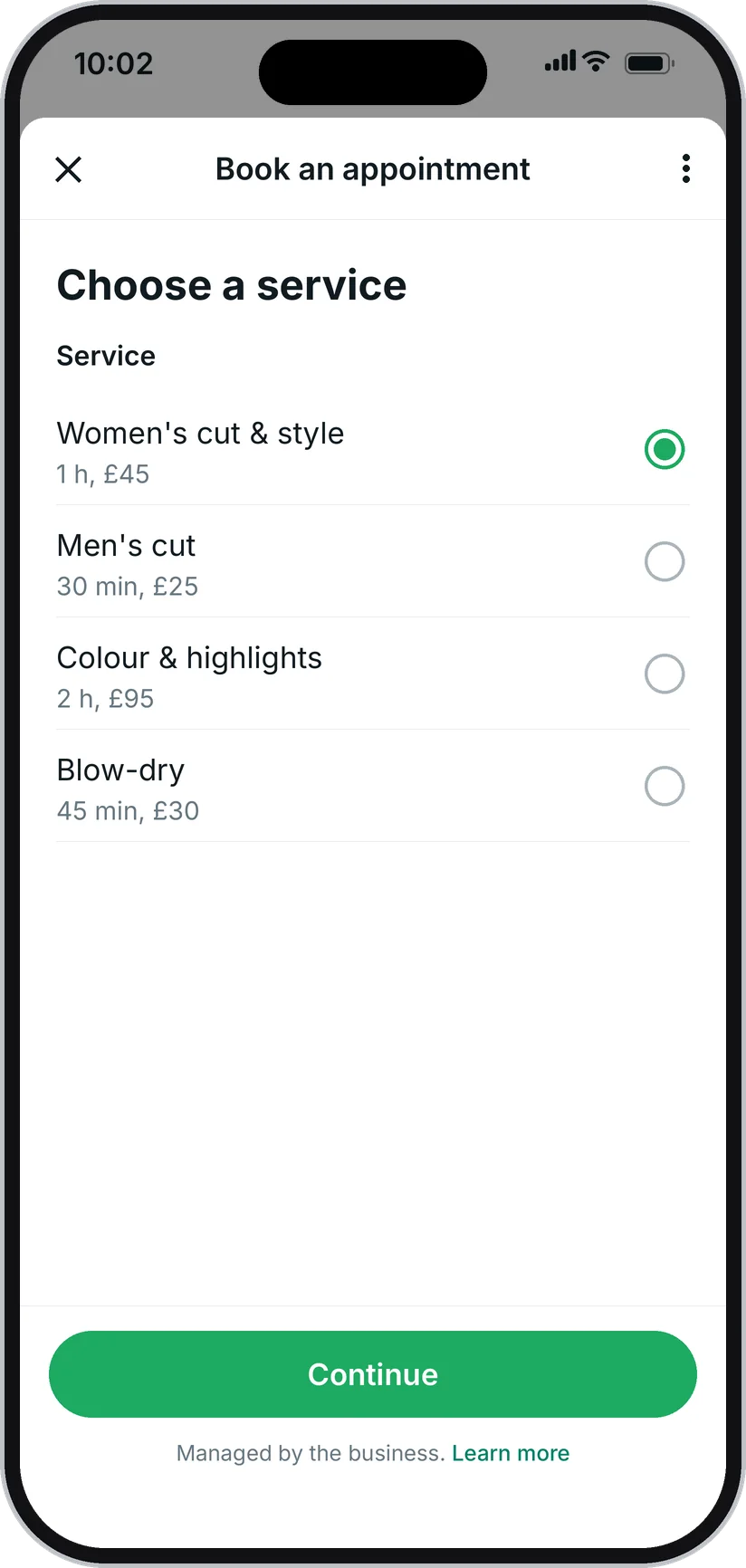
Stap 2 van 12
'n Besprekingsvorm maak binne WhatsApp oop. Elke diens wys hoe lank dit neem en wat dit kos.
Jy stel
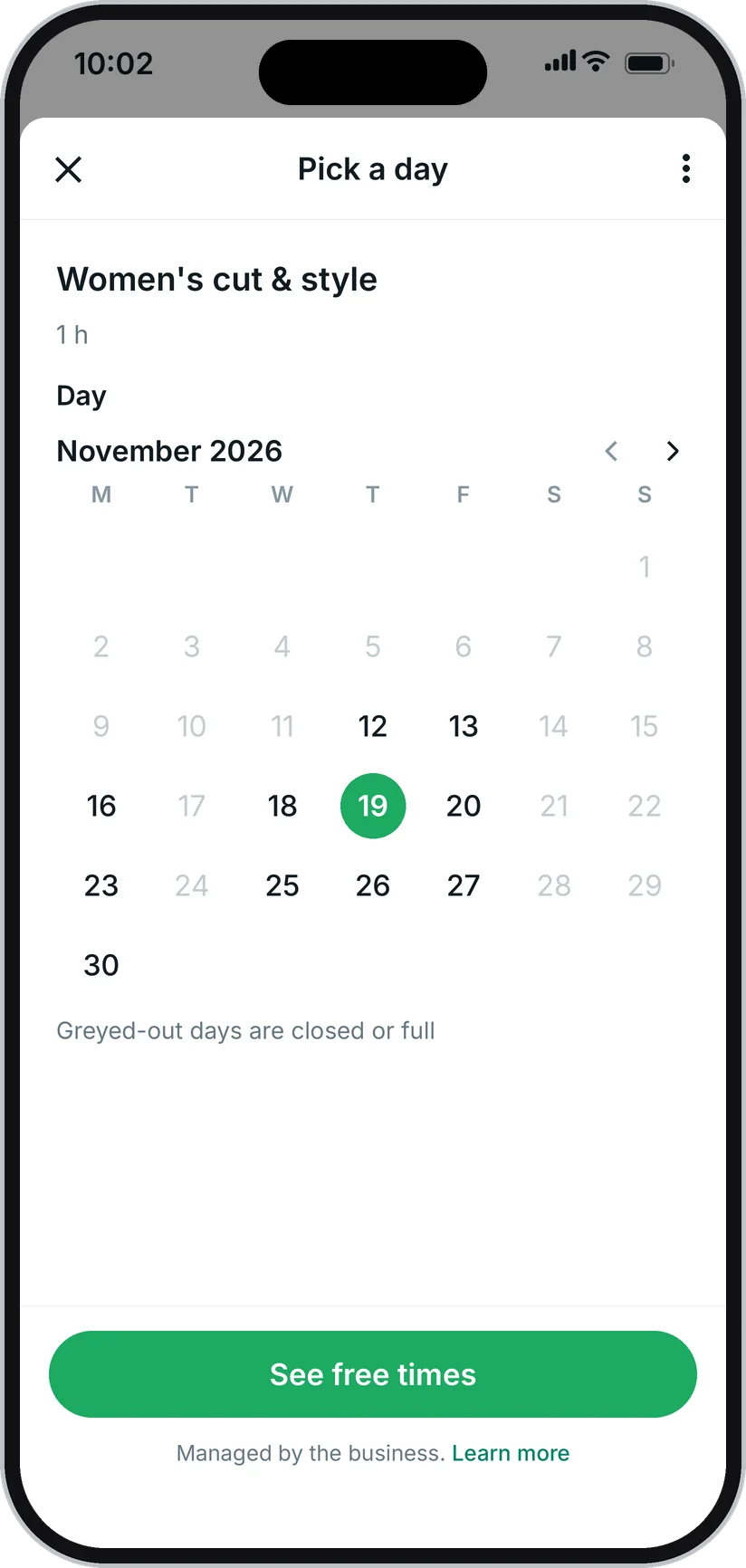
Stap 3 van 12
Net dae met 'n vrye tyd kan gekies word. Geslote dae en volgeboekte dae is grys.
Jy stel
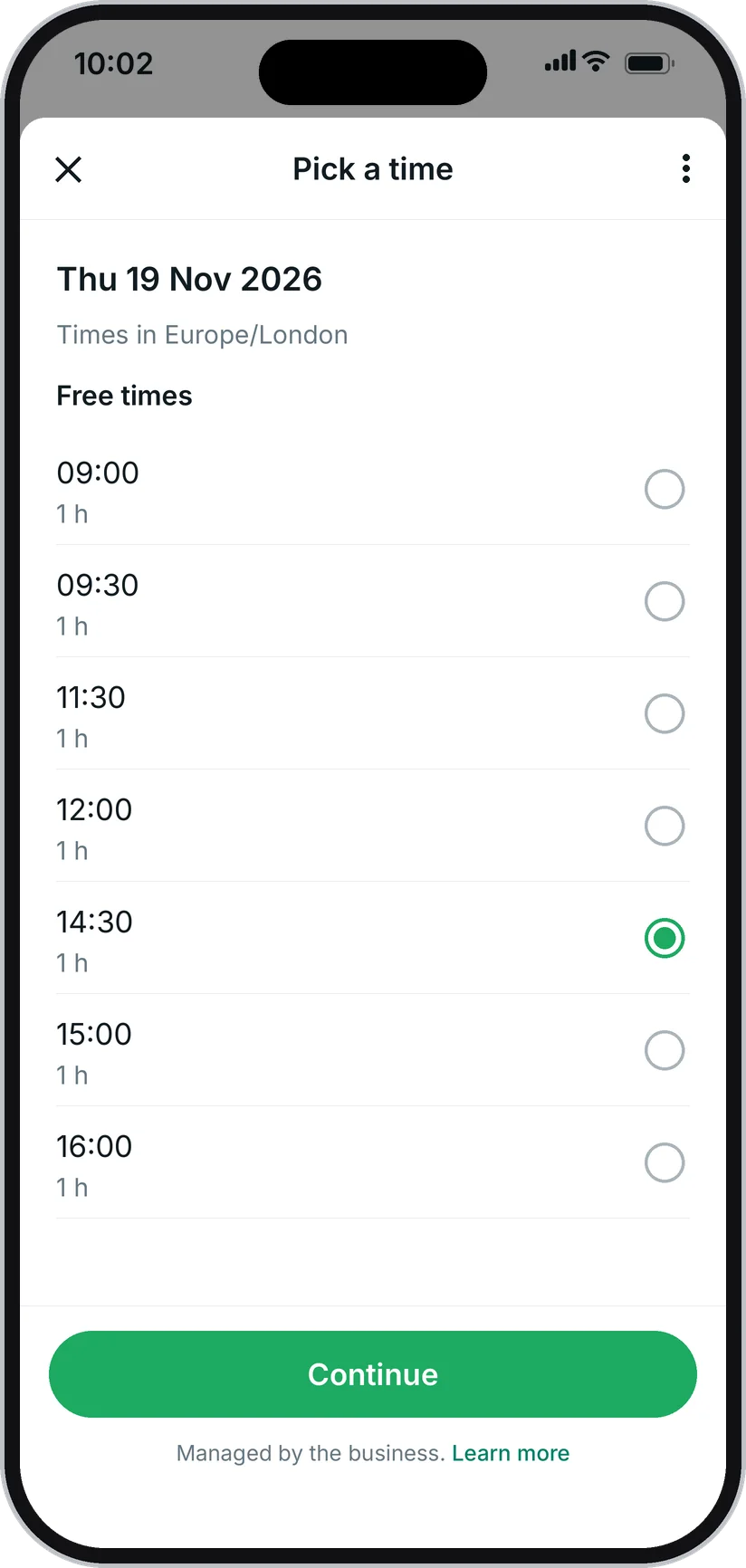
Stap 4 van 12
Die vrye tye kom regstreeks uit jou kalender, so dieselfde tyd kan nooit twee keer bespreek word nie.
Jy stel
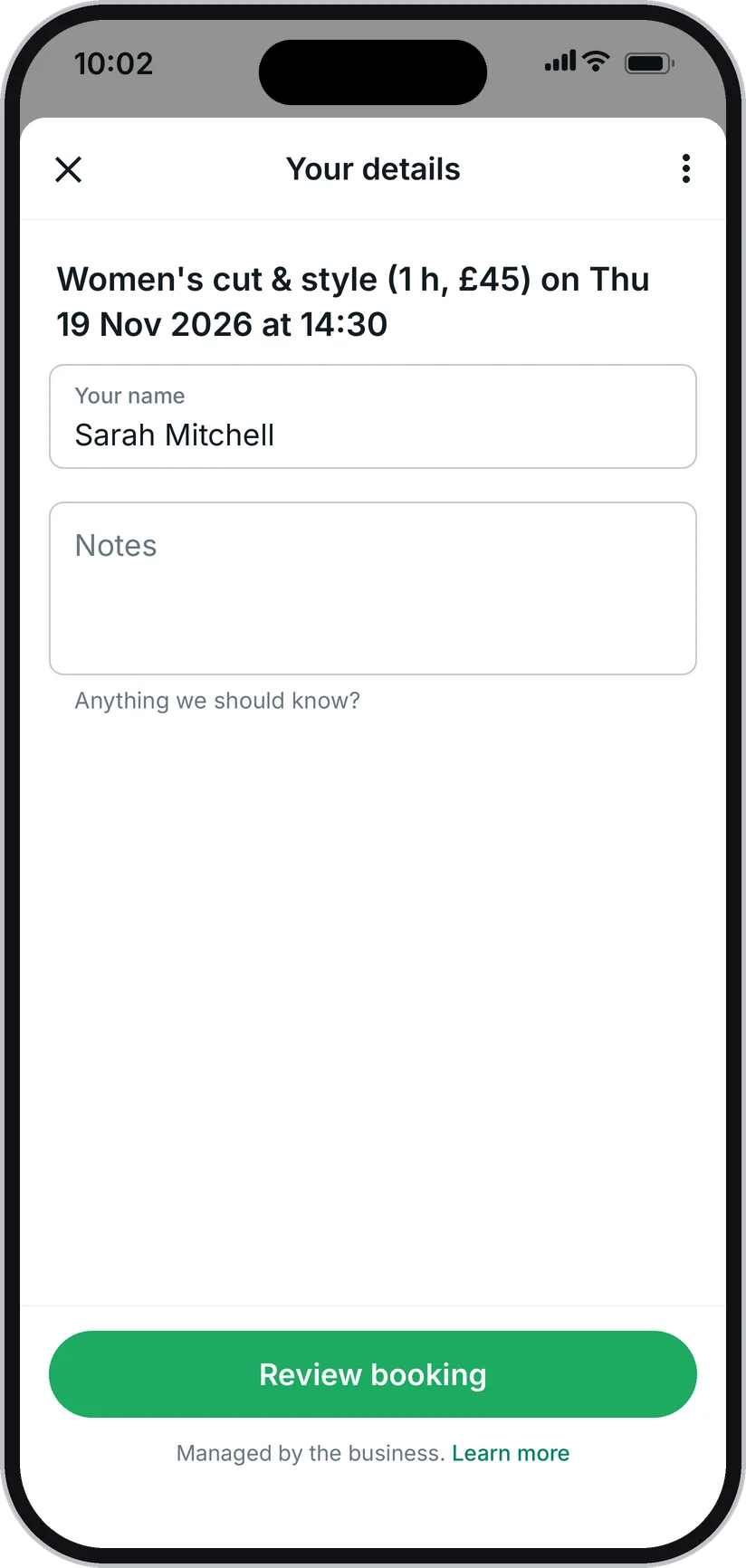
Stap 5 van 12
Hul naam is reeds ingevul uit hul WhatsApp-profiel, en die bespreking word vir hul WhatsApp-nommer gemaak. Gewoonlik tik hulle net Hersien bespreking.
Jy stel
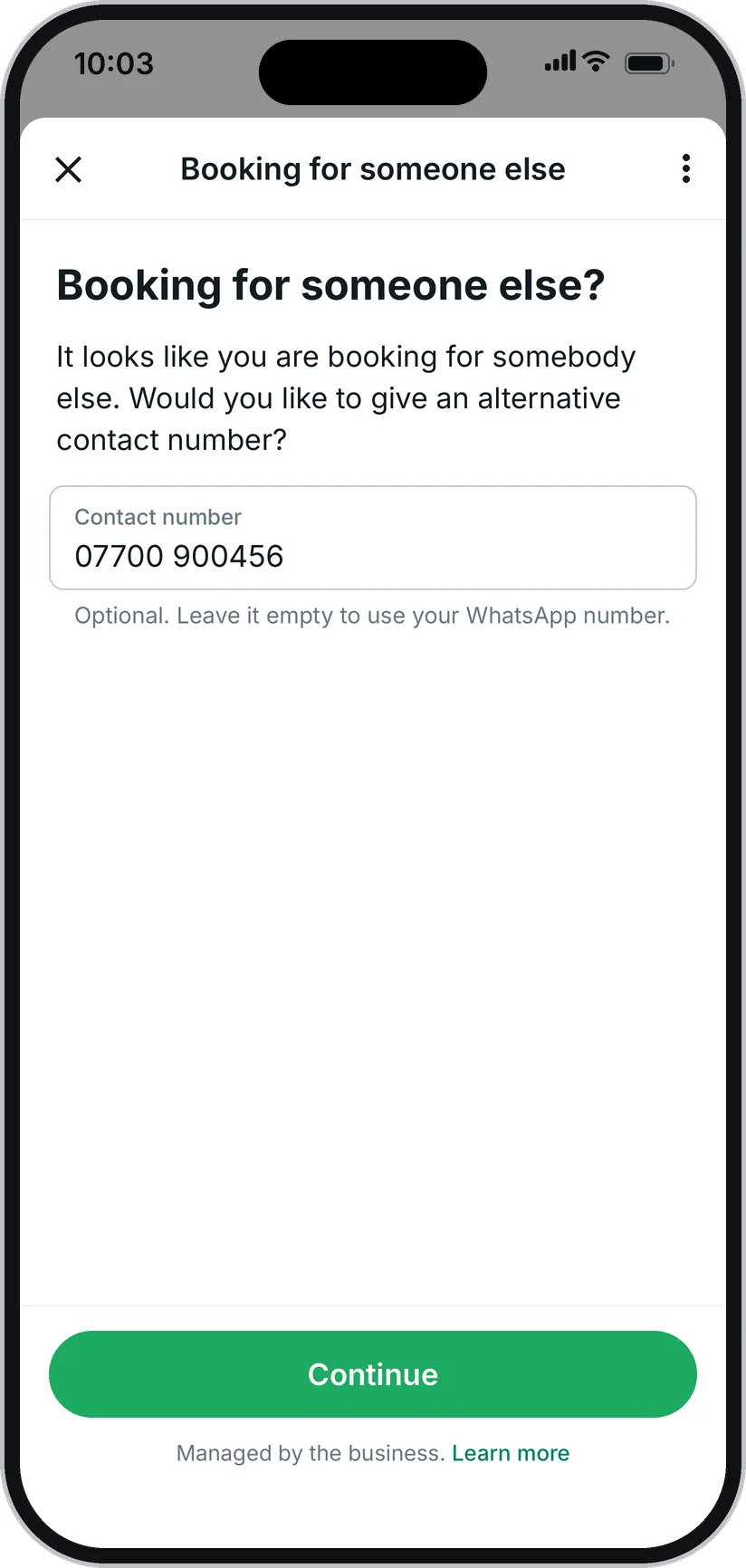
Stap 6 van 12
Net as hulle die naam verander: die vorm vra of hulle 'n ander kontaknommer wil gee. Dit is opsioneel, en dit gaan saam met die bespreking na jou kalender en jou e-posse.
Jy stel
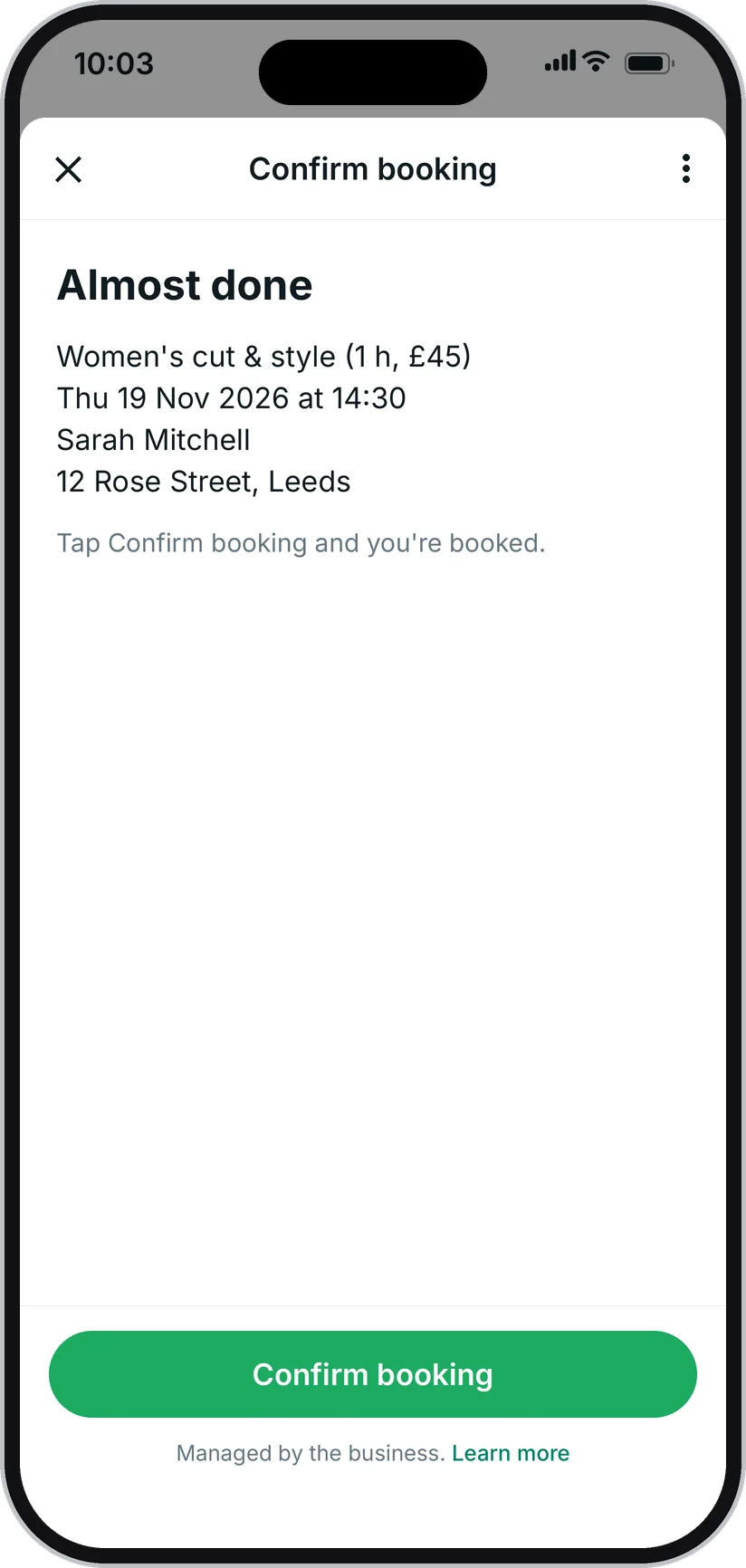
Stap 7 van 12
'n Kort opsomming: diens, dag en tyd, naam en adres. Een tik op Bevestig bespreking en die tyd is hulle s'n.
Jy stel
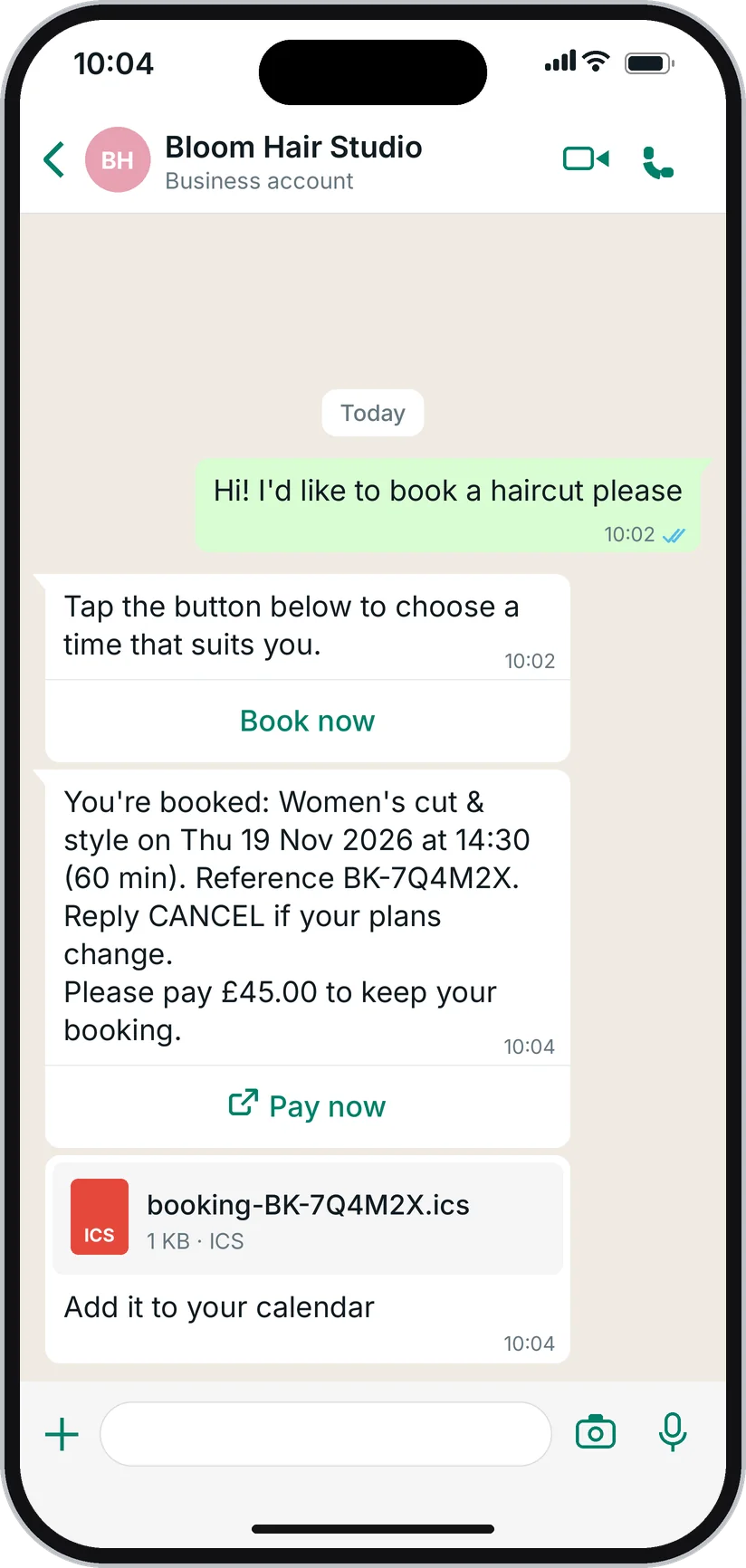
Stap 8 van 12
Die bevestiging kom dadelik in die gesprek, met 'n besprekingsverwysing en 'n Betaal nou-knoppie. 'n Kalenderlêer kom saam: een tik voeg die afspraak by hul foon.
Jy stel
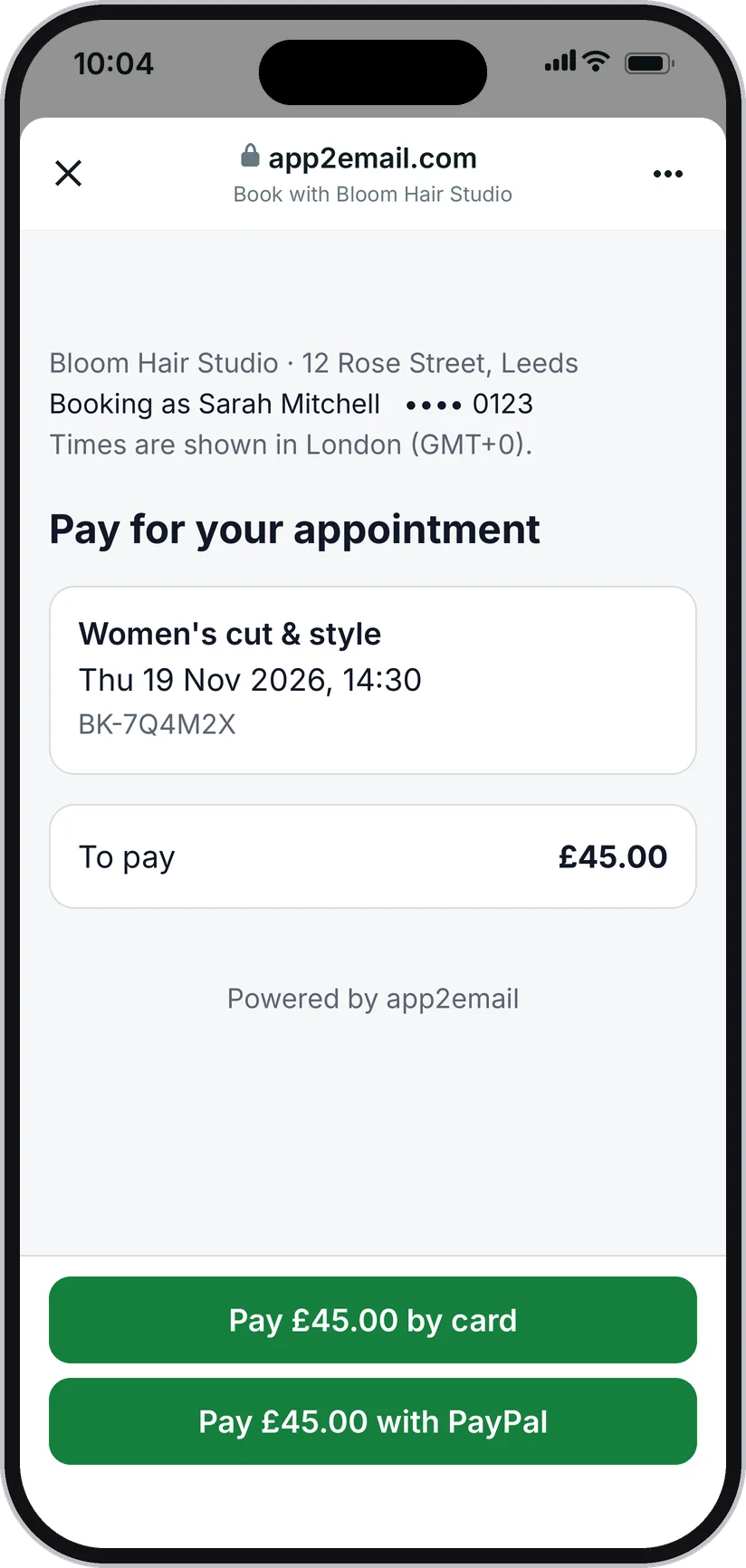
Stap 9 van 12
Betaal nou maak hul eie betaalbladsy oop. Hulle betaal met kaart of met PayPal, op Stripe se of PayPal se veilige bladsy, en die geld gaan reguit na jou eie rekening.
Jy stel
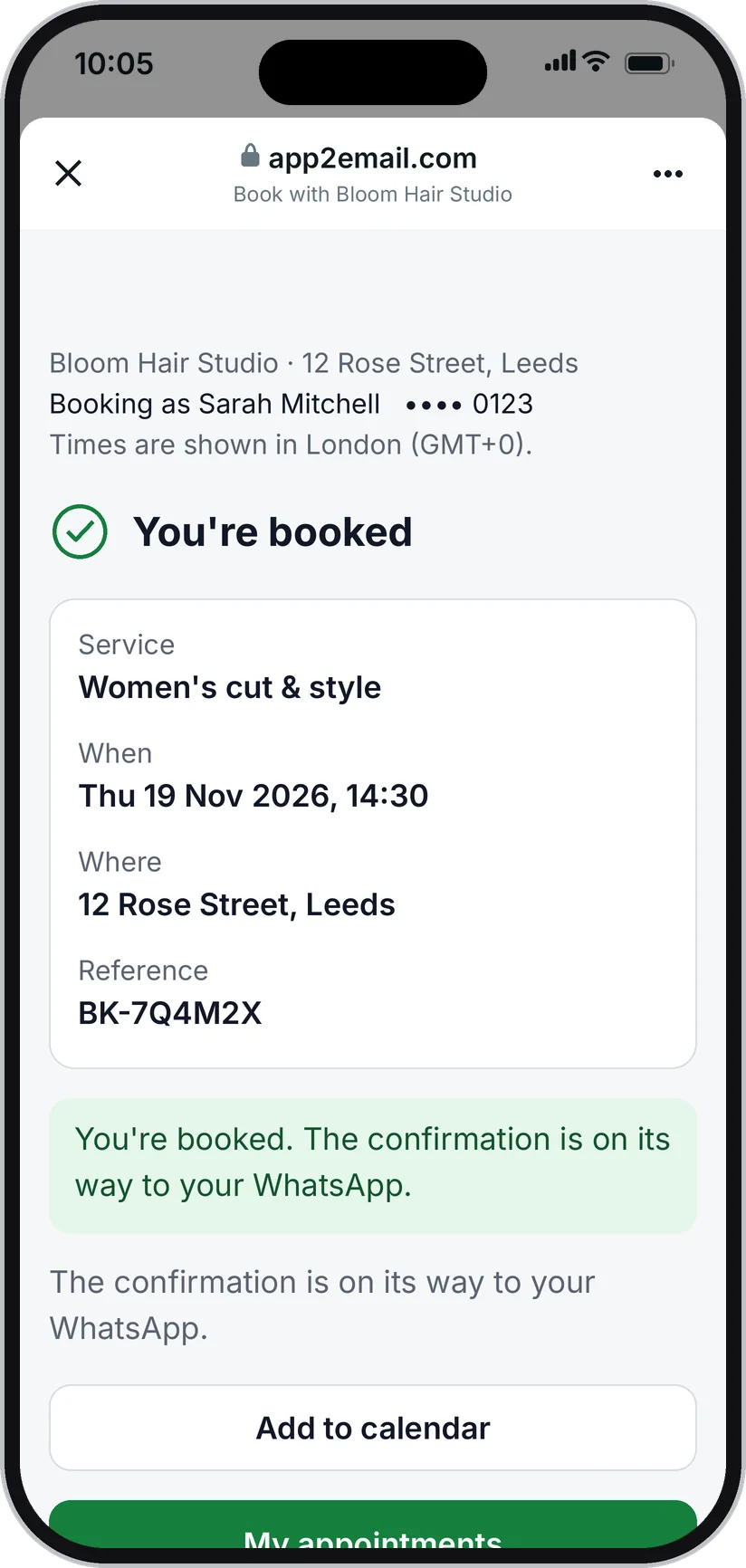
Stap 10 van 12
Terug van die betaling bevestig die bladsy die bespreking. Die betaling word direk by Stripe of PayPal nagegaan, nooit net vertrou nie.
Jy stel
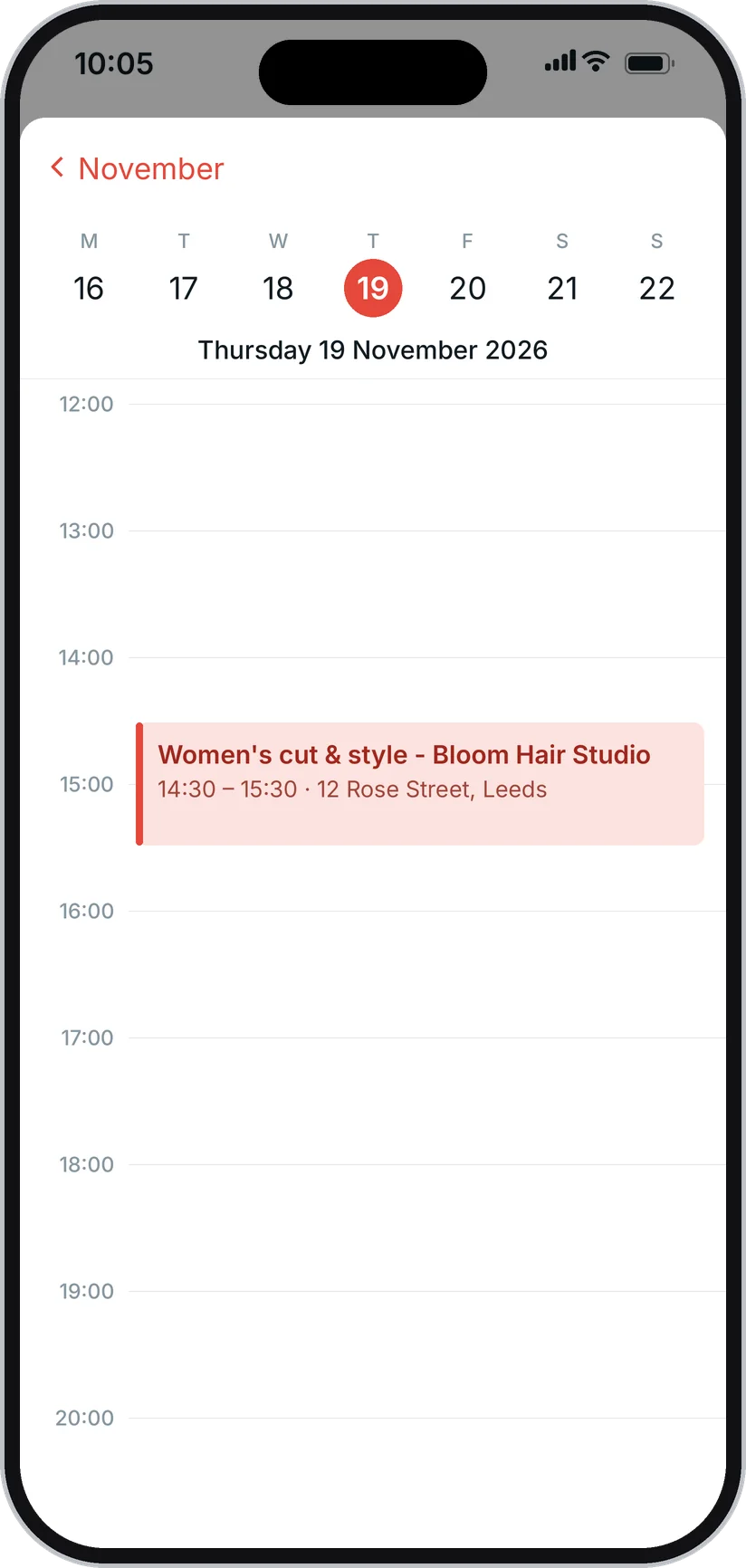
Stap 11 van 12
Die kalenderlêer sit die afspraak in die kliënt se eie kalender-app, met die tyd, die plek en die besprekingsverwysing.
Jy stel
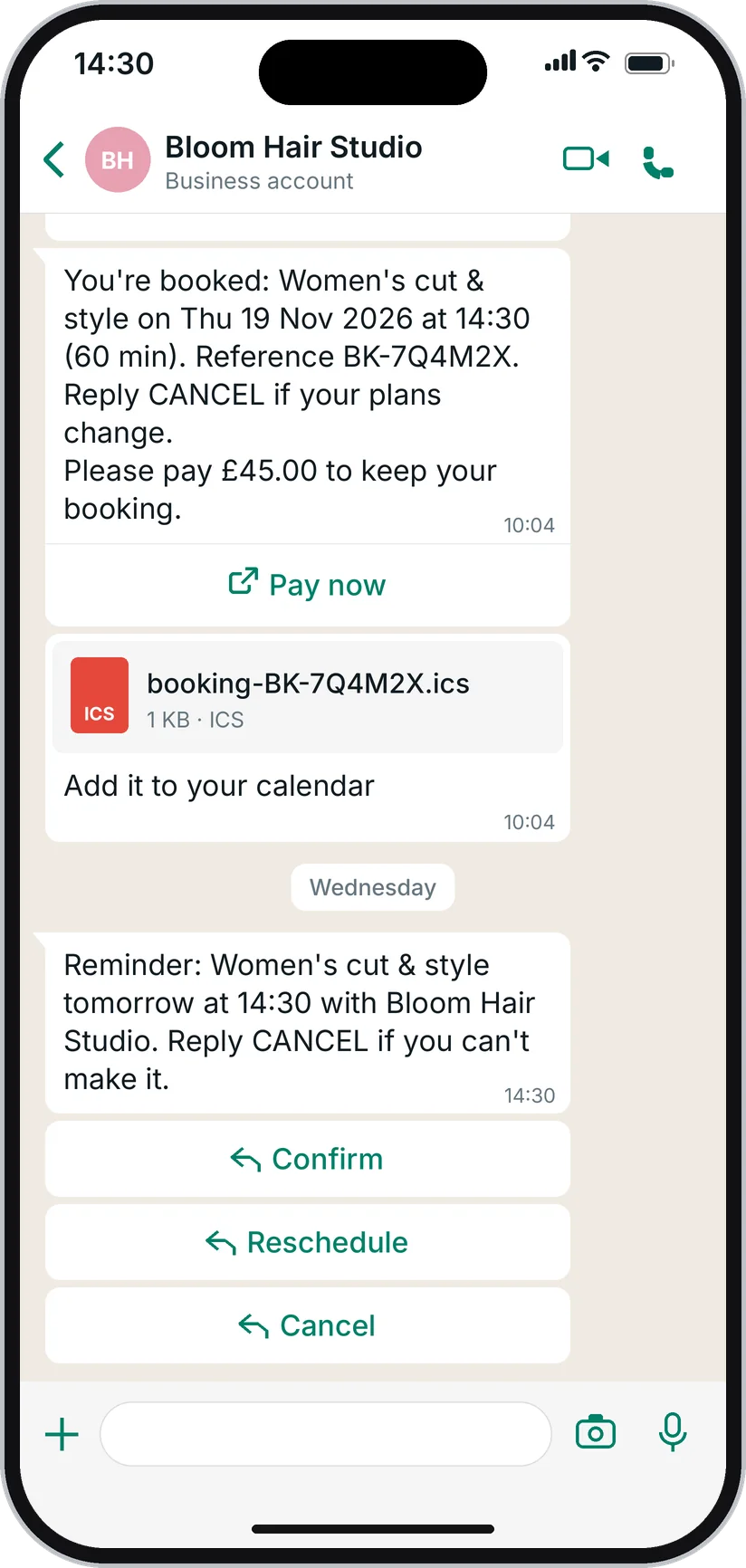
Stap 12 van 12
Voor die afspraak kom 'n herinnering op WhatsApp met Bevestig-, Verskuif- en Kanselleer-knoppies. Geen telefoonoproepe nodig nie.
Jy stel
Die prente wys 'n voorbeeldbesigheid. WhatsApp teken die vorm in sy eie styl, so dit lyk 'n bietjie anders op elke foon.
Elke bespreking word in jou kalender geskryf die oomblik dat dit gemaak word: Google Calendar, Microsoft 365 / Outlook.com, Apple iCloud (CalDAV), Cal.com, Calendly, Acuity, Square, Microsoft Bookings, SimplyBook.me, Setmore, Zoho Bookings, of die app2email-kalender. Jy kies die gebeurtenistitel en beskrywing.
'n E-pos vir elke nuwe bespreking, elke verandering en elke betaling, na die adres wat jy kies. Ekstra reëls is aan jou: 'n boodskap aan die kliënt, aan jou of aan 'n spanlid wanneer 'n bespreking gemaak, verskuif, gekanselleer of betaal word, voor dit begin of nadat dit eindig.
Betalings gaan na jou eie Stripe- of PayPal-rekening, in jou geldeenheid. Betaalde, gedeeltelik betaalde en terugbetaalde besprekings word in jou dashboard gemerk.
Spanlede kan die kalender-app op hul foon gebruik met hul eie aanmelding, sonder toegang tot die res van jou rekening: sien die dag, voeg besprekings by, stuur boodskappe aan kliënte.
Jou kliënte sien jou besigheid, jou woorde en jou kleure. Probeer dit op die voorbeeldbladsy.
Gewys op elke skerm, in die boodskappe en op die besprekingsbladsy.
Elke boodskap en elke skerm van die vorm: die antwoord, die knoppies, die bevestiging, die herinneringe.
Jou logo, jou handelsmerkkleur vir die knoppies en beklemtonings, en jou agtergrondkleur op die besprekingsbladsy en die betaalbladsy.
'n Opskrif en 'n kort welkomsteks bo-aan die besprekingsbladsy.
www.app2email.com/book/jou-naam, gereed om op jou webwerf, Instagram, Google-profiel of besigheidskaartjie te deel.
Plaas die besprekingsbladsy binne jou webwerf, in jou kleure.
'n Kanselleringsbeleid, hoe laat kliënte nog kan kanselleer of skuif, en of hulle hul eie afsprake aanlyn kan bestuur.
Verwyder die klein "Powered by app2email"-reël.
Sommige kliënte verkies 'n webbladsy bo 'n vorm in 'n gesprek. Deel jou besprekingsbladsy enige plek: hulle kies 'n diens en 'n tyd in hul blaaier, en die tyd word vir 'n paar minute gehou terwyl hulle dit met een gereedgemaakte WhatsApp-boodskap bevestig, so jy weet altyd wie se bespreking dit is. Wanneer die diens betaal moet word, kom 'n Betaal nou-knoppie saam met die WhatsApp-bevestiging, en 'n bespreking wat nie binne 1 dag betaal is nie (en uiterlik 2 uur voor die afspraak) word gekanselleer. Kliënte wat reeds aan jou geskryf het, kry 'n persoonlike skakel, waar hulle dadelik kan betaal en ook hul afsprake kan sien, verskuif of kanselleer.
Stap 1 van 5
Bloom Hair Studio · 12 Rose Street, Leeds
Kies 'n diens en 'n tyd, bevestig op WhatsApp, en betaal dan aanlyn.
Aangedryf deur app2email
Klik deur die bladsy soos 'n kliënt sal, en verander dit hier. Dit is dieselfde instellings wat jy in jou dashboard onder Book-and-Pay, Aanlyn bespreking kry. Dit is 'n voorbeeld: niks word bespreek, betaal of opgelaai nie.
Dieselfde kleure en logo word op die betaalbladsy en die "Jy is bespreek"-bladsy gebruik.
Koppel jou WhatsApp-nommer, voeg jou dienste en openingsure by, koppel jou kalender en jou Stripe- of PayPal-rekening, en publiseer die besprekingsvorm. In jou dashboard het dit sy eie bladsy, Book-and-Pay (ook gelys onder Integrasies).