الخطوة 1 من 5

Bloom Hair Studio · 12 Rose Street, Leeds
احجز مع Bloom Hair Studio
اختر خدمة ووقتاً، وأكّد عبر WhatsApp، ثم ادفع إلكترونياً.
ماذا تود أن تحجز؟
قصّات
اللون
مقدَّم بواسطة app2email
التطبيق: Book-and-Pay
دع عميلك يحجز المواعيد ويدفع ثمنها كلها داخل WhatsApp. يذهب الحجز مباشرة إلى تقويمك، والدفع مباشرة إلى حسابك، ويُرسل تذكير قبل الزيارة.
انقر لتحميل فيديو YouTube
كل شاشة أدناه هي ما يراه العميل في نموذج الحجز القياسي. تحت كل شاشة: ما يمكنك ضبطه لتجعلها خاصة بك.
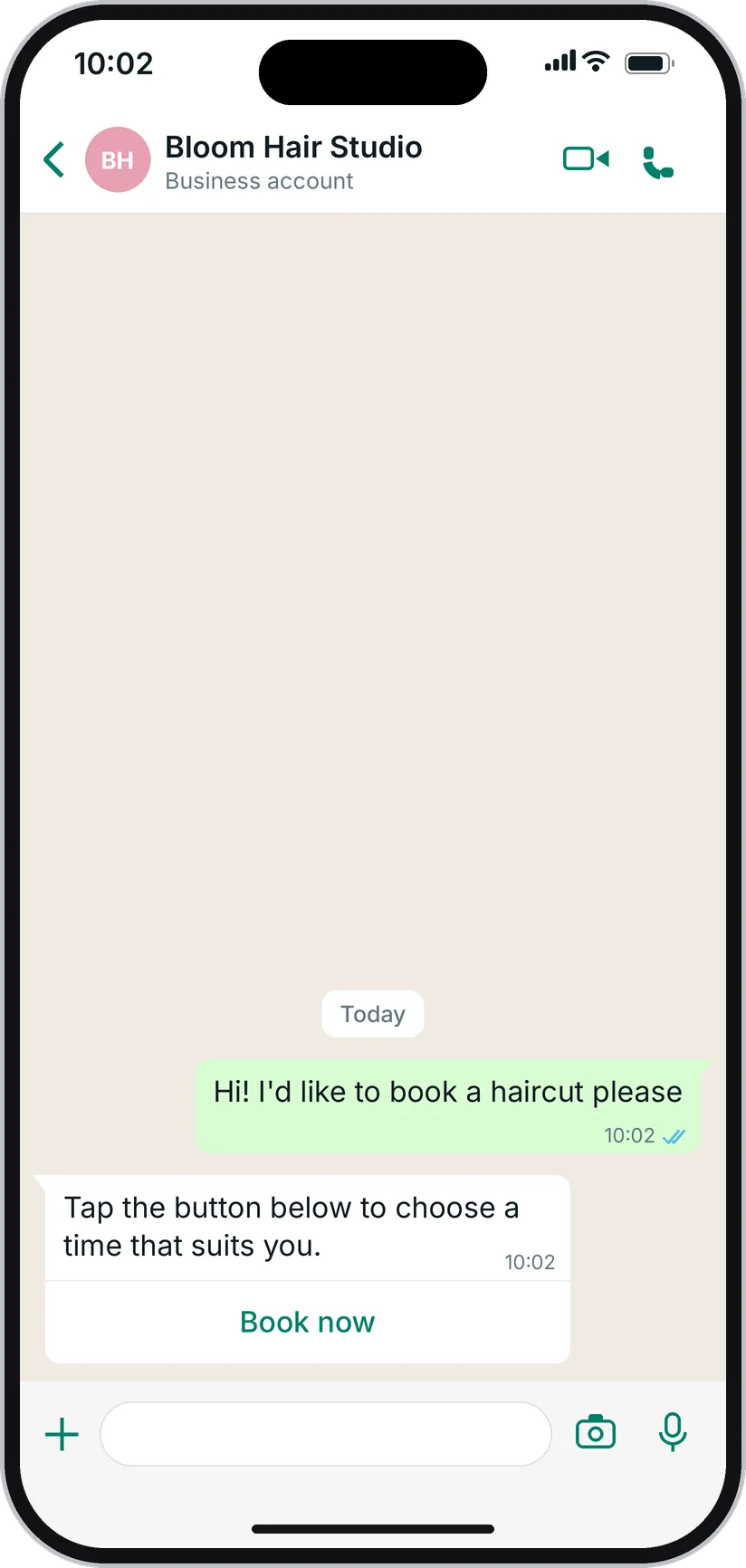
الخطوة 1 من 12
يكتب العميل شيئاً مثل "أريد أن أحجز" إلى رقم WhatsApp الخاص بك. يصله رد تلقائي فوراً مع زر "احجز الآن". لا شيء للتنزيل، ولا موقع إلكتروني، ولا تسجيل.
أنت تضبط
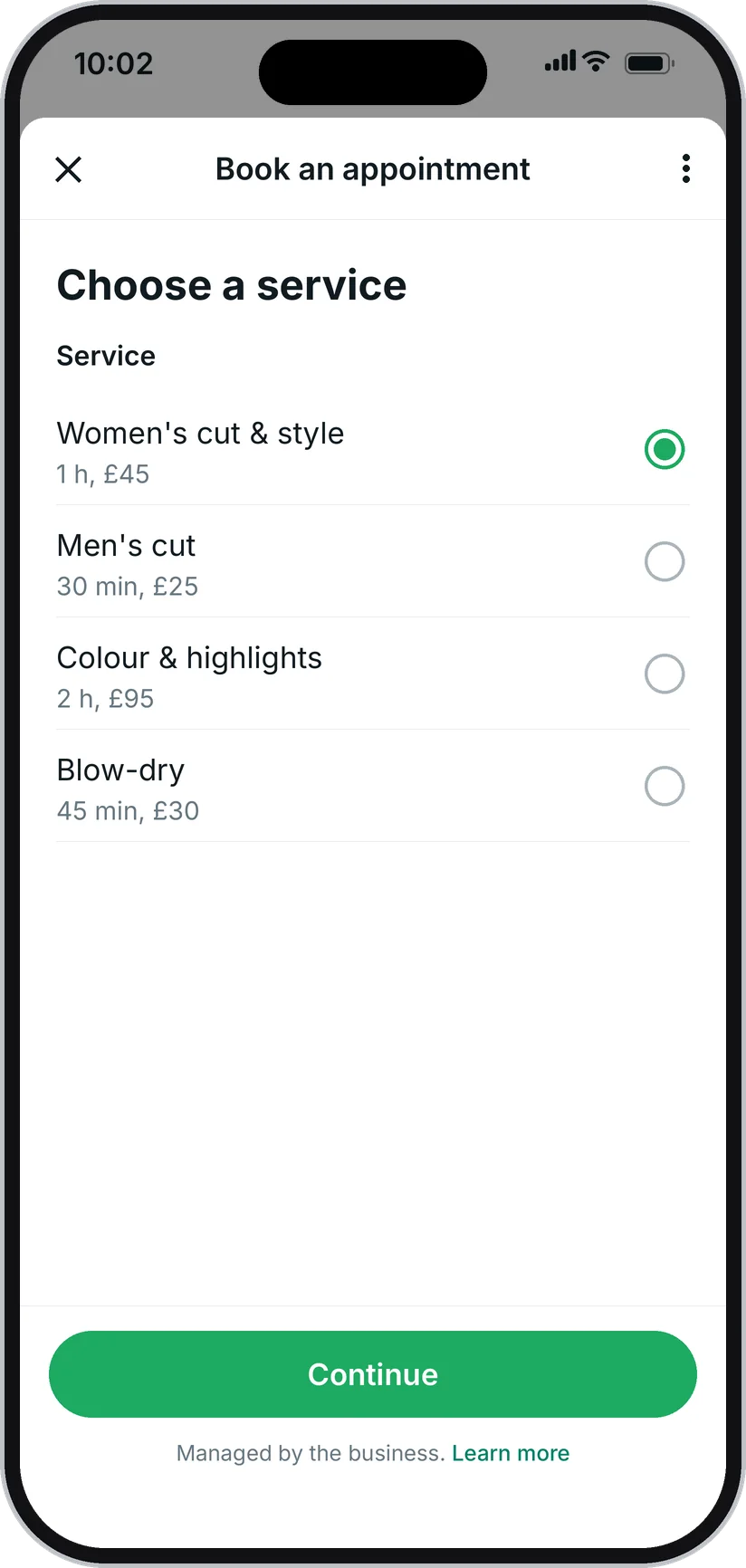
الخطوة 2 من 12
يفتح نموذج الحجز داخل WhatsApp. تُظهر كل خدمة المدة التي تستغرقها وتكلفتها.
أنت تضبط
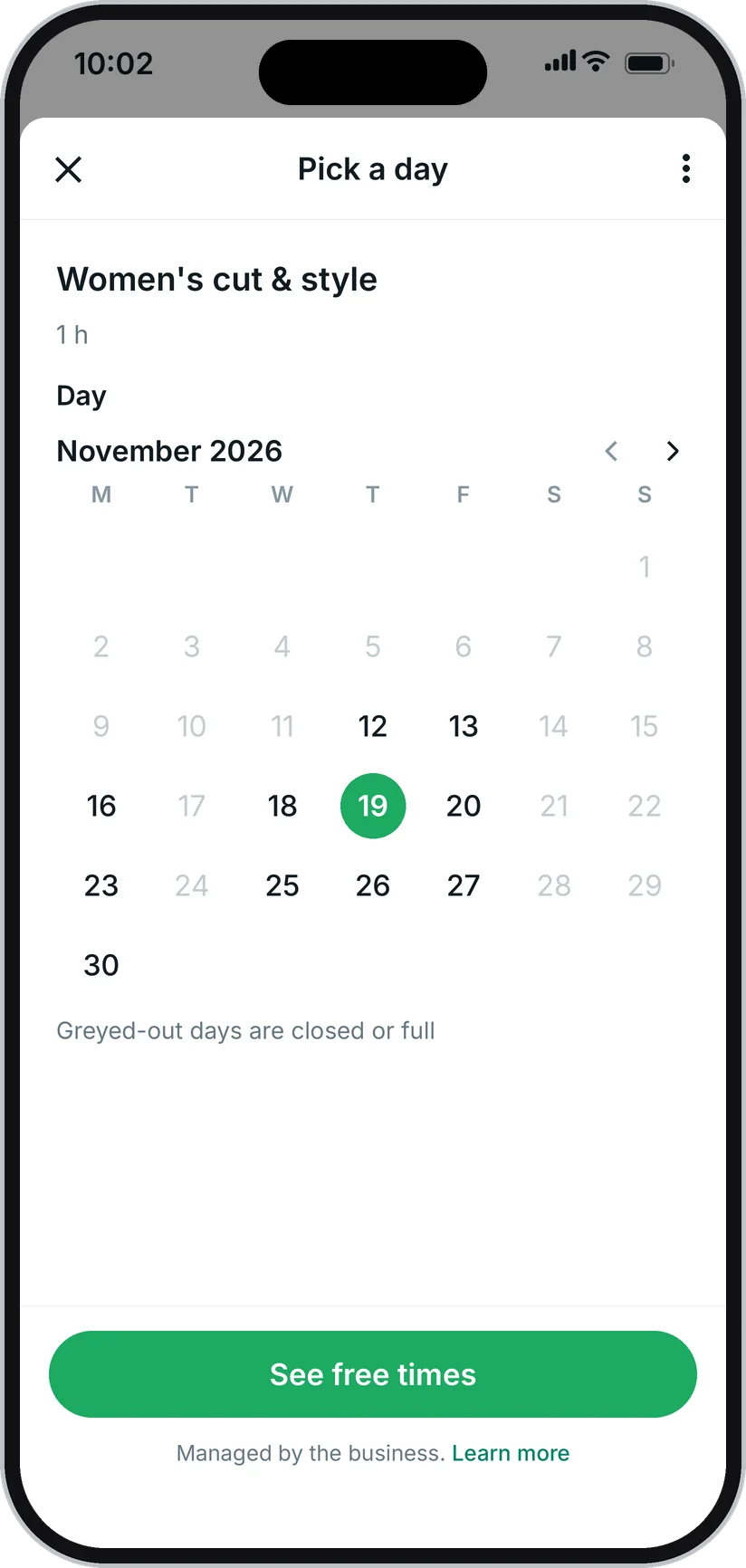
الخطوة 3 من 12
يمكن اختيار الأيام التي يتوفر فيها وقت فارغ فقط. الأيام المغلقة والأيام المحجوزة بالكامل تظهر باللون الرمادي.
أنت تضبط
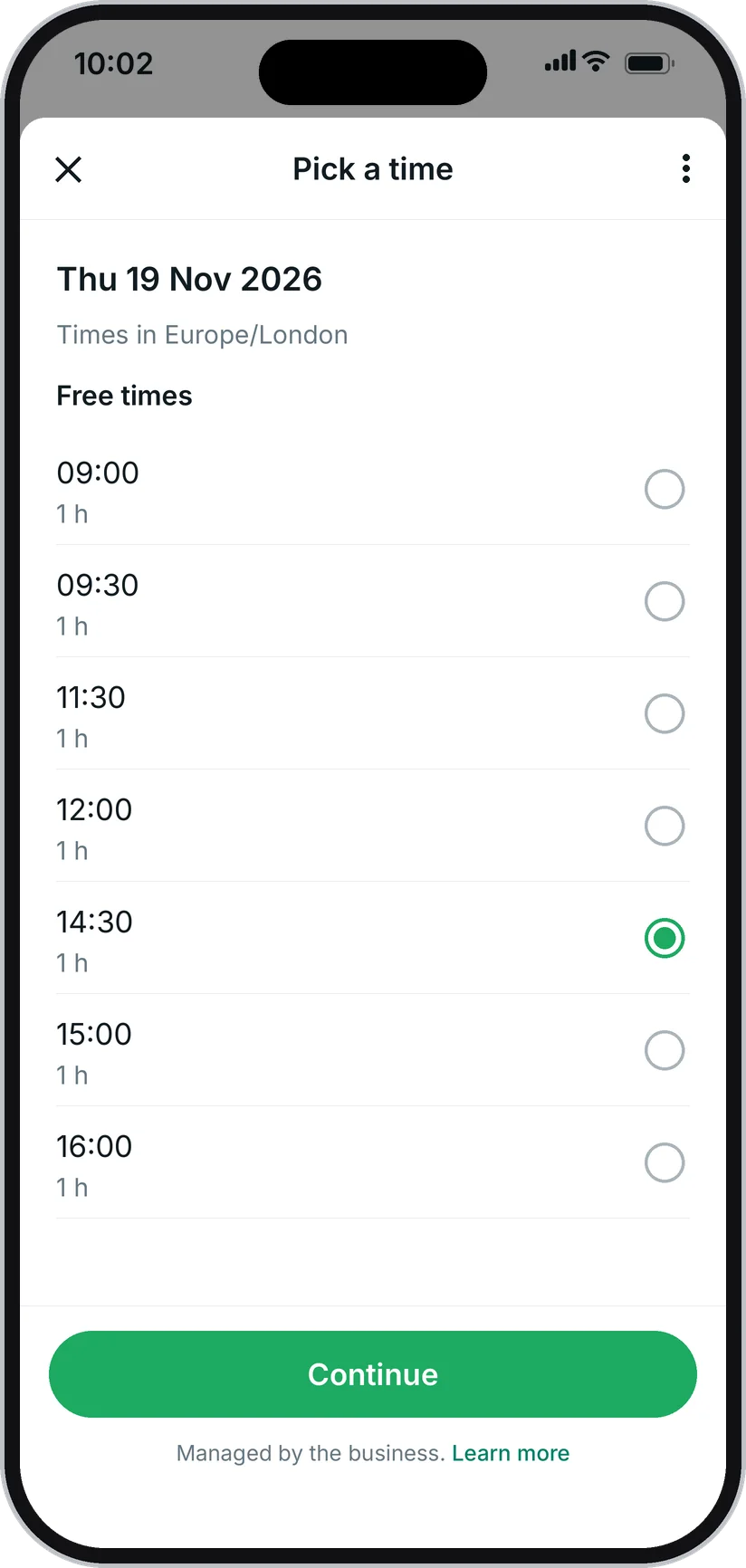
الخطوة 4 من 12
تأتي الأوقات الفارغة مباشرة من تقويمك، لذلك لا يمكن حجز الوقت نفسه مرتين.
أنت تضبط
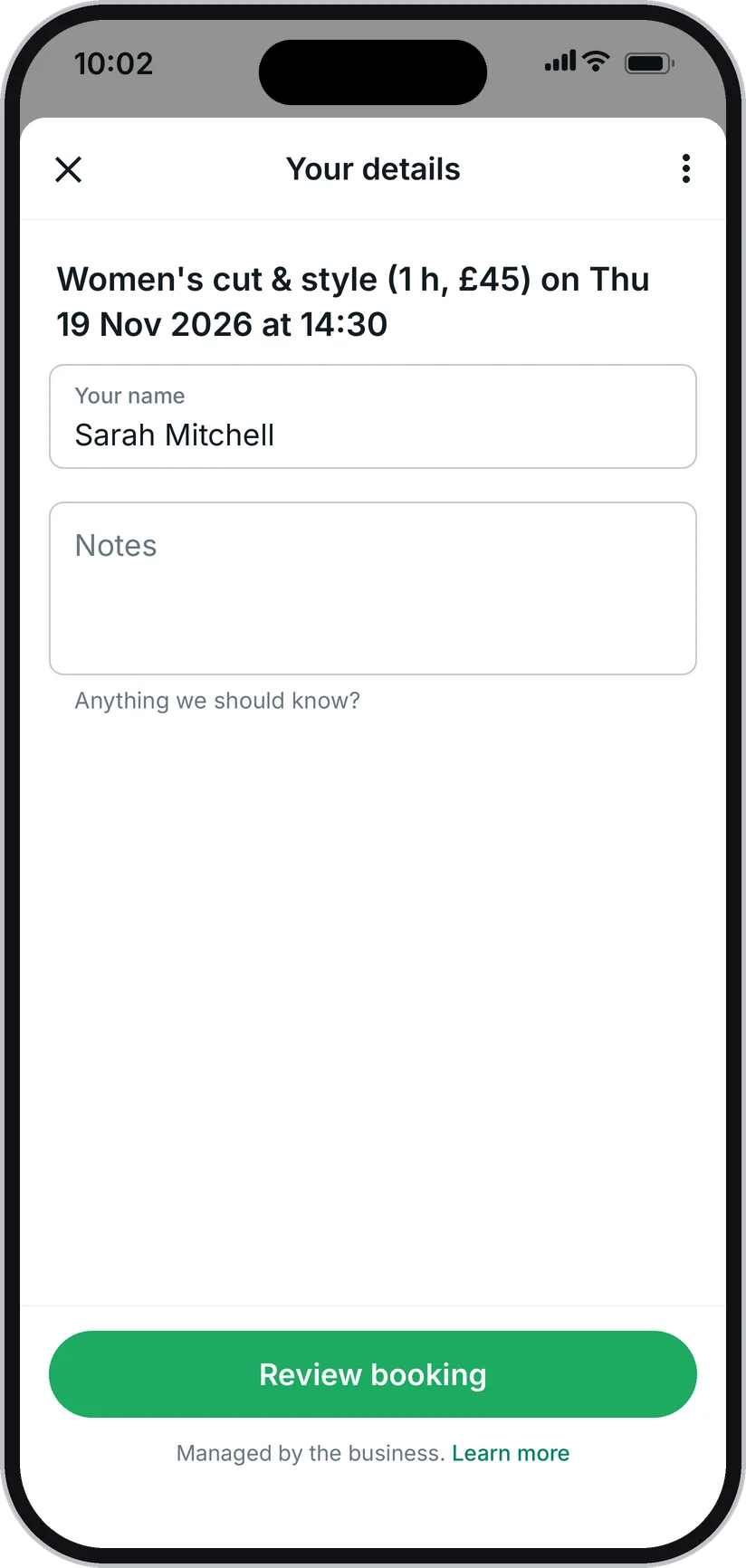
الخطوة 5 من 12
يتم تعبئة اسمهم مسبقاً من ملفهم الشخصي على WhatsApp، ويُسجَّل الحجز على رقم WhatsApp الخاص بهم. وعادةً يكفي أن يضغطوا على "مراجعة الحجز".
أنت تضبط
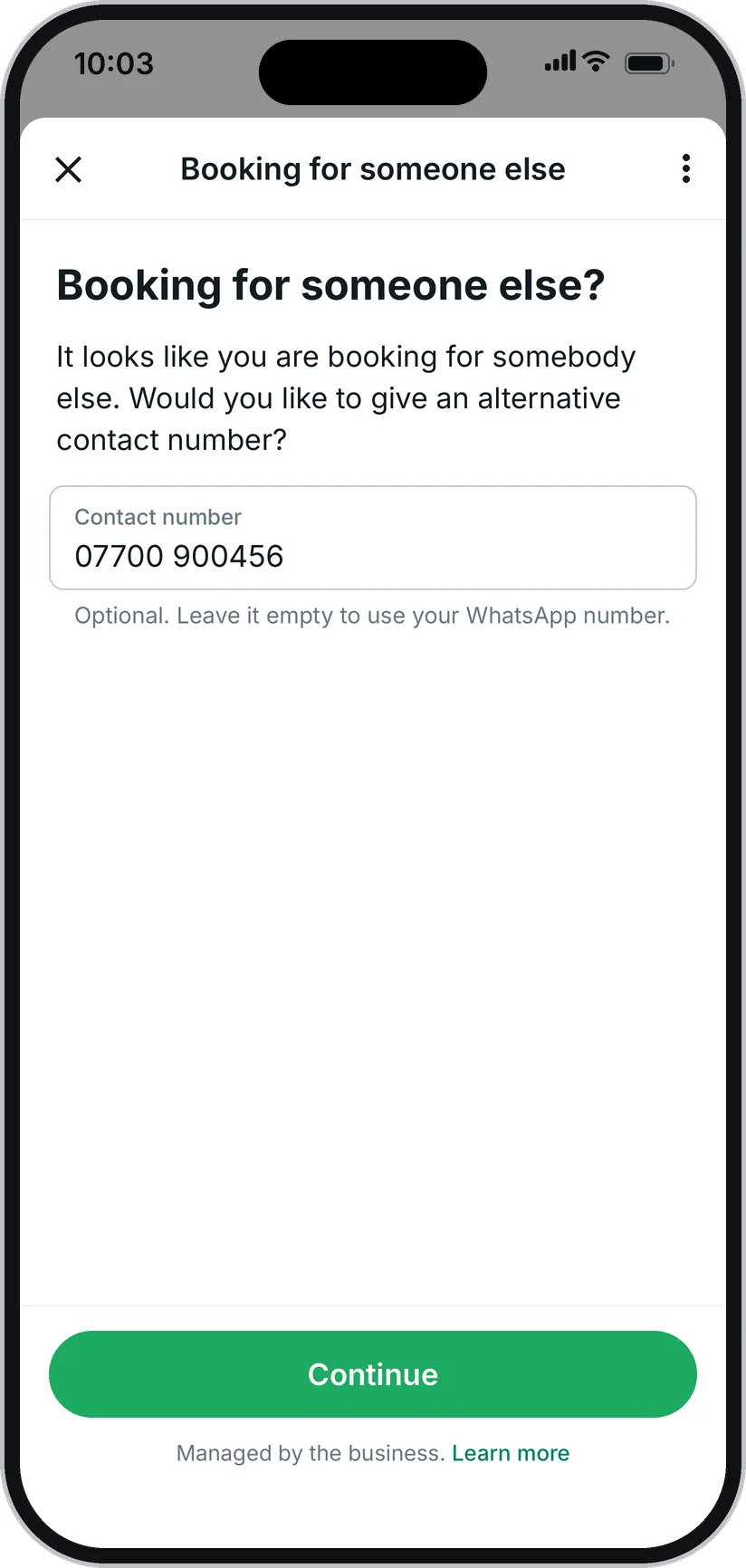
الخطوة 6 من 12
فقط إذا غيّروا الاسم: يسأل النموذج إن كانوا يرغبون في إعطاء رقم اتصال آخر. الحقل اختياري، ويُرسل مع الحجز إلى تقويمك ورسائلك البريدية.
أنت تضبط
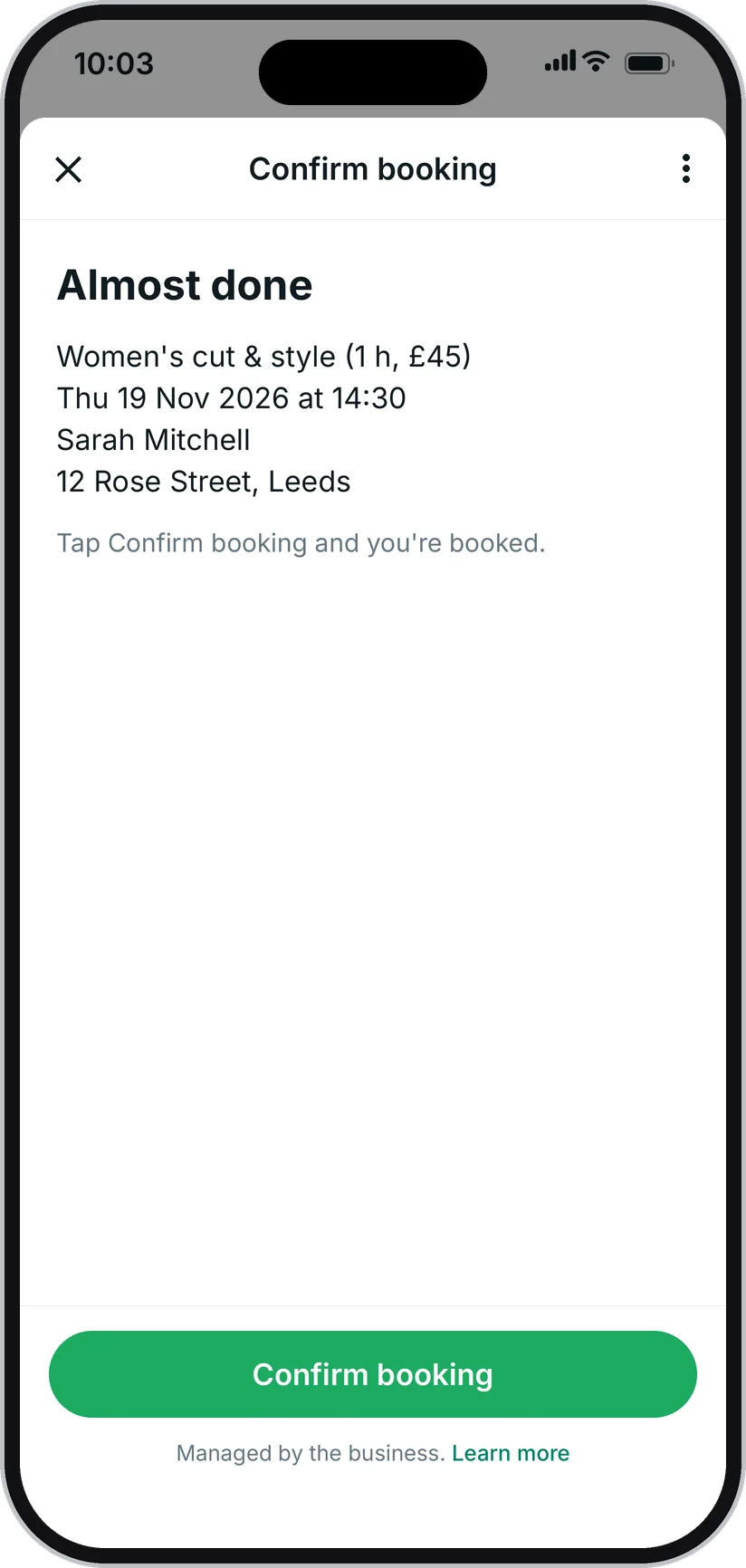
الخطوة 7 من 12
ملخص قصير: الخدمة واليوم والوقت والاسم والعنوان. نقرة واحدة على "تأكيد الحجز" ويصبح الوقت محجوزاً لهم.
أنت تضبط
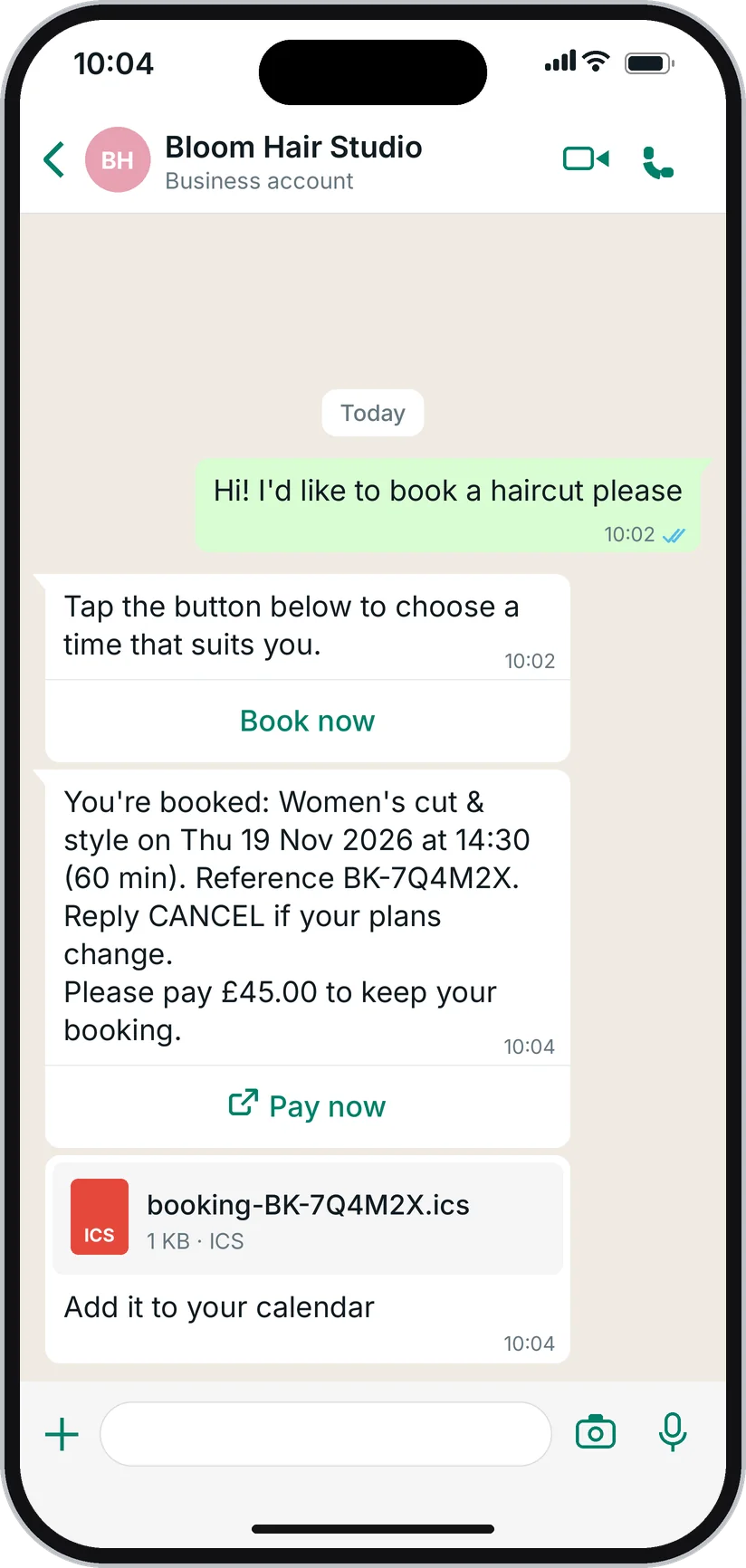
الخطوة 8 من 12
يصل التأكيد إلى المحادثة فوراً، مع رقم مرجعي للحجز وزر "ادفع الآن". يأتي معه ملف تقويم: نقرة واحدة تضيف الموعد إلى هاتفهم.
أنت تضبط
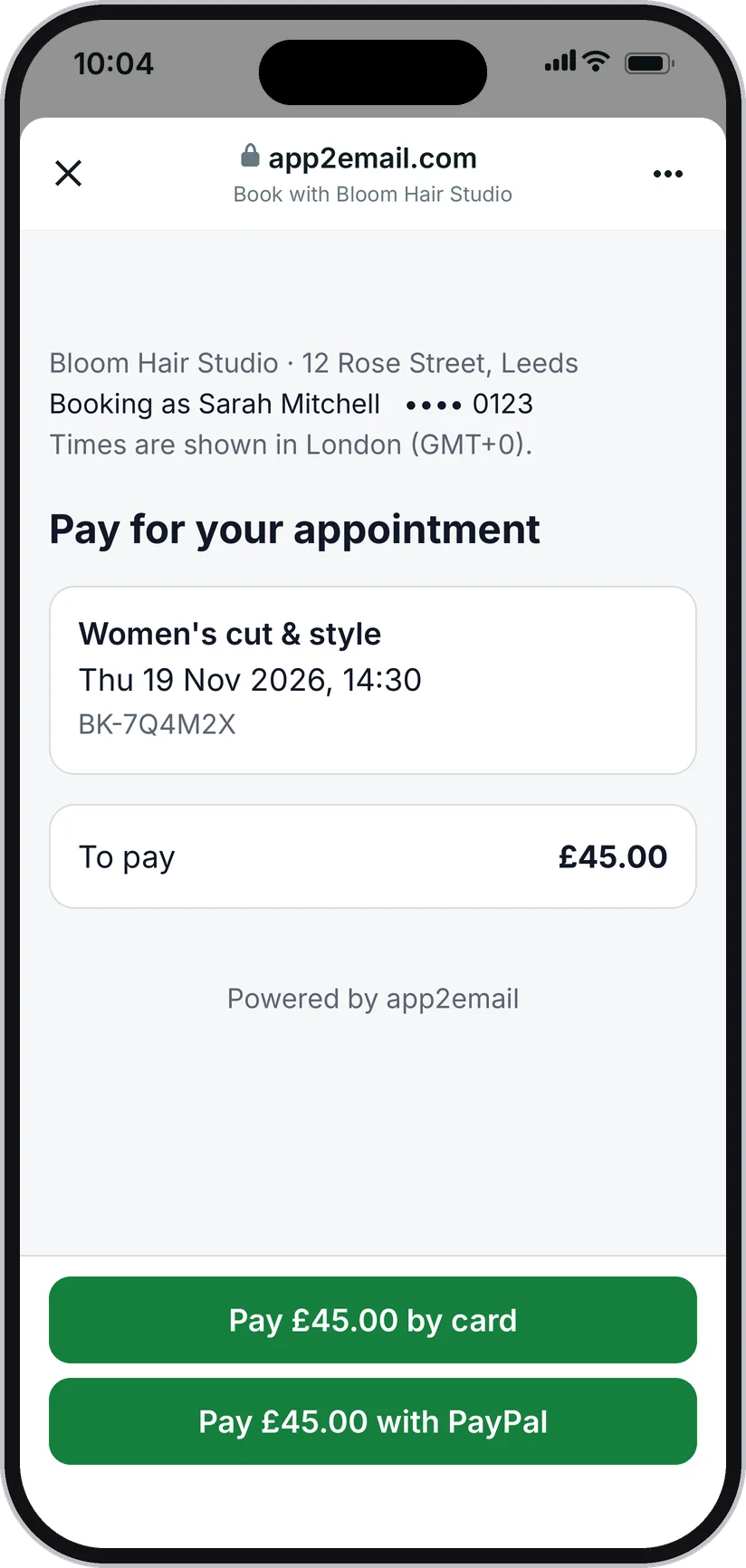
الخطوة 9 من 12
يفتح "ادفع الآن" صفحة الدفع الخاصة بهم. يدفعون بالبطاقة أو عبر PayPal، على صفحة Stripe أو PayPal الآمنة، ويذهب المال مباشرة إلى حسابك الخاص.
أنت تضبط
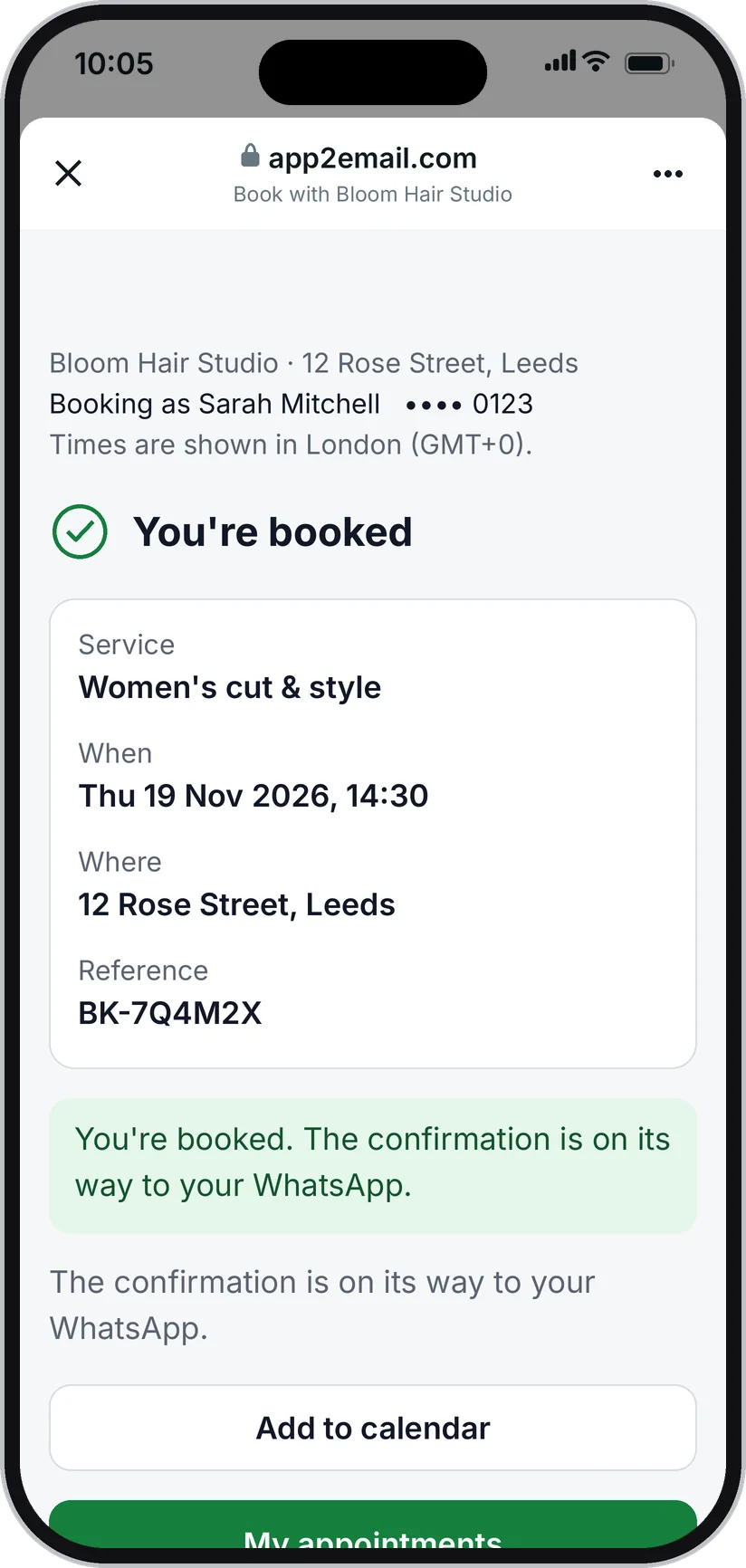
الخطوة 10 من 12
عند العودة من الدفع، تؤكد الصفحة الحجز. يتم التحقق من الدفع مباشرة مع Stripe أو PayPal، ولا يُقبل أبداً بمجرد الثقة.
أنت تضبط
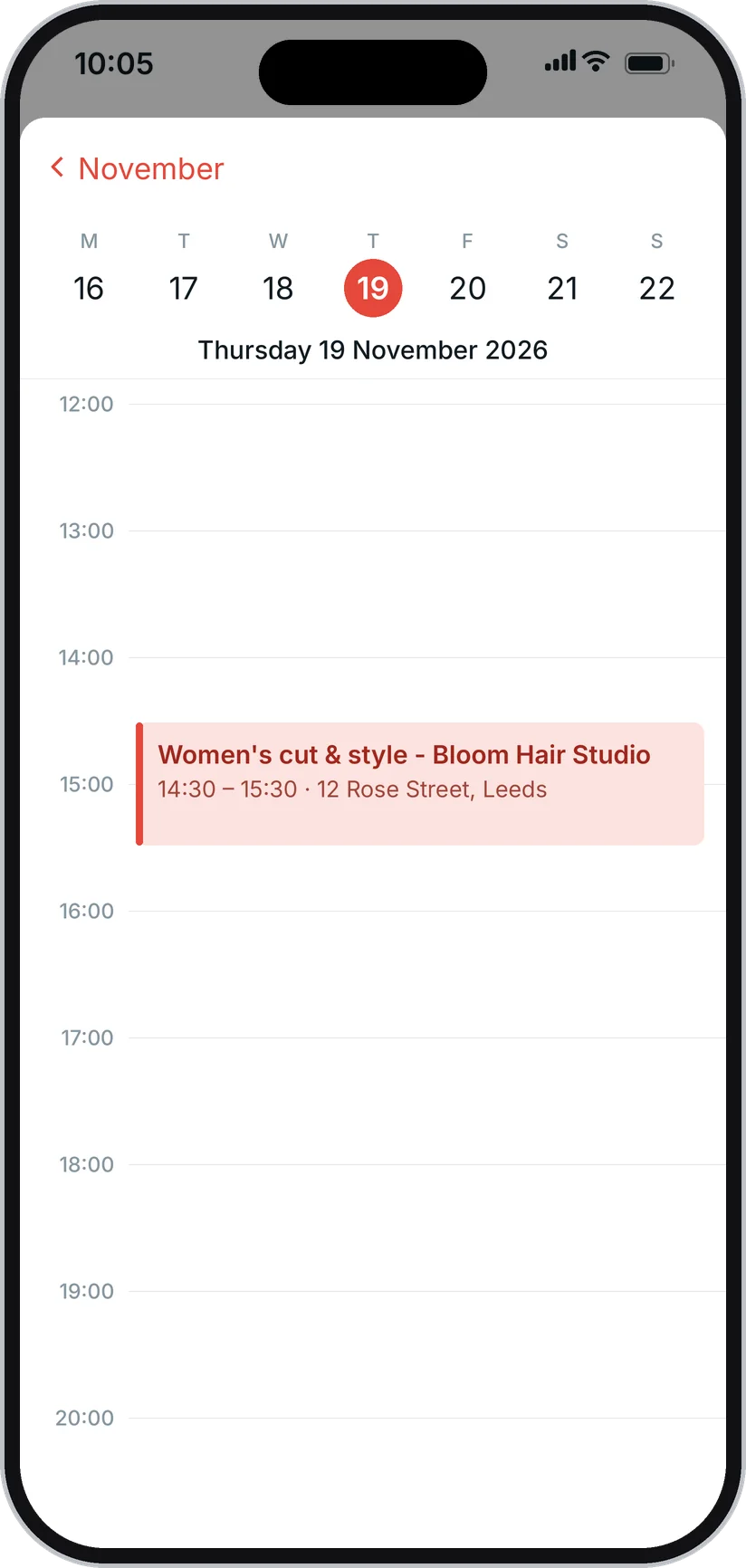
الخطوة 11 من 12
يضع ملف التقويم الموعد في تطبيق التقويم الخاص بالعميل، مع الوقت والمكان ورقم الحجز المرجعي.
أنت تضبط
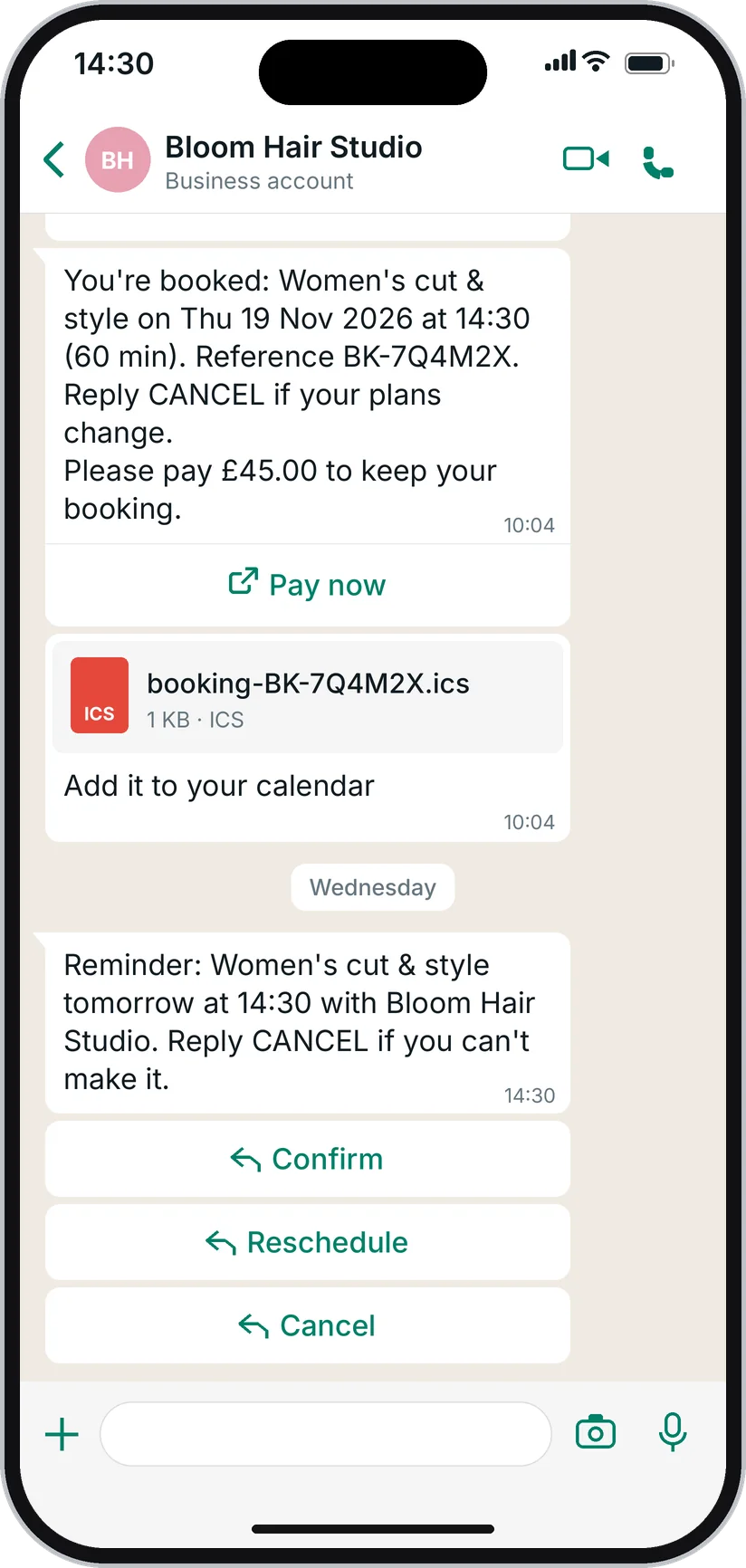
الخطوة 12 من 12
قبل الموعد يصل تذكير على WhatsApp مع أزرار "تأكيد" و"إعادة جدولة" و"إلغاء". لا حاجة إلى مكالمات هاتفية.
أنت تضبط
الصور تُظهر نشاطاً تجارياً نموذجياً. يرسم WhatsApp النموذج بأسلوبه الخاص، لذلك يبدو مختلفاً قليلاً على كل هاتف.
يُكتب كل حجز في تقويمك لحظة إنشائه: Google Calendar، وMicrosoft 365 / Outlook.com، وApple iCloud (CalDAV)، وCal.com، وCalendly، وAcuity، وSquare، وMicrosoft Bookings، وSimplyBook.me، وSetmore، وZoho Bookings، أو تقويم app2email. أنت تختار عنوان الحدث ووصفه.
بريد إلكتروني لكل حجز جديد، ولكل تغيير، ولكل دفعة، إلى العنوان الذي تختاره. القواعد الإضافية متروكة لك: رسالة إلى العميل أو إليك أو إلى أحد أعضاء الفريق عند إنشاء الحجز أو نقله أو إلغائه أو دفعه، أو قبل بدايته أو بعد انتهائه.
تذهب المدفوعات إلى حسابك الخاص في Stripe أو PayPal، بعملتك. تُعلَّم الحجوزات المدفوعة والمدفوعة جزئياً والمستردة في لوحة التحكم الخاصة بك.
يمكن لأعضاء الفريق استخدام تطبيق التقويم على هواتفهم بتسجيل دخول خاص بهم، دون الوصول إلى بقية حسابك: يرون اليوم، ويضيفون الحجوزات، ويراسلون العملاء.
يرى عملاؤك نشاطك التجاري وكلماتك وألوانك. جرّبه في صفحة المثال.
يظهر في كل شاشة، وفي الرسائل، وفي صفحة الحجز.
كل رسالة وكل شاشة في النموذج: الرد، والأزرار، والتأكيد، والتذكيرات.
شعارك، ولون علامتك التجارية للأزرار والتمييز، ولون الخلفية في صفحة الحجز وصفحة الدفع.
عنوان رئيسي ونص ترحيب قصير في أعلى صفحة الحجز.
www.app2email.com/book/your-name، جاهز للمشاركة على موقعك أو Instagram أو ملفك على Google أو بطاقة عملك.
ضع صفحة الحجز داخل موقعك، بألوانك.
سياسة الإلغاء، وحتى متى يمكن للعملاء الإلغاء أو التغيير، وهل يمكنهم إدارة مواعيدهم بأنفسهم إلكترونياً.
أزِل السطر الصغير "مدعوم من app2email".
يفضّل بعض العملاء صفحة ويب على نموذج داخل محادثة. شارك صفحة الحجز الخاصة بك في أي مكان: يختارون خدمة ووقتاً في متصفحهم، ويُحجز الوقت لبضع دقائق بينما يؤكدونه برسالة WhatsApp جاهزة، فتعرف دائماً صاحب الحجز. عندما تكون الخدمة مدفوعة، يأتي زر "ادفع الآن" مع تأكيد WhatsApp، ويُلغى الحجز غير المدفوع خلال يوم واحد (وفي موعد أقصاه ساعتان قبل الموعد). ويحصل العملاء الذين راسلوك من قبل على رابط شخصي، حيث يمكنهم الدفع فوراً، وكذلك رؤية مواعيدهم ونقلها أو إلغاؤها.
الخطوة 1 من 5
Bloom Hair Studio · 12 Rose Street, Leeds
اختر خدمة ووقتاً، وأكّد عبر WhatsApp، ثم ادفع إلكترونياً.
مقدَّم بواسطة app2email
تصفح الصفحة كما يتصفحها العميل، وغيّرها هنا. هذه هي الإعدادات نفسها التي تجدها في لوحة التحكم الخاصة بك تحت Book-and-Pay، ثم Online booking. إنه مثال فقط: لا يتم حجز أو دفع أو رفع أي شيء.
تُستخدم الألوان والشعار نفسهما في صفحة الدفع وصفحة "تم حجزك".
اربط رقم WhatsApp الخاص بك، وأضف خدماتك وساعات عملك، واربط تقويمك وحسابك في Stripe أو PayPal، وانشر نموذج الحجز. في لوحة التحكم تكون له صفحته الخاصة، Book-and-Pay (ومدرجة أيضاً ضمن Integrations).