ধাপ 1 / 5

Bloom Hair Studio · 12 Rose Street, Leeds
Bloom Hair Studio-এর সঙ্গে বুক করুন
একটি সেবা ও একটি সময় বেছে নিন, WhatsApp-এ নিশ্চিত করুন, তারপর অনলাইনে পরিশোধ করুন।
আপনি কী বুক করতে চান?
চুল কাটা
রং
app2email দ্বারা চালিত
অ্যাপ: Book-and-Pay
আপনার গ্রাহককে সম্পূর্ণ WhatsApp-এ অ্যাপয়েন্টমেন্ট বুক ও পরিশোধ করতে দিন। বুকিং সরাসরি আপনার ক্যালেন্ডারে যায়, পেমেন্ট সরাসরি আপনার অ্যাকাউন্টে, এবং সাক্ষাতের আগে একটি রিমাইন্ডার যায়।
YouTube ভিডিও লোড করতে ক্লিক করুন
নিচের প্রতিটি পর্দা স্ট্যান্ডার্ড বুকিং ফর্মে একজন গ্রাহক যা দেখেন তা। প্রতিটির নিচে: নিজের করে তোলার জন্য আপনি কী সেট করতে পারেন।
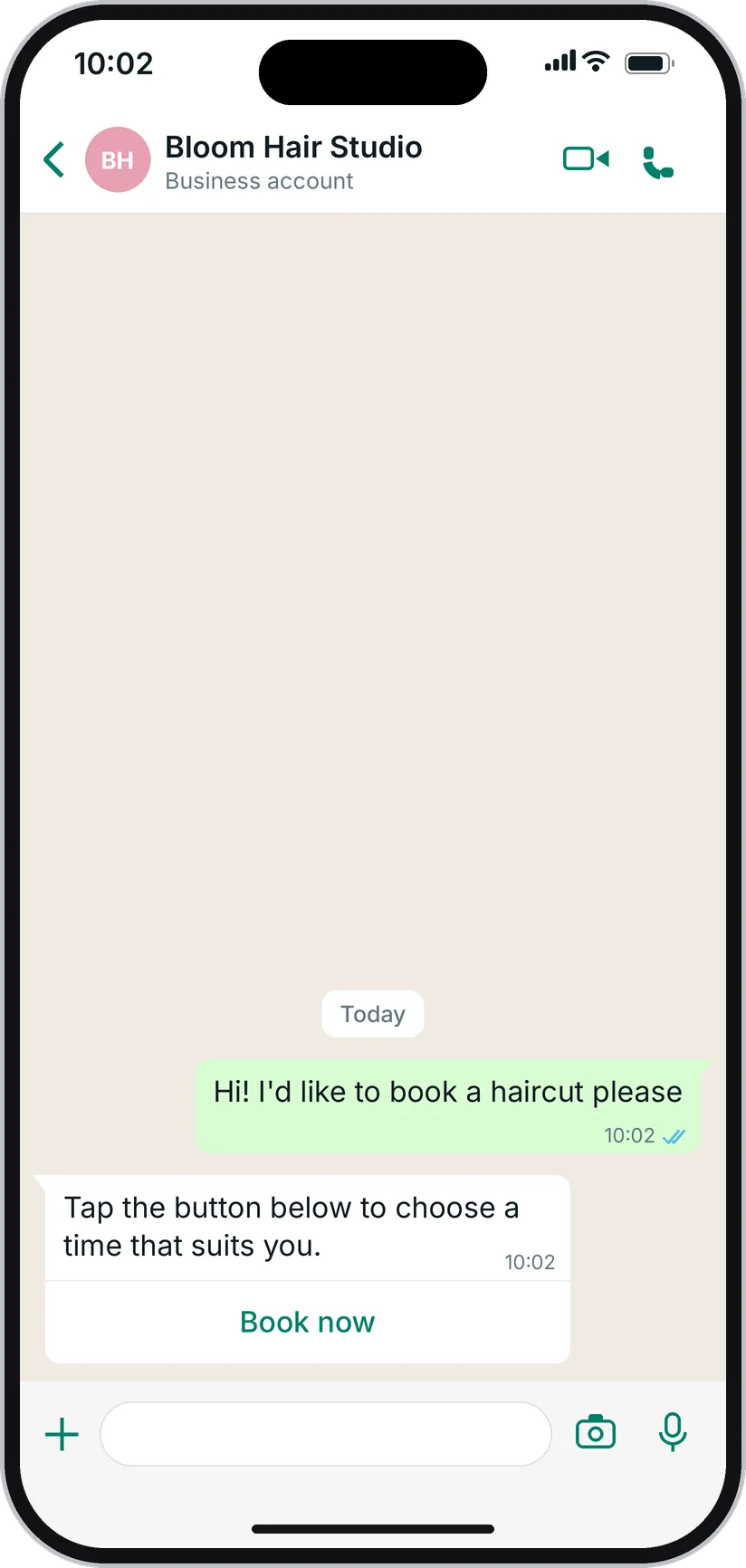
ধাপ 1 / 12
গ্রাহক আপনার WhatsApp নম্বরে এমন কিছু লেখেন যেমন "আমি বুক করতে চাই"। একটি স্বয়ংক্রিয় উত্তর সঙ্গে সঙ্গে আসে একটি Book now বোতামসহ। কিছু ডাউনলোড করতে হয় না, কোনো ওয়েবসাইট নেই, সাইন-আপ নেই।
আপনি সেট করেন
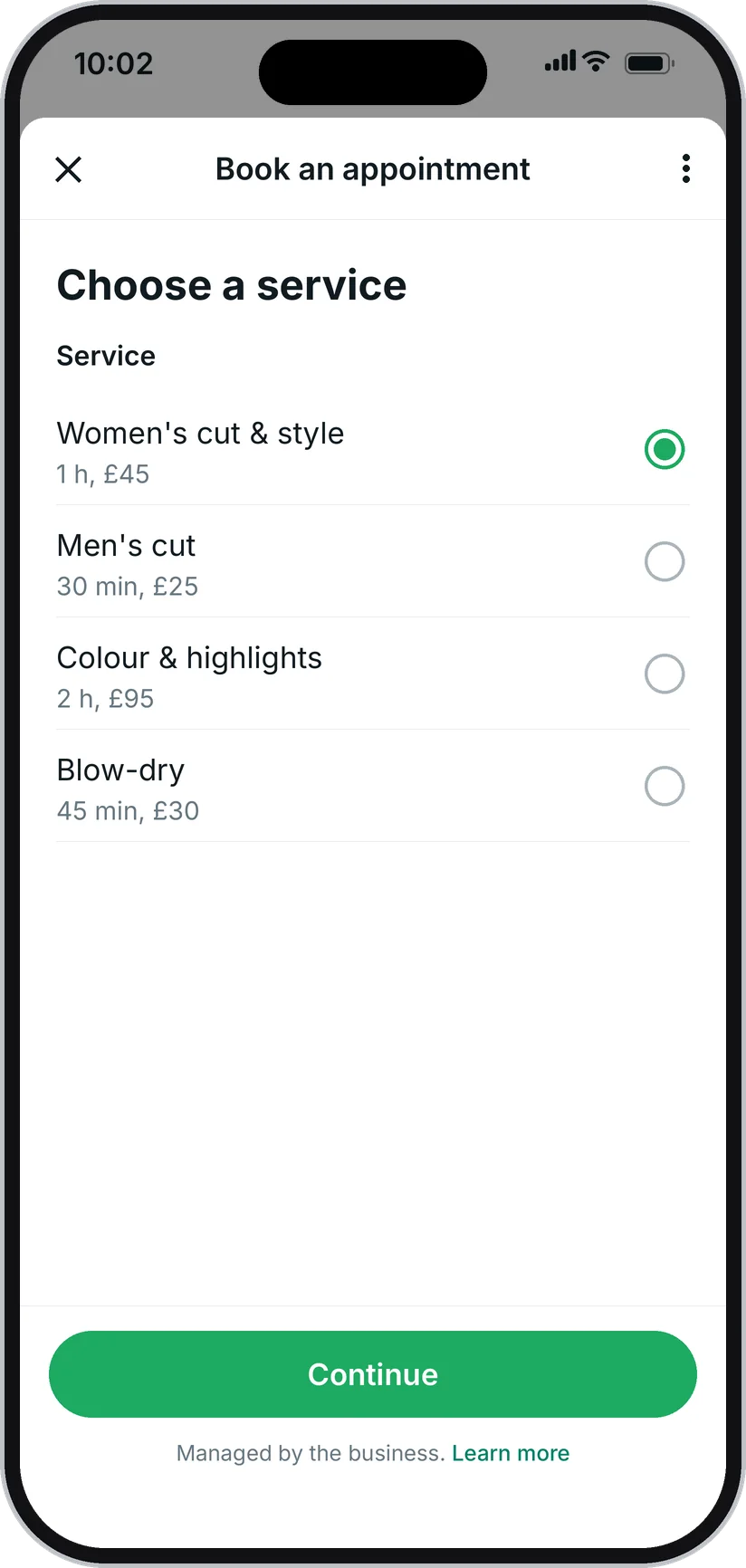
ধাপ 2 / 12
WhatsApp-এর ভেতরে একটি বুকিং ফর্ম খোলে। প্রতিটি সেবা দেখায় কত সময় লাগে এবং কত খরচ।
আপনি সেট করেন
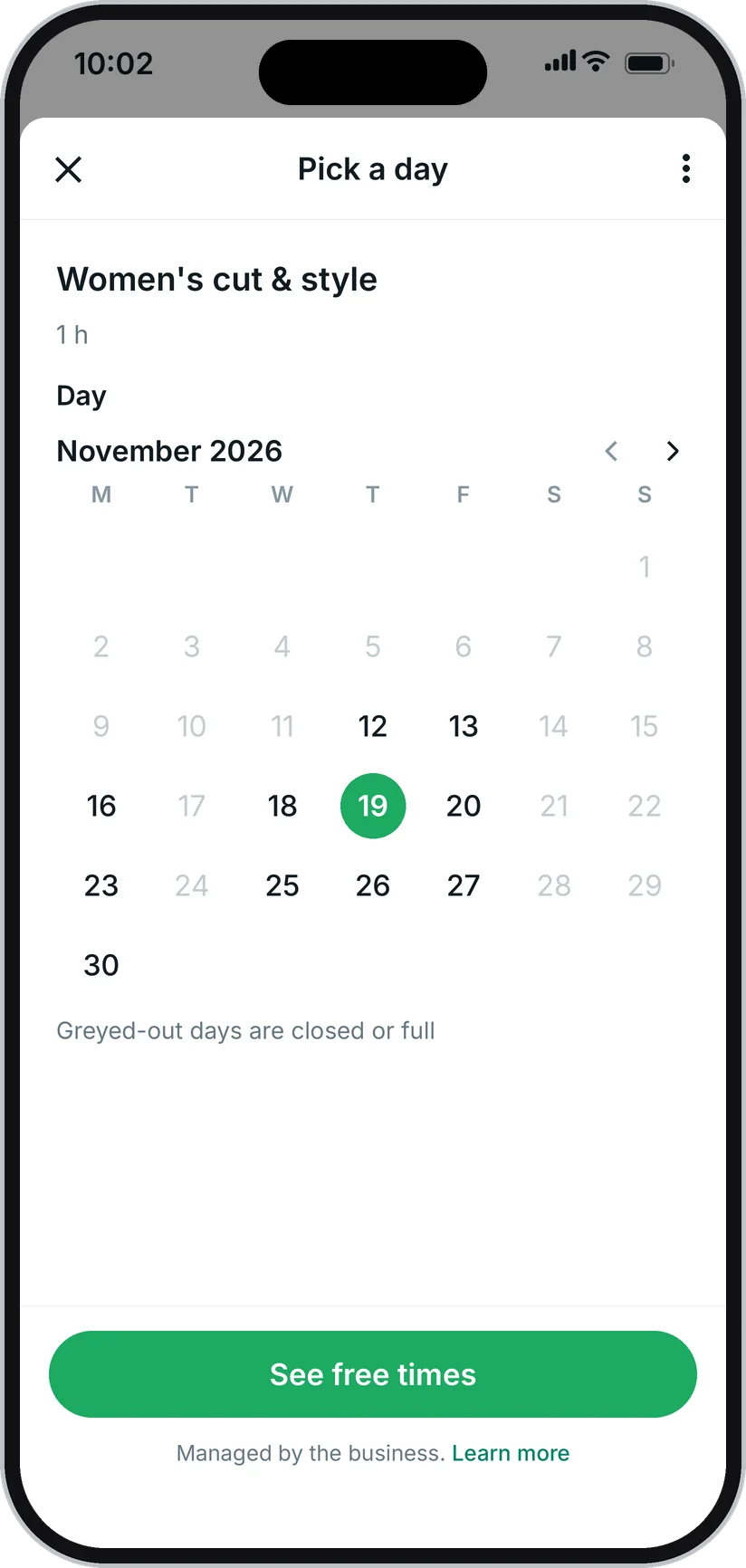
ধাপ 3 / 12
যে দিনে ফাঁকা সময় আছে কেবল সেগুলো বেছে নেওয়া যায়। বন্ধ দিন ও সম্পূর্ণ বুক হওয়া দিন ধূসর দেখায়।
আপনি সেট করেন
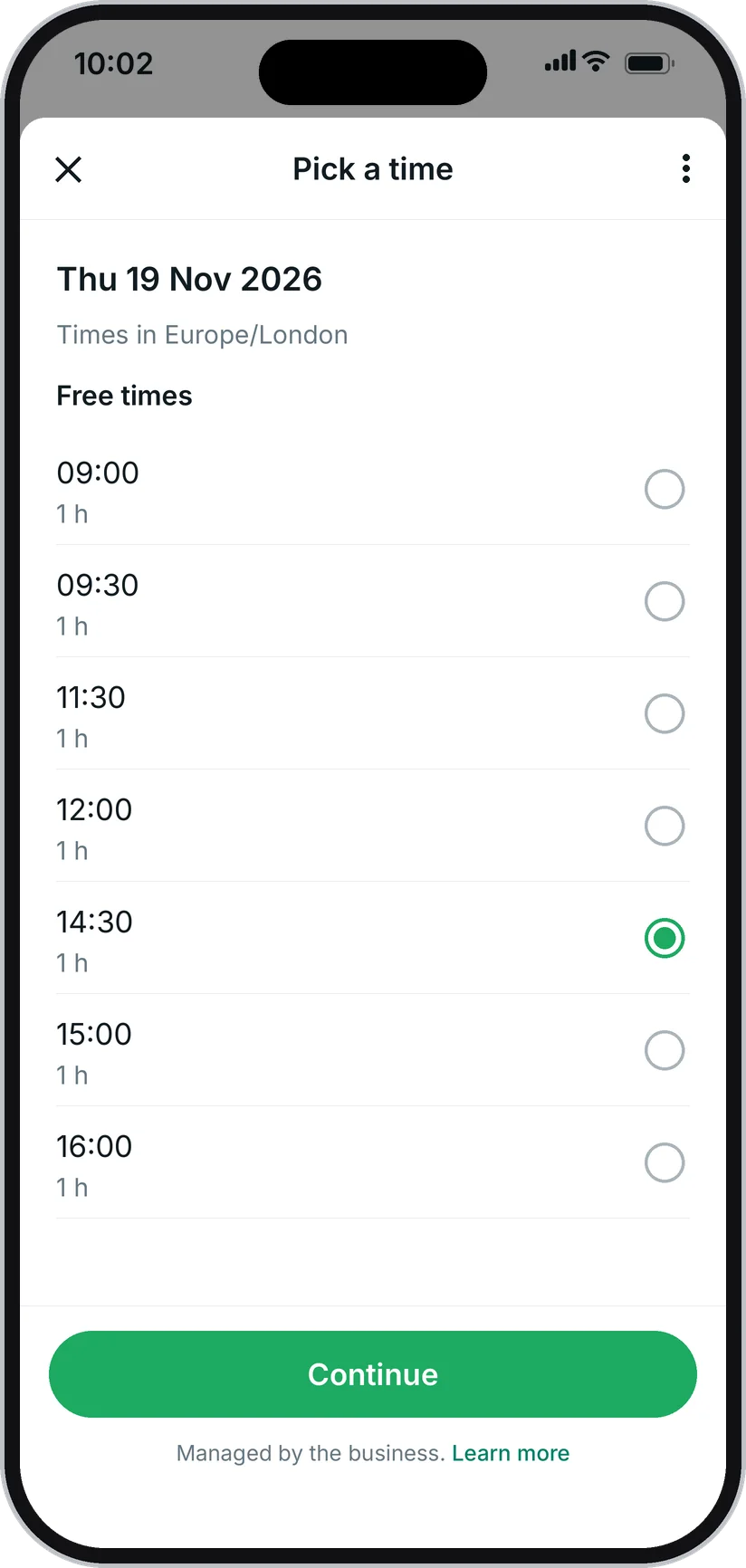
ধাপ 4 / 12
ফাঁকা সময়গুলো আপনার ক্যালেন্ডার থেকে সরাসরি আসে, তাই একই সময় কখনো দুইবার বুক হতে পারে না।
আপনি সেট করেন
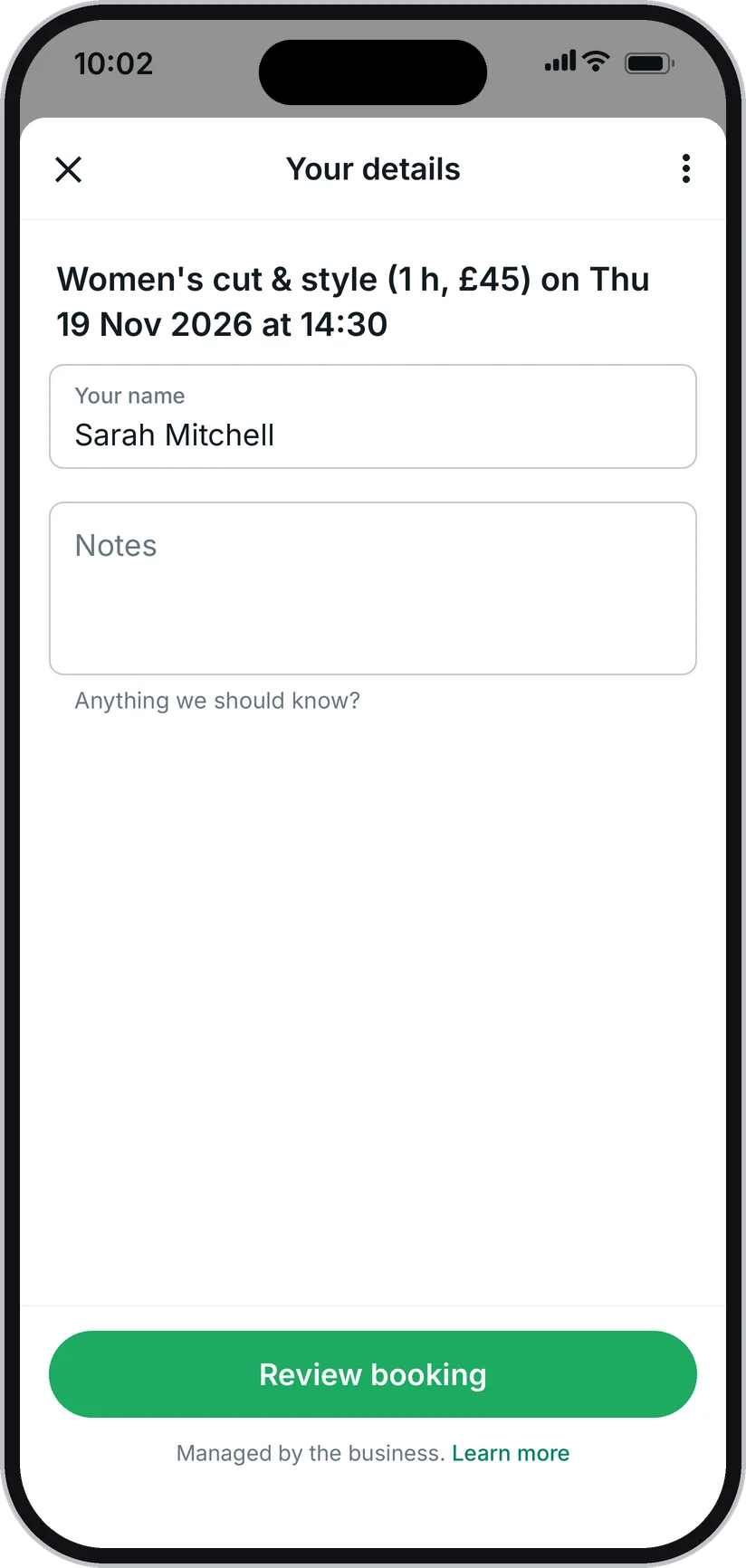
ধাপ 5 / 12
তাঁদের নাম WhatsApp প্রোফাইল থেকে আগে থেকেই পূরণ হয়, এবং বুকিং তাঁদের WhatsApp নম্বরের জন্য করা হয়। সাধারণত তাঁরা শুধু Review booking-এ ট্যাপ করেন।
আপনি সেট করেন
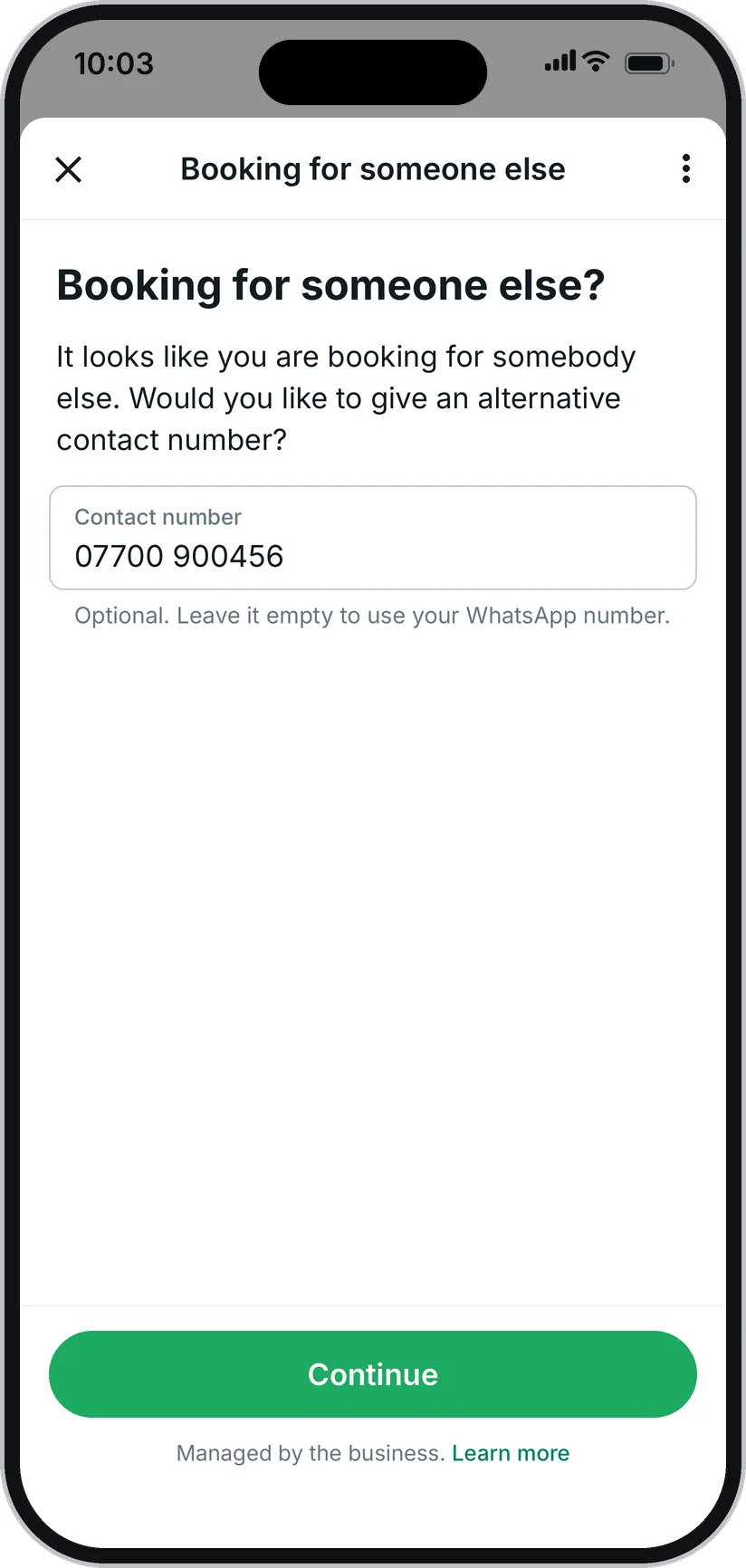
ধাপ 6 / 12
শুধু যদি তাঁরা নাম বদলান: ফর্মটি জিজ্ঞেস করে তাঁরা অন্য একটি যোগাযোগ নম্বর দিতে চান কি না। এটি ঐচ্ছিক, এবং বুকিংয়ের সঙ্গে আপনার ক্যালেন্ডার ও ইমেইলে যায়।
আপনি সেট করেন
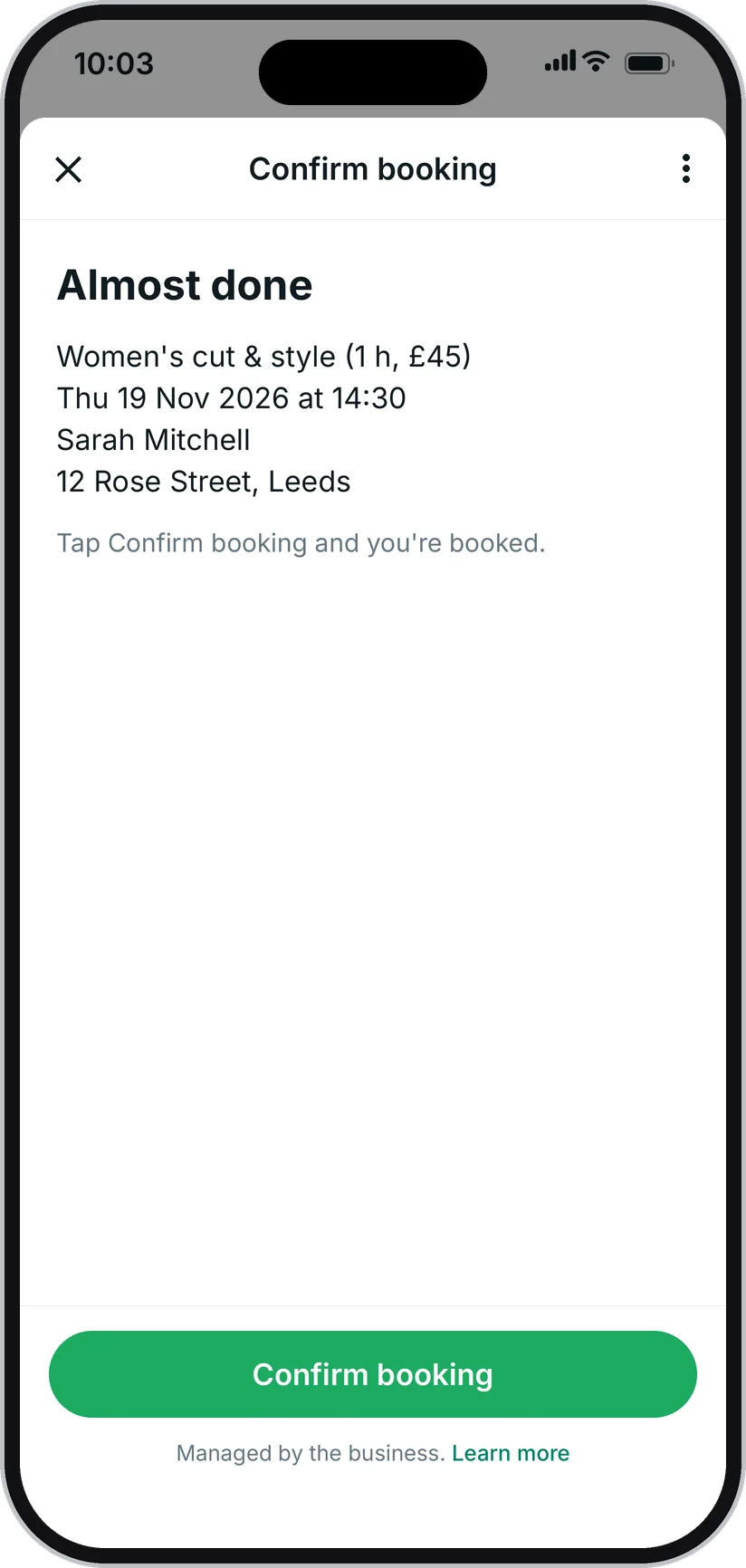
ধাপ 7 / 12
একটি সংক্ষিপ্ত সারাংশ: সেবা, দিন ও সময়, নাম ও ঠিকানা। Confirm booking-এ একবার ট্যাপ, এবং সময়টি তাঁদের হয়ে যায়।
আপনি সেট করেন
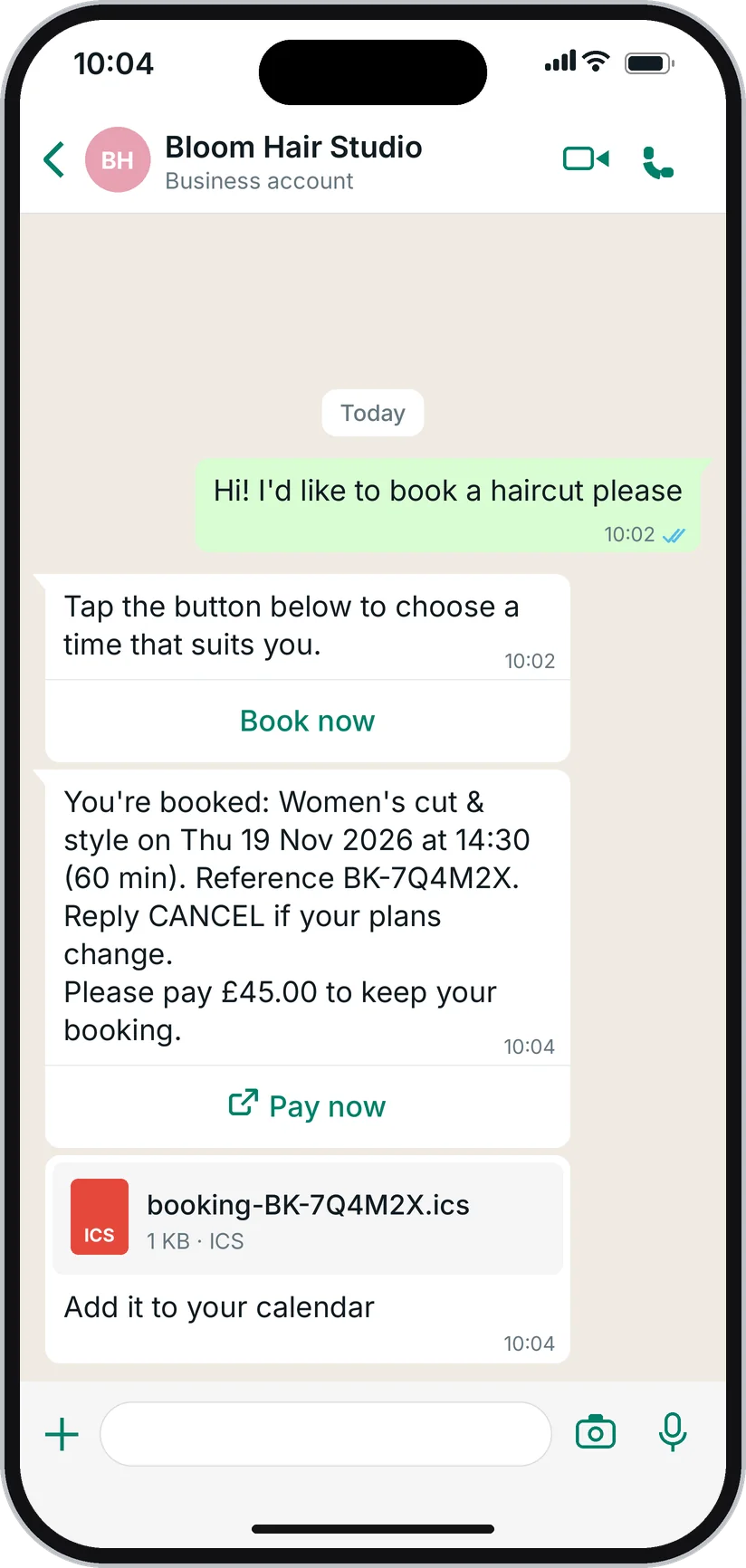
ধাপ 8 / 12
নিশ্চিতকরণ সঙ্গে সঙ্গে চ্যাটে আসে, একটি বুকিং রেফারেন্স ও একটি Pay now বোতামসহ। সঙ্গে একটি ক্যালেন্ডার ফাইল আসে: একবার ট্যাপে অ্যাপয়েন্টমেন্টটি তাঁদের ফোনে যোগ হয়।
আপনি সেট করেন
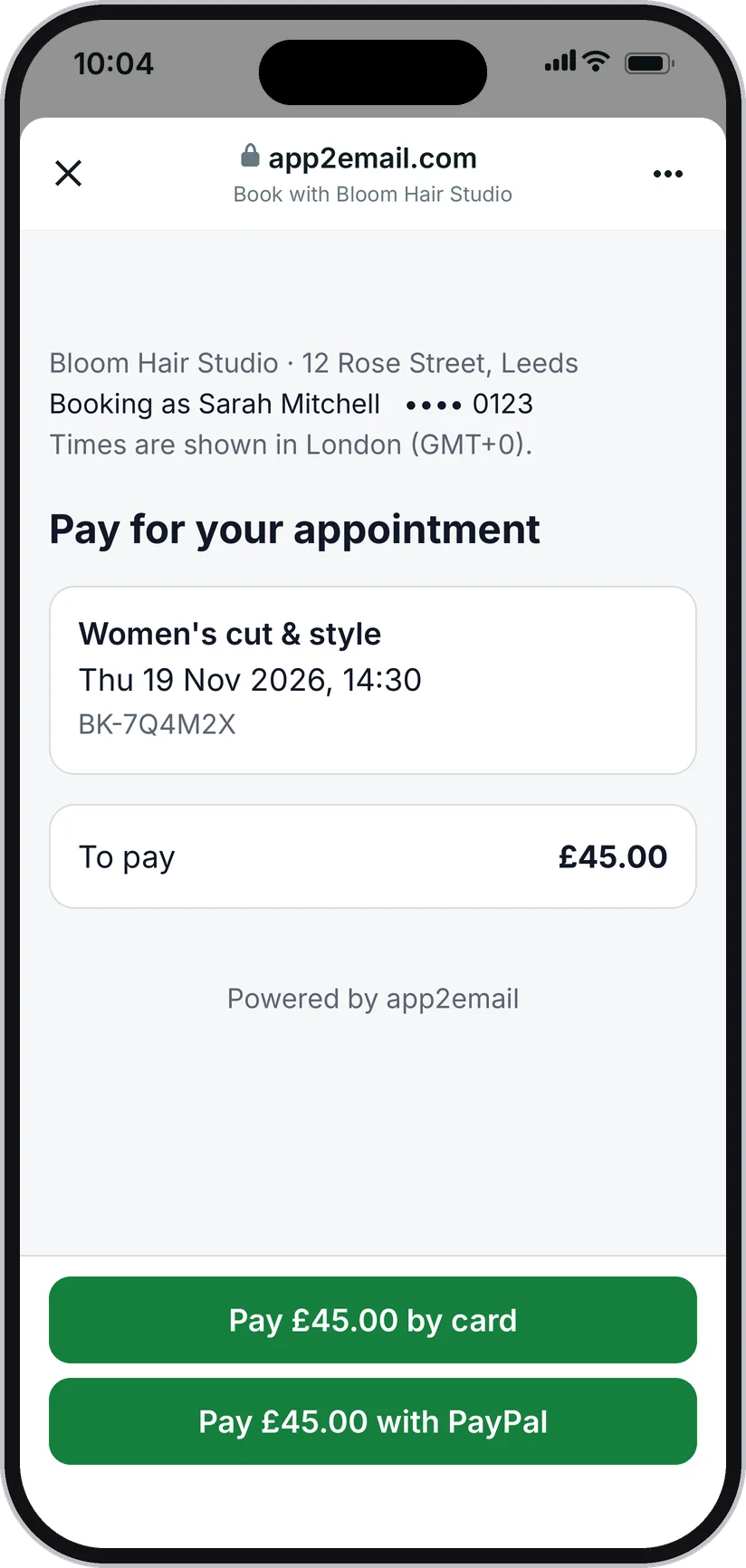
ধাপ 9 / 12
Pay now তাঁদের নিজস্ব পেমেন্ট পৃষ্ঠা খোলে। তাঁরা কার্ড বা PayPal দিয়ে পরিশোধ করেন, Stripe বা PayPal-এর নিরাপদ পৃষ্ঠায়, এবং টাকা সরাসরি আপনার নিজের অ্যাকাউন্টে যায়।
আপনি সেট করেন
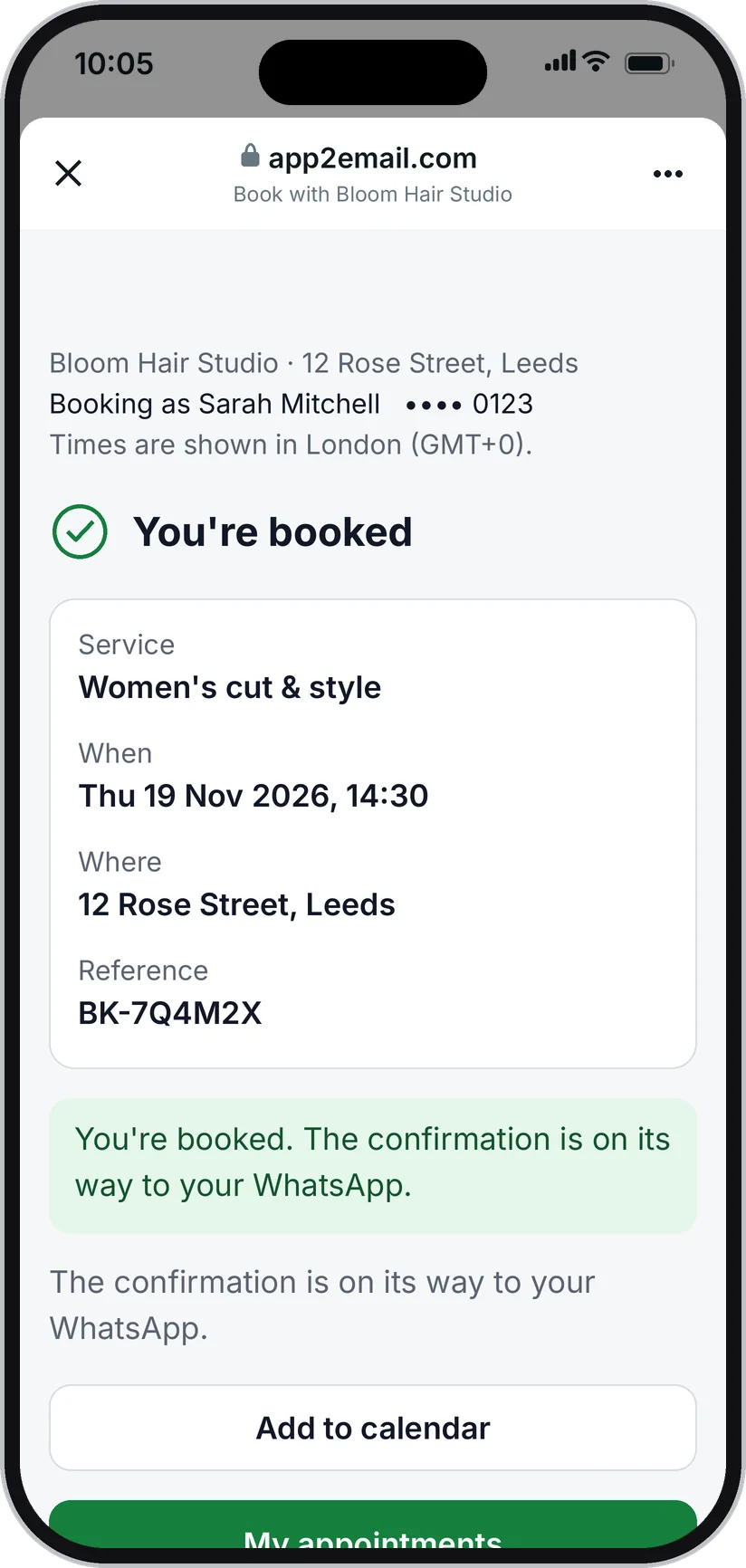
ধাপ 10 / 12
পেমেন্ট থেকে ফিরে এলে পৃষ্ঠাটি বুকিং নিশ্চিত করে। পেমেন্ট সরাসরি Stripe বা PayPal-এর সঙ্গে যাচাই করা হয়, কখনো শুধু বিশ্বাস করে নেওয়া হয় না।
আপনি সেট করেন
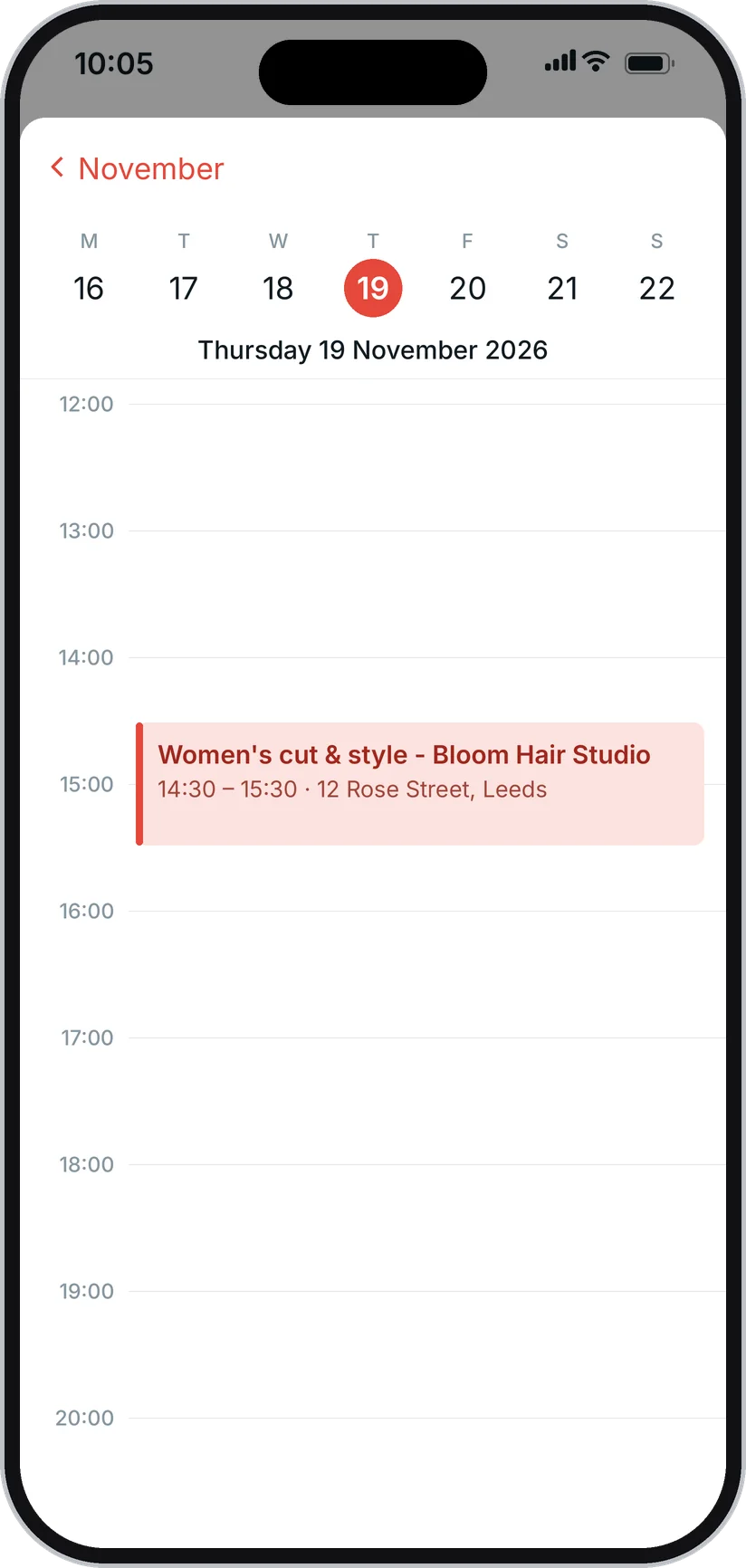
ধাপ 11 / 12
ক্যালেন্ডার ফাইল অ্যাপয়েন্টমেন্টটি গ্রাহকের নিজের ক্যালেন্ডার অ্যাপে রাখে, সময়, স্থান ও বুকিং রেফারেন্সসহ।
আপনি সেট করেন
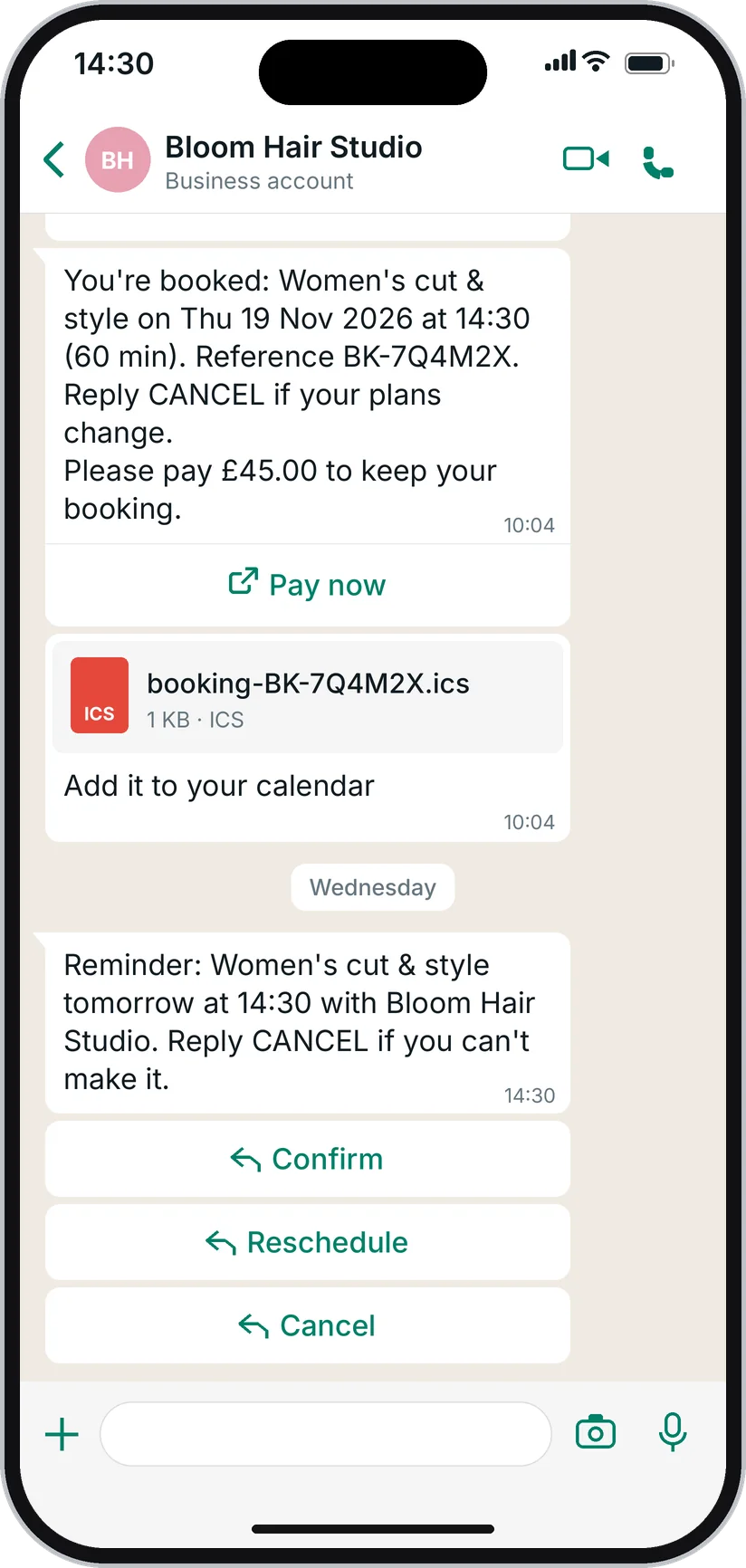
ধাপ 12 / 12
অ্যাপয়েন্টমেন্টের আগে WhatsApp-এ একটি রিমাইন্ডার আসে Confirm, Reschedule ও Cancel বোতামসহ। ফোন কলের প্রয়োজন নেই।
আপনি সেট করেন
ছবিগুলো একটি উদাহরণ ব্যবসা দেখায়। WhatsApp ফর্মটি নিজের শৈলীতে আঁকে, তাই প্রতিটি ফোনে এটি একটু আলাদা দেখায়।
প্রতিটি বুকিং তৈরির মুহূর্তেই আপনার ক্যালেন্ডারে লেখা হয়: Google Calendar, Microsoft 365 / Outlook.com, Apple iCloud (CalDAV), Cal.com, Calendly, Acuity, Square, Microsoft Bookings, SimplyBook.me, Setmore, Zoho Bookings, অথবা app2email ক্যালেন্ডার। ইভেন্টের শিরোনাম ও বিবরণ আপনি ঠিক করেন।
প্রতিটি নতুন বুকিং, প্রতিটি পরিবর্তন ও প্রতিটি পরিশোধের জন্য একটি ইমেইল, আপনার বেছে নেওয়া ঠিকানায়। অতিরিক্ত নিয়ম আপনার হাতে: বুকিং হলে, সরানো হলে, বাতিল হলে, পরিশোধ হলে, শুরু হওয়ার আগে বা শেষ হওয়ার পরে গ্রাহককে, আপনাকে বা একজন দলের সদস্যকে একটি বার্তা।
পেমেন্ট যায় আপনার নিজের Stripe বা PayPal অ্যাকাউন্টে, আপনার মুদ্রায়। পরিশোধিত, আংশিক পরিশোধিত ও ফেরত দেওয়া বুকিংগুলো আপনার ড্যাশবোর্ডে চিহ্নিত থাকে।
দলের সদস্যরা নিজেদের লগইনসহ তাঁদের ফোনে ক্যালেন্ডার অ্যাপ ব্যবহার করতে পারেন, আপনার অ্যাকাউন্টের বাকি অংশে প্রবেশাধিকার ছাড়া: দিন দেখা, বুকিং যোগ করা, গ্রাহকদের বার্তা দেওয়া।
আপনার গ্রাহকরা দেখেন আপনার ব্যবসা, আপনার কথা ও আপনার রং। উদাহরণ পৃষ্ঠায় চেষ্টা করুন।
প্রতিটি পর্দায়, বার্তায় ও বুকিং পৃষ্ঠায় দেখানো হয়।
ফর্মের প্রতিটি বার্তা ও প্রতিটি পর্দা: উত্তর, বোতাম, নিশ্চিতকরণ, রিমাইন্ডার।
আপনার লোগো, বোতাম ও হাইলাইটের জন্য আপনার ব্র্যান্ড রং, এবং বুকিং পৃষ্ঠা ও পেমেন্ট পৃষ্ঠায় আপনার পটভূমির রং।
বুকিং পৃষ্ঠার উপরে একটি শিরোনাম ও একটি সংক্ষিপ্ত স্বাগত লেখা।
www.app2email.com/book/your-name, আপনার ওয়েবসাইট, Instagram, Google প্রোফাইল বা ব্যবসায়িক কার্ডে শেয়ার করার জন্য প্রস্তুত।
বুকিং পৃষ্ঠাটি আপনার ওয়েবসাইটের ভেতরে রাখুন, আপনার রঙে।
একটি বাতিলের নীতি, গ্রাহকরা কত দেরিতে এখনো বাতিল বা সরাতে পারেন, এবং তাঁরা অনলাইনে নিজেদের অ্যাপয়েন্টমেন্ট পরিচালনা করতে পারেন কি না।
ছোট "Powered by app2email" লাইনটি সরিয়ে দিন।
কিছু গ্রাহক চ্যাটের ফর্মের চেয়ে ওয়েব পৃষ্ঠা পছন্দ করেন। আপনার বুকিং পৃষ্ঠা যেকোনো জায়গায় শেয়ার করুন: তাঁরা ব্রাউজারে একটি সেবা ও একটি সময় বেছে নেন, এবং নিশ্চিত করার সময় সময়টি কয়েক মিনিটের জন্য ধরে রাখা হয়, একটি প্রস্তুত WhatsApp বার্তা দিয়ে, তাই আপনি সবসময় জানেন বুকিংটি কার। সেবাটি পরিশোধযোগ্য হলে WhatsApp নিশ্চিতকরণের সঙ্গে একটি Pay now বোতাম আসে, এবং 1 দিনের মধ্যে (অ্যাপয়েন্টমেন্টের অন্তত 2 ঘণ্টা আগে) পরিশোধ না হলে বুকিং বাতিল হয়। যাঁরা আগে থেকেই আপনাকে লিখেছেন তাঁরা একটি ব্যক্তিগত লিংক পান, যেখানে তাঁরা সঙ্গে সঙ্গে পরিশোধ করতে পারেন এবং তাঁদের অ্যাপয়েন্টমেন্ট দেখতে, সরাতে বা বাতিল করতে পারেন।
ধাপ 1 / 5
Bloom Hair Studio · 12 Rose Street, Leeds
একটি সেবা ও একটি সময় বেছে নিন, WhatsApp-এ নিশ্চিত করুন, তারপর অনলাইনে পরিশোধ করুন।
app2email দ্বারা চালিত
একজন গ্রাহক যেভাবে করেন সেভাবে পৃষ্ঠাটিতে ক্লিক করুন, এবং এখানে বদলান। এগুলো সেই একই সেটিং যা আপনি আপনার ড্যাশবোর্ডে Book-and-Pay, Online booking-এর অধীনে পান। এটি একটি উদাহরণ: কিছু বুক, পরিশোধ বা আপলোড হয় না।
পেমেন্ট পৃষ্ঠা ও "আপনার বুকিং হয়েছে" পৃষ্ঠায় একই রং ও লোগো ব্যবহার হয়।
আপনার WhatsApp নম্বর যুক্ত করুন, আপনার সেবা ও খোলার সময় যোগ করুন, আপনার ক্যালেন্ডার ও আপনার Stripe বা PayPal অ্যাকাউন্ট যুক্ত করুন, এবং বুকিং ফর্ম প্রকাশ করুন। আপনার ড্যাশবোর্ডে এর নিজস্ব পৃষ্ঠা আছে, Book-and-Pay (ইন্টিগ্রেশনের অধীনেও তালিকাভুক্ত)।