Krok 1 z 5

Bloom Hair Studio · 12 Rose Street, Leeds
Rezervovat u Bloom Hair Studio
Vyberte službu a čas, potvrďte na WhatsApp a potom zaplaťte online.
Co byste chtěli rezervovat?
Střihy
Barva
Provozováno na app2email
Aplikace: Book-and-Pay
Nechte zákazníka rezervovat a platit termíny celé ve WhatsAppu. Rezervace jde rovnou do vašeho kalendáře, platba rovnou na váš účet a před návštěvou odejde připomínka.
Klepnutím načtete video z YouTube
Každá obrazovka níže je to, co zákazník vidí ve standardním formuláři rezervace. Pod každou je to, co můžete nastavit podle sebe.
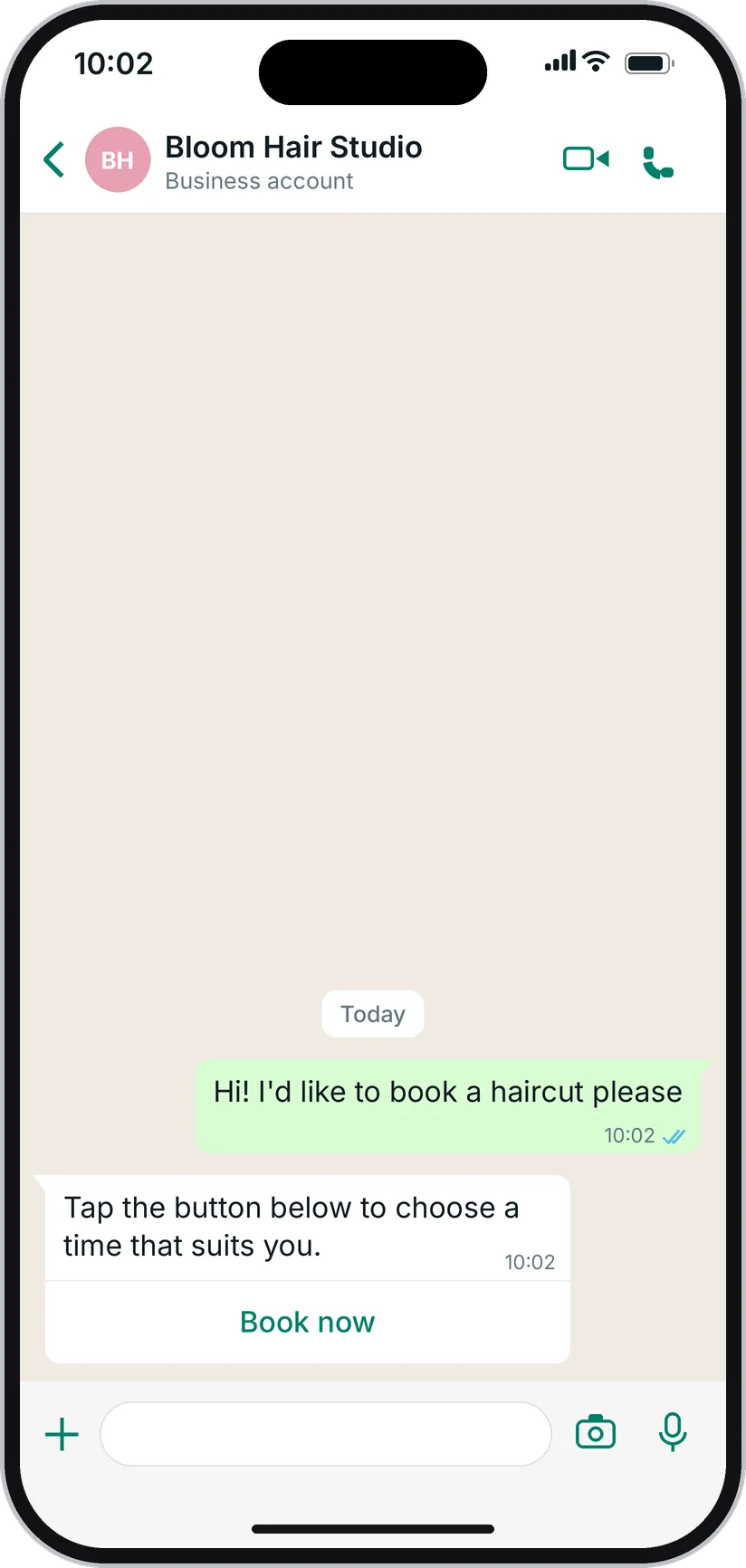
Krok 1 z 12
Zákazník napíše něco jako „Chci si rezervovat“ na vaše číslo WhatsApp. Okamžitě přijde automatická odpověď s tlačítkem Rezervovat. Nic se nestahuje, žádný web, žádná registrace.
Nastavujete
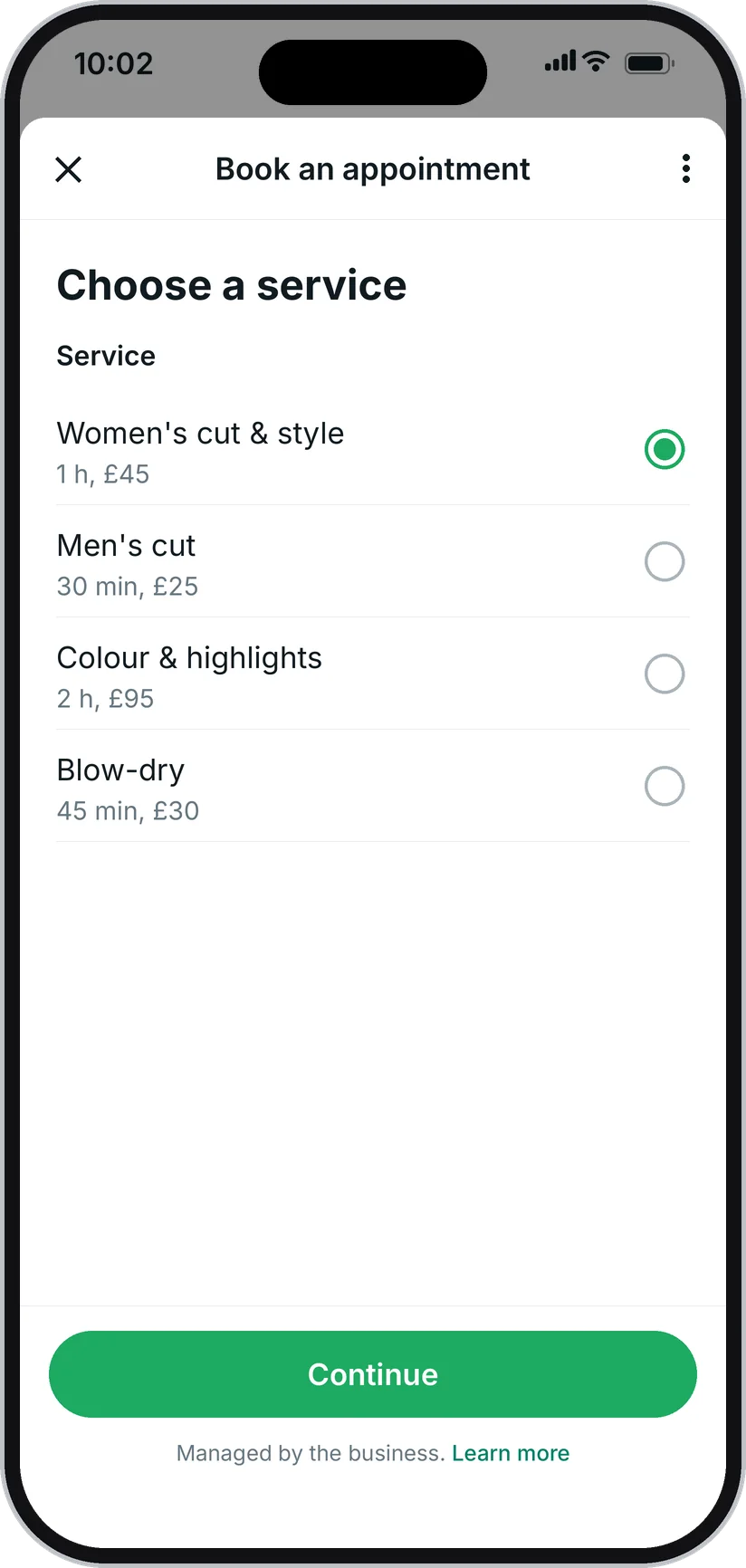
Krok 2 z 12
Uvnitř WhatsAppu se otevře formulář rezervace. U každé služby je vidět, jak dlouho trvá a kolik stojí.
Nastavujete
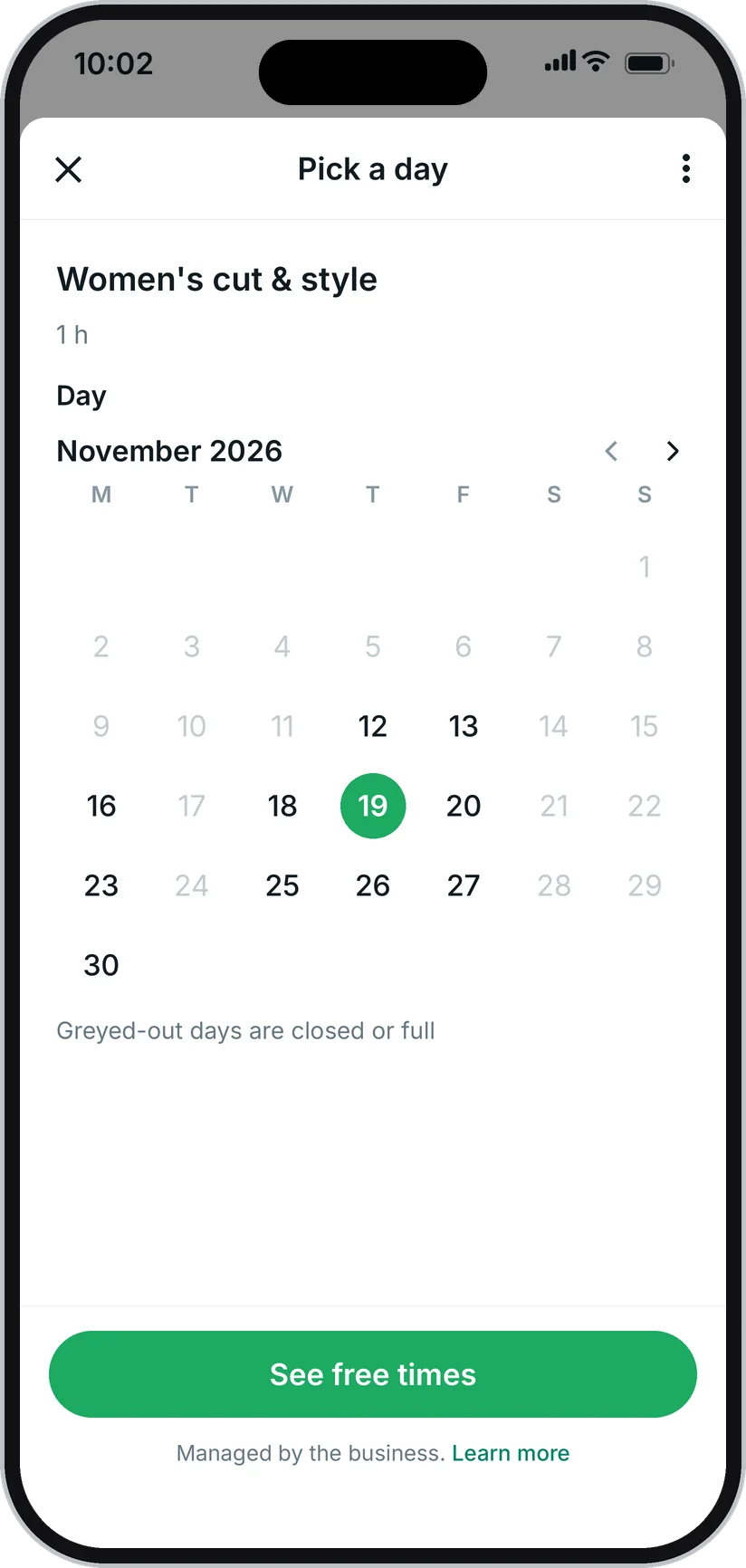
Krok 3 z 12
Vybrat lze jen dny, které mají volný čas. Zavřené dny a plně obsazené dny jsou našedlé.
Nastavujete
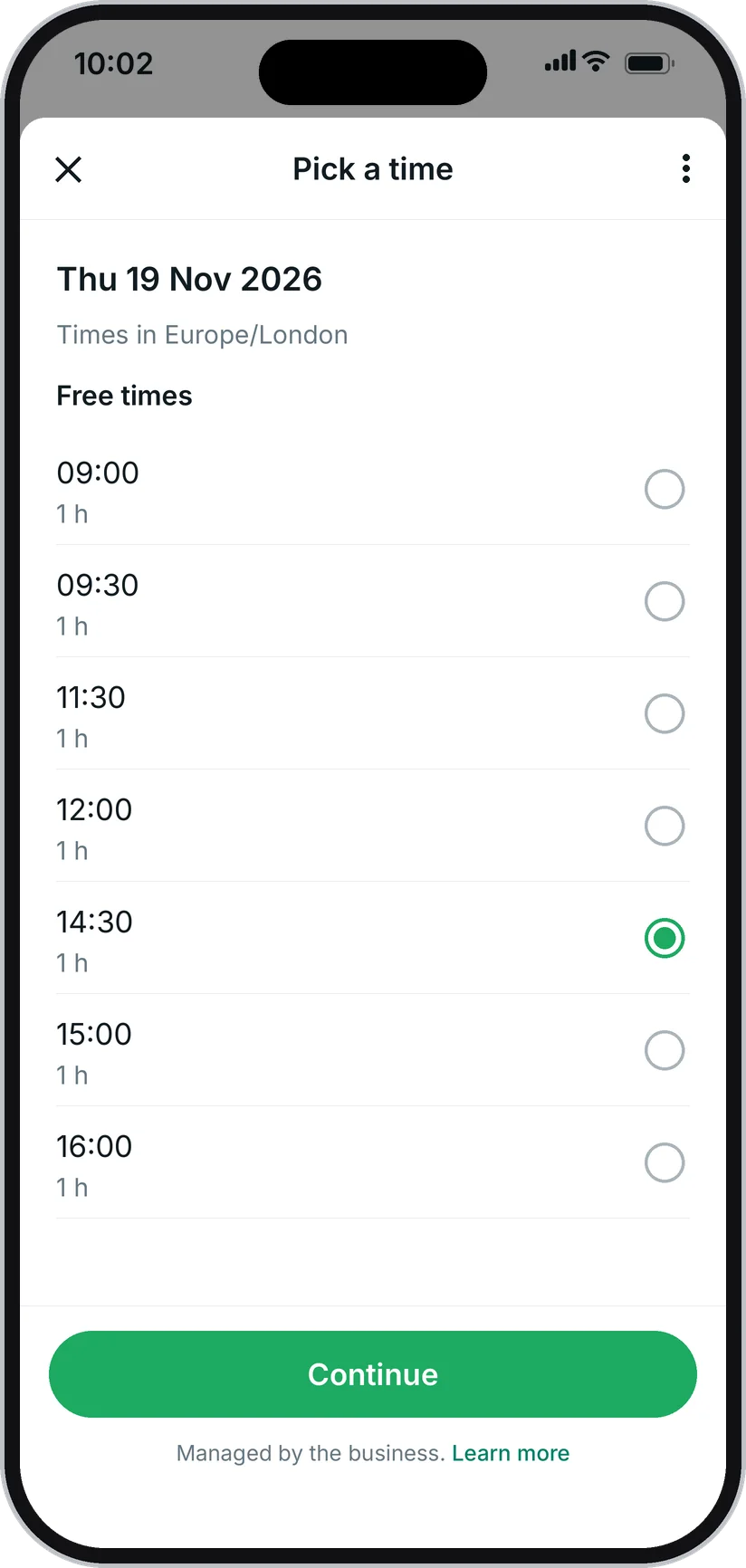
Krok 4 z 12
Volné časy se načítají živě z vašeho kalendáře, takže stejný čas nelze rezervovat dvakrát.
Nastavujete
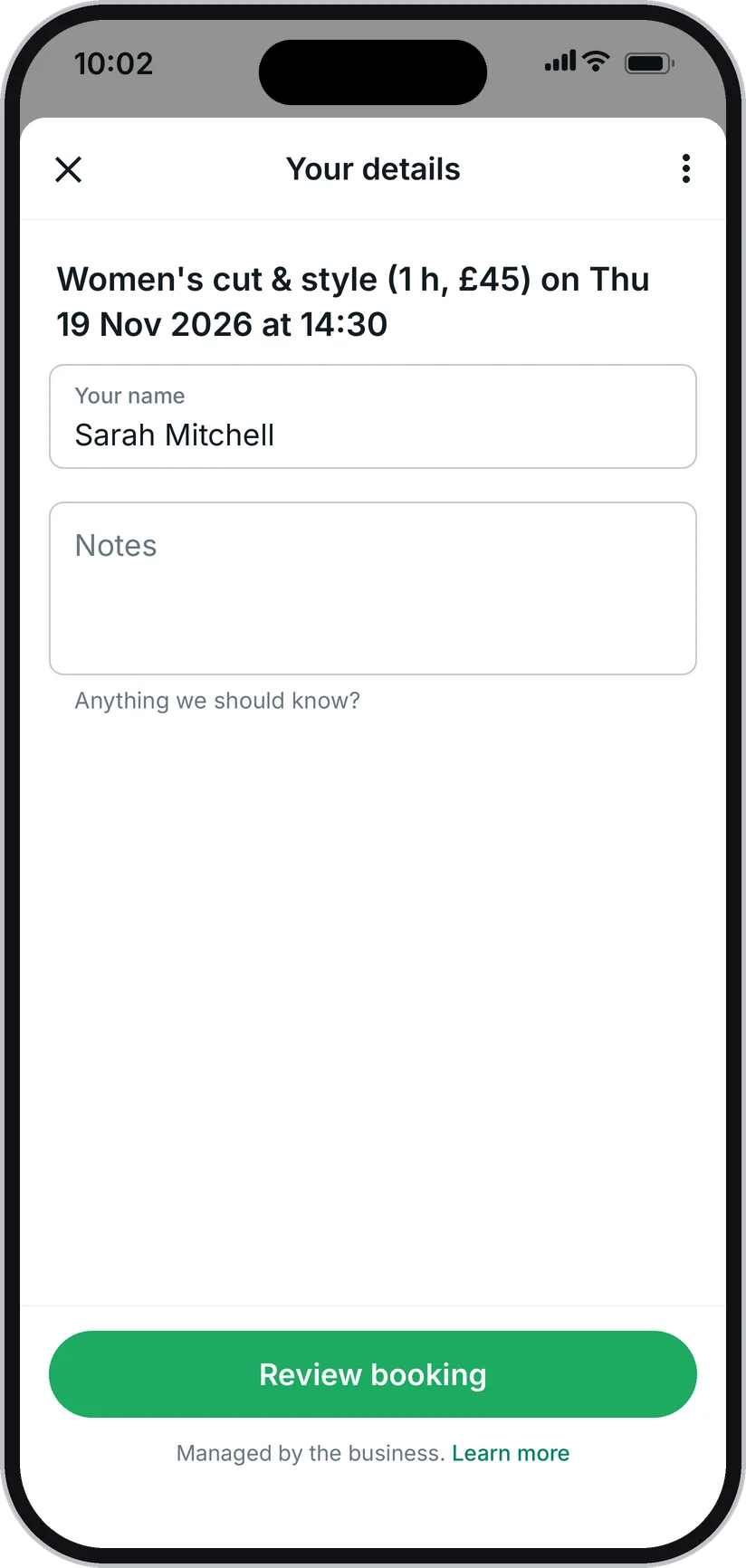
Krok 5 z 12
Jméno je už vyplněné z jejich profilu WhatsApp a rezervace se vytvoří pro jejich číslo WhatsApp. Obvykle stačí klepnout na Zkontrolovat rezervaci.
Nastavujete
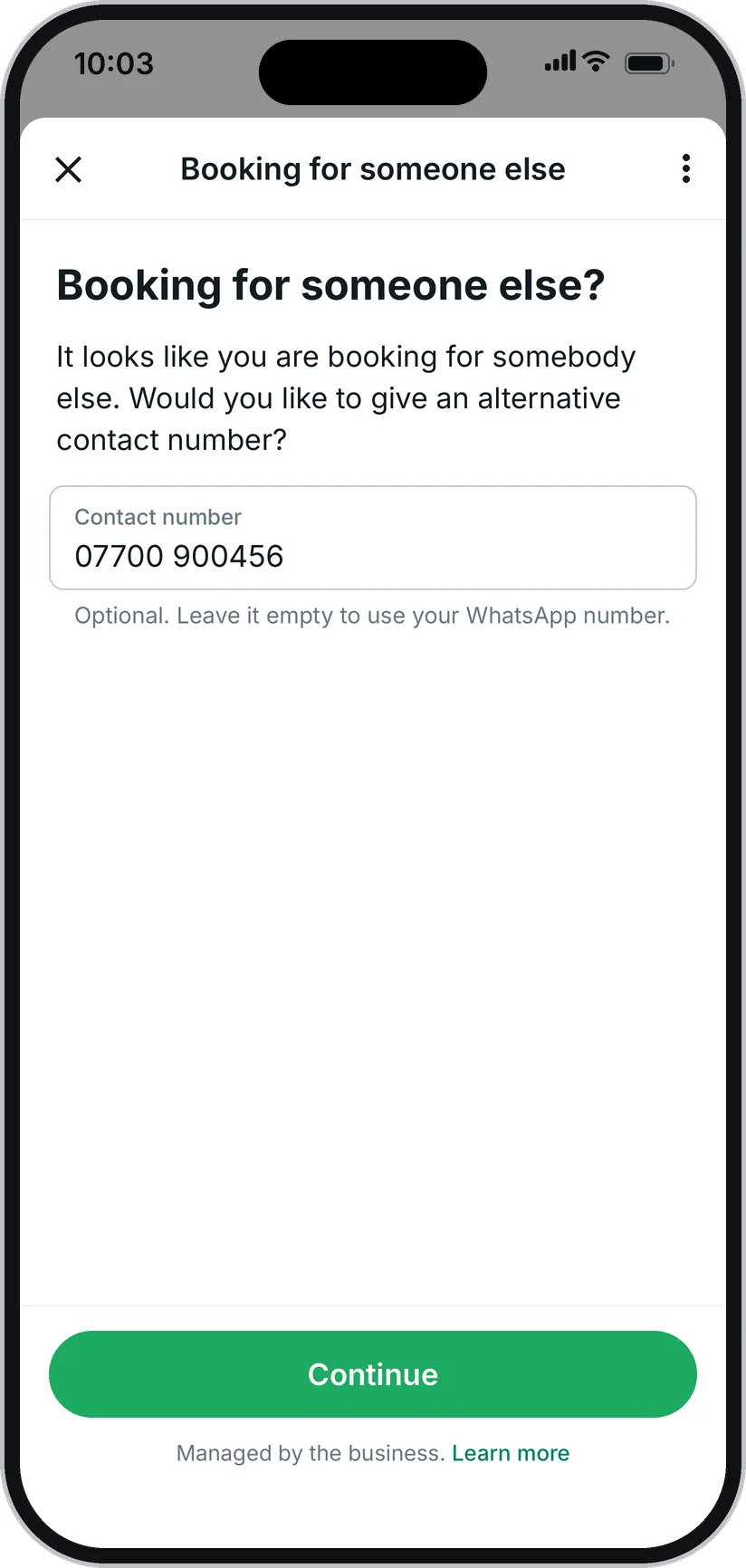
Krok 6 z 12
Jen pokud změní jméno: formulář se zeptá, zda chtějí zadat jiné kontaktní číslo. Je to nepovinné a jde spolu s rezervací do vašeho kalendáře a vašich e-mailů.
Nastavujete
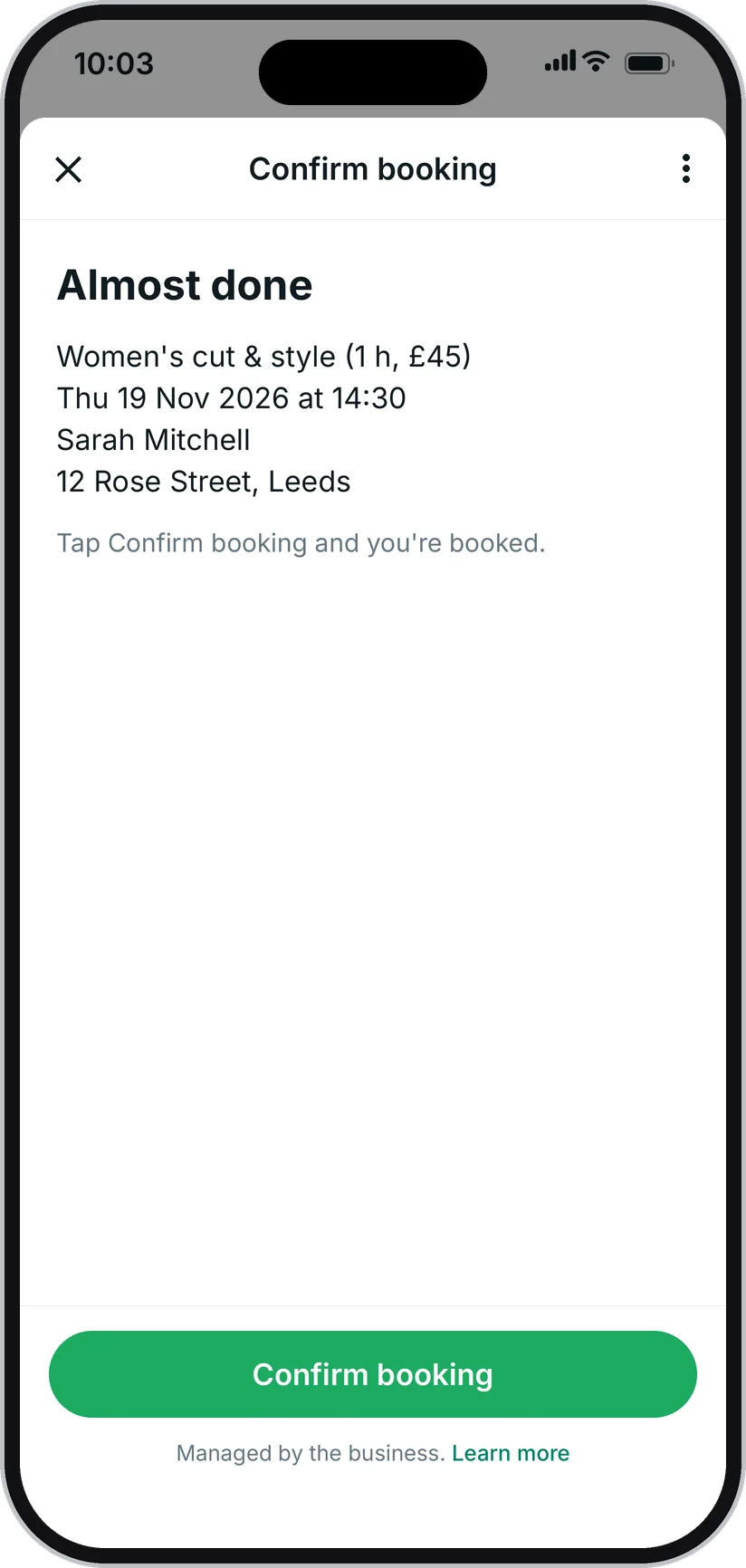
Krok 7 z 12
Krátké shrnutí: služba, den a čas, jméno a adresa. Jedno klepnutí na Potvrdit rezervaci a čas je jejich.
Nastavujete
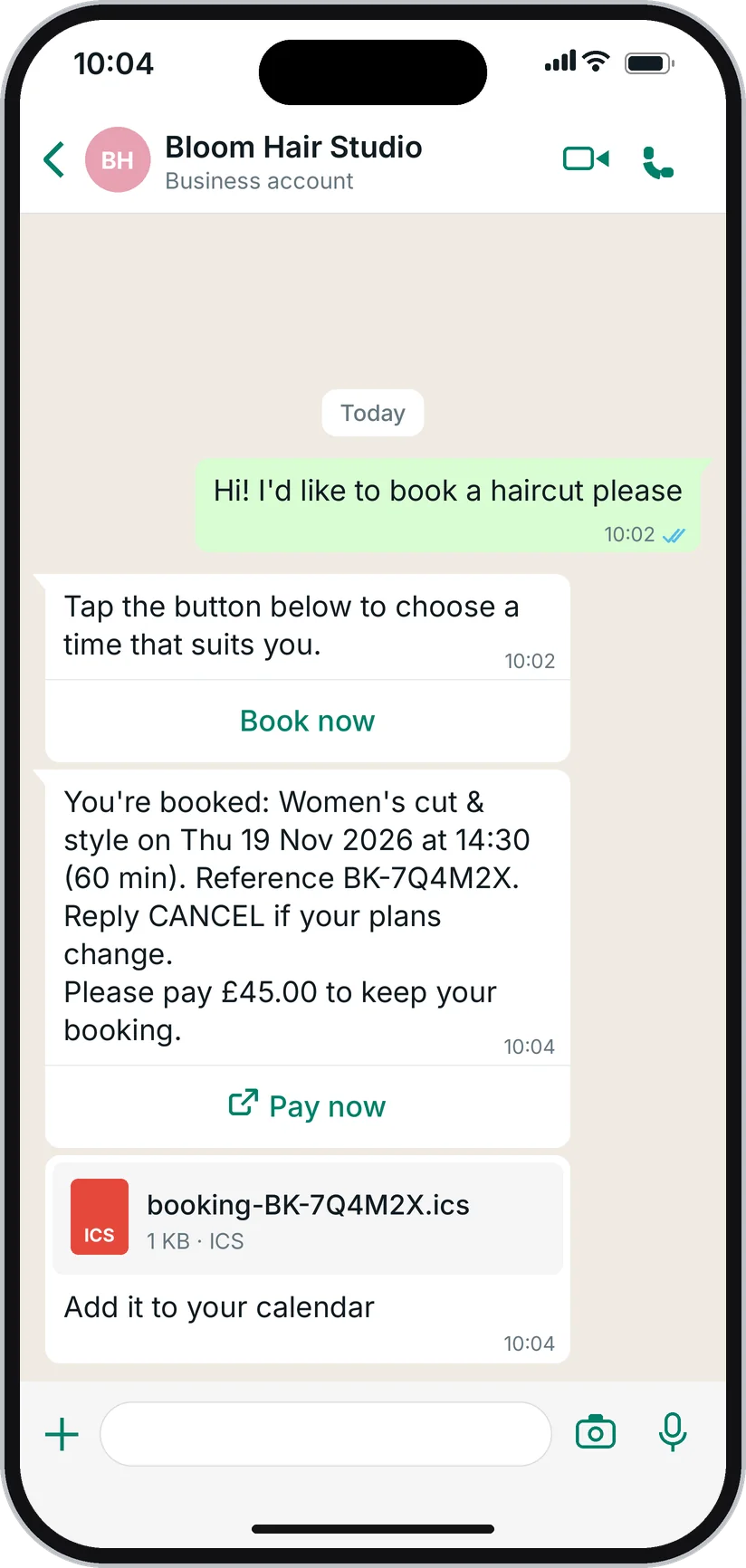
Krok 8 z 12
Potvrzení přijde do chatu hned, s číslem rezervace a tlačítkem Zaplatit nyní. Přichází s ním soubor kalendáře: jedno klepnutí přidá termín do jejich telefonu.
Nastavujete
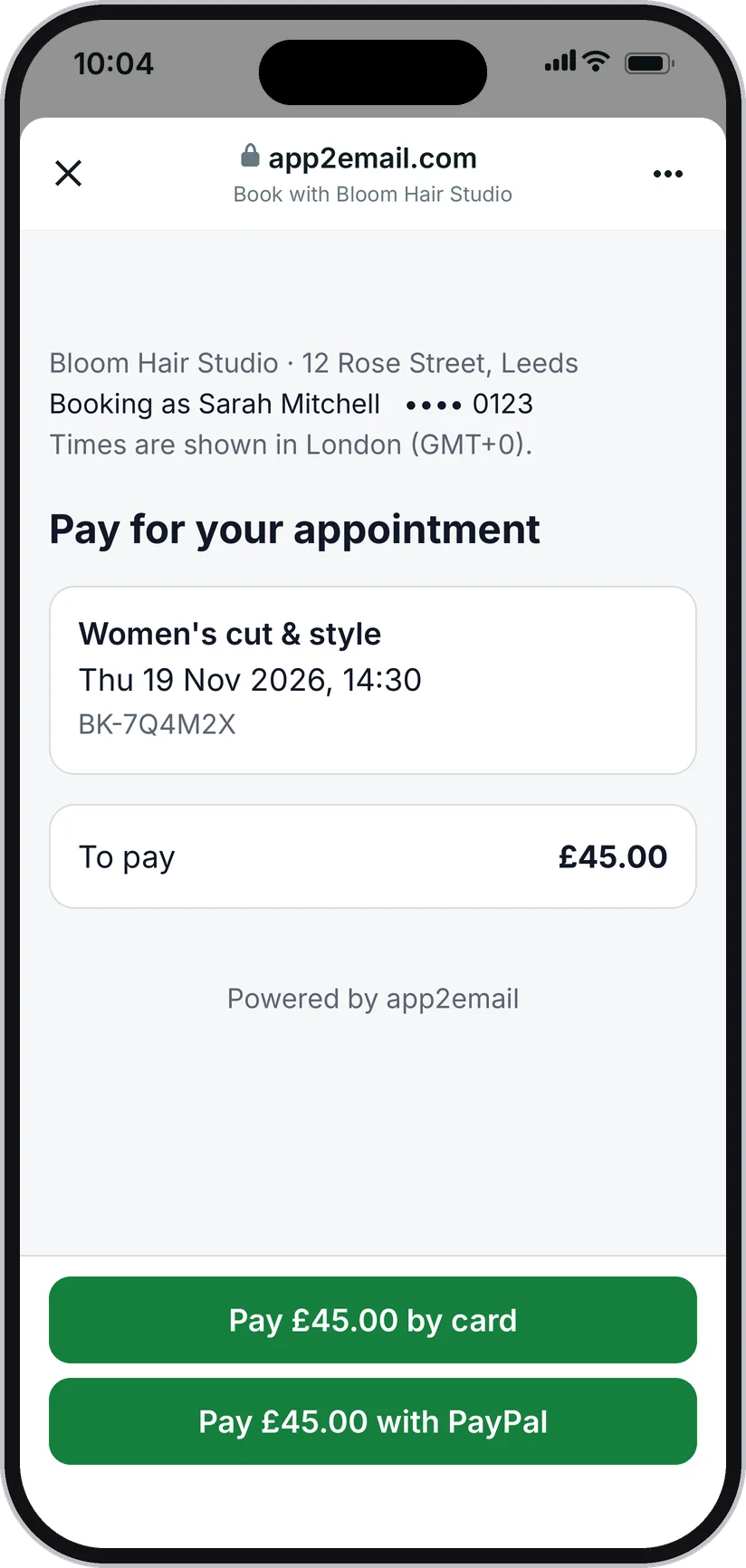
Krok 9 z 12
Tlačítko Zaplatit nyní otevře jejich vlastní platební stránku. Platí kartou nebo přes PayPal, na zabezpečené stránce Stripe nebo PayPal, a peníze jdou přímo na váš vlastní účet.
Nastavujete
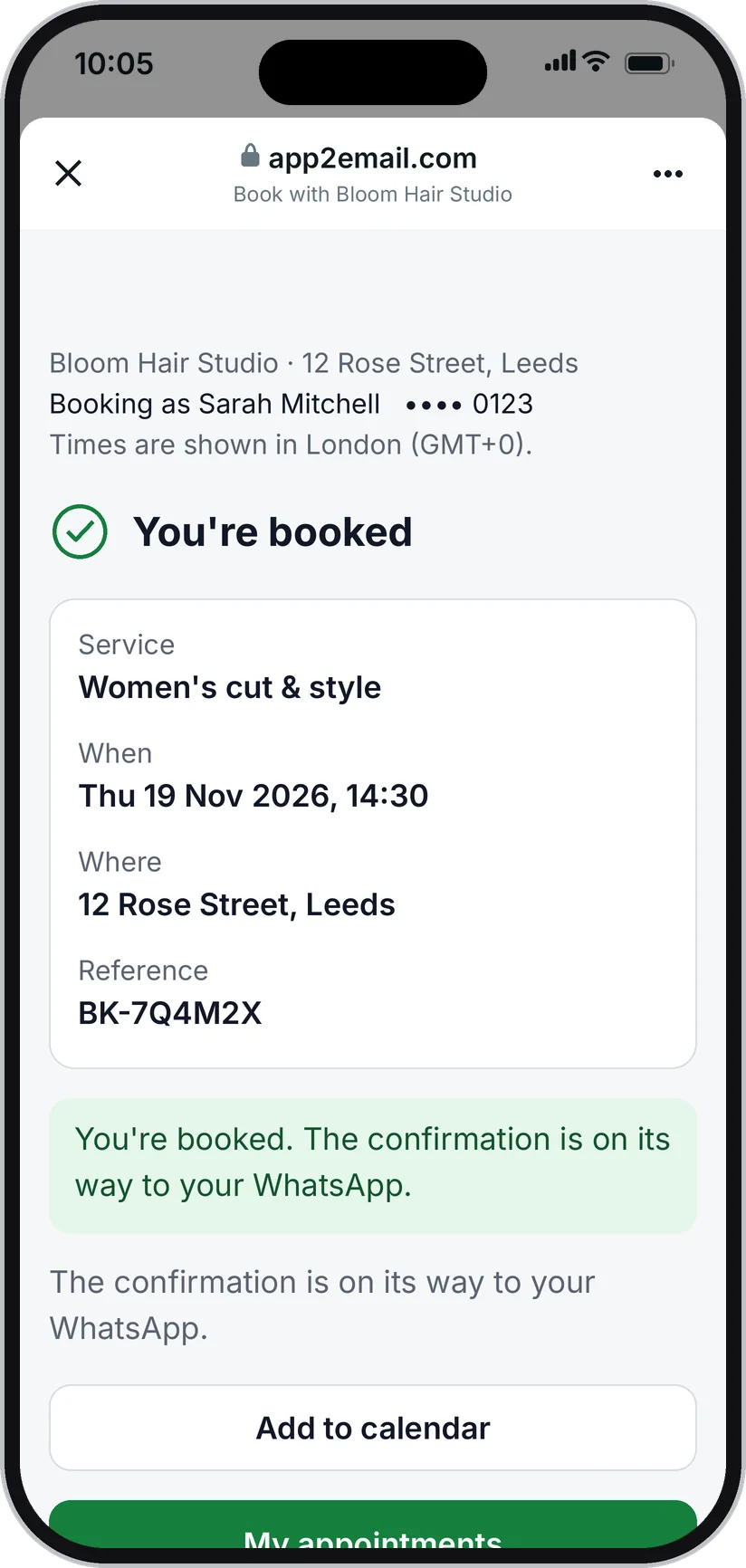
Krok 10 z 12
Po návratu z platby stránka rezervaci potvrdí. Platba se ověřuje přímo u Stripe nebo PayPal, nikdy se jen nepřijme na slovo.
Nastavujete
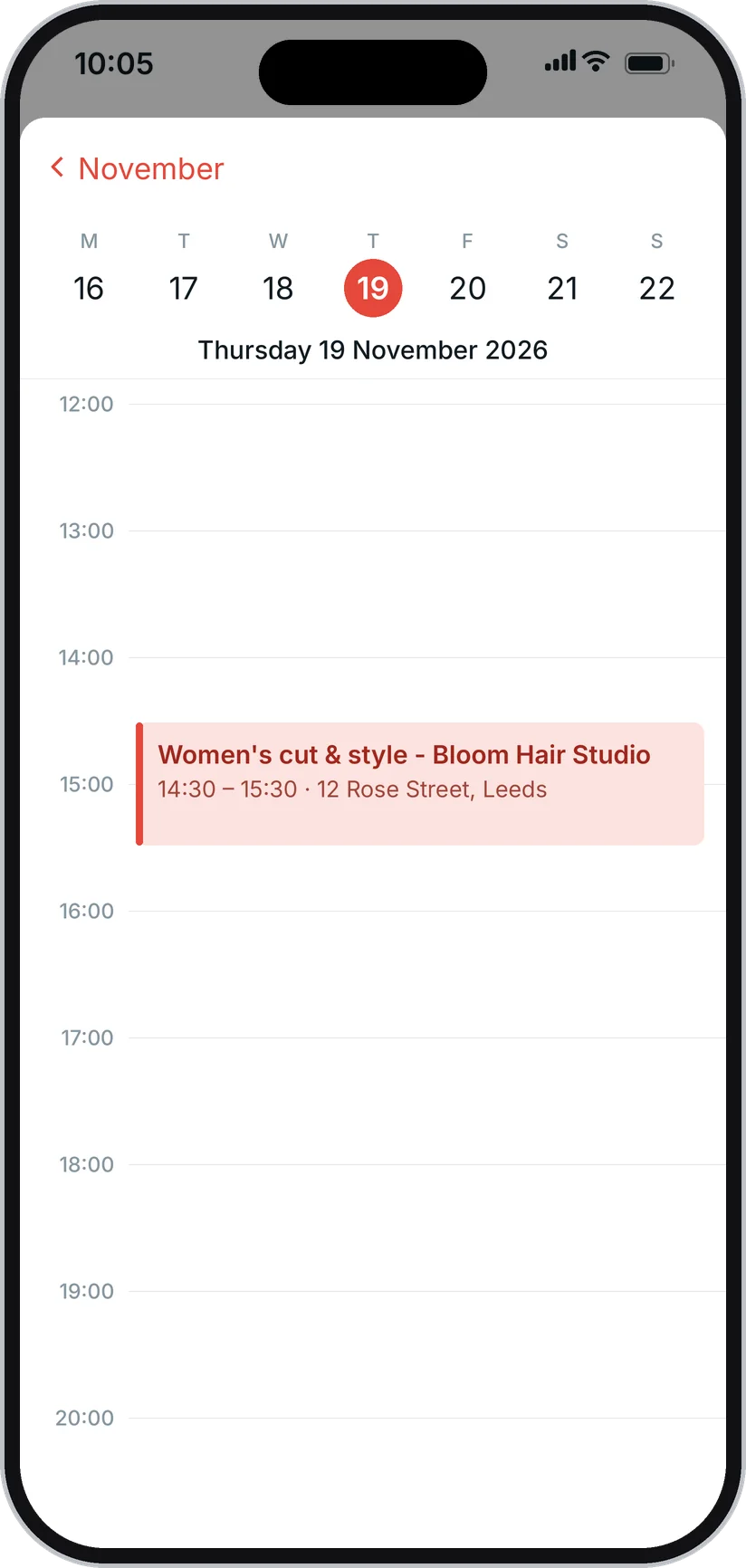
Krok 11 z 12
Soubor kalendáře vloží termín do vlastní kalendářové aplikace zákazníka, s časem, místem a číslem rezervace.
Nastavujete
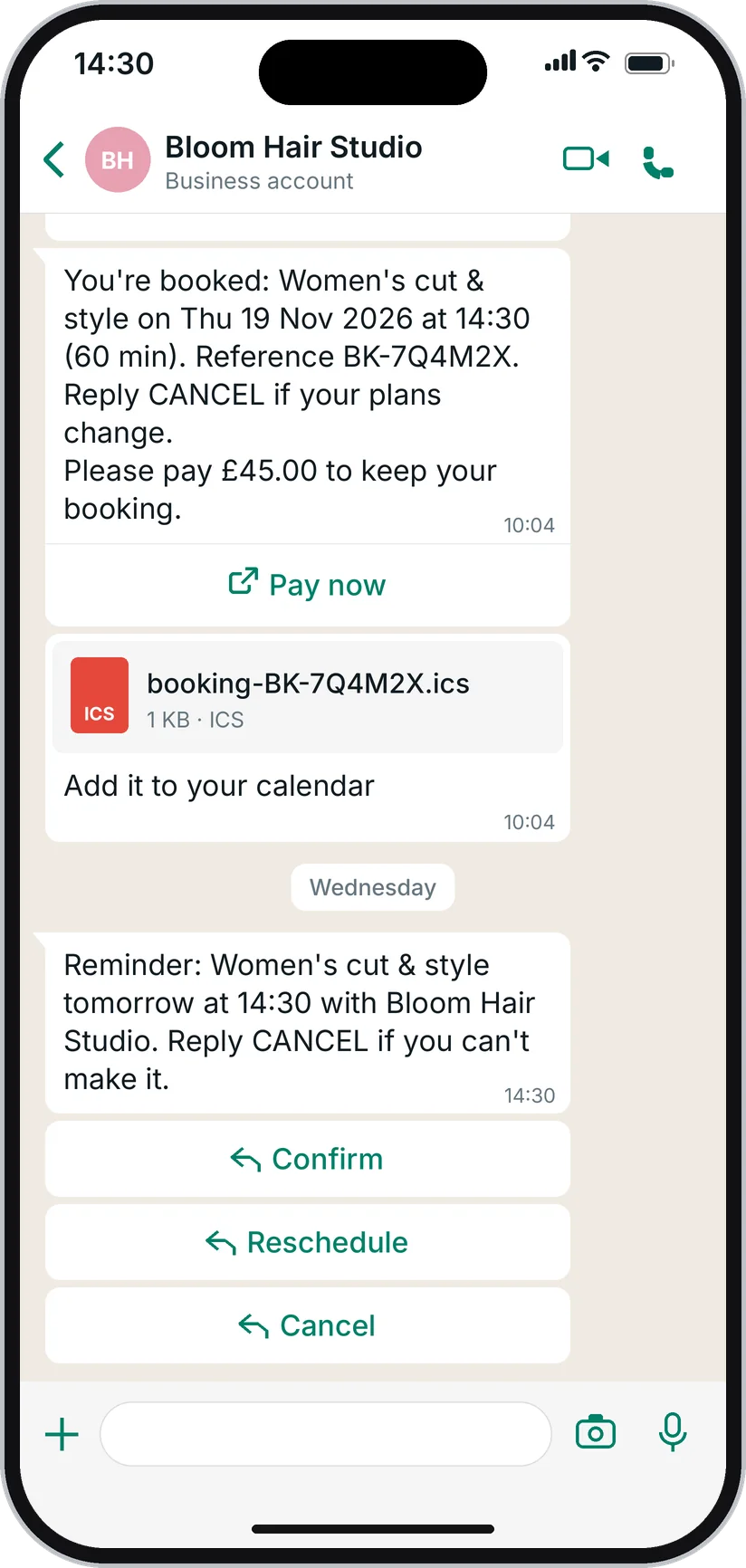
Krok 12 z 12
Před termínem přijde připomínka na WhatsApp s tlačítky Potvrdit, Přeložit a Zrušit. Telefonáty nejsou potřeba.
Nastavujete
Obrázky ukazují příkladnou firmu. WhatsApp vykresluje formulář ve svém vlastním stylu, takže na každém telefonu vypadá trochu jinak.
Každá rezervace se zapíše do vašeho kalendáře hned, jak vznikne: Google Calendar, Microsoft 365 / Outlook.com, Apple iCloud (CalDAV), Cal.com, Calendly, Acuity, Square, Microsoft Bookings, SimplyBook.me, Setmore, Zoho Bookings, nebo kalendář app2email. Název a popis události určujete vy.
E-mail pro každou novou rezervaci, každou změnu a každou platbu, na adresu, kterou zvolíte. Další pravidla jsou na vás: zpráva zákazníkovi, vám nebo členovi týmu, když se rezervace vytvoří, přesune, zruší, zaplatí, před začátkem nebo po skončení.
Platby jdou na váš vlastní účet Stripe nebo PayPal, ve vaší měně. Zaplacené, částečně zaplacené a vrácené rezervace jsou označeny ve vašem přehledu.
Členové týmu mohou používat aplikaci kalendáře v telefonu s vlastním přihlášením, bez přístupu ke zbytku vašeho účtu: vidět den, přidávat rezervace, psát zákazníkům.
Vaši zákazníci vidí vaši firmu, vaše slova a vaše barvy. Vyzkoušejte to na ukázkové stránce.
Zobrazeno na každé obrazovce, ve zprávách a na stránce rezervace.
Každá zpráva a každá obrazovka formuláře: odpověď, tlačítka, potvrzení, připomínky.
Vaše logo, značková barva pro tlačítka a zvýraznění a barva pozadí na stránce rezervace a platební stránce.
Nadpis a krátký uvítací text v horní části stránky rezervace.
www.app2email.com/book/vase-jmeno, připravené ke sdílení na vašem webu, Instagramu, profilu Google nebo na vizitce.
Vložte stránku rezervací na svůj web, ve vašich barvách.
Storno podmínky, jak pozdě ještě mohou zákazníci zrušit nebo přeložit termín, a zda mohou spravovat své termíny online.
Odstraňte malý řádek „Provozuje app2email“.
Někteří zákazníci dávají přednost webové stránce před formulářem v chatu. Vaši stránku rezervací můžete sdílet kdekoli: vyberou si službu a čas ve svém prohlížeči a čas jim na několik minut zůstane držen, zatímco ho potvrzují jednou připravenou zprávou na WhatsApp, takže vždy víte, čí rezervace to je. Když je služba placená, s potvrzením na WhatsApp přijde tlačítko Zaplatit nyní a rezervace, která nebude zaplacena do 1 dne (nejpozději 2 hodiny před termínem), se zruší. Zákazníci, kteří vám již napsali, dostanou osobní odkaz, kde mohou hned zaplatit a také vidět, přeložit nebo zrušit své termíny.
Krok 1 z 5
Bloom Hair Studio · 12 Rose Street, Leeds
Vyberte službu a čas, potvrďte na WhatsApp a potom zaplaťte online.
Provozováno na app2email
Projděte stránku tak, jak by ji prošel zákazník, a změňte ji zde. Jsou to stejná nastavení, jaká najdete ve vašem přehledu v sekci Book-and-Pay, Online rezervace. Je to ukázka: nic se nerezervuje, neplatí ani nenahrává.
Stejné barvy a logo se použijí na platební stránce a na stránce „Máte rezervováno“.
Připojte své číslo WhatsApp, přidejte služby a otevírací dobu, propojte svůj kalendář a účet Stripe nebo PayPal a zveřejněte formulář rezervace. Ve vašem přehledu má vlastní stránku Book-and-Pay (uvedenou také v sekci Integrace).