Lassen Sie Ihre Kundschaft Termine ganz in WhatsApp buchen und bezahlen. Die Buchung geht direkt in Ihren Kalender, die Zahlung direkt auf Ihr Konto, und vor dem Besuch geht eine Erinnerung hinaus.
Jede Ansicht unten ist das, was eine Kundin oder ein Kunde beim Standard-Buchungsformular sieht. Unter jeder: was Sie einstellen können, um sie zu Ihrer eigenen zu machen.
Schritt 1 von 12
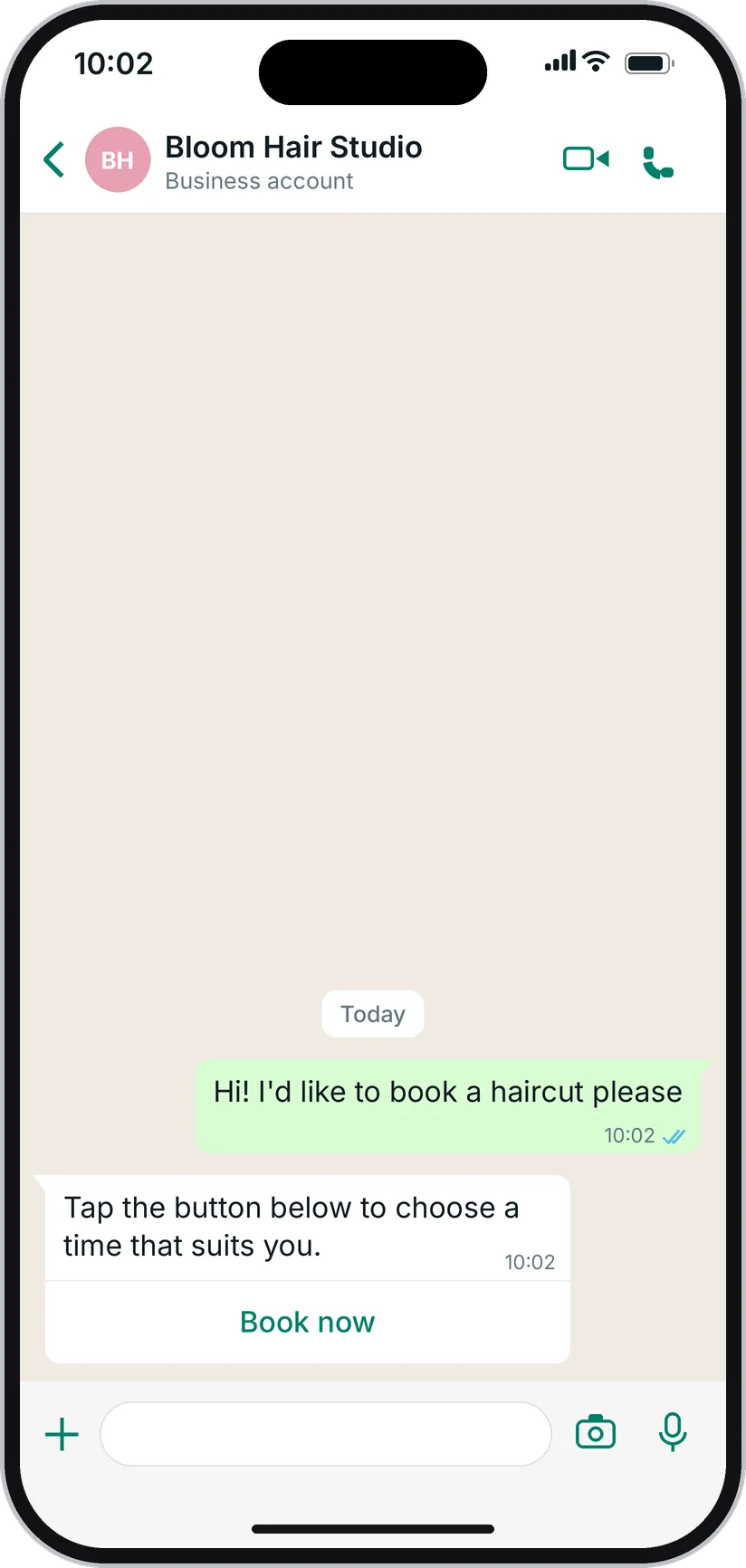
Die Kundschaft schreibt Ihnen auf WhatsApp
Die Kundschaft schreibt etwas wie „Ich möchte buchen“ an Ihre WhatsApp-Nummer. Sofort kommt eine automatische Antwort mit einem Button „Jetzt buchen“. Nichts herunterzuladen, keine Website, keine Anmeldung.
Sie legen fest
Die Wörter, die eine Buchung auslösen (buchen, Termin, reservieren ... in Ihren Worten)
Der Text der Antwort und die Beschriftung des Buttons
Jeder neuen Kontaktperson die Buchung automatisch anbieten
Das WhatsApp-Formular senden, einen Button, der Ihre Online-Buchungsseite öffnet, oder beides
Schritt 2 von 12
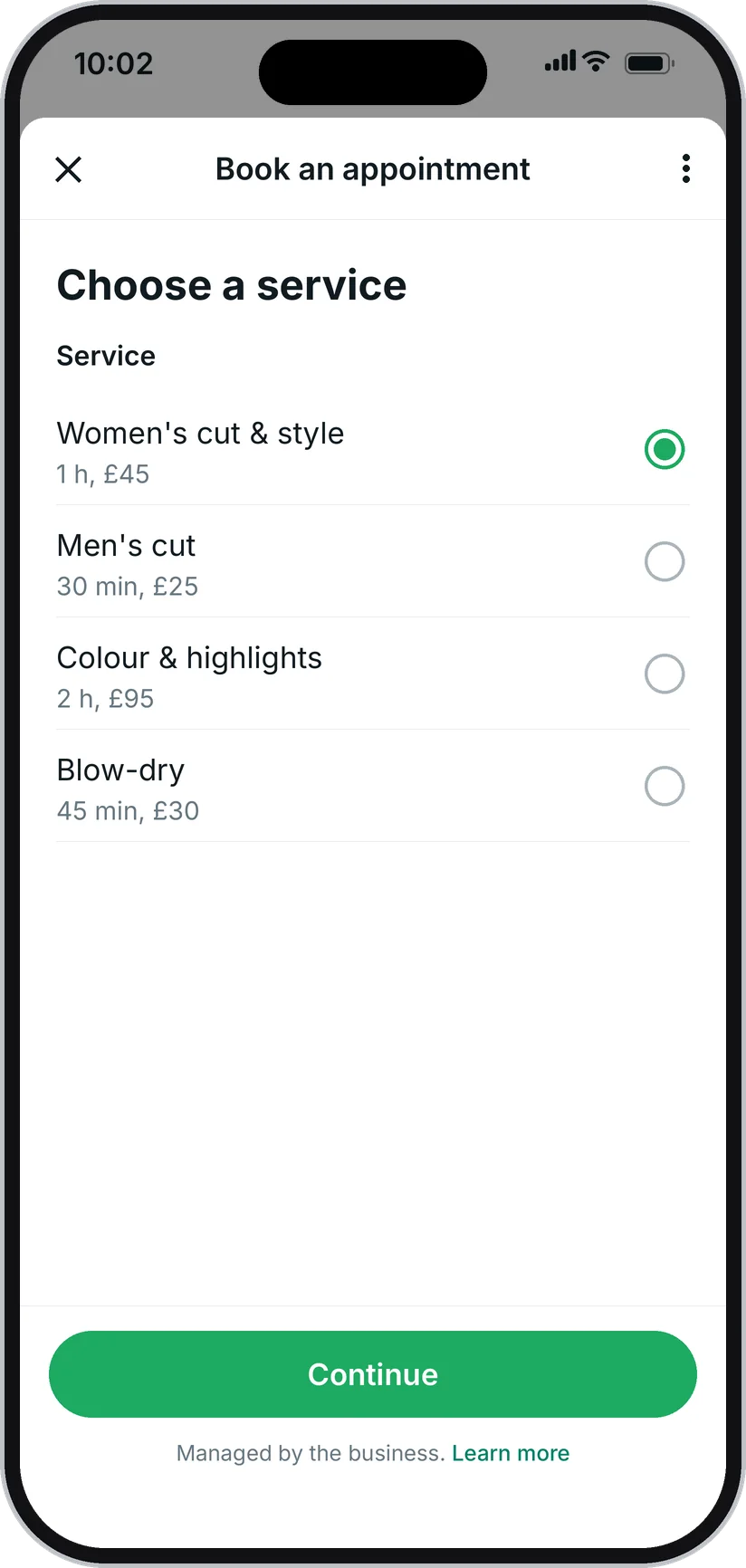
Eine Leistung wählen
Ein Buchungsformular öffnet sich in WhatsApp. Jede Leistung zeigt, wie lange sie dauert und was sie kostet.
Sie legen fest
Bis zu 20 Leistungen, jeweils mit Name, Dauer, Preis und Beschreibung
Ihr Team: Fügen Sie die Personen hinzu, bei denen die Kundschaft buchen kann, jeweils mit eigenen Zeiten und Kalender. Das Formular fragt dann: „Bei wem möchten Sie buchen?“
Schritt 3 von 12
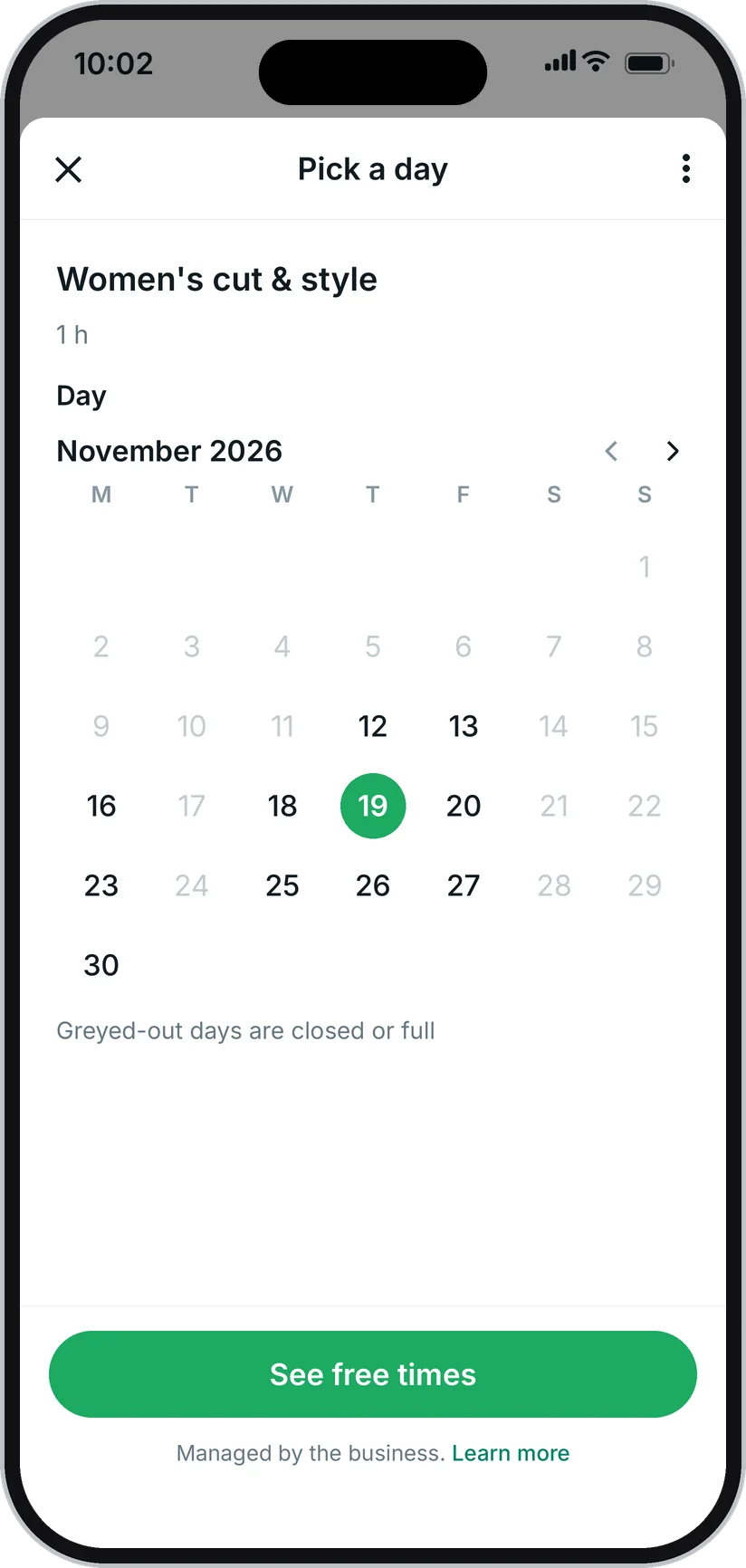
Einen Tag wählen
Nur Tage mit einem freien Termin lassen sich wählen. Geschlossene Tage und voll ausgebuchte Tage sind ausgegraut.
Sie legen fest
Öffnungszeiten für jeden Wochentag
Sondertage: geschlossen oder andere Zeiten
Wie weit im Voraus die Kundschaft buchen darf und wie viel Vorlauf Sie brauchen
Die meisten Termine an einem Tag
Schritt 4 von 12
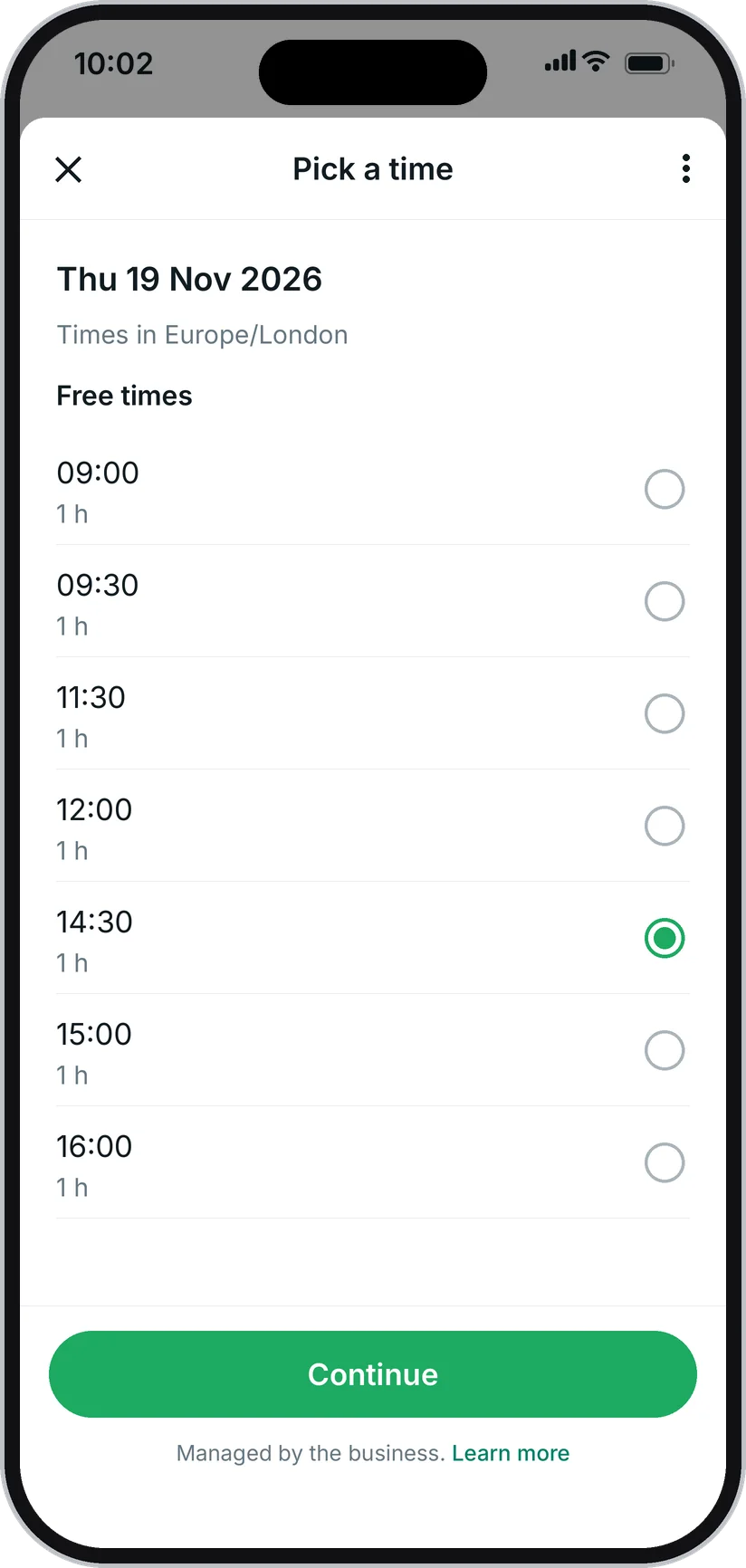
Eine Uhrzeit wählen
Die freien Zeiten kommen live aus Ihrem Kalender, sodass dieselbe Zeit nie doppelt gebucht werden kann.
Sie legen fest
Das Zeitraster: alle 10, 15, 20, 30, 45 oder 60 Minuten
Eine Pause vor und nach jedem Termin
Wie viele Kunden dieselbe Zeit buchen können
Welche Ihrer Kalender Zeiten sperren
Schritt 5 von 12
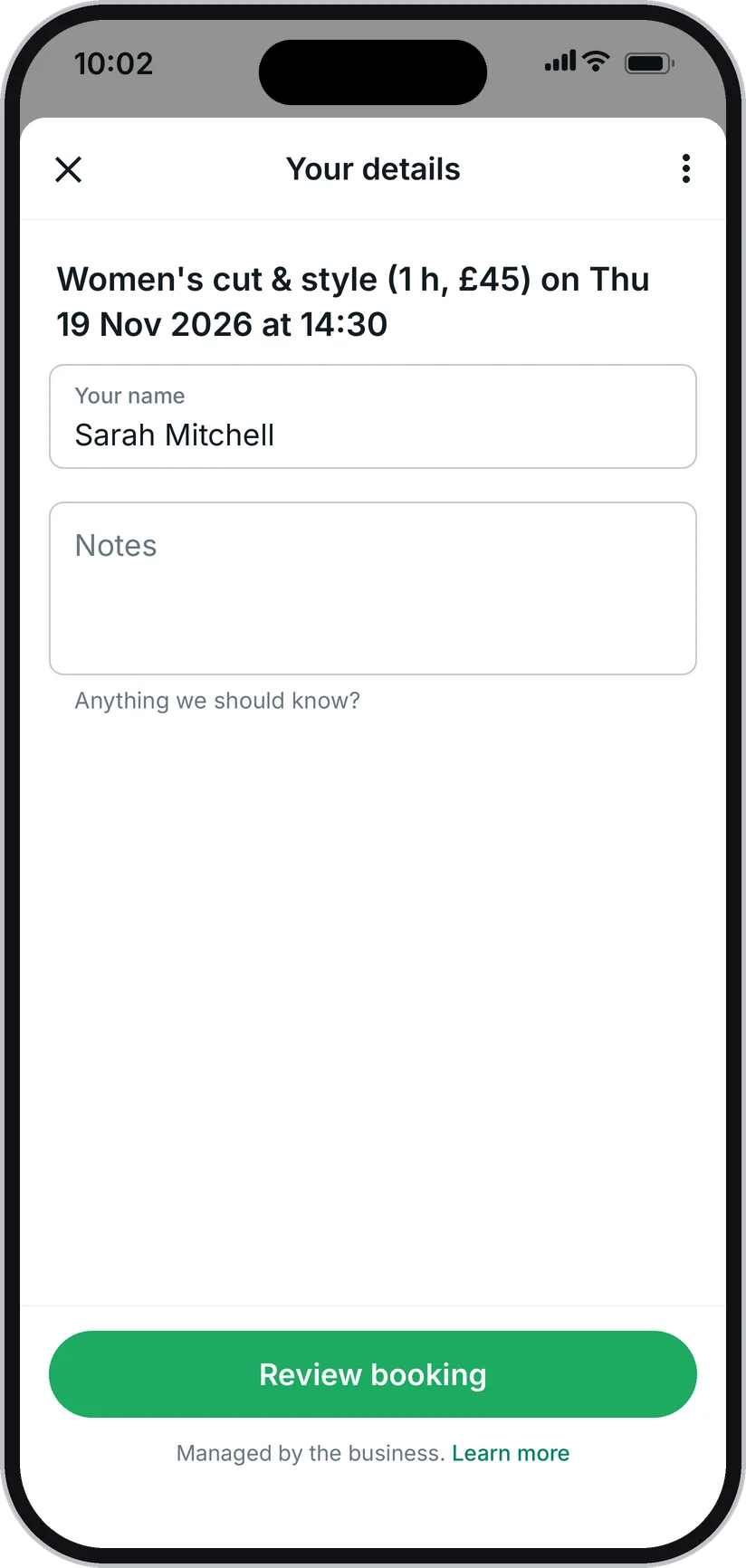
Ihre Angaben
Der Name ist bereits aus dem WhatsApp-Profil ausgefüllt, und die Buchung wird für die WhatsApp-Nummer der Kundschaft angelegt. Meist tippt sie einfach auf „Buchung prüfen“.
Sie legen fest
Ein Feld für Notizen („Gibt es etwas, das wir wissen sollten?“) ein oder aus
E-Mail-Adresse abfragen (aus, bis Sie es einschalten)
Eigene Zusatzfragen, im Formular-Designer hinzugefügt
Schritt 6 von 12
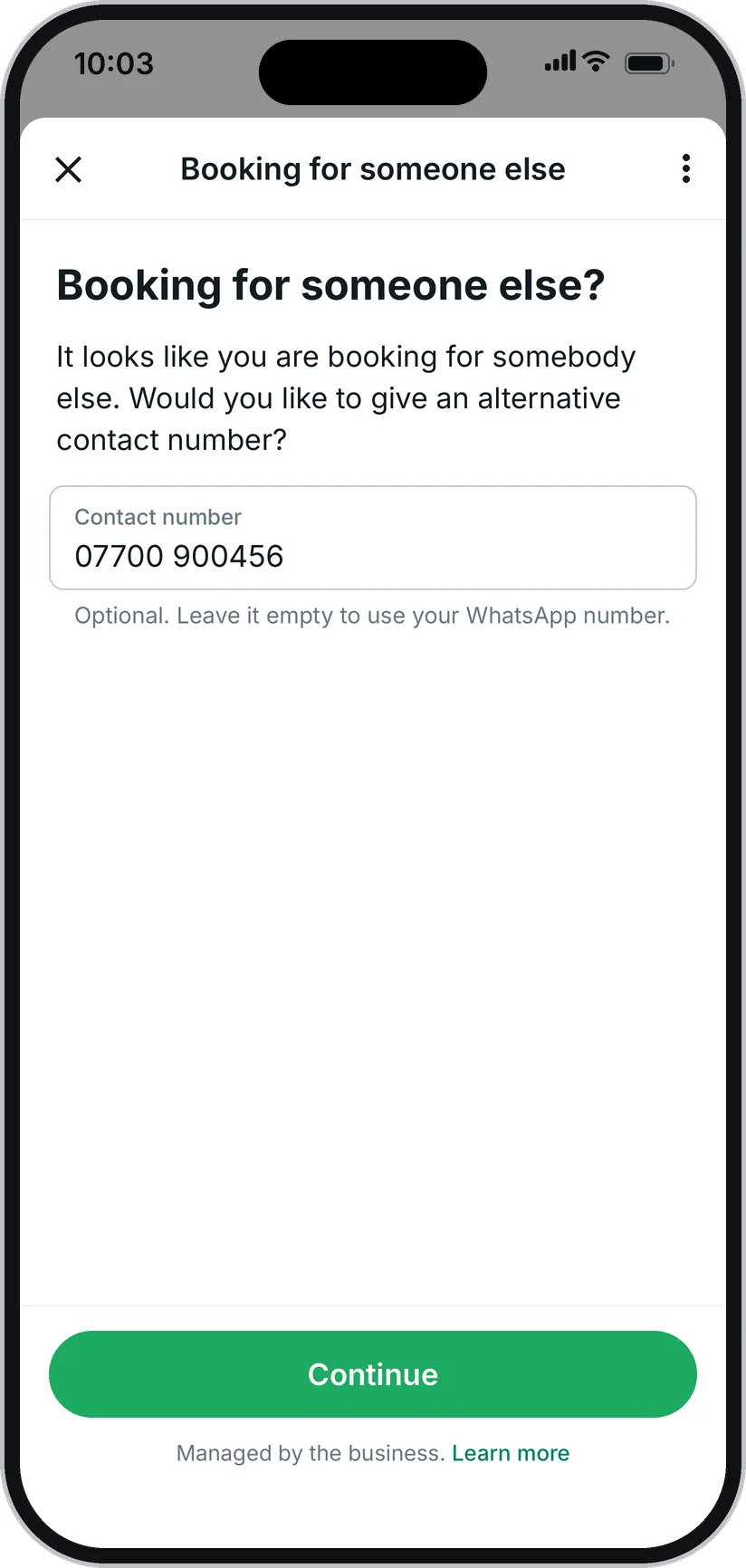
Buchung für eine andere Person?
Nur wenn der Name geändert wird: Das Formular fragt, ob eine weitere Kontaktnummer angegeben werden soll. Das ist optional und geht mit der Buchung in Ihren Kalender und Ihre E-Mails.
Sie legen fest
Nichts einzustellen: Das Formular erledigt das selbst
Schritt 7 von 12
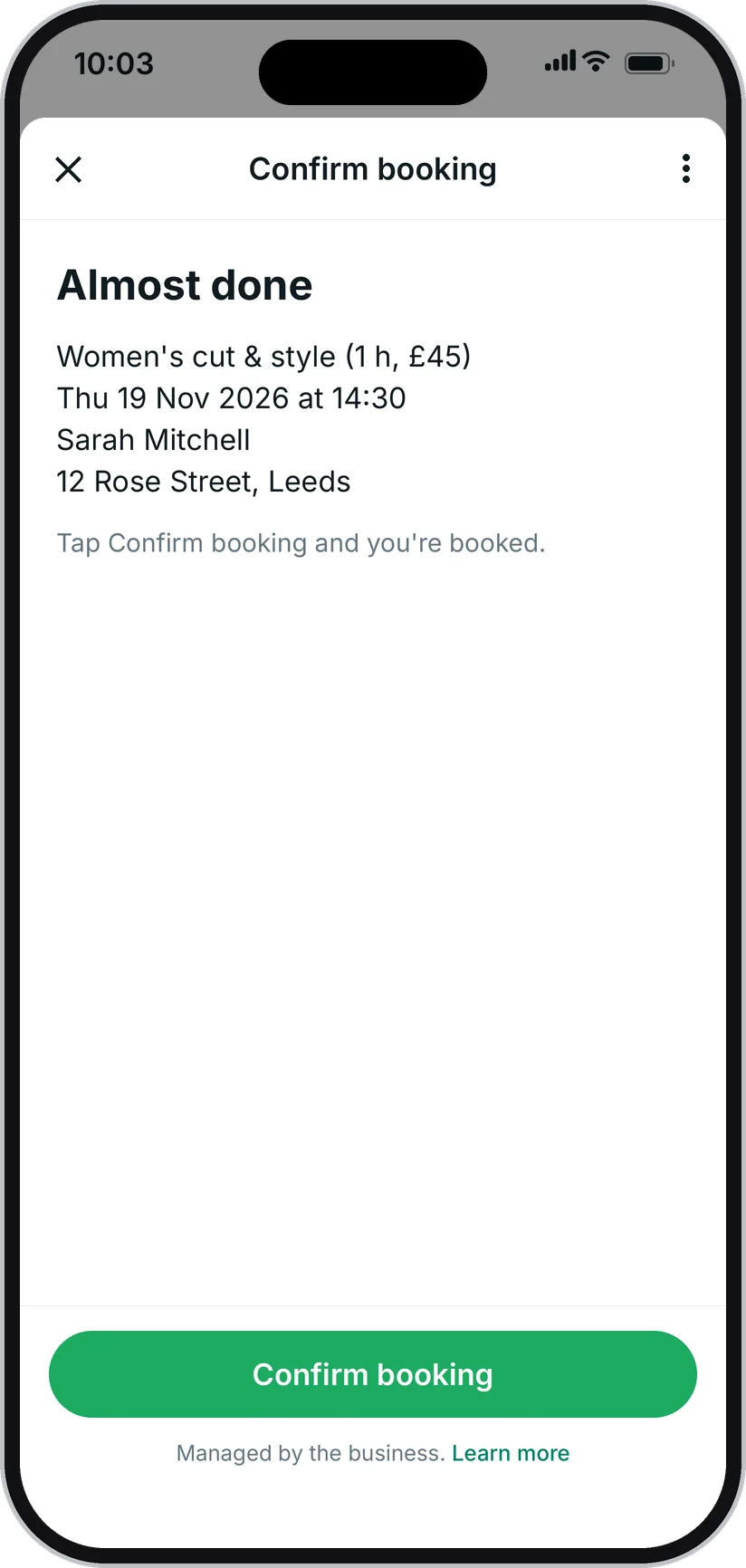
Prüfen und bestätigen
Eine kurze Zusammenfassung: Leistung, Tag und Uhrzeit, Name und Adresse. Ein Tipp auf „Buchung bestätigen“, und der Termin gehört der Kundschaft.
Sie legen fest
Ihre Adresse, hier und in den Nachrichten angezeigt
Der Wortlaut jeder Ansicht, die Reihenfolge der Ansichten und zusätzliche Ansichten, im Formular-Designer
Schritt 8 von 12
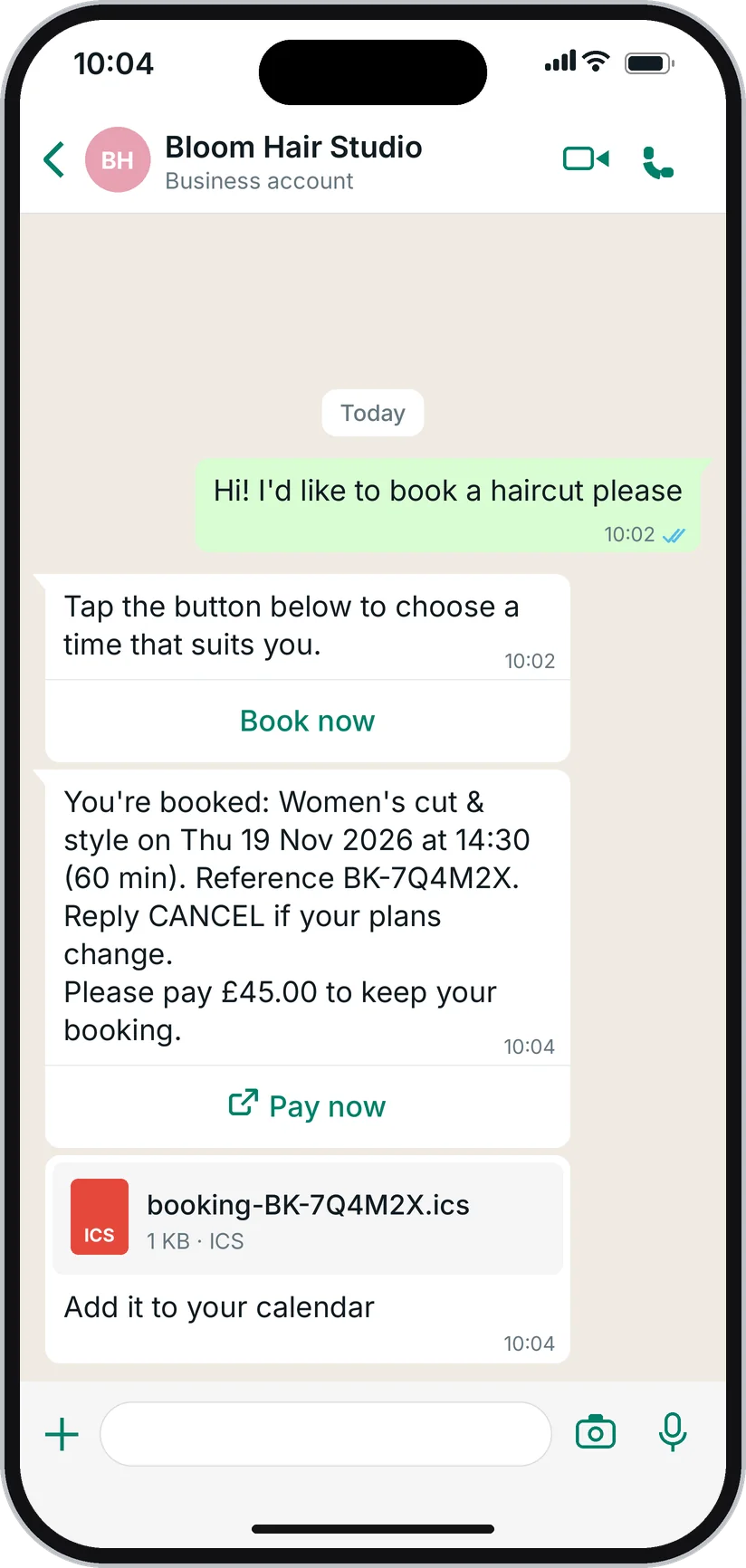
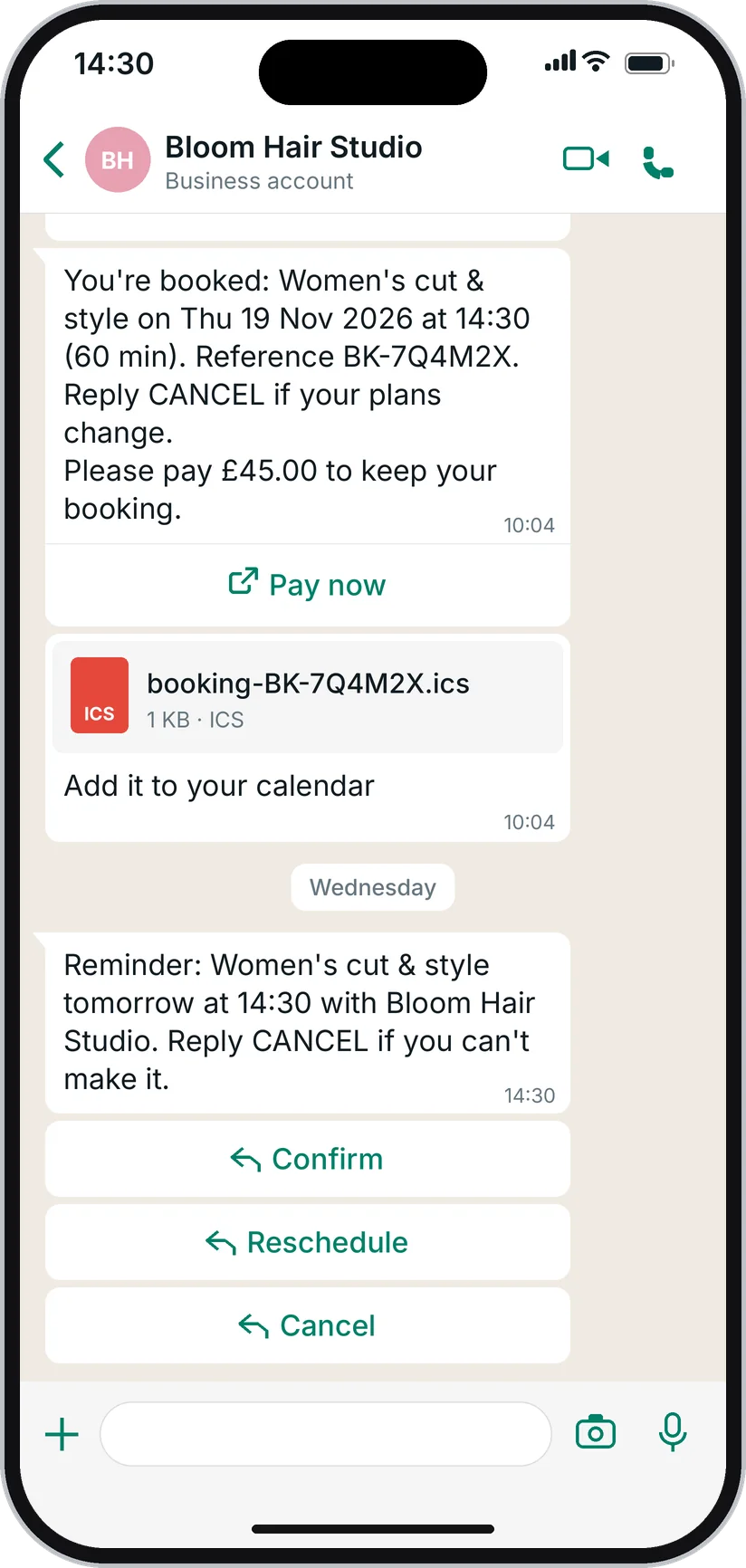
Gebucht, sofort
Die Bestätigung kommt sofort im Chat an, mit einer Buchungsreferenz und einem Button „Jetzt bezahlen“. Eine Kalenderdatei kommt mit: Ein Tipp trägt den Termin auf dem Telefon ein.
Sie legen fest
Der Text der Bestätigung, mit Platzhaltern für Leistung, Tag, Uhrzeit und Referenz
Die Kalenderdatei ein oder aus
Die Wörter zum Stornieren und Verschieben (CANCEL, RESCHEDULE)
Schritt 9 von 12
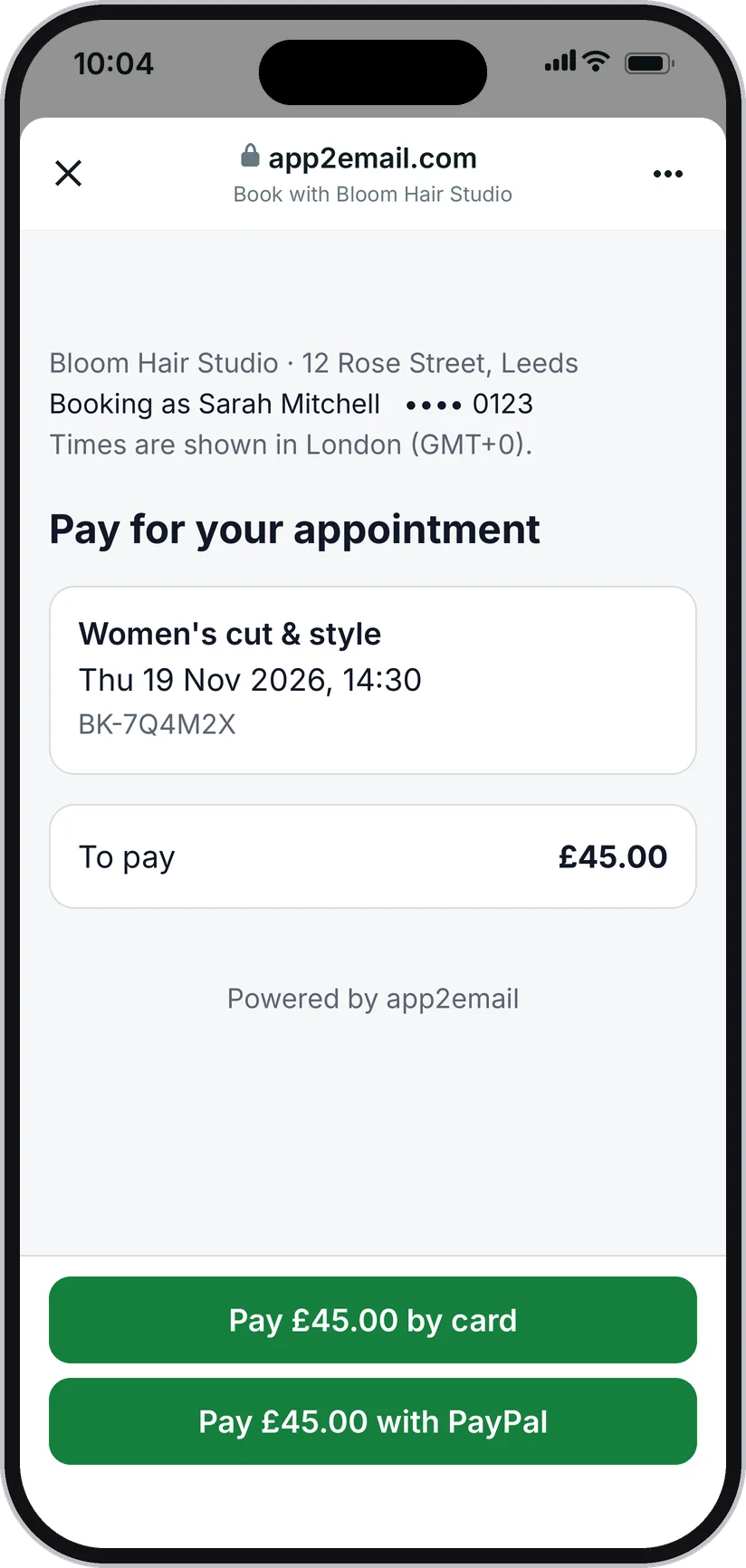
Online bezahlen
„Jetzt bezahlen“ öffnet die eigene Zahlungsseite der Kundschaft. Sie zahlt mit Karte oder über PayPal, auf der sicheren Seite von Stripe bzw. PayPal, und das Geld geht direkt auf Ihr eigenes Konto.
Sie legen fest
Welche Leistungen online bezahlt werden: gar nicht, freiwillig oder verpflichtend
Eine Anzahlung statt des vollen Preises
Gutscheine und vorausbezahlte Sitzungspakete
Ihre Zahlungsbedingungen und ob eine Buchung, die nicht rechtzeitig bezahlt wird, storniert wird
Erstattungen bei einer Stornierung: nie, nach Ihrer Freigabe oder automatisch
Schritt 10 von 12
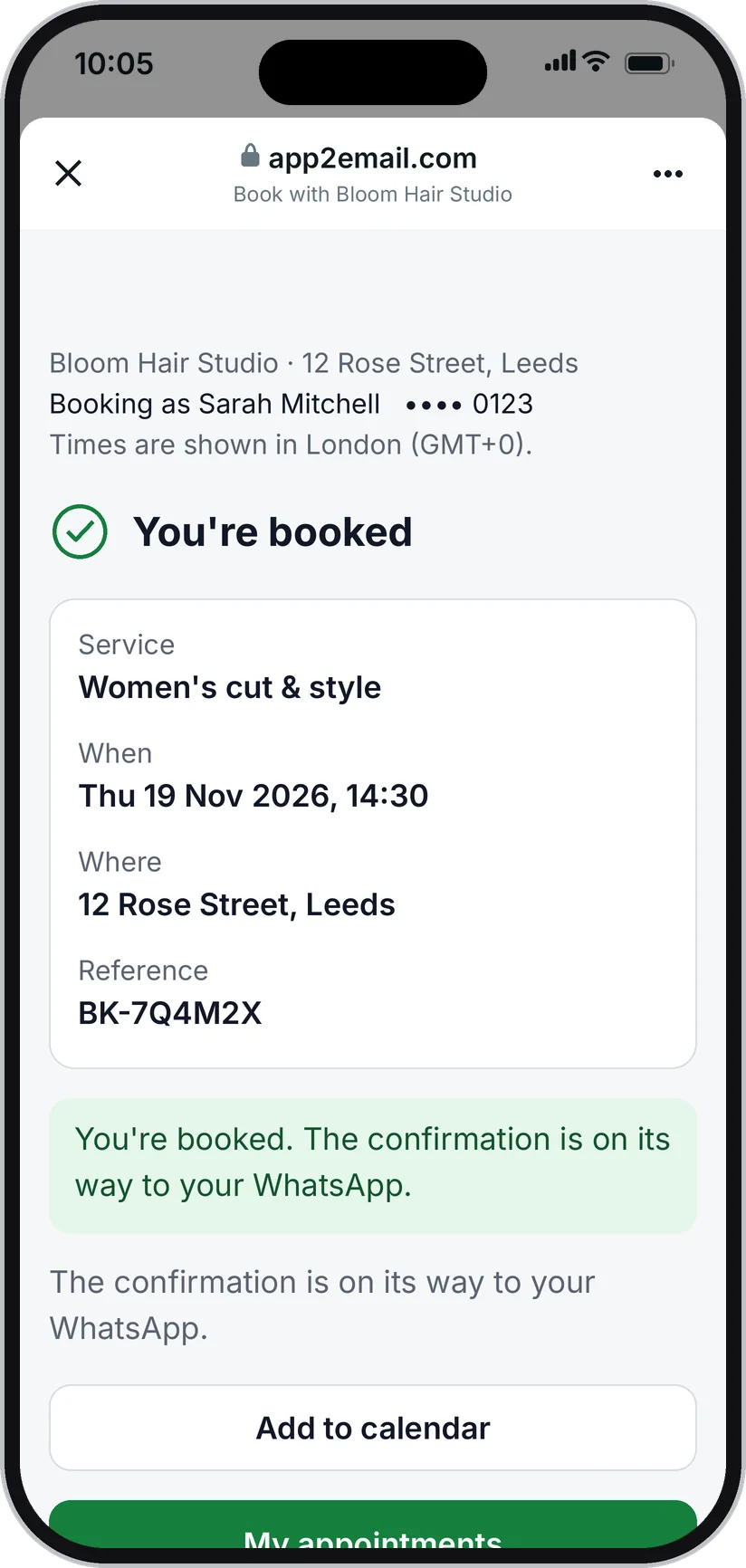
Bezahlt und gebucht
Zurück von der Zahlung bestätigt die Seite die Buchung. Die Zahlung wird direkt bei Stripe oder PayPal geprüft und nie einfach angenommen.
Sie legen fest
Bis zu 3 Buttons auf dieser Seite (Ihre Speisekarte, Ihr Nachsorge-Leitfaden ...), oder schicken Sie die Kundschaft auf Ihre eigene Website weiter
Ihr Logo und Ihre Farben (siehe unten)
Schritt 11 von 12
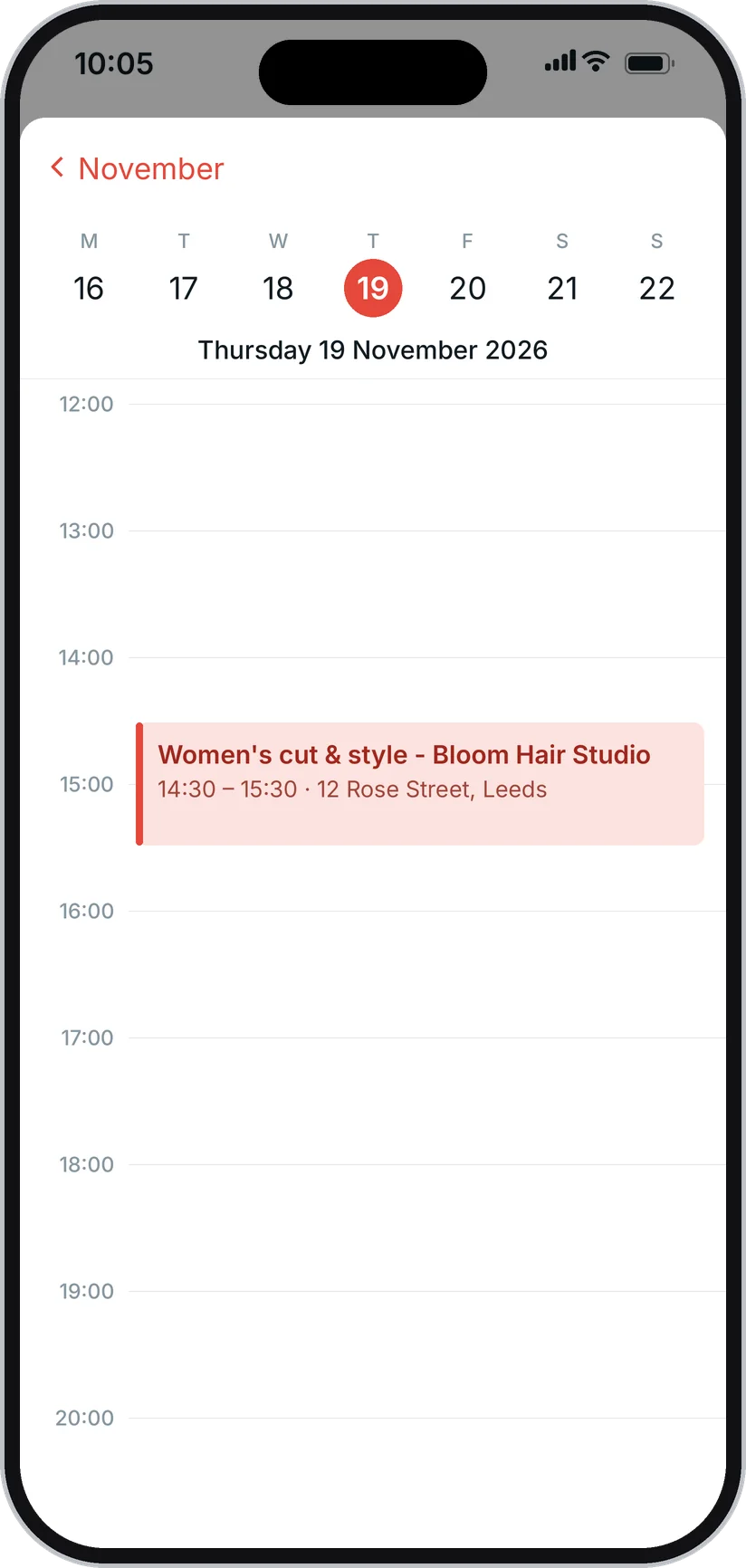
Im eigenen Kalender
Die Kalenderdatei trägt den Termin in die Kalender-App der Kundschaft ein, mit Zeit, Ort und Buchungsreferenz.
Sie legen fest
Nichts einzustellen: Sie wird aus Ihrer Leistung, Adresse und Buchung erstellt
Schritt 12 von 12
Eine Erinnerung vor dem Termin
Vor dem Termin kommt eine Erinnerung auf WhatsApp mit den Buttons Bestätigen, Verschieben und Stornieren. Telefonate sind nicht nötig.
Sie legen fest
Eine oder mehrere Erinnerungen, wie viele Stunden vorher, in Ihren Worten
Eine Nachfrage nach dem Besuch, mit einer Bewertung per Tipp
Eine Nachricht „Zeit für einen neuen Termin?“ nach einigen Wochen, nur an Kundschaft, die dem Marketing zugestimmt hat
Die Bilder zeigen ein Beispielunternehmen. WhatsApp zeichnet das Formular im eigenen Stil, daher sieht es auf jedem Telefon etwas anders aus.
Auf Ihrer Seite, im selben Moment
Ihr Kalender
Jede Buchung wird im Moment ihrer Anlage in Ihren Kalender geschrieben: Google Calendar, Microsoft 365 / Outlook.com, Apple iCloud (CalDAV), Cal.com, Calendly, Acuity, Square, Microsoft Bookings, SimplyBook.me, Setmore, Zoho Bookings oder der Kalender von app2email. Den Titel und die Beschreibung des Termins bestimmen Sie.
Ihre E-Mails
Eine E-Mail für jede neue Buchung, jede Änderung und jede Zahlung, an die Adresse Ihrer Wahl. Weitere Regeln legen Sie selbst fest: eine Nachricht an die Kundschaft, an Sie oder an ein Teammitglied, wenn eine Buchung angelegt, verschoben, storniert oder bezahlt wird, vor dem Beginn oder nach dem Ende.
Ihr Geld
Zahlungen gehen auf Ihr eigenes Stripe- oder PayPal-Konto, in Ihrer Währung. Bezahlte, teilweise bezahlte und erstattete Buchungen sind in Ihrem Dashboard markiert.
Ihr Team
Teammitglieder können die Kalender-App auf ihrem Telefon mit eigenem Login nutzen, ohne Zugriff auf den Rest Ihres Kontos: den Tag ansehen, Buchungen hinzufügen, Kundschaft schreiben.
Wird auf jeder Ansicht, in den Nachrichten und auf der Buchungsseite angezeigt.
Ihre Worte
Jede Nachricht und jede Ansicht des Formulars: die Antwort, die Buttons, die Bestätigung, die Erinnerungen.
Ihr Logo und Ihre Farben
Ihr Logo, Ihre Markenfarbe für Buttons und Hervorhebungen und Ihre Hintergrundfarbe auf der Buchungsseite und der Zahlungsseite.
Ihre Überschrift
Eine Überschrift und ein kurzer Willkommenstext oben auf der Buchungsseite.
Ihre Webadresse
www.app2email.com/book/ihr-name, bereit zum Teilen auf Ihrer Website, bei Instagram, im Google-Profil oder auf Ihrer Visitenkarte.
Auf Ihrer eigenen Website
Binden Sie die Buchungsseite in Ihre Website ein, in Ihren Farben.
Ihre Regeln
Eine Stornierungsbedingung, wie spät die Kundschaft noch stornieren oder verschieben darf, und ob sie ihre Termine online selbst verwalten kann.
Nur Ihre Marke
Entfernen Sie die kleine Zeile „Ermöglicht durch app2email“.
Lieber auf einer Webseite buchen?
Manche Kundinnen und Kunden bevorzugen eine Webseite statt eines Formulars im Chat. Teilen Sie Ihre Buchungsseite überall: Sie wählen im Browser eine Leistung und eine Uhrzeit, und die Zeit wird für einige Minuten reserviert, während sie mit einer fertigen WhatsApp-Nachricht bestätigt wird, sodass Sie immer wissen, wessen Buchung es ist. Ist die Leistung bezahlt, kommt mit der WhatsApp-Bestätigung ein Button „Jetzt bezahlen“, und eine Buchung, die nicht innerhalb von 1 Tag (spätestens 2 Stunden vor dem Termin) bezahlt wird, wird storniert. Wer Ihnen schon geschrieben hat, erhält einen persönlichen Link, über den die Kundschaft sofort bezahlen und ihre Termine ansehen, verschieben oder stornieren kann.
www.app2email.com/book/bloom-hair
Schritt 1 von 5
Bloom Hair Studio · 12 Rose Street, Leeds
Buchen bei Bloom Hair Studio
Wählen Sie eine Leistung und eine Uhrzeit, bestätigen Sie auf WhatsApp und bezahlen Sie dann online.
Was möchten Sie buchen?
Schnitte
Farbe
Ermöglicht durch app2email
Probieren Sie es: Machen Sie das Beispiel zu Ihrem
Klicken Sie sich durch die Seite, wie es eine Kundin oder ein Kunde täte, und ändern Sie sie hier. Es sind dieselben Einstellungen, die Sie in Ihrem Dashboard unter Book-and-Pay, Online-Buchung finden. Es ist ein Beispiel: Es wird nichts gebucht, bezahlt oder hochgeladen.
Dieselben Farben und das gleiche Logo werden auf der Zahlungsseite und der Seite „Sie sind gebucht“ verwendet.
Book-and-Pay einrichten
Verbinden Sie Ihre WhatsApp-Nummer, fügen Sie Ihre Leistungen und Öffnungszeiten hinzu, verbinden Sie Ihren Kalender und Ihr Stripe- oder PayPal-Konto und veröffentlichen Sie das Buchungsformular. In Ihrem Dashboard hat es eine eigene Seite, Book-and-Pay (auch unter Integrationen aufgeführt).