Paso 1 de 5

Bloom Hair Studio · 12 Rose Street, Leeds
Reservar con Bloom Hair Studio
Elija un servicio y una hora, confirme por WhatsApp, y después pague en línea.
¿Qué desea reservar?
Cortes
Color
Con tecnología de app2email
Aplicación: Book-and-Pay
Deje que su cliente reserve y pague sus citas todo dentro de WhatsApp. La reserva va directamente a su calendario, el pago directamente a su cuenta, y antes de la visita sale un recordatorio.
Haga clic para cargar el vídeo de YouTube
Cada pantalla de abajo es lo que ve un cliente con el formulario de reserva estándar. Debajo de cada una: lo que puede configurar para hacerla suya.
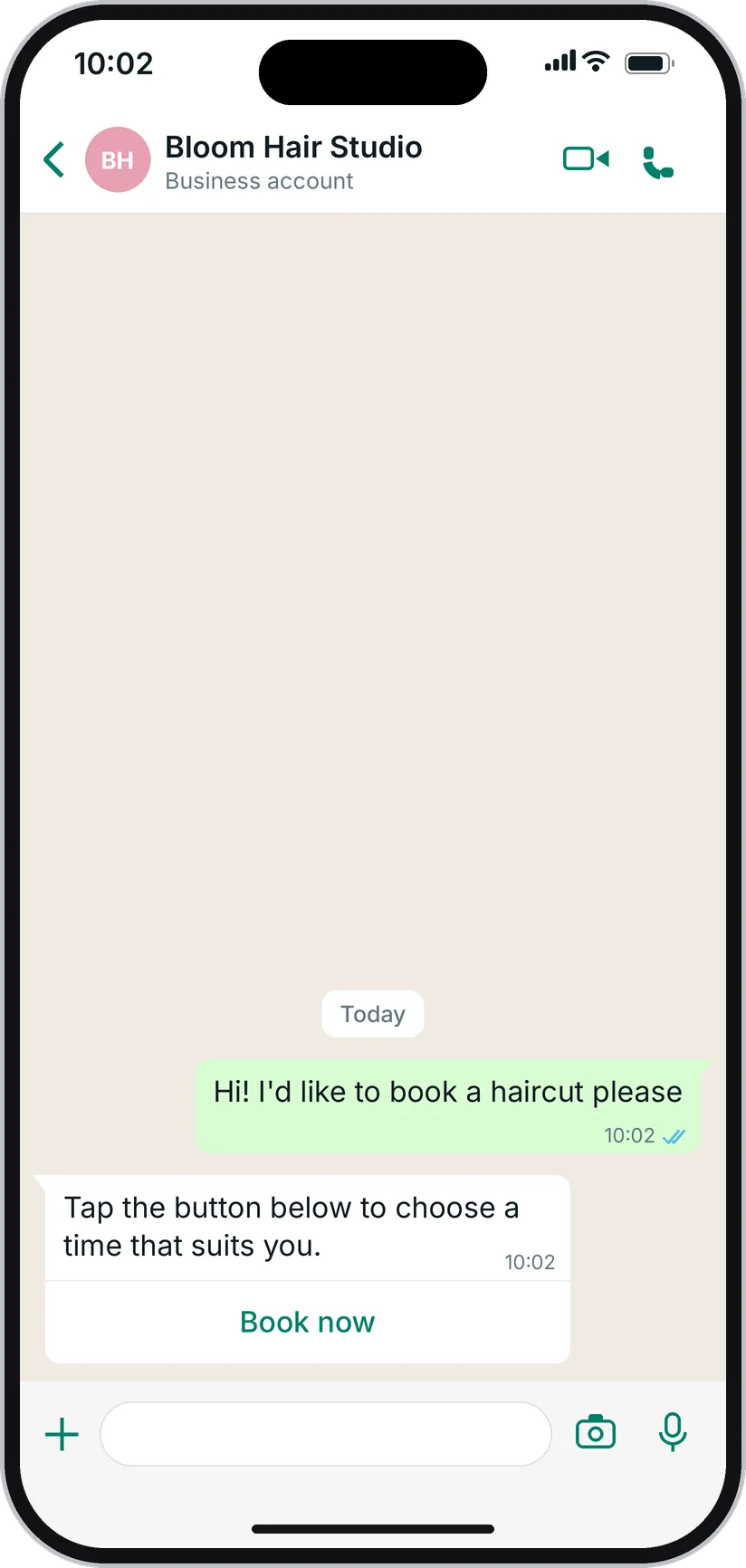
Paso 1 de 12
El cliente escribe algo como «Quisiera reservar» a su número de WhatsApp. Una respuesta automática llega al momento con un botón de Reservar ahora. Nada que descargar, ni web, ni registro.
Usted configura
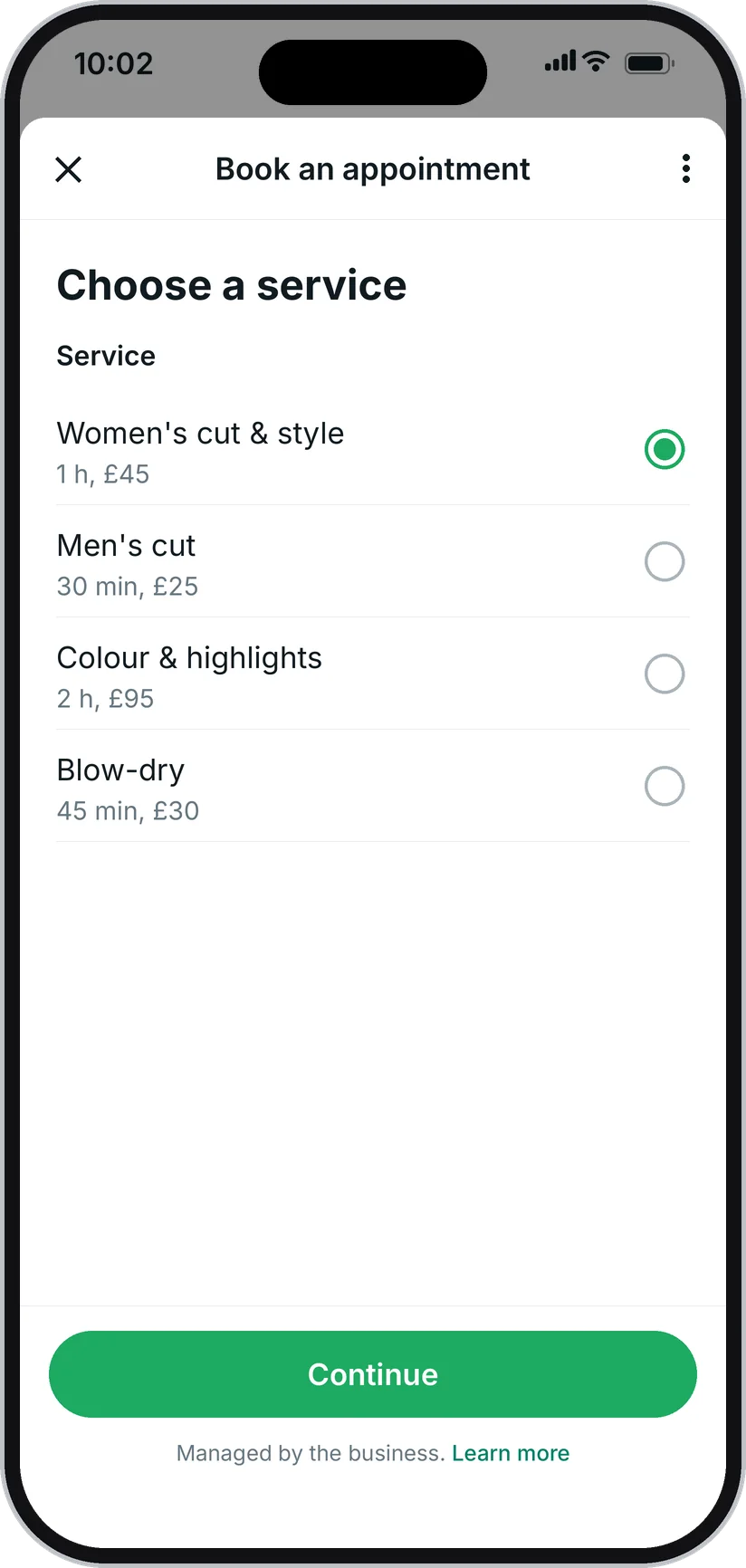
Paso 2 de 12
Se abre un formulario de reserva dentro de WhatsApp. Cada servicio muestra cuánto dura y cuánto cuesta.
Usted configura
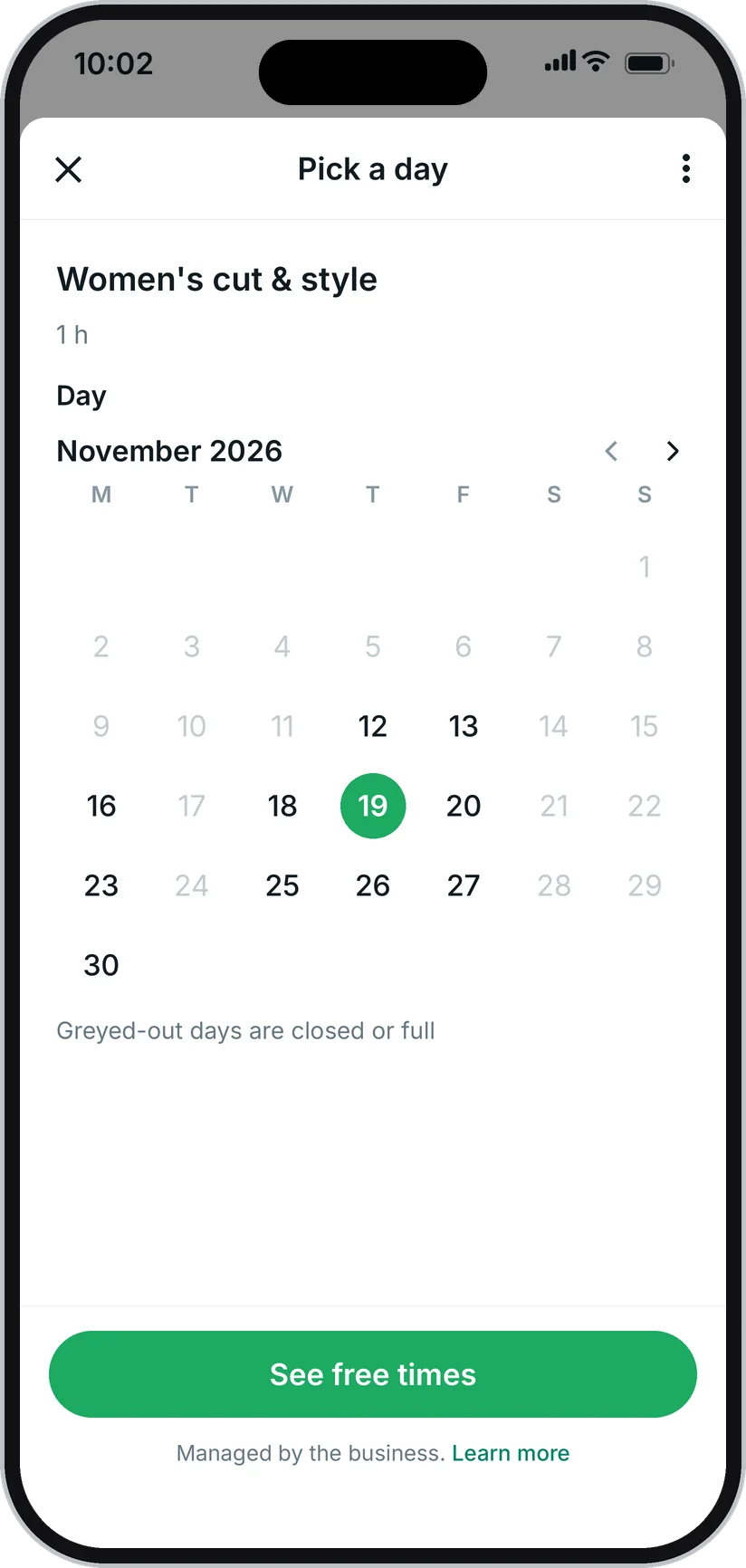
Paso 3 de 12
Solo se pueden elegir los días con alguna hora libre. Los días cerrados y los completos aparecen en gris.
Usted configura
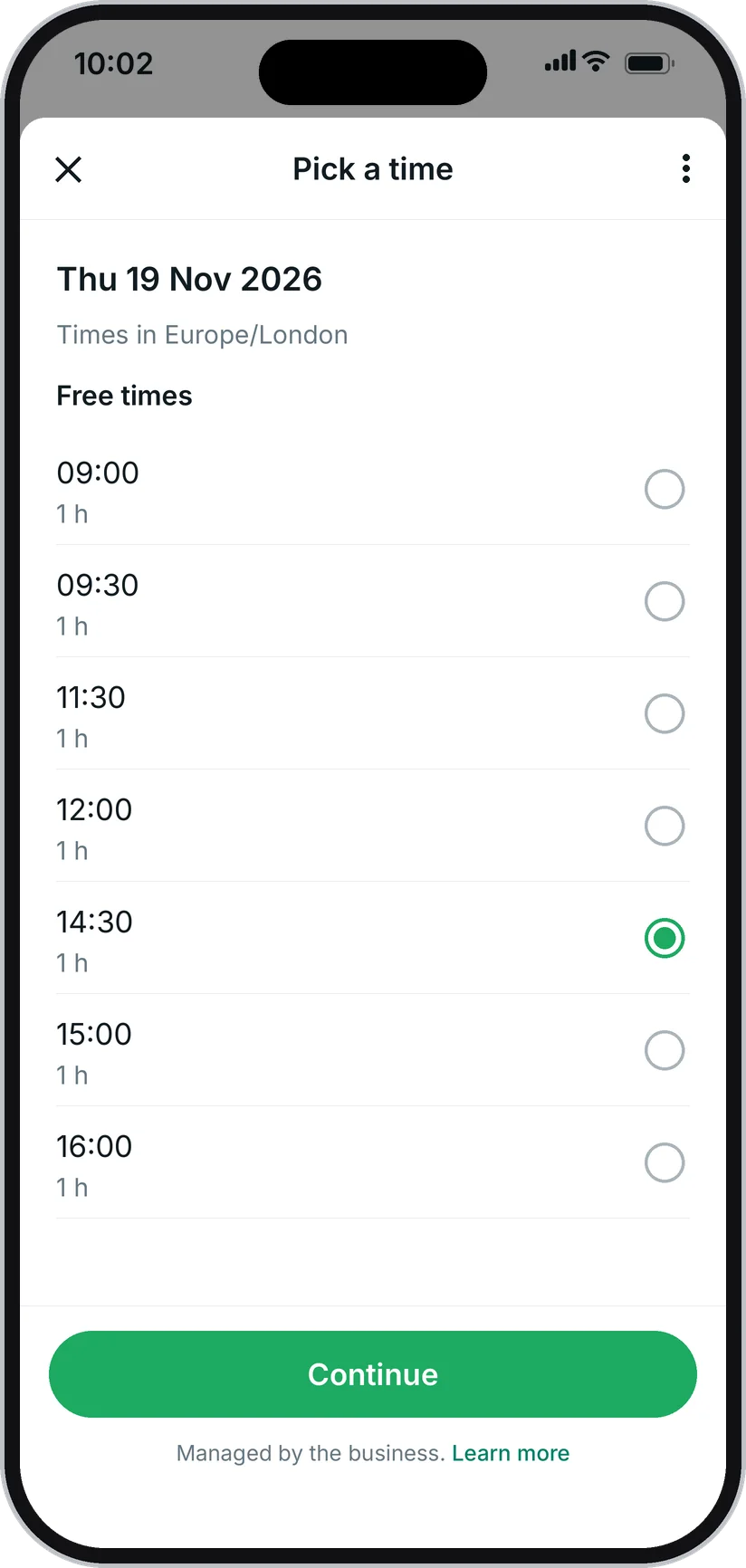
Paso 4 de 12
Las horas libres se toman en directo de su calendario, así que una misma hora nunca se puede reservar dos veces.
Usted configura
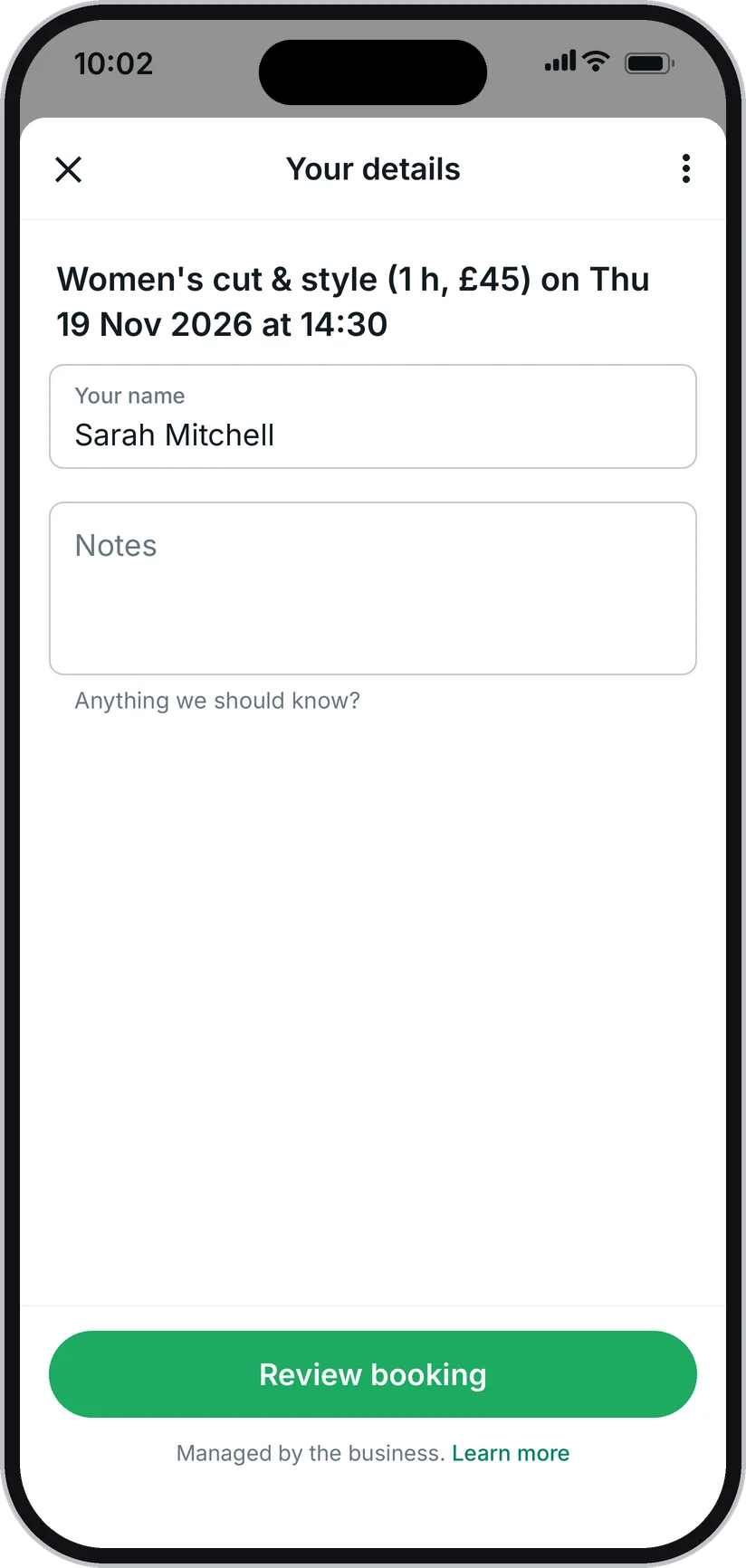
Paso 5 de 12
Su nombre ya aparece rellenado a partir de su perfil de WhatsApp, y la reserva se hace para su número de WhatsApp. Normalmente basta con pulsar Revisar reserva.
Usted configura
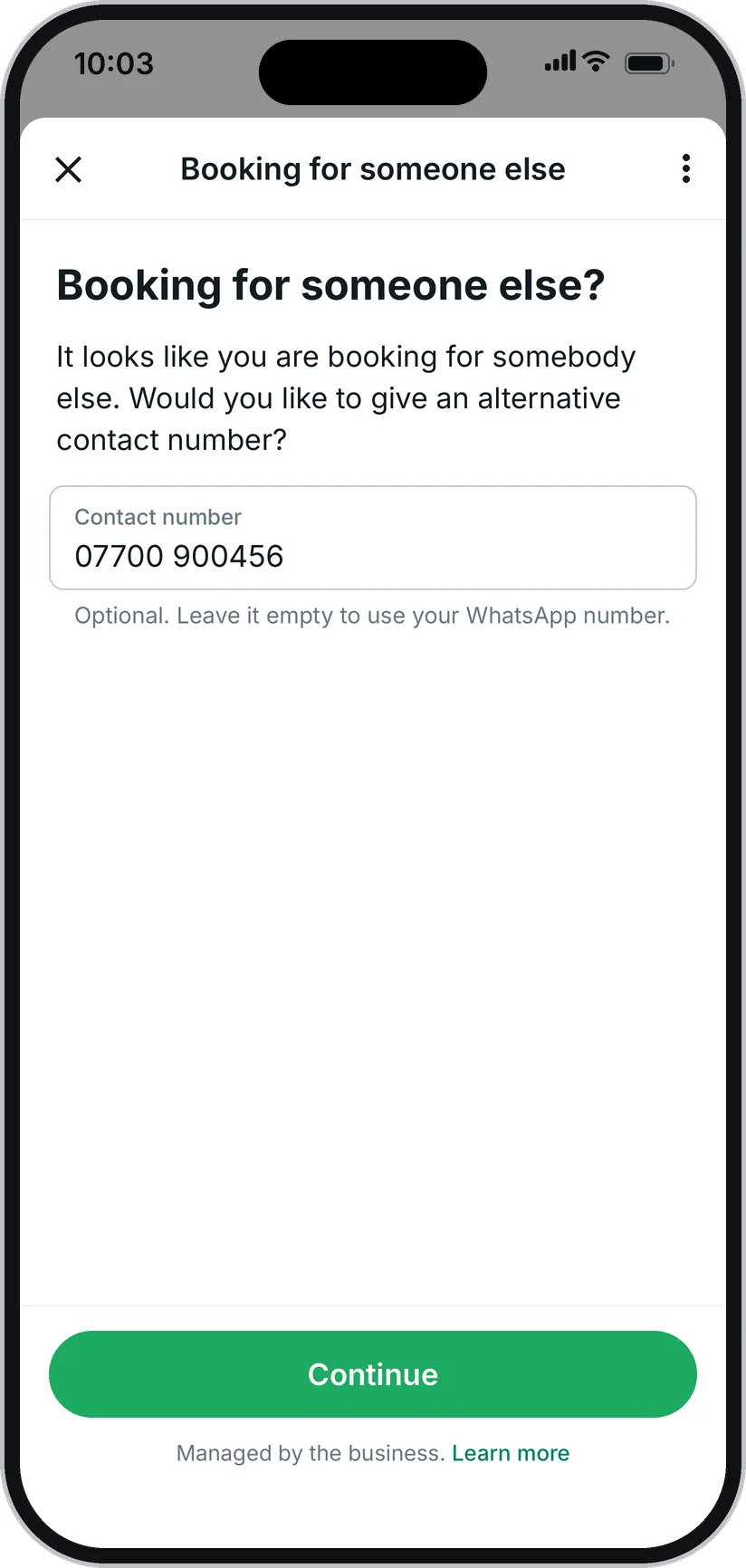
Paso 6 de 12
Solo si cambia el nombre: el formulario pregunta si quiere dar otro número de contacto. Es opcional, y se incluye con la reserva en su calendario y en sus correos.
Usted configura
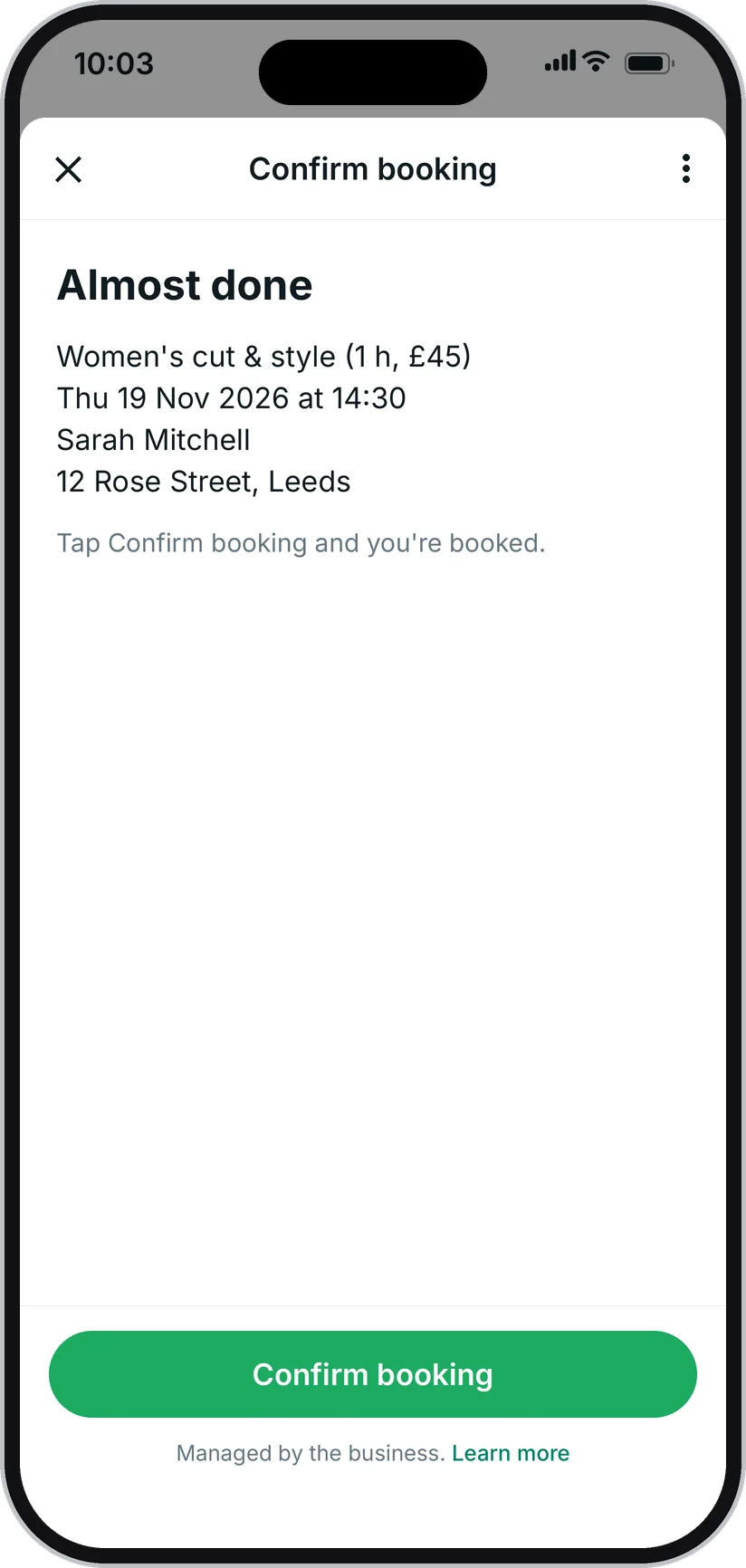
Paso 7 de 12
Un resumen breve: servicio, día y hora, nombre y dirección. Un toque en Confirmar reserva y la hora queda para él.
Usted configura
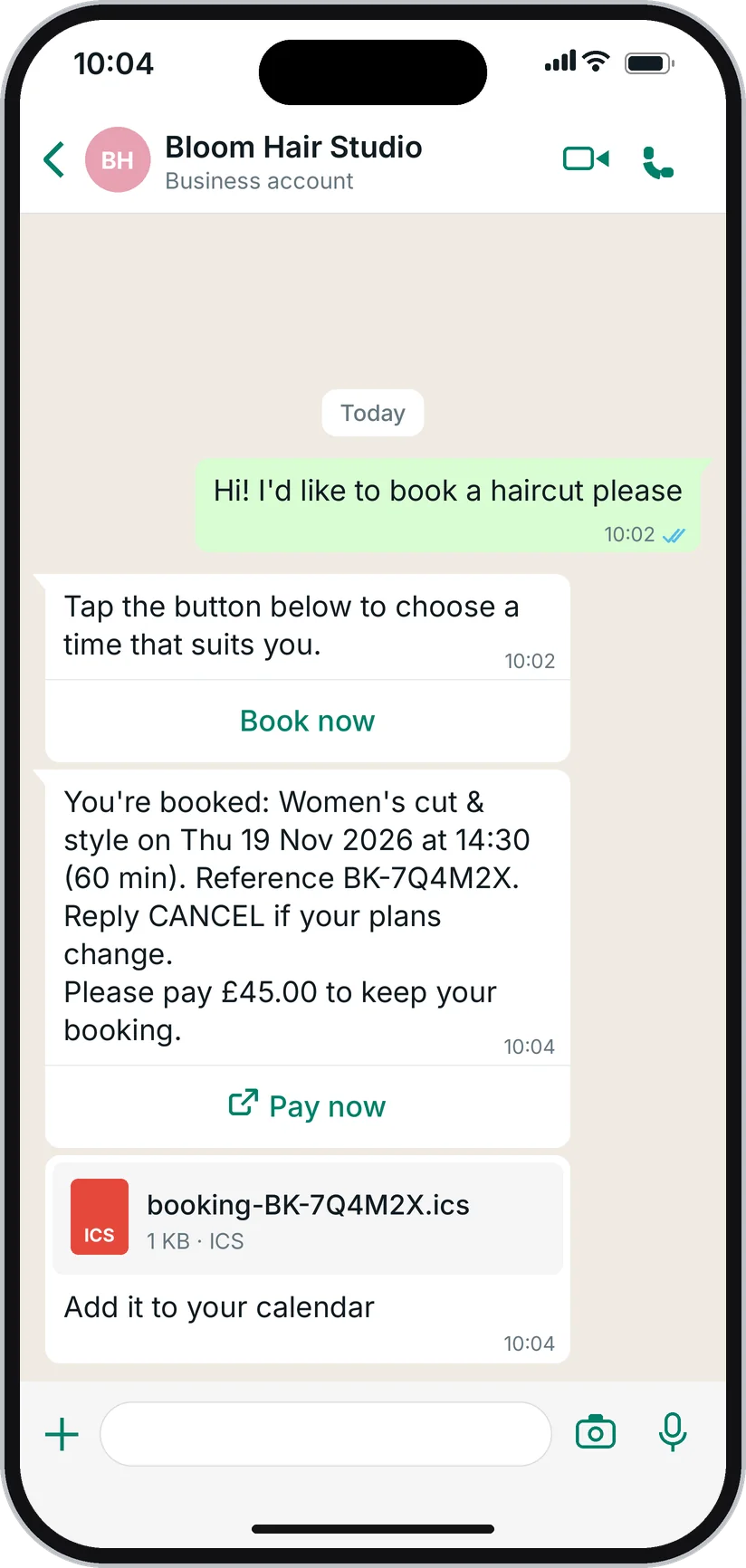
Paso 8 de 12
La confirmación llega al chat de inmediato, con una referencia de reserva y un botón de Pagar ahora. Viene acompañada de un archivo de calendario: un toque añade la cita a su teléfono.
Usted configura
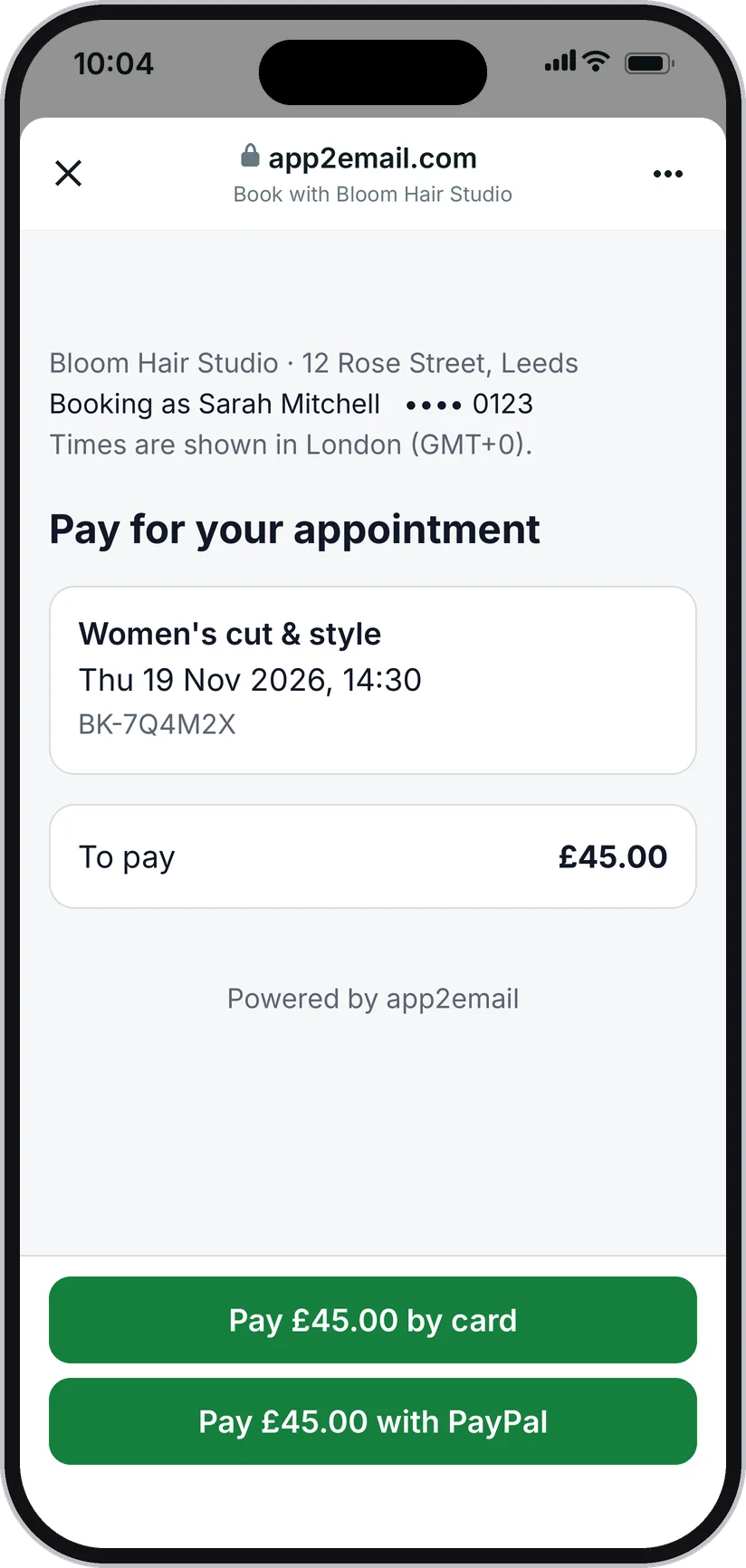
Paso 9 de 12
Pagar ahora abre su propia página de pago. Paga con tarjeta o con PayPal, en la página segura de Stripe o de PayPal, y el dinero va directamente a su propia cuenta.
Usted configura
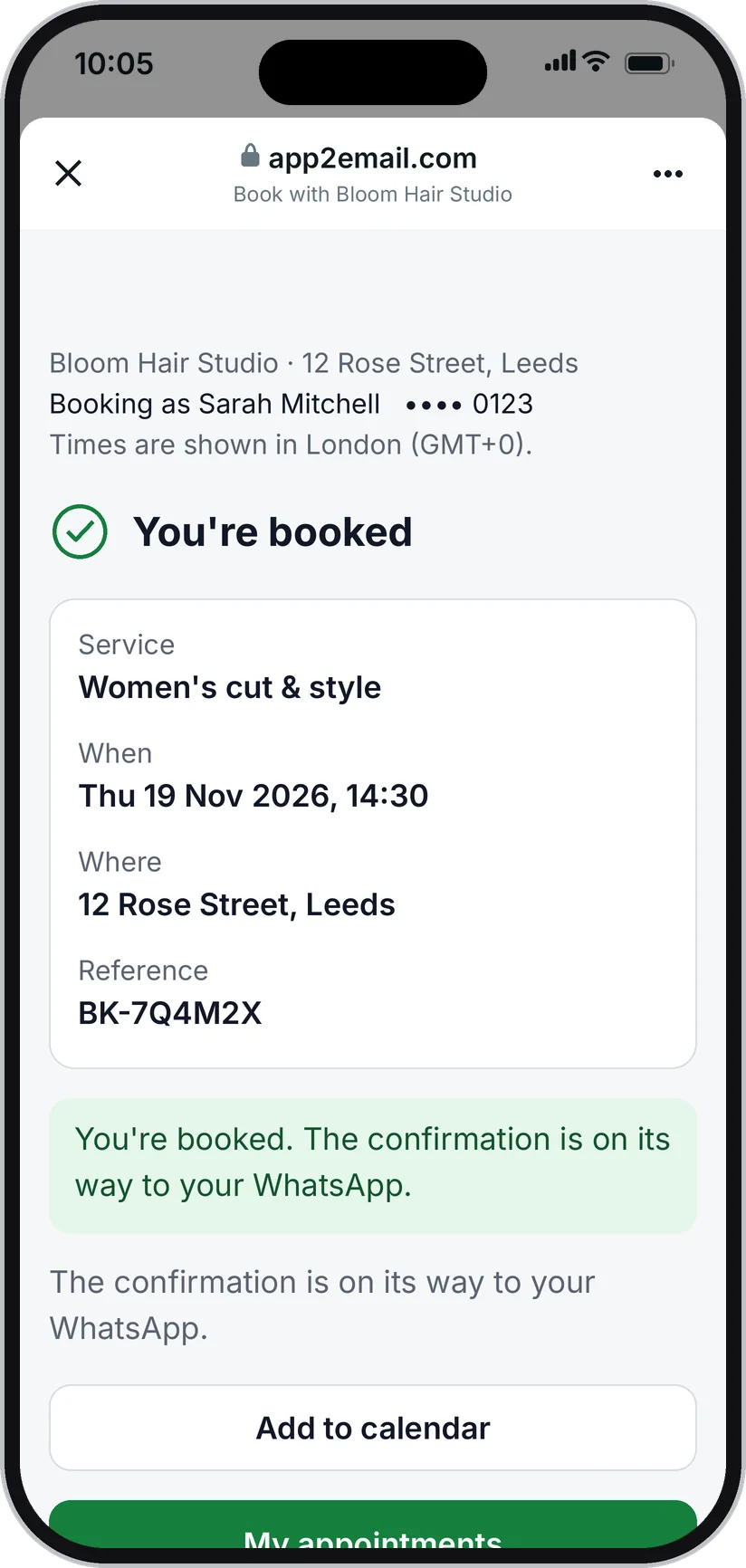
Paso 10 de 12
Al volver del pago, la página confirma la reserva. El pago se verifica directamente con Stripe o PayPal, nunca se da simplemente por bueno.
Usted configura
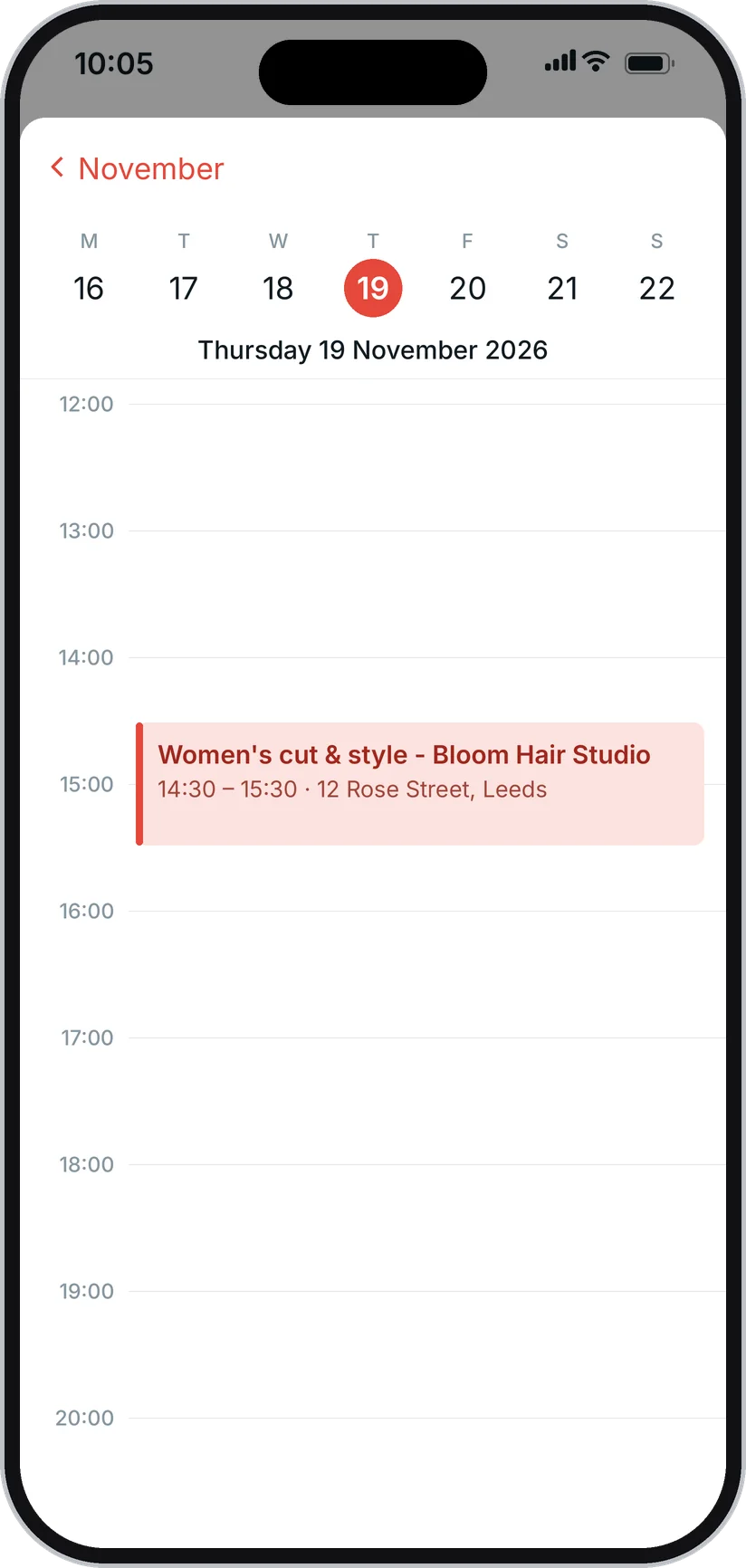
Paso 11 de 12
El archivo de calendario pone la cita en la aplicación de calendario del propio cliente, con la hora, el lugar y la referencia de la reserva.
Usted configura
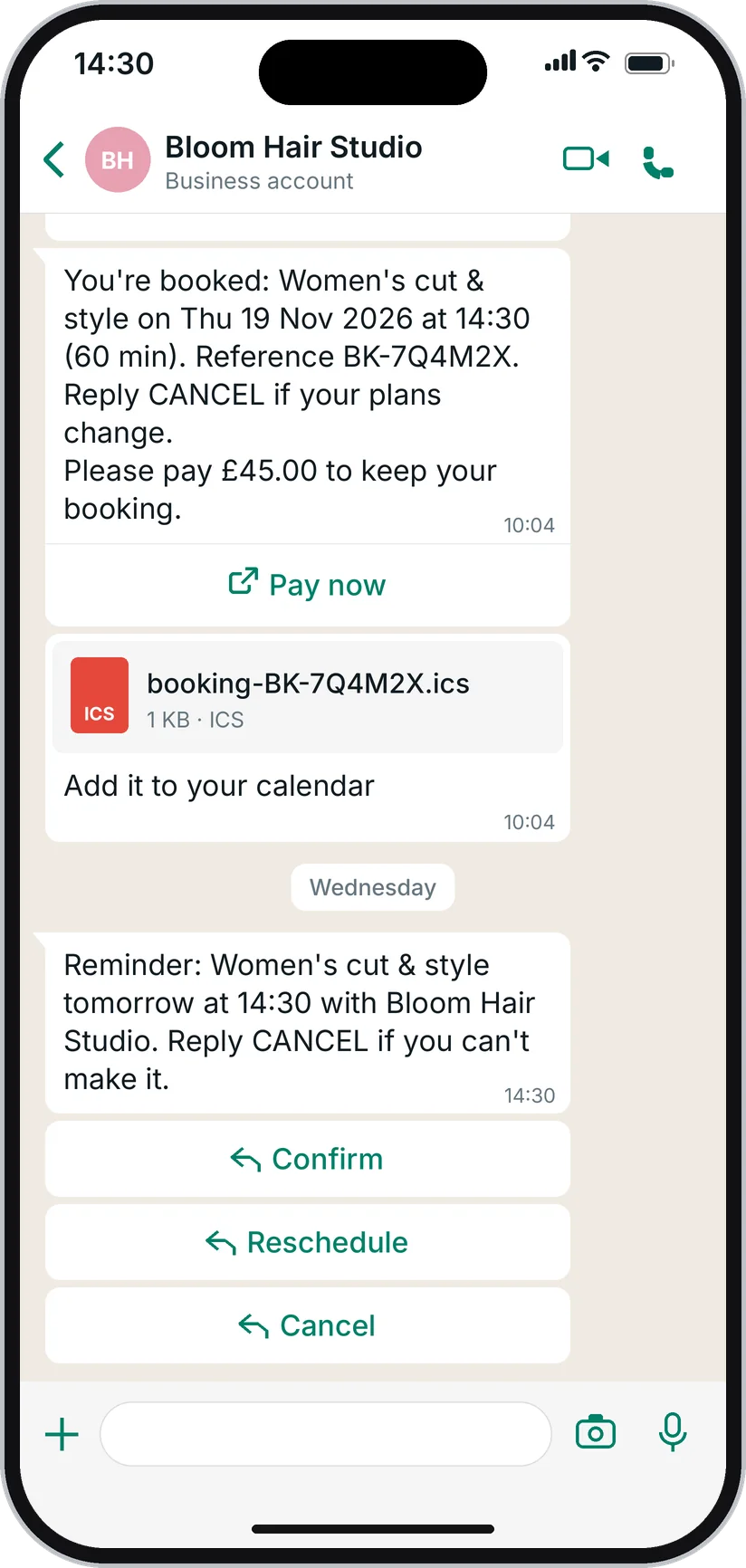
Paso 12 de 12
Antes de la cita llega un recordatorio por WhatsApp con botones de Confirmar, Cambiar la hora y Cancelar. No hacen falta llamadas telefónicas.
Usted configura
Las imágenes muestran un negocio de ejemplo. WhatsApp dibuja el formulario con su propio estilo, así que se ve un poco distinto en cada teléfono.
Cada reserva se escribe en su calendario en el momento en que se hace: Google Calendar, Microsoft 365 / Outlook.com, Apple iCloud (CalDAV), Cal.com, Calendly, Acuity, Square, Microsoft Bookings, SimplyBook.me, Setmore, Zoho Bookings, o el calendario de app2email. Usted elige el título y la descripción del evento.
Un correo por cada reserva nueva, cada cambio y cada pago, a la dirección que elija. Las reglas adicionales dependen de usted: un mensaje al cliente, a usted o a un miembro del equipo cuando se hace, se cambia, se cancela o se paga una reserva, antes de que empiece o después de que termine.
Los pagos van a su propia cuenta de Stripe o PayPal, en su moneda. Las reservas pagadas, pagadas parcialmente y reembolsadas quedan marcadas en su panel.
Los miembros del equipo pueden usar la aplicación de calendario en su teléfono con su propio inicio de sesión, sin acceso al resto de su cuenta: ver el día, añadir reservas, escribir a los clientes.
Sus clientes ven su negocio, sus palabras y sus colores. Pruébelo en la página de ejemplo.
Se muestran en cada pantalla, en los mensajes y en la página de reservas.
Cada mensaje y cada pantalla del formulario: la respuesta, los botones, la confirmación, los recordatorios.
Su logotipo, el color de su marca para los botones y los destacados, y el color de fondo de la página de reservas y de la página de pago.
Un titular y un breve texto de bienvenida en la parte superior de la página de reservas.
www.app2email.com/book/su-nombre, lista para compartir en su sitio web, en Instagram, en su perfil de Google o en su tarjeta de visita.
Coloque la página de reservas dentro de su sitio web, con sus colores.
Una política de cancelación, hasta qué momento pueden todavía cancelar o cambiar la hora los clientes, y si pueden gestionar sus propias citas en línea.
Quite la pequeña línea «Con la tecnología de app2email».
Algunos clientes prefieren una página web a un formulario en un chat. Comparta su página de reservas donde quiera: eligen un servicio y una hora en su navegador, y la hora queda retenida unos minutos mientras la confirman con un único mensaje de WhatsApp ya preparado, así siempre sabe de quién es la reserva. Cuando el servicio es de pago, aparece un botón de Pagar ahora junto con la confirmación por WhatsApp, y una reserva que no se paga en 1 día (y a más tardar 2 horas antes de la cita) se cancela. Los clientes que ya le escribieron reciben un enlace personal, donde pueden pagar en el momento y también ver, cambiar o cancelar sus citas.
Paso 1 de 5
Bloom Hair Studio · 12 Rose Street, Leeds
Elija un servicio y una hora, confirme por WhatsApp, y después pague en línea.
Con tecnología de app2email
Recorra la página como lo haría un cliente, y cámbiela aquí. Son los mismos ajustes que tiene en su panel, en Book-and-Pay, Reservas en línea. Es un ejemplo: no se reserva, no se cobra ni se sube nada.
Los mismos colores y logotipo se usan en la página de pago y en la página «Reserva confirmada».
Conecte su número de WhatsApp, añada sus servicios y su horario de apertura, conecte su calendario y su cuenta de Stripe o PayPal, y publique el formulario de reserva. En su panel tiene su propia página, Book-and-Pay (también aparece en Integraciones).