Hakbang 1 ng 5

Bloom Hair Studio · 12 Rose Street, Leeds
Mag-book kay Bloom Hair Studio
Pumili ng serbisyo at oras, kumpirmahin sa WhatsApp, at pagkatapos magbayad online.
Ano ang gusto mong i-book?
Gupit
Kulay
Pinapagana ng app2email
App: Book-and-Pay
Hayaang mag-book at magbayad ng appointment ang inyong customer nang buo sa WhatsApp. Direktang papasok sa calendar ninyo ang booking, direktang papasok sa account ninyo ang bayad, at may paalalang ipapadala bago ang pagbisita.
I-click para i-load ang video sa YouTube
Bawat screen sa ibaba ay kung ano ang nakikita ng customer sa karaniwang booking form. Sa ilalim ng bawat isa: ang maaari ninyong itakda para maging sa inyo ito.
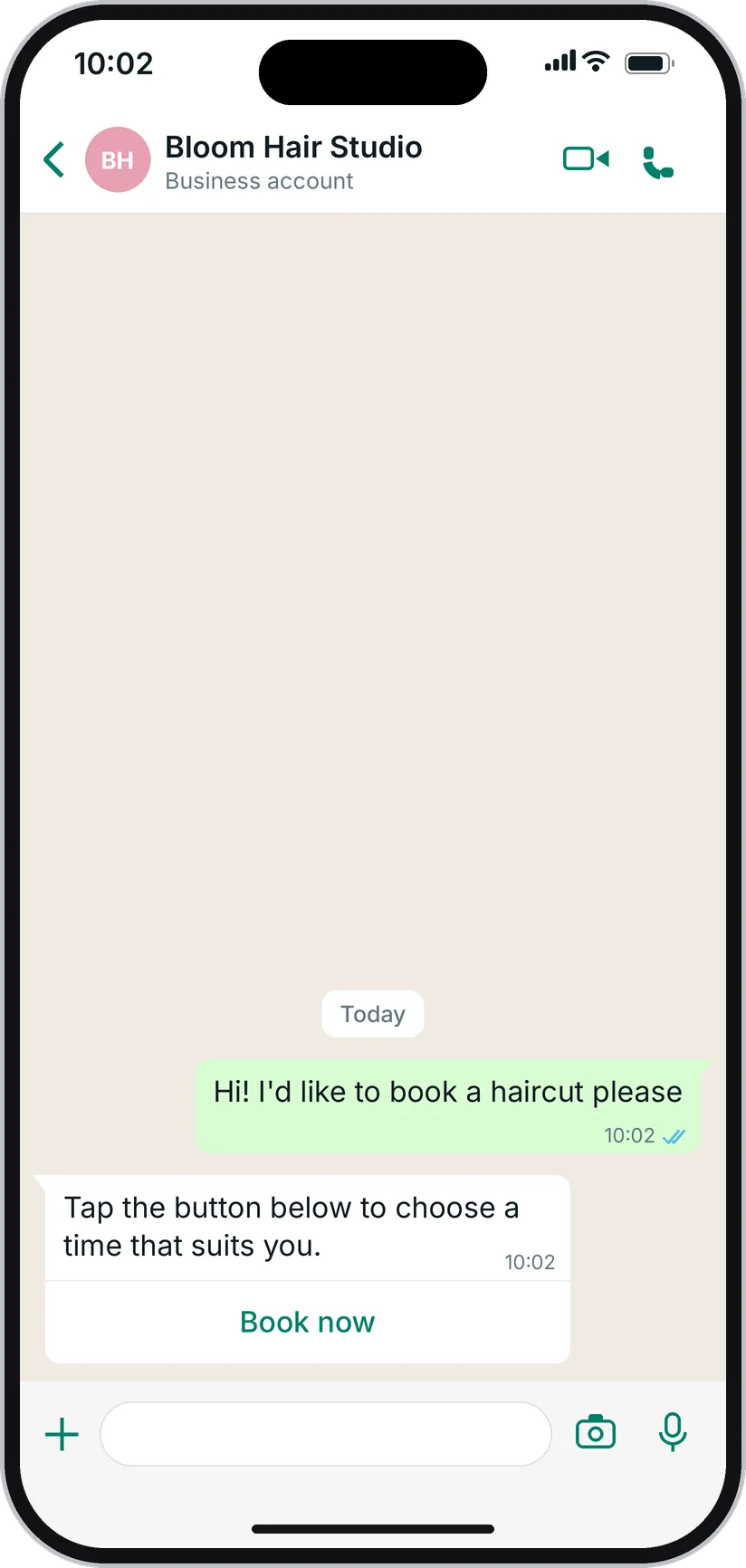
Hakbang 1 ng 12
Nagta-type ang customer ng isang bagay tulad ng "Gusto ko mag-book" sa numero ninyo sa WhatsApp. Agad may dumarating na awtomatikong sagot na may button na I-book ngayon. Walang kailangang i-download, walang website, walang sign-up.
Ang itinatakda ninyo
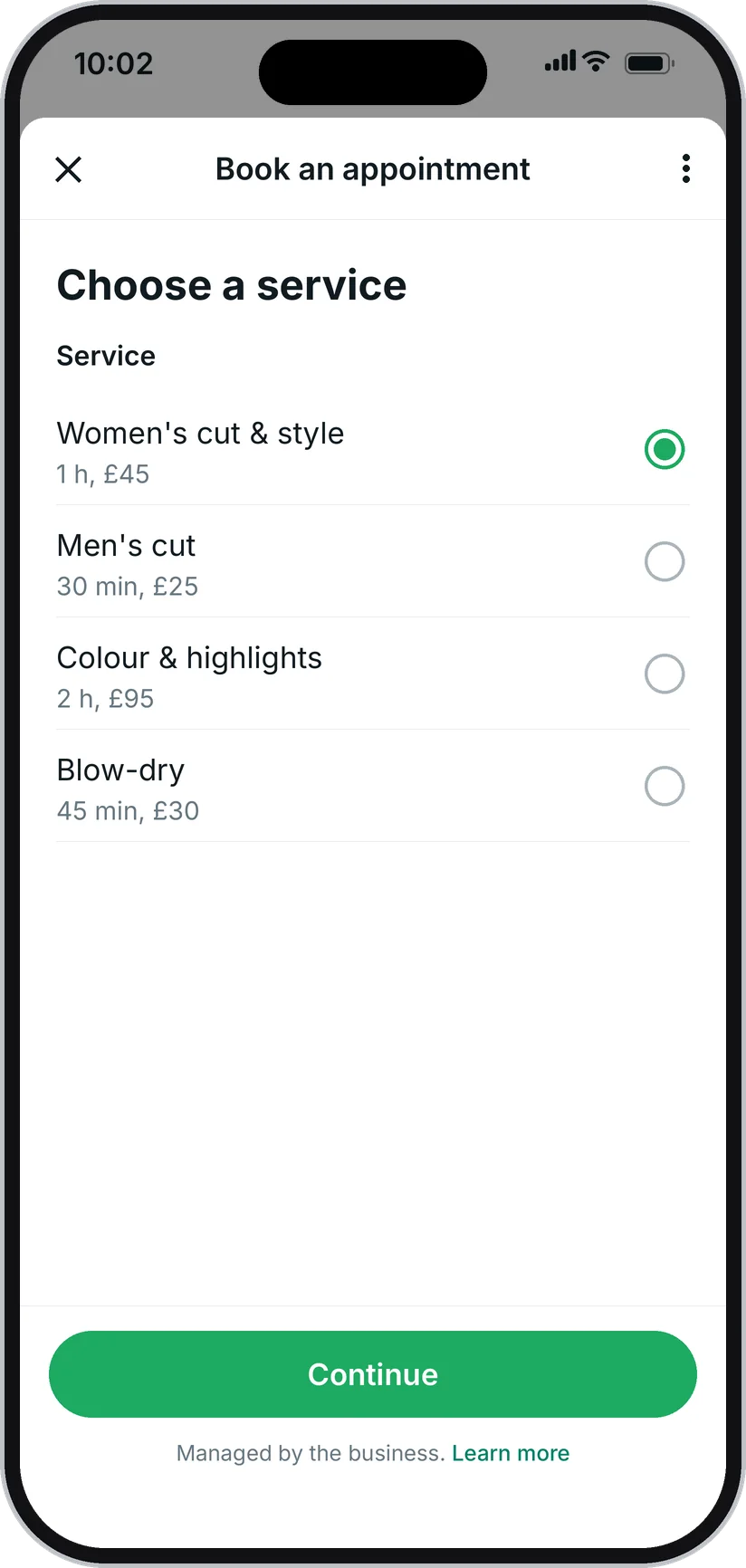
Hakbang 2 ng 12
Bumubukas ang booking form sa loob ng WhatsApp. Ipinapakita ng bawat serbisyo kung gaano katagal ito at kung magkano ang halaga.
Ang itinatakda ninyo
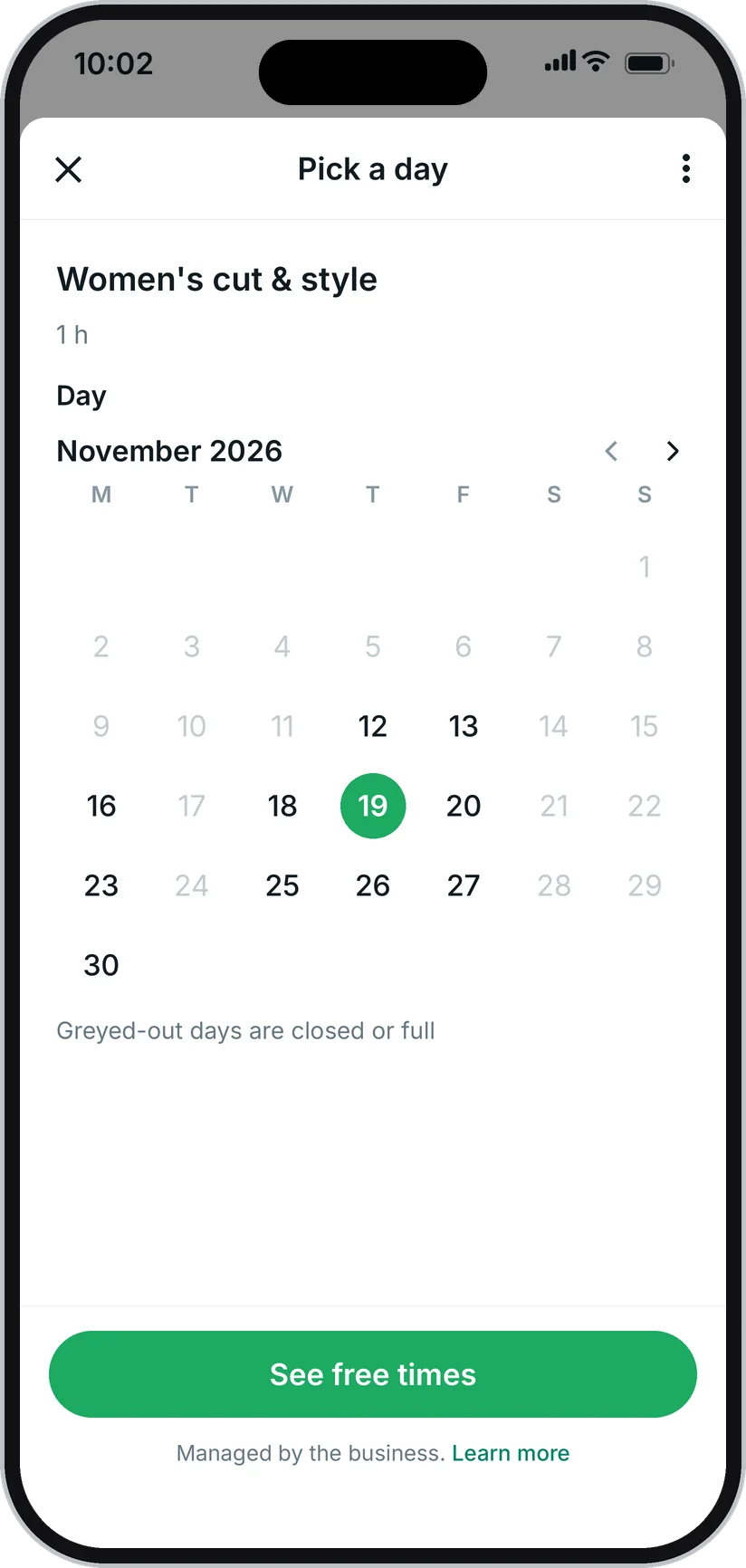
Hakbang 3 ng 12
Mga araw na may bakanteng oras lang ang maaaring piliin. Naka-grey ang mga sarado at punô nang araw.
Ang itinatakda ninyo
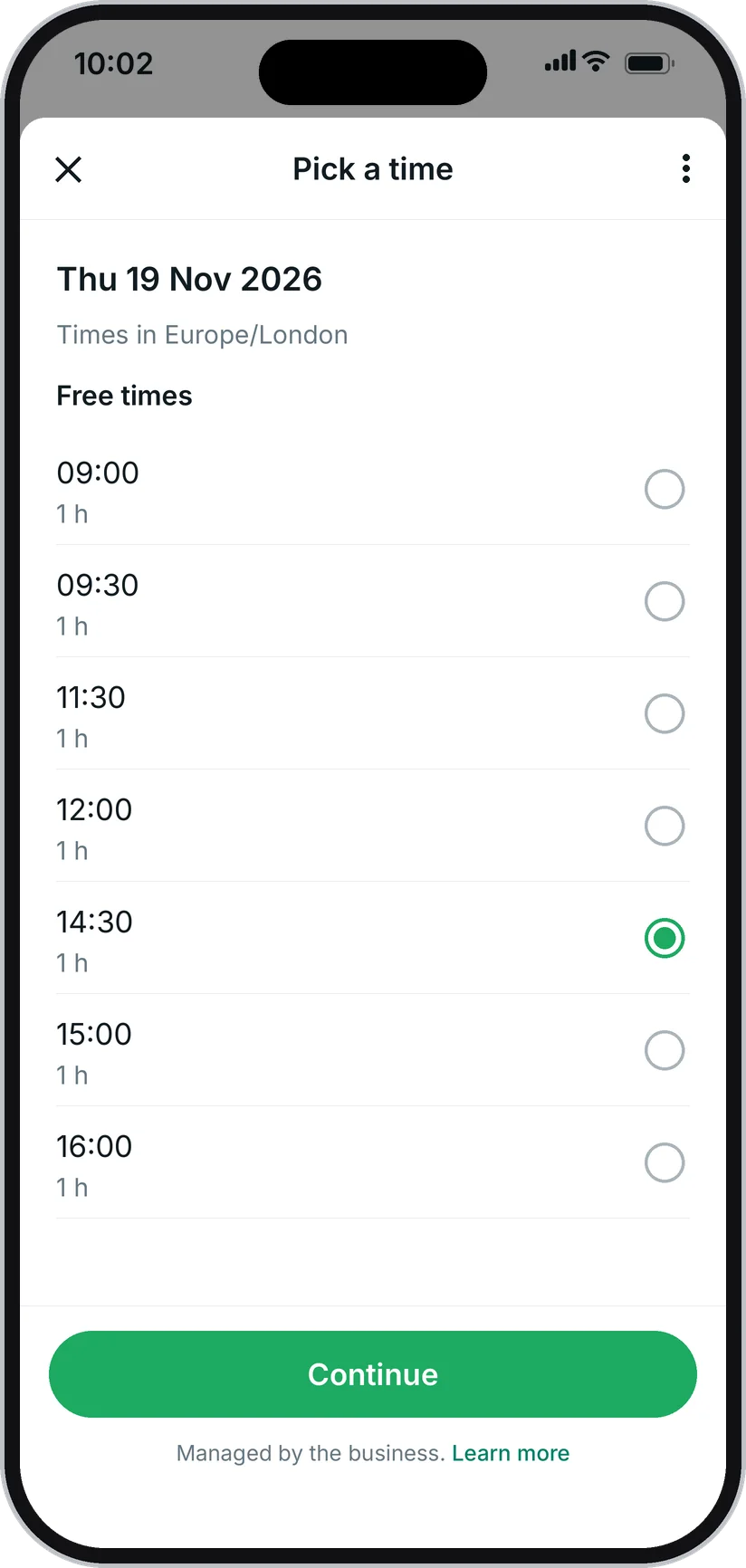
Hakbang 4 ng 12
Direktang galing sa calendar ninyo ang mga bakanteng oras, kaya hindi kailanman mapapa-book ang parehong oras nang dalawang beses.
Ang itinatakda ninyo
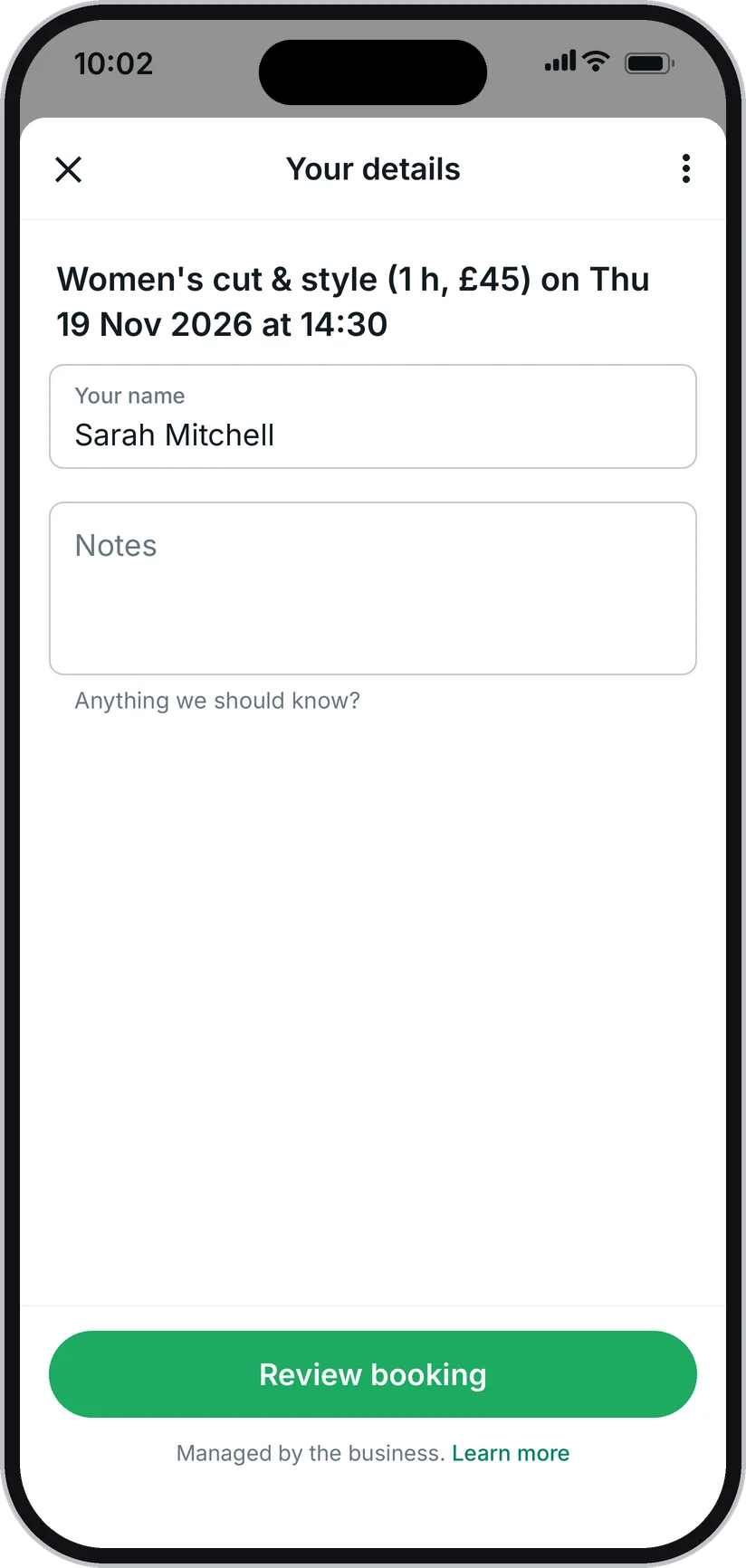
Hakbang 5 ng 12
Nakapunô na ang pangalan nila mula sa kanilang profile sa WhatsApp, at ang booking ay ginagawa para sa kanilang numero sa WhatsApp. Karaniwan, i-tap lang nila ang Suriin ang booking.
Ang itinatakda ninyo
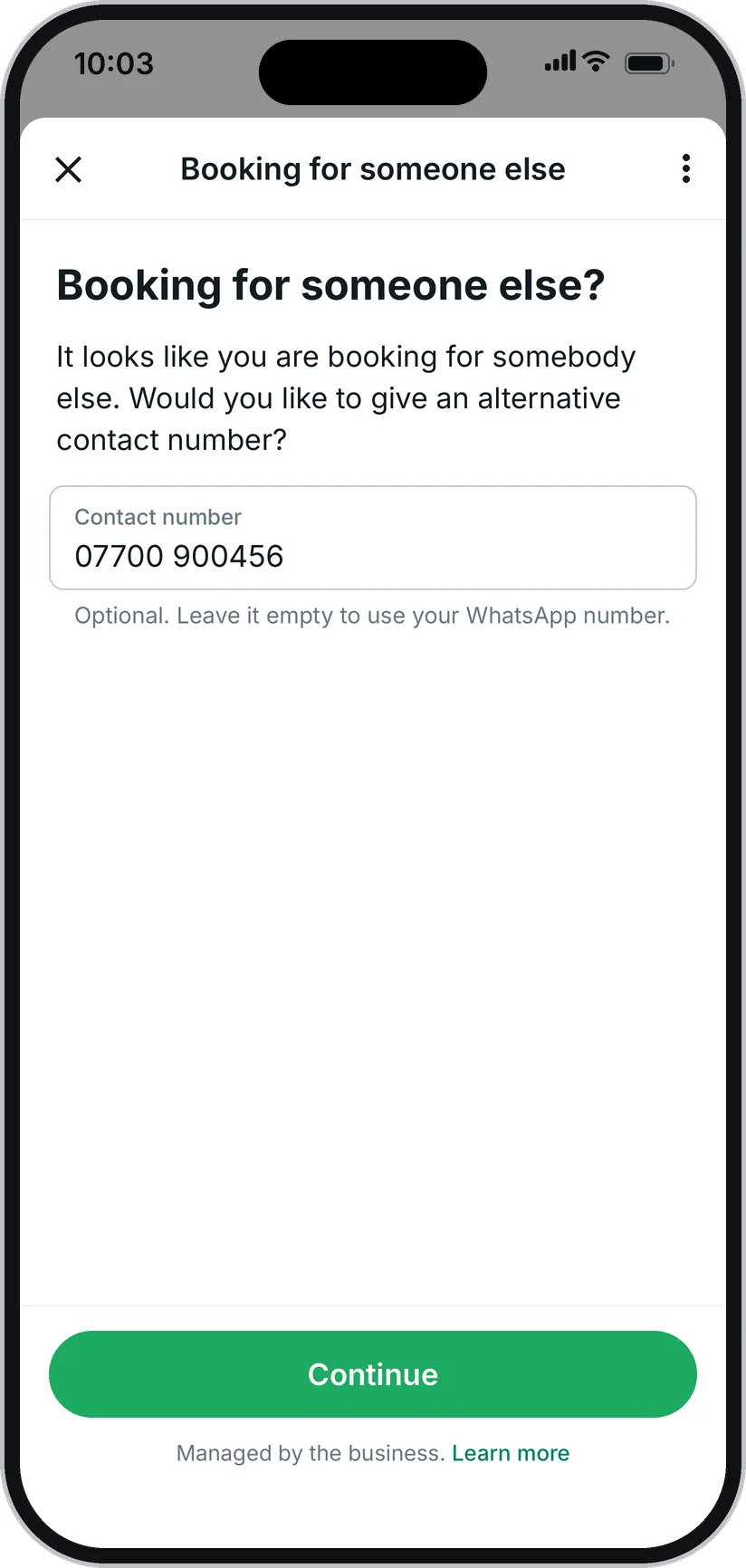
Hakbang 6 ng 12
Kung babaguhin lang nila ang pangalan: itatanong ng form kung gusto nilang magbigay ng ibang numero ng contact. Opsyonal ito, at kasama ito ng booking papunta sa inyong calendar at sa inyong mga email.
Ang itinatakda ninyo
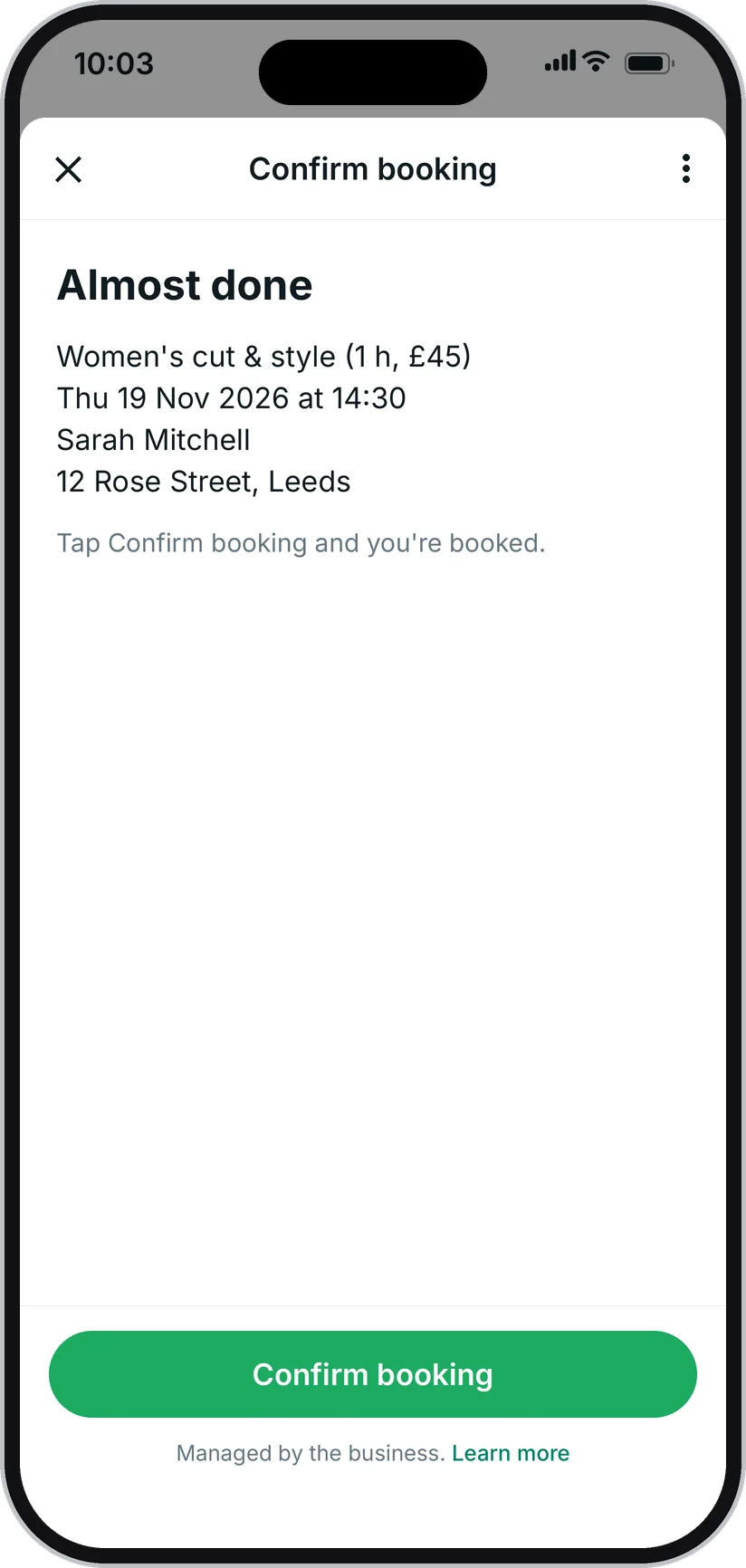
Hakbang 7 ng 12
Maikling buod: serbisyo, araw at oras, pangalan at address. Isang tap sa Kumpirmahin ang booking at kanila na ang oras.
Ang itinatakda ninyo
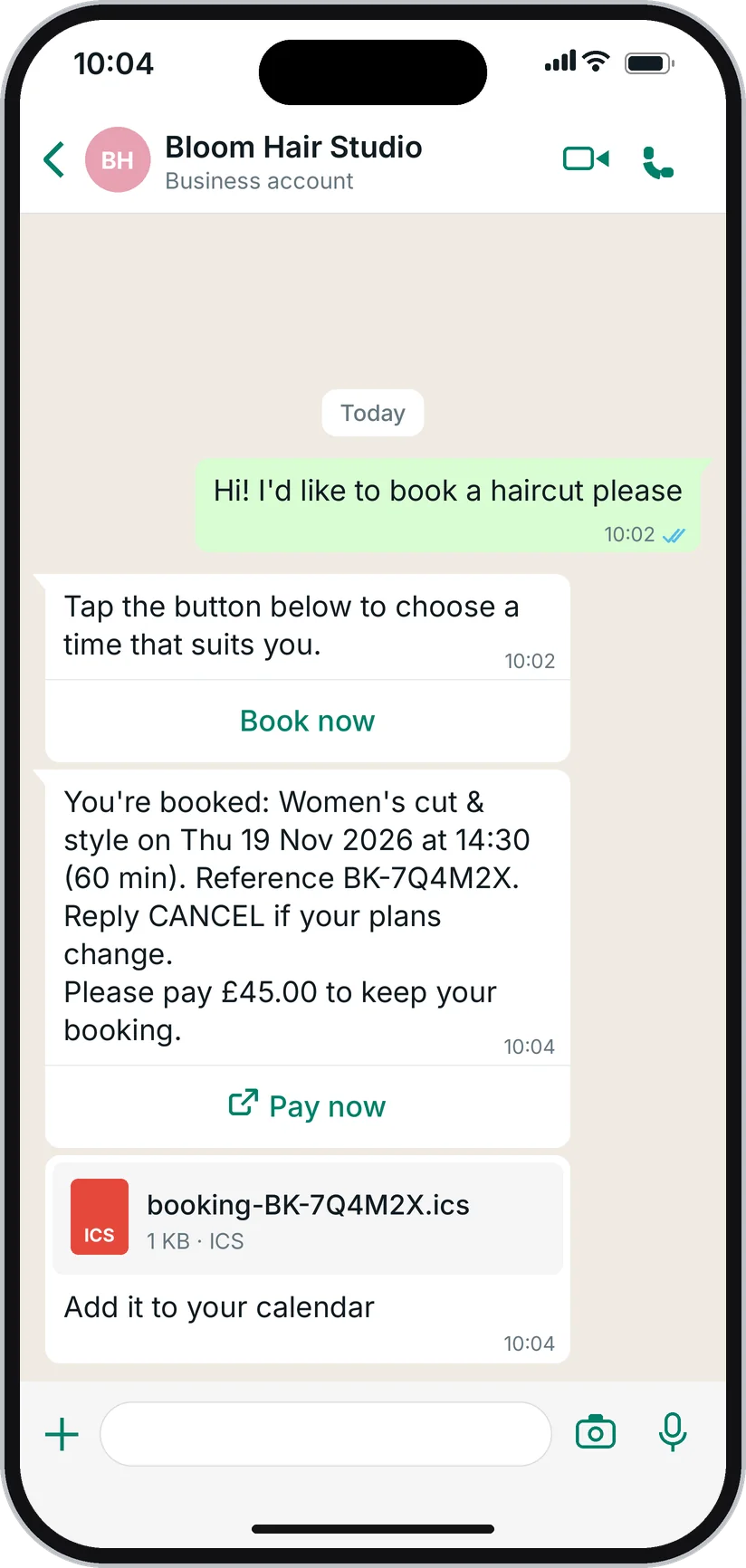
Hakbang 8 ng 12
Dumarating agad sa chat ang kumpirmasyon, may reference ng booking at button na Magbayad ngayon. May kasamang calendar file: isang tap lang at idadagdag ng appointment sa telepono nila.
Ang itinatakda ninyo
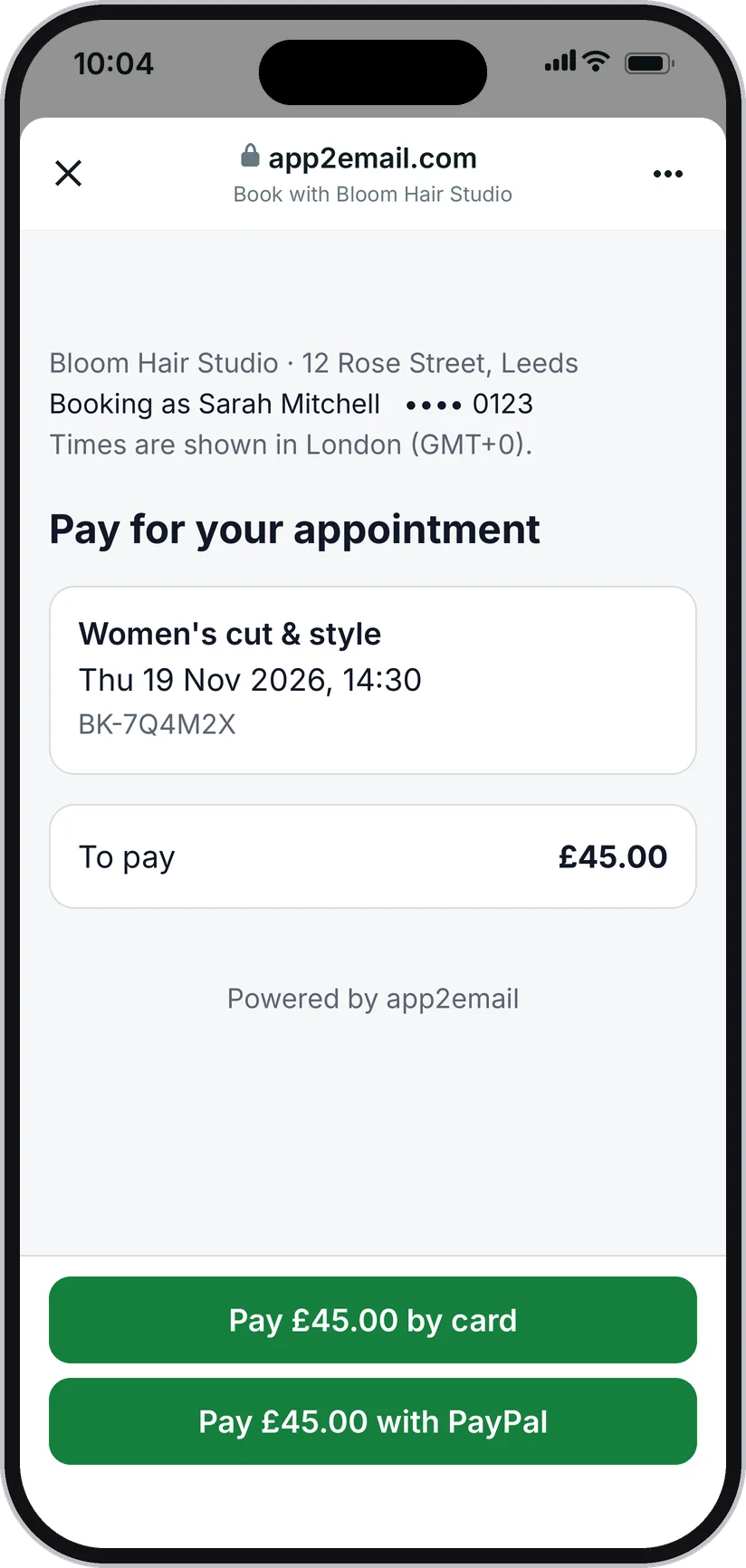
Hakbang 9 ng 12
Bumubukas ang Magbayad ngayon sa sarili nilang pahina ng pagbabayad. Nagbabayad sila sa card o sa PayPal, sa ligtas na pahina ng Stripe o PayPal, at direktang napupunta ang pera sa sarili ninyong account.
Ang itinatakda ninyo
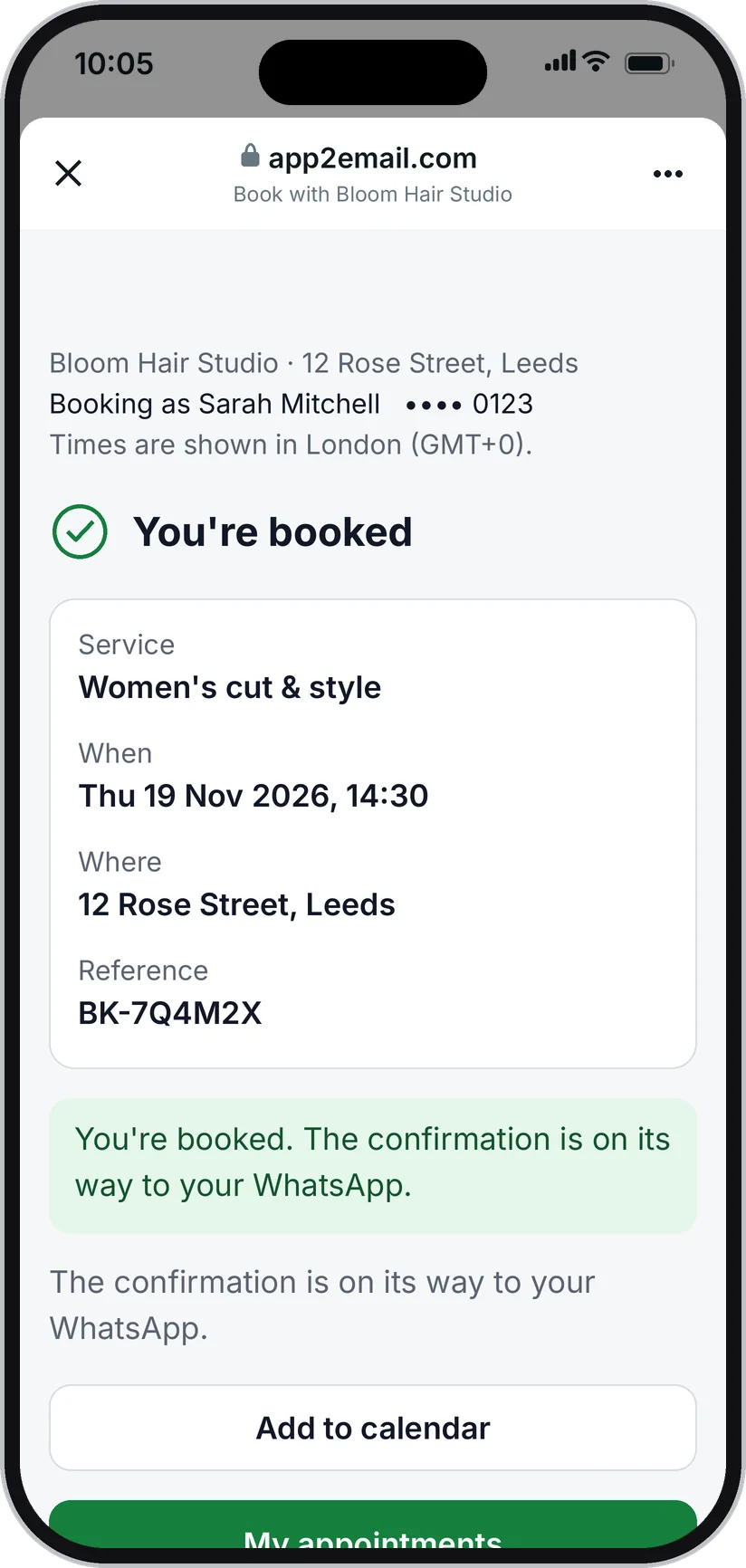
Hakbang 10 ng 12
Pagbalik mula sa pagbabayad, kinukumpirma ng pahina ang booking. Direktang sinusuri sa Stripe o PayPal ang bayad, at hindi basta pinaniniwalaan.
Ang itinatakda ninyo
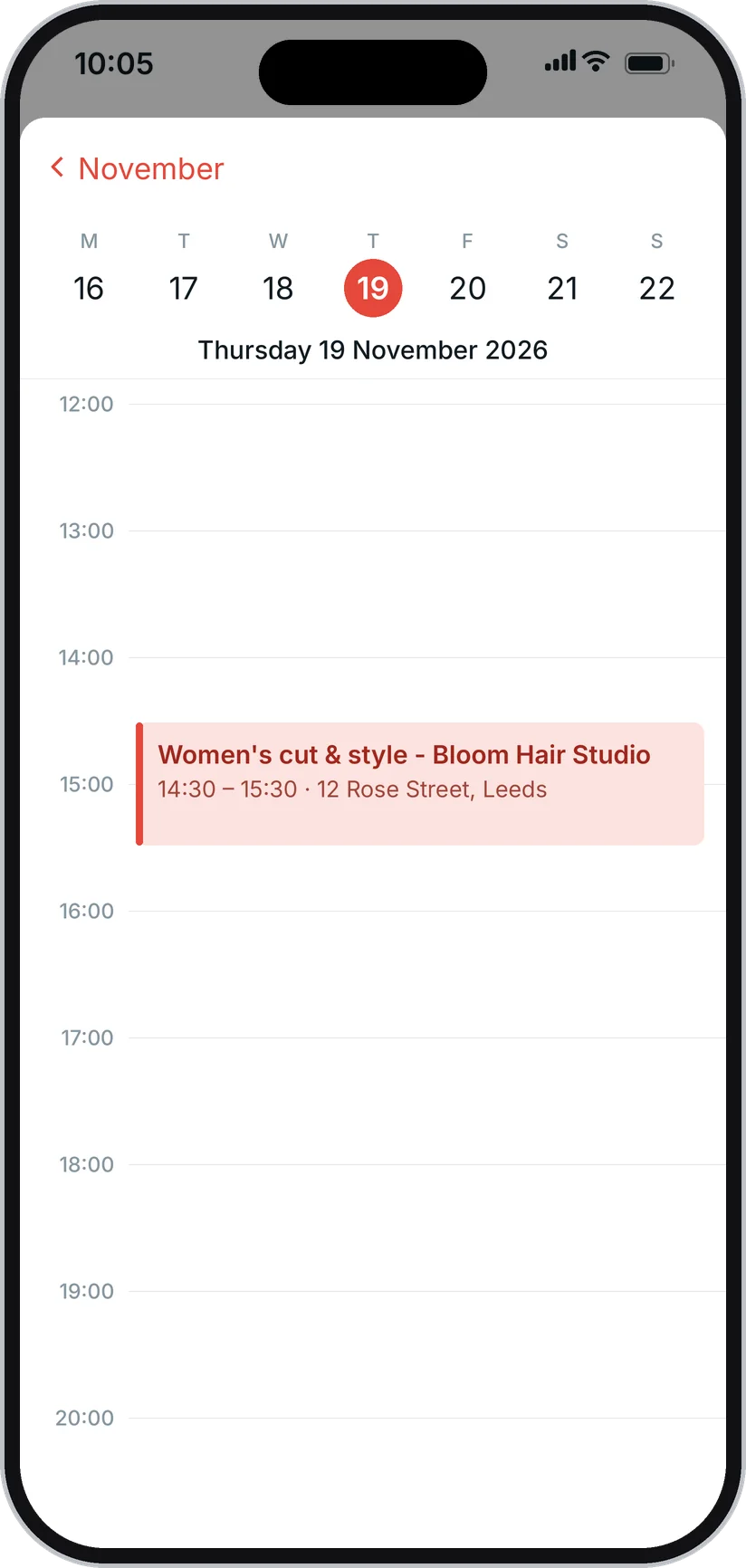
Hakbang 11 ng 12
Inilalagay ng calendar file ang appointment sa sarili nilang calendar app, kasama ang oras, lugar at reference ng booking.
Ang itinatakda ninyo
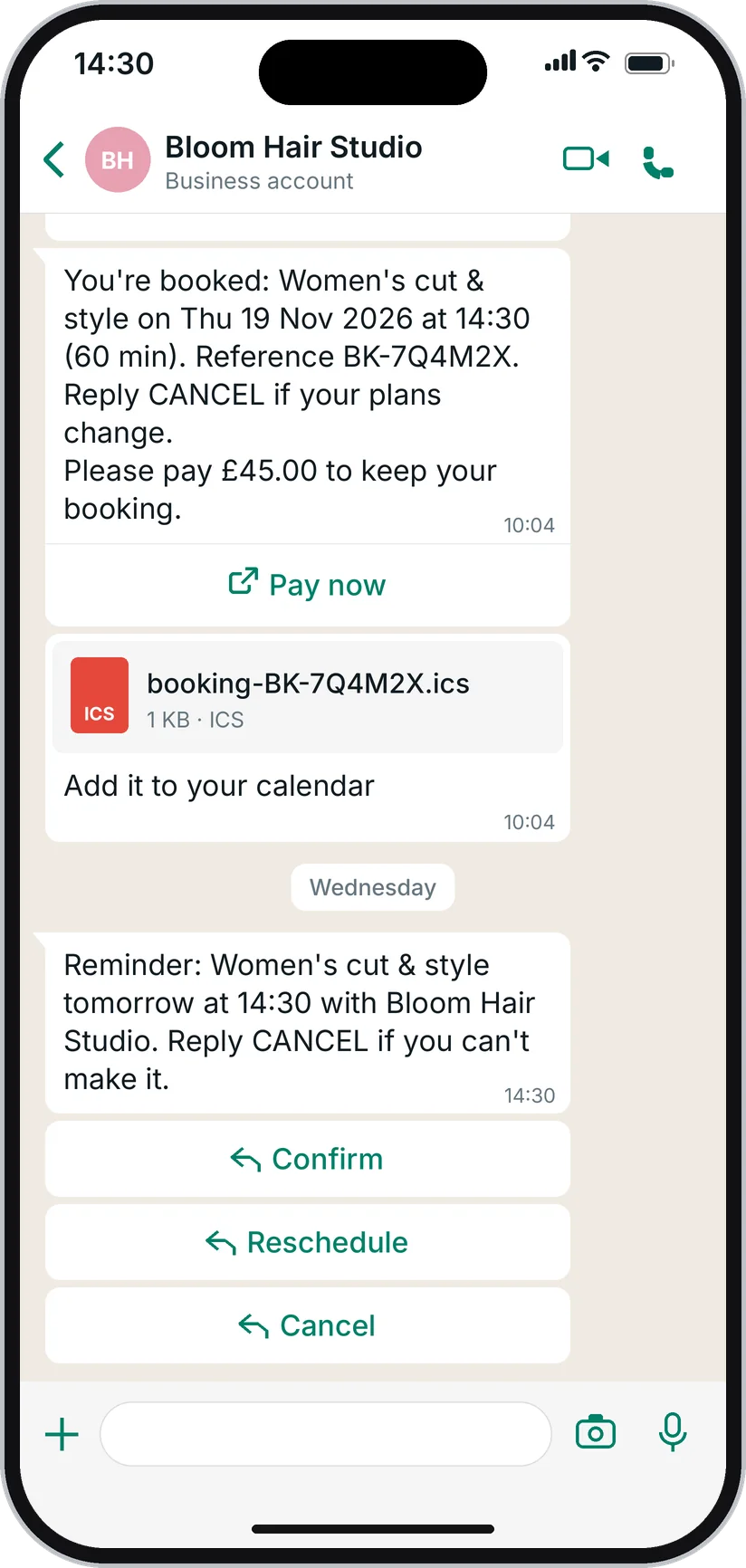
Hakbang 12 ng 12
Bago ang appointment, may dumarating na paalala sa WhatsApp na may mga button na Kumpirmahin, Ilipat ang oras at Kanselahin. Hindi kailangan ng tawag sa telepono.
Ang itinatakda ninyo
Mga halimbawang negosyo ang nasa mga larawan. Iginuguhit ng WhatsApp ang form sa sarili nitong estilo, kaya bahagyang nag-iiba ito sa bawat telepono.
Isinusulat sa inyong calendar ang bawat booking sa sandaling magawa ito: Google Calendar, Microsoft 365 / Outlook.com, Apple iCloud (CalDAV), Cal.com, Calendly, Acuity, Square, Microsoft Bookings, SimplyBook.me, Setmore, Zoho Bookings, o ang calendar ng app2email. Kayo ang pumipili ng pamagat at paglalarawan ng event.
Isang email para sa bawat bagong booking, bawat pagbabago at bawat bayad, sa address na pipiliin ninyo. Nasa inyo ang dagdag na tuntunin: isang mensahe sa customer, sa inyo o sa miyembro ng team kapag nagawa, nailipat, nakansela, nabayaran ang booking, bago magsimula o pagkatapos matapos.
Napupunta ang mga bayad sa sarili ninyong Stripe o PayPal account, sa inyong pera. Minamarkahan sa inyong dashboard ang mga booking na bayad, bahagyang bayad at naibalik na ang bayad.
Puwedeng gamitin ng mga miyembro ng team ang calendar app sa kanilang telepono gamit ang sarili nilang login, nang walang access sa iba pang bahagi ng account ninyo: tingnan ang araw, magdagdag ng booking, mag-message sa mga customer.
Nakikita ng inyong mga customer ang inyong negosyo, ang inyong mga salita at ang inyong mga kulay. Subukan sa halimbawang pahina.
Ipinapakita sa bawat screen, sa mga mensahe at sa booking page.
Bawat mensahe at bawat screen ng form: ang sagot, ang mga button, ang kumpirmasyon, ang mga paalala.
Ang inyong logo, ang kulay ng brand ninyo para sa mga button at highlight, at ang kulay ng background sa booking page at sa pahina ng pagbabayad.
Isang headline at maikling mensaheng pagtanggap sa itaas ng booking page.
www.app2email.com/book/pangalan-ninyo, handang ibahagi sa inyong website, Instagram, Google profile o business card.
Ilagay ang booking page sa loob ng inyong website, sa sarili ninyong mga kulay.
Patakaran sa pagkansela, hanggang kailan pa maaaring kanselahin o ilipat ng mga customer, at kung maaari nilang pamahalaan online ang sarili nilang appointment.
Alisin ang maliit na linyang "Pinapagana ng app2email".
May mga customer na mas gusto ang web page kaysa sa form sa chat. Ibahagi ang inyong booking page kahit saan: pumipili sila ng serbisyo at oras sa kanilang browser, at nakalaan ang oras nang ilang minuto habang kinukumpirma nila ito gamit ang isang handang mensahe sa WhatsApp, kaya laging alam ninyo kung kanino ang booking. Kapag bayad ang serbisyo, may kasamang button na Magbayad ngayon ang kumpirmasyon sa WhatsApp, at ang booking na hindi nabayaran sa loob ng 1 araw (at pinakahuli 2 oras bago ang appointment) ay kinakansela. Ang mga customer na nakasulat na sa inyo ay makakatanggap ng personal na link, kung saan maaari silang magbayad agad at makita, ilipat o kanselahin ang kanilang appointment.
Hakbang 1 ng 5
Bloom Hair Studio · 12 Rose Street, Leeds
Pumili ng serbisyo at oras, kumpirmahin sa WhatsApp, at pagkatapos magbayad online.
Pinapagana ng app2email
I-click sa pahina na parang customer, at baguhin dito. Ito ang parehong mga setting na makikita ninyo sa inyong dashboard sa ilalim ng Book-and-Pay, Online booking. Halimbawa lang ito: walang nabo-book, nababayaran o naia-upload.
Ginagamit sa pahina ng pagbabayad at sa pahinang "Naka-book na kayo" ang parehong mga kulay at logo.
Ikonekta ang inyong numero sa WhatsApp, idagdag ang inyong mga serbisyo at oras ng bukas, ikonekta ang inyong calendar at ang inyong Stripe o PayPal account, at i-publish ang booking form. Sa inyong dashboard, may sarili itong pahina, Book-and-Pay (nakalista rin sa ilalim ng Integrations).