Étape 1 sur 5

Bloom Hair Studio · 12 Rose Street, Leeds
Réserver avec Bloom Hair Studio
Choisissez une prestation et une heure, confirmez sur WhatsApp, puis payez en ligne.
Que souhaitez-vous réserver ?
Coupes
Couleur
Propulsé par app2email
Application : Book-and-Pay
Permettez à votre cliente de réserver et de payer ses rendez-vous entièrement dans WhatsApp. La réservation va directement dans votre agenda, le paiement directement sur votre compte, et un rappel part avant la visite.
Cliquez pour charger la vidéo YouTube
Chaque écran ci-dessous est ce que voit une cliente avec le formulaire de réservation standard. Sous chacun : ce que vous pouvez régler pour le personnaliser.
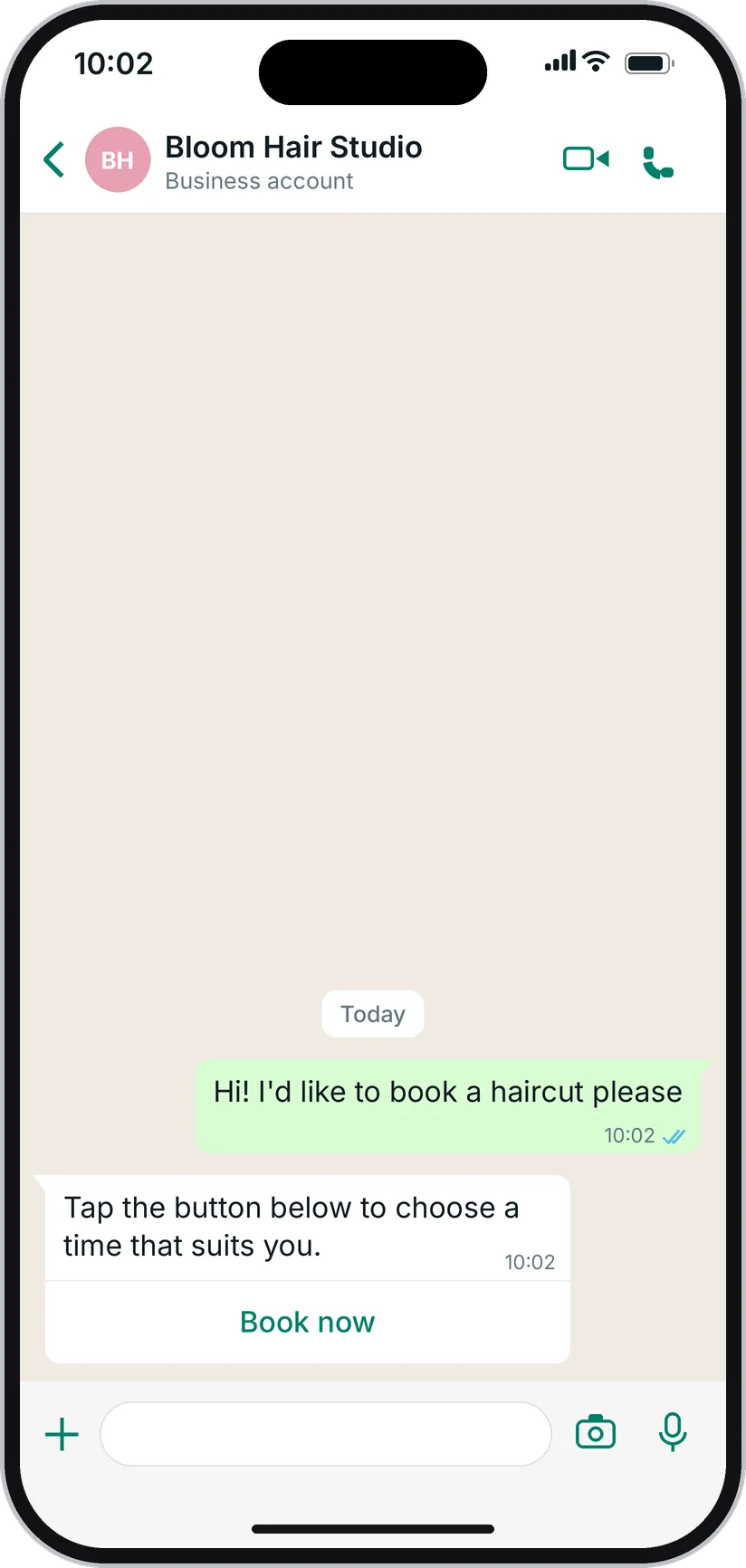
Étape 1 sur 12
La cliente écrit quelque chose comme « Je voudrais réserver » à votre numéro WhatsApp. Une réponse automatique arrive aussitôt avec un bouton Réserver maintenant. Rien à télécharger, pas de site web, pas d'inscription.
Vous réglez
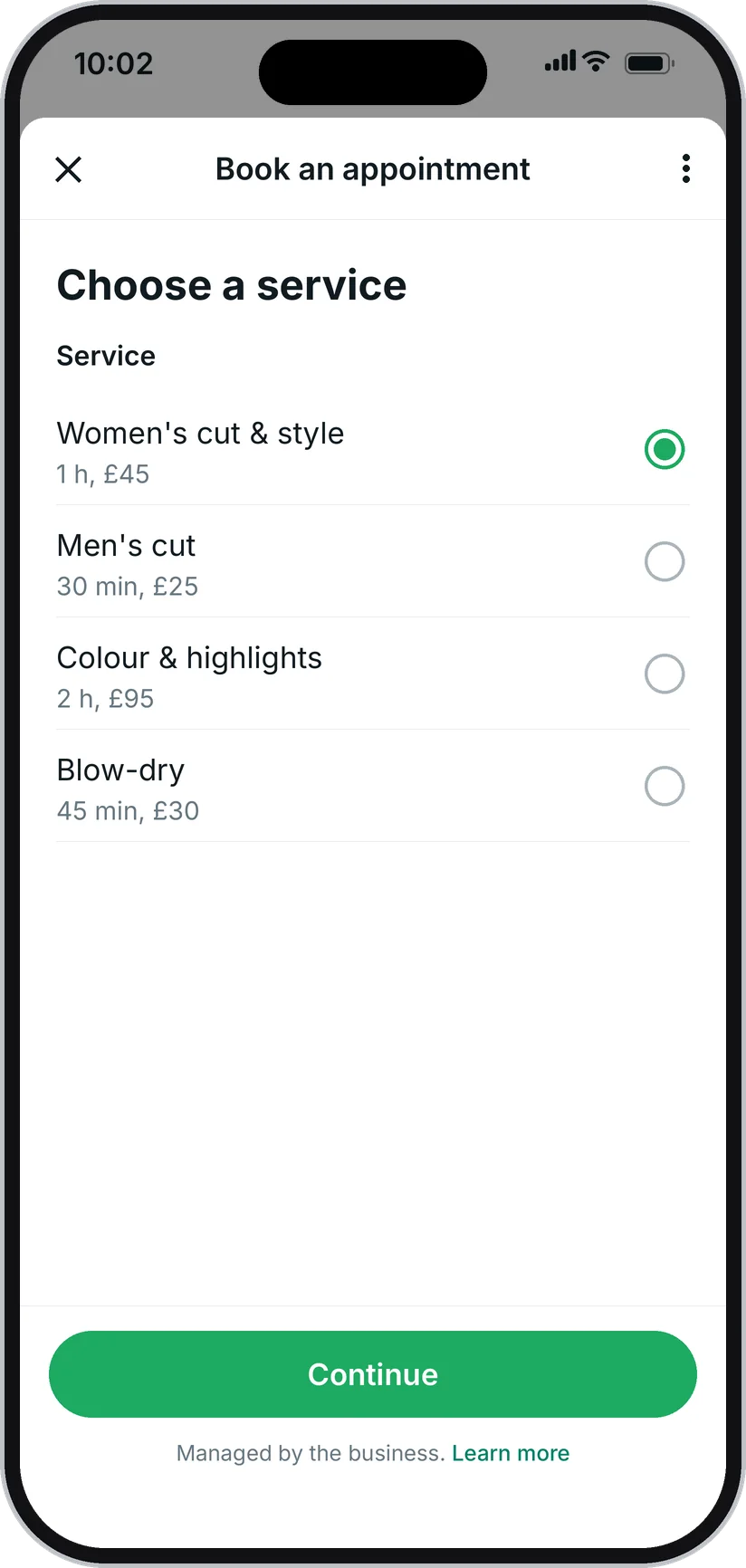
Étape 2 sur 12
Un formulaire de réservation s'ouvre dans WhatsApp. Chaque prestation indique sa durée et son prix.
Vous réglez
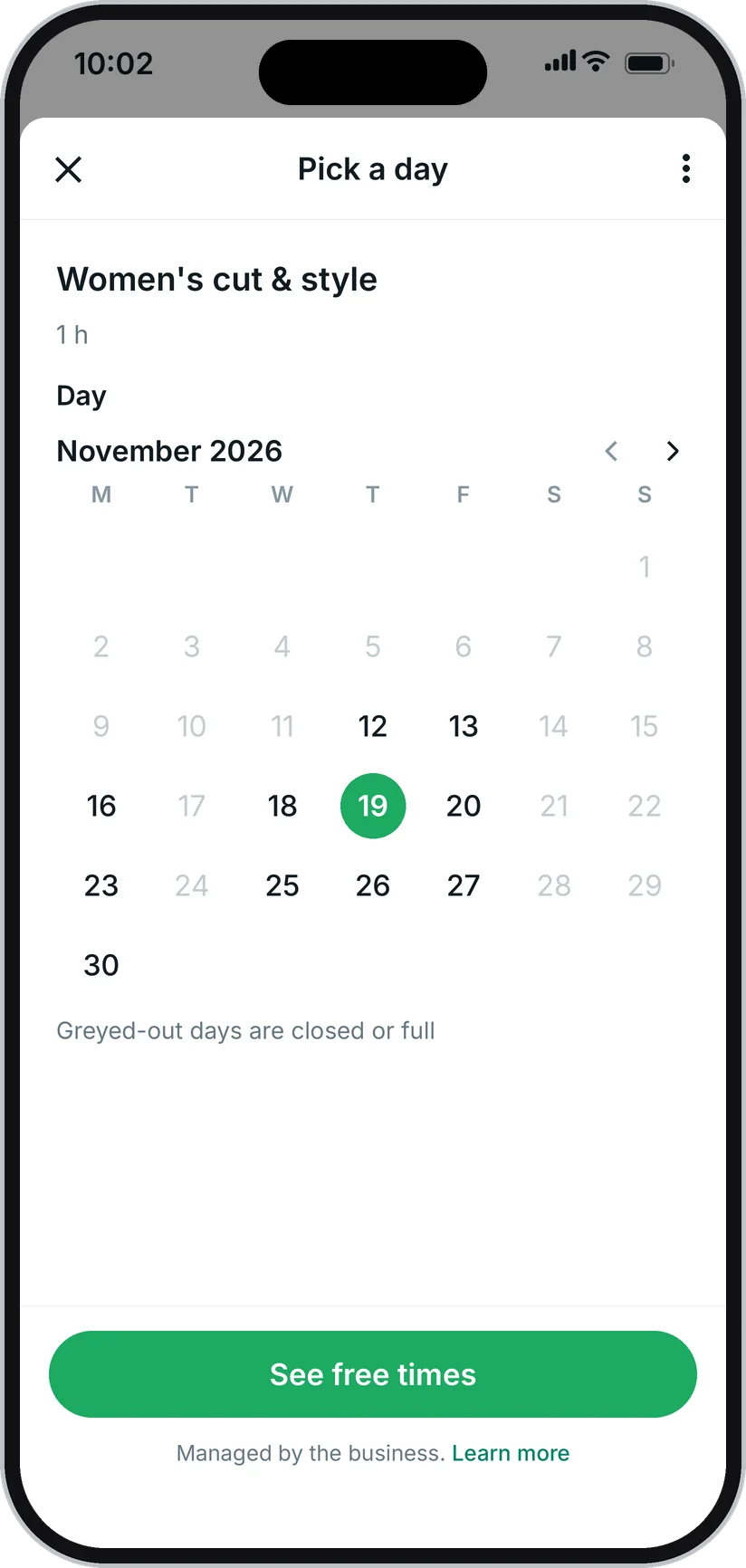
Étape 3 sur 12
Seuls les jours avec un créneau libre peuvent être choisis. Les jours fermés et les jours complets sont grisés.
Vous réglez
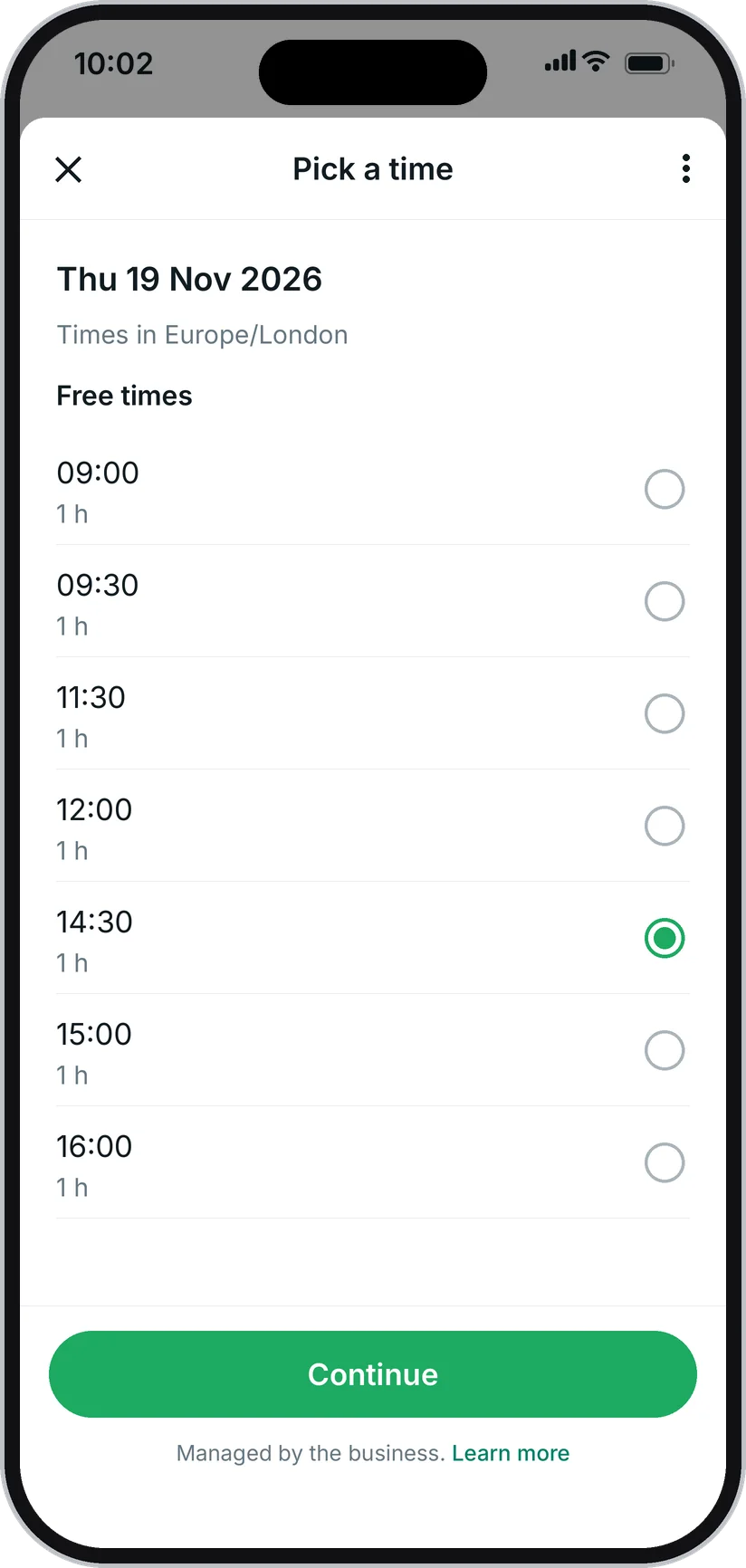
Étape 4 sur 12
Les créneaux libres viennent en direct de votre agenda, ce qui évite qu'un même créneau soit réservé deux fois.
Vous réglez
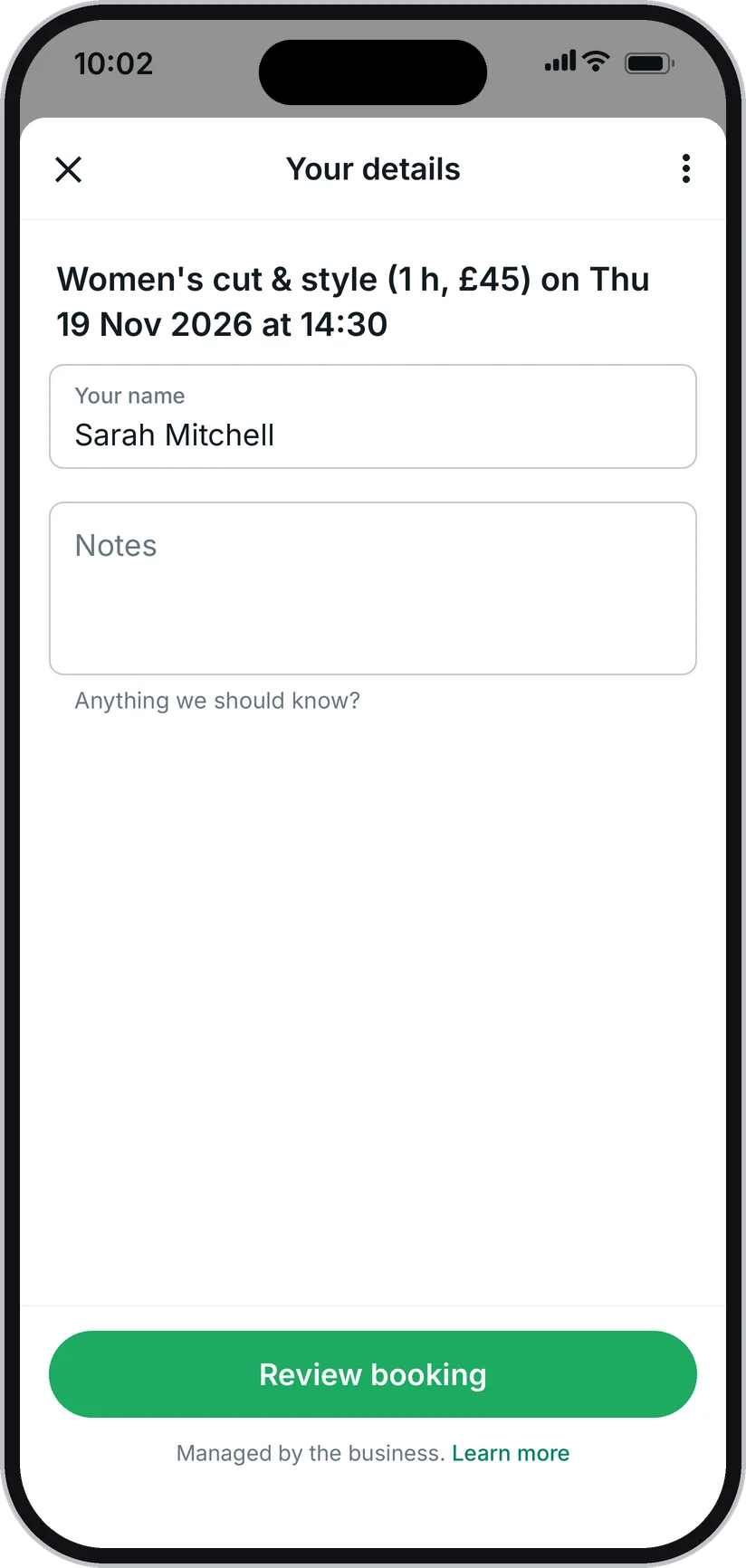
Étape 5 sur 12
Leur nom est déjà rempli à partir de leur profil WhatsApp, et la réservation est faite pour leur numéro WhatsApp. Il leur suffit en général de toucher Vérifier la réservation.
Vous réglez
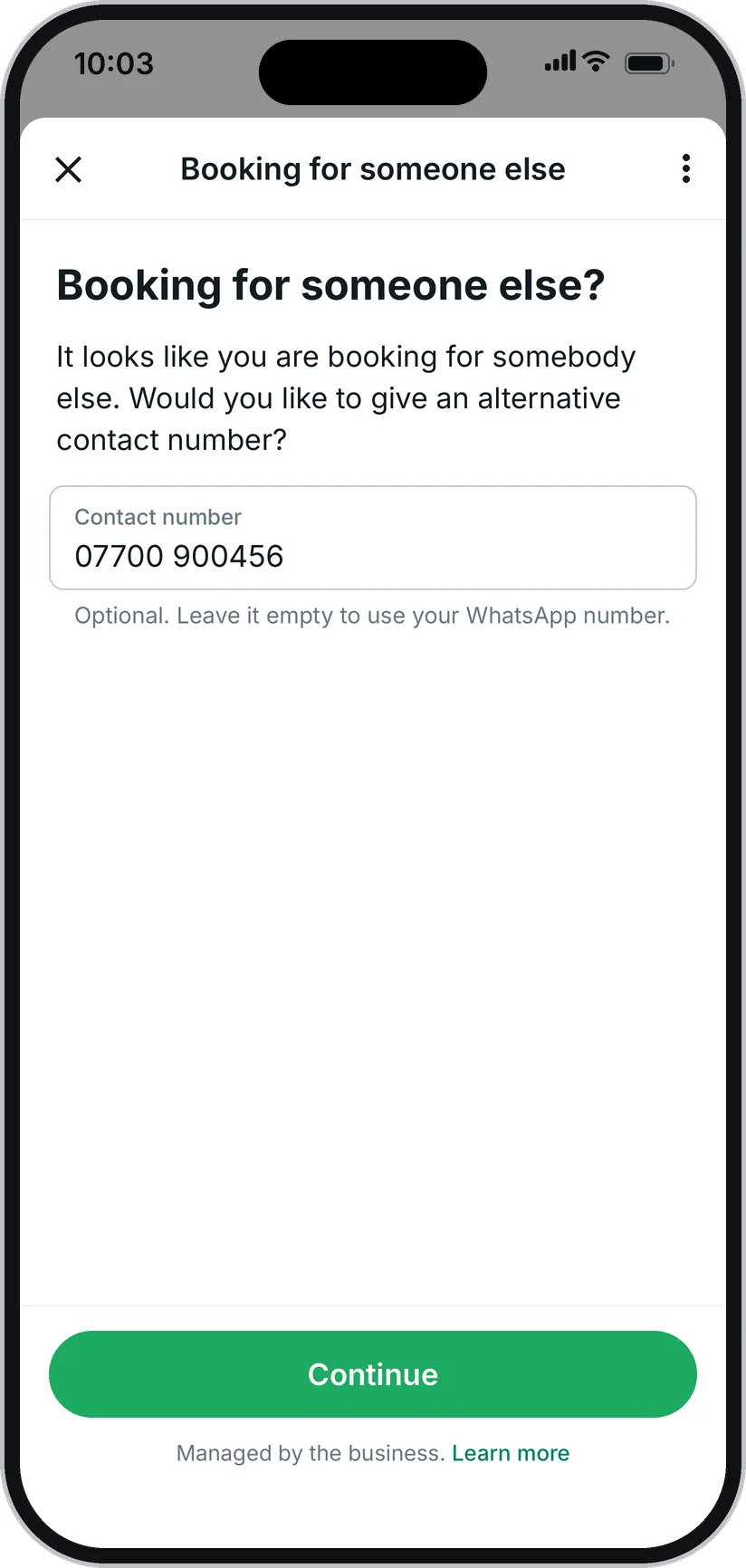
Étape 6 sur 12
Seulement si le nom change : le formulaire demande si la personne souhaite donner un autre numéro de contact. C'est facultatif, et il est transmis avec la réservation à votre agenda et à vos e-mails.
Vous réglez
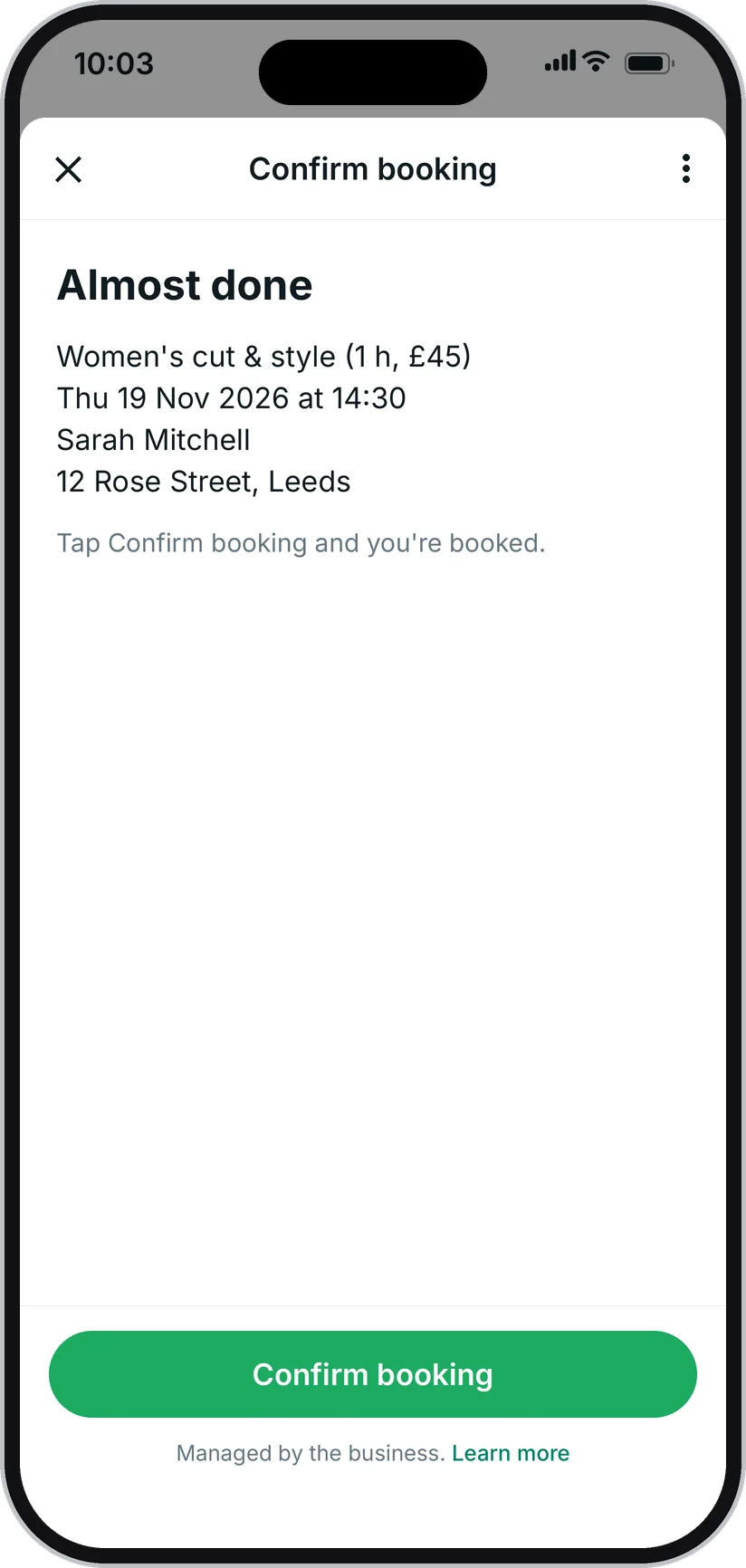
Étape 7 sur 12
Un court récapitulatif : prestation, jour et heure, nom et adresse. Un seul geste sur Confirmer la réservation et le créneau est à elle.
Vous réglez
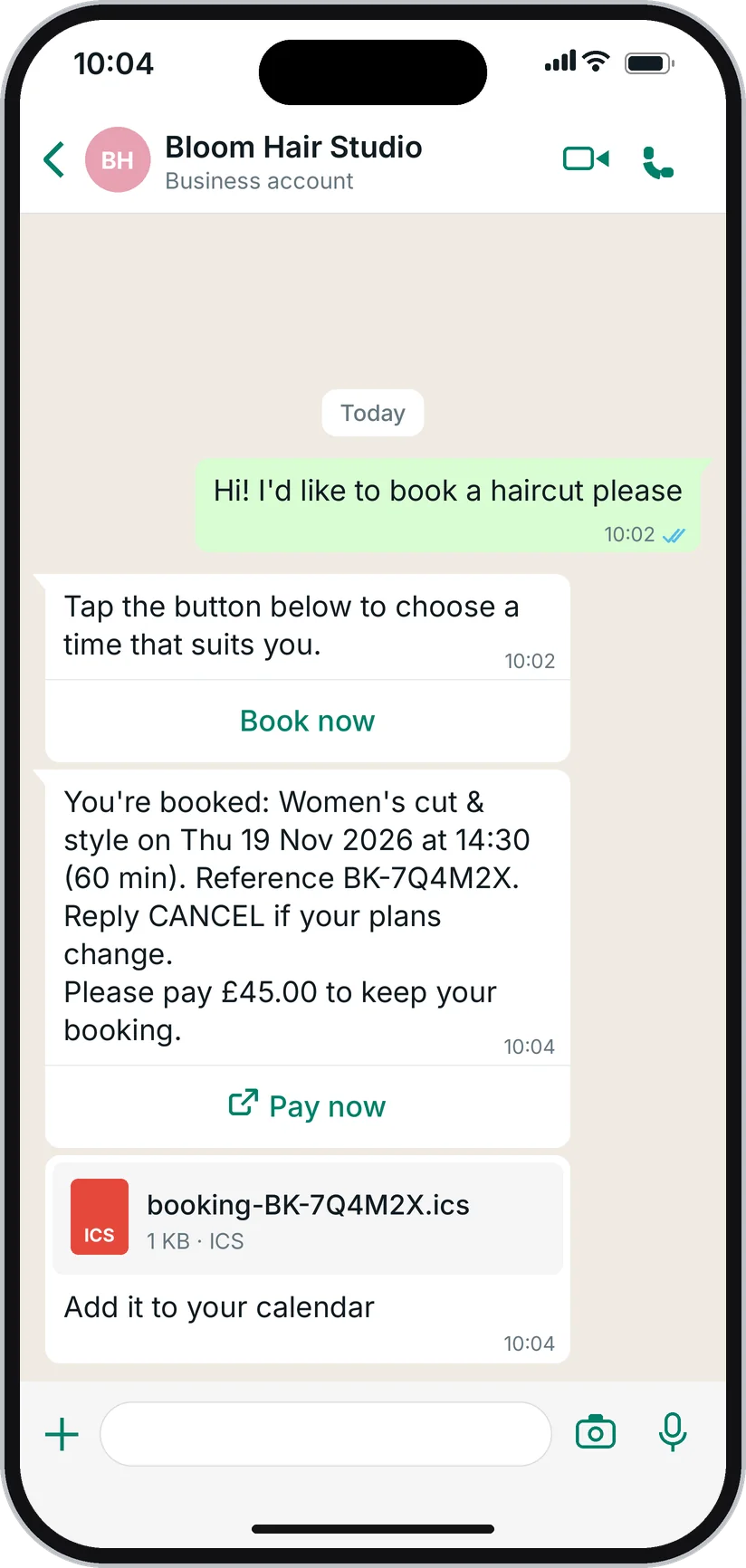
Étape 8 sur 12
La confirmation arrive tout de suite dans la conversation, avec une référence de réservation et un bouton Payer maintenant. Un fichier d'agenda l'accompagne : un geste suffit pour ajouter le rendez-vous sur son téléphone.
Vous réglez
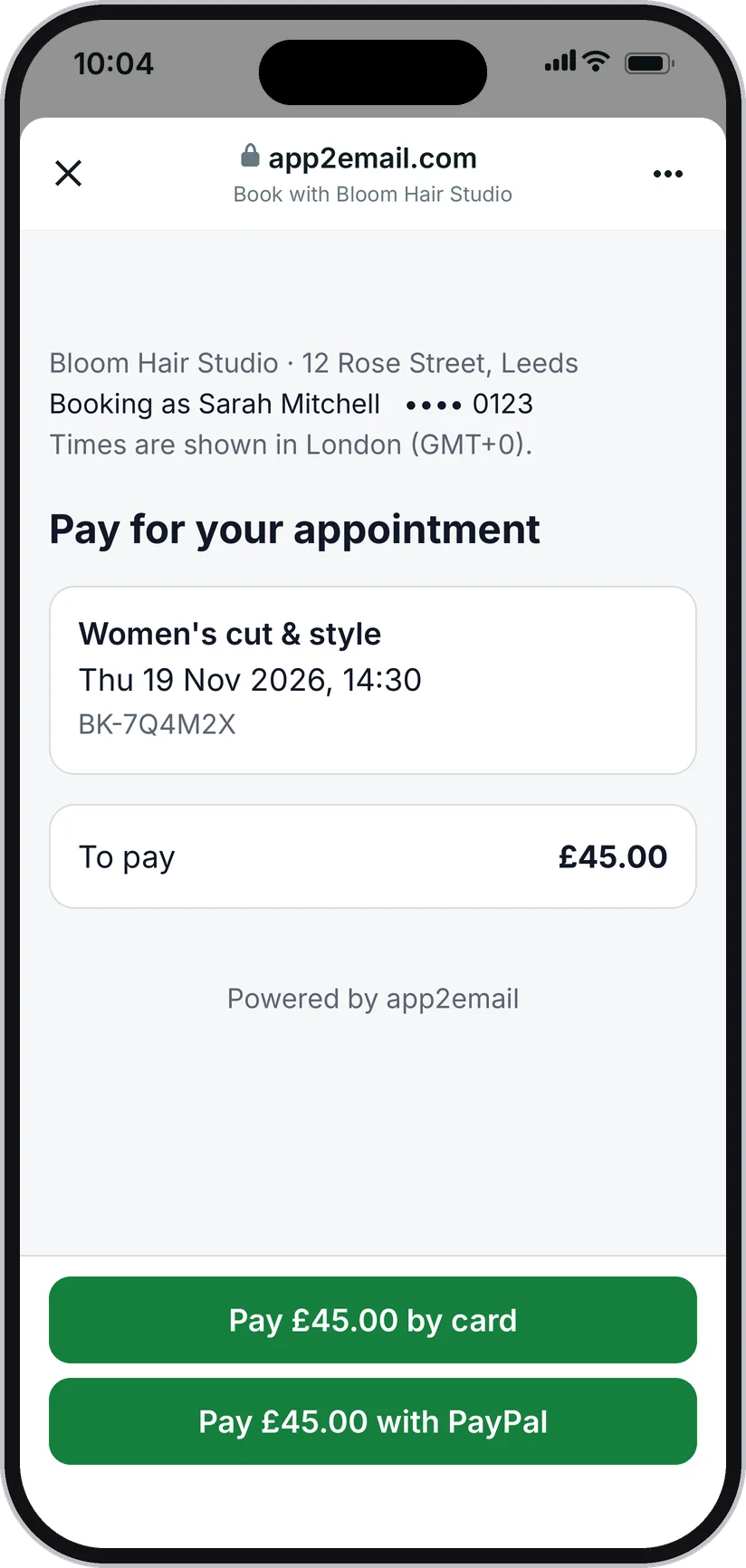
Étape 9 sur 12
Payer maintenant ouvre leur propre page de paiement. Elles paient par carte ou avec PayPal, sur la page sécurisée de Stripe ou de PayPal, et l'argent arrive directement sur votre propre compte.
Vous réglez
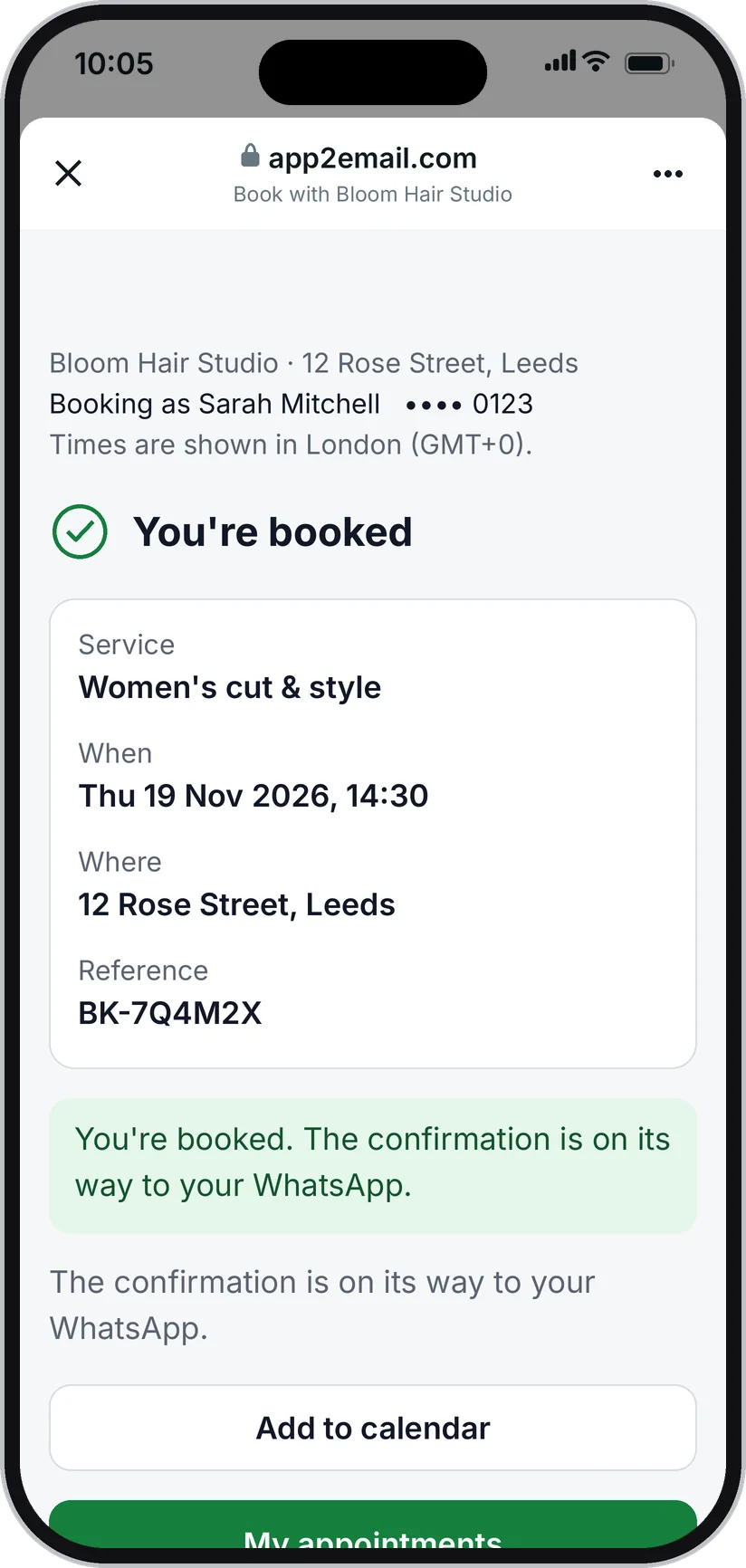
Étape 10 sur 12
Au retour du paiement, la page confirme la réservation. Le paiement est vérifié directement auprès de Stripe ou de PayPal, jamais simplement pris pour acquis.
Vous réglez
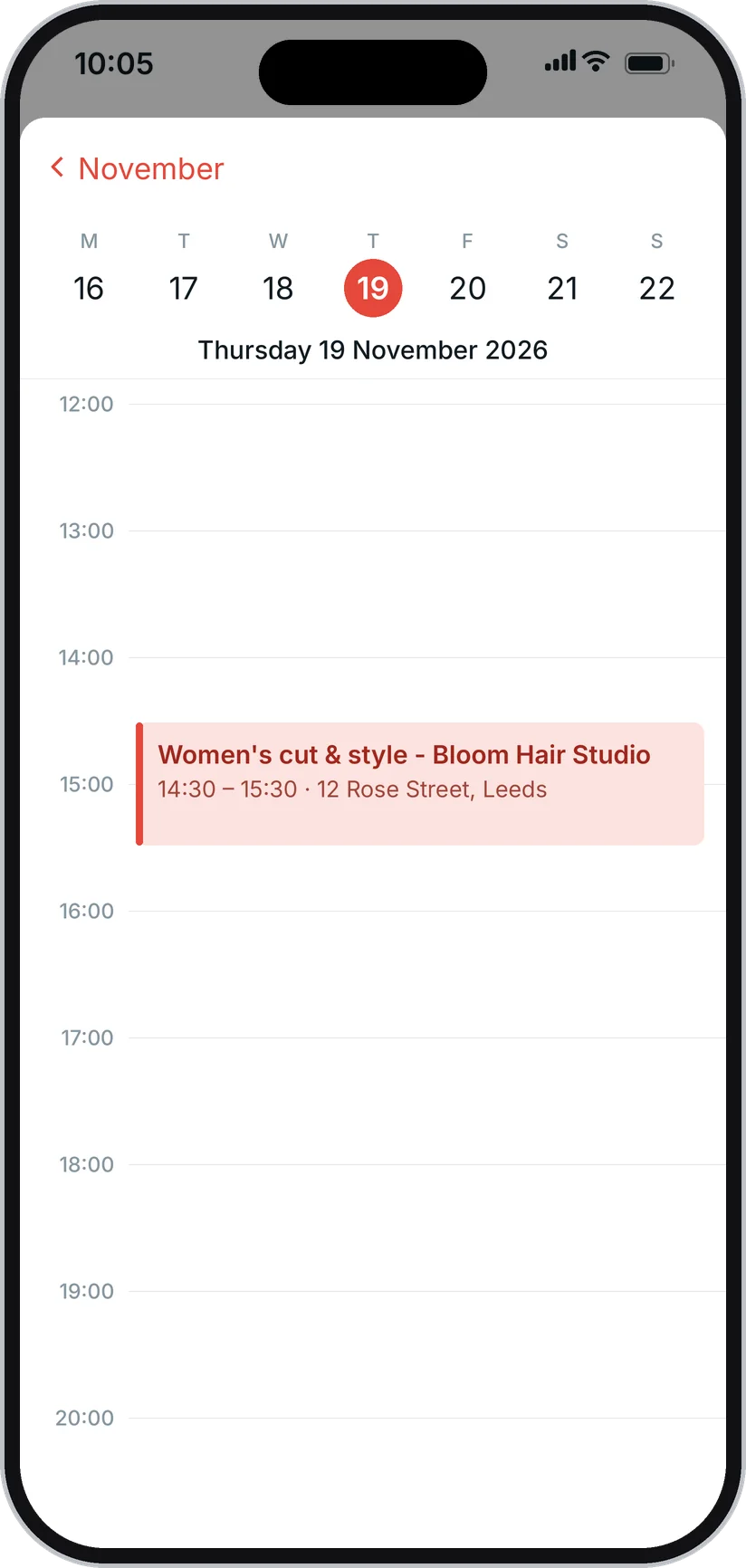
Étape 11 sur 12
Le fichier d'agenda place le rendez-vous dans l'application agenda de la cliente, avec l'heure, le lieu et la référence de réservation.
Vous réglez
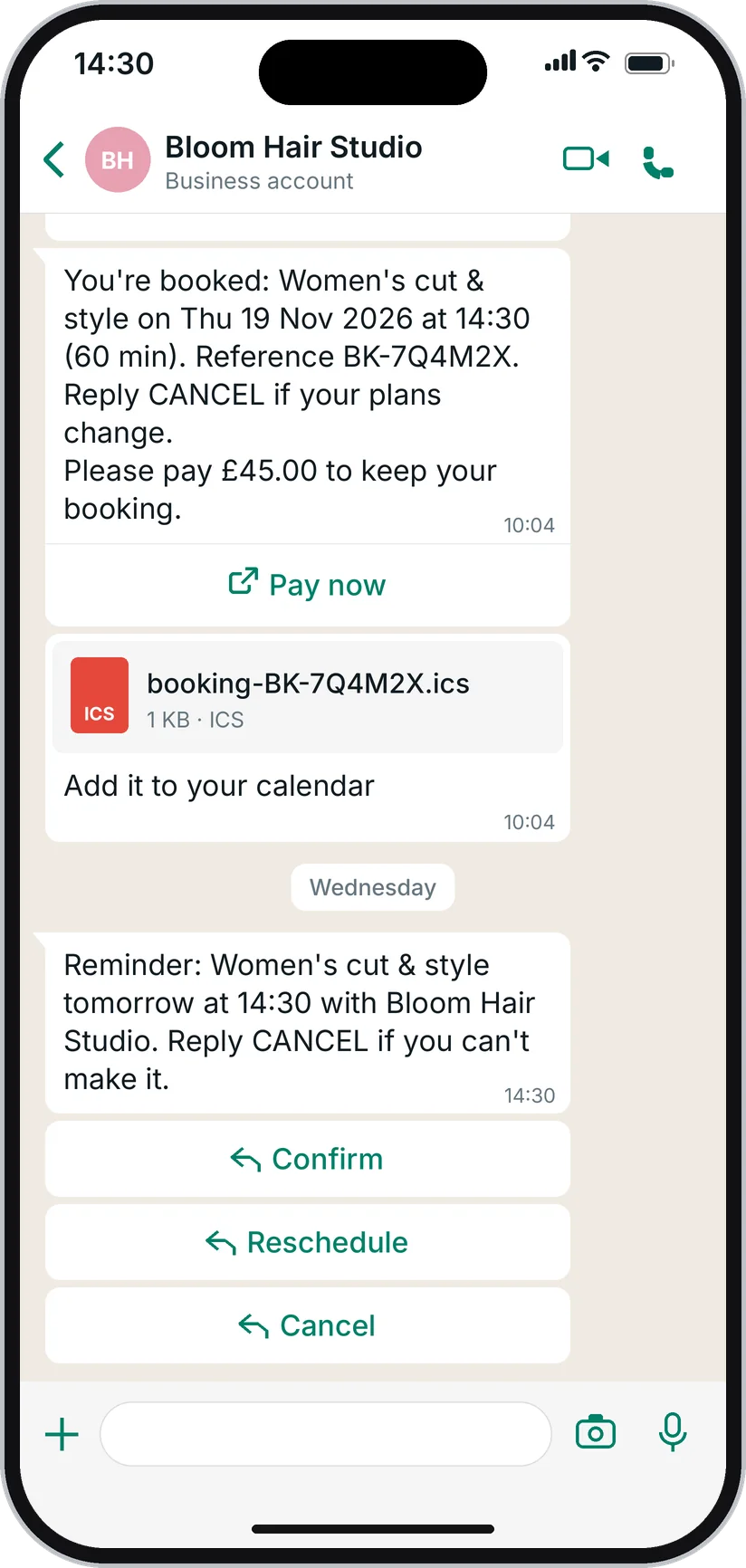
Étape 12 sur 12
Avant le rendez-vous, un rappel arrive sur WhatsApp avec les boutons Confirmer, Reporter et Annuler. Aucun appel téléphonique nécessaire.
Vous réglez
Les images montrent un exemple d'entreprise. WhatsApp dessine le formulaire dans son propre style, il apparaît donc un peu différemment sur chaque téléphone.
Chaque réservation est inscrite dans votre agenda dès qu'elle est faite : Google Agenda, Microsoft 365 / Outlook.com, Apple iCloud (CalDAV), Cal.com, Calendly, Acuity, Square, Microsoft Bookings, SimplyBook.me, Setmore, Zoho Bookings, ou l'agenda app2email. Vous choisissez le titre et la description de l'événement.
Un e-mail pour chaque nouvelle réservation, chaque modification et chaque paiement, à l'adresse de votre choix. Les règles supplémentaires vous appartiennent : un message à la cliente, à vous ou à un membre de l'équipe lorsqu'une réservation est faite, déplacée, annulée, payée, avant son début ou après sa fin.
Les paiements vont sur votre propre compte Stripe ou PayPal, dans votre devise. Les réservations payées, partiellement payées et remboursées sont signalées dans votre tableau de bord.
Les membres de l'équipe peuvent utiliser l'application agenda sur leur téléphone avec leur propre identifiant, sans accès au reste de votre compte : voir la journée, ajouter des réservations, écrire aux clientes.
Vos clientes voient votre entreprise, vos mots et vos couleurs. Essayez-la sur la page d'exemple.
Affiché sur chaque écran, dans les messages et sur la page de réservation.
Chaque message et chaque écran du formulaire : la réponse, les boutons, la confirmation, les rappels.
Votre logo, la couleur de votre marque pour les boutons et les mises en avant, et la couleur de fond de la page de réservation et de la page de paiement.
Un titre et un court texte d'accueil en haut de la page de réservation.
www.app2email.com/book/votre-nom, prête à être partagée sur votre site web, Instagram, fiche Google ou carte de visite.
Intégrez la page de réservation dans votre site web, à vos couleurs.
Une politique d'annulation, le délai au-delà duquel les clientes ne peuvent plus annuler ni déplacer, et la possibilité ou non de gérer leurs rendez-vous en ligne.
Supprimer la petite mention « Propulsé par app2email ».
Certaines clientes préfèrent une page web à un formulaire dans une conversation. Partagez votre page de réservation où vous voulez : elles choisissent une prestation et une heure dans leur navigateur, et le créneau est réservé quelques minutes pendant qu'elles le confirment par un message WhatsApp tout prêt, ce qui vous permet de toujours savoir à qui appartient la réservation. Lorsque la prestation est payante, un bouton Payer maintenant accompagne la confirmation WhatsApp, et une réservation non payée dans un délai de 1 jour (et au plus tard 2 heures avant le rendez-vous) est annulée. Les clientes qui vous ont déjà écrit reçoivent un lien personnel, où elles peuvent payer tout de suite et aussi voir, déplacer ou annuler leurs rendez-vous.
Étape 1 sur 5
Bloom Hair Studio · 12 Rose Street, Leeds
Choisissez une prestation et une heure, confirmez sur WhatsApp, puis payez en ligne.
Propulsé par app2email
Parcourez la page comme le ferait une cliente, et modifiez-la ici. Ce sont les mêmes réglages que vous trouvez dans votre tableau de bord, sous Book-and-Pay, Réservation en ligne. C'est un exemple : rien n'est réservé, payé ni téléversé.
Les mêmes couleurs et le même logo sont utilisés sur la page de paiement et la page « Votre réservation est confirmée ».
Connectez votre numéro WhatsApp, ajoutez vos prestations et vos horaires, reliez votre agenda et votre compte Stripe ou PayPal, puis publiez le formulaire de réservation. Dans votre tableau de bord, il a sa propre page, Book-and-Pay (également listée sous Intégrations).