चरण 1 / 5

Bloom Hair Studio · 12 Rose Street, Leeds
Bloom Hair Studio के साथ बुक करें
एक सेवा और एक समय चुनें, WhatsApp पर पुष्टि करें, फिर ऑनलाइन भुगतान करें।
आप क्या बुक करना चाहेंगे?
कटिंग
रंग
app2email द्वारा संचालित
ऐप: Book-and-Pay
ग्राहकों को अपॉइंटमेंट बुक करने और उसका भुगतान करने दें, सब कुछ WhatsApp में। बुकिंग सीधे आपके कैलेंडर में जाती है, भुगतान सीधे आपके अकाउंट में, और मुलाकात से पहले याद दिलाने वाला संदेश जाता है।
YouTube वीडियो लोड करने के लिए क्लिक करें
नीचे की हर स्क्रीन वह है जो ग्राहक मानक बुकिंग फ़ॉर्म में देखता है। हर एक के नीचे: आप उसे अपना बनाने के लिए क्या सेट कर सकते हैं।
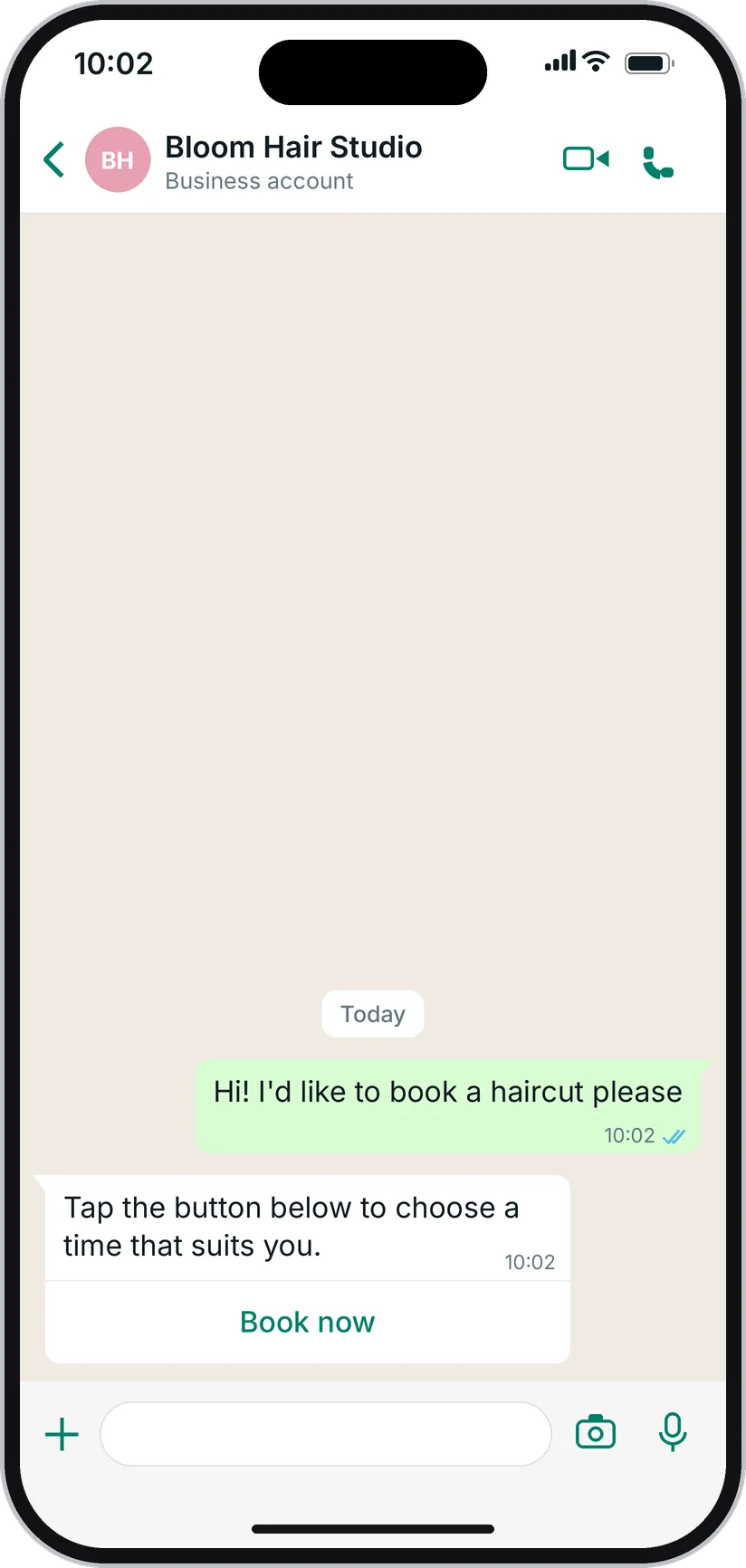
चरण 1 / 12
ग्राहक आपके WhatsApp नंबर पर कुछ ऐसा लिखता है जैसे "मैं बुक करना चाहूंगा"। तुरंत एक ऑटोमैटिक जवाब आता है, जिसमें "अभी बुक करें" बटन होता है। कुछ डाउनलोड नहीं करना, कोई वेबसाइट नहीं, कोई साइन-अप नहीं।
आप सेट करते हैं
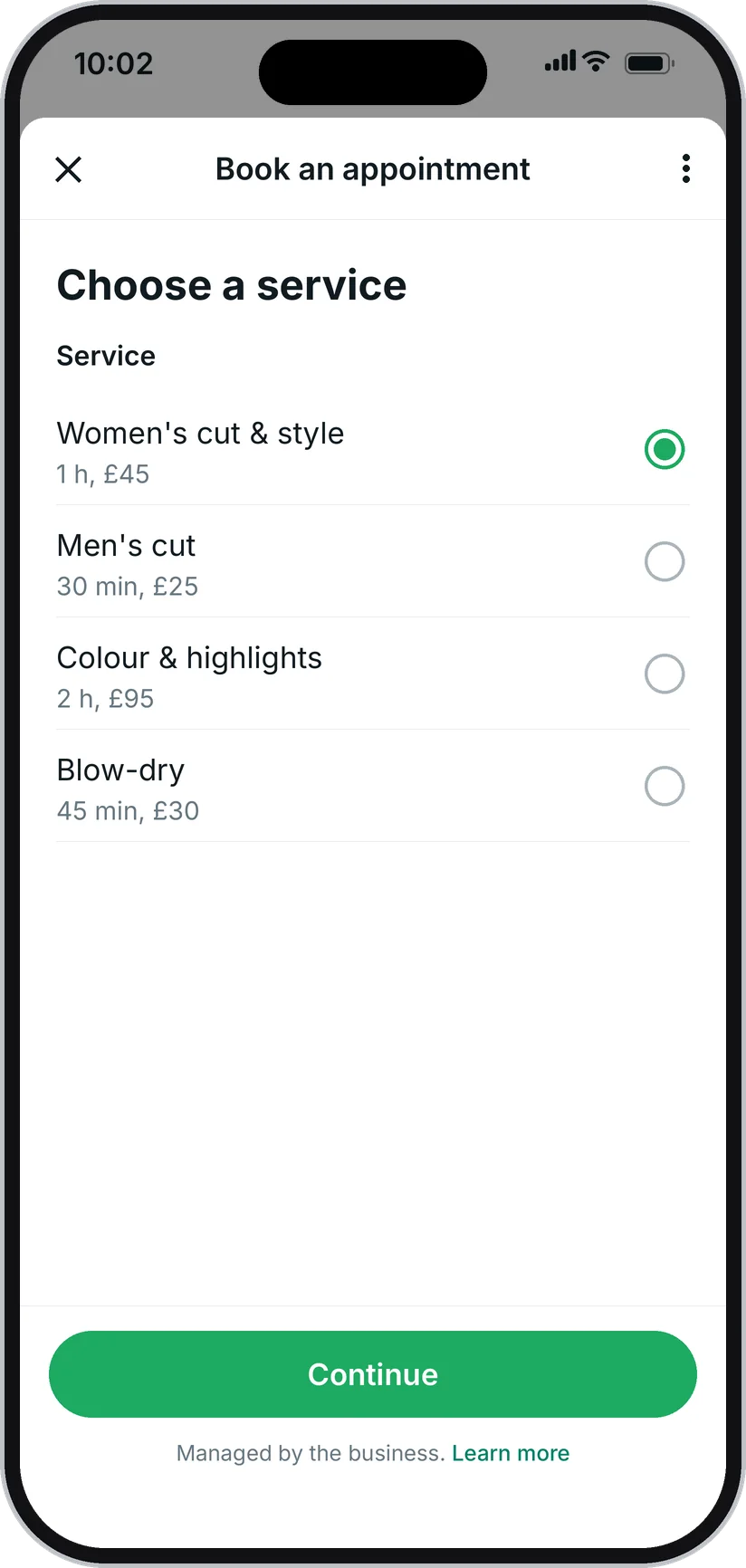
चरण 2 / 12
WhatsApp के अंदर एक बुकिंग फ़ॉर्म खुलता है। हर सेवा दिखाती है कि उसमें कितना समय लगता है और कितना खर्च आता है।
आप सेट करते हैं
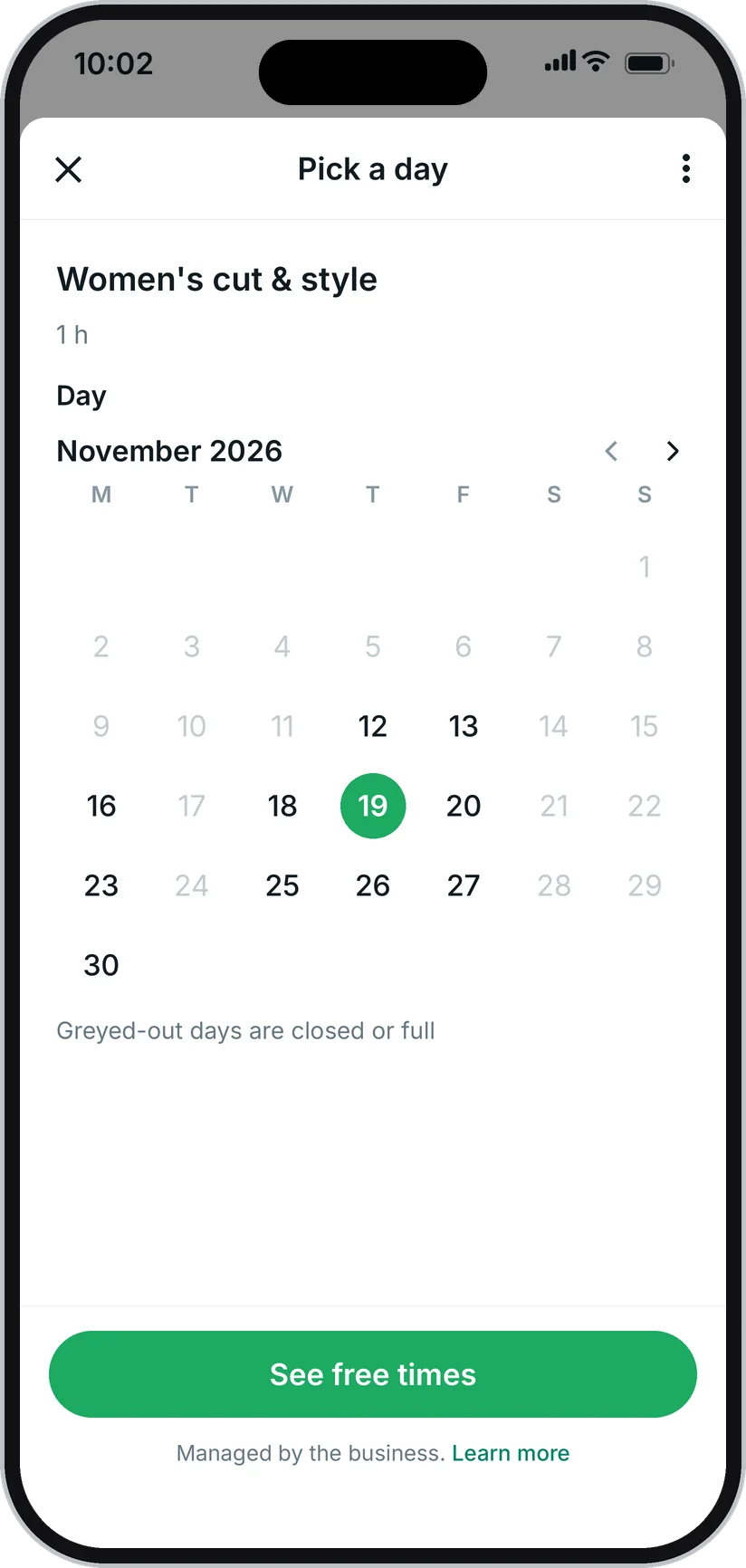
चरण 3 / 12
सिर्फ़ वे दिन चुने जा सकते हैं जिनमें खाली समय है। बंद दिन और पूरी तरह बुक दिन धूसर दिखते हैं।
आप सेट करते हैं
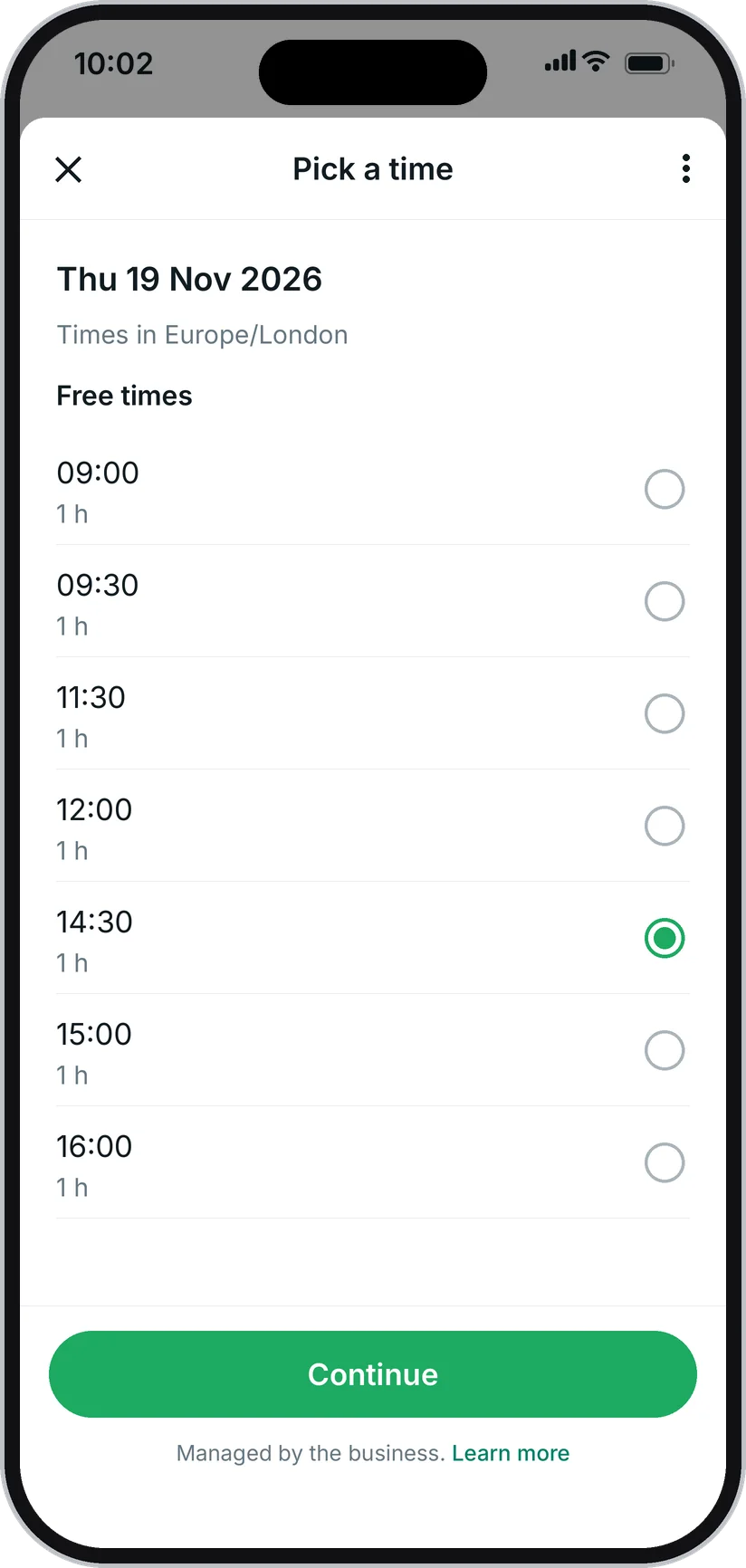
चरण 4 / 12
खाली समय सीधे आपके कैलेंडर से आता है, इसलिए एक ही समय दो बार बुक नहीं हो सकता।
आप सेट करते हैं
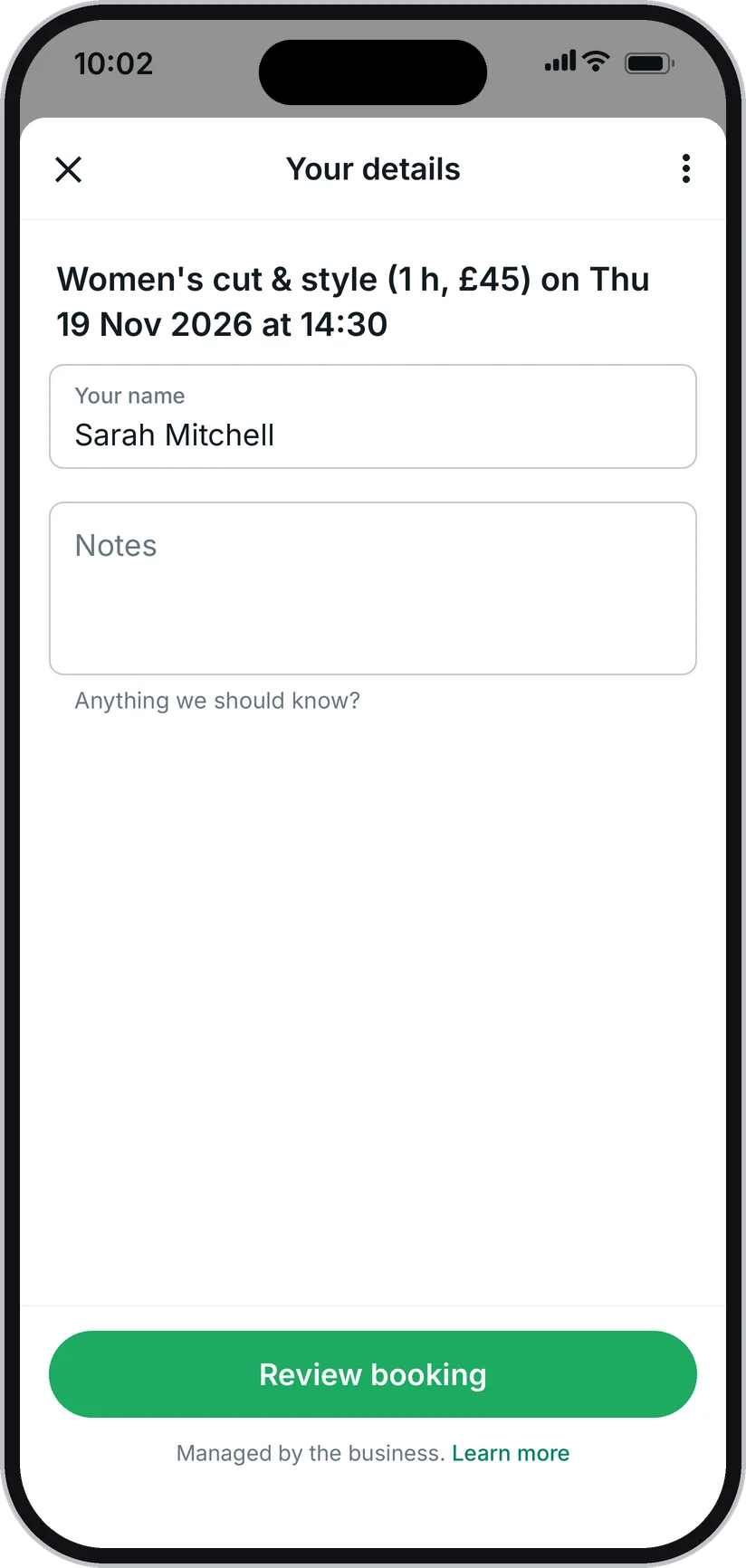
चरण 5 / 12
उनका नाम WhatsApp प्रोफ़ाइल से पहले से भरा होता है, और बुकिंग उनके WhatsApp नंबर के लिए बनती है। आम तौर पर वे बस बुकिंग देखें दबाते हैं।
आप सेट करते हैं
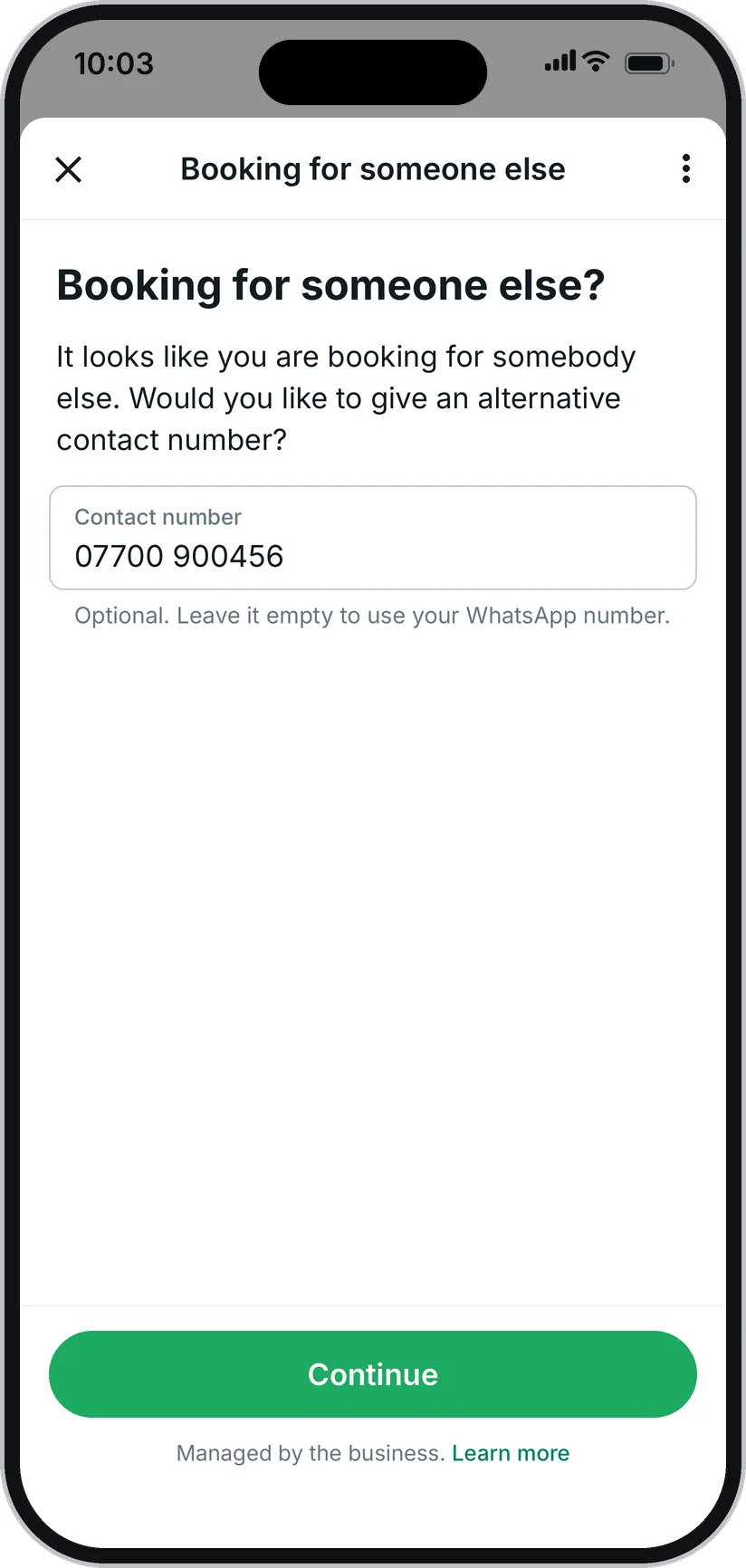
चरण 6 / 12
सिर्फ़ तब, जब वे नाम बदलें: फ़ॉर्म पूछता है कि क्या वे कोई और संपर्क नंबर देना चाहेंगे। यह वैकल्पिक है, और यह बुकिंग के साथ आपके कैलेंडर और ईमेल में जाता है।
आप सेट करते हैं
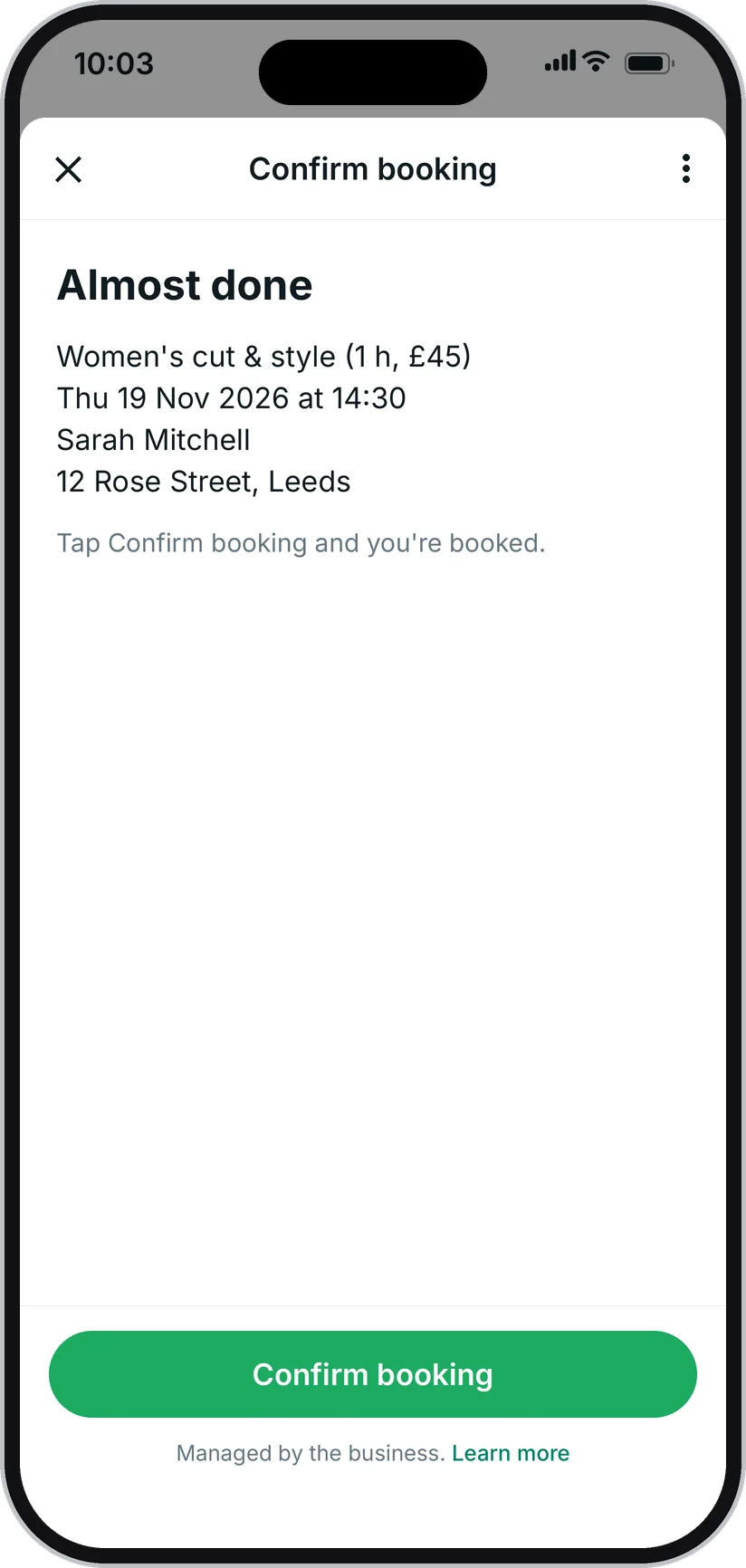
चरण 7 / 12
एक छोटा सारांश: सेवा, दिन और समय, नाम और पता। बुकिंग की पुष्टि करें पर एक टैप और समय उनका हो जाता है।
आप सेट करते हैं
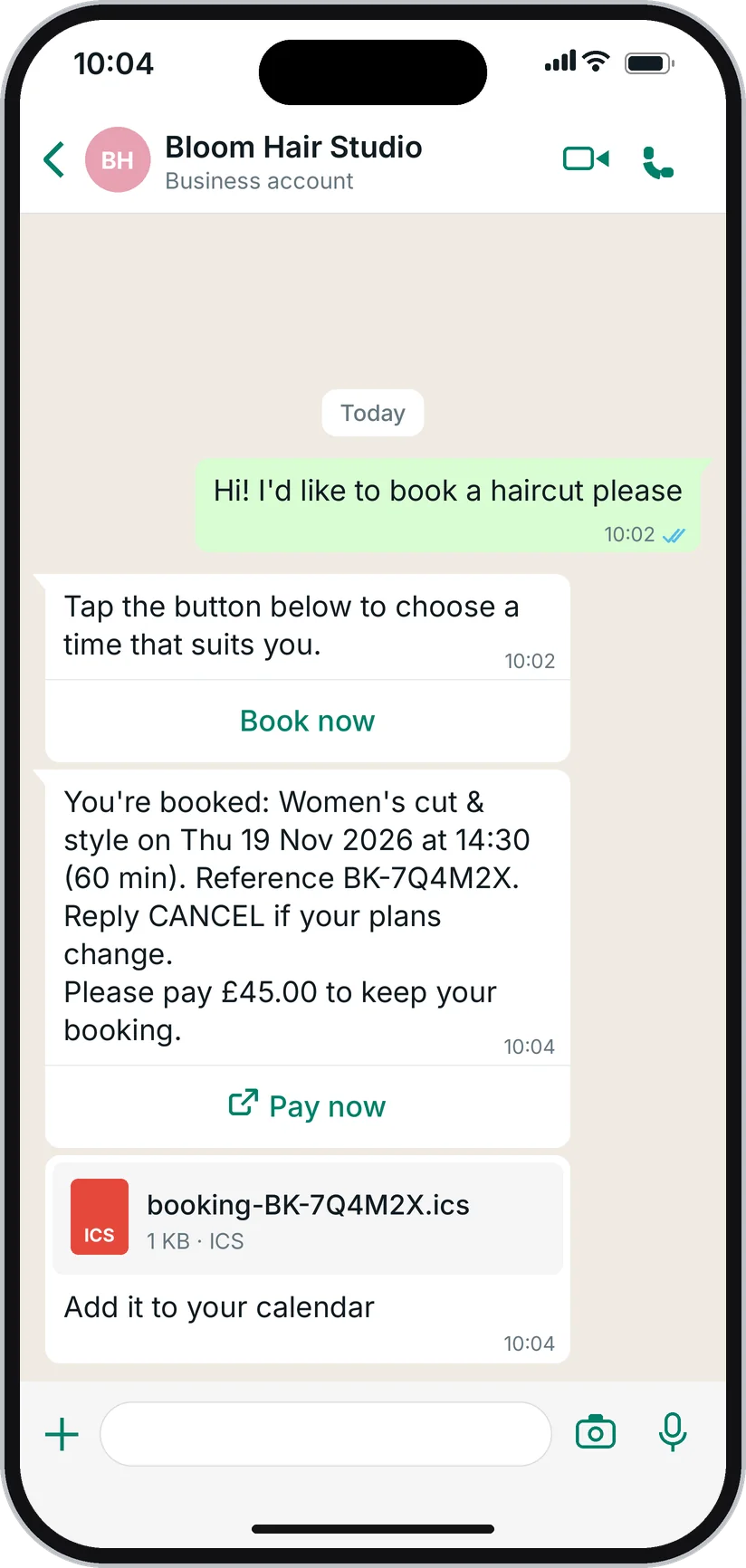
चरण 8 / 12
पुष्टि तुरंत चैट में आती है, बुकिंग संदर्भ और अभी भुगतान करें बटन के साथ। इसके साथ एक कैलेंडर फ़ाइल आती है: एक टैप में अपॉइंटमेंट उनके फ़ोन में जुड़ जाता है।
आप सेट करते हैं
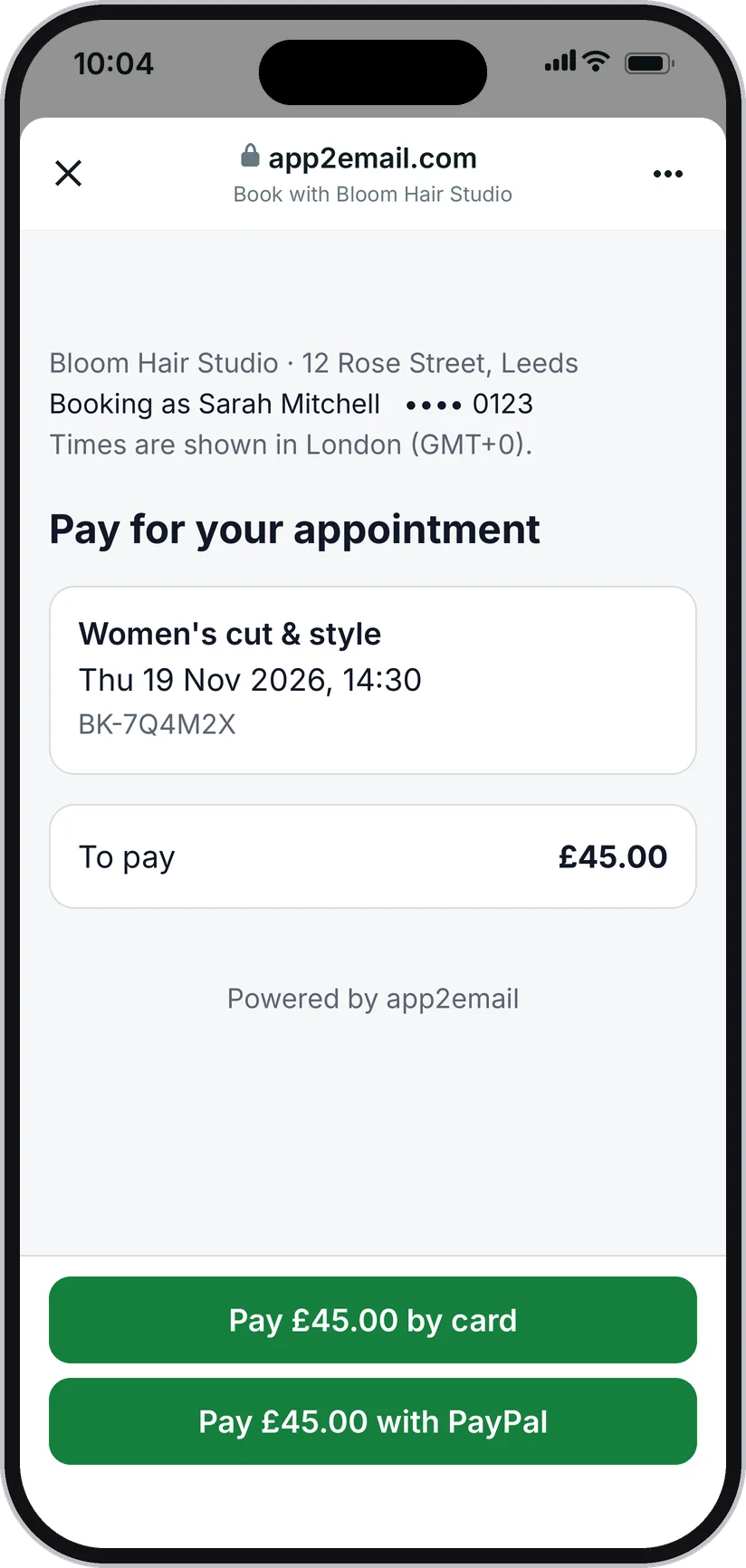
चरण 9 / 12
अभी भुगतान करें उनका अपना भुगतान पेज खोलता है। वे कार्ड से या PayPal से भुगतान करते हैं, Stripe या PayPal के सुरक्षित पेज पर, और पैसा सीधे आपके अपने अकाउंट में जाता है।
आप सेट करते हैं
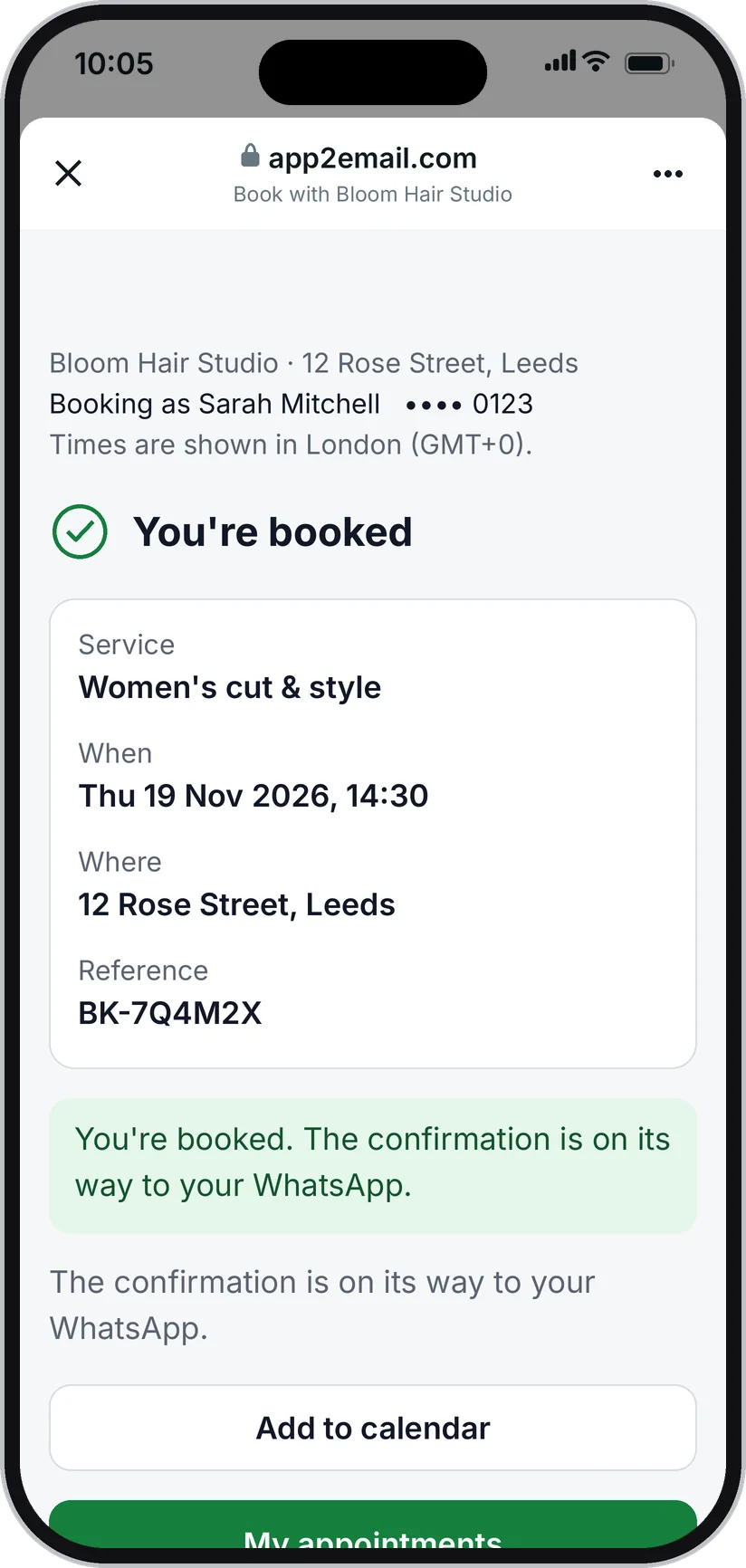
चरण 10 / 12
भुगतान से लौटने पर पेज बुकिंग की पुष्टि करता है। भुगतान सीधे Stripe या PayPal से जांचा जाता है, सिर्फ़ भरोसे पर नहीं माना जाता।
आप सेट करते हैं
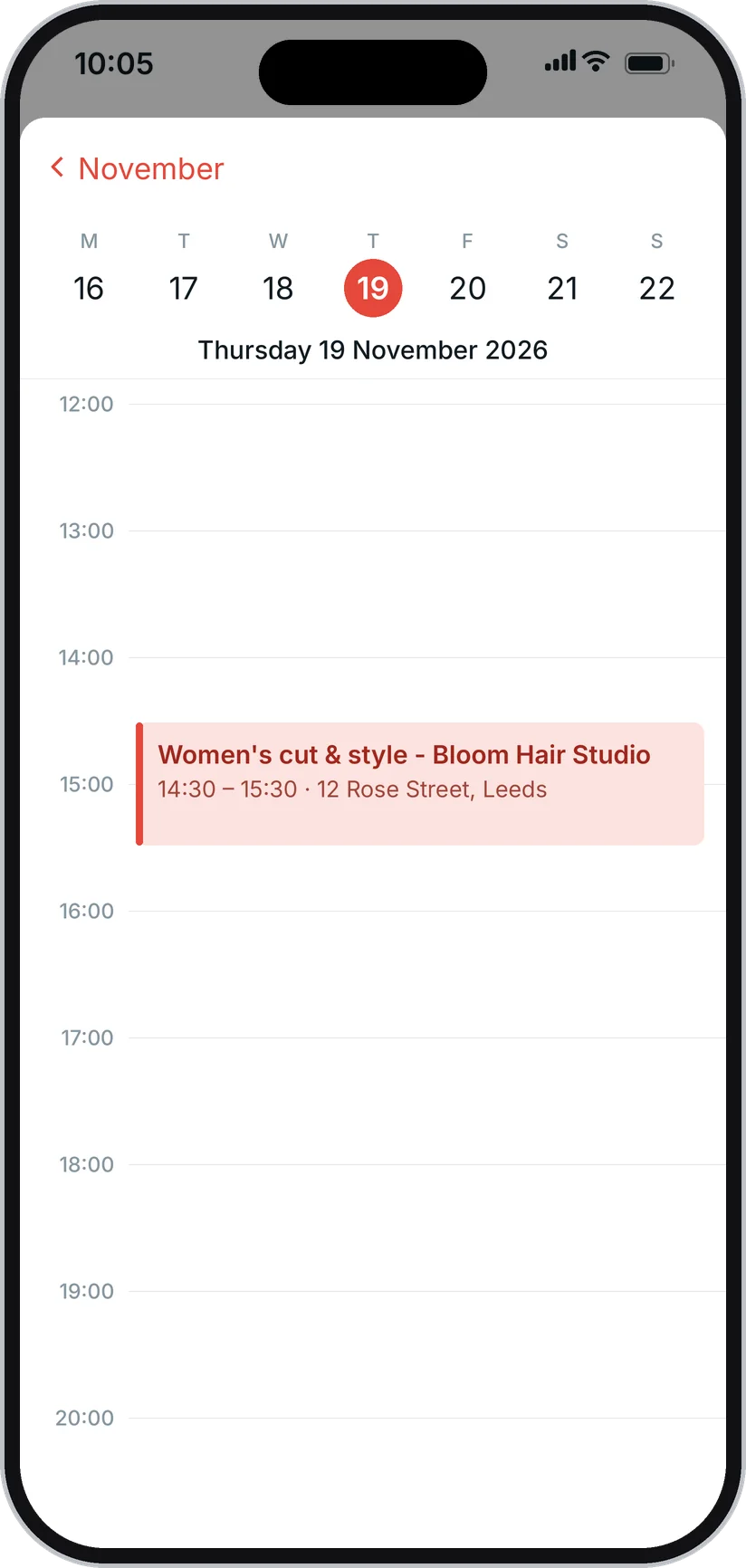
चरण 11 / 12
कैलेंडर फ़ाइल अपॉइंटमेंट को ग्राहक के अपने कैलेंडर ऐप में डालती है, समय, जगह और बुकिंग संदर्भ के साथ।
आप सेट करते हैं
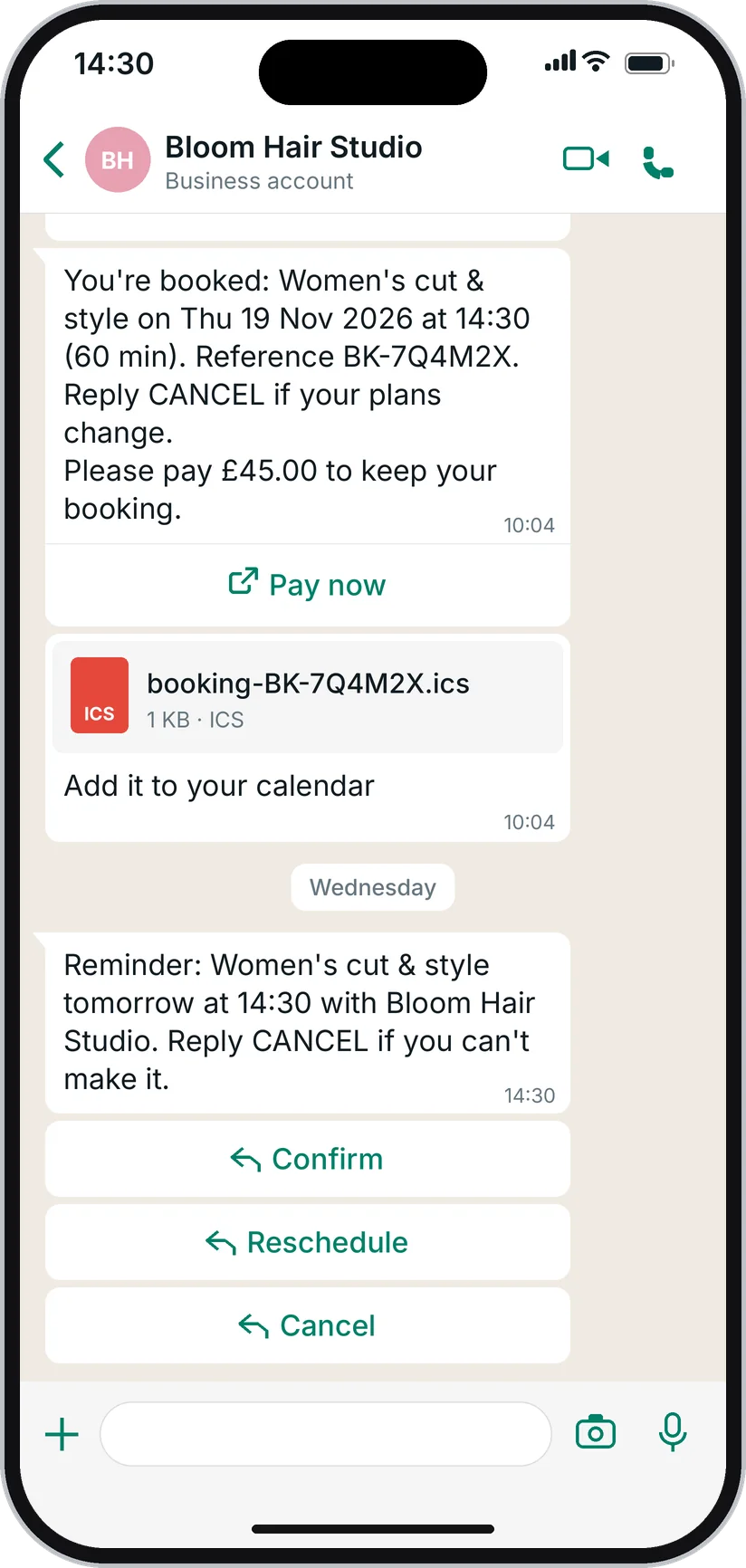
चरण 12 / 12
अपॉइंटमेंट से पहले WhatsApp पर पुष्टि करें, समय बदलें और रद्द करें बटन वाली याद दिलाने वाली सूचना आती है। फ़ोन कॉल की ज़रूरत नहीं।
आप सेट करते हैं
तस्वीरें एक उदाहरण व्यवसाय दिखाती हैं। WhatsApp फ़ॉर्म को अपनी शैली में बनाता है, इसलिए हर फ़ोन पर वह थोड़ा अलग दिखता है।
हर बुकिंग बनते ही आपके कैलेंडर में लिखी जाती है: Google Calendar, Microsoft 365 / Outlook.com, Apple iCloud (CalDAV), Cal.com, Calendly, Acuity, Square, Microsoft Bookings, SimplyBook.me, Setmore, Zoho Bookings, या app2email कैलेंडर। इवेंट का शीर्षक और विवरण आप चुनते हैं।
हर नई बुकिंग, हर बदलाव और हर भुगतान पर एक ईमेल, आपके चुने हुए पते पर। अतिरिक्त नियम आप तय करते हैं: बुकिंग बनने, बदलने, रद्द होने, भुगतान होने, शुरू होने से पहले या खत्म होने के बाद, ग्राहक को, आपको या किसी टीम सदस्य को संदेश।
भुगतान आपके अपने Stripe या PayPal अकाउंट में, आपकी मुद्रा में जाते हैं। भुगतान हुई, आंशिक भुगतान वाली और रिफ़ंड हुई बुकिंग आपके डैशबोर्ड में चिह्नित होती हैं।
टीम सदस्य अपने फ़ोन पर अपने लॉगिन से कैलेंडर ऐप इस्तेमाल कर सकते हैं, आपके बाकी अकाउंट की पहुंच के बिना: दिन देखना, बुकिंग जोड़ना, ग्राहकों को संदेश भेजना।
आपके ग्राहक आपका व्यवसाय, आपके शब्द और आपके रंग देखते हैं। उदाहरण पेज पर आज़माएं।
हर स्क्रीन पर, संदेशों में और बुकिंग पेज पर दिखाया जाता है।
फ़ॉर्म का हर संदेश और हर स्क्रीन: जवाब, बटन, पुष्टि, याद दिलाने वाले संदेश।
आपका लोगो, बटनों और हाइलाइट्स के लिए आपका ब्रांड रंग, और बुकिंग पेज व भुगतान पेज का पृष्ठभूमि रंग।
बुकिंग पेज के सबसे ऊपर एक हेडलाइन और एक छोटा स्वागत टेक्स्ट।
www.app2email.com/book/your-name, जिसे आप अपनी वेबसाइट, Instagram, Google प्रोफ़ाइल या विज़िटिंग कार्ड पर साझा कर सकते हैं।
बुकिंग पेज को अपनी वेबसाइट के अंदर, आपके रंगों में रखें।
रद्दीकरण नीति, ग्राहक कितनी देर से भी रद्द या बदल सकते हैं, और क्या वे अपनी अपॉइंटमेंट ऑनलाइन खुद संभाल सकते हैं।
छोटी "Powered by app2email" लाइन हटाएं।
कुछ ग्राहक चैट के फ़ॉर्म की जगह वेब पेज पसंद करते हैं। अपना बुकिंग पेज कहीं भी साझा करें: वे अपने ब्राउज़र में सेवा और समय चुनते हैं, और पुष्टि करते समय समय कुछ मिनट के लिए रोक लिया जाता है, एक तैयार WhatsApp संदेश के साथ, ताकि आपको हमेशा पता रहे कि बुकिंग किसकी है। जब सेवा के लिए भुगतान लिया जाता है, तो WhatsApp पुष्टि के साथ अभी भुगतान करें बटन आता है, और जो बुकिंग 1 दिन के भीतर (और अपॉइंटमेंट से कम से कम 2 घंटे पहले) भुगतान नहीं होती, वह रद्द हो जाती है। जो ग्राहक पहले आपको लिख चुके हैं, उन्हें एक निजी लिंक मिलता है, जहां वे तुरंत भुगतान कर सकते हैं और अपनी अपॉइंटमेंट देख, बदल या रद्द कर सकते हैं।
चरण 1 / 5
Bloom Hair Studio · 12 Rose Street, Leeds
एक सेवा और एक समय चुनें, WhatsApp पर पुष्टि करें, फिर ऑनलाइन भुगतान करें।
app2email द्वारा संचालित
ग्राहक की तरह पेज पर क्लिक करें, और यहां बदलें। ये वही सेटिंग्स हैं जो आपको डैशबोर्ड में Book-and-Pay, Online booking के अंतर्गत मिलती हैं। यह एक उदाहरण है: कुछ भी बुक, भुगतान या अपलोड नहीं होता।
भुगतान पेज और "आपकी बुकिंग हो गई है" पेज पर एक ही रंग और लोगो इस्तेमाल होते हैं।
अपना WhatsApp नंबर जोड़ें, अपनी सेवाएं और खुलने का समय डालें, अपना कैलेंडर और Stripe या PayPal अकाउंट जोड़ें, और बुकिंग फ़ॉर्म प्रकाशित करें। आपके डैशबोर्ड में इसका अपना पेज है, Book-and-Pay (Integrations के अंतर्गत भी सूचीबद्ध)।