Langkah 1 dari 5

Bloom Hair Studio · 12 Rose Street, Leeds
Pesan dengan Bloom Hair Studio
Pilih layanan dan jam, konfirmasi di WhatsApp, lalu bayar online.
Anda ingin memesan apa?
Potong rambut
Warna
Didukung oleh app2email
Aplikasi: Book-and-Pay
Biarkan pelanggan Anda memesan dan membayar janji temu sepenuhnya lewat WhatsApp. Pemesanan langsung masuk ke kalender Anda, pembayaran langsung masuk ke rekening Anda, dan pengingat dikirim sebelum kunjungan.
Klik untuk memuat video YouTube
Setiap layar di bawah ini adalah yang dilihat pelanggan dengan formulir pemesanan standar. Di bawah setiap layar: apa yang bisa Anda atur agar sesuai dengan Anda.
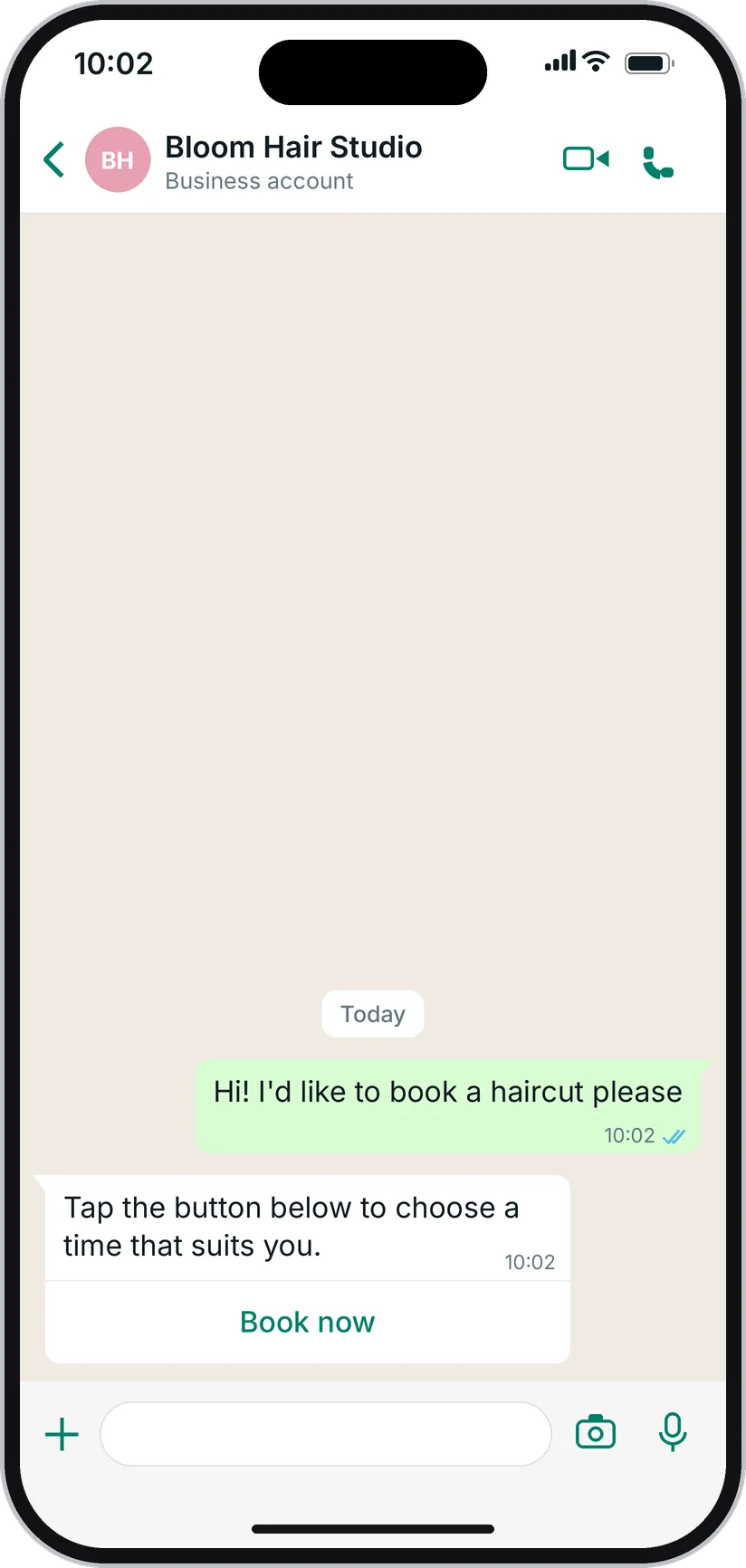
Langkah 1 dari 12
Pelanggan menulis sesuatu seperti "Saya mau pesan" ke nomor WhatsApp Anda. Balasan otomatis langsung datang dengan tombol Pesan sekarang. Tidak perlu unduh apa pun, tanpa situs web, tanpa daftar.
Yang Anda atur
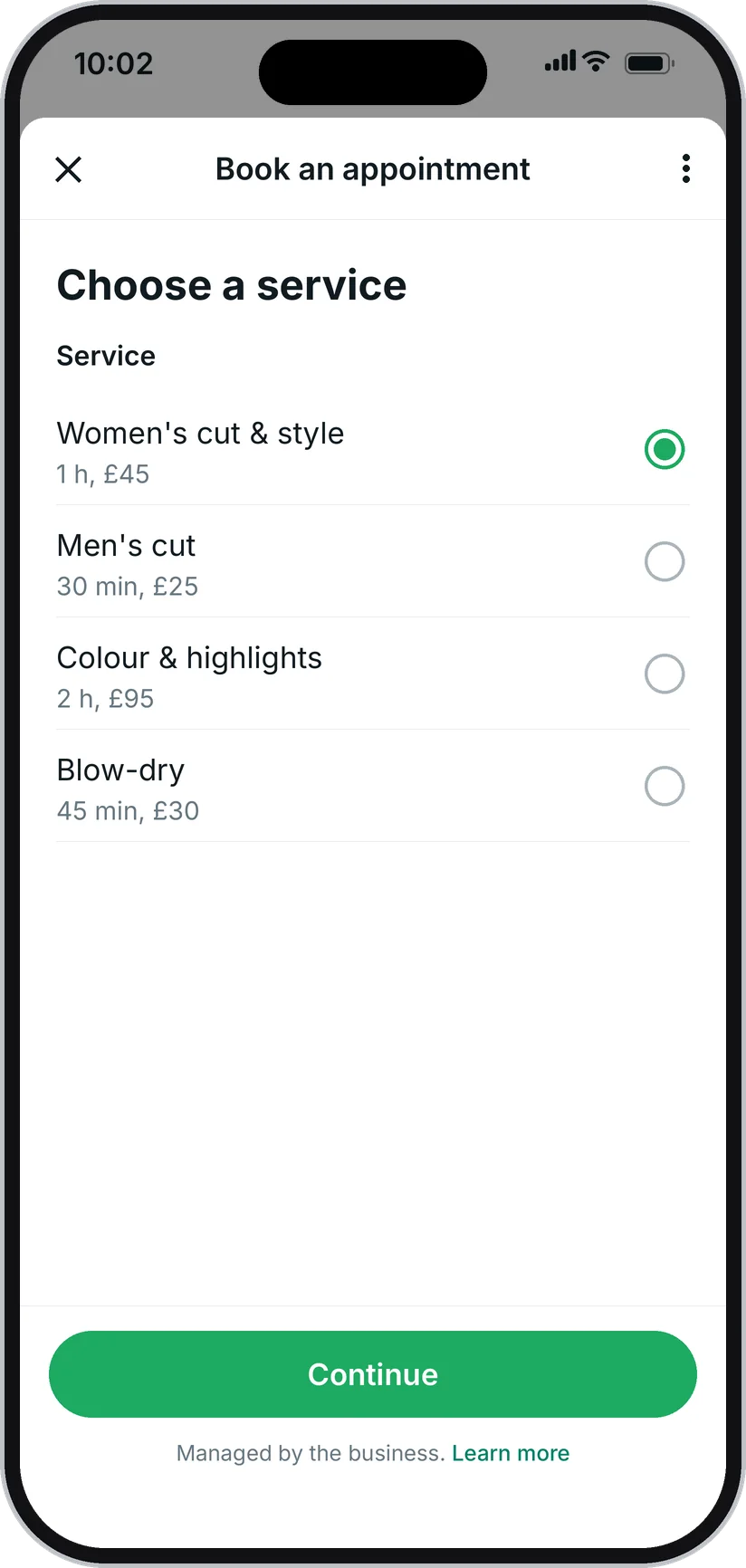
Langkah 2 dari 12
Formulir pemesanan terbuka di dalam WhatsApp. Setiap layanan menampilkan berapa lama waktunya dan berapa biayanya.
Yang Anda atur
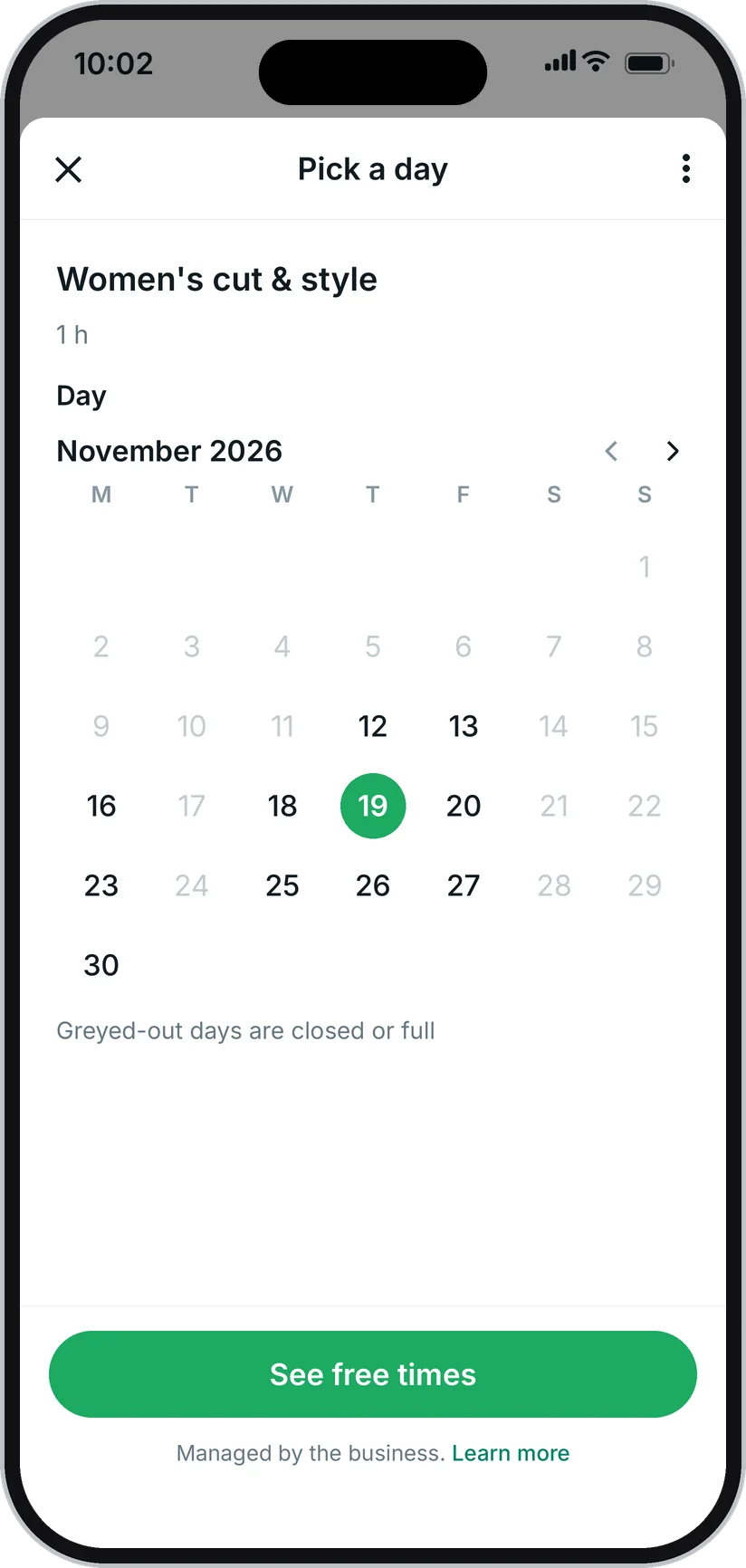
Langkah 3 dari 12
Hanya hari yang masih punya jam kosong yang bisa dipilih. Hari tutup dan hari yang sudah penuh berwarna abu-abu.
Yang Anda atur
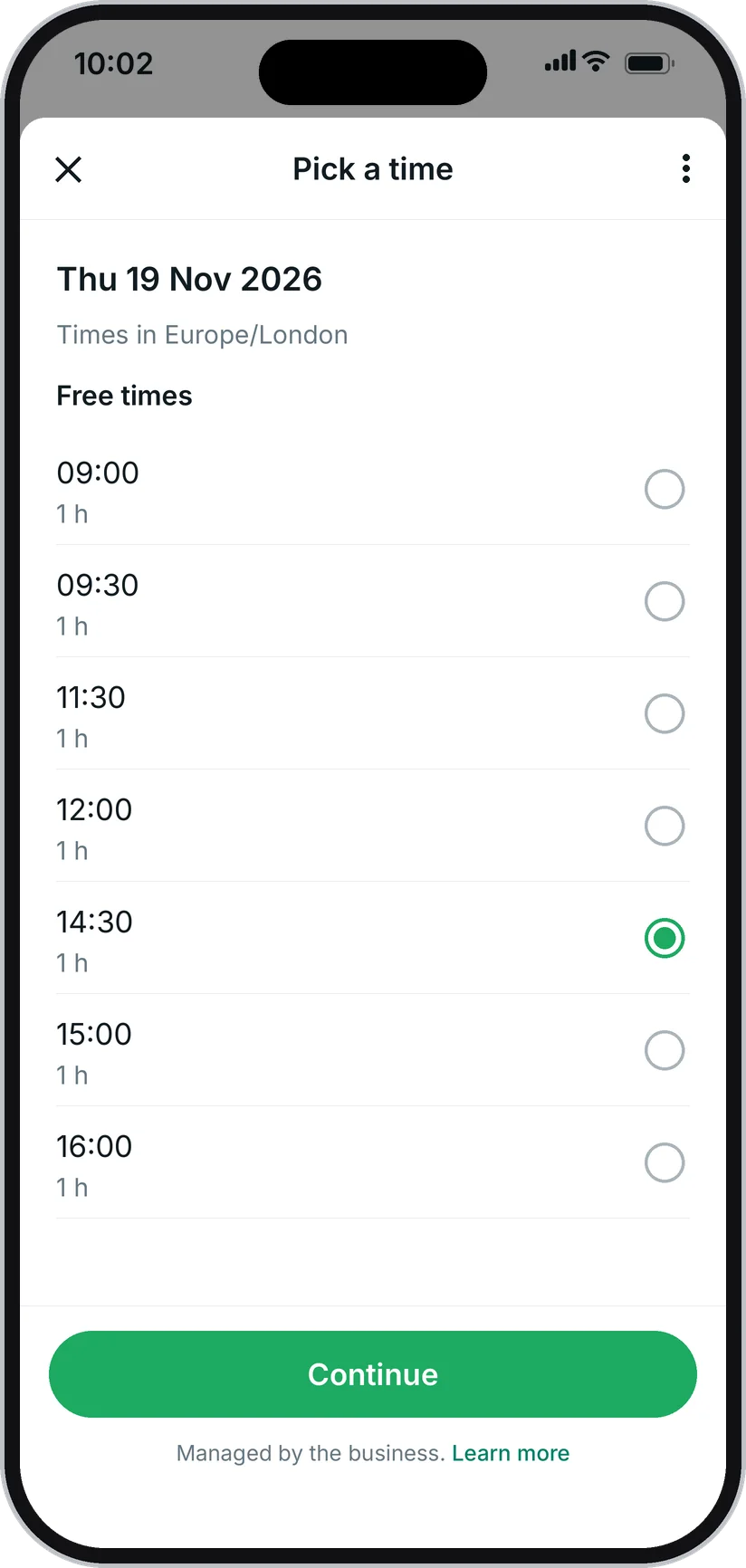
Langkah 4 dari 12
Jam kosong langsung diambil dari kalender Anda, jadi jam yang sama tidak akan pernah dipesan dua kali.
Yang Anda atur
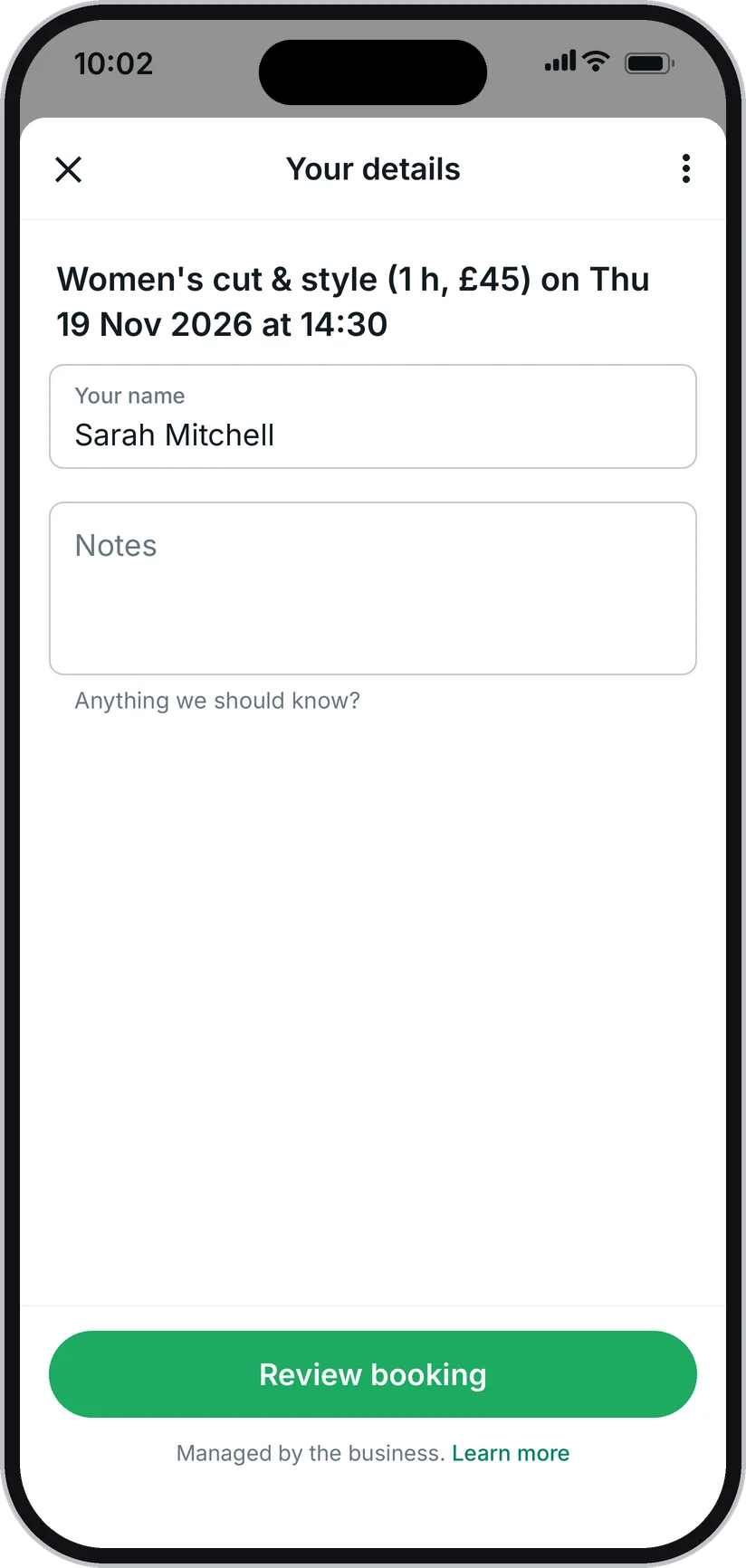
Langkah 5 dari 12
Nama mereka sudah terisi dari profil WhatsApp, dan pemesanan dibuat untuk nomor WhatsApp mereka. Biasanya mereka cukup mengetuk Tinjau pemesanan.
Yang Anda atur
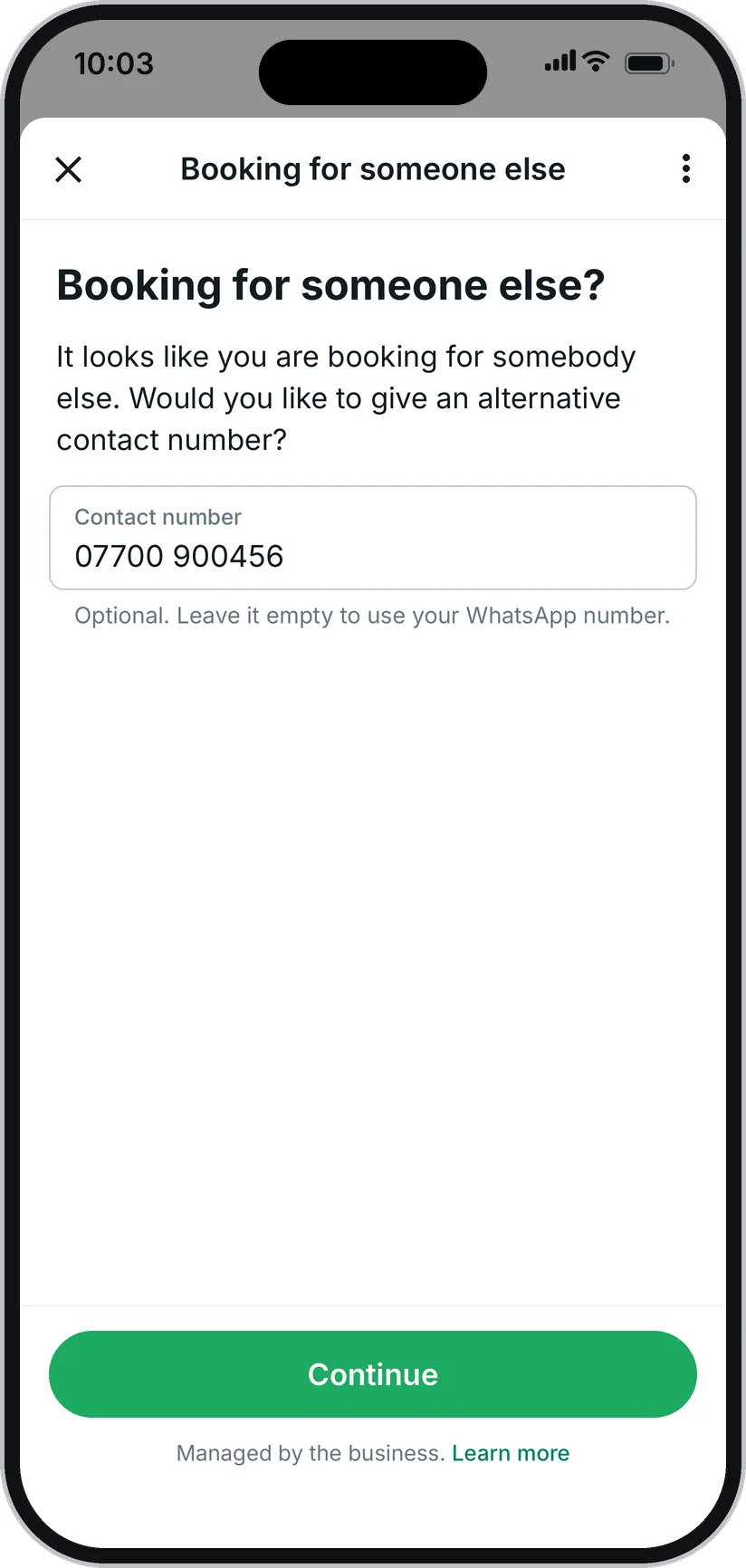
Langkah 6 dari 12
Hanya jika mereka mengubah nama: formulir menanyakan apakah mereka ingin memberikan nomor kontak lain. Ini opsional, dan ikut tercatat bersama pemesanan di kalender dan email Anda.
Yang Anda atur
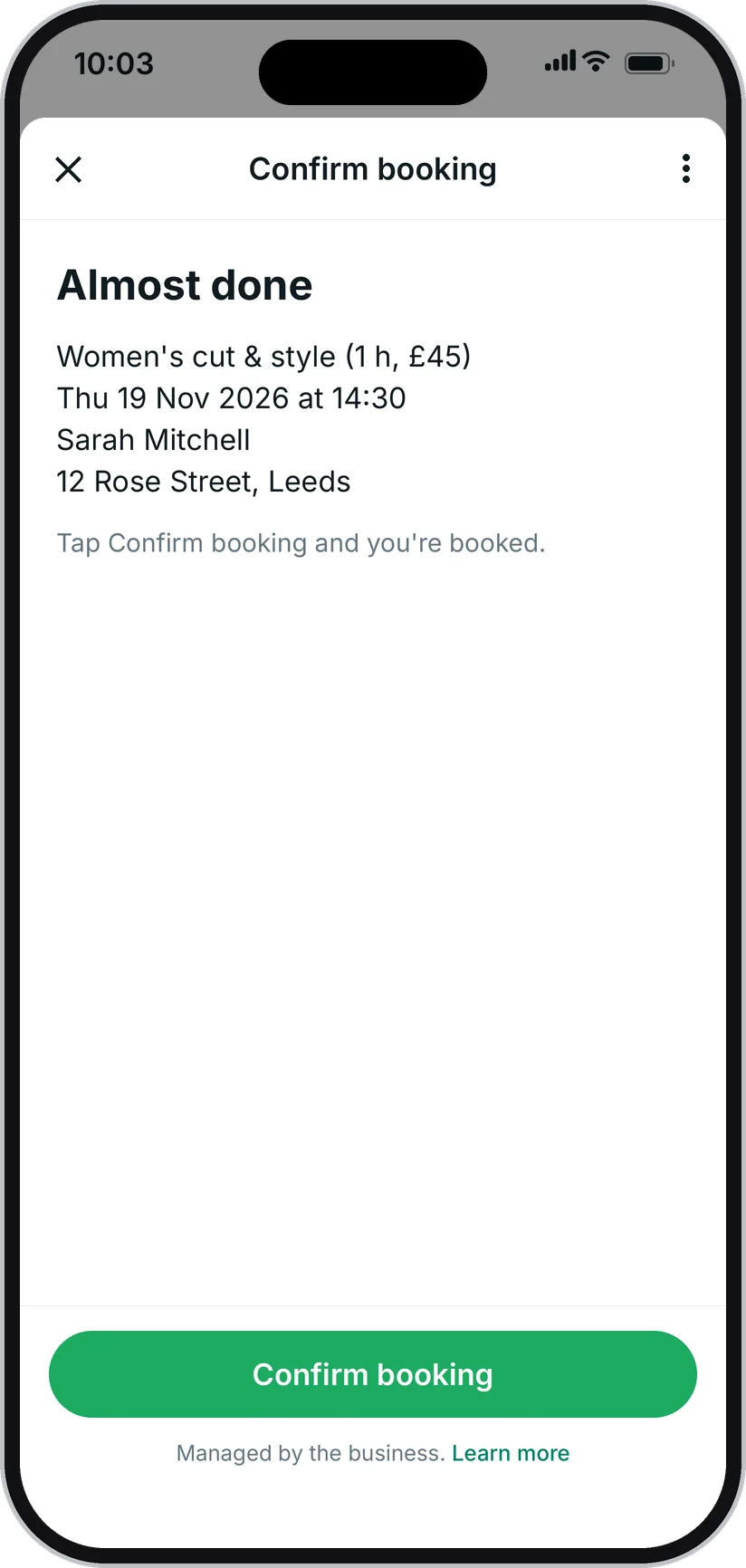
Langkah 7 dari 12
Ringkasan singkat: layanan, hari dan jam, nama, dan alamat. Satu ketukan pada Konfirmasi pemesanan, dan jam itu menjadi milik mereka.
Yang Anda atur
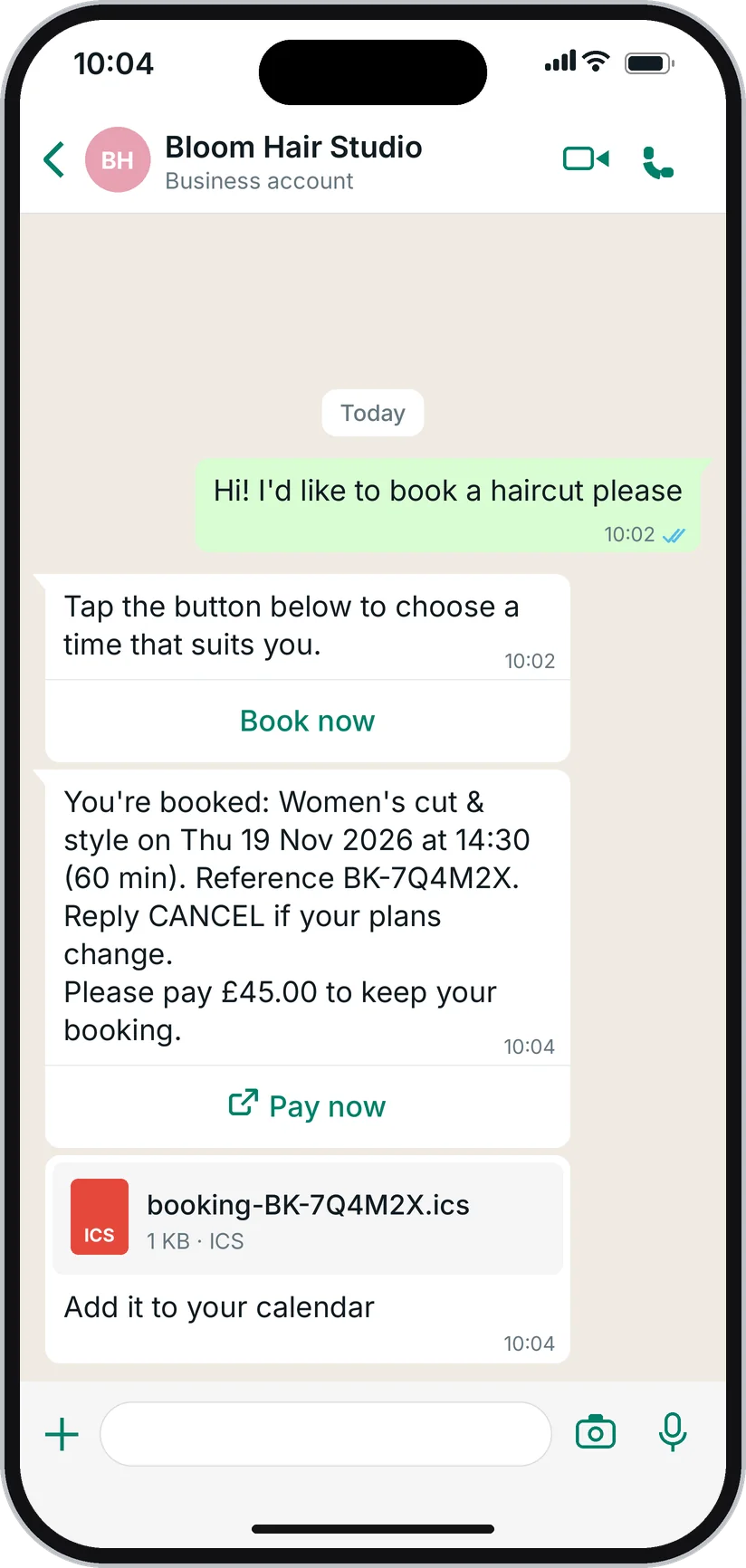
Langkah 8 dari 12
Konfirmasi langsung masuk ke chat, dengan nomor referensi pemesanan dan tombol Bayar sekarang. Sebuah file kalender ikut dikirim: satu ketukan menambahkan janji ke ponsel mereka.
Yang Anda atur
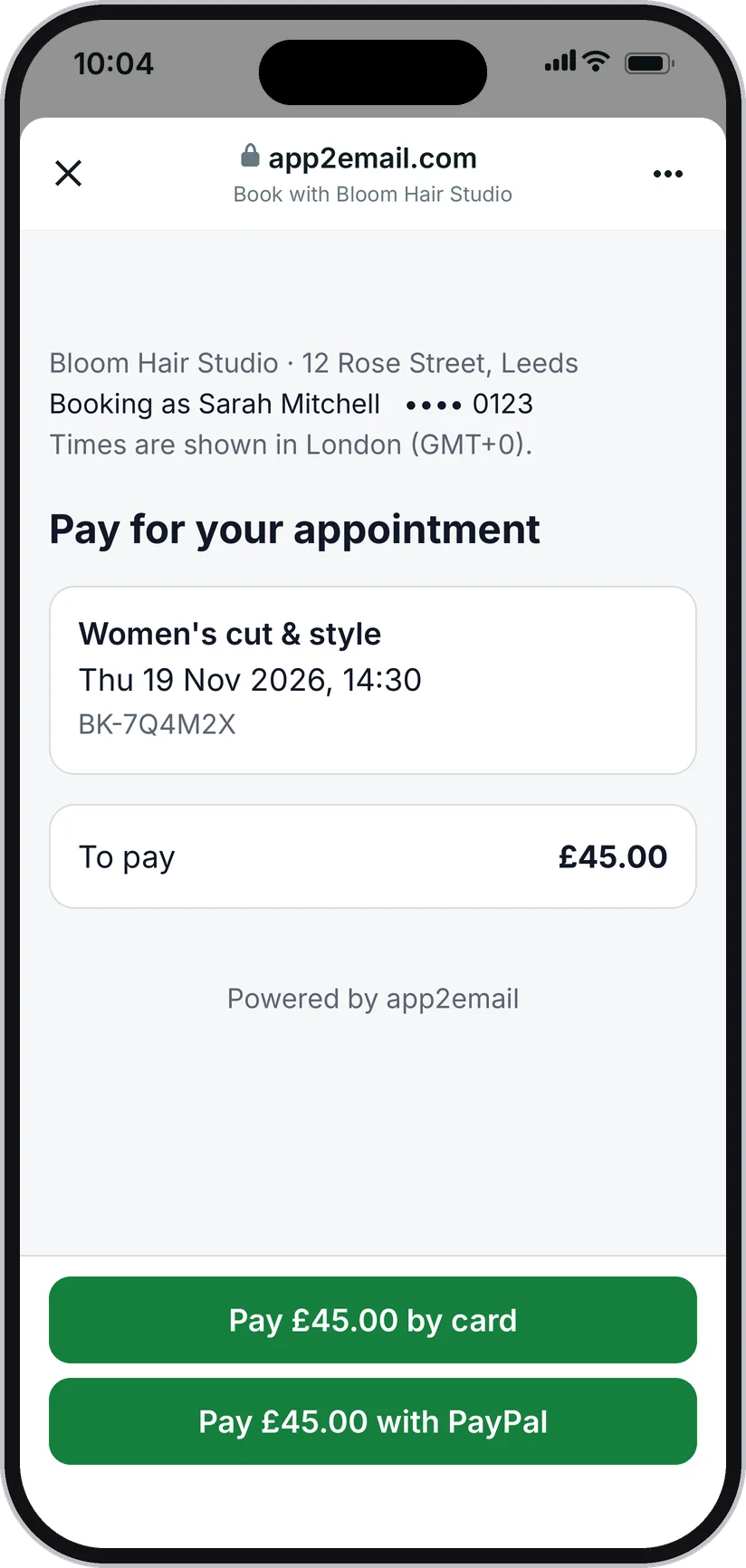
Langkah 9 dari 12
Bayar sekarang membuka halaman pembayaran mereka sendiri. Mereka membayar dengan kartu atau PayPal, di halaman aman milik Stripe atau PayPal, dan uangnya langsung masuk ke rekening Anda sendiri.
Yang Anda atur
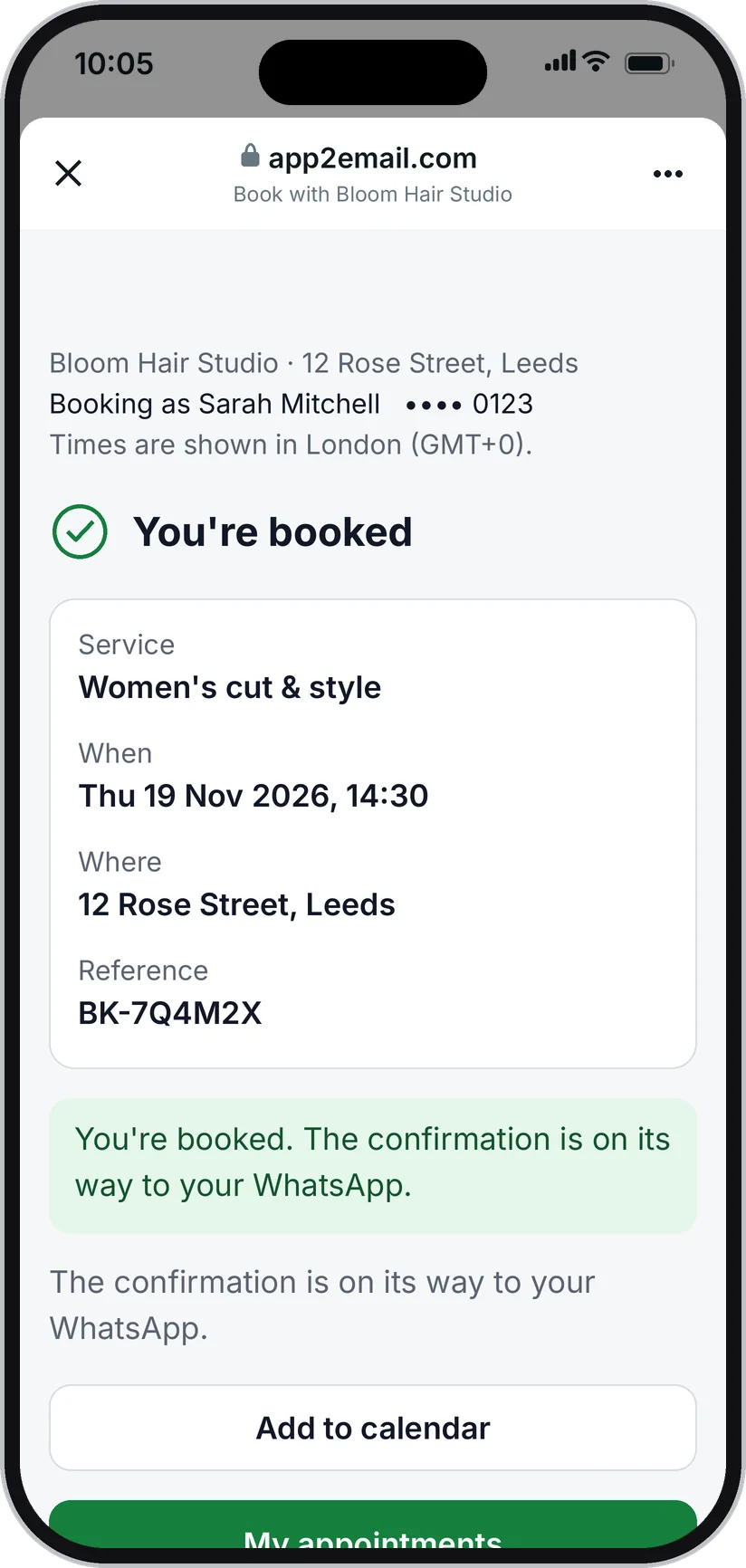
Langkah 10 dari 12
Kembali dari pembayaran, halaman mengonfirmasi pemesanan. Pembayaran diperiksa langsung dengan Stripe atau PayPal, tidak pernah hanya dipercaya begitu saja.
Yang Anda atur
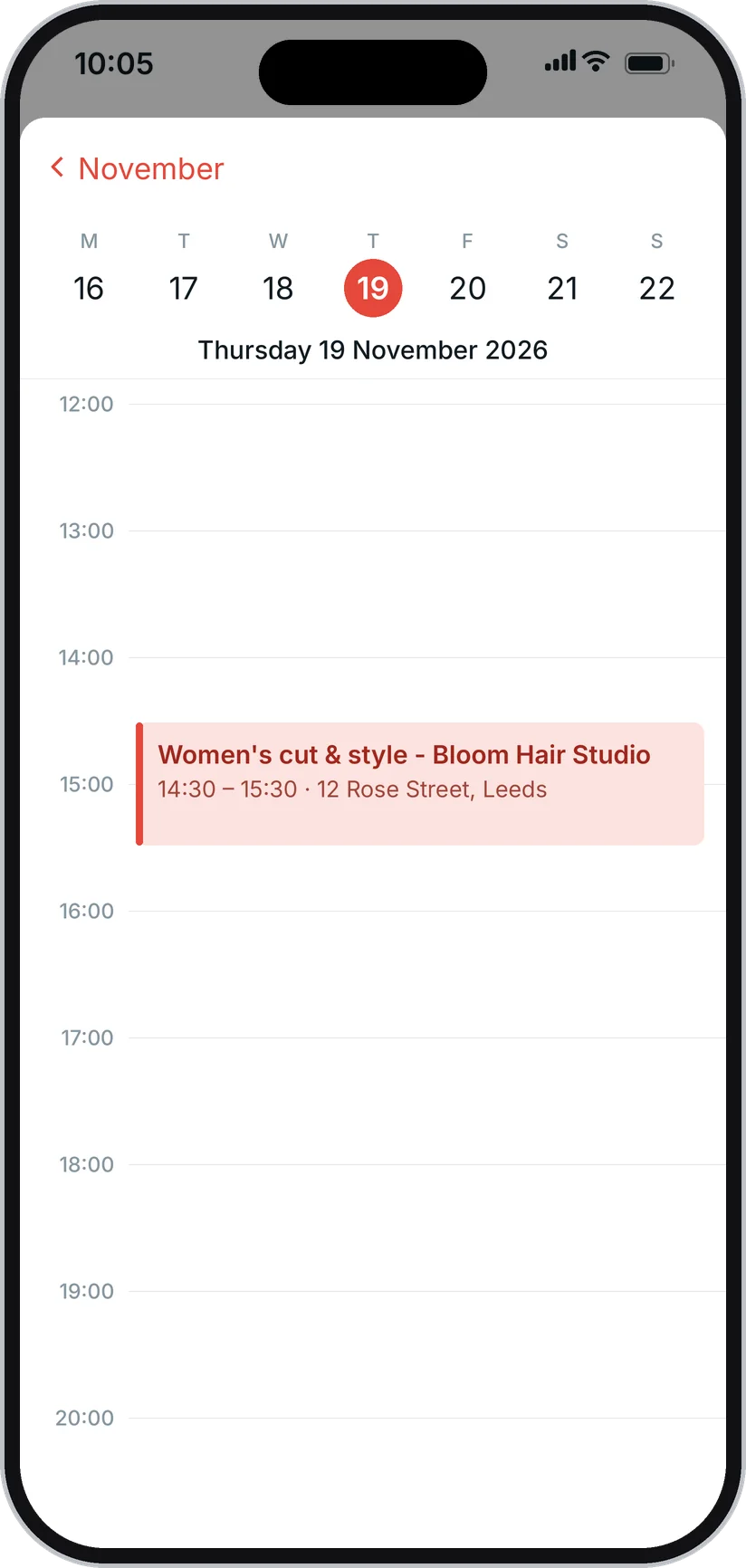
Langkah 11 dari 12
File kalender memasukkan janji ke aplikasi kalender pelanggan sendiri, dengan jam, tempat, dan nomor referensi pemesanan.
Yang Anda atur
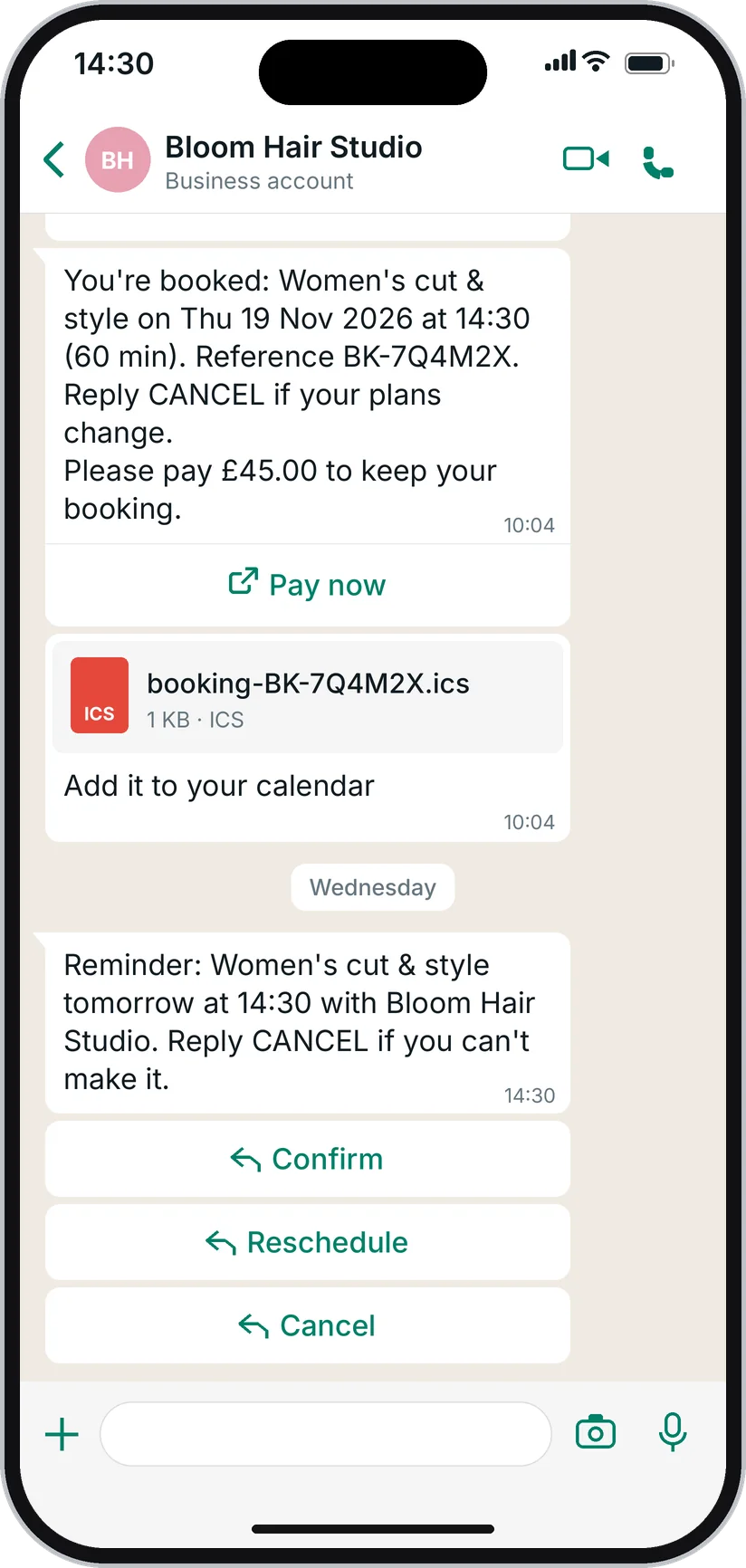
Langkah 12 dari 12
Sebelum janji, pengingat datang di WhatsApp dengan tombol Konfirmasi, Jadwal ulang, dan Batal. Tidak perlu telepon.
Yang Anda atur
Gambar menampilkan contoh usaha. WhatsApp menggambar formulir dengan gayanya sendiri, jadi tampilannya sedikit berbeda di setiap ponsel.
Setiap pemesanan langsung ditulis ke kalender Anda begitu dibuat: Google Calendar, Microsoft 365 / Outlook.com, Apple iCloud (CalDAV), Cal.com, Calendly, Acuity, Square, Microsoft Bookings, SimplyBook.me, Setmore, Zoho Bookings, atau kalender app2email. Judul dan deskripsi acara Anda pilih sendiri.
Satu email untuk setiap pemesanan baru, setiap perubahan, dan setiap pembayaran, ke alamat yang Anda pilih. Aturan tambahan terserah Anda: pesan ke pelanggan, ke Anda, atau ke anggota tim saat pemesanan dibuat, dipindah, dibatalkan, dibayar, sebelum dimulai, atau setelah selesai.
Pembayaran masuk ke rekening Stripe atau PayPal Anda sendiri, dalam mata uang Anda. Pemesanan yang sudah dibayar, dibayar sebagian, dan dikembalikan ditandai di dasbor Anda.
Anggota tim bisa memakai aplikasi kalender di ponsel mereka dengan login sendiri, tanpa akses ke bagian lain akun Anda: melihat jadwal hari itu, menambah pemesanan, dan mengirim pesan ke pelanggan.
Pelanggan Anda melihat usaha, kata-kata, dan warna Anda. Coba di halaman contoh.
Ditampilkan di setiap layar, di pesan-pesan, dan di halaman pemesanan.
Setiap pesan dan setiap layar formulir: balasan, tombol, konfirmasi, dan pengingat.
Logo Anda, warna merek untuk tombol dan sorotan, serta warna latar di halaman pemesanan dan halaman pembayaran.
Judul dan teks sambutan singkat di bagian atas halaman pemesanan.
www.app2email.com/book/nama-anda, siap dibagikan di situs web, Instagram, profil Google, atau kartu nama Anda.
Letakkan halaman pemesanan di dalam situs web Anda, dengan warna Anda.
Kebijakan pembatalan, sampai kapan pelanggan masih boleh membatalkan atau memindahkan janji, dan apakah mereka bisa mengatur janji mereka sendiri secara online.
Hapus baris kecil "Didukung oleh app2email".
Sebagian pelanggan lebih suka halaman web daripada formulir di chat. Bagikan halaman pemesanan Anda di mana saja: mereka memilih layanan dan jam di peramban mereka, dan jam itu ditahan beberapa menit saat mereka mengonfirmasinya dengan satu pesan WhatsApp siap pakai, sehingga Anda selalu tahu pemesanan itu milik siapa. Saat layanan berbayar, tombol Bayar sekarang ikut datang bersama konfirmasi WhatsApp, dan pemesanan yang tidak dibayar dalam 1 hari (dan paling lambat 2 jam sebelum janji) akan dibatalkan. Pelanggan yang sudah pernah menulis kepada Anda mendapat tautan pribadi, tempat mereka bisa langsung membayar dan juga melihat, memindah, atau membatalkan janji mereka.
Langkah 1 dari 5
Bloom Hair Studio · 12 Rose Street, Leeds
Pilih layanan dan jam, konfirmasi di WhatsApp, lalu bayar online.
Didukung oleh app2email
Klik halaman seperti yang dilakukan pelanggan, dan ubah di sini. Ini pengaturan yang sama dengan yang Anda dapat di dasbor pada bagian Book-and-Pay, Pemesanan online. Ini hanya contoh: tidak ada yang dipesan, dibayar, atau diunggah.
Warna dan logo yang sama dipakai di halaman pembayaran dan halaman "Anda sudah terpesan".
Hubungkan nomor WhatsApp Anda, tambahkan layanan dan jam buka, hubungkan kalender serta rekening Stripe atau PayPal Anda, lalu terbitkan formulir pemesanan. Di dasbor Anda, fitur ini punya halaman sendiri, Book-and-Pay (juga tercantum di bawah Integrasi).