Passaggio 1 di 5

Bloom Hair Studio · 12 Rose Street, Leeds
Prenoti con Bloom Hair Studio
Scelga un servizio e un orario, confermi su WhatsApp, poi paghi online.
Cosa desidera prenotare?
Tagli
Colore
Realizzato con app2email
App: Book-and-Pay
Permetta al Suo cliente di prenotare e pagare gli appuntamenti interamente su WhatsApp. La prenotazione finisce direttamente nel Suo calendario, il pagamento direttamente sul Suo conto, e un promemoria parte prima della visita.
Clicchi per caricare il video di YouTube
Ogni schermata qui sotto è ciò che vede un cliente con il modulo di prenotazione standard. Sotto ciascuna: cosa può impostare per personalizzarla.
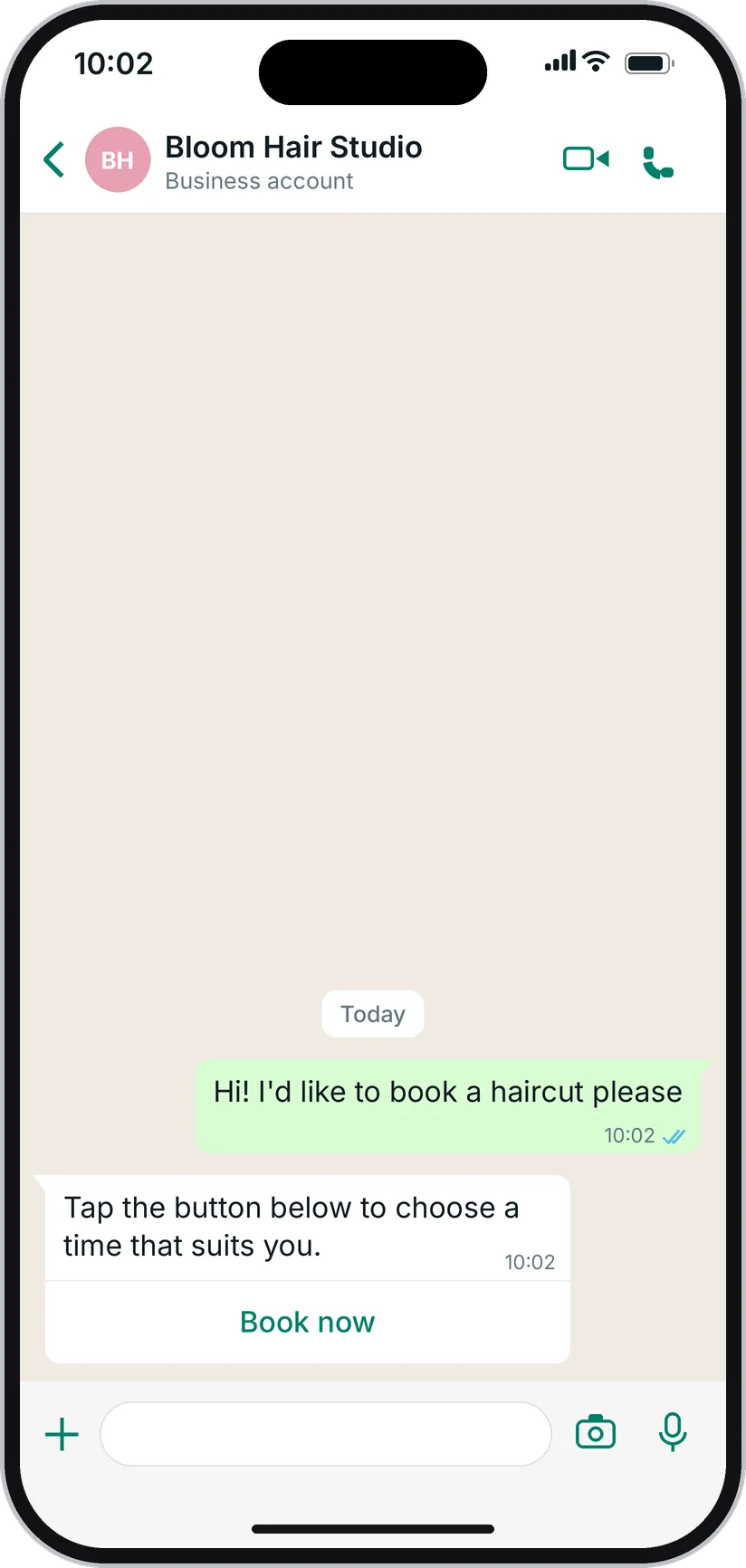
Passaggio 1 di 12
Il cliente scrive qualcosa come «vorrei prenotare» al Suo numero WhatsApp. Una risposta automatica arriva subito con un pulsante Prenota ora. Nulla da scaricare, nessun sito, nessuna registrazione.
Lei imposta
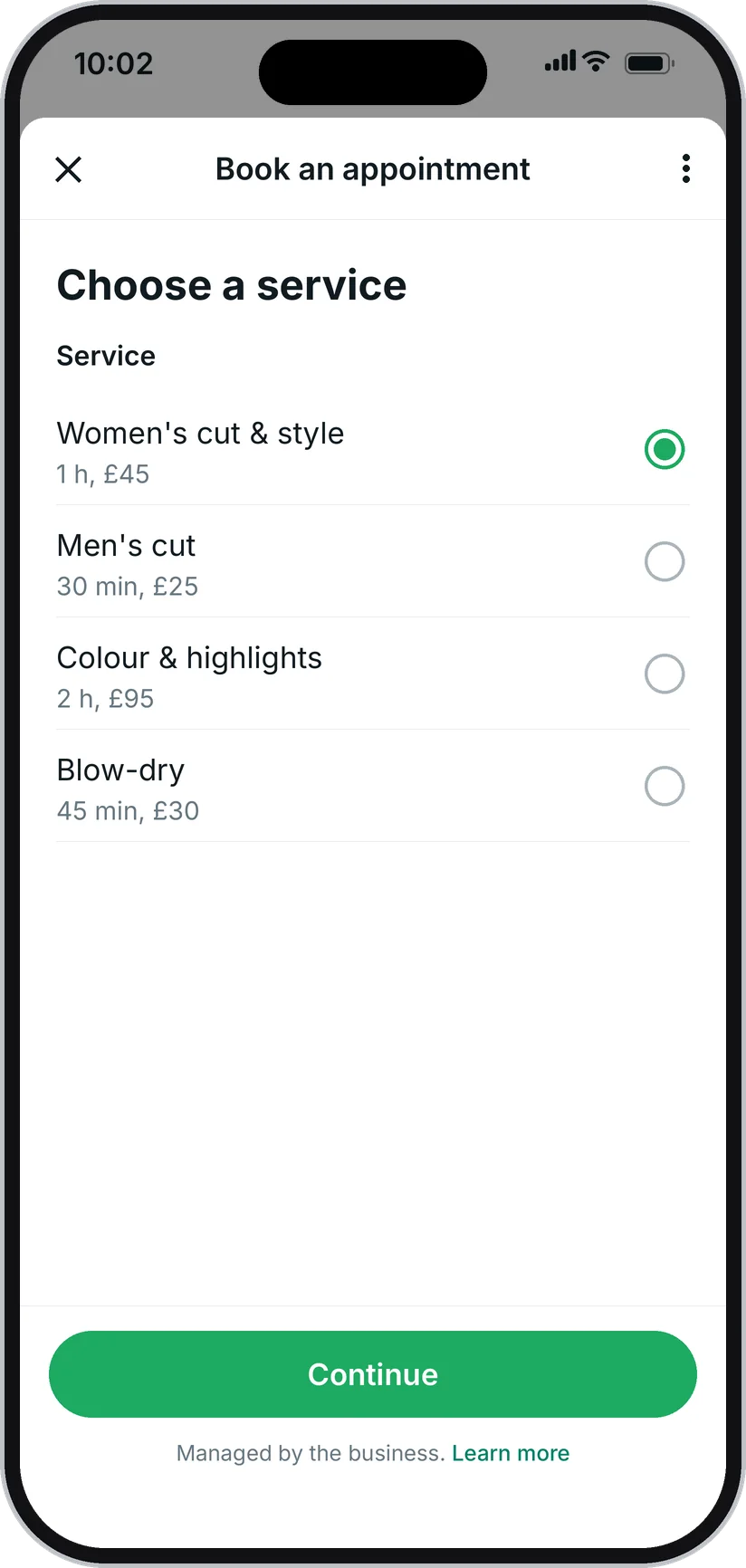
Passaggio 2 di 12
Un modulo di prenotazione si apre dentro WhatsApp. Ogni servizio indica quanto dura e quanto costa.
Lei imposta
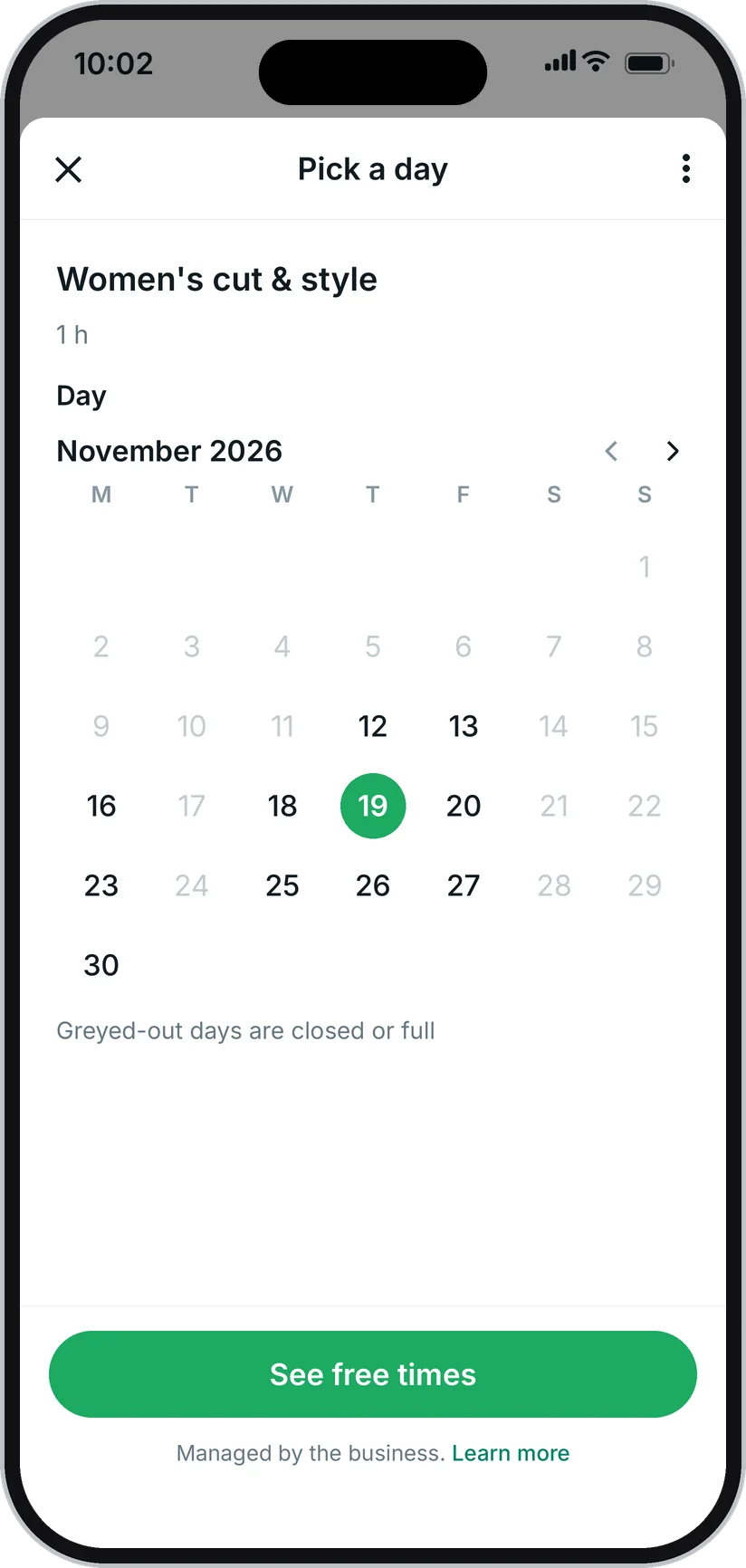
Passaggio 3 di 12
Si possono scegliere solo i giorni con un orario libero. I giorni chiusi e quelli completi sono in grigio.
Lei imposta
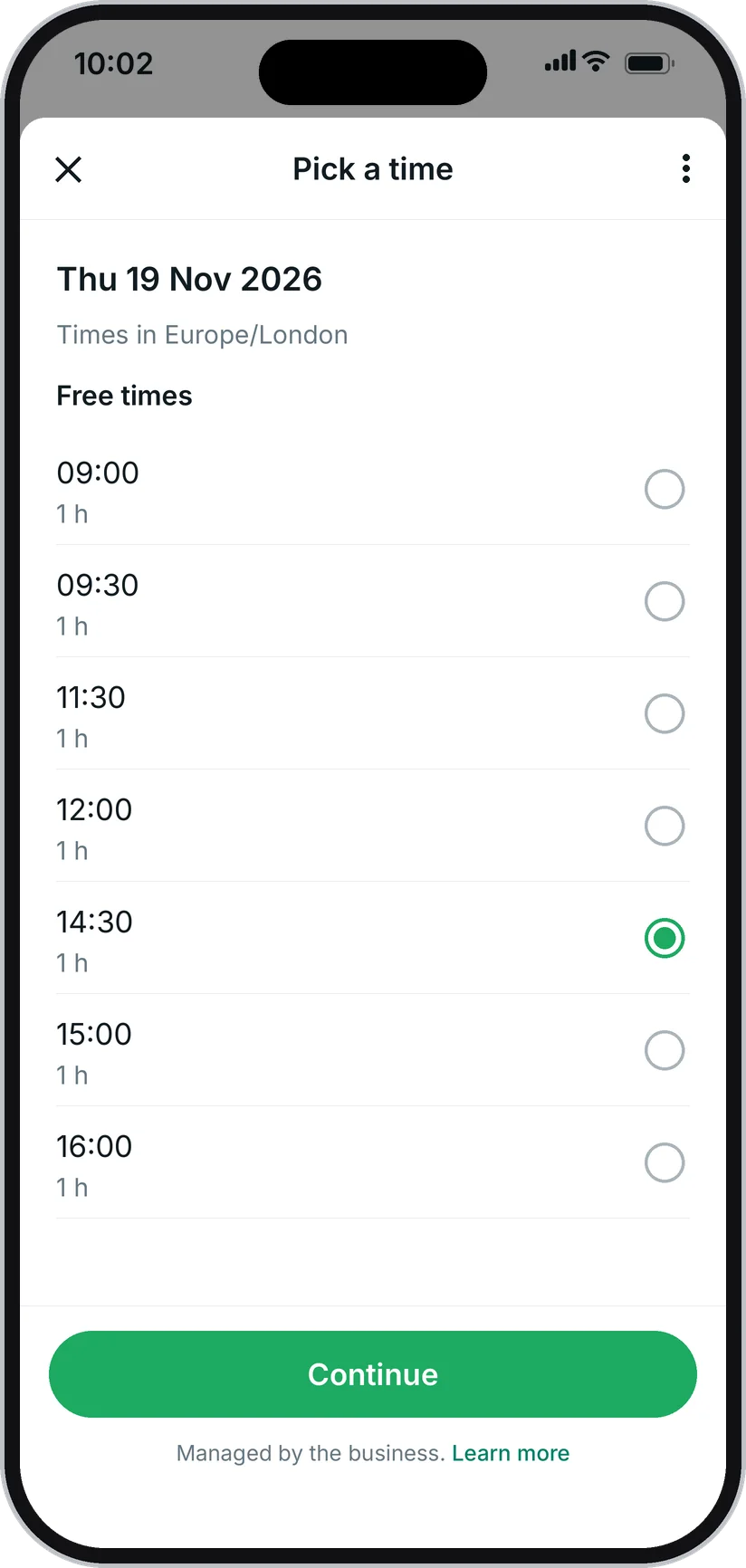
Passaggio 4 di 12
Gli orari liberi arrivano in tempo reale dal Suo calendario, quindi lo stesso orario non può mai essere prenotato due volte.
Lei imposta
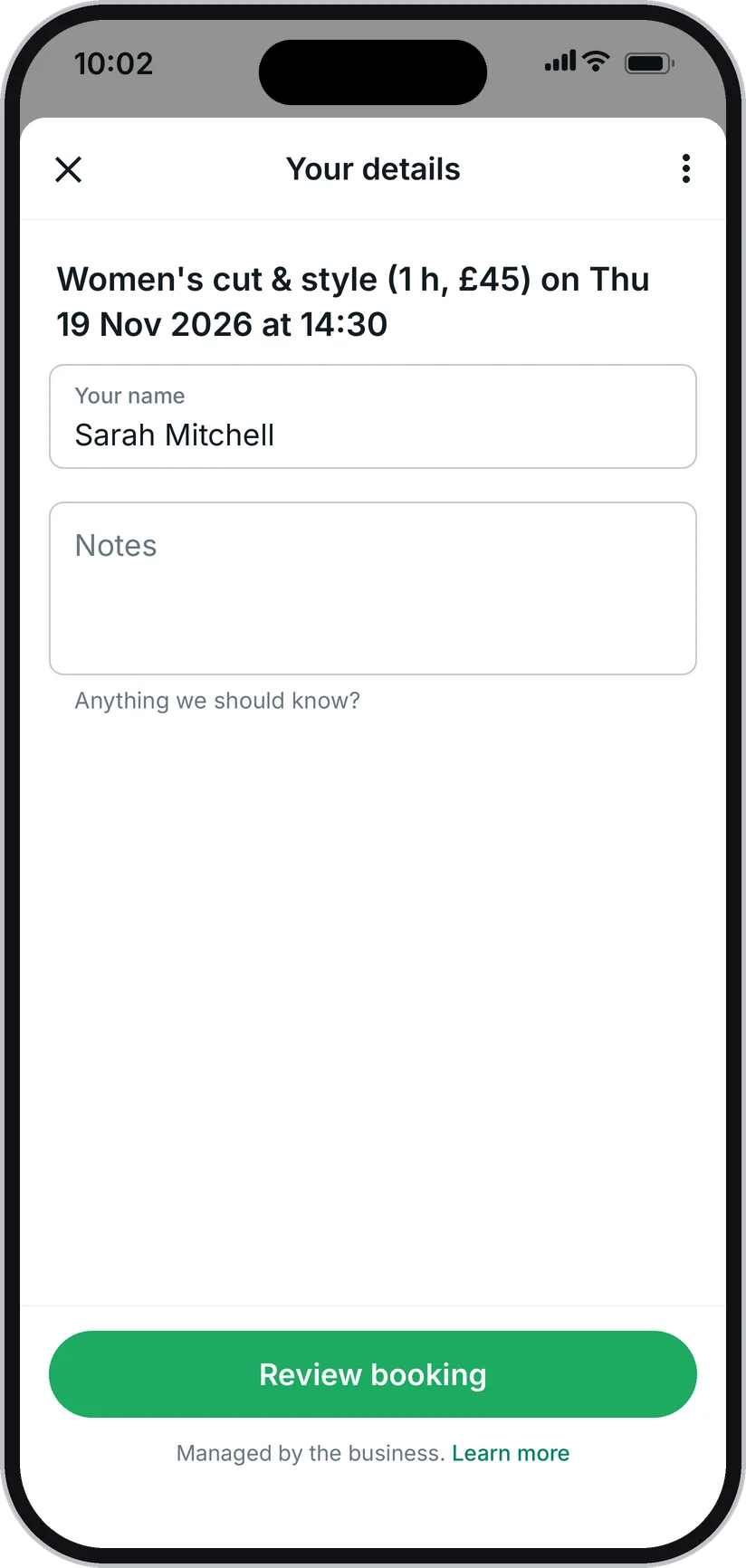
Passaggio 5 di 12
Il nome è già compilato dal loro profilo WhatsApp, e la prenotazione viene fatta per il loro numero WhatsApp. Di solito basta un tocco su Controlla la prenotazione.
Lei imposta
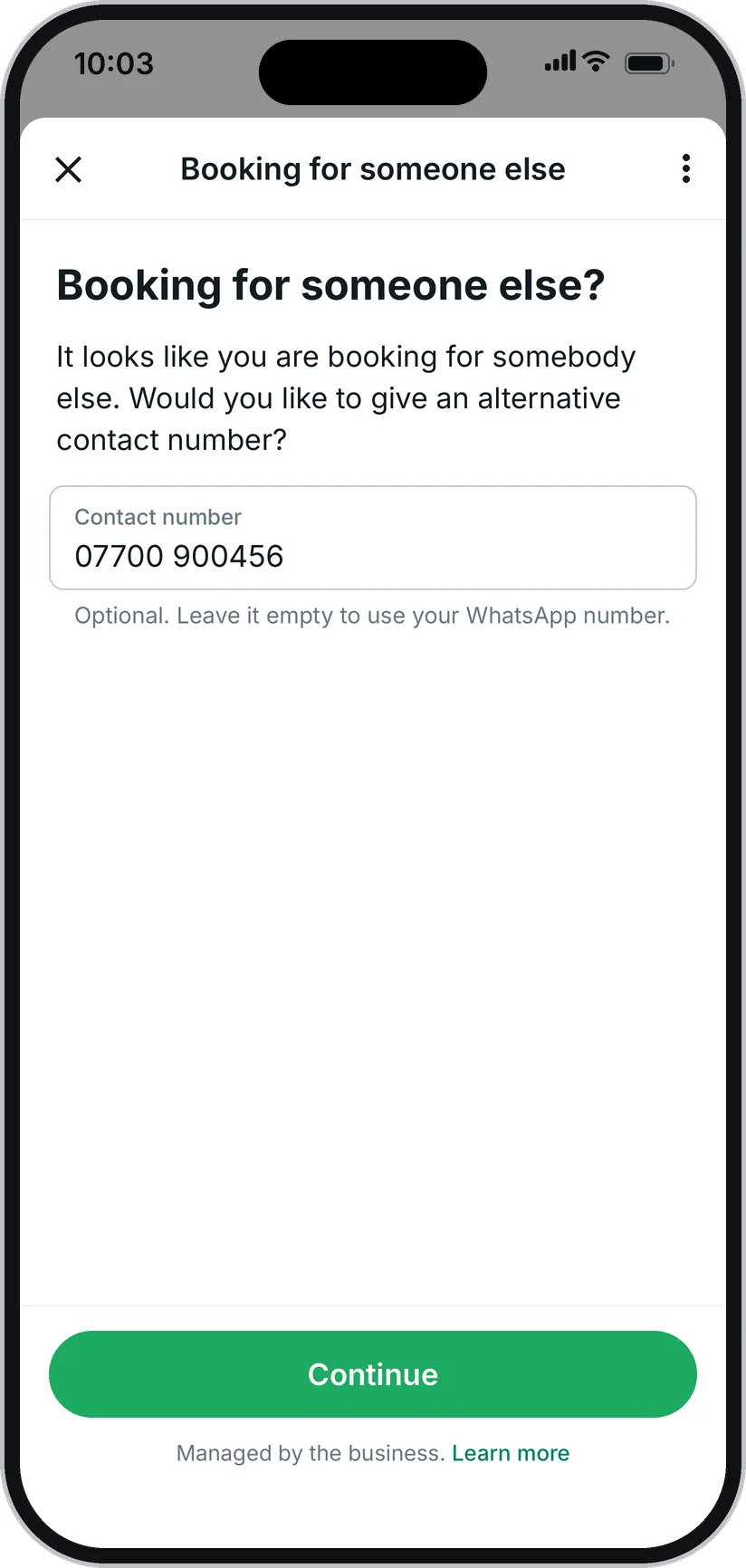
Passaggio 6 di 12
Solo se cambiano il nome: il modulo chiede se desiderano indicare un altro numero di contatto. È facoltativo, e va con la prenotazione nel Suo calendario e nelle Sue e-mail.
Lei imposta
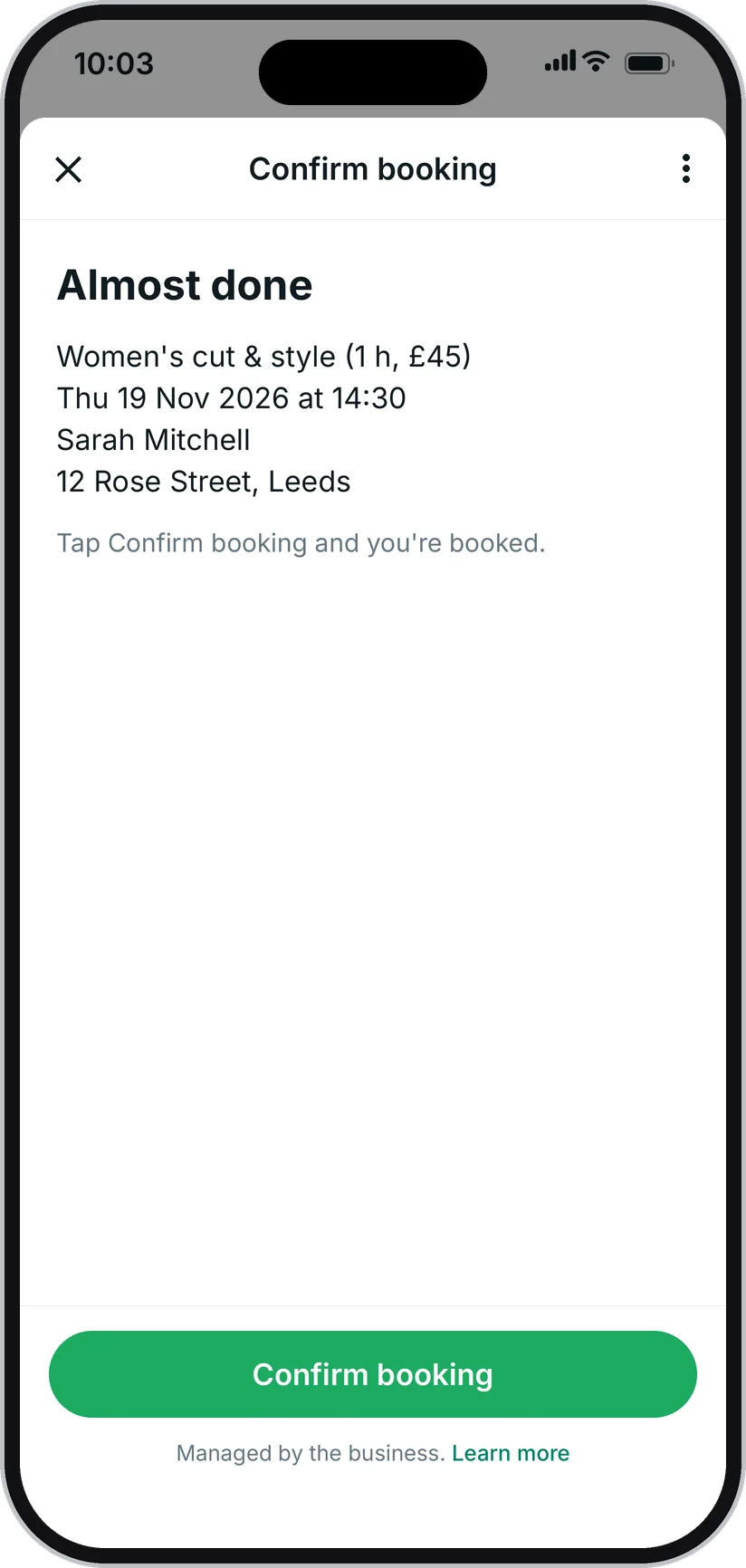
Passaggio 7 di 12
Un breve riepilogo: servizio, giorno e orario, nome e indirizzo. Un tocco su Conferma prenotazione e l'orario è loro.
Lei imposta
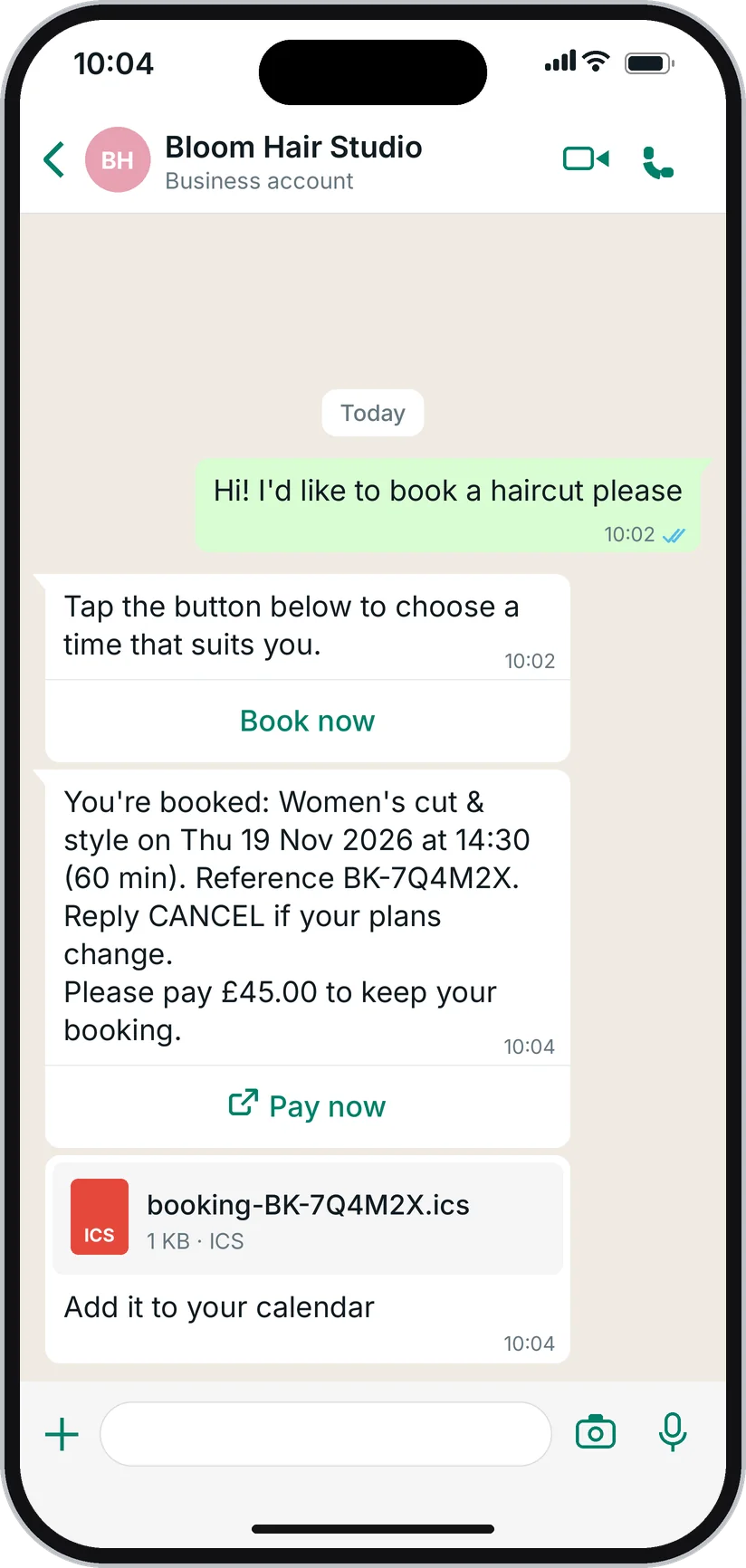
Passaggio 8 di 12
La conferma arriva subito nella chat, con un numero di riferimento della prenotazione e un pulsante Paga ora. Insieme arriva un file di calendario: un tocco aggiunge l'appuntamento al loro telefono.
Lei imposta
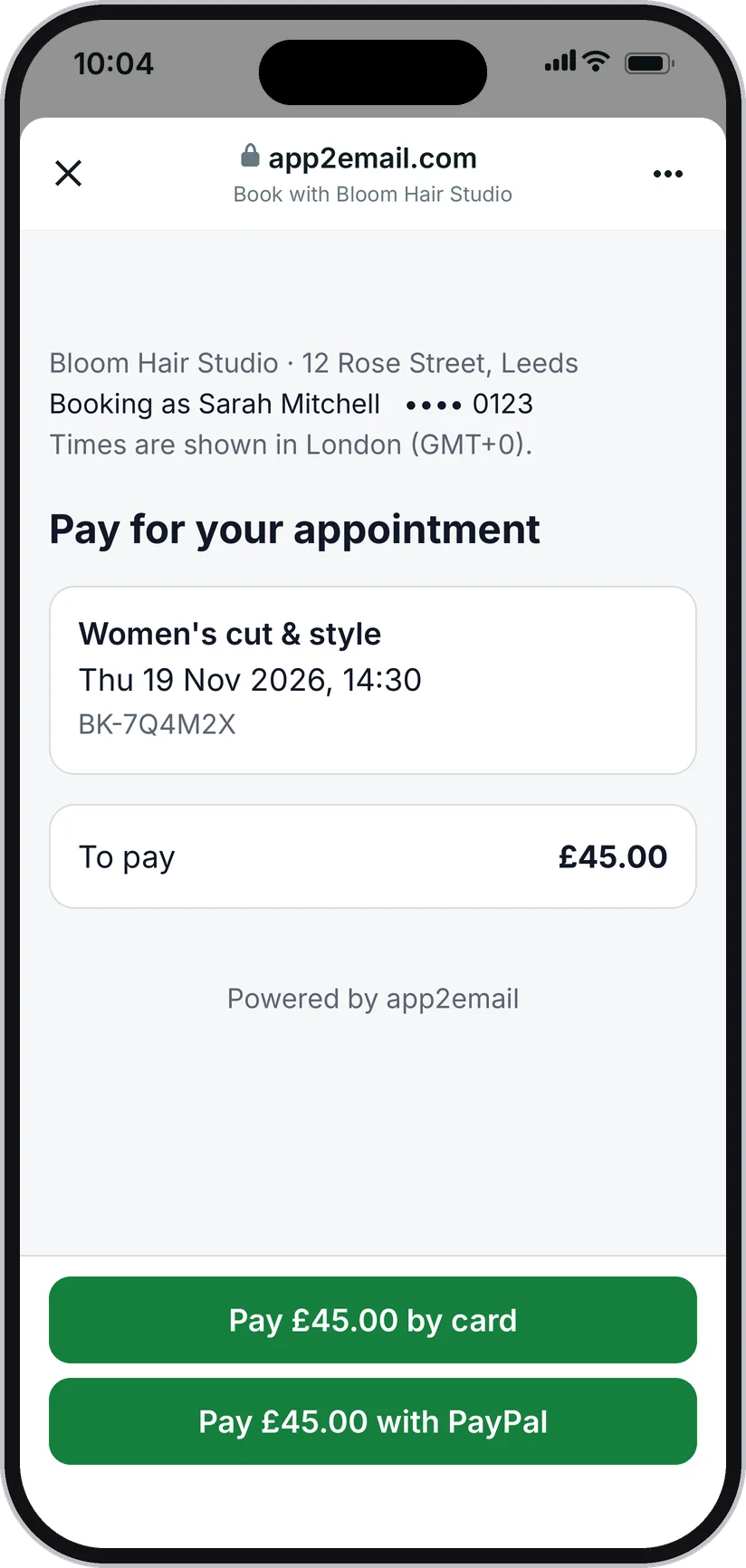
Passaggio 9 di 12
Paga ora apre la loro pagina di pagamento. Pagano con carta o con PayPal, su una pagina sicura di Stripe o PayPal, e il denaro arriva direttamente sul Suo conto.
Lei imposta
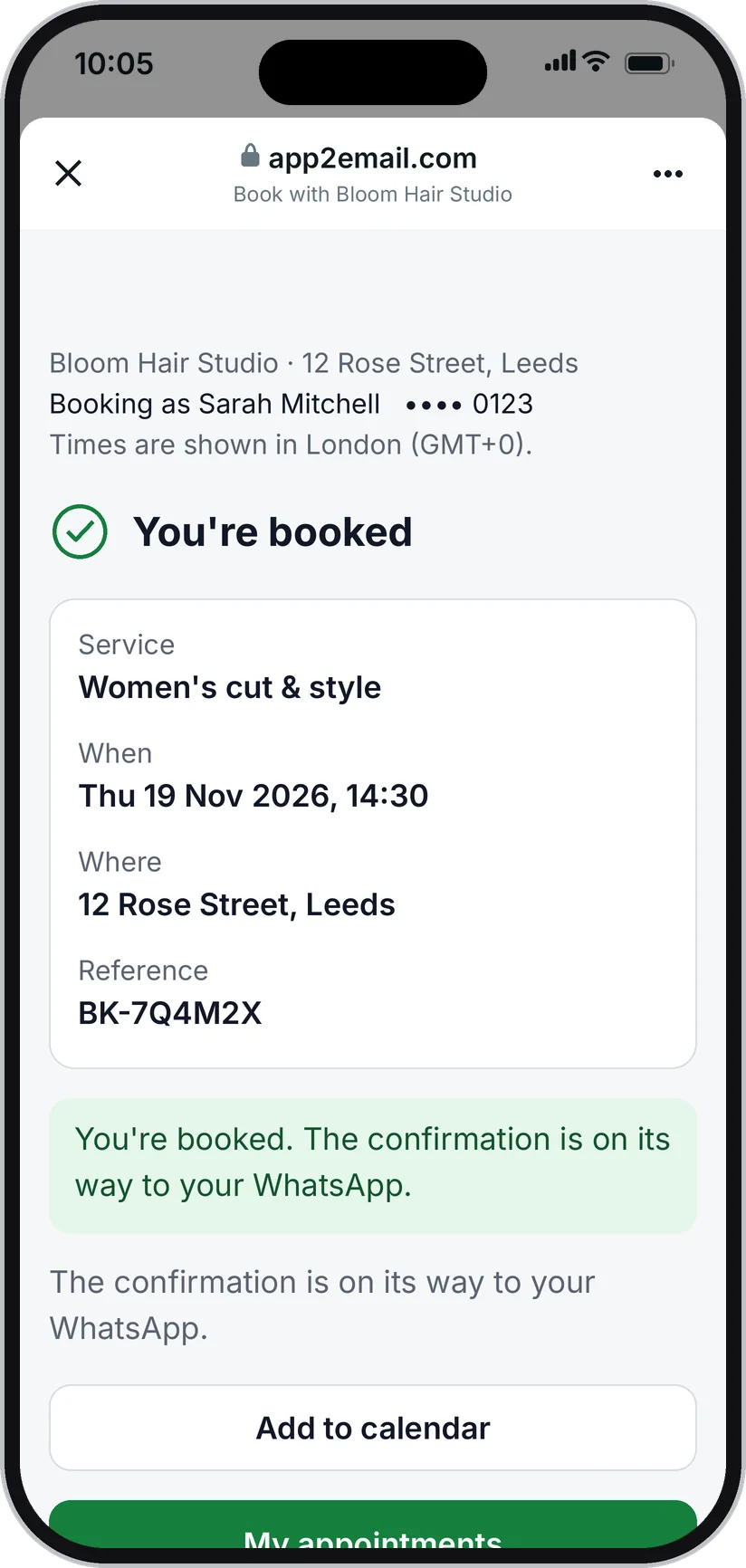
Passaggio 10 di 12
Tornati dal pagamento, la pagina conferma la prenotazione. Il pagamento viene verificato direttamente con Stripe o PayPal, e mai accettato semplicemente sulla fiducia.
Lei imposta
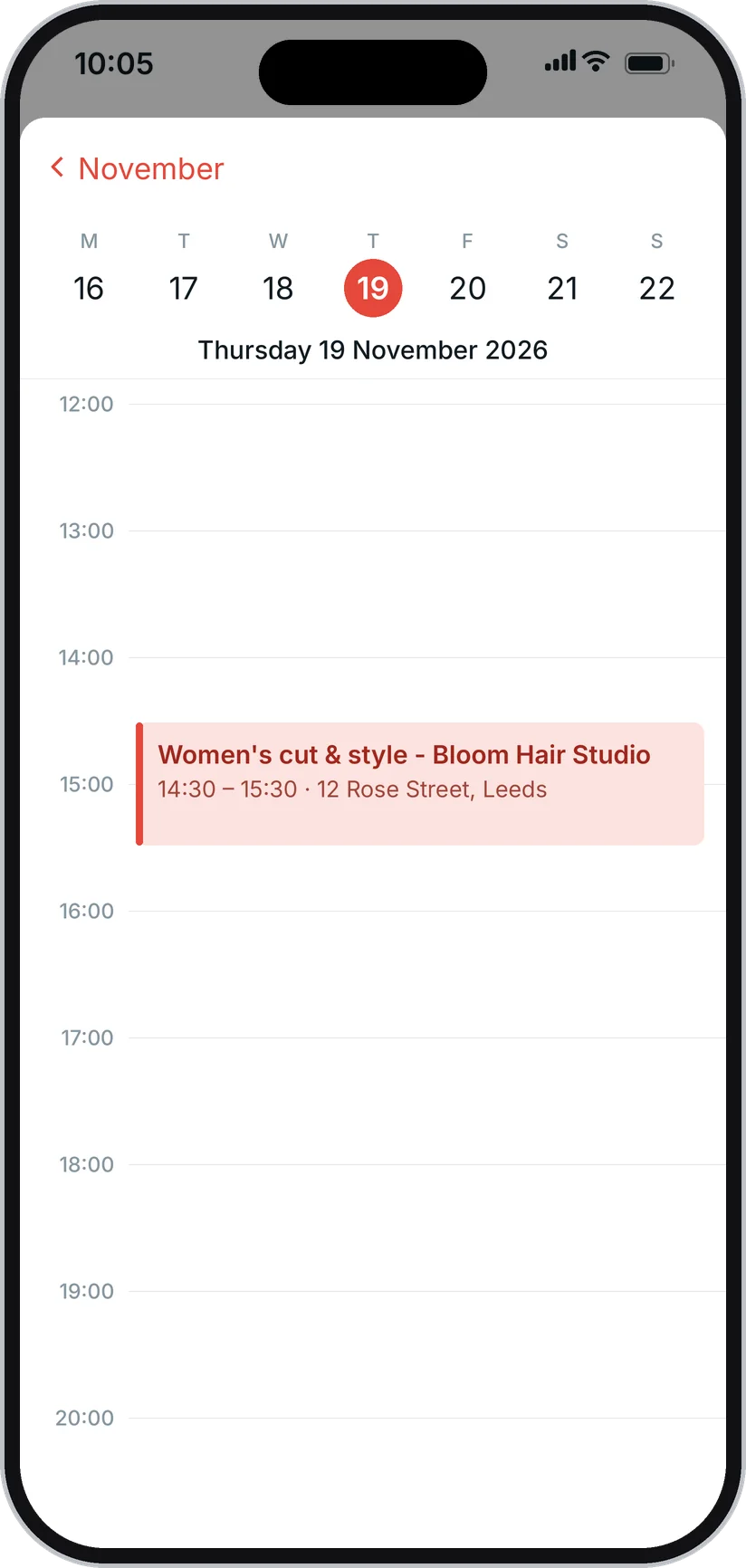
Passaggio 11 di 12
Il file di calendario inserisce l'appuntamento nell'app calendario del cliente, con orario, luogo e riferimento della prenotazione.
Lei imposta
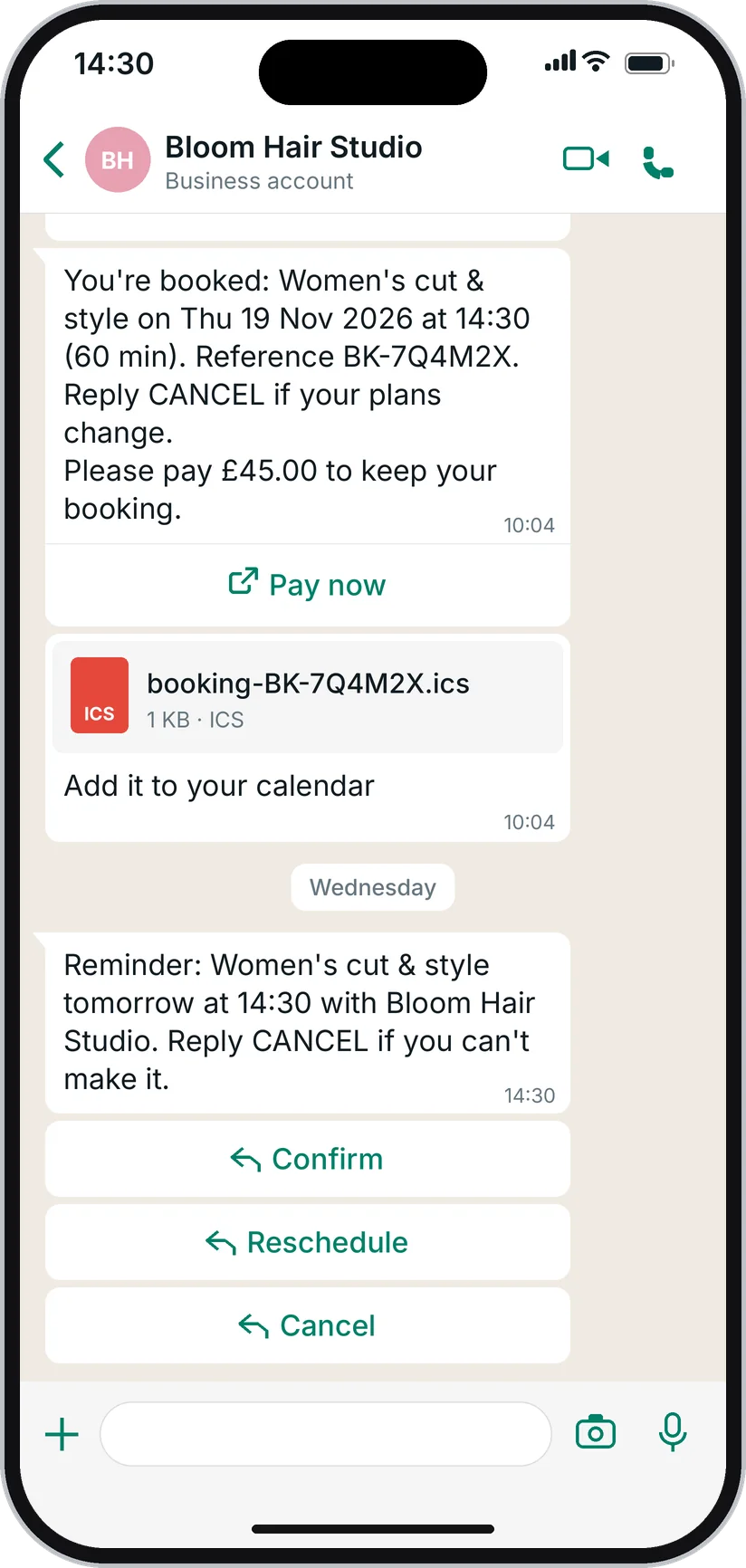
Passaggio 12 di 12
Prima dell'appuntamento arriva un promemoria su WhatsApp con i pulsanti Conferma, Sposta e Annulla. Nessuna telefonata necessaria.
Lei imposta
Le immagini mostrano un'attività di esempio. WhatsApp disegna il modulo nel proprio stile, quindi appare un po' diverso su ogni telefono.
Ogni prenotazione viene scritta nel Suo calendario nel momento in cui viene effettuata: Google Calendar, Microsoft 365 / Outlook.com, Apple iCloud (CalDAV), Cal.com, Calendly, Acuity, Square, Microsoft Bookings, SimplyBook.me, Setmore, Zoho Bookings, oppure il calendario di app2email. Lei sceglie il titolo e la descrizione dell'evento.
Un'e-mail per ogni nuova prenotazione, ogni modifica e ogni pagamento, all'indirizzo che sceglie. Le regole extra sono a Sua scelta: un messaggio al cliente, a Lei o a un membro del team quando una prenotazione viene effettuata, spostata, annullata, pagata, prima dell'inizio o dopo la fine.
I pagamenti vanno sul Suo conto Stripe o PayPal, nella Sua valuta. Le prenotazioni pagate, pagate in parte e rimborsate sono contrassegnate nella Sua dashboard.
I membri del team possono usare l'app calendario sul telefono con il proprio accesso, senza accedere al resto del Suo account: vedere la giornata, aggiungere prenotazioni, scrivere ai clienti.
I Suoi clienti vedono la Sua attività, le Sue parole e i Suoi colori. Lo provi nella pagina di esempio.
Mostrati in ogni schermata, nei messaggi e nella pagina di prenotazione.
Ogni messaggio e ogni schermata del modulo: la risposta, i pulsanti, la conferma, i promemoria.
Il Suo logo, il colore del Suo marchio per i pulsanti e le evidenze, e il colore di sfondo della pagina di prenotazione e della pagina di pagamento.
Un titolo e un breve testo di benvenuto in cima alla pagina di prenotazione.
www.app2email.com/book/your-name, pronto da condividere sul Suo sito, su Instagram, sul profilo Google o sul biglietto da visita.
Inserisca la pagina di prenotazione dentro il Suo sito, con i Suoi colori.
Una politica di annullamento, fino a quando i clienti possono ancora annullare o spostare, e se possono gestire online i propri appuntamenti.
Rimuova la piccola riga «Realizzato con app2email».
Alcuni clienti preferiscono una pagina web a un modulo in chat. Condivida la Sua pagina di prenotazione dove vuole: scelgono un servizio e un orario nel loro browser, e l'orario viene riservato per alcuni minuti mentre lo confermano con un unico messaggio WhatsApp già pronto, così Lei sa sempre di chi è la prenotazione. Quando il servizio è a pagamento, con la conferma WhatsApp arriva un pulsante Paga ora, e una prenotazione non pagata entro 1 giorno (e al più tardi 2 ore prima dell'appuntamento) viene annullata. I clienti che Le hanno già scritto ricevono un link personale, da cui possono pagare subito e anche vedere, spostare o annullare i propri appuntamenti.
Passaggio 1 di 5
Bloom Hair Studio · 12 Rose Street, Leeds
Scelga un servizio e un orario, confermi su WhatsApp, poi paghi online.
Realizzato con app2email
Scorra la pagina come farebbe un cliente, e la modifichi qui. Sono le stesse impostazioni che trova nella dashboard, in Book-and-Pay, Prenotazione online. È un esempio: nulla viene prenotato, pagato o caricato.
Gli stessi colori e lo stesso logo vengono usati sulla pagina di pagamento e sulla pagina «Prenotazione confermata».
Colleghi il Suo numero WhatsApp, aggiunga i Suoi servizi e gli orari di apertura, colleghi il Suo calendario e il Suo account Stripe o PayPal, e pubblichi il modulo di prenotazione. Nella Sua dashboard ha una pagina propria, Book-and-Pay (elencata anche in Integrazioni).