Langkah 1 daripada 5

Bloom Hair Studio · 12 Rose Street, Leeds
Tempah dengan Bloom Hair Studio
Pilih perkhidmatan dan masa, sahkan di WhatsApp, kemudian bayar dalam talian.
Apa yang anda mahu tempah?
Potongan
Warna
Dikuasakan oleh app2email
Aplikasi: Book-and-Pay
Benarkan pelanggan anda menempah dan membayar janji temu sepenuhnya dalam WhatsApp. Tempahan terus masuk ke kalendar anda, pembayaran terus ke akaun anda, dan peringatan dihantar sebelum lawatan.
Klik untuk memuatkan video YouTube
Setiap skrin di bawah ialah apa yang dilihat pelanggan dengan borang tempahan standard. Di bawah setiap satu: apa yang boleh anda tetapkan untuk menjadikannya milik anda.
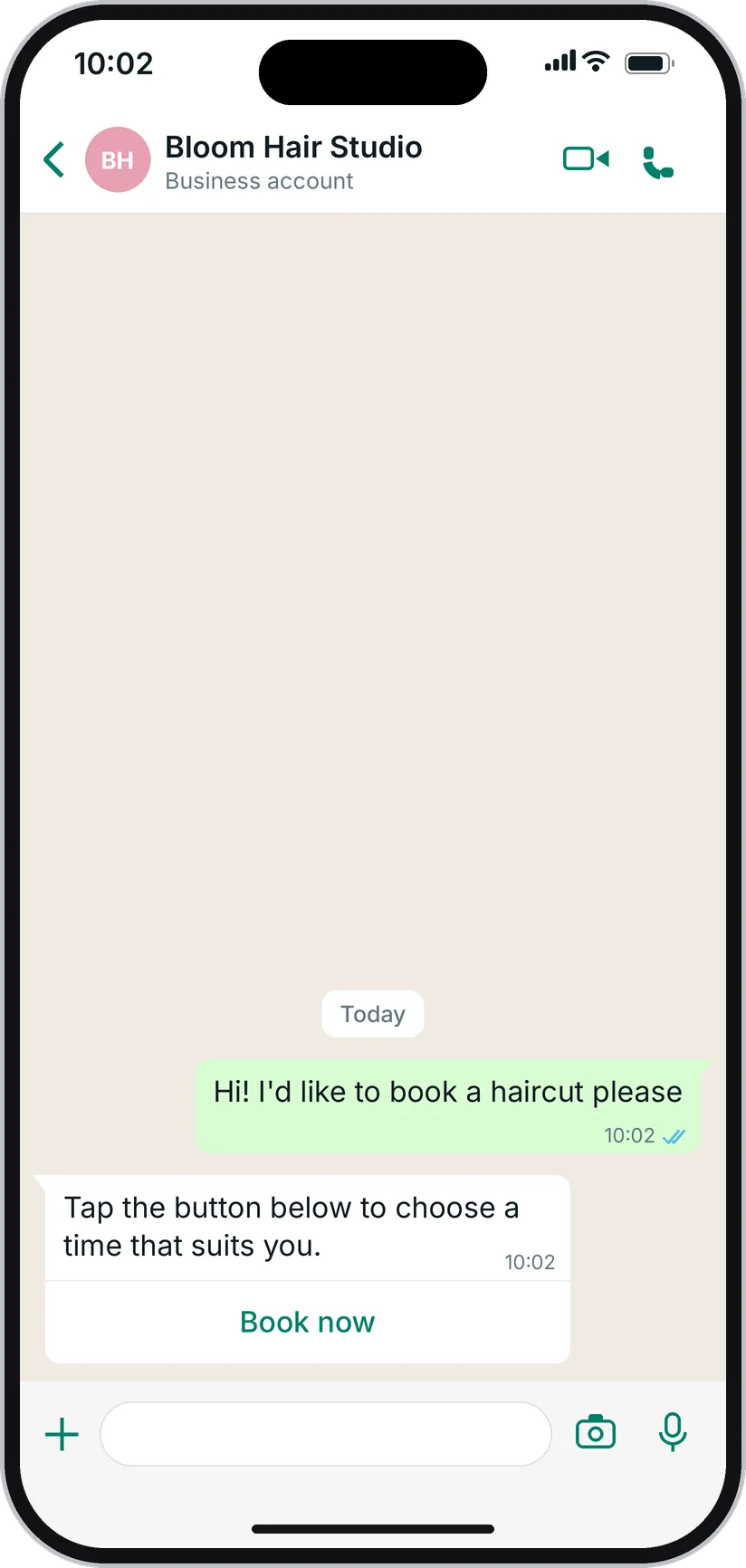
Langkah 1 daripada 12
Pelanggan menulis sesuatu seperti "saya nak tempah" ke nombor WhatsApp anda. Balasan automatik tiba serta-merta dengan butang Tempah sekarang. Tiada apa untuk dimuat turun, tiada laman web, tiada pendaftaran.
Anda tetapkan
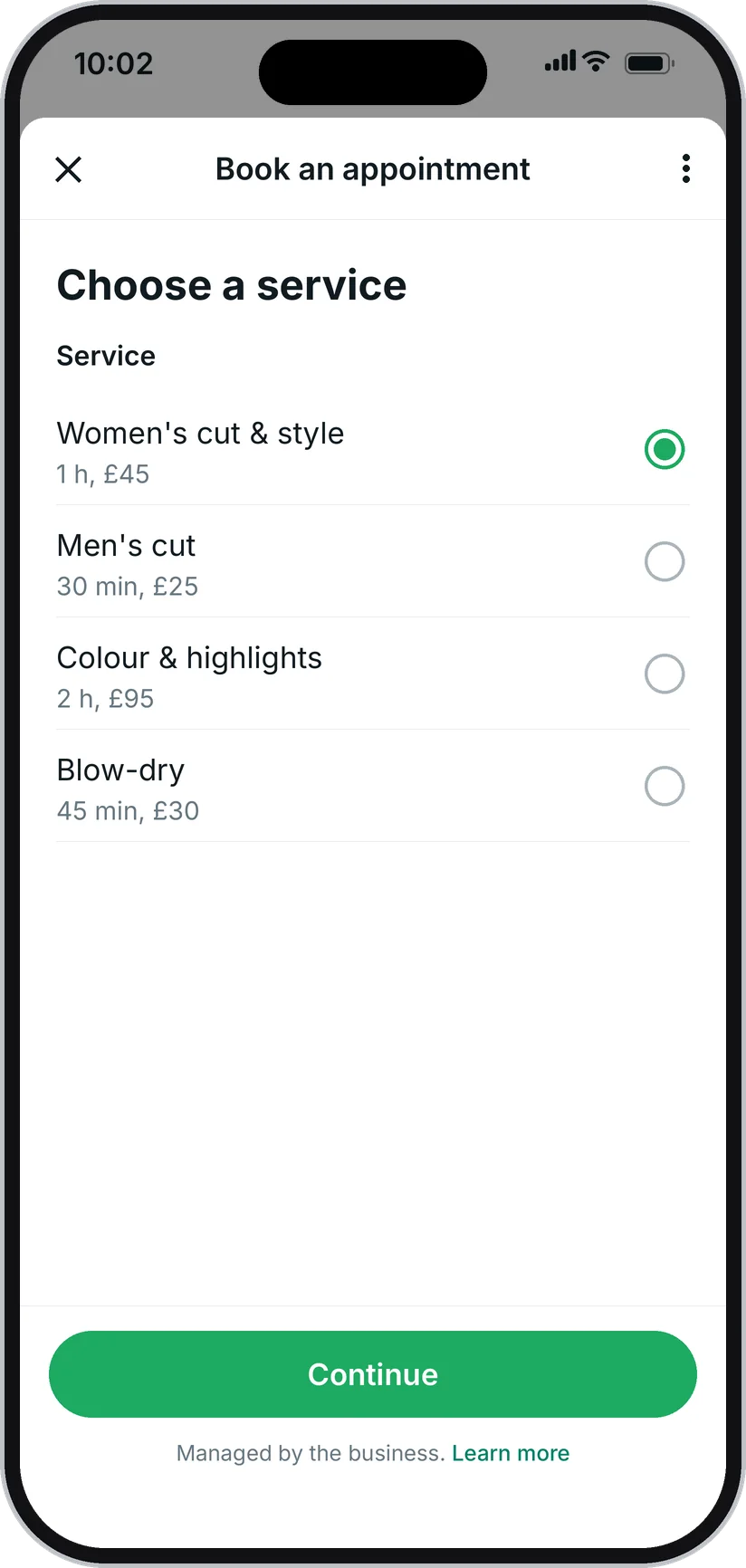
Langkah 2 daripada 12
Borang tempahan dibuka dalam WhatsApp. Setiap perkhidmatan menunjukkan berapa lama ia mengambil masa dan berapa kosnya.
Anda tetapkan
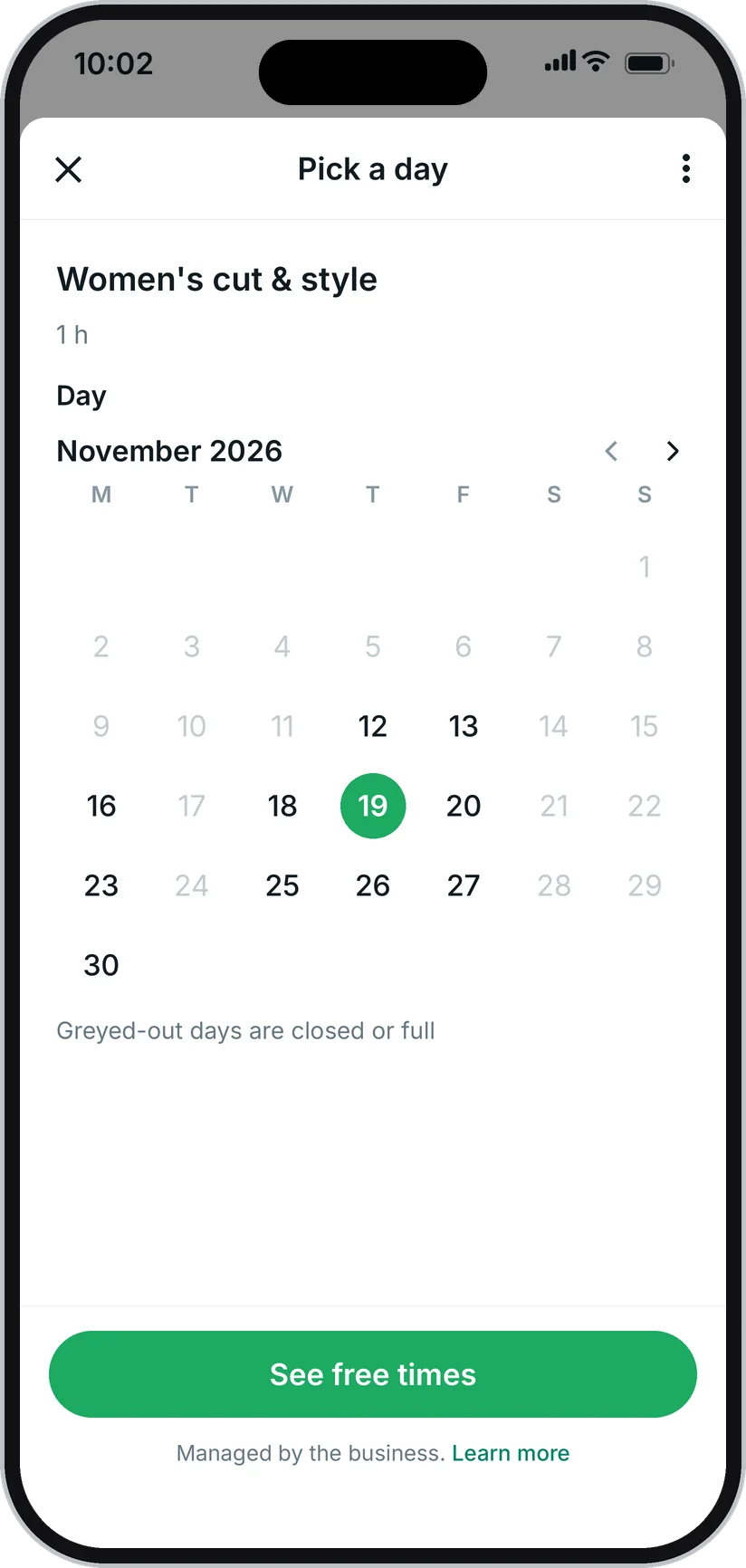
Langkah 3 daripada 12
Hanya hari yang ada masa kosong boleh dipilih. Hari tutup dan hari penuh ditempah ditandakan kelabu.
Anda tetapkan
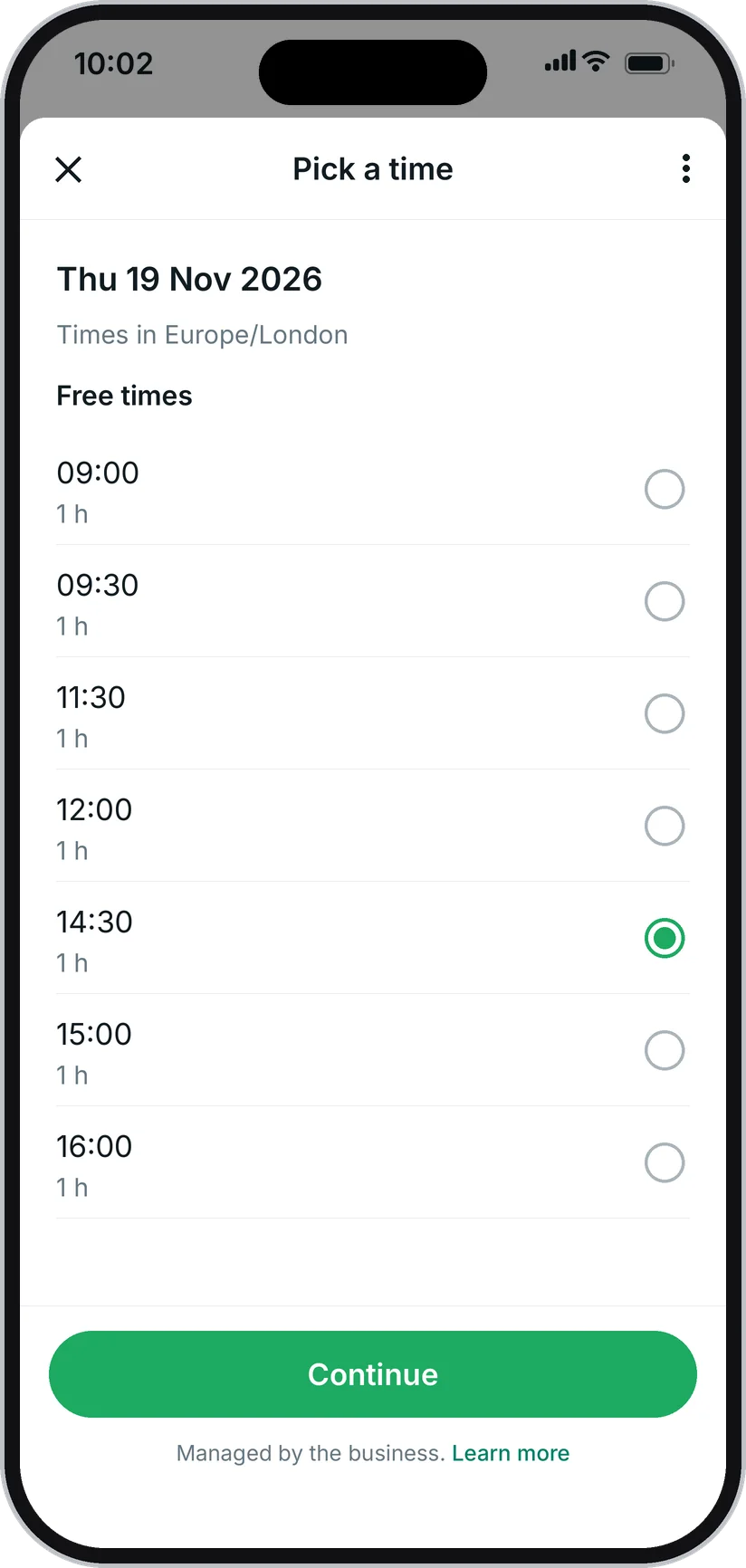
Langkah 4 daripada 12
Masa kosong datang secara langsung daripada kalendar anda, jadi masa yang sama tidak akan pernah ditempah dua kali.
Anda tetapkan
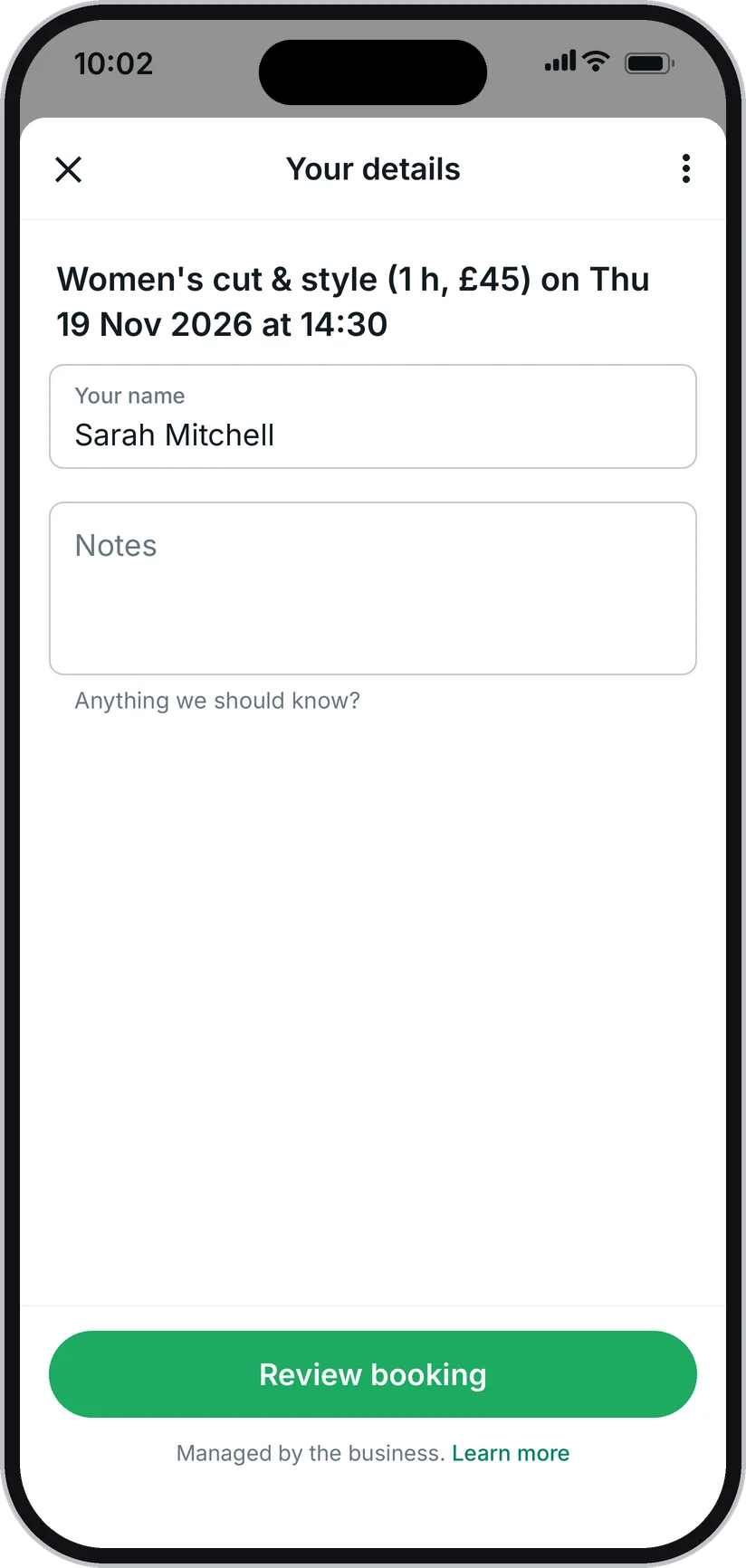
Langkah 5 daripada 12
Nama mereka sudah diisi daripada profil WhatsApp mereka, dan tempahan dibuat untuk nombor WhatsApp mereka. Biasanya mereka hanya perlu ketik Semak tempahan.
Anda tetapkan
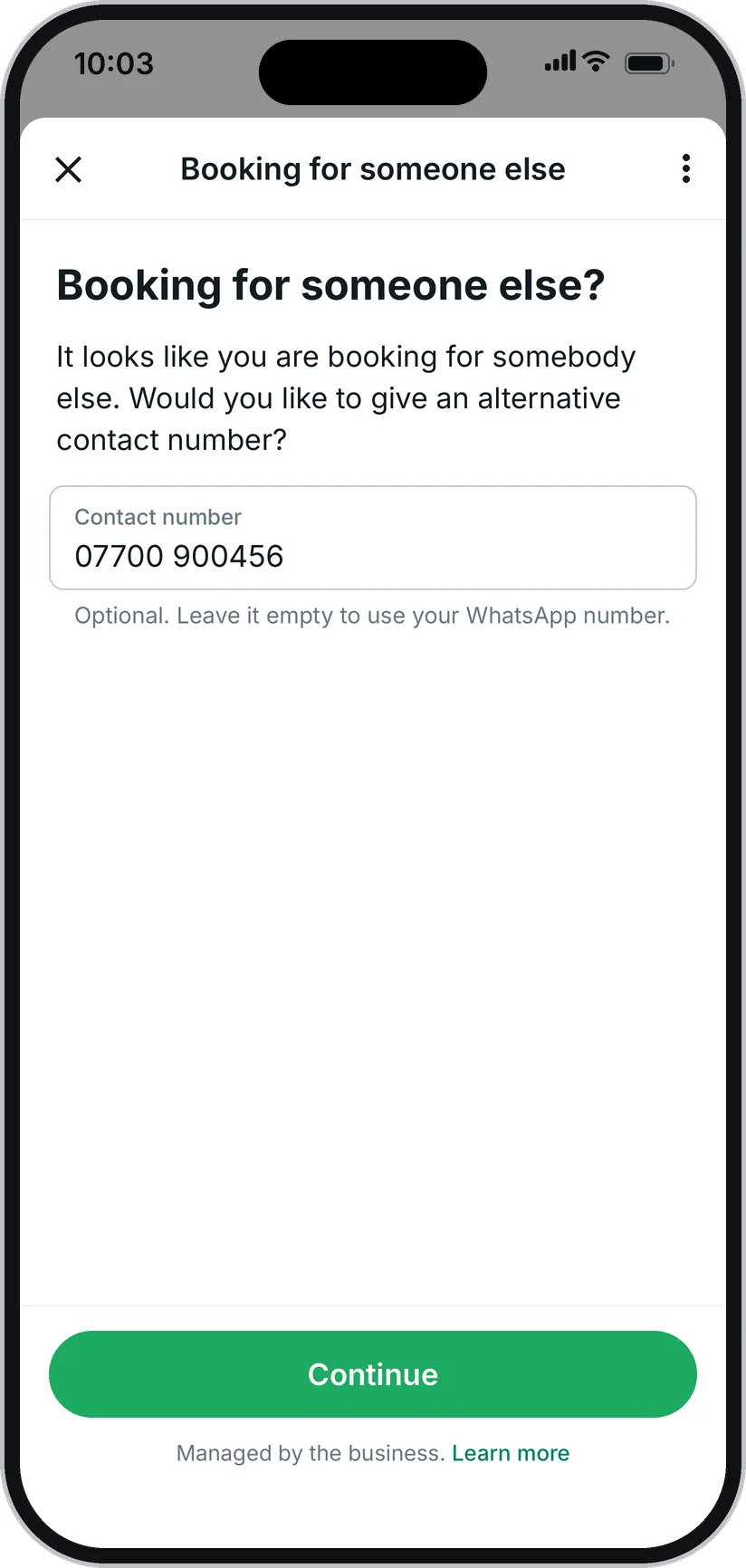
Langkah 6 daripada 12
Hanya jika mereka menukar nama: borang bertanya sama ada mereka mahu memberikan nombor hubungan lain. Ia pilihan, dan ia dihantar bersama tempahan ke kalendar dan e-mel anda.
Anda tetapkan
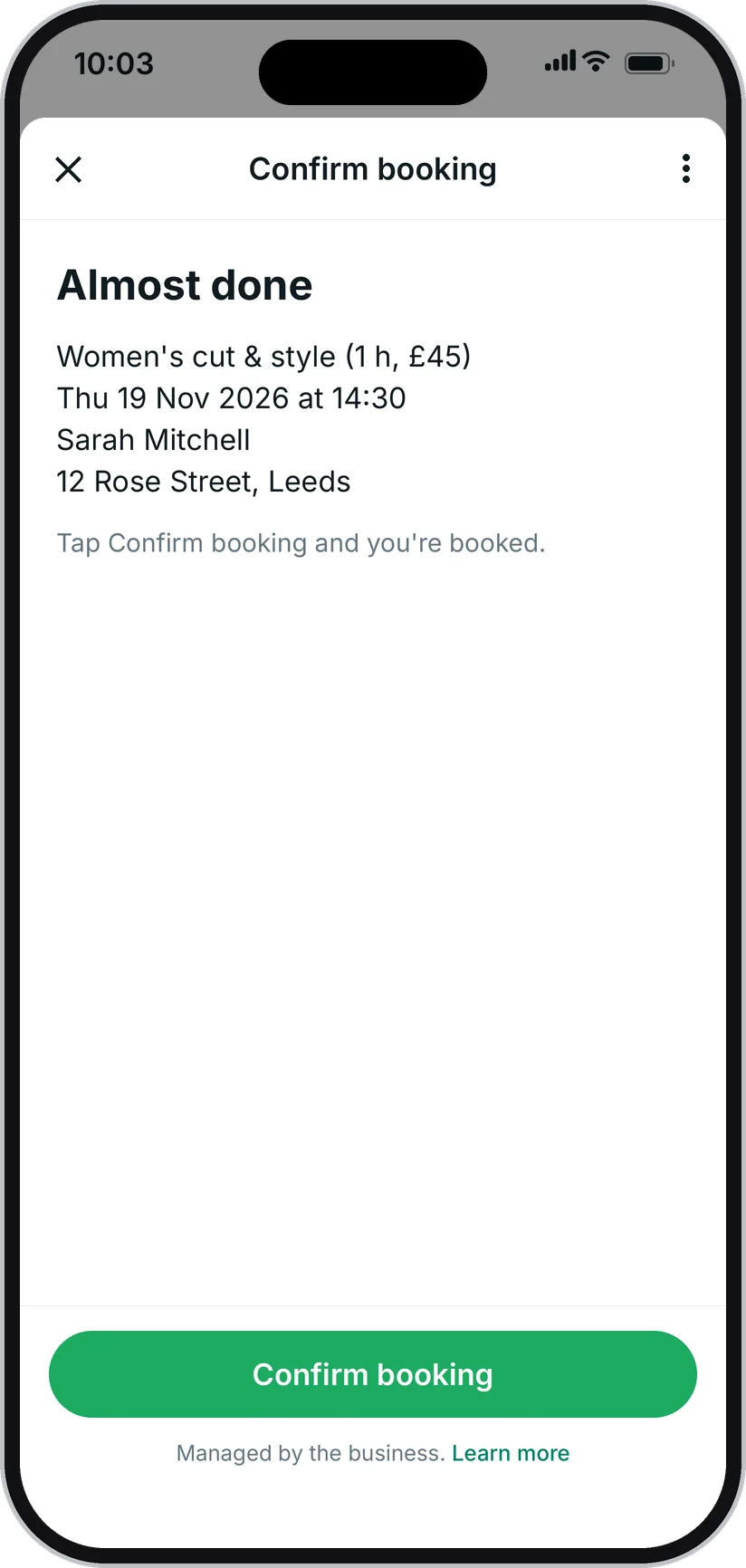
Langkah 7 daripada 12
Ringkasan ringkas: perkhidmatan, hari dan masa, nama dan alamat. Satu ketik pada Sahkan tempahan dan masa itu menjadi milik mereka.
Anda tetapkan
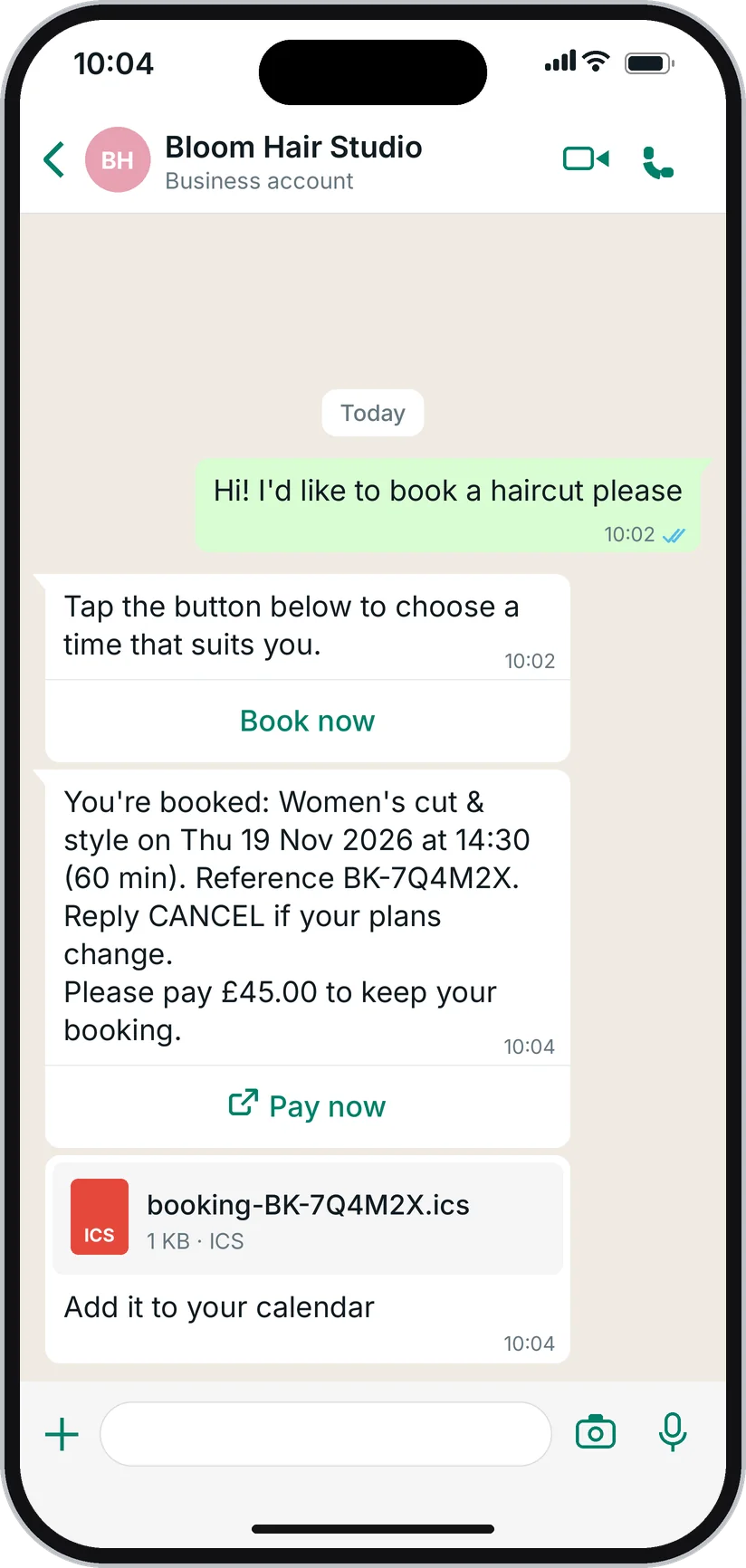
Langkah 8 daripada 12
Pengesahan tiba dalam sembang serta-merta, dengan rujukan tempahan dan butang Bayar sekarang. Fail kalendar disertakan: satu ketik menambah janji temu ke telefon mereka.
Anda tetapkan
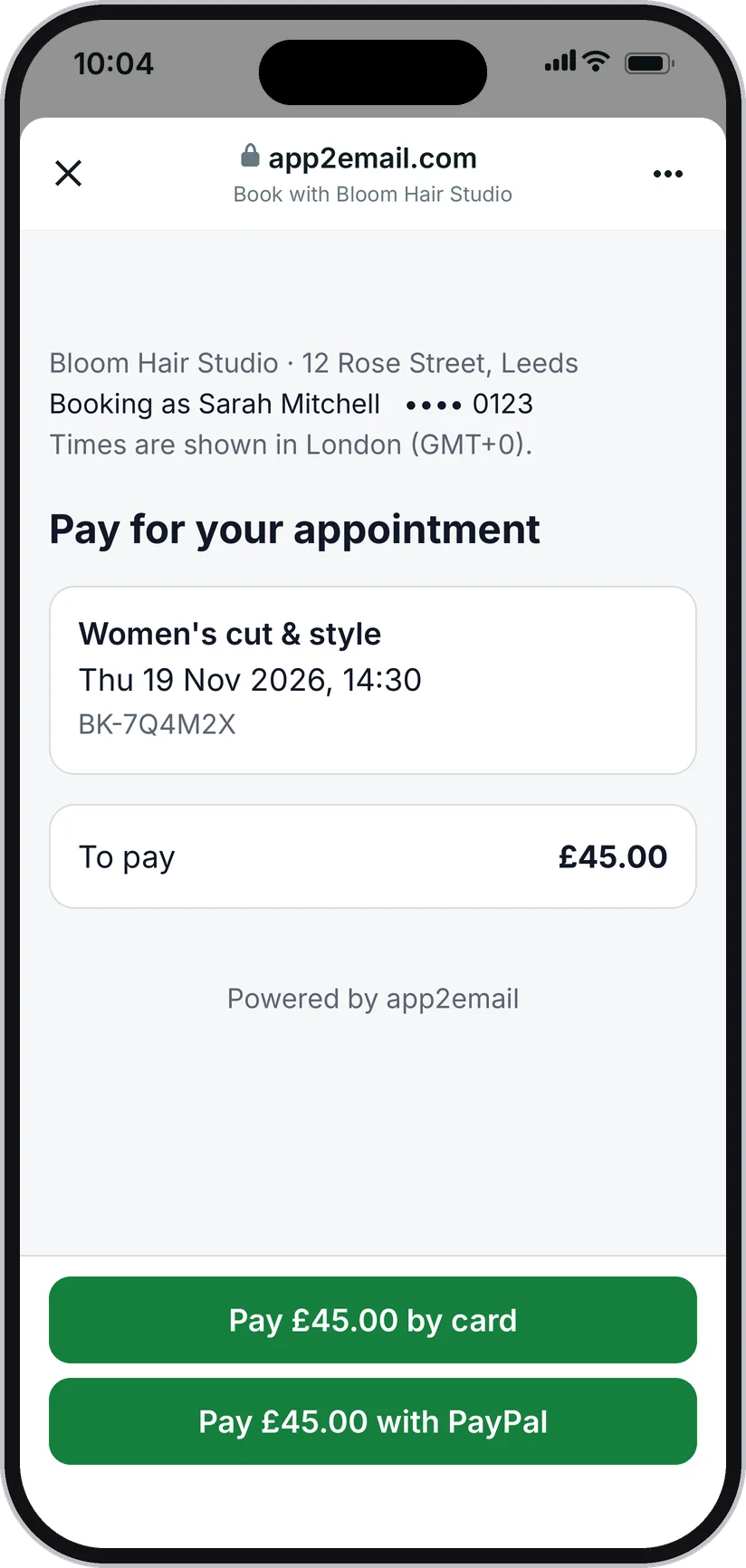
Langkah 9 daripada 12
Bayar sekarang membuka halaman pembayaran mereka sendiri. Mereka membayar dengan kad atau melalui PayPal, di halaman selamat Stripe atau PayPal, dan wang terus masuk ke akaun anda sendiri.
Anda tetapkan
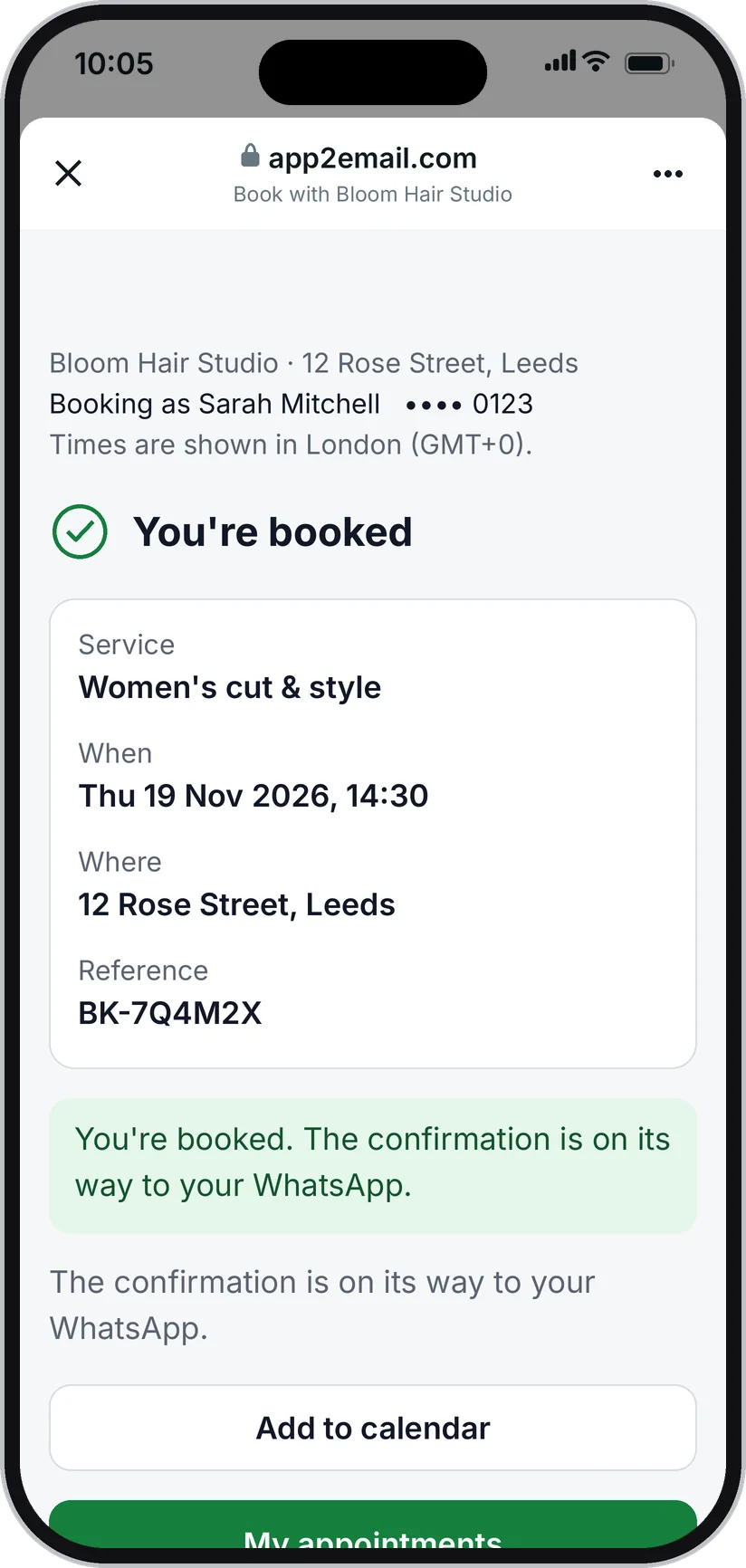
Langkah 10 daripada 12
Selepas kembali daripada pembayaran, halaman mengesahkan tempahan. Pembayaran disemak terus dengan Stripe atau PayPal, tidak pernah diterima begitu sahaja.
Anda tetapkan
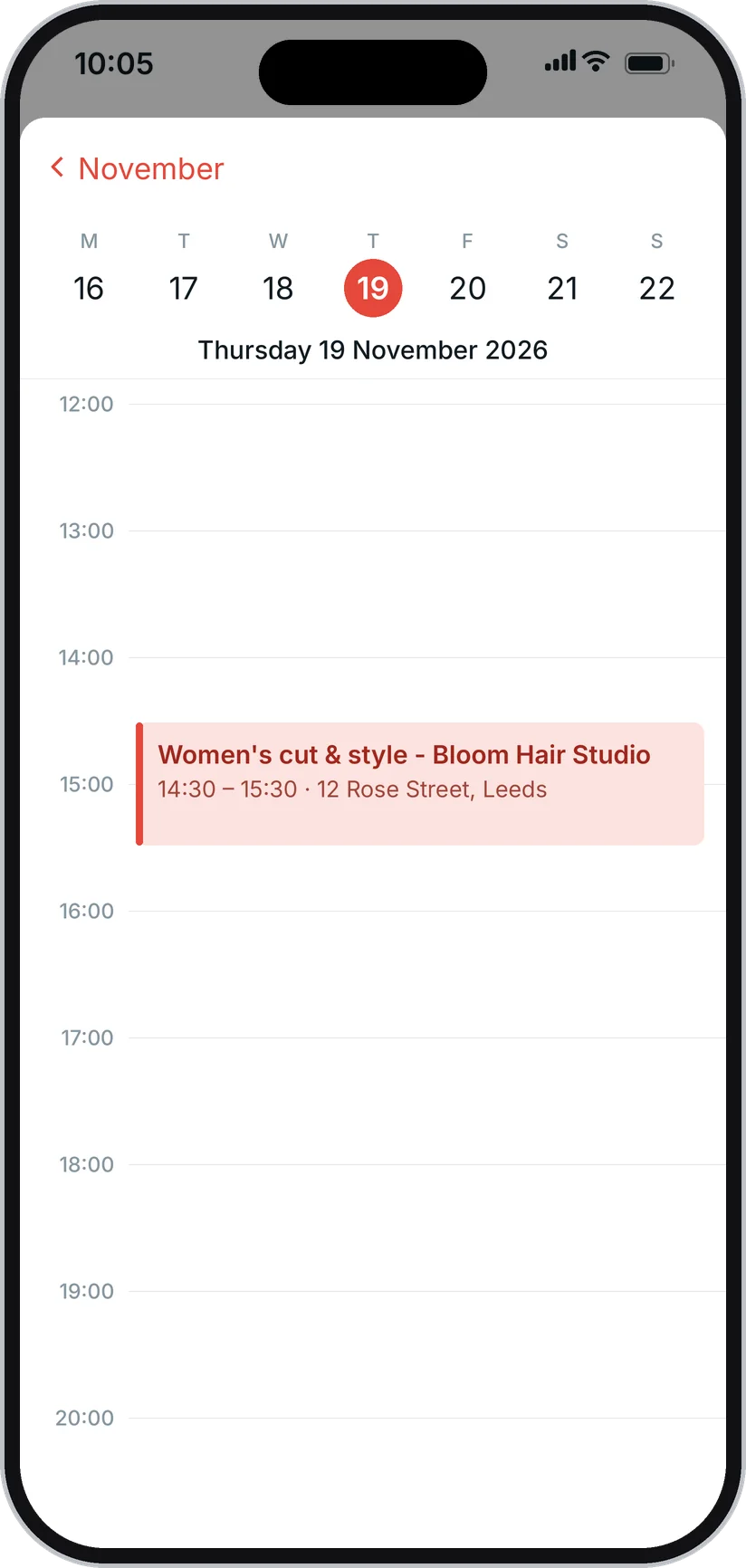
Langkah 11 daripada 12
Fail kalendar meletakkan janji temu dalam aplikasi kalendar pelanggan sendiri, dengan masa, tempat dan rujukan tempahan.
Anda tetapkan
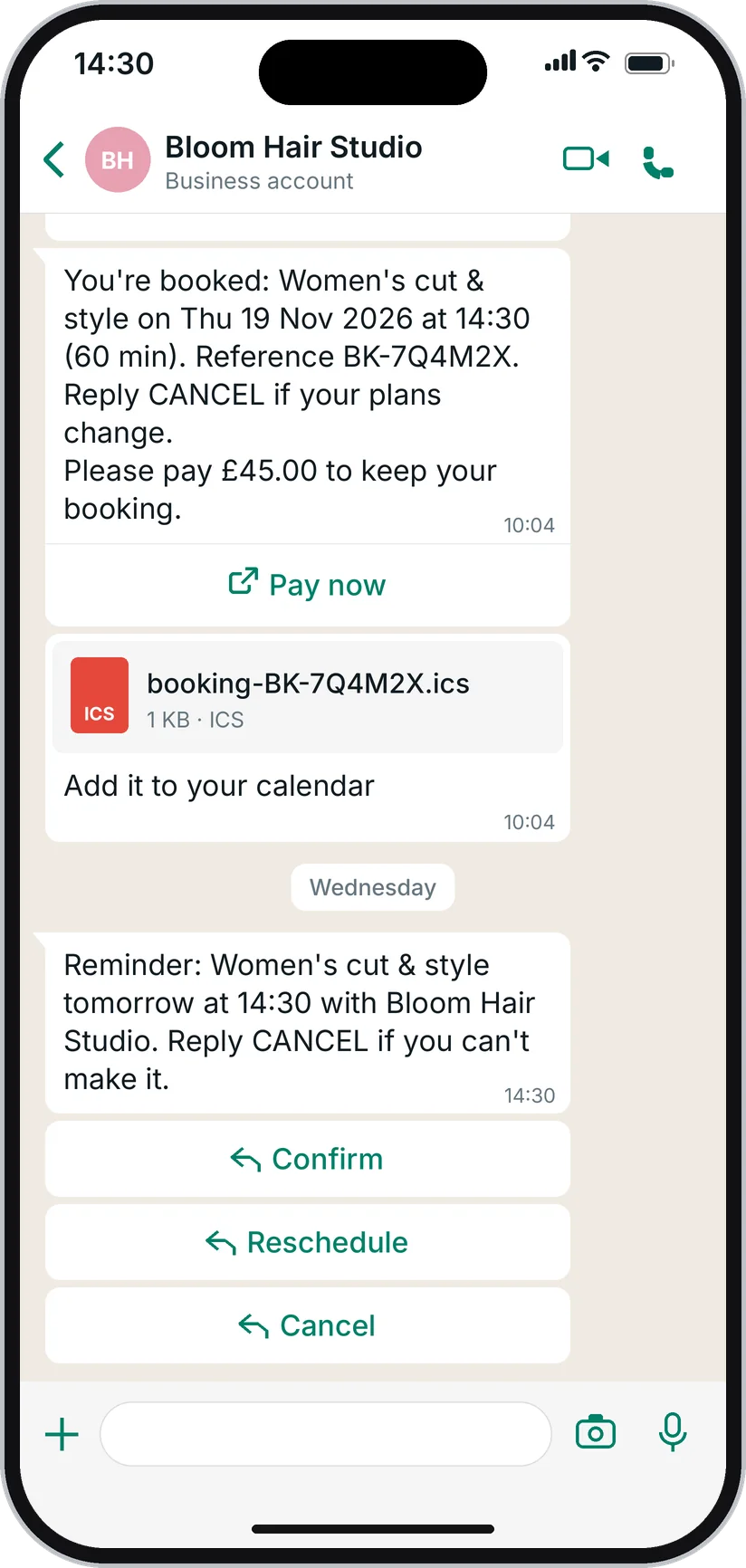
Langkah 12 daripada 12
Sebelum janji temu, peringatan tiba di WhatsApp dengan butang Sahkan, Jadual semula dan Batal. Tiada panggilan telefon diperlukan.
Anda tetapkan
Gambar menunjukkan contoh perniagaan. WhatsApp melukis borang dengan gayanya sendiri, jadi ia kelihatan sedikit berbeza pada setiap telefon.
Setiap tempahan ditulis ke kalendar anda sebaik sahaja ia dibuat: Google Calendar, Microsoft 365 / Outlook.com, Apple iCloud (CalDAV), Cal.com, Calendly, Acuity, Square, Microsoft Bookings, SimplyBook.me, Setmore, Zoho Bookings, atau kalendar app2email. Anda memilih tajuk dan penerangan acara.
E-mel untuk setiap tempahan baharu, setiap perubahan dan setiap pembayaran, ke alamat yang anda pilih. Peraturan tambahan terpulang kepada anda: mesej kepada pelanggan, kepada anda atau kepada ahli pasukan apabila tempahan dibuat, dialih, dibatalkan, dibayar, sebelum bermula atau selepas tamat.
Bayaran pergi ke akaun Stripe atau PayPal anda sendiri, dalam mata wang anda. Tempahan yang dibayar, dibayar sebahagian dan dibayar balik ditanda dalam papan pemuka anda.
Ahli pasukan boleh menggunakan aplikasi kalendar pada telefon mereka dengan log masuk sendiri, tanpa akses kepada bahagian lain akaun anda: lihat hari itu, tambah tempahan, mesej pelanggan.
Pelanggan anda melihat perniagaan, perkataan dan warna anda. Cuba pada halaman contoh.
Dipaparkan pada setiap skrin, dalam mesej dan pada halaman tempahan.
Setiap mesej dan setiap skrin borang: balasan, butang, pengesahan, peringatan.
Logo anda, warna jenama anda untuk butang dan sorotan, dan warna latar belakang anda pada halaman tempahan dan halaman pembayaran.
Tajuk dan teks alu-aluan ringkas di bahagian atas halaman tempahan.
www.app2email.com/book/nama-anda, sedia untuk dikongsi di laman web, Instagram, profil Google atau kad perniagaan anda.
Letakkan halaman tempahan di dalam laman web anda, dalam warna anda.
Dasar pembatalan, sejauh mana lewat pelanggan masih boleh membatalkan atau menukar masa, dan sama ada mereka boleh menguruskan janji temu mereka sendiri dalam talian.
Alih keluar baris kecil "Dikuasakan oleh app2email".
Sesetengah pelanggan lebih suka halaman web daripada borang dalam sembang. Kongsikan halaman tempahan anda di mana-mana: mereka memilih perkhidmatan dan masa dalam pelayar mereka, dan masa itu ditahan selama beberapa minit semasa mereka mengesahkannya dengan satu mesej WhatsApp yang sedia dibuat, supaya anda sentiasa tahu tempahan siapa itu. Apabila perkhidmatan itu berbayar, butang Bayar sekarang disertakan dengan pengesahan WhatsApp, dan tempahan yang tidak dibayar dalam masa 1 hari (dan paling lewat 2 jam sebelum janji temu) dibatalkan. Pelanggan yang sudah menulis kepada anda mendapat pautan peribadi, tempat mereka boleh membayar serta-merta dan juga melihat, mengalih atau membatalkan janji temu mereka.
Langkah 1 daripada 5
Bloom Hair Studio · 12 Rose Street, Leeds
Pilih perkhidmatan dan masa, sahkan di WhatsApp, kemudian bayar dalam talian.
Dikuasakan oleh app2email
Klik melalui halaman seperti pelanggan, dan tukar di sini. Ini ialah tetapan yang sama yang anda dapat dalam papan pemuka di bawah Book-and-Pay, Tempahan dalam talian. Ia contoh: tiada apa yang ditempah, dibayar atau dimuat naik.
Warna dan logo yang sama digunakan pada halaman pembayaran dan halaman "Anda telah ditempah".
Sambungkan nombor WhatsApp anda, tambah perkhidmatan dan waktu operasi anda, sambungkan kalendar dan akaun Stripe atau PayPal anda, dan terbitkan borang tempahan. Dalam papan pemuka anda ia mempunyai halamannya sendiri, Book-and-Pay (juga disenaraikan di bawah Integrasi).