Krok 1 z 5

Bloom Hair Studio · 12 Rose Street, Leeds
Umów się z: Bloom Hair Studio
Wybierz usługę i godzinę, potwierdź w WhatsApp, a potem zapłać online.
Co chcesz zarezerwować?
Strzyżenia
Koloryzacja
Zasilane przez app2email
Aplikacja: Book-and-Pay
Pozwól klientowi rezerwować i opłacać wizyty całkowicie w WhatsApp. Rezerwacja trafia prosto do Twojego kalendarza, płatność na Twoje konto, a przed wizytą wychodzi przypomnienie.
Kliknij, aby załadować film z YouTube
Każdy poniższy ekran to to, co klient widzi w standardowym formularzu rezerwacji. Pod każdym: co możesz ustawić, by było Twoje.
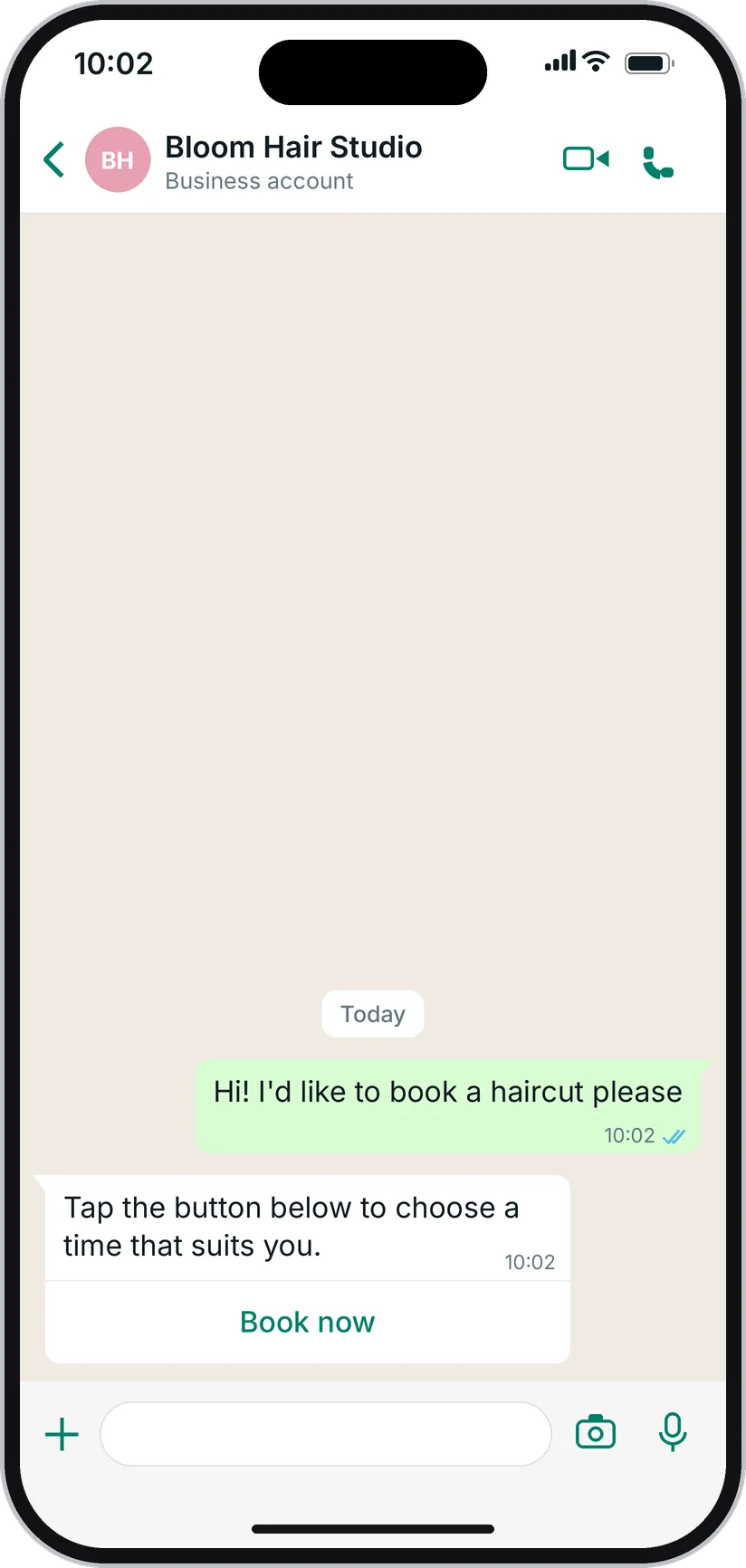
Krok 1 z 12
Klient napisze coś w rodzaju „Chciałabym się umówić” na Twój numer WhatsApp. Od razu przychodzi automatyczna odpowiedź z przyciskiem Zarezerwuj teraz. Nic do pobierania, bez strony internetowej, bez rejestracji.
Ty ustawiasz
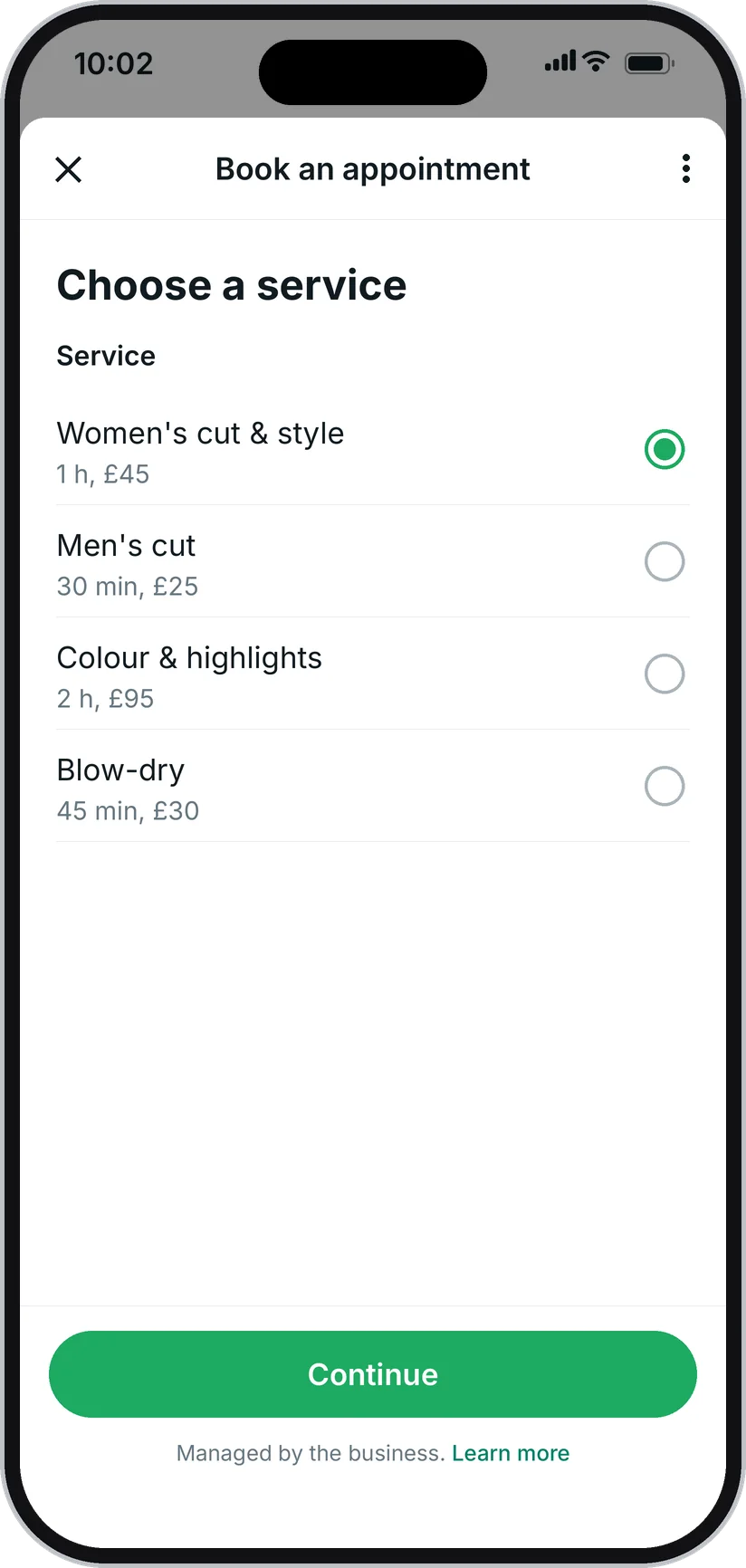
Krok 2 z 12
Formularz rezerwacji otwiera się w WhatsApp. Każda usługa pokazuje, ile trwa i ile kosztuje.
Ty ustawiasz
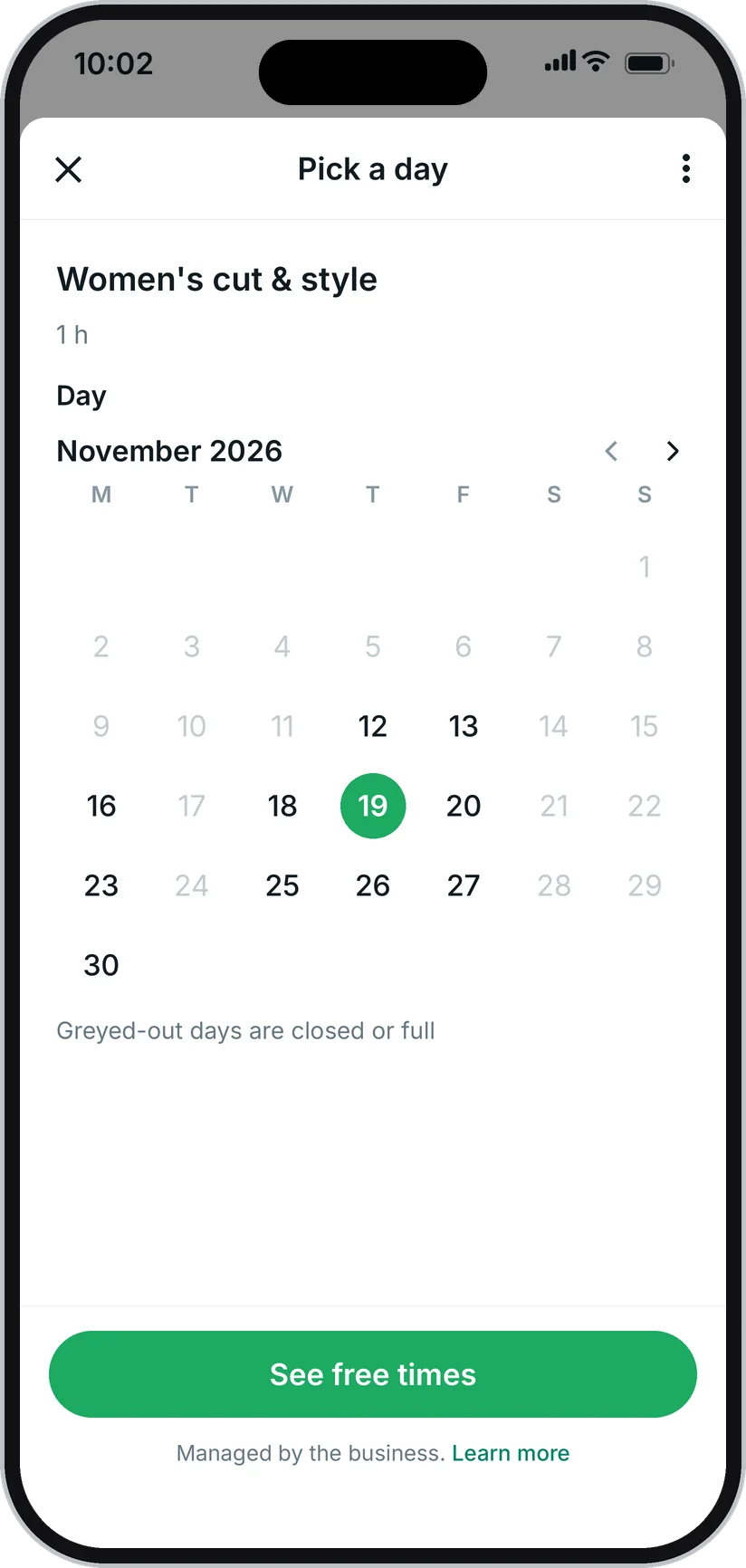
Krok 3 z 12
Można wybrać tylko dni z wolnym czasem. Dni zamknięte i w pełni zarezerwowane są wyszarzone.
Ty ustawiasz
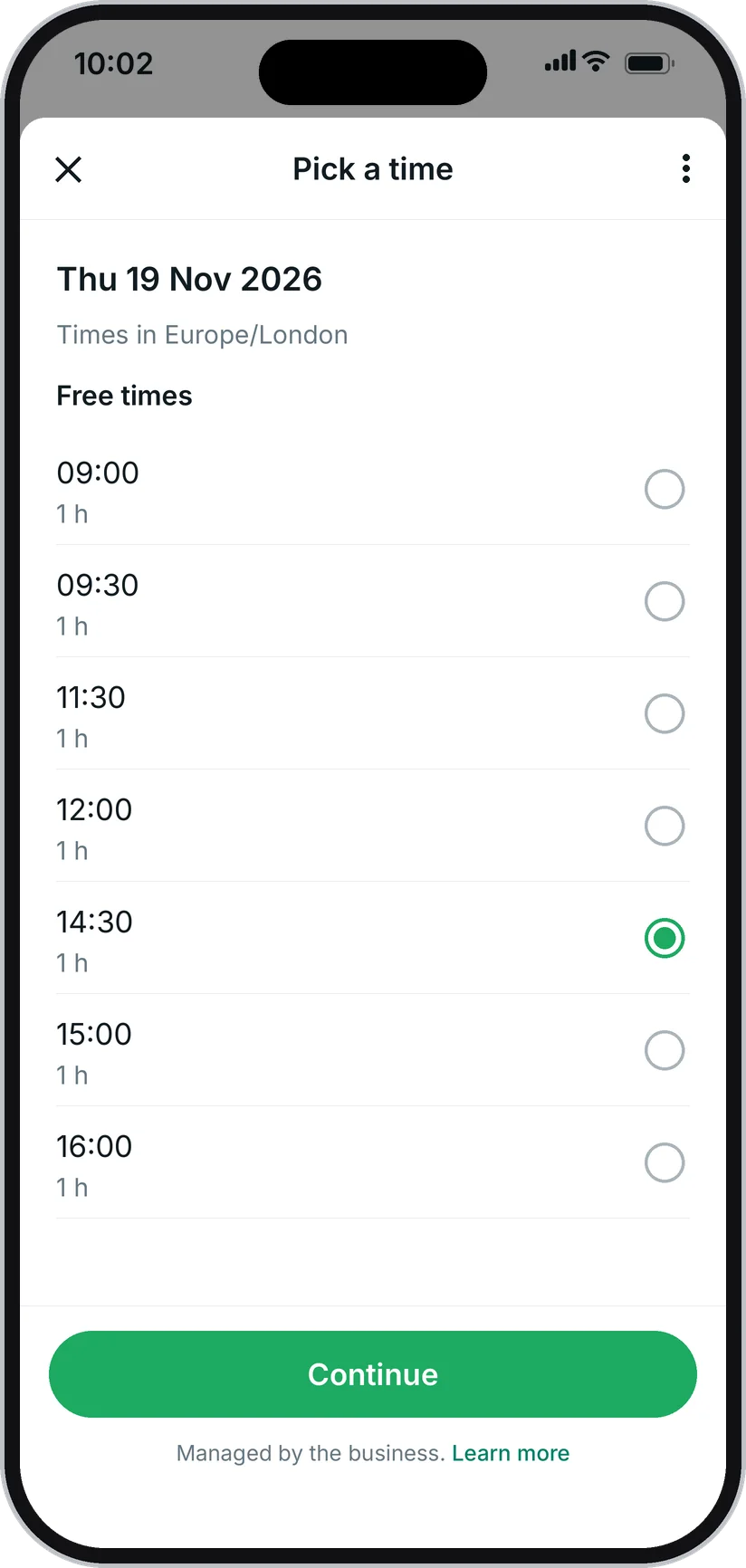
Krok 4 z 12
Wolne godziny pochodzą na żywo z Twojego kalendarza, więc ta sama godzina nigdy nie zostanie zarezerwowana dwa razy.
Ty ustawiasz
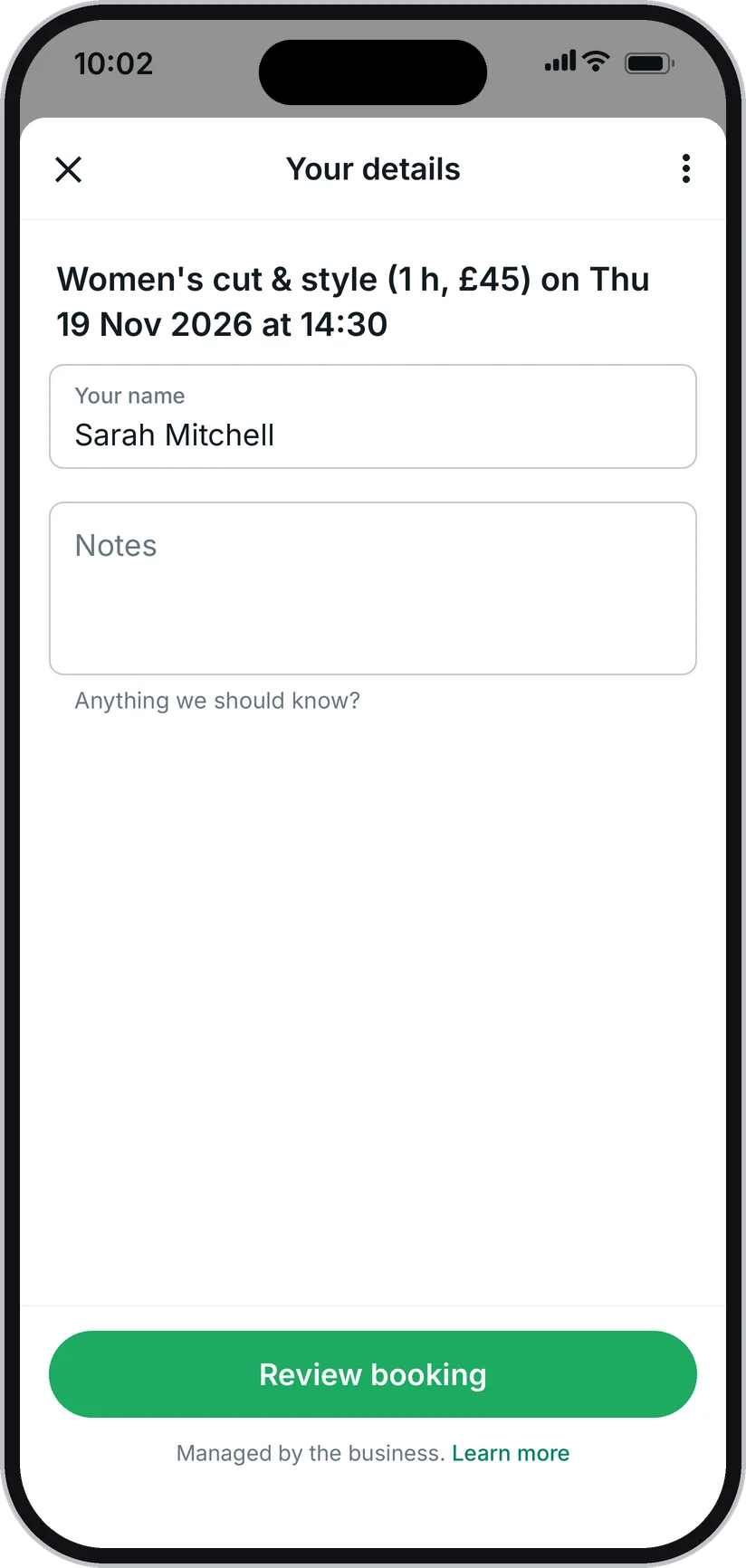
Krok 5 z 12
Imię jest już wpisane z profilu WhatsApp, a rezerwacja zostaje zrobiona na ich numer WhatsApp. Zwykle wystarczy, że dotkną Sprawdź rezerwację.
Ty ustawiasz
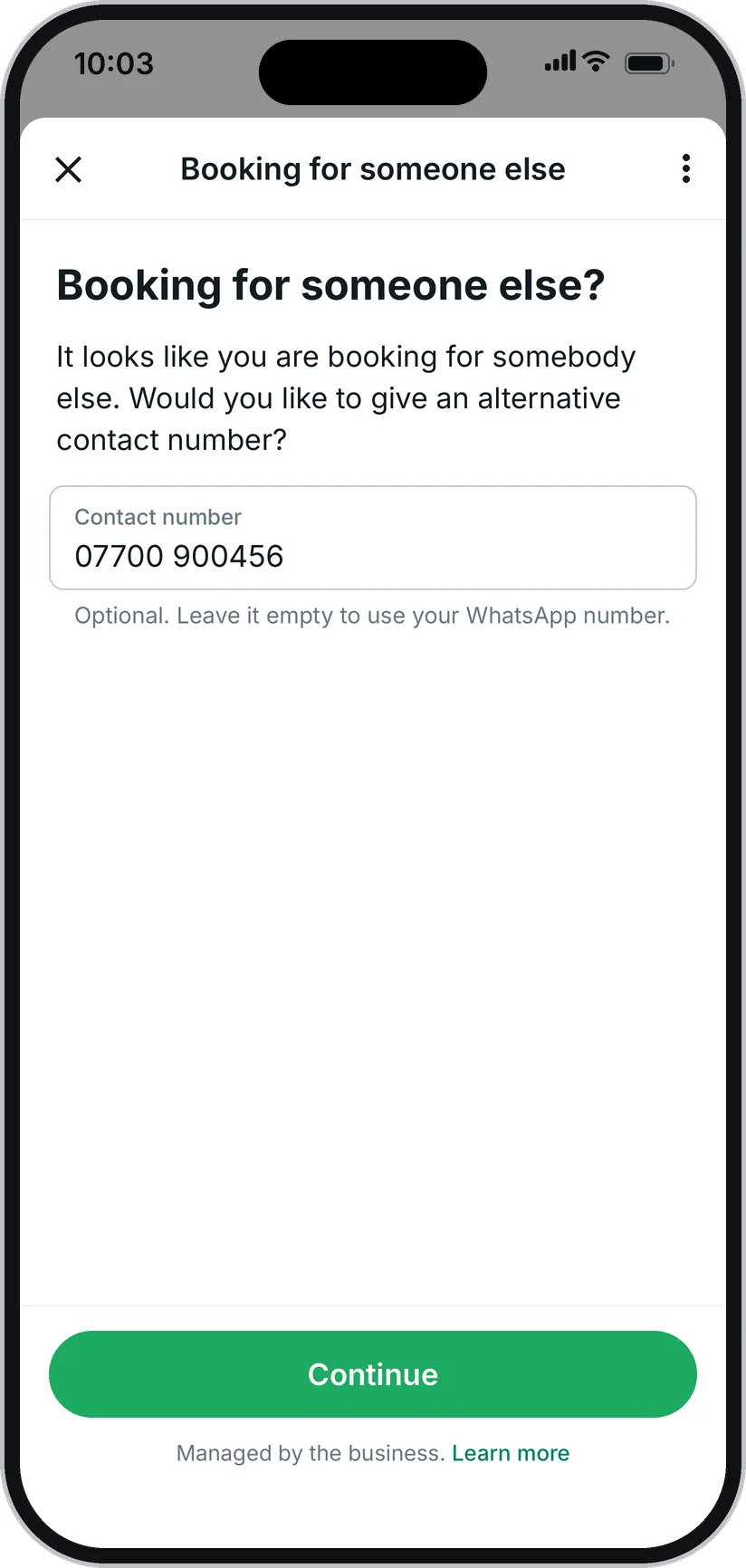
Krok 6 z 12
Tylko jeśli zmienią imię: formularz pyta, czy chcą podać inny numer kontaktowy. Jest to opcjonalne i trafia razem z rezerwacją do Twojego kalendarza i Twoich e-maili.
Ty ustawiasz
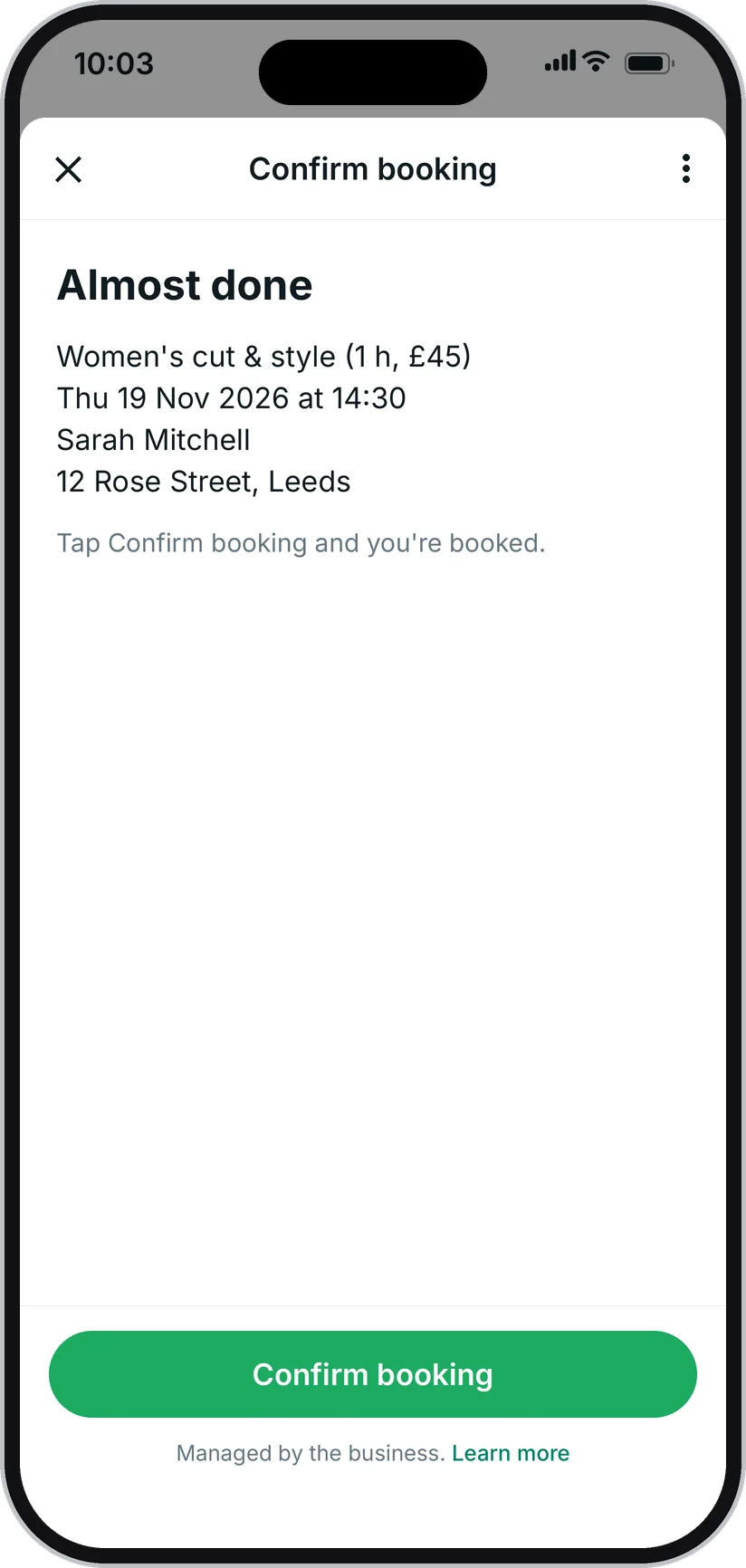
Krok 7 z 12
Krótkie podsumowanie: usługa, dzień i godzina, imię i adres. Jedno dotknięcie Potwierdź rezerwację i termin jest ich.
Ty ustawiasz
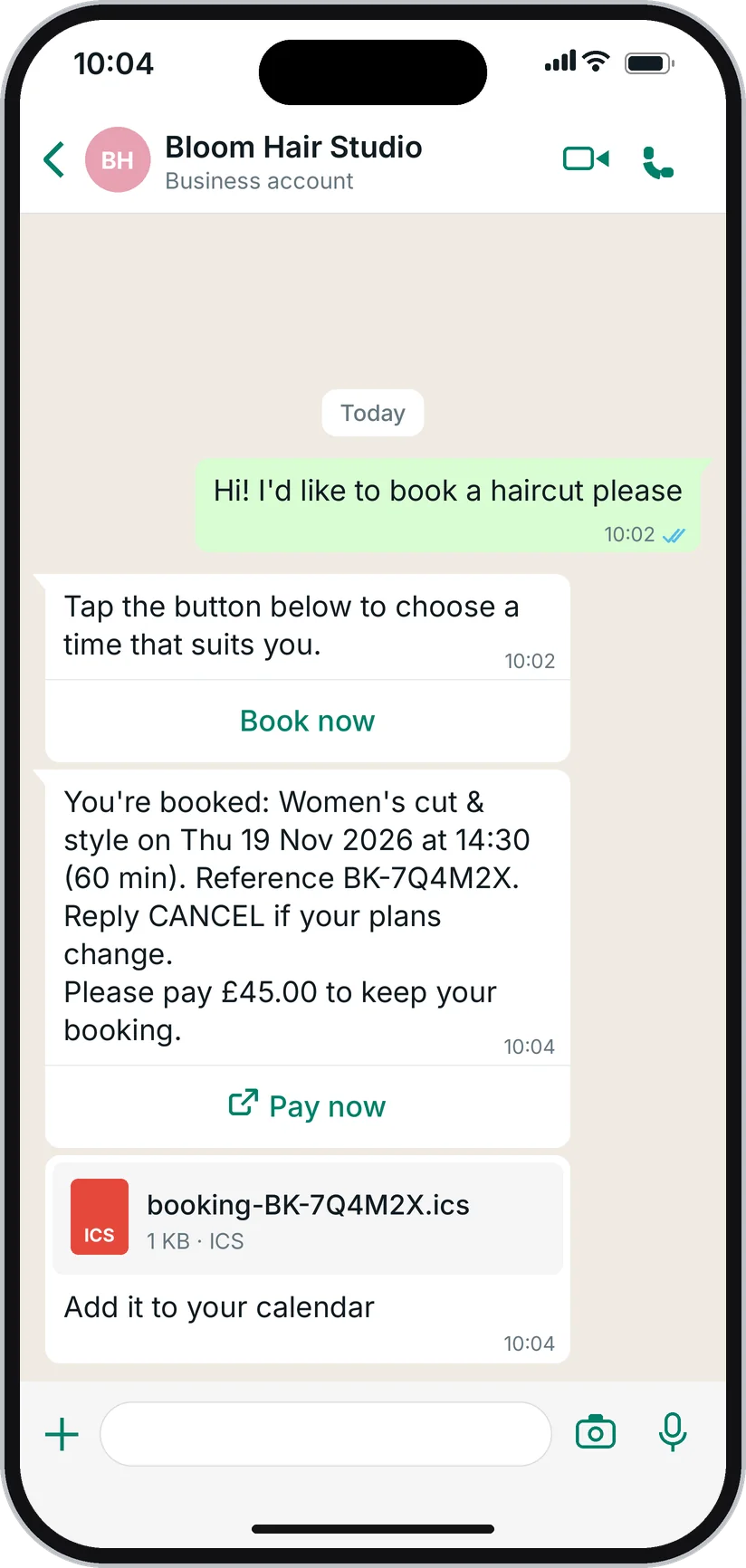
Krok 8 z 12
Potwierdzenie przychodzi na czat od razu, z numerem rezerwacji i przyciskiem Zapłać teraz. Razem z nim przychodzi plik kalendarza: jedno dotknięcie dodaje wizytę do ich telefonu.
Ty ustawiasz
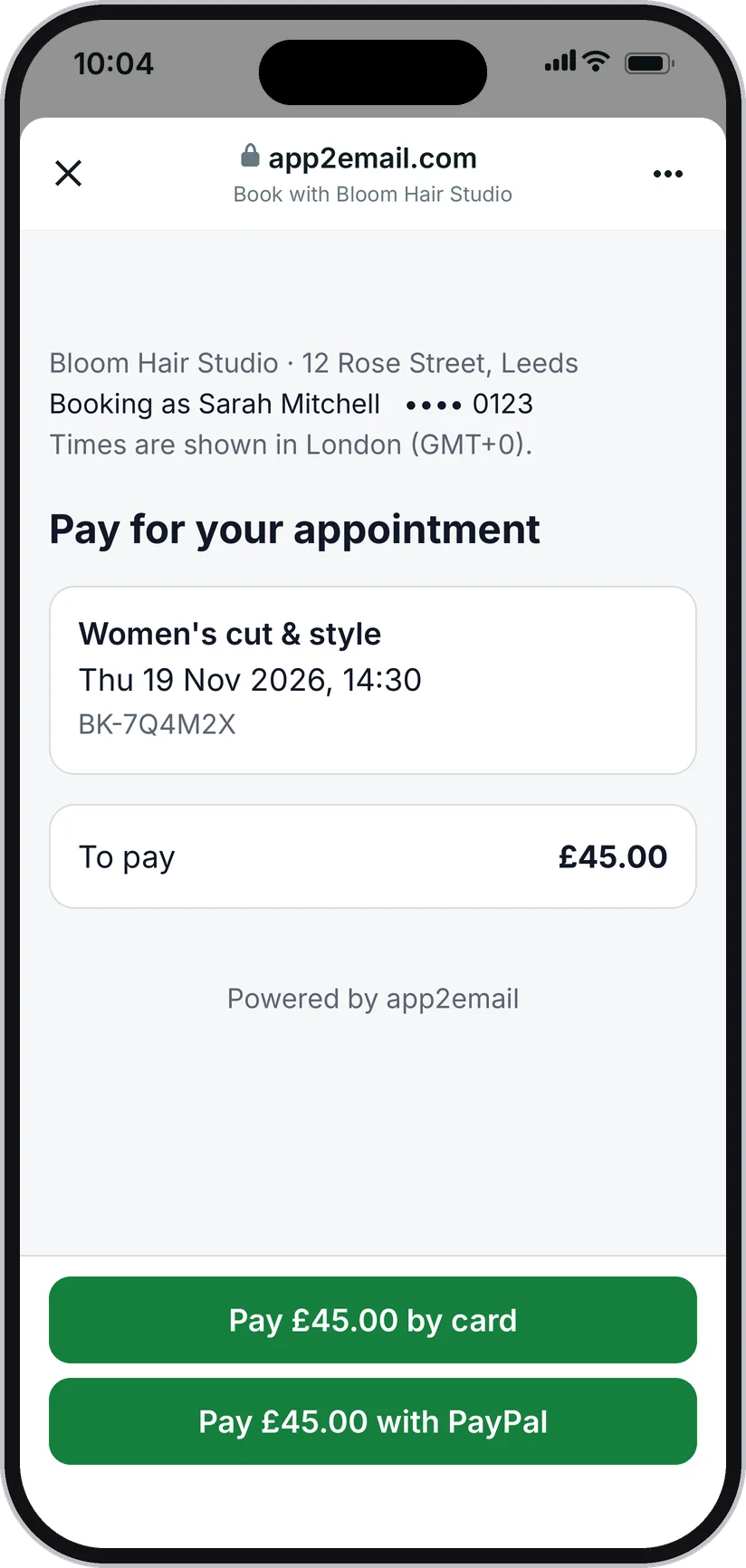
Krok 9 z 12
Zapłać teraz otwiera ich własną stronę płatności. Płacą kartą albo przez PayPal, na bezpiecznej stronie Stripe lub PayPal, a pieniądze trafiają prosto na Twoje konto.
Ty ustawiasz
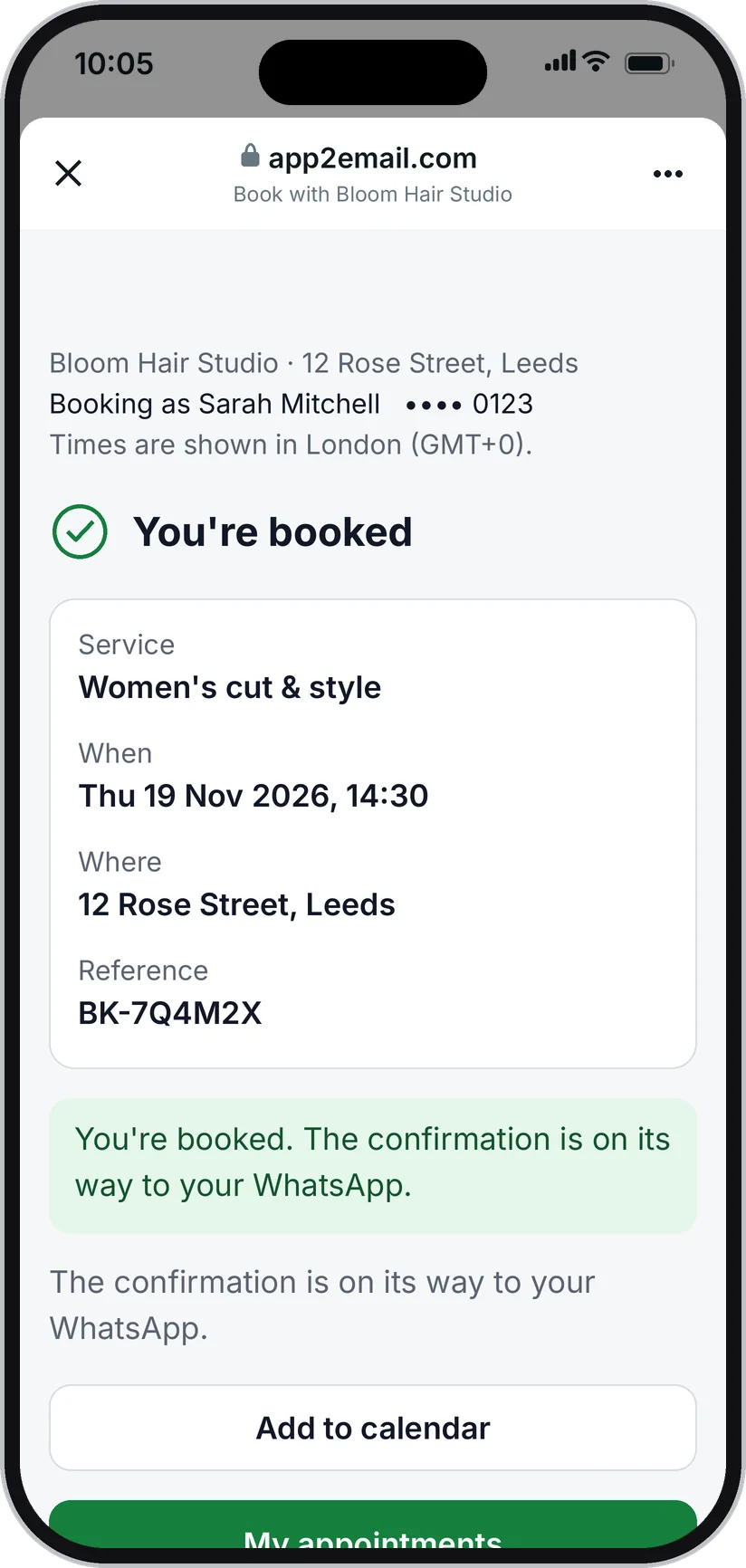
Krok 10 z 12
Po powrocie z płatności strona potwierdza rezerwację. Płatność jest sprawdzana bezpośrednio u Stripe lub PayPal, nigdy nie jest przyjmowana na słowo.
Ty ustawiasz
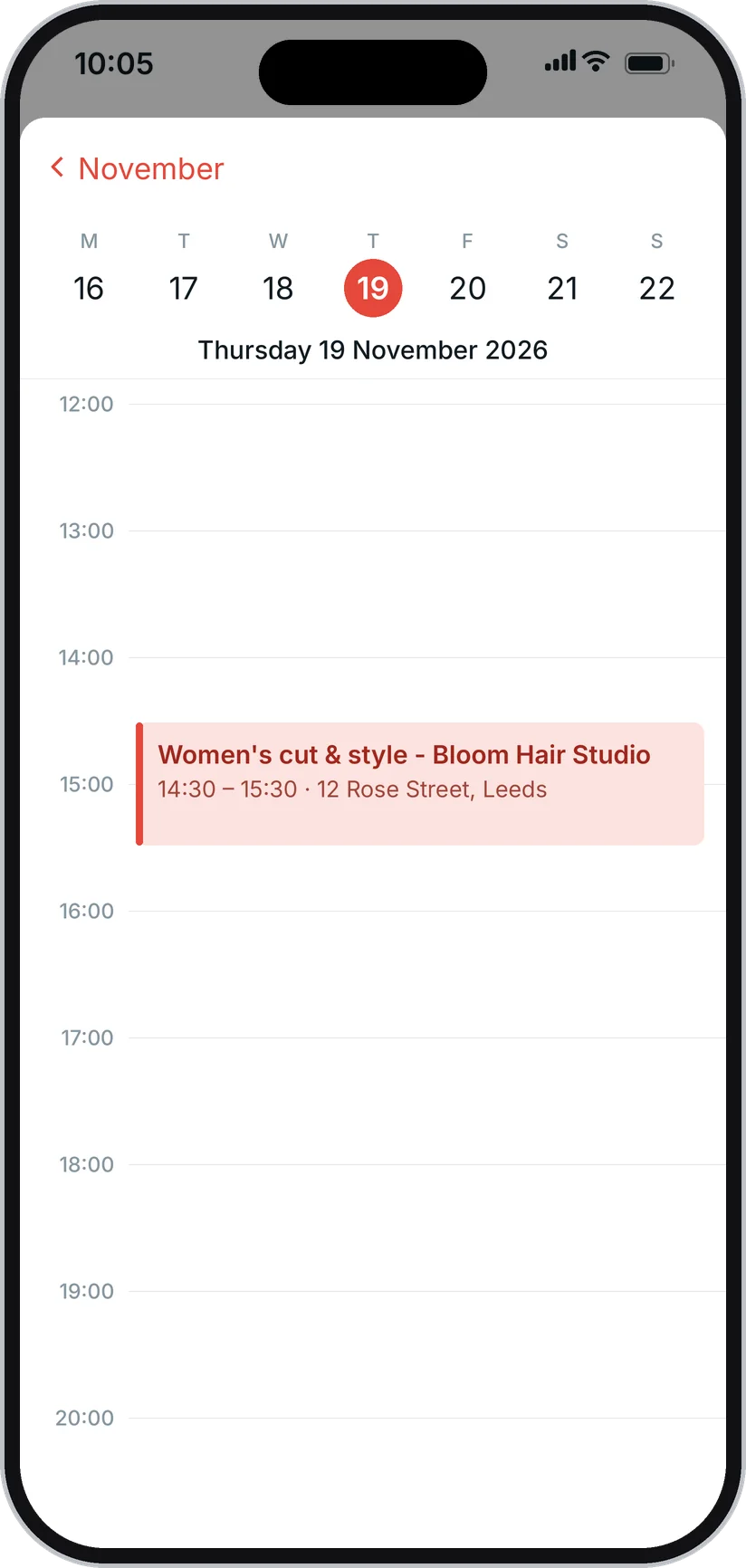
Krok 11 z 12
Plik kalendarza umieszcza wizytę w aplikacji kalendarza klienta, z godziną, miejscem i numerem rezerwacji.
Ty ustawiasz
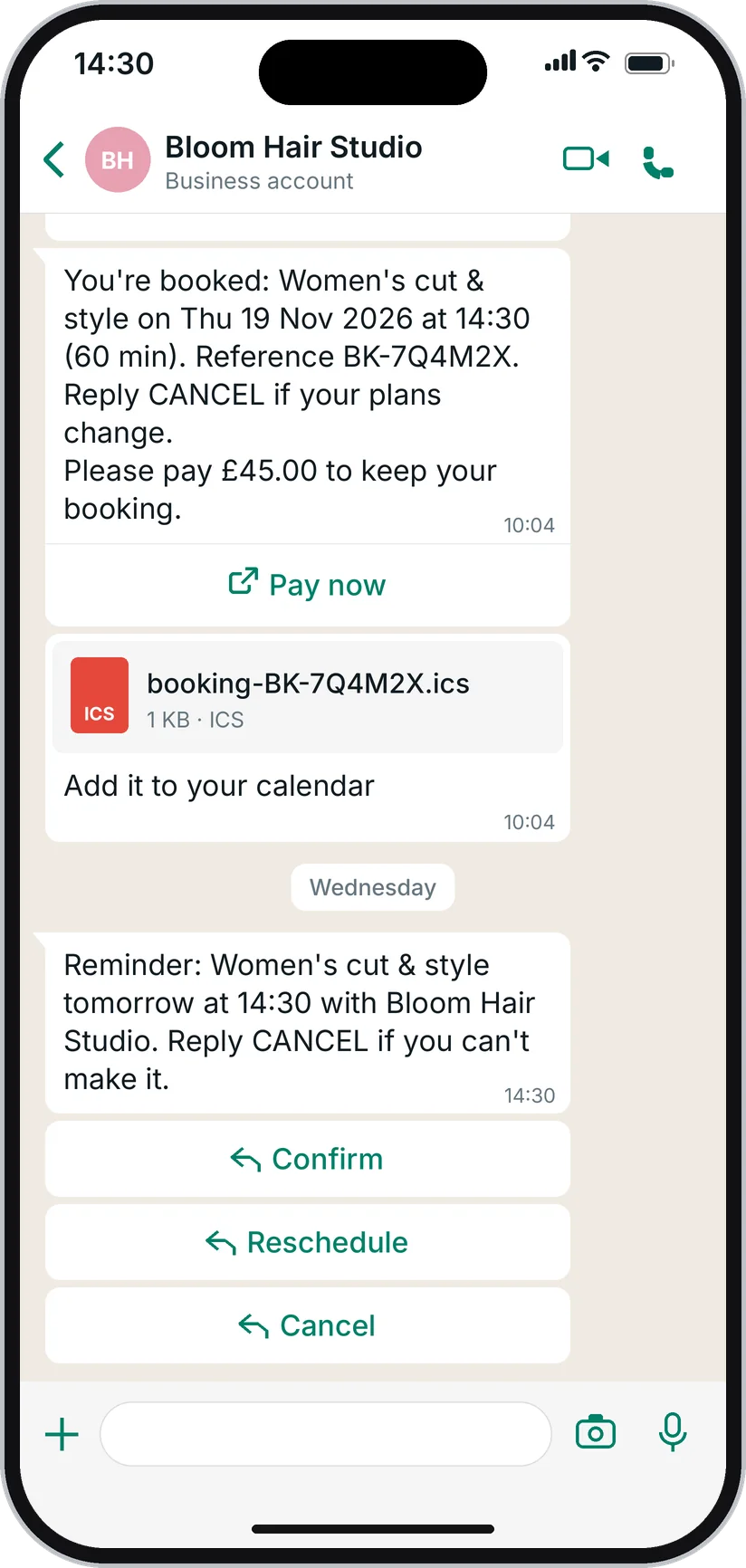
Krok 12 z 12
Przed wizytą na WhatsApp przychodzi przypomnienie z przyciskami Potwierdź, Przełóż i Anuluj. Nie trzeba dzwonić.
Ty ustawiasz
Zdjęcia pokazują przykładową firmę. WhatsApp rysuje formularz we własnym stylu, więc na każdym telefonie wygląda trochę inaczej.
Każda rezerwacja jest zapisywana w Twoim kalendarzu w chwili jej zrobienia: Google Calendar, Microsoft 365 / Outlook.com, Apple iCloud (CalDAV), Cal.com, Calendly, Acuity, Square, Microsoft Bookings, SimplyBook.me, Setmore, Zoho Bookings albo kalendarz app2email. Tytuł i opis wydarzenia wybierasz sam.
E-mail przy każdej nowej rezerwacji, każdej zmianie i każdej płatności, na wybrany przez Ciebie adres. Dodatkowe reguły zależą od Ciebie: wiadomość do klienta, do Ciebie albo do członka zespołu, gdy rezerwacja zostaje zrobiona, przeniesiona, anulowana, opłacona, przed rozpoczęciem albo po zakończeniu.
Płatności trafiają na Twoje własne konto Stripe lub PayPal, w Twojej walucie. Rezerwacje opłacone, częściowo opłacone i zwrócone są oznaczone w Twoim panelu.
Członkowie zespołu mogą korzystać z aplikacji kalendarza w telefonie z własnym loginem, bez dostępu do reszty Twojego konta: widzą dzień, dodają rezerwacje, piszą do klientów.
Twoi klienci widzą Twoją firmę, Twoje słowa i Twoje kolory. Wypróbuj na przykładowej stronie.
Pokazywane na każdym ekranie, w wiadomościach i na stronie rezerwacji.
Każda wiadomość i każdy ekran formularza: odpowiedź, przyciski, potwierdzenie, przypomnienia.
Twoje logo, kolor marki na przyciski i wyróżnienia oraz kolor tła na stronie rezerwacji i stronie płatności.
Nagłówek i krótki tekst powitalny na górze strony rezerwacji.
www.app2email.com/book/twoja-nazwa, gotowy do udostępnienia na Twojej stronie, Instagramie, profilu Google albo wizytówce.
Umieść stronę rezerwacji wewnątrz Twojej strony, w Twoich kolorach.
Polityka anulowania, do kiedy klienci jeszcze mogą anulować albo przełożyć, i czy mogą sami zarządzać swoimi wizytami online.
Usuń mały wiersz „Działa dzięki app2email”.
Niektórzy klienci wolą stronę internetową od formularza w czacie. Udostępnij swoją stronę rezerwacji gdziekolwiek: wybierają usługę i godzinę w przeglądarce, a godzina jest przytrzymana na kilka minut, podczas gdy potwierdzają ją jedną gotową wiadomością WhatsApp, więc zawsze wiesz, czyja to rezerwacja. Gdy usługa jest płatna, przycisk Zapłać teraz pojawia się razem z potwierdzeniem w WhatsApp, a rezerwacja, która nie zostanie opłacona w ciągu 1 dnia (najpóźniej 2 godziny przed wizytą), jest anulowana. Klienci, którzy już do Ciebie pisali, dostają osobisty link, pod którym mogą od razu zapłacić, a także zobaczyć, przełożyć lub anulować swoje wizyty.
Krok 1 z 5
Bloom Hair Studio · 12 Rose Street, Leeds
Wybierz usługę i godzinę, potwierdź w WhatsApp, a potem zapłać online.
Zasilane przez app2email
Przeklikaj stronę tak, jak zrobiłby to klient, i zmień ją tutaj. To te same ustawienia, które dostajesz w panelu w sekcji Book-and-Pay, Rezerwacje online. To przykład: nic nie jest rezerwowane, opłacane ani wysyłane.
Te same kolory i logo są użyte na stronie płatności i na stronie „Jesteś zarezerwowany”.
Połącz swój numer WhatsApp, dodaj usługi i godziny otwarcia, połącz kalendarz i konto Stripe lub PayPal, a potem opublikuj formularz rezerwacji. W panelu ma własną stronę, Book-and-Pay (wymieniona też w sekcji Integracje).