Etapa 1 de 5

Bloom Hair Studio · 12 Rose Street, Leeds
Agende com Bloom Hair Studio
Escolha um serviço e um horário, confirme no WhatsApp e depois pague online.
O que você gostaria de agendar?
Cortes
Coloração
Com tecnologia app2email
App: Book-and-Pay
Deixe o seu cliente agendar e pagar atendimentos tudo dentro do WhatsApp. O agendamento vai direto para a sua agenda, o pagamento direto para a sua conta, e um lembrete é enviado antes da visita.
Clique para carregar o vídeo do YouTube
Cada tela abaixo é o que um cliente vê com o formulário de agendamento padrão. Embaixo de cada uma: o que você pode configurar para deixá-la com a sua cara.
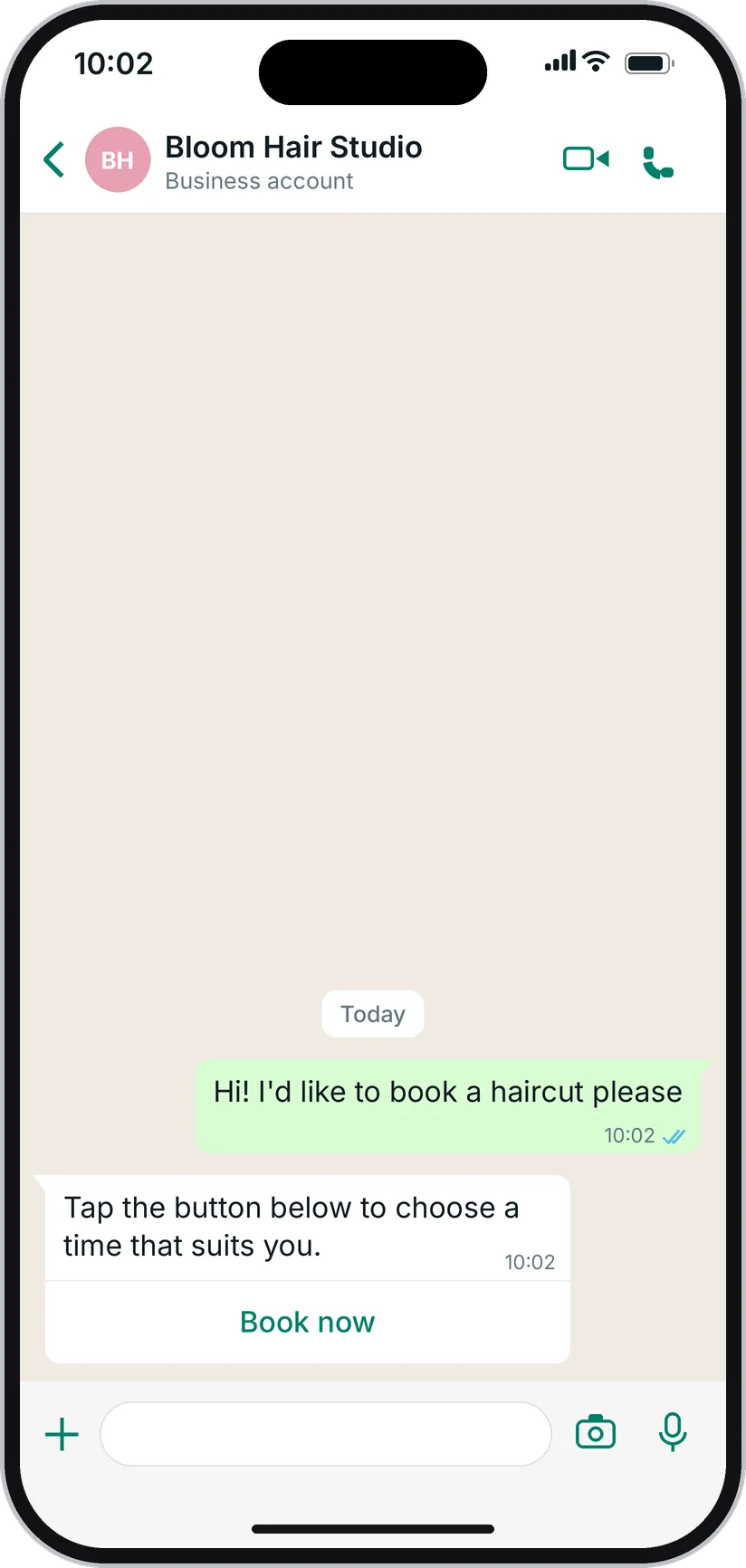
Passo 1 de 12
O cliente escreve algo como "Quero agendar" para o seu número do WhatsApp. Uma resposta automática chega na hora com um botão Agendar agora. Nada para baixar, sem site, sem cadastro.
Você configura
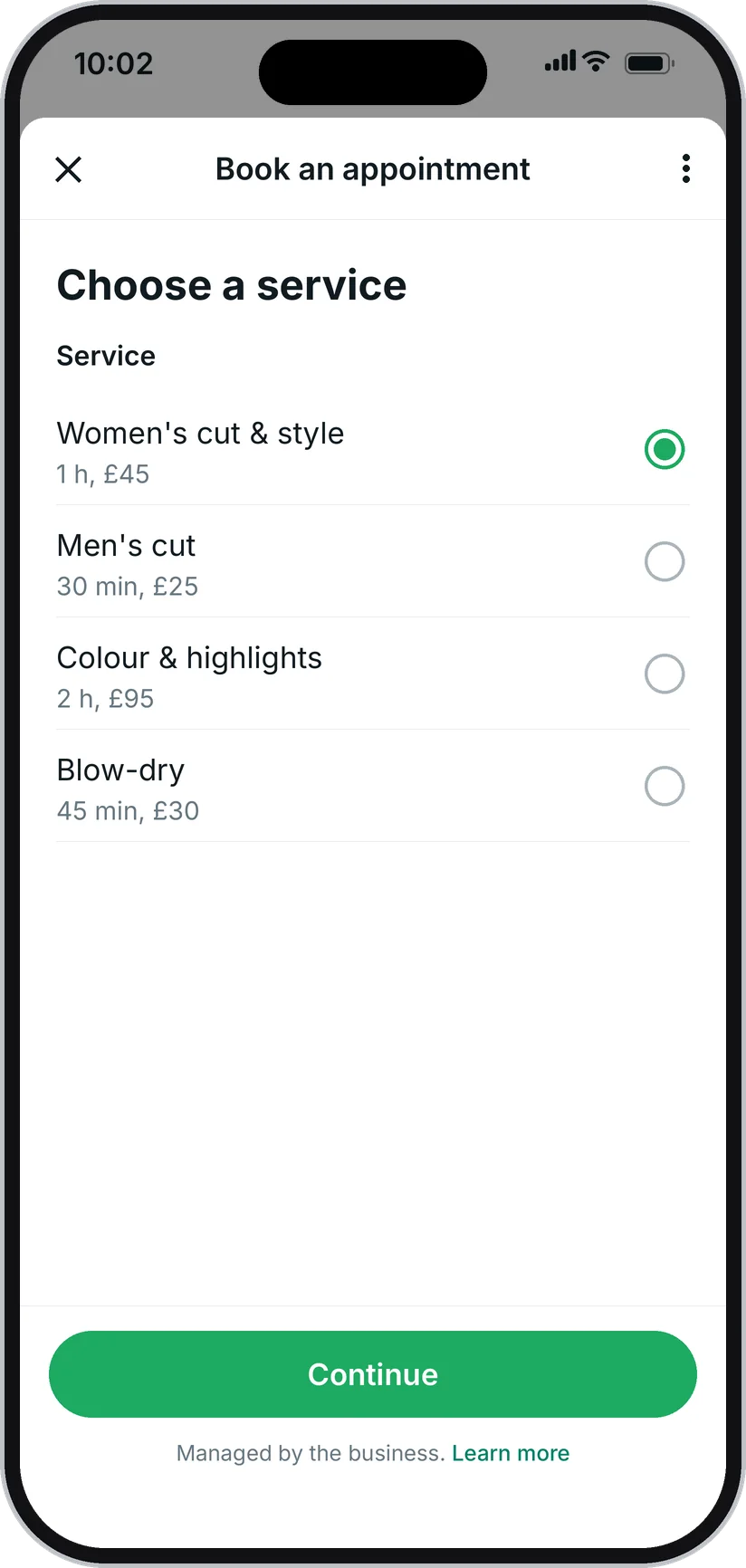
Passo 2 de 12
Um formulário de agendamento abre dentro do WhatsApp. Cada serviço mostra quanto tempo leva e quanto custa.
Você configura
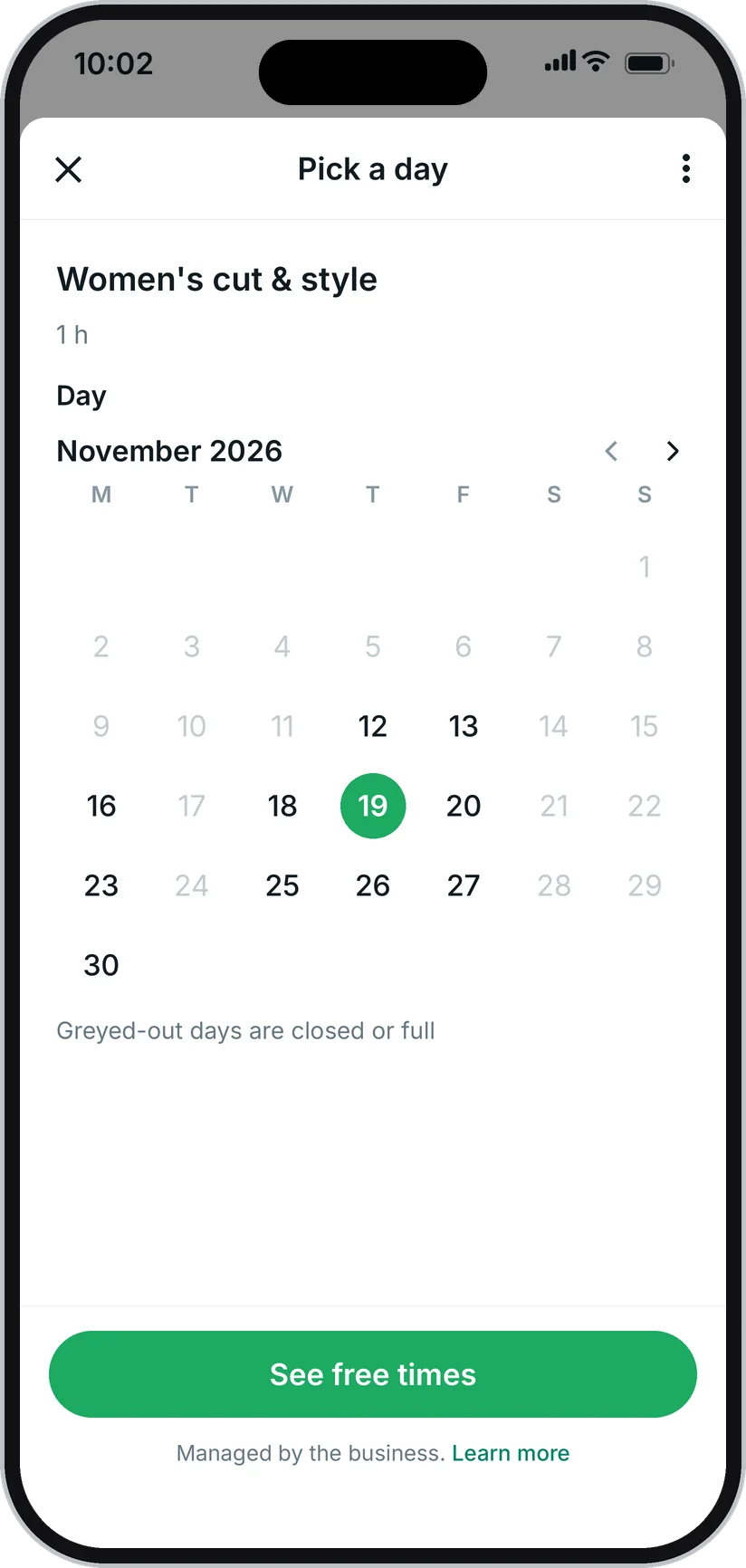
Passo 3 de 12
Só podem ser escolhidos dias com algum horário livre. Dias fechados e dias lotados ficam apagados.
Você configura
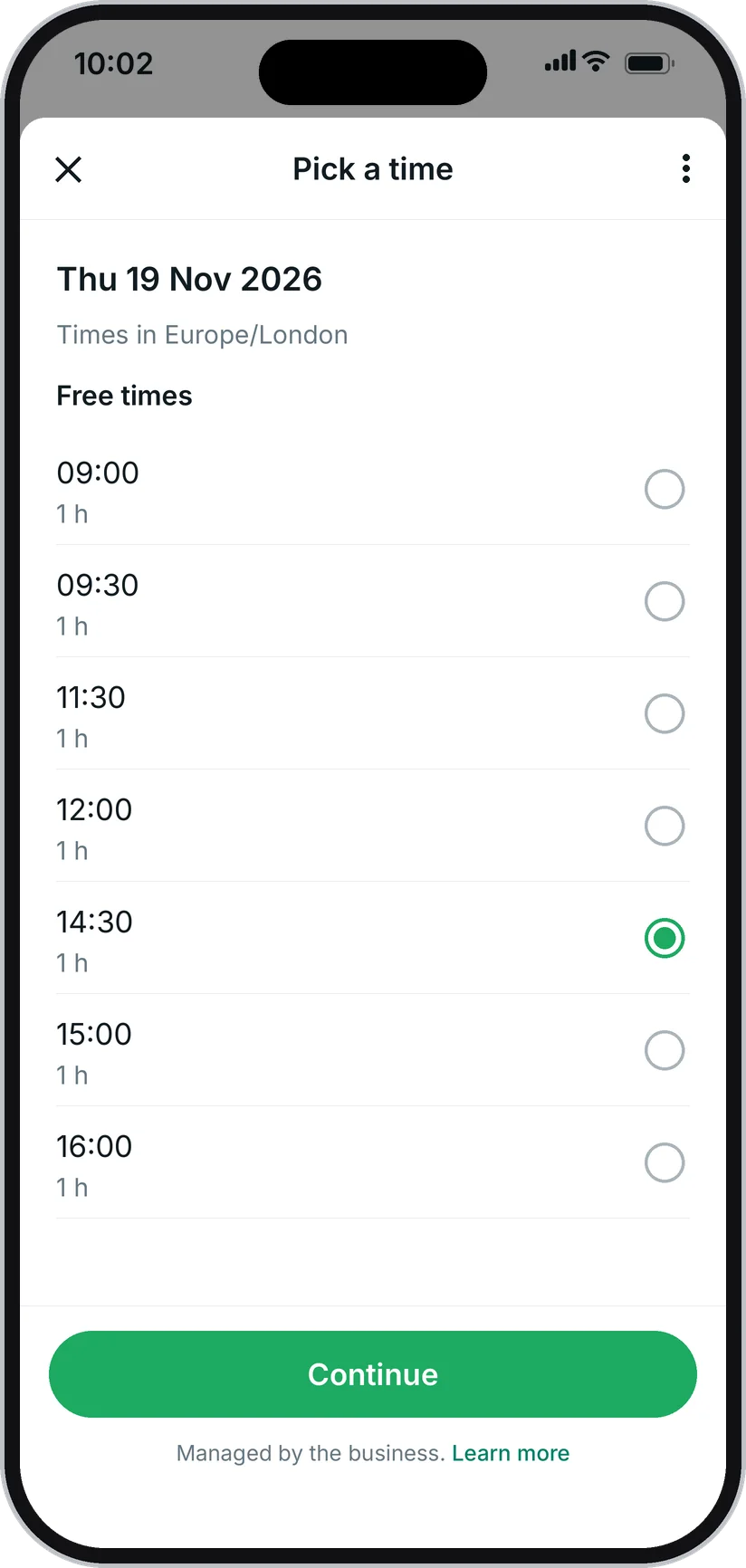
Passo 4 de 12
Os horários livres vêm ao vivo da sua agenda, então o mesmo horário nunca pode ser agendado duas vezes.
Você configura
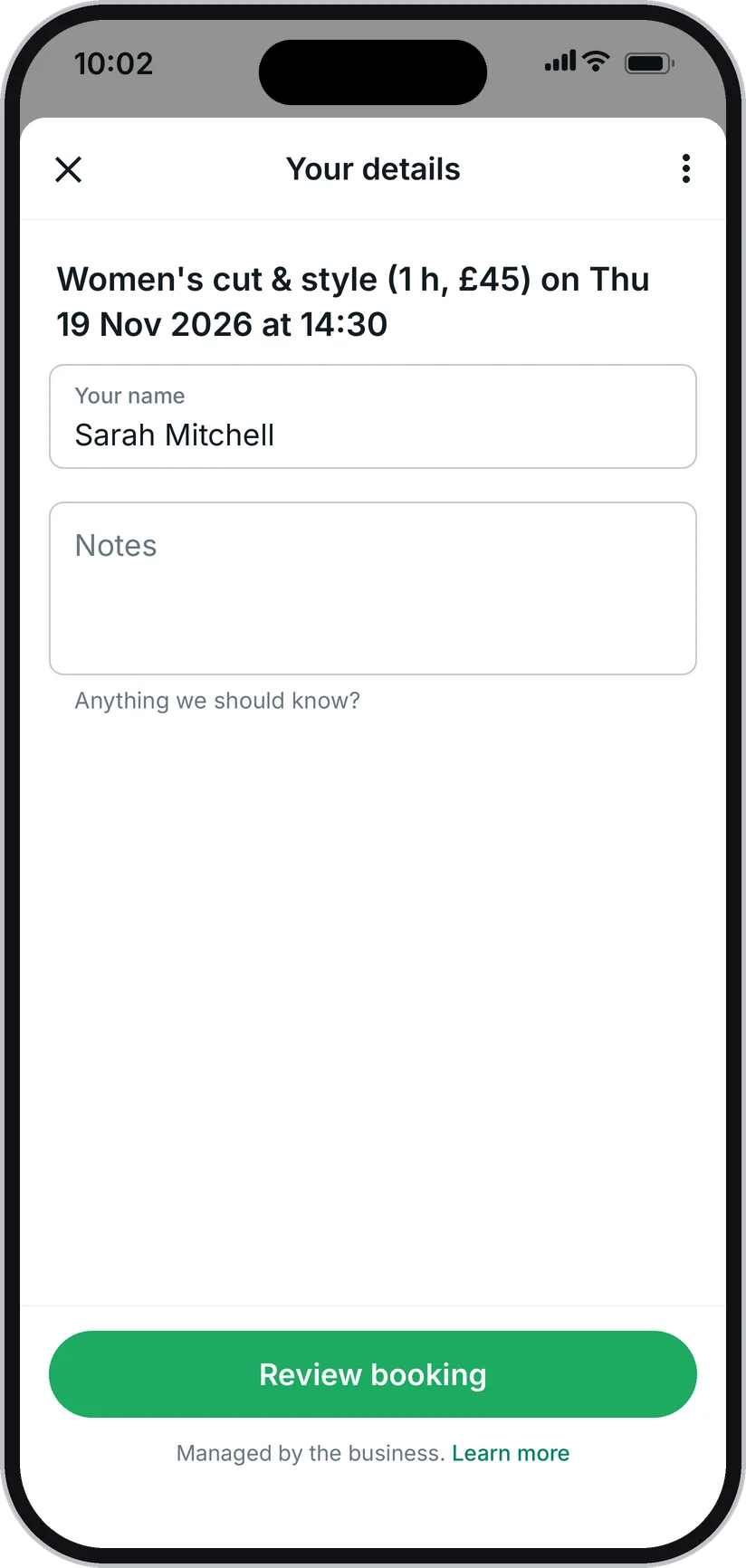
Passo 5 de 12
O nome já vem preenchido pelo perfil do WhatsApp da pessoa, e o agendamento é feito para o número dela. Normalmente basta tocar em Revisar agendamento.
Você configura
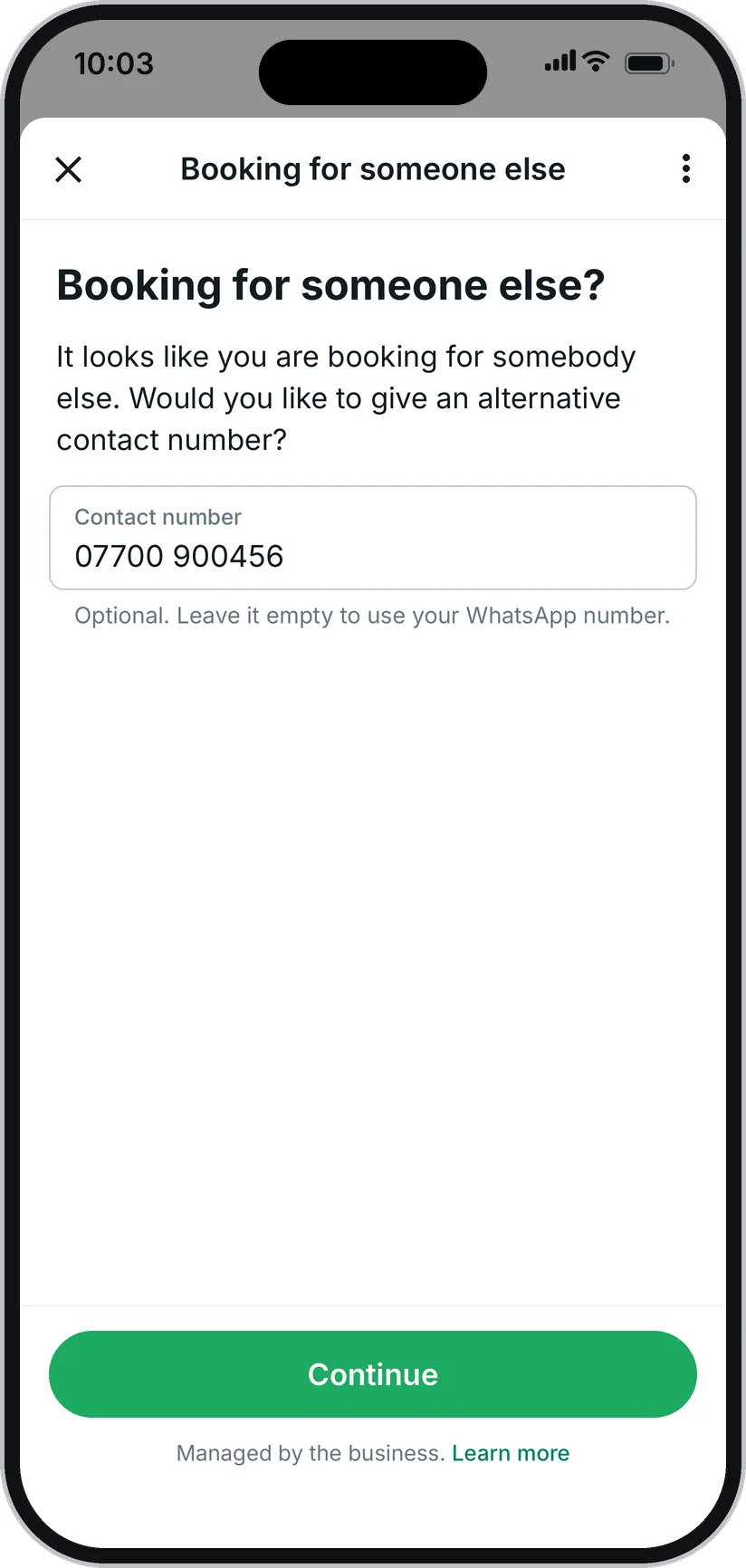
Passo 6 de 12
Só se o nome for trocado: o formulário pergunta se a pessoa gostaria de informar outro número de contato. É opcional, e vai junto com o agendamento para a sua agenda e os seus e-mails.
Você configura
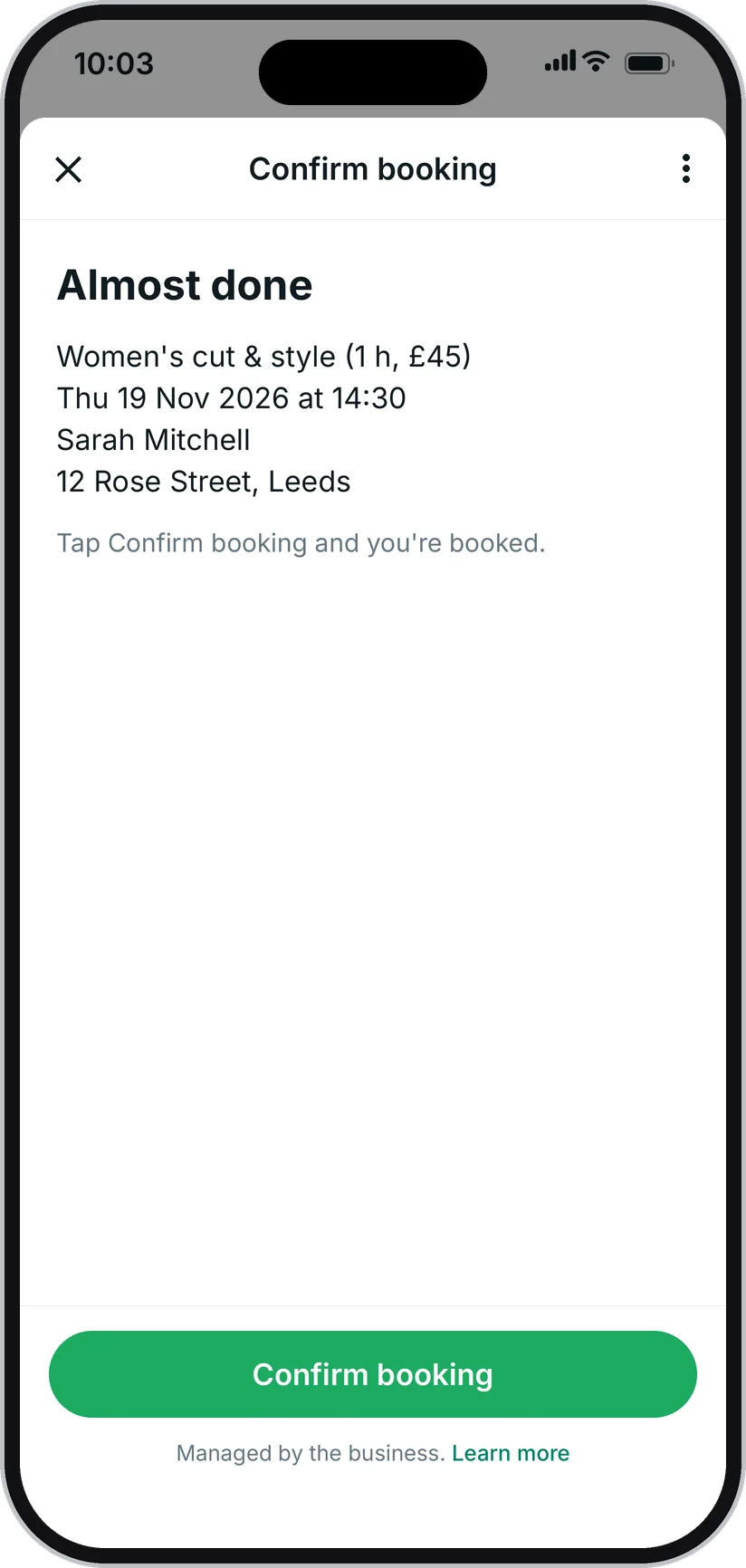
Passo 7 de 12
Um resumo curto: serviço, dia e horário, nome e endereço. Um toque em Confirmar agendamento, e o horário fica reservado.
Você configura
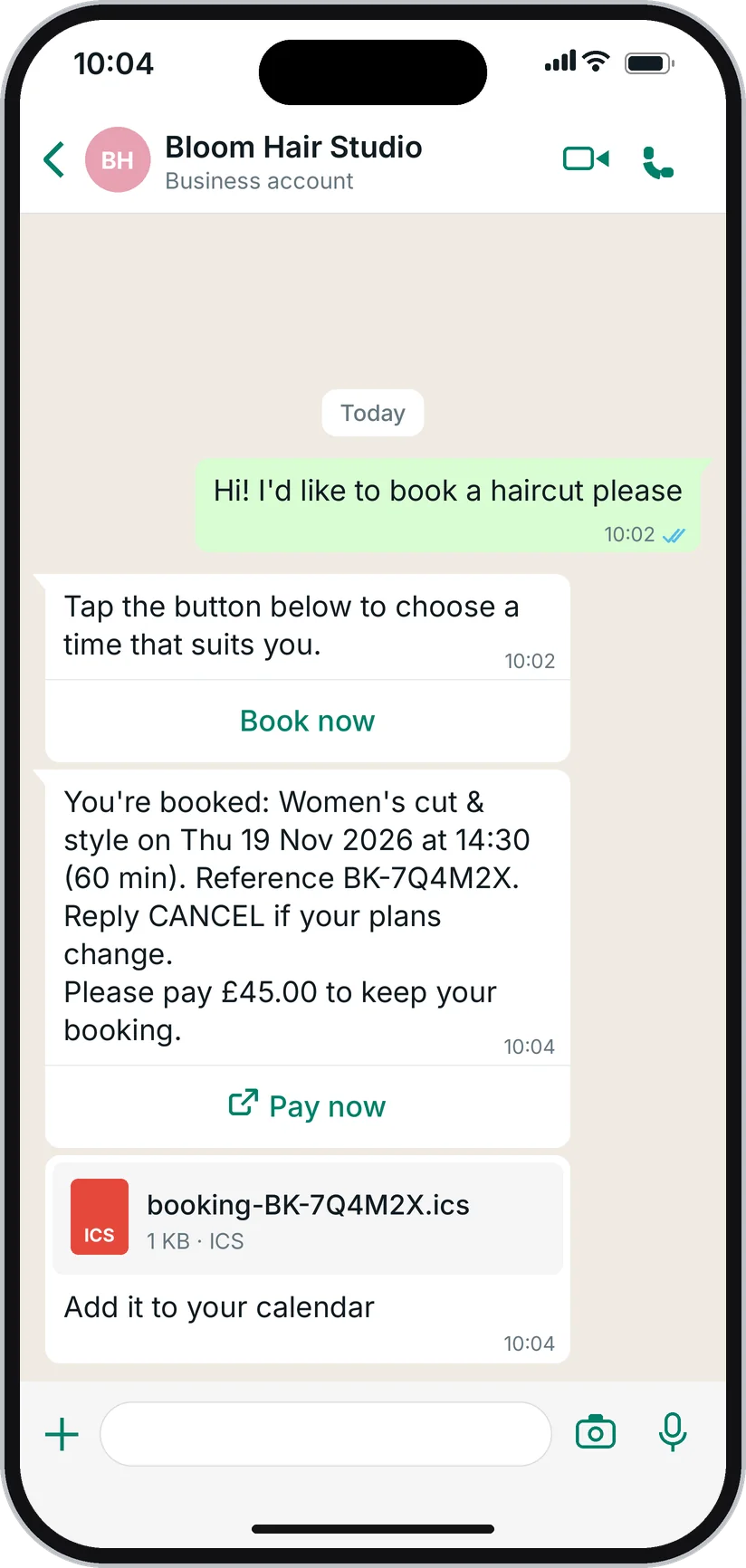
Passo 8 de 12
A confirmação chega no chat de imediato, com um número de referência e um botão Pagar agora. Um arquivo de calendário vem junto: um toque adiciona o atendimento ao celular da pessoa.
Você configura
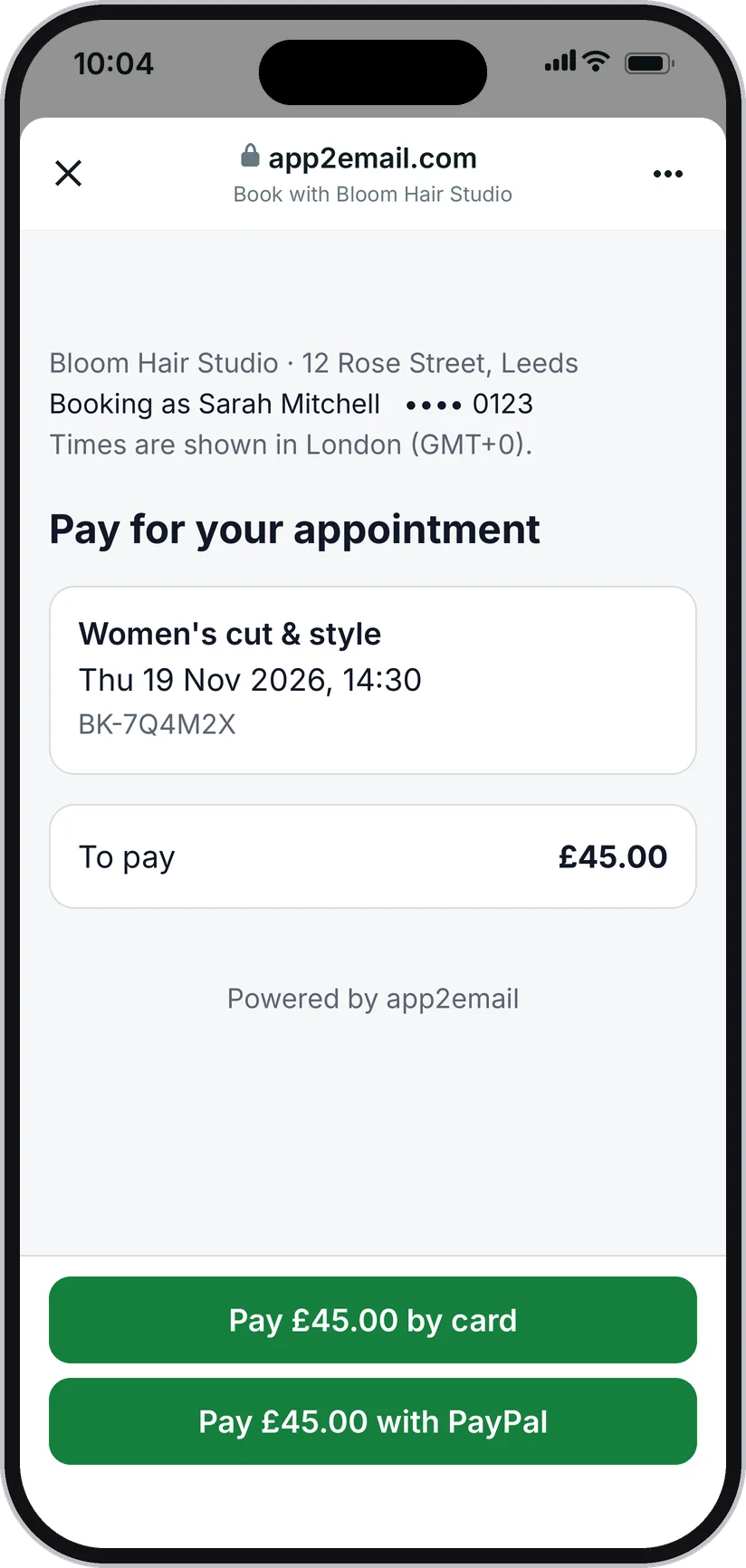
Passo 9 de 12
Pagar agora abre a página de pagamento própria da pessoa. Ela paga com cartão ou PayPal, numa página segura da Stripe ou do PayPal, e o dinheiro vai direto para a sua própria conta.
Você configura
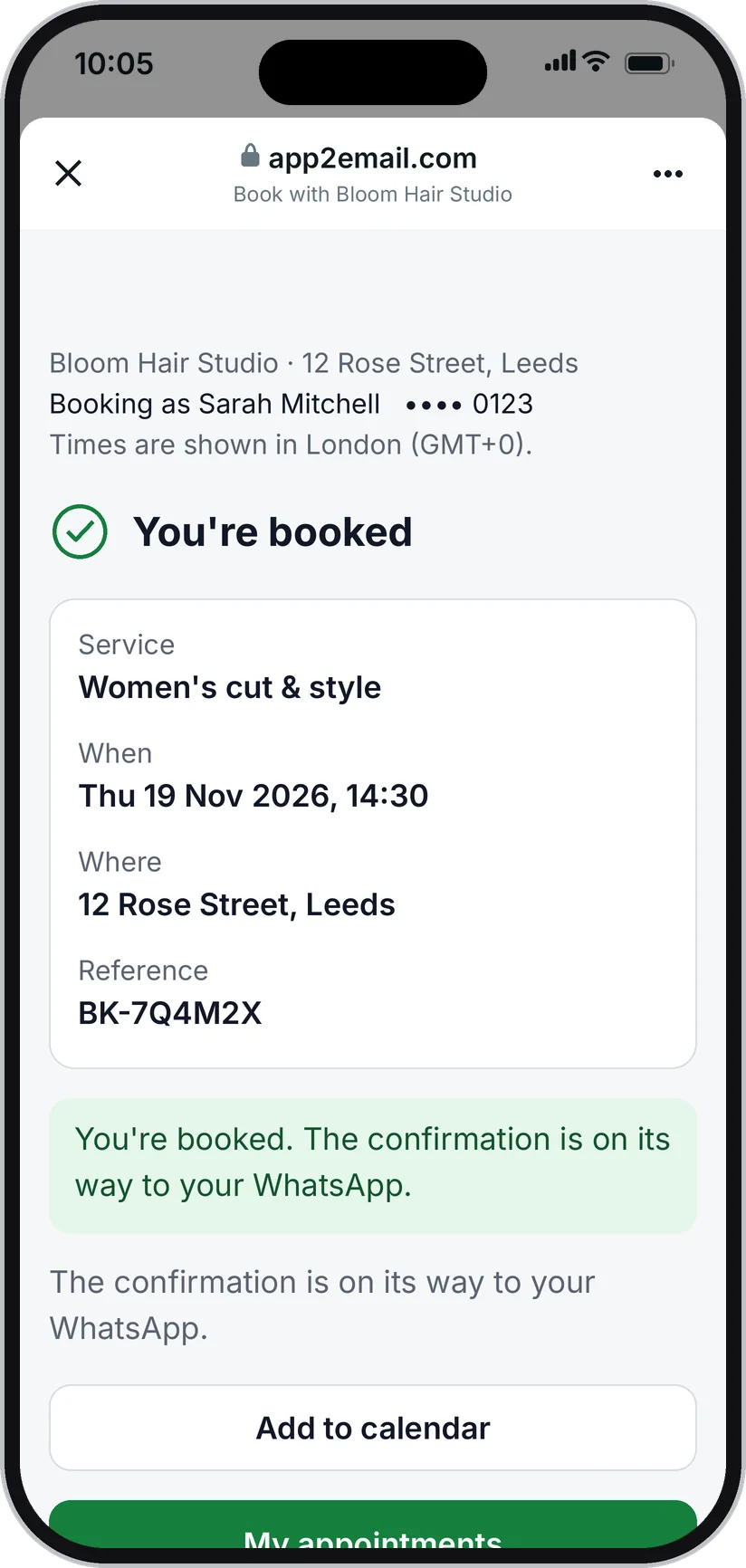
Passo 10 de 12
De volta do pagamento, a página confirma o agendamento. O pagamento é conferido diretamente com a Stripe ou o PayPal, nunca aceito apenas pela palavra.
Você configura
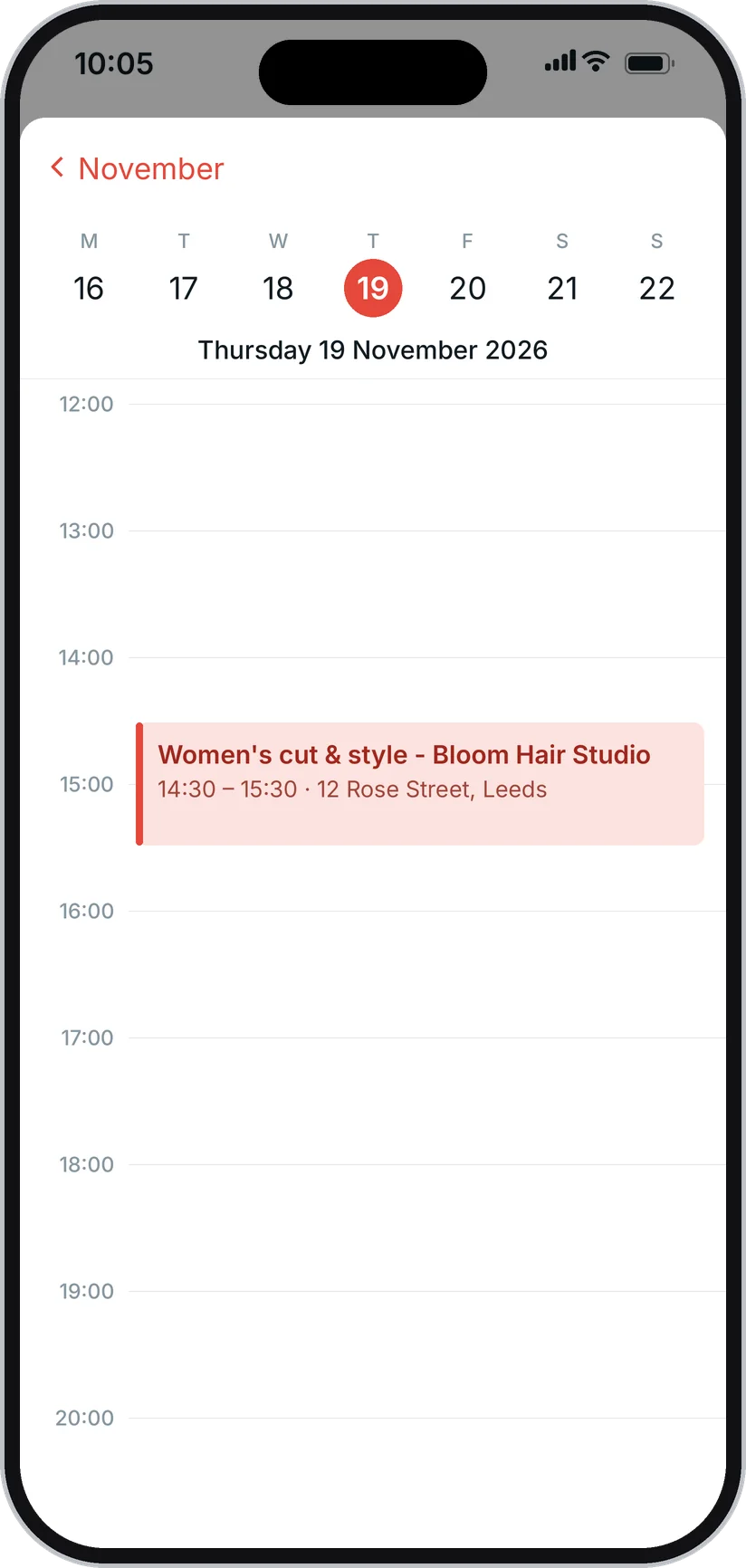
Passo 11 de 12
O arquivo de calendário coloca o atendimento no aplicativo de agenda do próprio cliente, com o horário, o local e a referência do agendamento.
Você configura
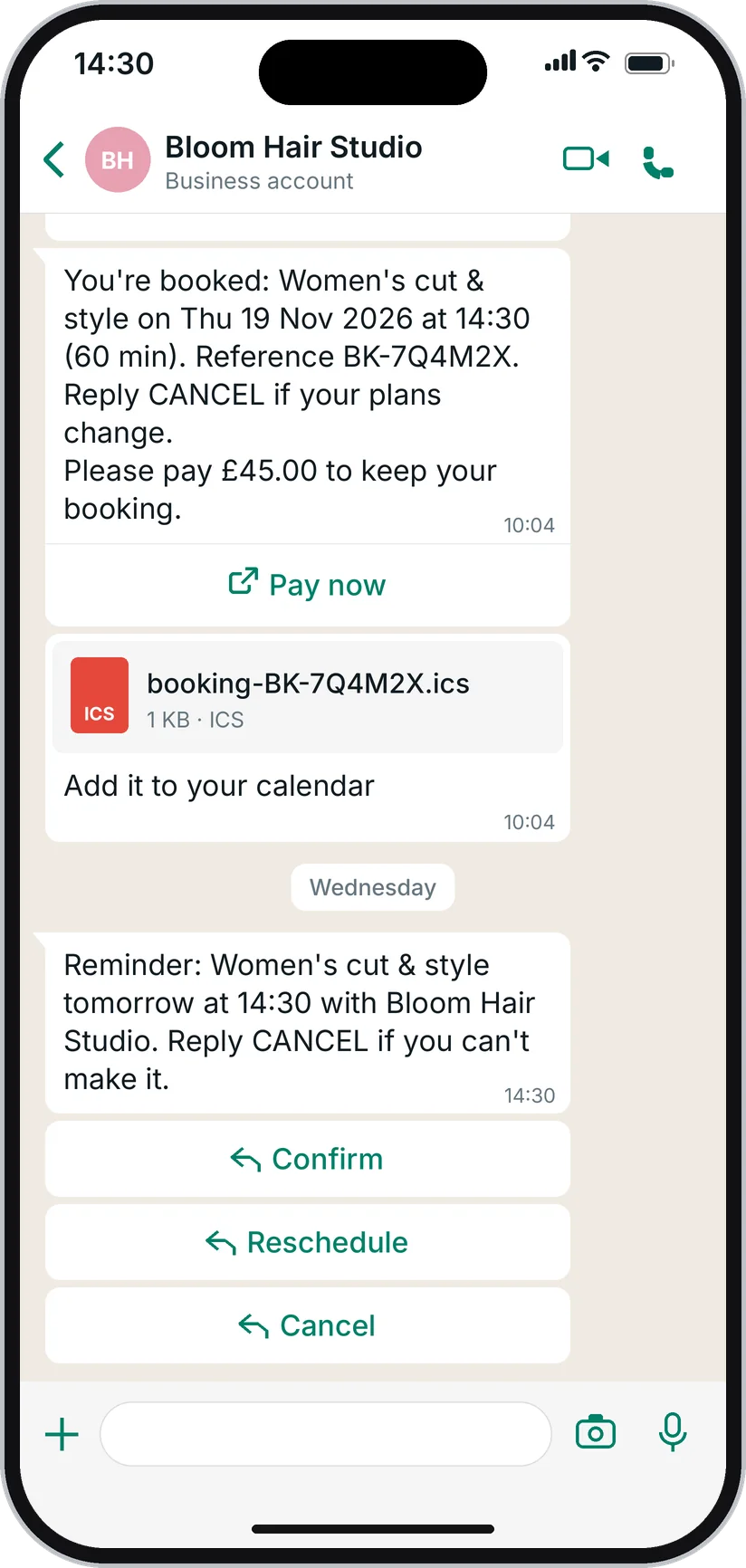
Passo 12 de 12
Antes do atendimento, um lembrete chega no WhatsApp com os botões Confirmar, Remarcar e Cancelar. Não é preciso fazer ligações.
Você configura
As imagens mostram um negócio de exemplo. O WhatsApp desenha o formulário no próprio estilo, então ele fica um pouco diferente em cada celular.
Cada agendamento é gravado na sua agenda no momento em que é feito: Google Calendar, Microsoft 365 / Outlook.com, Apple iCloud (CalDAV), Cal.com, Calendly, Acuity, Square, Microsoft Bookings, SimplyBook.me, Setmore, Zoho Bookings, ou a agenda do app2email. Você escolhe o título e a descrição do evento.
Um e-mail para cada novo agendamento, cada alteração e cada pagamento, para o endereço que você escolher. As regras extras ficam com você: uma mensagem para o cliente, para você ou para um membro da equipe quando um agendamento é feito, remarcado, cancelado ou pago, antes de começar ou depois de terminar.
Os pagamentos vão para a sua própria conta na Stripe ou no PayPal, na sua moeda. Agendamentos pagos, pagos parcialmente e reembolsados ficam marcados no seu painel.
Os membros da equipe podem usar o app de agenda no celular com o próprio login, sem acesso ao resto da sua conta: veem o dia, adicionam agendamentos e enviam mensagens aos clientes.
Seus clientes veem o seu negócio, as suas palavras e as suas cores. Teste na página de exemplo.
Mostrados em todas as telas, nas mensagens e na página de agendamento.
Cada mensagem e cada tela do formulário: a resposta, os botões, a confirmação e os lembretes.
Seu logo, a cor da sua marca nos botões e destaques, e a cor de fundo da página de agendamento e da página de pagamento.
Um título e um texto curto de boas-vindas no topo da página de agendamento.
www.app2email.com/book/seu-nome, pronto para compartilhar no seu site, no Instagram, no perfil do Google ou no cartão de visita.
Coloque a página de agendamento dentro do seu site, nas suas cores.
Uma política de cancelamento, até que ponto em cima da hora os clientes ainda podem cancelar ou remarcar, e se eles podem gerenciar os próprios atendimentos online.
Remova a pequena linha "Desenvolvido por app2email".
Alguns clientes preferem uma página web a um formulário num chat. Compartilhe a sua página de agendamento em qualquer lugar: eles escolhem um serviço e um horário no navegador, e o horário fica reservado por alguns minutos enquanto confirmam com uma única mensagem pronta do WhatsApp, para que você sempre saiba de quem é o agendamento. Quando o serviço é pago, um botão Pagar agora vem junto com a confirmação do WhatsApp, e um agendamento que não for pago em 1 dia (e no máximo 2 horas antes do atendimento) é cancelado. Os clientes que já escreveram para você recebem um link pessoal, onde podem pagar na hora e também ver, remarcar ou cancelar os seus atendimentos.
Etapa 1 de 5
Bloom Hair Studio · 12 Rose Street, Leeds
Escolha um serviço e um horário, confirme no WhatsApp e depois pague online.
Com tecnologia app2email
Navegue pela página como um cliente faria, e altere-a aqui. São as mesmas configurações que você encontra no seu painel em Book-and-Pay, Agendamento online. É um exemplo: nada é agendado, pago ou enviado.
As mesmas cores e o mesmo logo são usados na página de pagamento e na página "Agendado".
Conecte o seu número do WhatsApp, adicione os seus serviços e o horário de funcionamento, conecte a sua agenda e a sua conta na Stripe ou no PayPal, e publique o formulário de agendamento. No seu painel, ele tem uma página própria, Book-and-Pay (também listada em Integrações).