
app2email API Fiyatlandırma

Uygulama: Book-and-Pay

WhatsApp'ta ya da çevrimiçi alınan ve ödenen randevular

Müşterinizin randevularını tamamen WhatsApp içinde alıp ödemesini sağlayın. Randevu doğrudan takviminize, ödeme doğrudan hesabınıza gider ve ziyaretten önce bir hatırlatma gönderilir.

YouTube videosunu yüklemek için tıklayın

Müşteriniz adım adım neyi görür

Aşağıdaki her ekran, standart randevu formuyla müşterinin gördüğü ekrandır. Her birinin altında: kendi tarzınıza göre neleri ayarlayabileceğiniz.

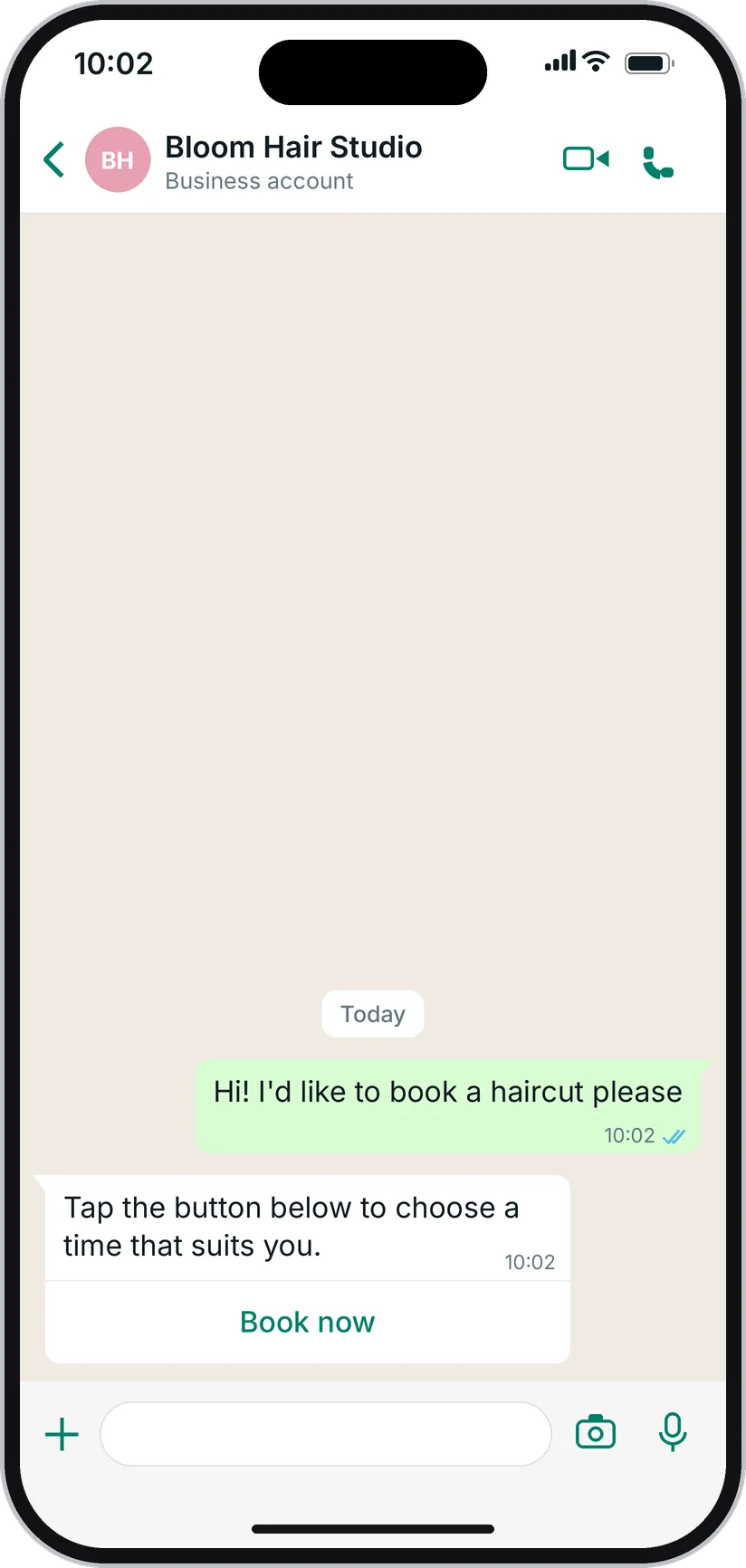
  1. WhatsApp sohbeti: müşteri saç kesimi randevusu almak ister ve Şimdi rezerve et düğmesi içeren bir yanıt alır

    12 adımdan 1. adım

    Size WhatsApp'tan yazarlar

    Müşteri WhatsApp numaranıza "Randevu almak istiyorum" gibi bir şey yazar. Hemen ardından Şimdi rezerve et düğmesi içeren otomatik bir yanıt gelir. İndirilecek bir şey, bir web sitesi ya da kayıt gerekmez.

    Siz ayarlarsınız

    • Randevu almayı başlatan sözcükler (rezerve, randevu, ayırt... sizin kendi sözcüklerinizle)
    • Yanıt metni ve düğme etiketi
    • Her yeni kişiye otomatik olarak randevu teklif et
    • WhatsApp formunu, çevrimiçi randevu sayfanızı açan bir düğmeyi ya da ikisini birden gönderin
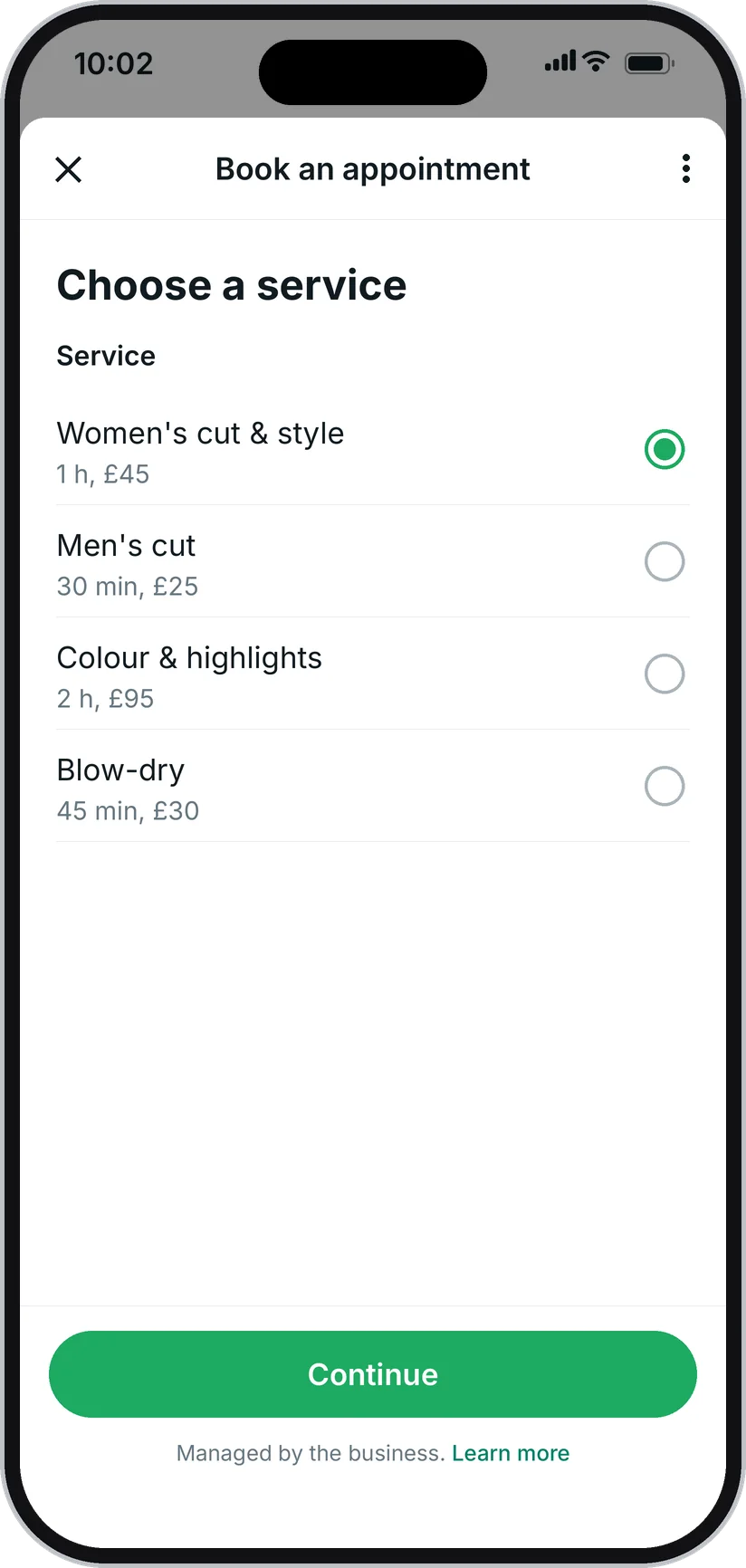
  2. WhatsApp içinde randevu formu: bir hizmet seçin; her birinin süresi ve fiyatı görünür

    12 adımdan 2. adım

    Bir hizmet seçin

    WhatsApp içinde bir randevu formu açılır. Her hizmet ne kadar sürdüğünü ve ne kadara mal olduğunu gösterir.

    Siz ayarlarsınız

    • En fazla 20 hizmet; her biri için ad, süre, fiyat ve açıklama
    • Ekibiniz: müşterilerin randevu alabileceği kişileri, her birinin kendi saatleri ve takvimiyle ekleyin. Form bunun ardından "Kimi istersiniz?" diye sorar
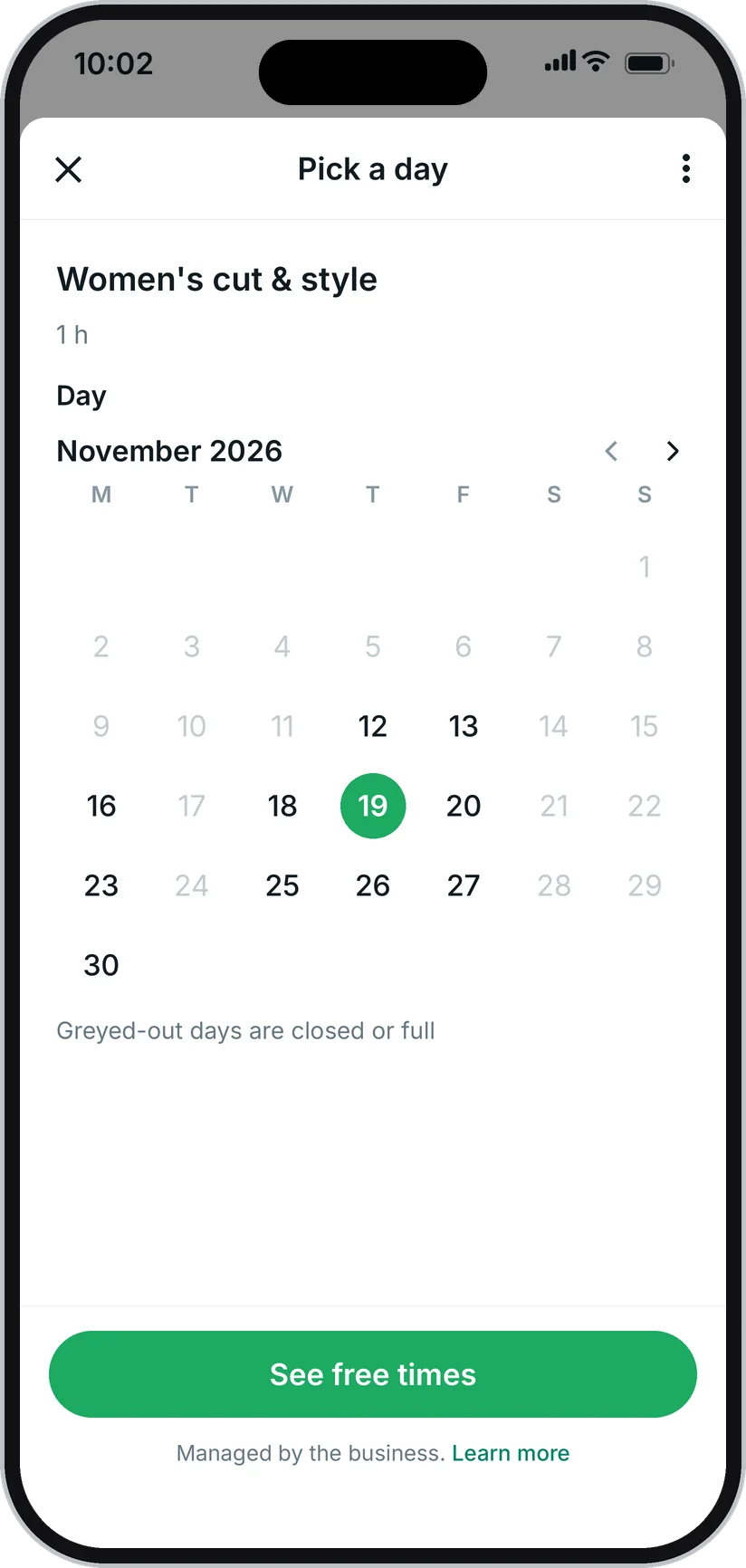
  3. Randevu formu: kapalı ve tamamen dolu günlerin gri gösterildiği aylık takvim

    12 adımdan 3. adım

    Bir gün seçin

    Yalnızca boş saati olan günler seçilebilir. Kapalı günler ve tamamen dolu günler gri gösterilir.

    Siz ayarlarsınız

    • Haftanın her günü için çalışma saatleri
    • Özel günler: kapalı ya da farklı saatler
    • Müşterilerin ne kadar önceden randevu alabileceği ve sizin ne kadar önceden haber almanız gerektiği
    • Bir günde alınabilecek en fazla randevu sayısı
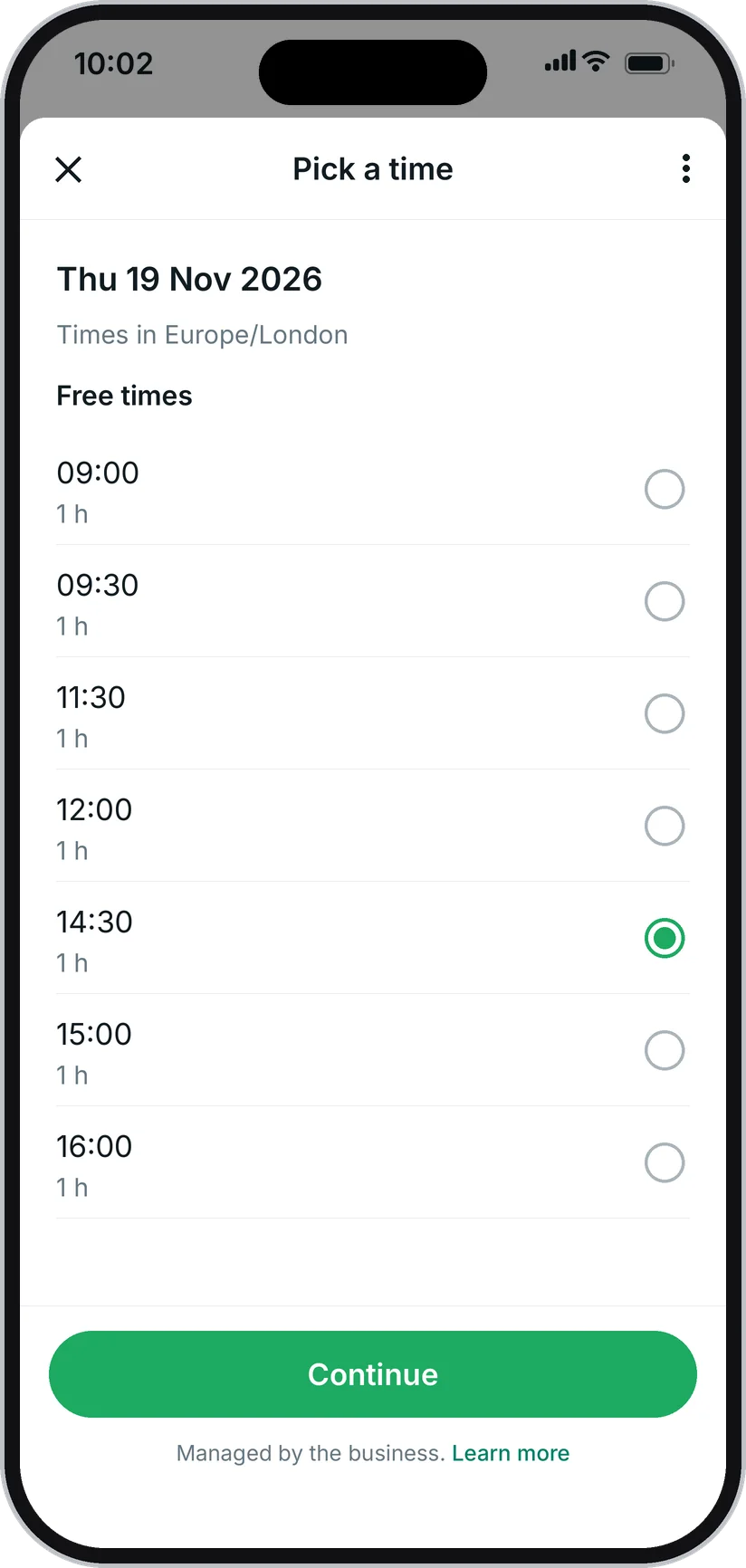
  4. Randevu formu: seçilen günün boş saatleri

    12 adımdan 4. adım

    Bir saat seçin

    Boş saatler doğrudan takviminizden canlı olarak gelir; bu yüzden aynı saat asla iki kez rezerve edilemez.

    Siz ayarlarsınız

    • Saat aralığı: 10, 15, 20, 30, 45 ya da 60 dakika
    • Her randevudan önce ve sonra bir ara
    • Aynı saate kaç müşterinin randevu alabileceği
    • Takvimlerinizden hangilerinin saatleri engelleyeceği
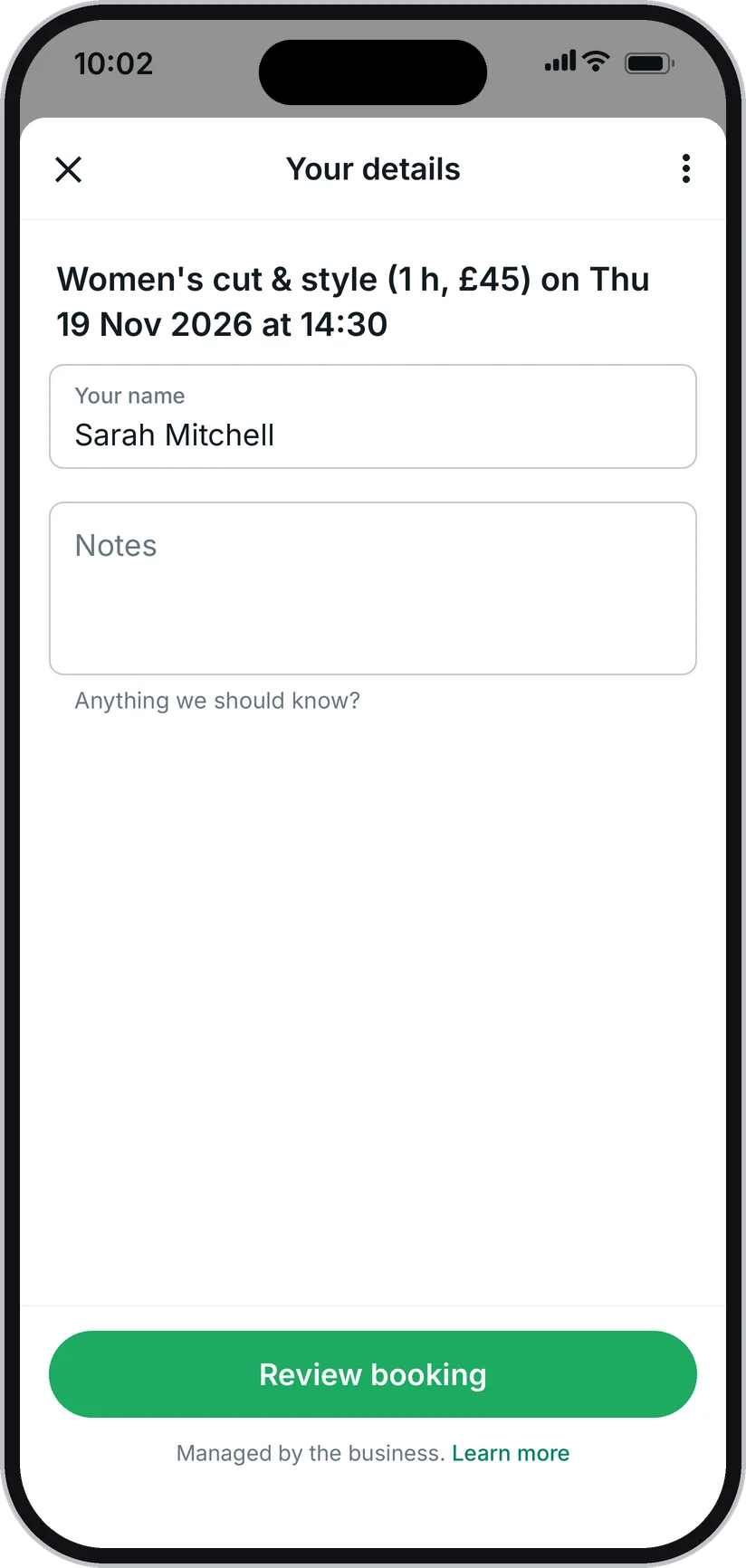
  5. Randevu formu: ad, WhatsApp profilinden zaten doldurulmuş

    12 adımdan 5. adım

    Müşteri bilgileri

    Adları WhatsApp profilinden zaten doldurulmuştur ve randevu WhatsApp numarasına göre oluşturulur. Genellikle yalnızca Randevuyu gözden geçir düğmesine dokunmaları yeterlidir.

    Siz ayarlarsınız

    • Bir not kutusu ("Bilmemiz gereken bir şey var mı?") açık ya da kapalı
    • E-posta adresi sorulsun mu (siz açmadıkça kapalıdır)
    • Form tasarımcısında eklediğiniz kendi ek sorularınız
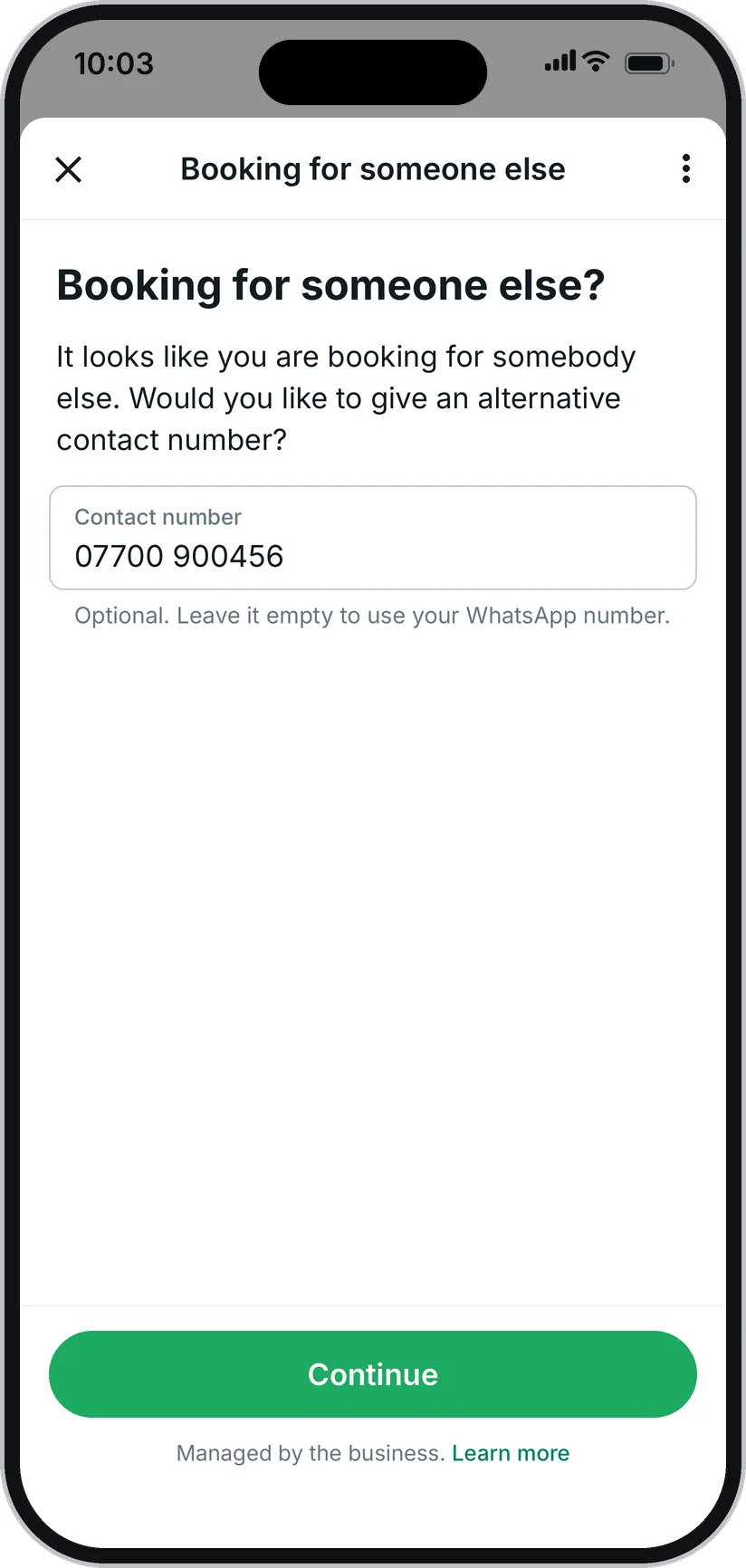
  6. Randevu formu: başkası adına mı randevu? Alternatif bir iletişim numarası sorar

    12 adımdan 6. adım

    Başkası adına mı randevu?

    Yalnızca adı değiştirirlerse: form, başka bir iletişim numarası vermek isteyip istemediklerini sorar. Bu isteğe bağlıdır ve randevuyla birlikte takviminize ve e-postalarınıza gider.

    Siz ayarlarsınız

    • Ayarlanacak bir şey yok: form bunu kendiliğinden yapar
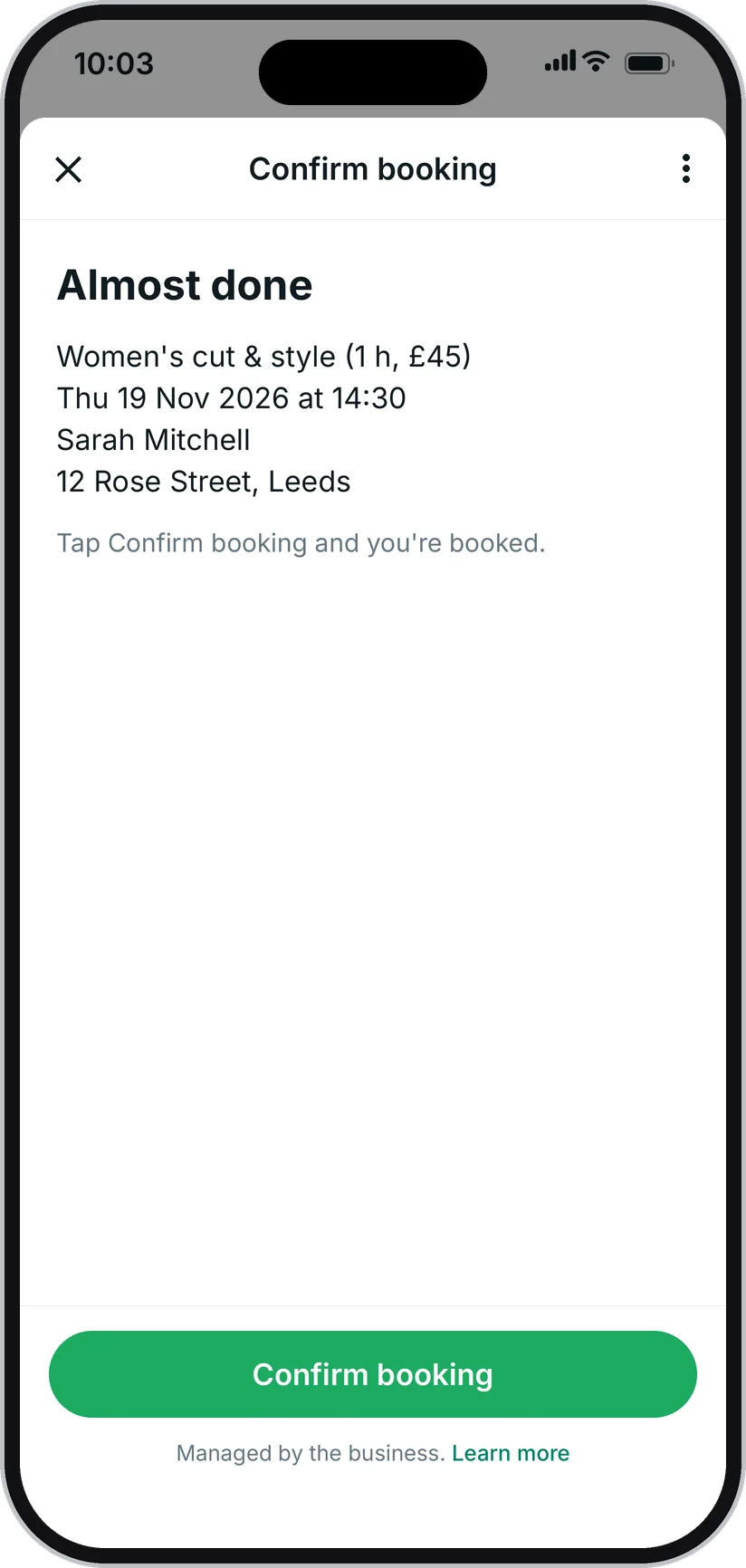
  7. Randevu formu: neredeyse bitti; bir özet ve Randevuyu onayla düğmesi

    12 adımdan 7. adım

    Kontrol edin ve onaylayın

    Kısa bir özet: hizmet, gün ve saat, ad ve adres. Randevuyu onayla düğmesine tek dokunuşla saat artık onlara ayrılmış olur.

    Siz ayarlarsınız

    • Adresiniz; burada ve mesajlarda gösterilir
    • Her ekranın metni, ekranların sırası ve ek ekranlar; form tasarımcısında
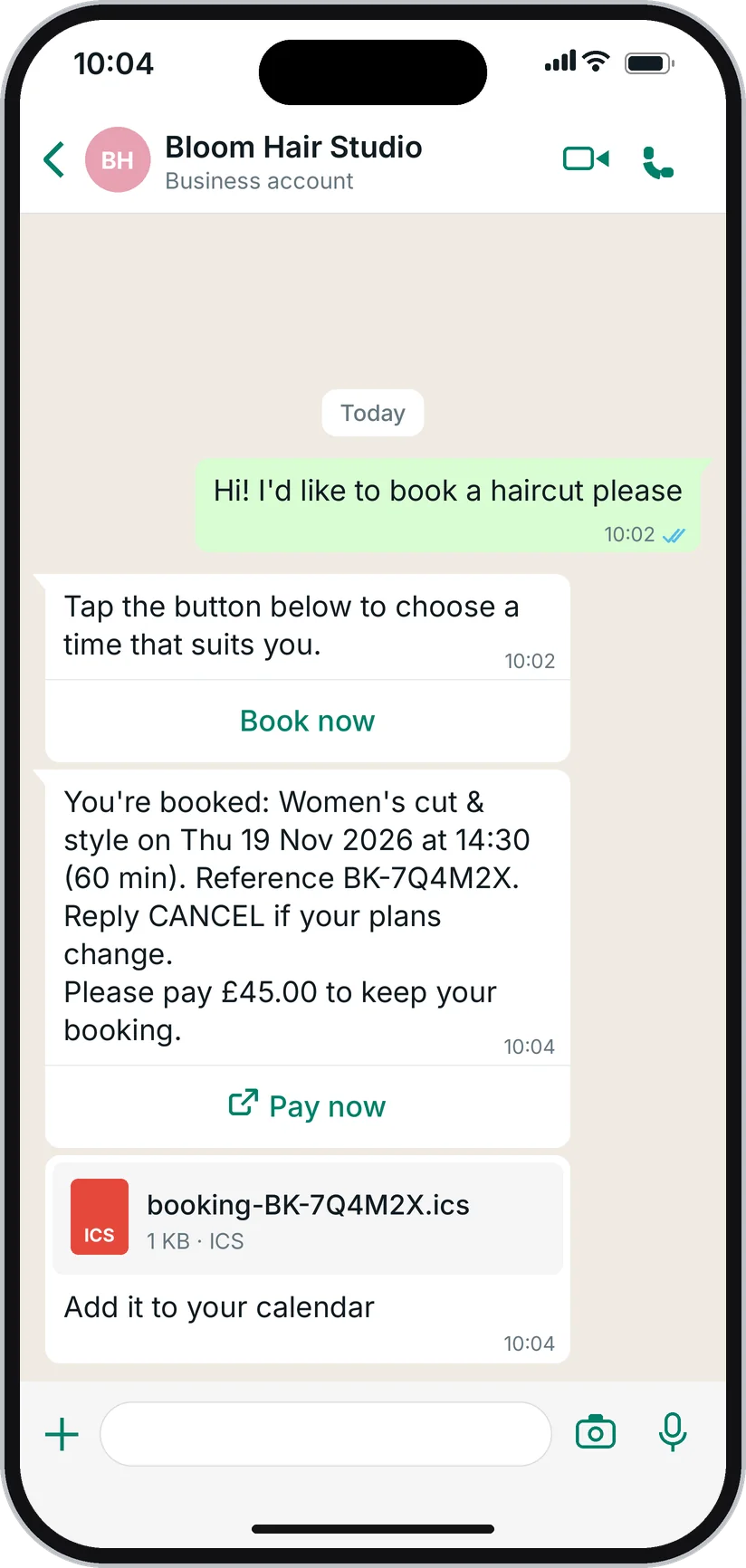
  8. WhatsApp sohbeti: referans numarası ve Şimdi öde düğmesi içeren onay ile bir takvim dosyası

    12 adımdan 8. adım

    Anında rezerve edildi

    Onay, bir randevu referans numarası ve Şimdi öde düğmesiyle birlikte hemen sohbete gelir. Yanında bir takvim dosyası da gelir: tek dokunuşla randevu telefonlarına eklenir.

    Siz ayarlarsınız

    • Onay metni; hizmet, gün, saat ve referans için yer tutucularla
    • Takvim dosyası açık ya da kapalı
    • İptal ve yeniden planlama için sözcükler (CANCEL, RESCHEDULE)
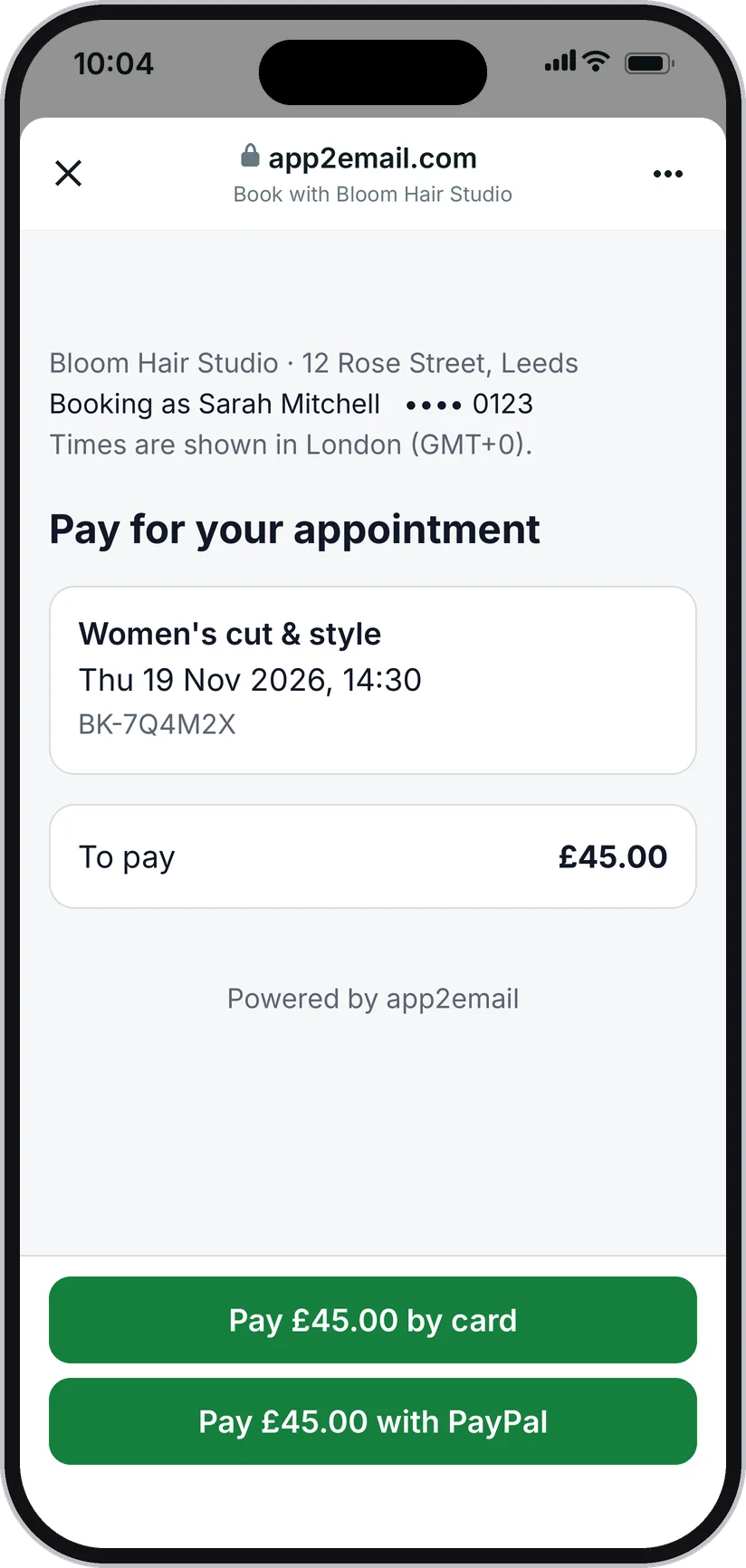
  9. Ödeme sayfası: randevunuz için kartla ya da PayPal ile ödeme yapın

    12 adımdan 9. adım

    Çevrimiçi ödeyin

    Şimdi öde, müşterinin kendi ödeme sayfasını açar. Kartla ya da PayPal ile, Stripe'ın ya da PayPal'ın güvenli sayfasında öder ve para doğrudan sizin kendi hesabınıza geçer.

    Siz ayarlarsınız

    • Hangi hizmetlerin çevrimiçi ödendiği: hiç, isteğe bağlı ya da zorunlu
    • Tam fiyat yerine kapora
    • Kuponlar ve önceden ödenmiş seans paketleri
    • Ödeme koşullarınız ve zamanında ödenmeyen bir randevunun iptal edilip edilmeyeceği
    • Randevu iptal edildiğinde iadeler: asla, siz onayladıktan sonra ya da otomatik olarak
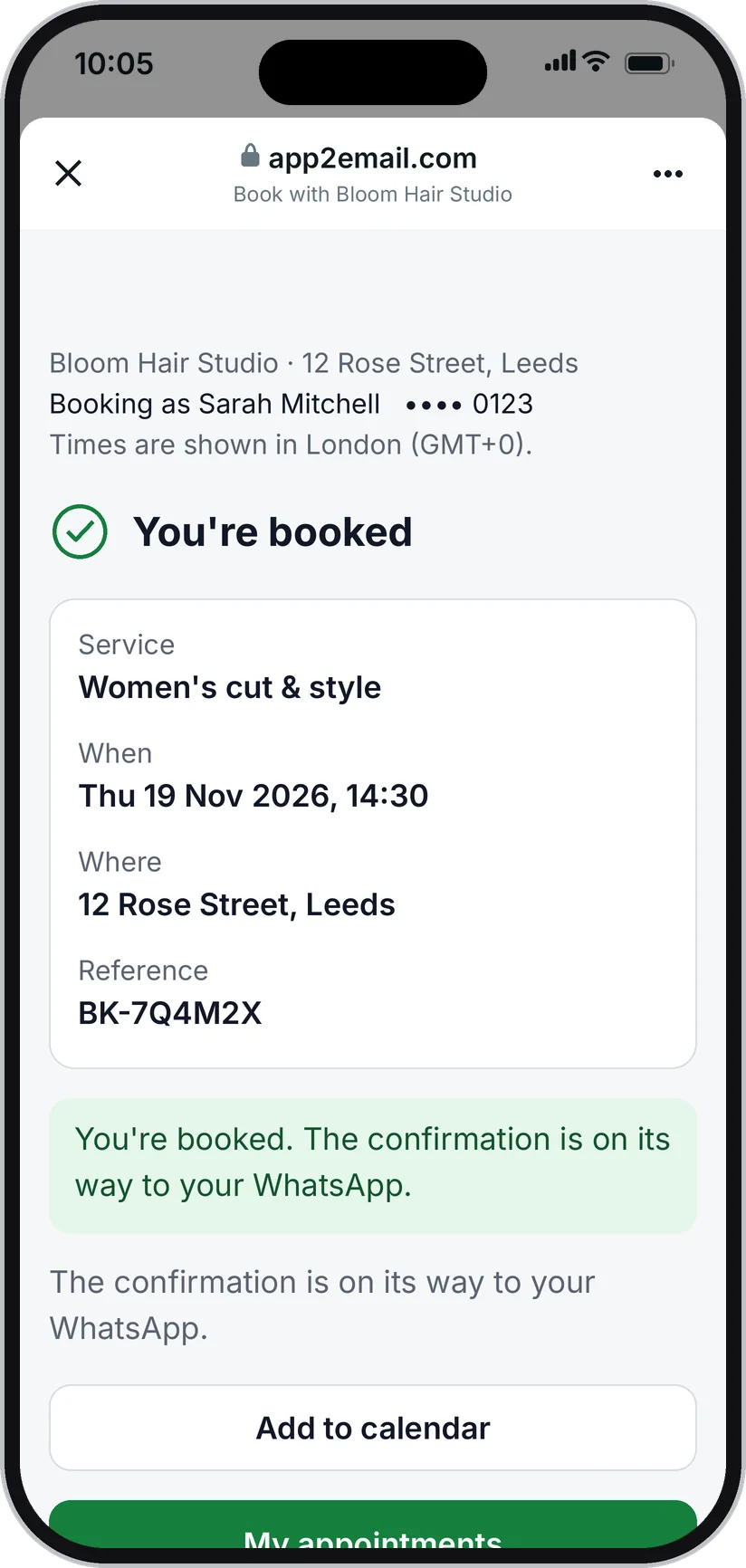
  10. Ödemeden sonra ödeme sayfası: randevunuz alındı

    12 adımdan 10. adım

    Ödendi ve rezerve edildi

    Ödemeden dönüşte sayfa randevuyu onaylar. Ödeme doğrudan Stripe ya da PayPal ile kontrol edilir; asla yalnızca güvenilip kabul edilmez.

    Siz ayarlarsınız

    • Bu sayfada en fazla 3 düğme (menünüz, bakım rehberiniz...) ya da müşterileri kendi web sitenize yönlendirin
    • Logonuz ve renkleriniz (aşağıya bakın)
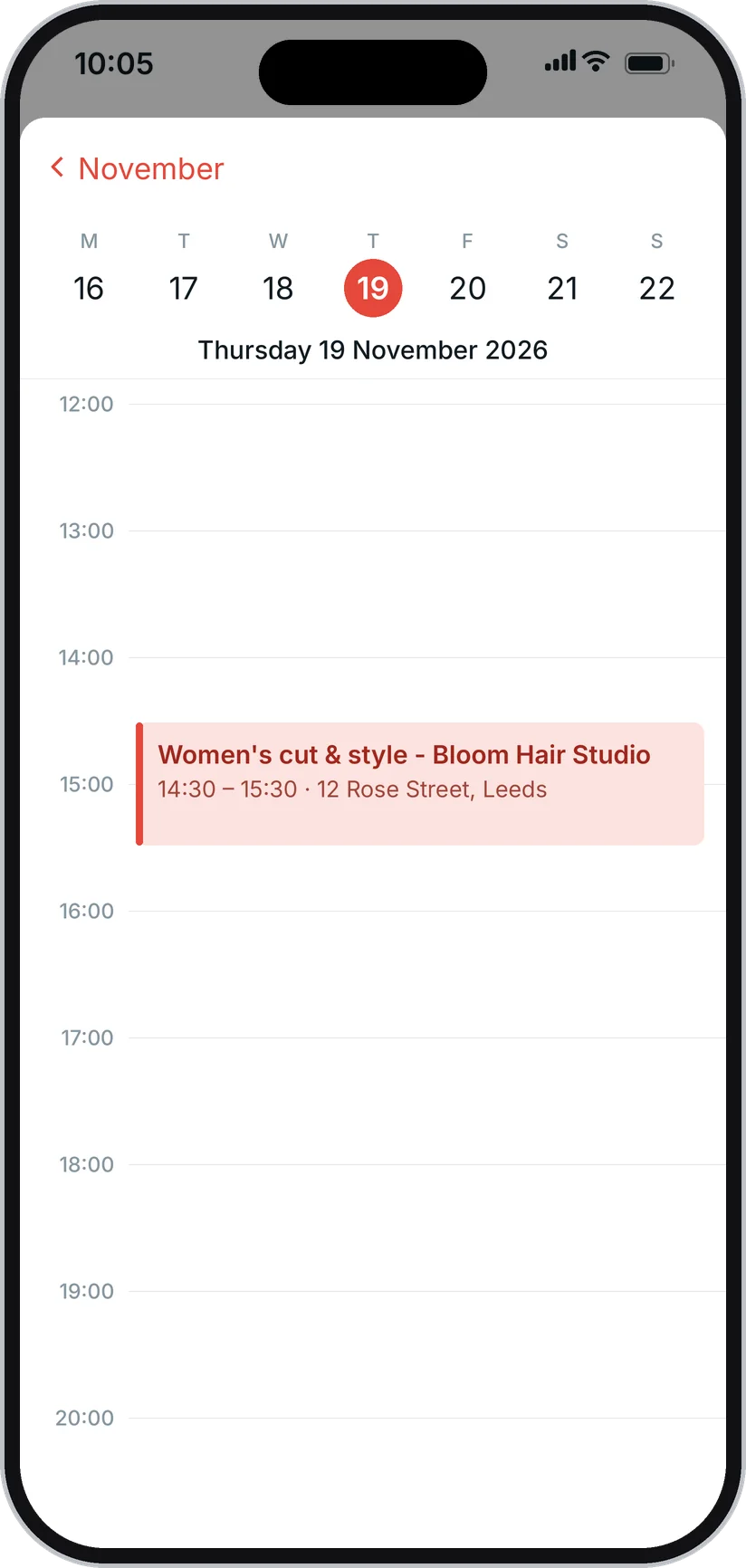
  11. Randevunun müşterinin telefon takviminde görünümü

    12 adımdan 11. adım

    Takvimlerinde

    Takvim dosyası, randevuyu saat, yer ve randevu referansıyla birlikte müşterinin kendi takvim uygulamasına ekler.

    Siz ayarlarsınız

    • Ayarlanacak bir şey yok: hizmetinizden, adresinizden ve randevudan oluşturulur
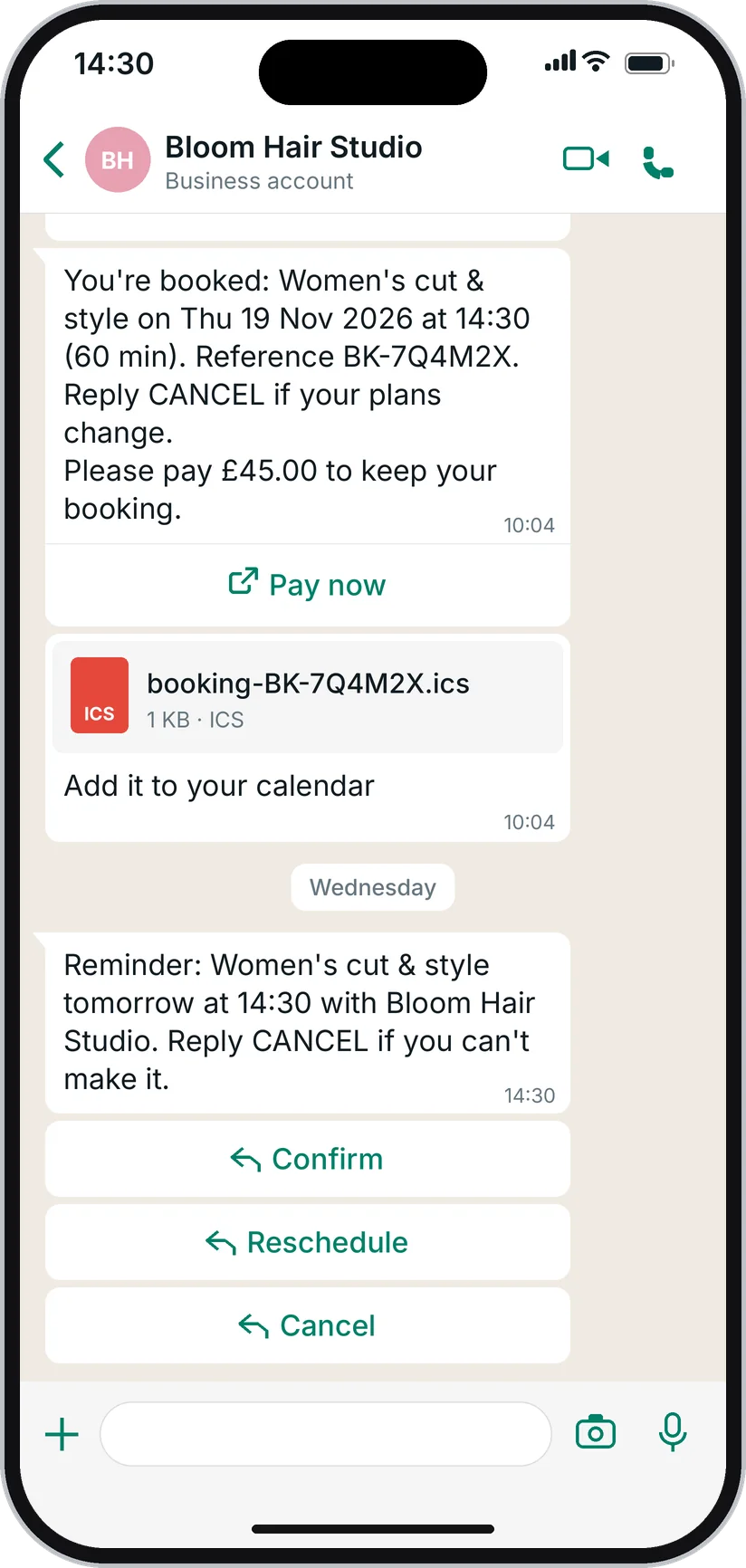
  12. WhatsApp sohbeti: bir gün önceki hatırlatma; Onayla, Yeniden planla ve İptal et düğmeleriyle

    12 adımdan 12. adım

    Ziyaretten önce hatırlatma

    Randevudan önce WhatsApp'ta Onayla, Yeniden planla ve İptal et düğmeleri içeren bir hatırlatma gelir. Telefon araması gerekmez.

    Siz ayarlarsınız

    • Bir ya da daha fazla hatırlatma: kaç saat önce, kendi ifadenizle
    • Ziyaretten sonra tek dokunuşla puanlama içeren bir takip mesajı
    • Birkaç hafta sonra "Tekrar randevu almak ister misiniz?" mesajı; yalnızca pazarlama iletisine onay vermiş müşterilere

Resimler örnek bir işletmeyi gösterir. WhatsApp formu kendi tarzında çizer; bu yüzden her telefonda biraz farklı görünür.

Sizin tarafınızda, aynı anda

Takvimleriniz

Her randevu, yapıldığı anda takviminize yazılır: Google Takvim, Microsoft 365 / Outlook.com, Apple iCloud (CalDAV), Cal.com, Calendly, Acuity, Square, Microsoft Bookings, SimplyBook.me, Setmore, Zoho Bookings ya da app2email takvimi. Etkinlik başlığını ve açıklamasını siz seçersiniz.

E-postalarınız

Her yeni randevu, her değişiklik ve her ödeme için seçtiğiniz adrese bir e-posta gönderilir. Ek kurallar size bağlıdır: bir randevu alındığında, taşındığında, iptal edildiğinde, ödendiğinde, başlamadan önce ya da bittikten sonra müşteriye, size ya da bir ekip üyesine mesaj.

Paranız

Ödemeler, sizin para biriminizde kendi Stripe ya da PayPal hesabınıza gider. Ödenmiş, kısmen ödenmiş ve iadesi yapılmış randevular kontrol panelinizde işaretlenir.

Ekibiniz

Ekip üyeleri, kendi girişleriyle telefonlarındaki takvim uygulamasını kullanabilir; hesabınızın geri kalanına erişimleri olmaz: günü görebilir, randevu ekleyebilir, müşterilere mesaj gönderebilirler.

Kendi tarzınıza göre yapın

Müşterileriniz işletmenizi, sözlerinizi ve renklerinizi görür. Örnek sayfada deneyin.

Adınız ve adresiniz

Her ekranda, mesajlarda ve randevu sayfasında gösterilir.

Sözleriniz

Formun her mesajı ve her ekranı: yanıt, düğmeler, onay ve hatırlatmalar.

Logonuz ve renkleriniz

Logonuz, düğmeler ve vurgular için marka renginiz ile randevu sayfası ve ödeme sayfasındaki arka plan renginiz.

Başlığınız

Randevu sayfasının üstünde bir başlık ve kısa bir karşılama metni.

Web adresiniz

www.app2email.com/book/your-name; web sitenizde, Instagram'da, Google profilinizde ya da kartvizitinizde paylaşmaya hazır.

Kendi web sitenizde

Randevu sayfasını kendi renklerinizle web sitenizin içine yerleştirin.

Kurallarınız

İptal politikanız, müşterilerin ne kadar geç olursa iptal edebileceği ya da taşıyabileceği ve randevularını çevrimiçi yönetip yönetemeyecekleri.

Yalnızca markanız

Küçük "app2email tarafından desteklenmektedir" satırını kaldırın.

Bir web sayfasından randevu almak ister misiniz?

Bazı müşteriler, bir sohbet formu yerine bir web sayfasını tercih eder. Randevu sayfanızı istediğiniz yerde paylaşabilirsiniz: müşteri tarayıcısında bir hizmet ve bir saat seçer; onay sırasında saat birkaç dakika boyunca ayrılır ve hazır bir WhatsApp mesajıyla onaylanır, böylece randevunun kime ait olduğunu her zaman bilirsiniz. Hizmet ücretliyse WhatsApp onayının yanında bir Şimdi öde düğmesi gelir; 1 gün içinde (en geç randevudan 2 saat önce) ödenmeyen randevu iptal edilir. Daha önce size yazmış müşteriler kişisel bir bağlantı alır; bu bağlantıdan hemen ödeme yapabilir, randevularını görebilir, taşıyabilir ya da iptal edebilirler.

www.app2email.com/book/bloom-hair

5 adımdan 1. adım

Bloom Hair Studio

Bloom Hair Studio · 12 Rose Street, Leeds

Bloom Hair Studio ile randevu alın

Bir hizmet ve bir saat seçin, WhatsApp'ta onaylayın, ardından çevrimiçi ödeyin.

Ne için randevu almak istersiniz?

Kesimler

Renk

app2email tarafından desteklenmektedir

Deneyin: örneği kendinize göre yapın

Sayfada bir müşteri gibi gezinin ve burada değiştirin. Bunlar, kontrol panelinizde Book-and-Pay, Çevrimiçi randevu altında bulacağınız ayarların aynısıdır. Bu bir örnektir: hiçbir şey randevulanmaz, ödenmez ya da yüklenmez.

İşletmeniz
Logo

PNG, JPEG ya da WEBP. Resminiz tarayıcınızda kalır.

Renkler
Marka rengi (düğmeler ve vurgular)
Arka plan
Sözleriniz

Ödeme öncesinde ve müşterinin randevularının yanında gösterilir.

Müşterilerin yapabilecekleri
Randevudan sonra
"Randevunuz alındı" sayfasındaki düğmeler (1/3)

Örnekte geri sayım yapılır ama sayfada kalınır. Web sitenizde bunun yerine bir "Devam" düğmesi gösterilir.

Aynı renkler ve logo, ödeme sayfasında ve "Randevunuz alındı" sayfasında da kullanılır.

Book-and-Pay'i kurun

WhatsApp numaranızı bağlayın, hizmetlerinizi ve çalışma saatlerinizi ekleyin, takviminizi ve Stripe ya da PayPal hesabınızı bağlayın, randevu formunu yayınlayın. Kontrol panelinizde kendi sayfası vardır: Book-and-Pay (Entegrasyonlar altında da listelenir).