مرحلہ 1 از 5

Bloom Hair Studio · 12 Rose Street, Leeds
Bloom Hair Studio کے ساتھ بک کریں
ایک سروس اور ایک وقت چنیں، WhatsApp پر تصدیق کریں، پھر آن لائن ادائیگی کریں۔
آپ کیا بک کرنا چاہیں گے؟
کٹنگ
رنگ
app2email کی طرف سے
ایپ: Book-and-Pay
اپنے گاہک کو ملاقاتیں بُک اور ادا کرنے دیں، سب WhatsApp میں۔ بکنگ سیدھی آپ کے کیلنڈر میں، ادائیگی سیدھی آپ کے اکاؤنٹ میں، اور ملاقات سے پہلے یاد دہانی خود چلی جاتی ہے۔
YouTube ویڈیو لوڈ کرنے کے لیے کلک کریں
نیچے ہر اسکرین وہ ہے جو گاہک معیاری بکنگ فارم کے ساتھ دیکھتا ہے۔ ہر ایک کے نیچے: آپ اسے اپنا بنانے کے لیے کیا ترتیب دے سکتے ہیں۔
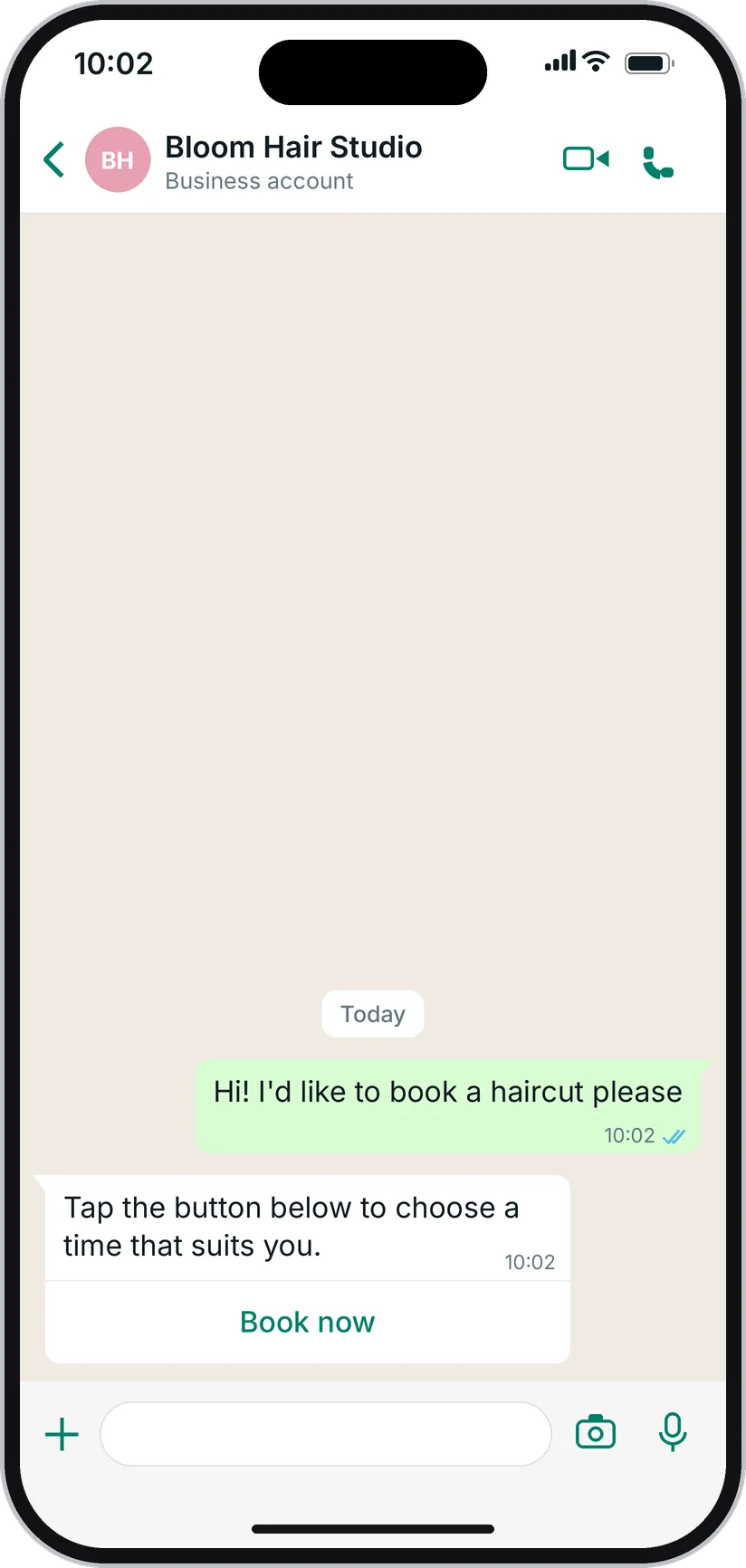
مرحلہ 1 از 12
گاہک آپ کے WhatsApp نمبر پر کچھ اس طرح لکھتا ہے "مجھے بکنگ کرنی ہے"۔ فوراً ایک خودکار جواب آتا ہے جس کے ساتھ Book now بٹن ہوتا ہے۔ کچھ ڈاؤن لوڈ کرنے کی ضرورت نہیں، کوئی ویب سائٹ نہیں، کوئی سائن اپ نہیں۔
آپ ترتیب دیتے ہیں
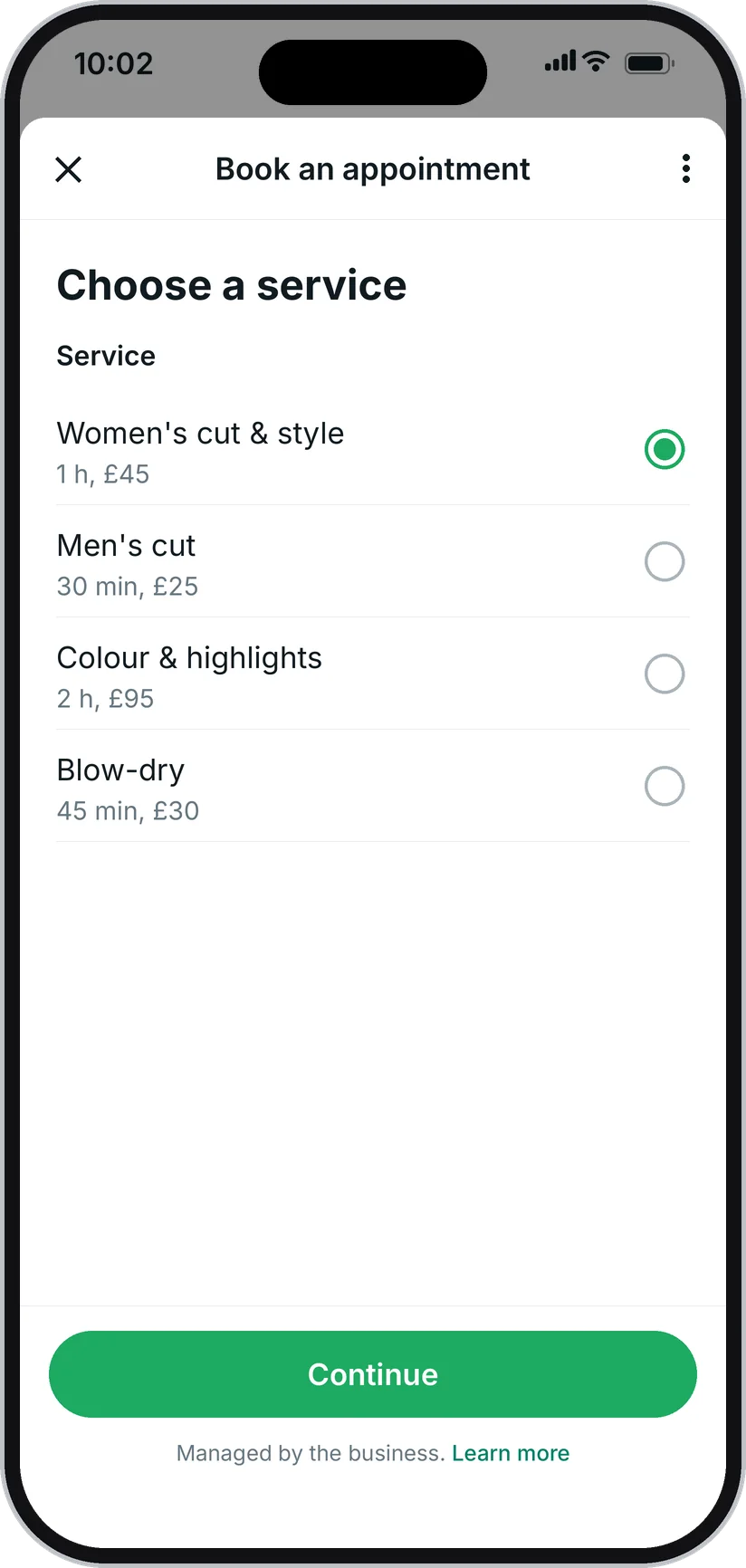
مرحلہ 2 از 12
WhatsApp کے اندر ایک بکنگ فارم کھلتا ہے۔ ہر سروس دکھاتی ہے کہ اس میں کتنا وقت لگتا ہے اور اس کی قیمت کیا ہے۔
آپ ترتیب دیتے ہیں
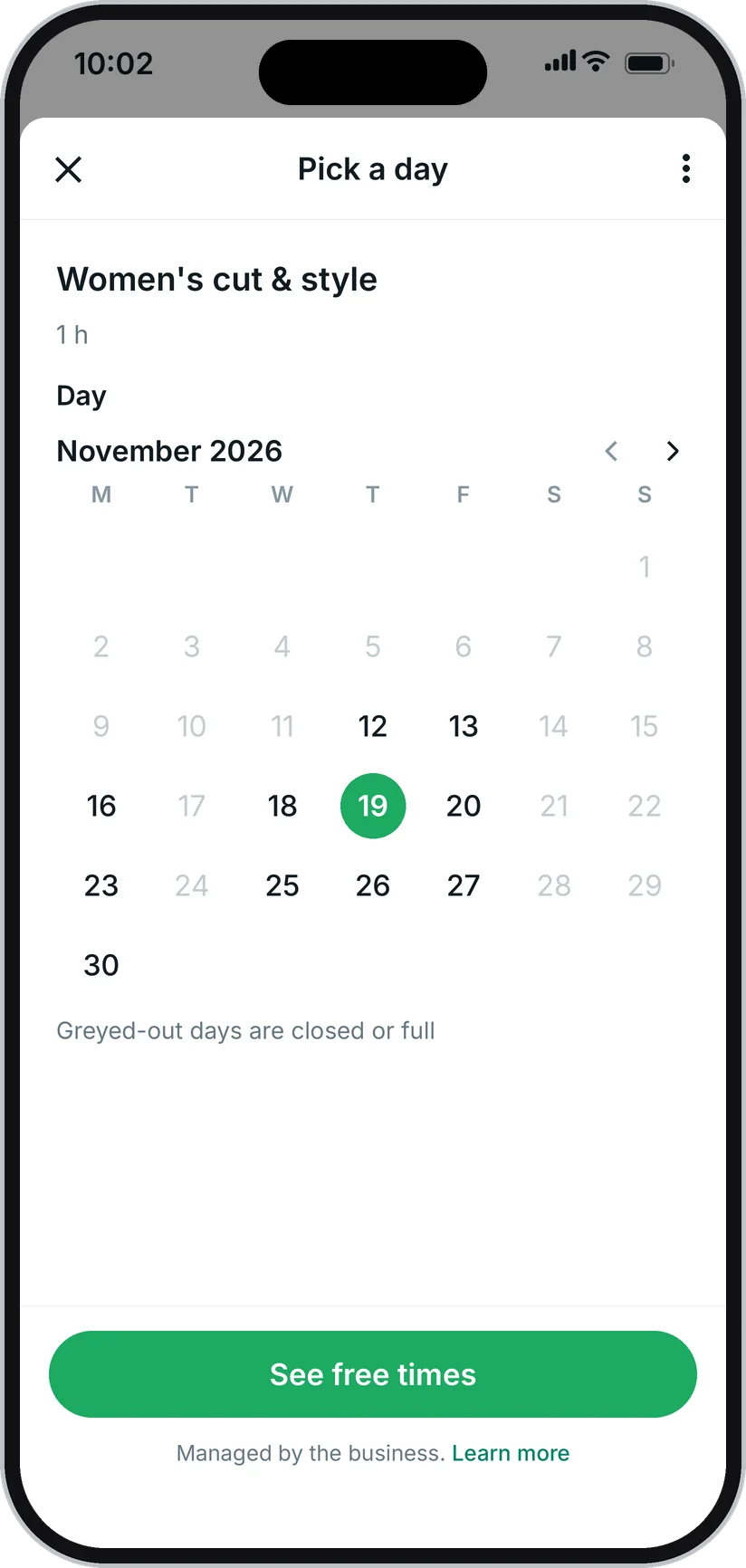
مرحلہ 3 از 12
صرف وہ دن چنے جا سکتے ہیں جن میں کوئی خالی وقت ہو۔ بند دن اور مکمل بک دن دھندلے دکھائے جاتے ہیں۔
آپ ترتیب دیتے ہیں
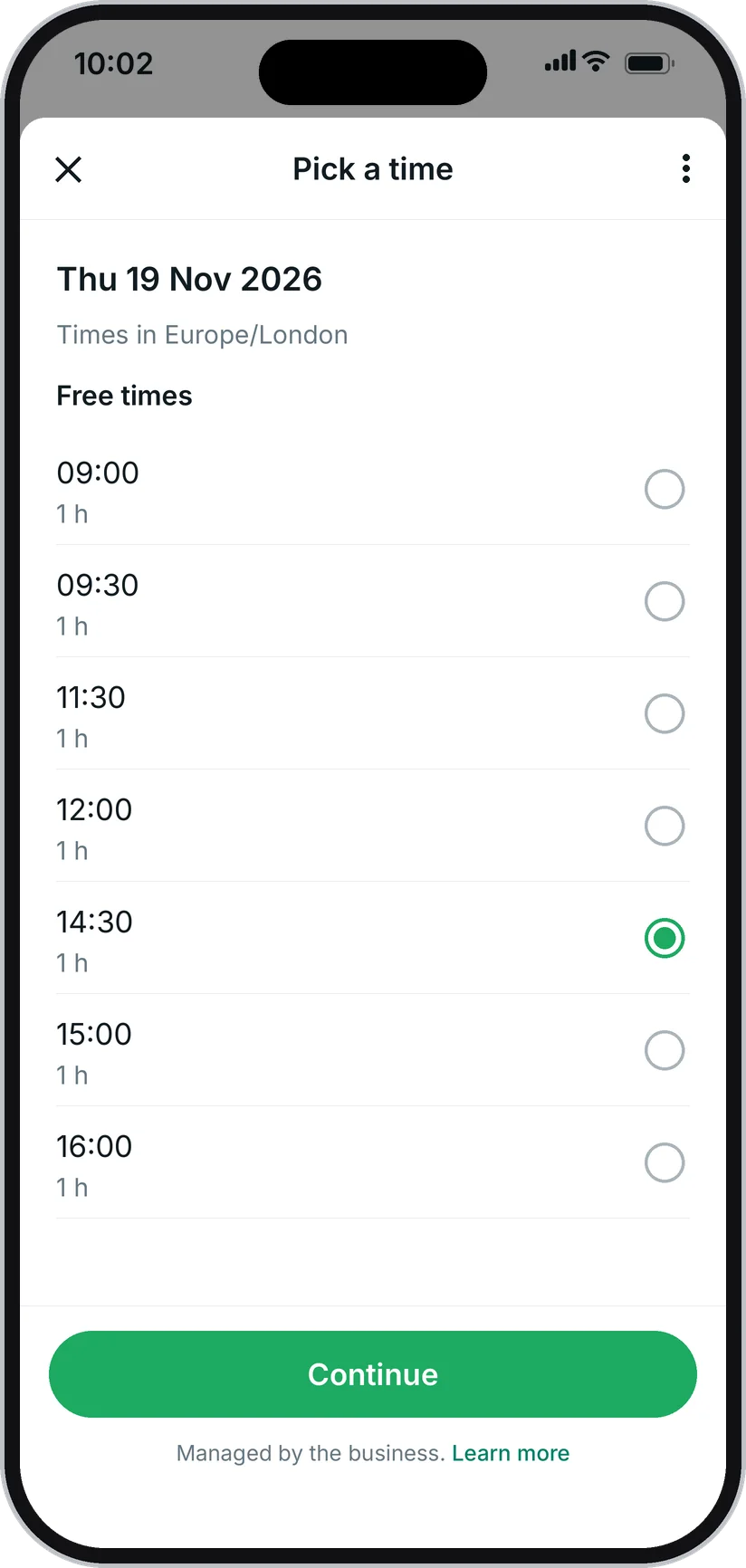
مرحلہ 4 از 12
خالی اوقات براہ راست آپ کے کیلنڈر سے آتے ہیں، اس لیے ایک ہی وقت دوبارہ کبھی بک نہیں ہو سکتا۔
آپ ترتیب دیتے ہیں
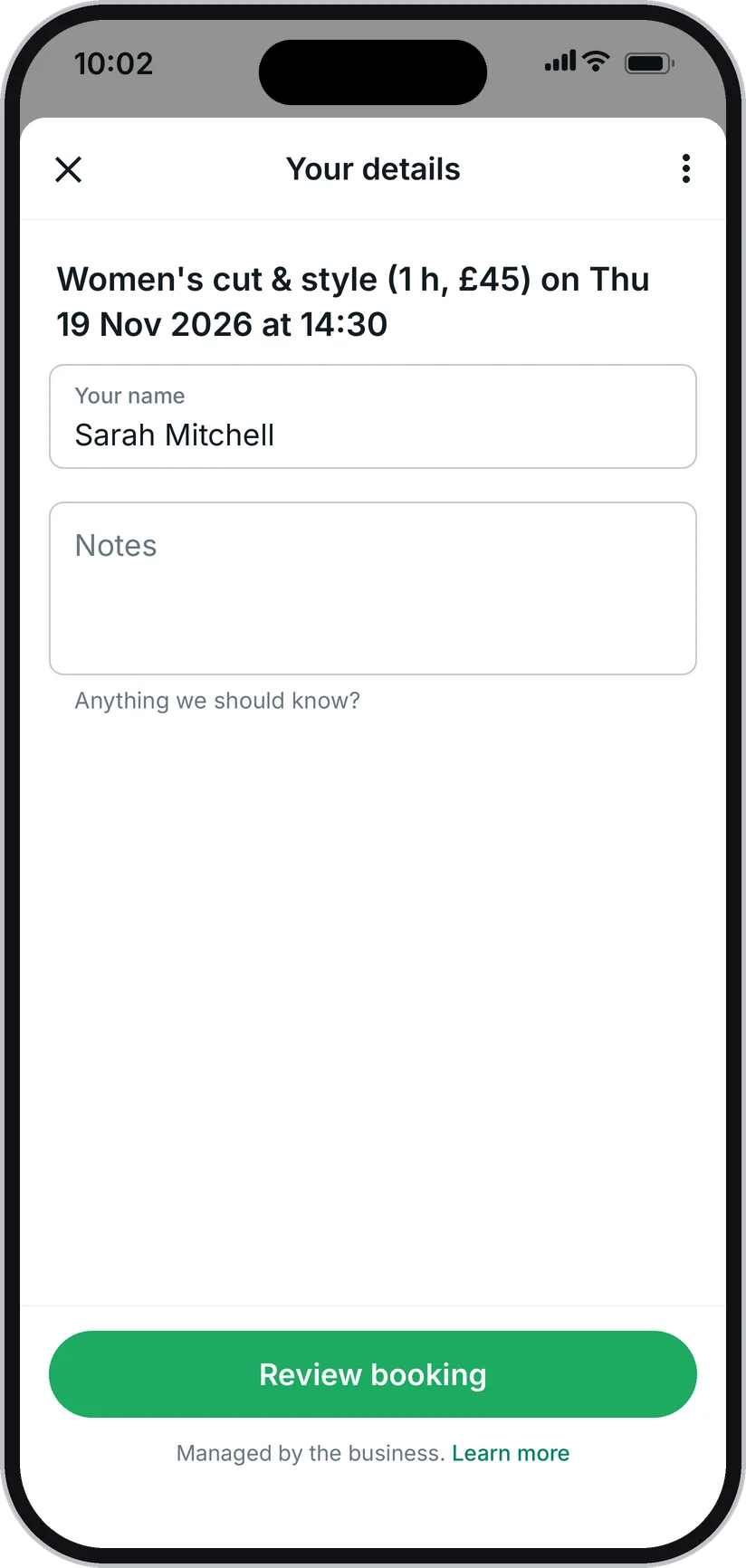
مرحلہ 5 از 12
ان کا نام ان کے WhatsApp پروفائل سے پہلے سے بھر جاتا ہے، اور بکنگ ان کے WhatsApp نمبر کے لیے ہوتی ہے۔ عموماً انہیں بس Review booking پر ٹیپ کرنا ہوتا ہے۔
آپ ترتیب دیتے ہیں
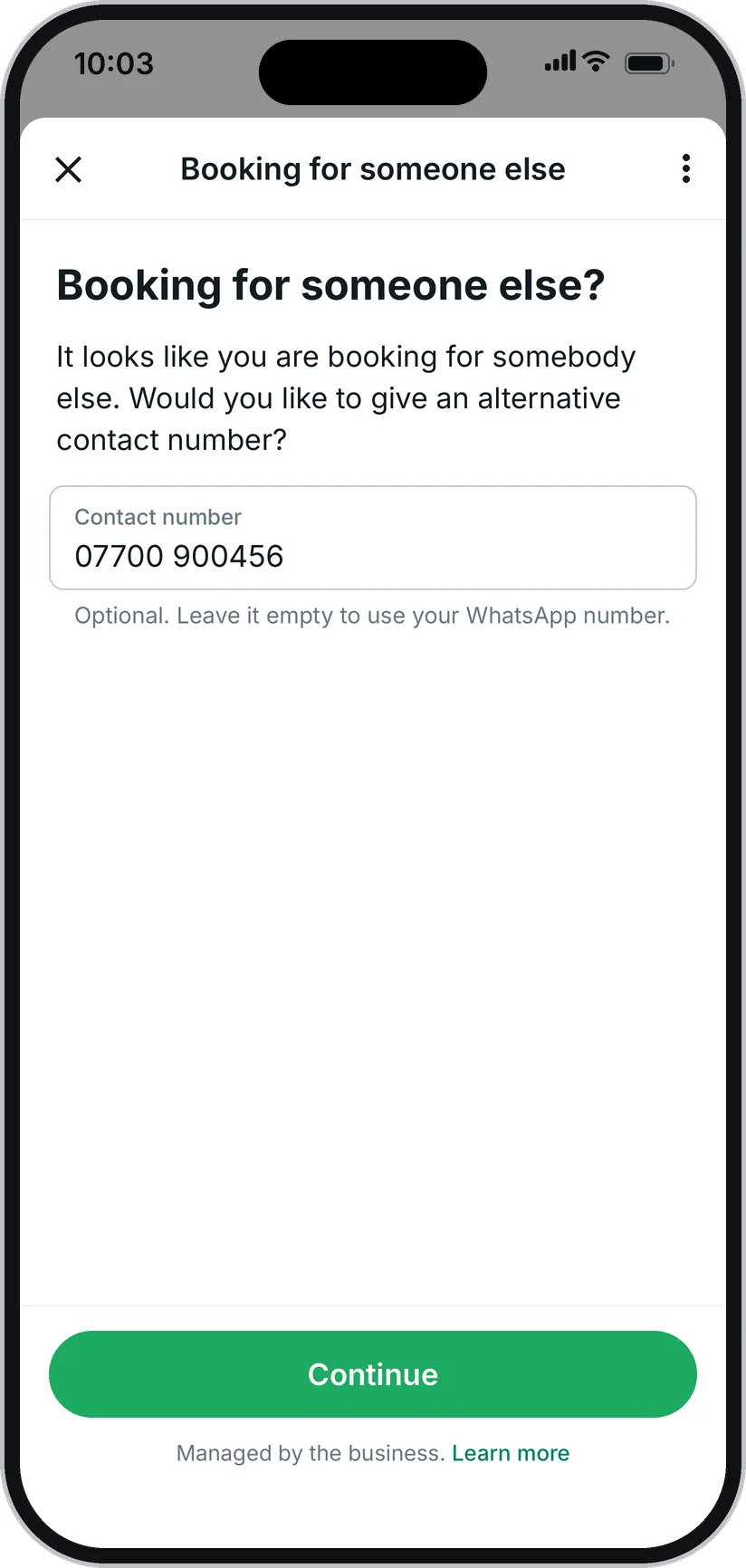
مرحلہ 6 از 12
صرف اس صورت میں جب وہ نام بدلیں: فارم پوچھتا ہے کہ کیا وہ کوئی اور رابطہ نمبر دینا چاہیں گے۔ یہ اختیاری ہے، اور یہ بکنگ کے ساتھ آپ کے کیلنڈر اور آپ کی ای میلوں میں جاتا ہے۔
آپ ترتیب دیتے ہیں
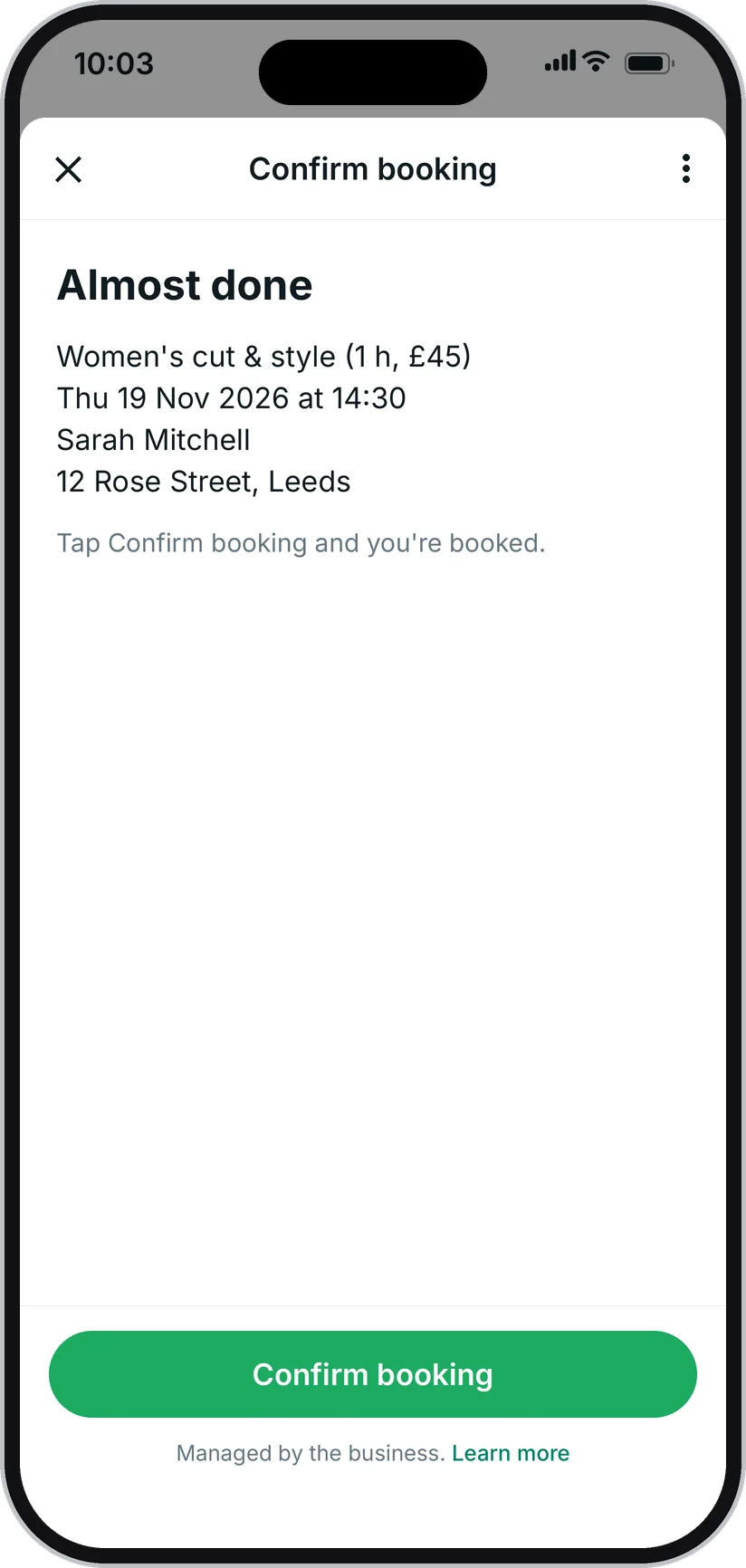
مرحلہ 7 از 12
ایک مختصر خلاصہ: سروس، دن اور وقت، نام اور پتہ۔ Confirm booking پر ایک ٹیپ اور وقت ان کا ہو جاتا ہے۔
آپ ترتیب دیتے ہیں
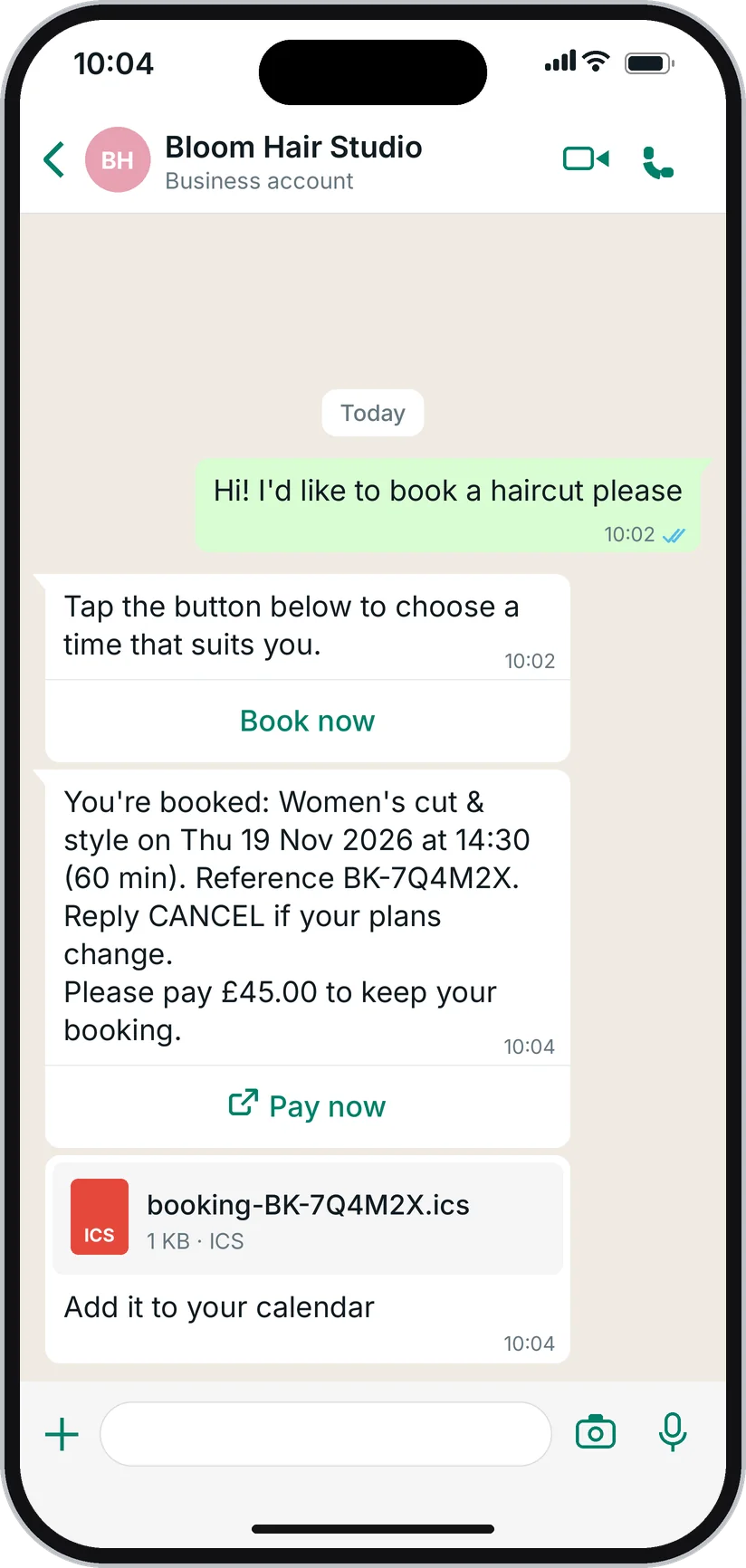
مرحلہ 8 از 12
تصدیق فوراً چیٹ میں آتی ہے، بکنگ کے حوالہ نمبر اور Pay now بٹن کے ساتھ۔ ساتھ ایک کیلنڈر فائل آتی ہے: ایک ٹیپ میں ملاقات ان کے فون میں شامل ہو جاتی ہے۔
آپ ترتیب دیتے ہیں
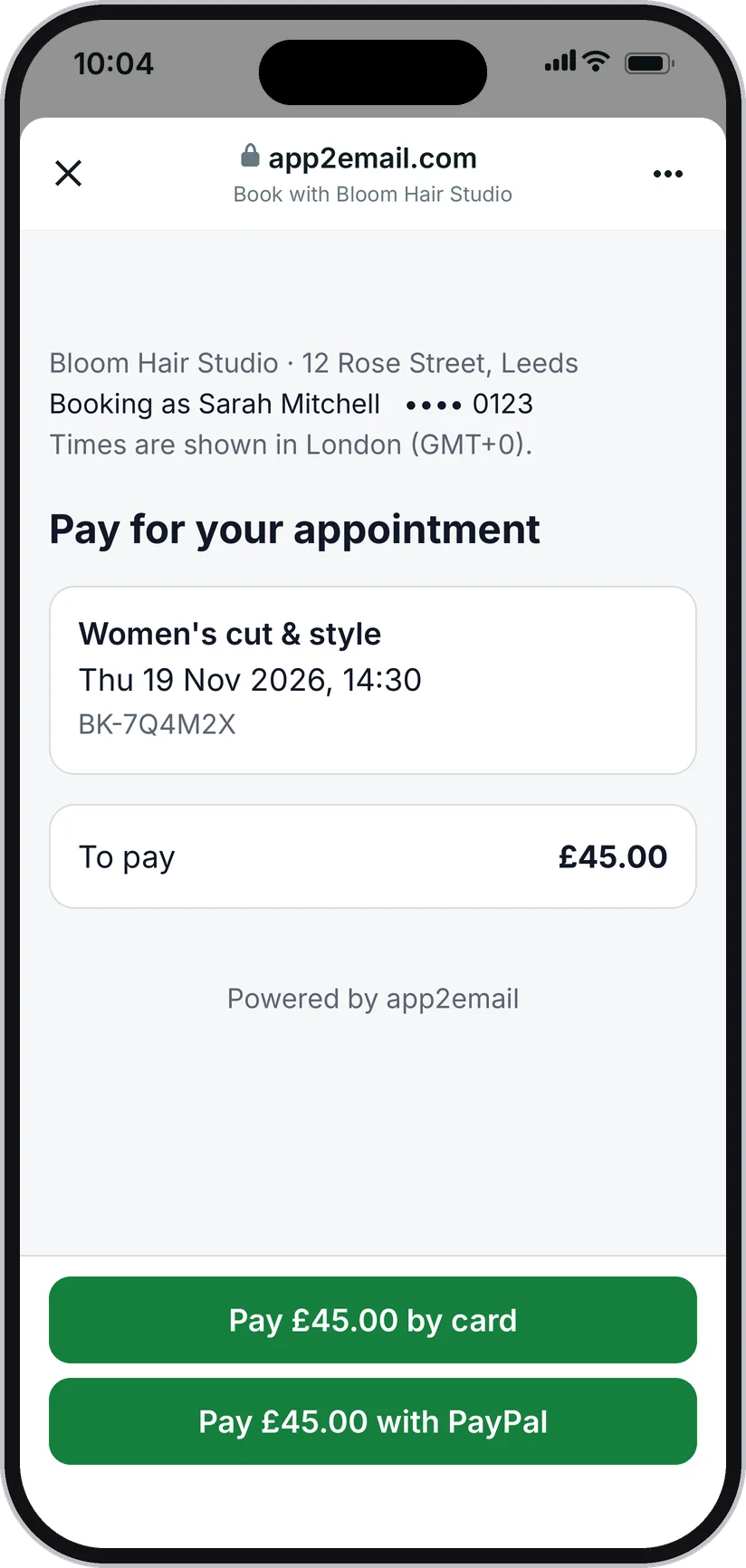
مرحلہ 9 از 12
Pay now ان کا اپنا ادائیگی کا صفحہ کھولتا ہے۔ وہ کارڈ سے یا PayPal سے ادائیگی کرتے ہیں، Stripe یا PayPal کے محفوظ صفحے پر، اور رقم سیدھی آپ کے اپنے اکاؤنٹ میں جاتی ہے۔
آپ ترتیب دیتے ہیں
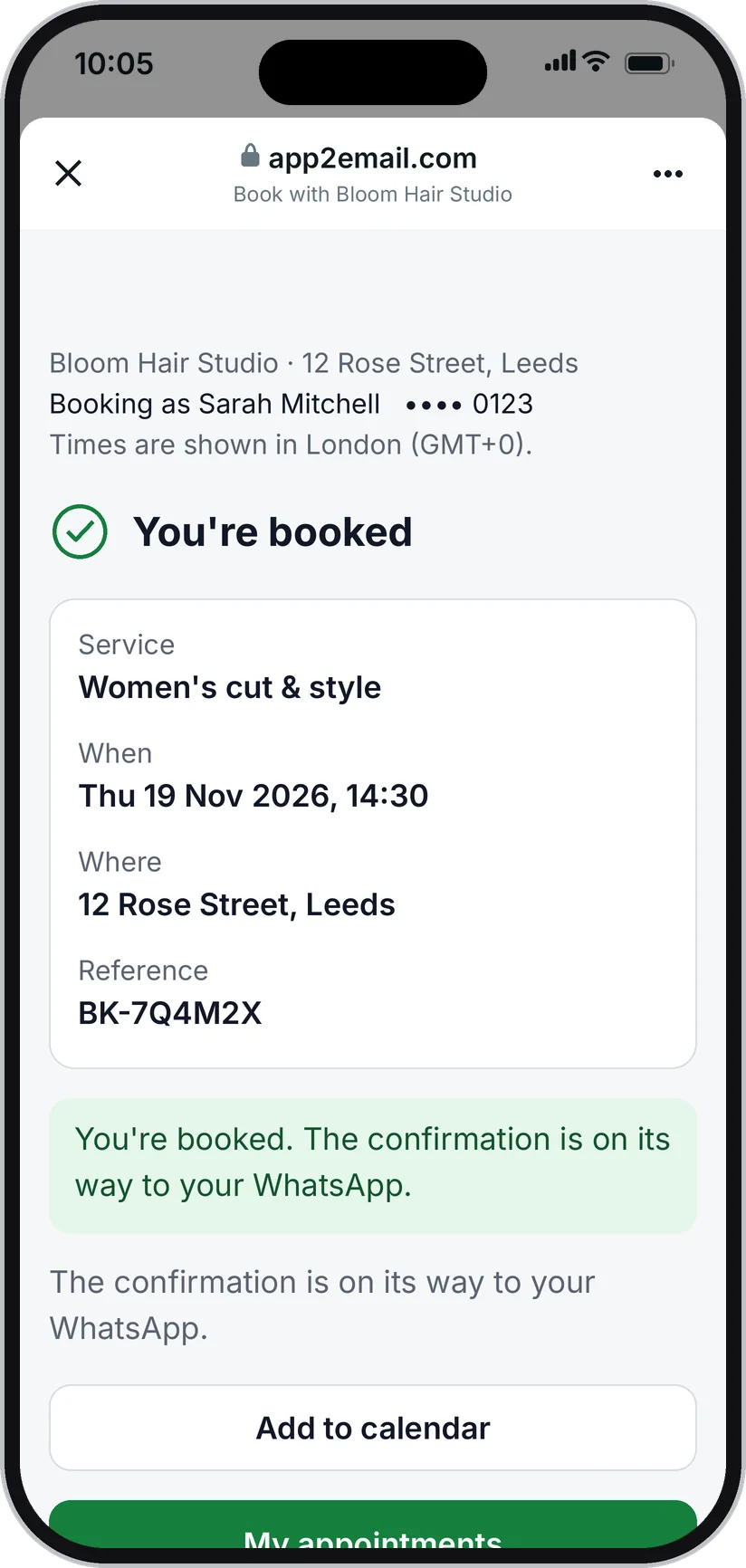
مرحلہ 10 از 12
ادائیگی سے واپسی پر صفحہ بکنگ کی تصدیق کرتا ہے۔ ادائیگی براہ راست Stripe یا PayPal سے جانچی جاتی ہے، کبھی صرف بھروسے پر نہیں لی جاتی۔
آپ ترتیب دیتے ہیں
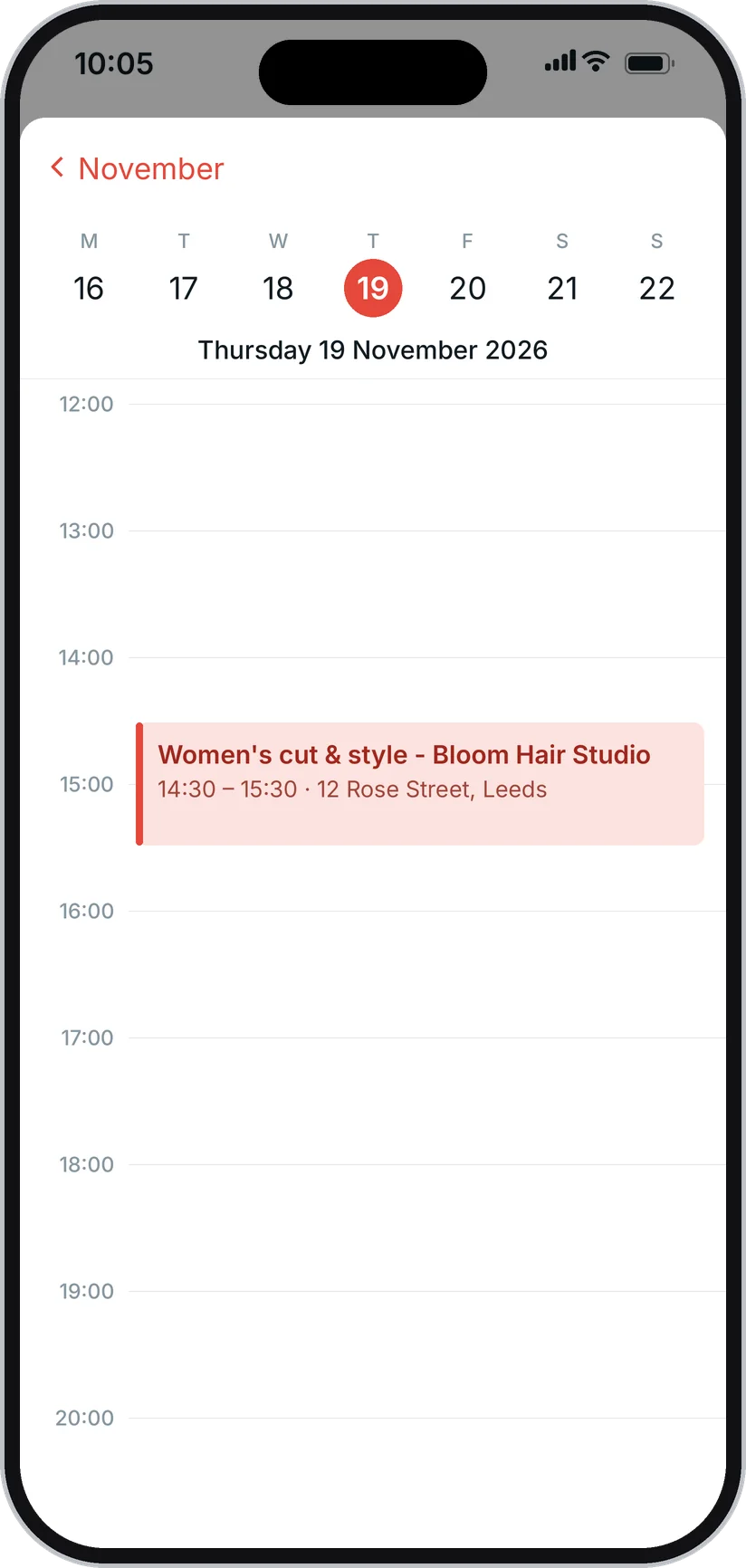
مرحلہ 11 از 12
کیلنڈر فائل ملاقات کو گاہک کی اپنی کیلنڈر ایپ میں ڈالتی ہے، وقت، جگہ اور بکنگ کے حوالہ نمبر کے ساتھ۔
آپ ترتیب دیتے ہیں
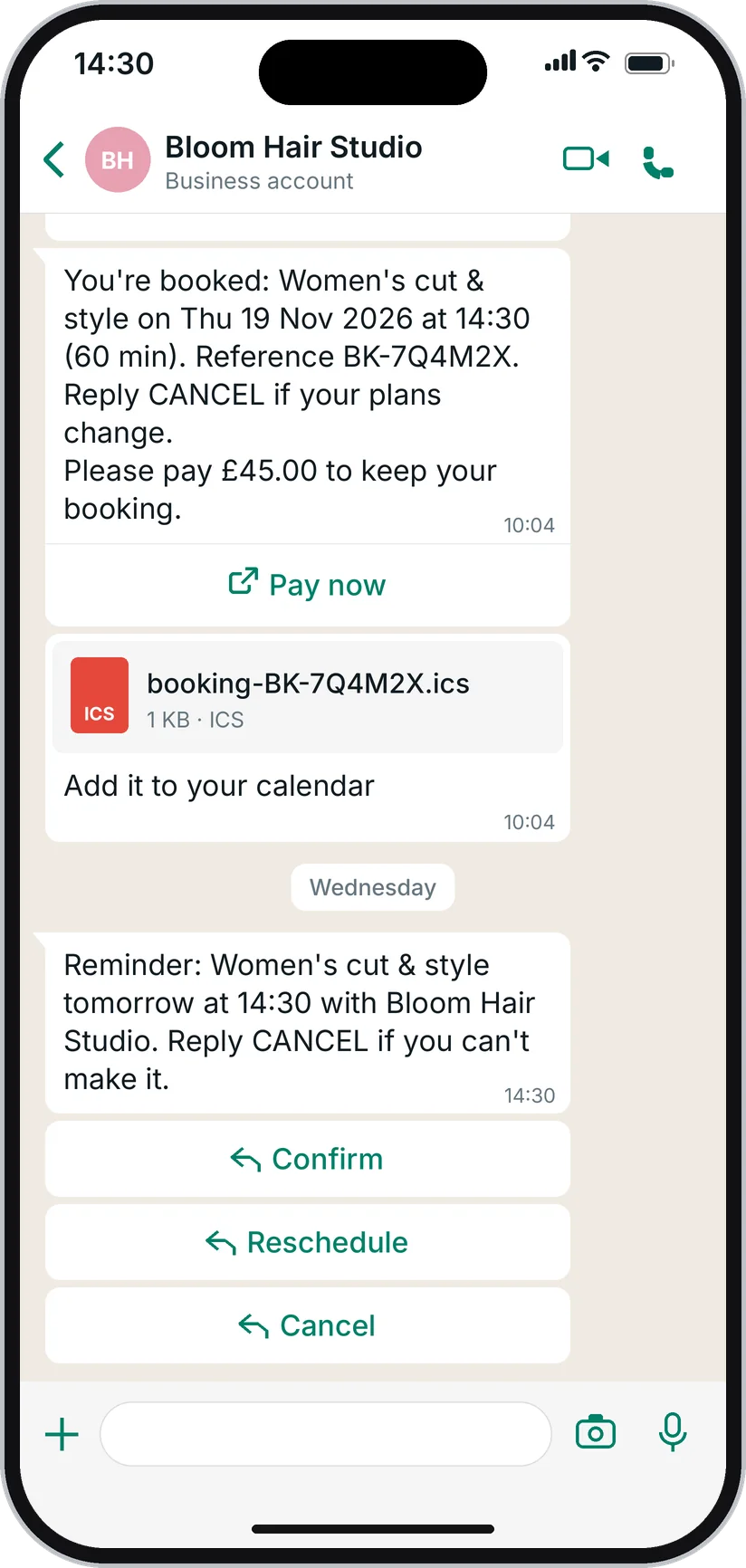
مرحلہ 12 از 12
ملاقات سے پہلے WhatsApp پر ایک یاد دہانی آتی ہے، Confirm، Reschedule اور Cancel بٹنوں کے ساتھ۔ فون کالوں کی ضرورت نہیں۔
آپ ترتیب دیتے ہیں
تصاویر ایک مثالی کاروبار دکھاتی ہیں۔ WhatsApp فارم کو اپنے انداز میں بناتا ہے، اس لیے ہر فون پر یہ تھوڑا مختلف دکھائی دیتا ہے۔
ہر بکنگ بنتے ہی آپ کے کیلنڈر میں لکھی جاتی ہے: Google Calendar، Microsoft 365 / Outlook.com، Apple iCloud (CalDAV)، Cal.com، Calendly، Acuity، Square، Microsoft Bookings، SimplyBook.me، Setmore، Zoho Bookings، یا app2email کا کیلنڈر۔ ایونٹ کا عنوان اور تفصیل آپ چنتے ہیں۔
ہر نئی بکنگ، ہر تبدیلی اور ہر ادائیگی کے لیے ایک ای میل، آپ کے چنے ہوئے پتے پر۔ اضافی قواعد آپ کے ہاتھ میں ہیں: بکنگ بننے، آگے بڑھنے، منسوخ ہونے، ادا ہونے، شروع ہونے سے پہلے یا ختم ہونے کے بعد، گاہک کو، آپ کو، یا ٹیم کے کسی فرد کو پیغام۔
ادائیگیاں آپ کے اپنے Stripe یا PayPal اکاؤنٹ میں، آپ کی کرنسی میں جاتی ہیں۔ ادا شدہ، جزوی ادا شدہ اور واپس کی گئی بکنگز آپ کے ڈیش بورڈ میں نشان زد ہوتی ہیں۔
ٹیم کے ارکان اپنے فون پر کیلنڈر ایپ اپنے ذاتی لاگ اِن کے ساتھ استعمال کر سکتے ہیں، آپ کے باقی اکاؤنٹ تک رسائی کے بغیر: دن دیکھنا، بکنگز شامل کرنا، گاہکوں کو پیغام بھیجنا۔
آپ کے گاہک آپ کا کاروبار، آپ کے الفاظ اور آپ کے رنگ دیکھتے ہیں۔ مثال کے صفحے پر آزمائیں۔
ہر اسکرین پر، پیغامات میں اور بکنگ کے صفحے پر دکھایا جاتا ہے۔
فارم کا ہر پیغام اور ہر اسکرین: جواب، بٹن، تصدیق، یاد دہانیاں۔
آپ کا لوگو، بٹنوں اور نمایاں حصوں کے لیے آپ کا برانڈ رنگ، اور بکنگ کے صفحے اور ادائیگی کے صفحے کا پس منظر رنگ۔
بکنگ کے صفحے کے اوپر ایک سرخی اور ایک مختصر خوش آمدیدی متن۔
www.app2email.com/book/your-name، اپنی ویب سائٹ، Instagram، Google پروفائل یا کاروباری کارڈ پر شیئر کرنے کے لیے تیار۔
بکنگ کا صفحہ اپنی ویب سائٹ کے اندر، اپنے رنگوں میں رکھیں۔
منسوخی کی پالیسی، گاہک کتنی دیر سے منسوخ یا منتقل کر سکتے ہیں، اور کیا وہ اپنی ملاقاتیں آن لائن سنبھال سکتے ہیں۔
چھوٹی "Powered by app2email" لائن ہٹا دیں۔
کچھ گاہک چیٹ کے فارم کی بجائے ویب صفحہ پسند کرتے ہیں۔ اپنا بکنگ صفحہ کہیں بھی شیئر کریں: وہ اپنے براؤزر میں ایک سروس اور ایک وقت چنتے ہیں، اور تصدیق کے دوران وقت چند منٹ کے لیے روکا جاتا ہے، ایک تیار WhatsApp پیغام کے ساتھ، تاکہ آپ ہمیشہ جانیں کہ بکنگ کس کی ہے۔ جب سروس ادا شدہ ہو تو WhatsApp تصدیق کے ساتھ Pay now بٹن آتا ہے، اور جو بکنگ 1 دن کے اندر (اور زیادہ سے زیادہ ملاقات سے 2 گھنٹے پہلے) ادا نہ ہو وہ منسوخ ہو جاتی ہے۔ جن گاہکوں نے آپ کو پہلے لکھا ہے انہیں ایک ذاتی لنک ملتا ہے، جہاں وہ فوراً ادائیگی کر سکتے ہیں اور اپنی ملاقاتیں دیکھ، منتقل یا منسوخ بھی کر سکتے ہیں۔
مرحلہ 1 از 5
Bloom Hair Studio · 12 Rose Street, Leeds
ایک سروس اور ایک وقت چنیں، WhatsApp پر تصدیق کریں، پھر آن لائن ادائیگی کریں۔
app2email کی طرف سے
صفحے کو ایک گاہک کی طرح دیکھیں، اور یہاں تبدیل کریں۔ یہ وہی ترتیبات ہیں جو آپ کو ڈیش بورڈ میں Book-and-Pay، Online booking کے تحت ملتی ہیں۔ یہ ایک مثال ہے: کچھ بھی بک، ادا یا اپ لوڈ نہیں ہوتا۔
ادائیگی کے صفحے اور "آپ کی بکنگ ہو گئی" صفحے پر وہی رنگ اور لوگو استعمال ہوتے ہیں۔
اپنا WhatsApp نمبر جوڑیں، اپنی سروسز اور کھلنے کے اوقات شامل کریں، اپنا کیلنڈر اور اپنا Stripe یا PayPal اکاؤنٹ جوڑیں، اور بکنگ فارم شائع کریں۔ آپ کے ڈیش بورڈ میں اس کا اپنا صفحہ ہے، Book-and-Pay (Integrations کے تحت بھی درج)۔