第 1 步,共 5 步

Bloom Hair Studio · 12 Rose Street, Leeds
預約 Bloom Hair Studio
選擇服務及時間,在 WhatsApp 上確認,然後網上付款。
您想預約甚麼服務?
剪髮
染髮
由 app2email 提供技術支援
應用程式:Book-and-Pay
讓您的客戶全程在 WhatsApp 內預約及付款。預約會直接寫入您的行事曆,款項直接存入您的帳戶,並會在到診前發出提醒。
按一下以載入 YouTube 影片
以下每個畫面均為客戶使用標準預約表格時所見。每個畫面下方,列出您可以設定的項目,讓它配合您的業務。
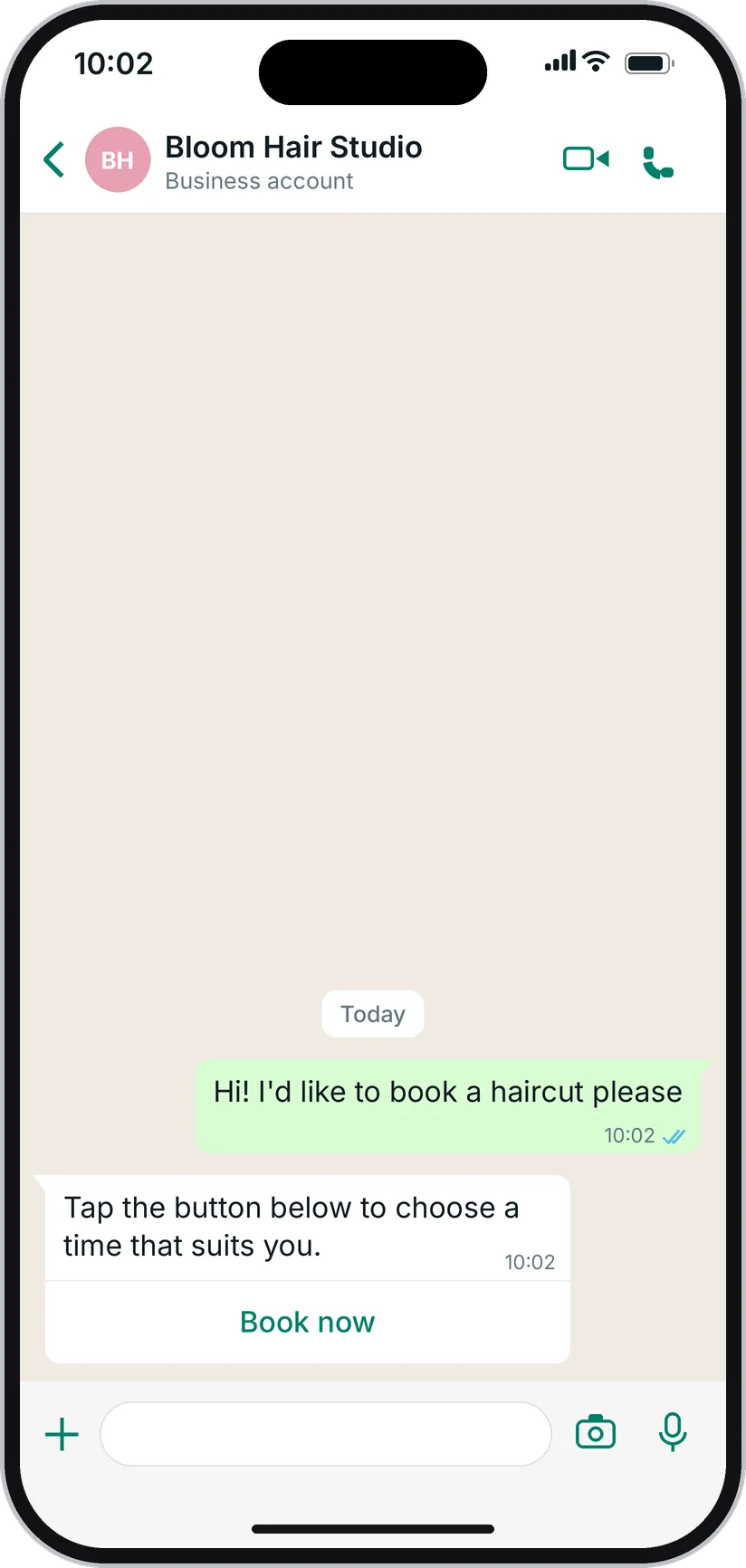
第 1 步,共 12 步
客戶向您的 WhatsApp 號碼輸入類似「我想預約」的訊息。自動回覆會即時送出,附有「立即預約」按鈕。無需下載,無需網站,無需註冊。
您可以設定
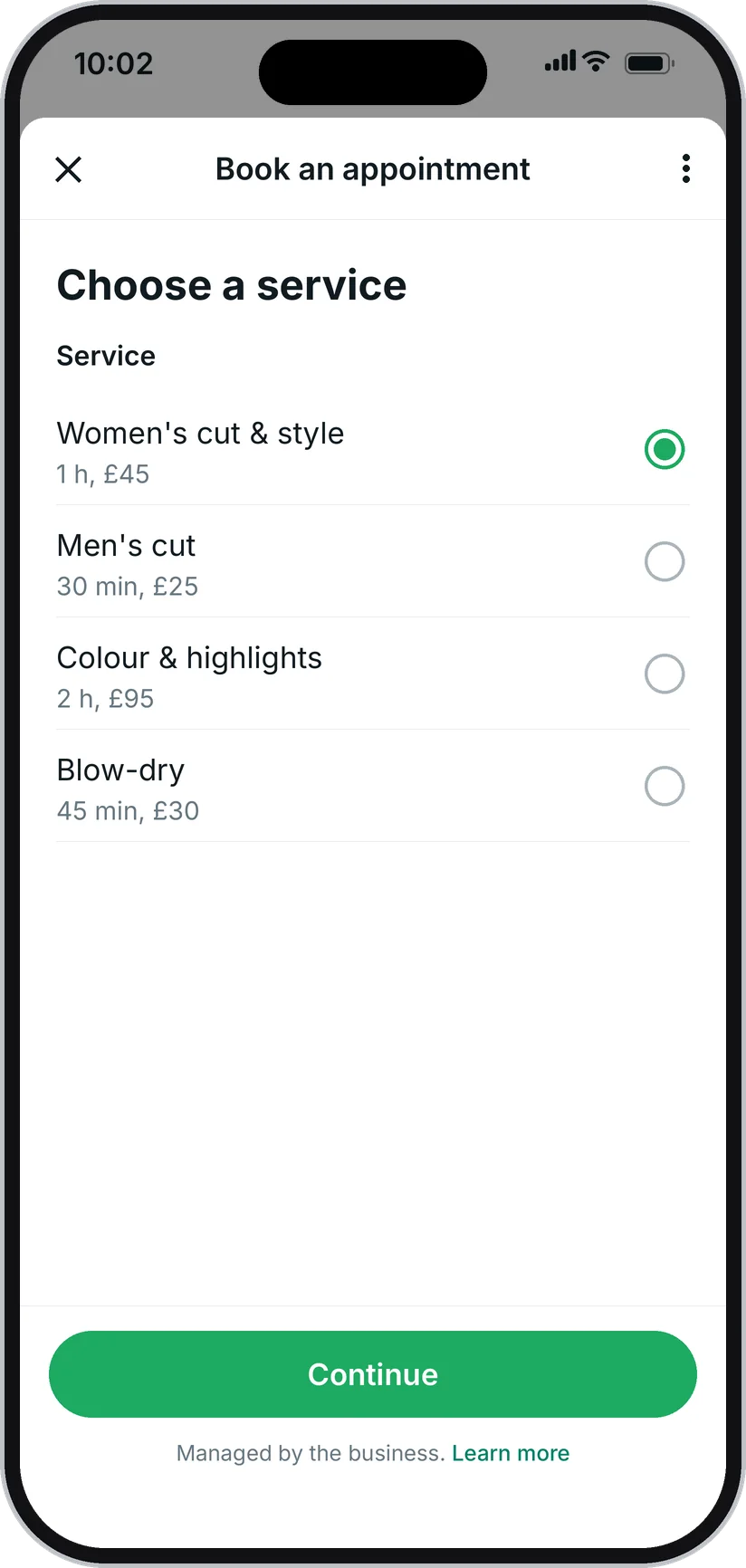
第 2 步,共 12 步
預約表格會在 WhatsApp 內開啟。每項服務均會顯示所需時間及費用。
您可以設定
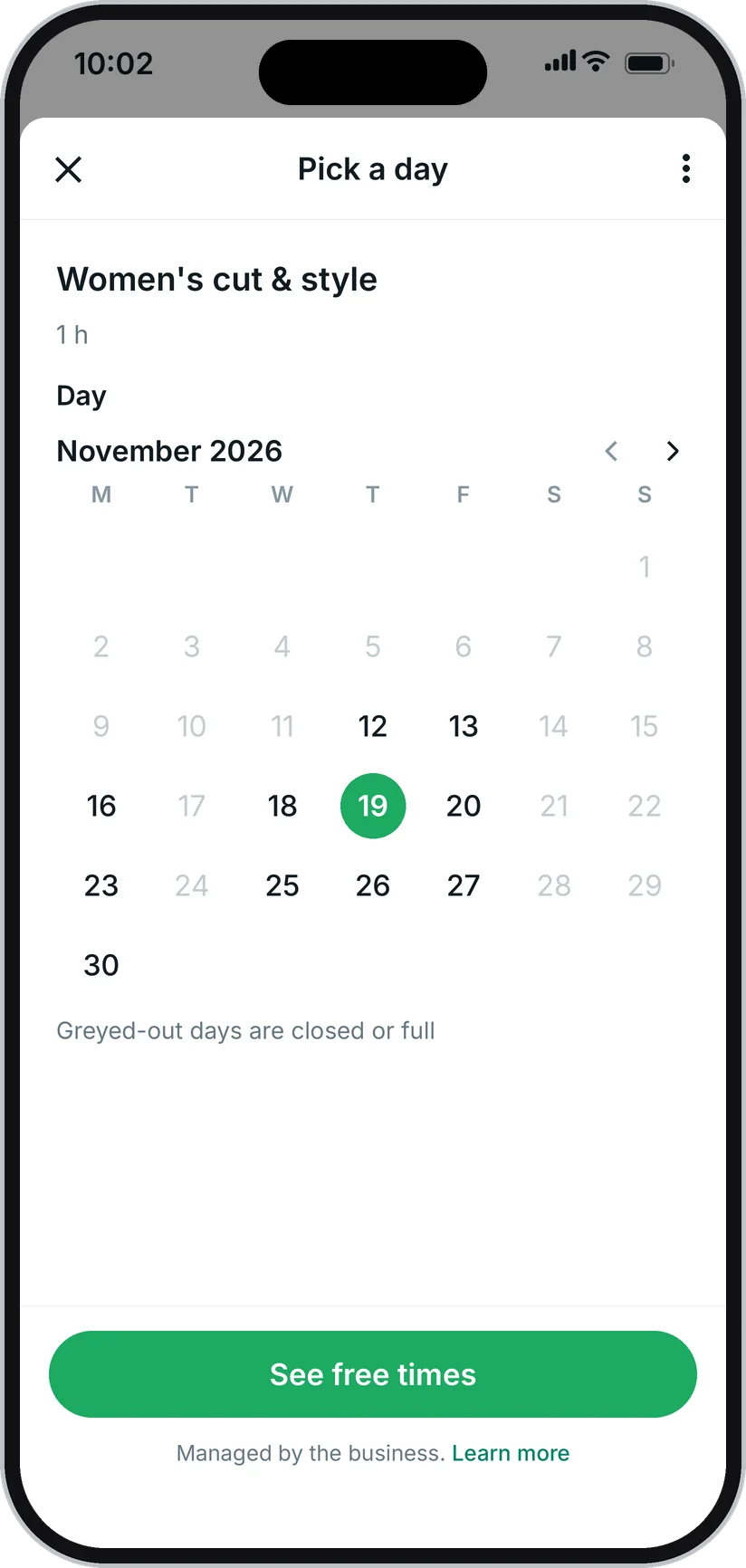
第 3 步,共 12 步
只可選擇仍有空位時段的日子。休息日及已全數約滿的日子會以灰色顯示。
您可以設定
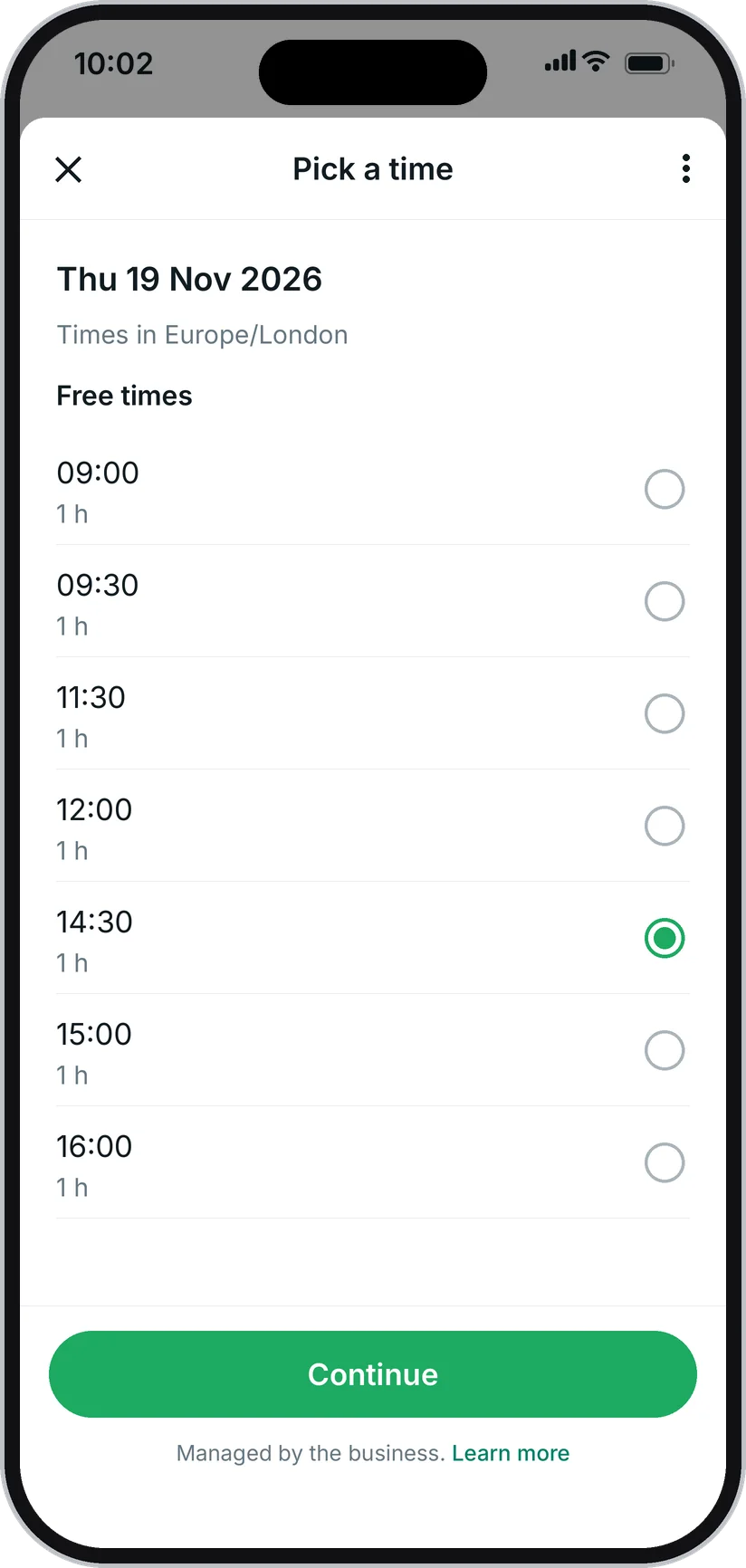
第 4 步,共 12 步
空閒時段會即時從您的行事曆提取,因此同一時段絕不會被重複預約。
您可以設定
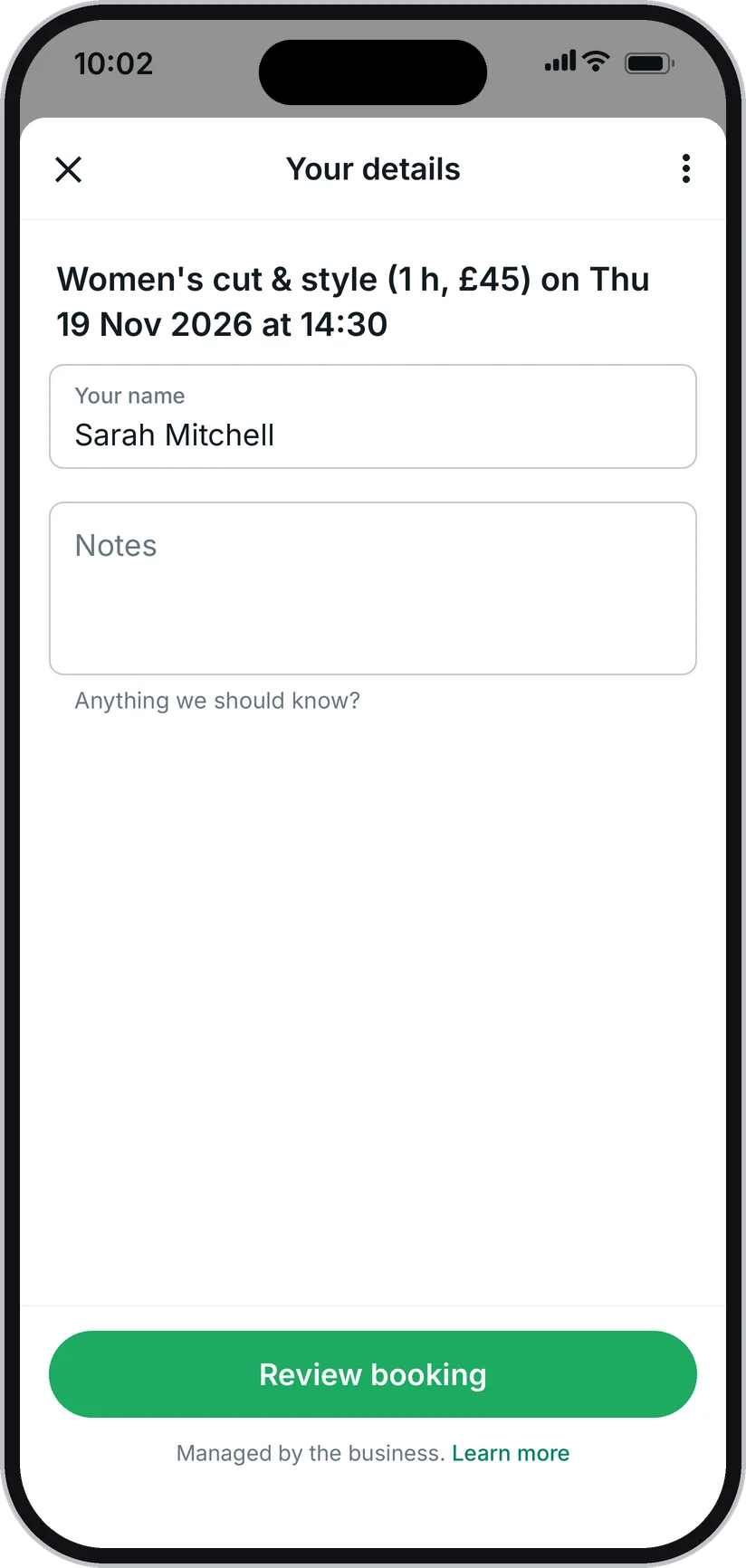
第 5 步,共 12 步
客戶的姓名已從其 WhatsApp 個人資料自動填入,預約亦會以其 WhatsApp 號碼登記。客戶通常只需點選「檢視預約」。
您可以設定
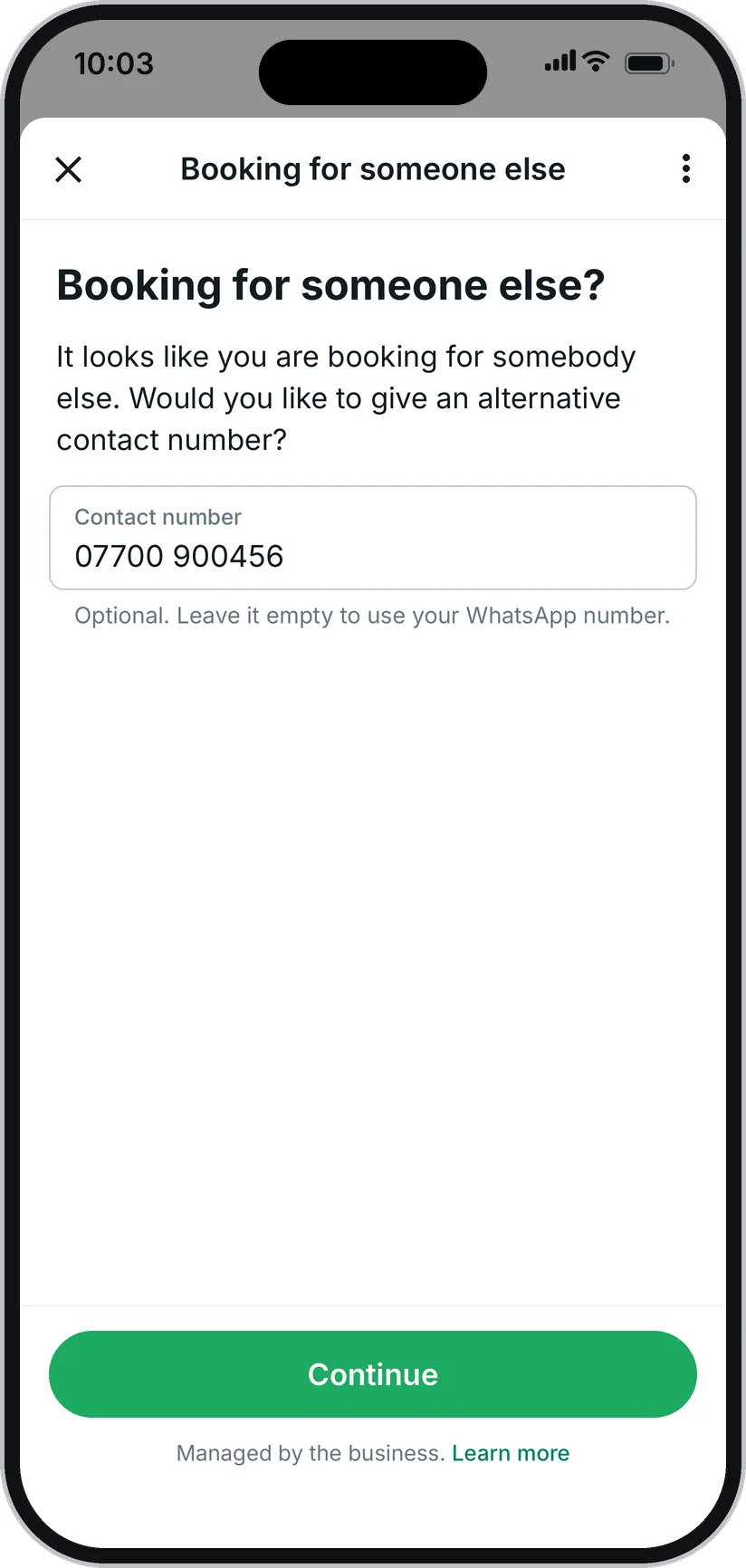
第 6 步,共 12 步
只有在客戶更改姓名時才會出現:表格會詢問對方是否願意提供另一個聯絡電話。此項屬選填,並會與預約一併記錄於您的行事曆及電郵中。
您可以設定
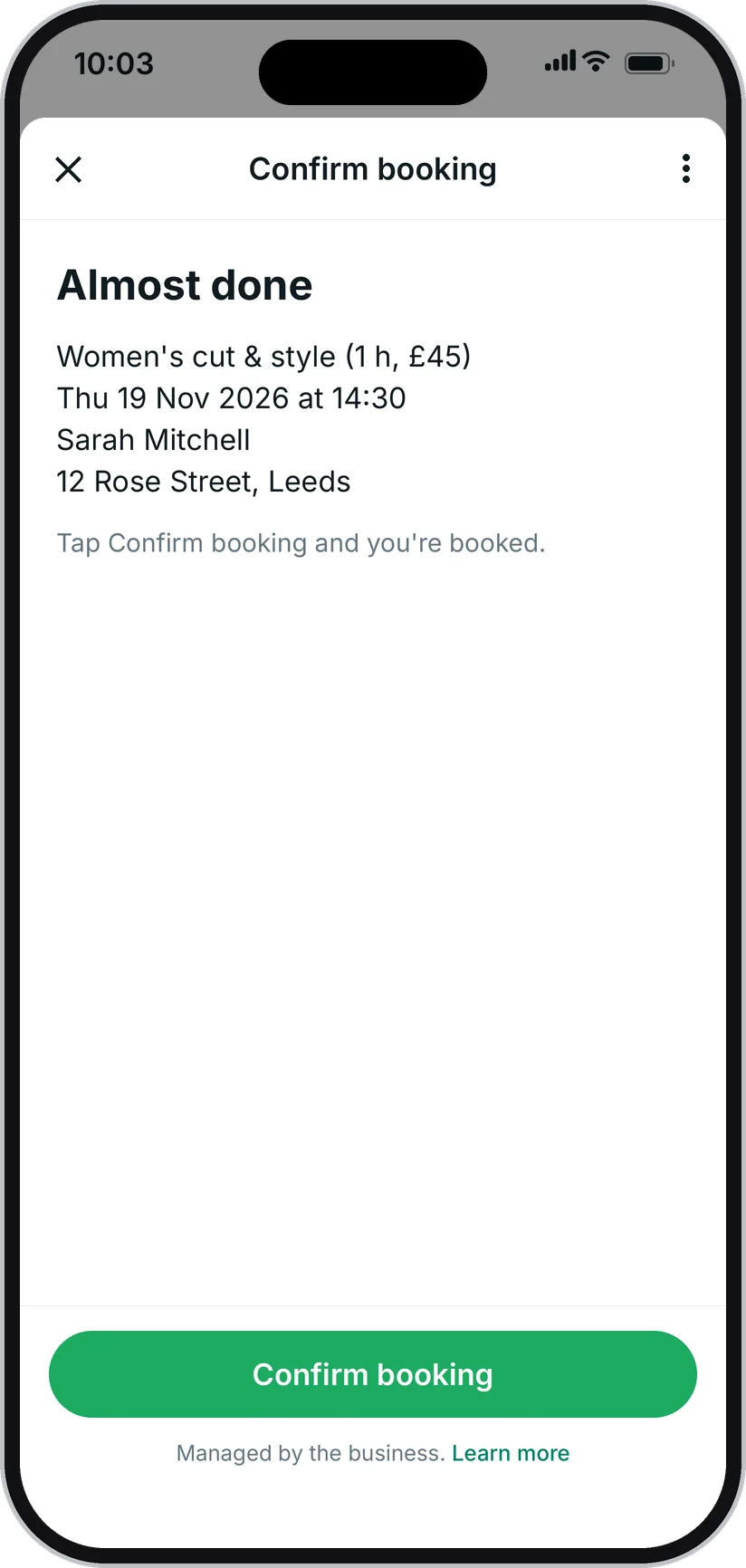
第 7 步,共 12 步
簡短摘要:服務、日期及時間、姓名及地址。點選「確認預約」一下,時段即屬於客戶。
您可以設定
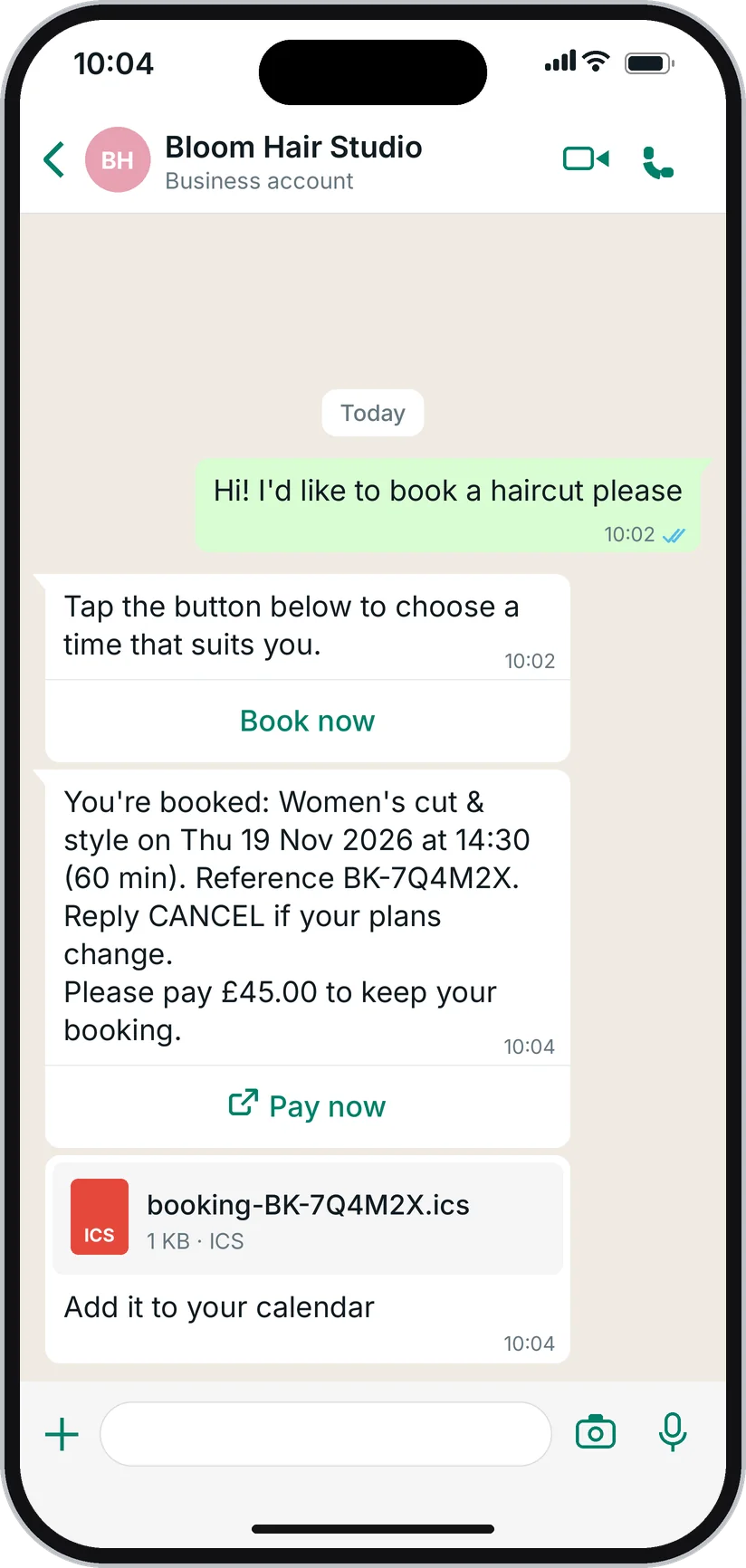
第 8 步,共 12 步
確認訊息會即時在對話中送出,附有預約編號及「立即付款」按鈕。隨附行事曆檔案,點選一下即可將預約加入客戶的手機。
您可以設定
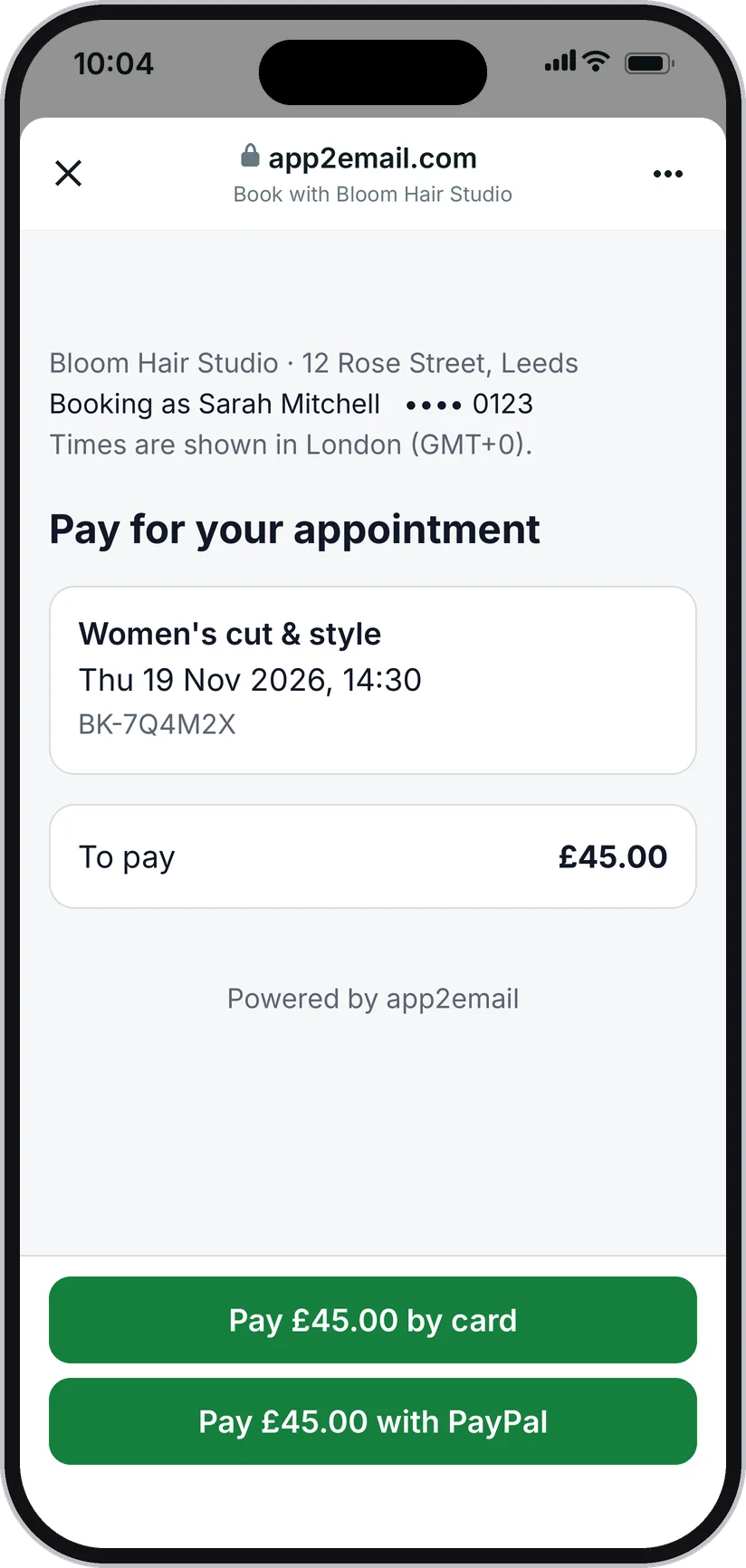
第 9 步,共 12 步
點選「立即付款」會開啟客戶自己的付款頁面。客戶可以信用卡或 PayPal 付款,在 Stripe 或 PayPal 的安全頁面上完成,款項會直接存入您自己的帳戶。
您可以設定
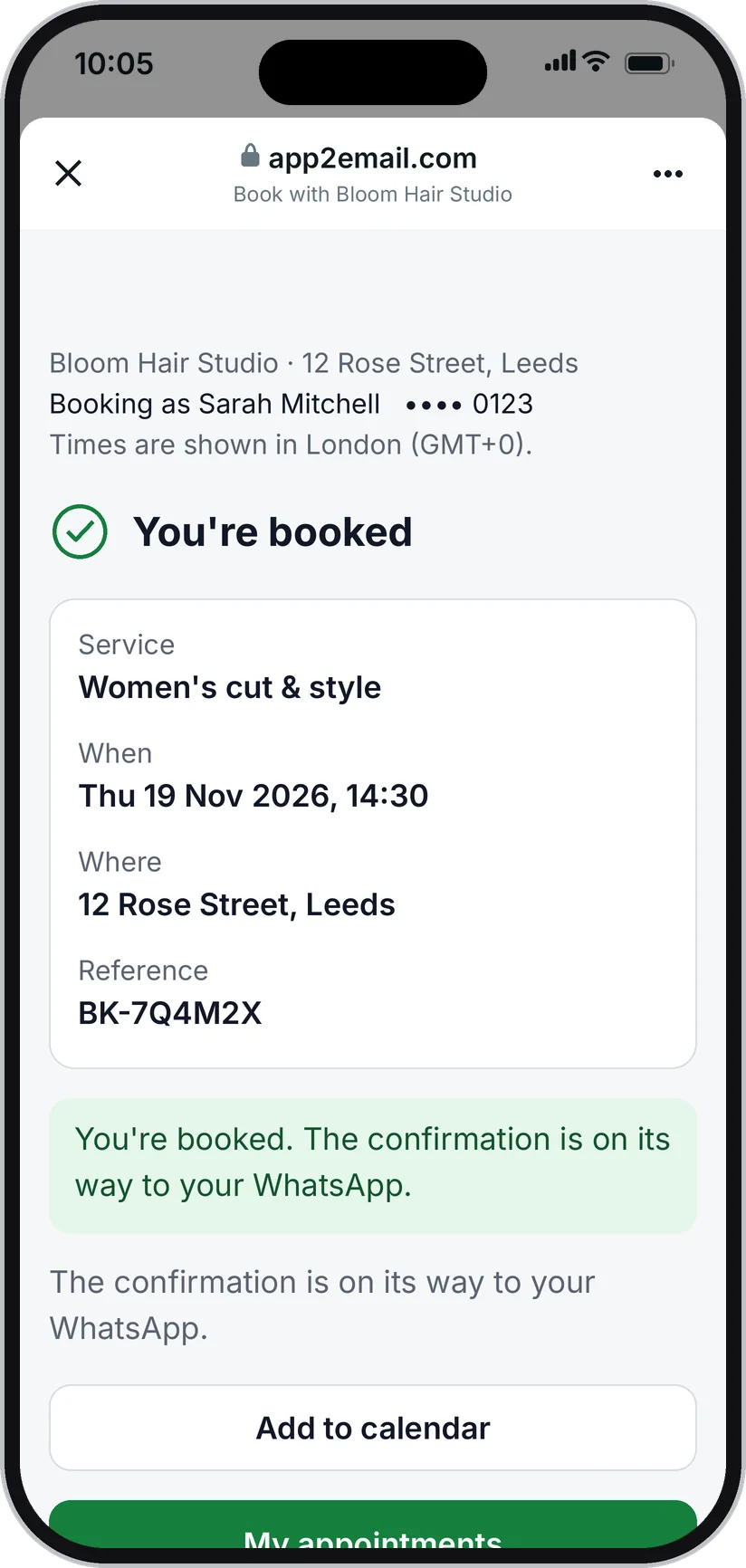
第 10 步,共 12 步
付款完成後返回,頁面會確認預約。付款會直接向 Stripe 或 PayPal 核實,絕不會只憑表面資料便接受。
您可以設定
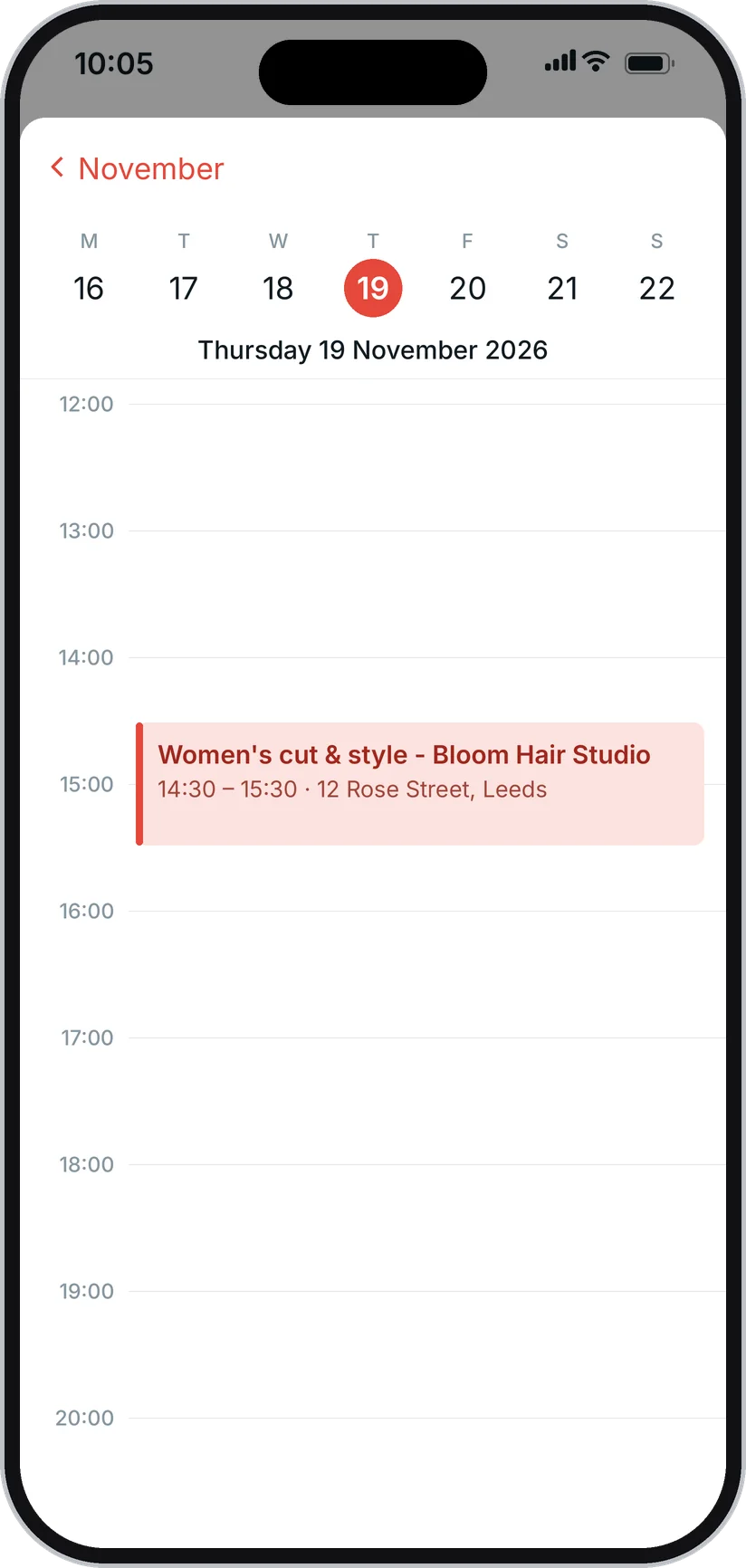
第 11 步,共 12 步
行事曆檔案會把預約加入客戶自己的行事曆應用程式,當中包括時間、地點及預約編號。
您可以設定
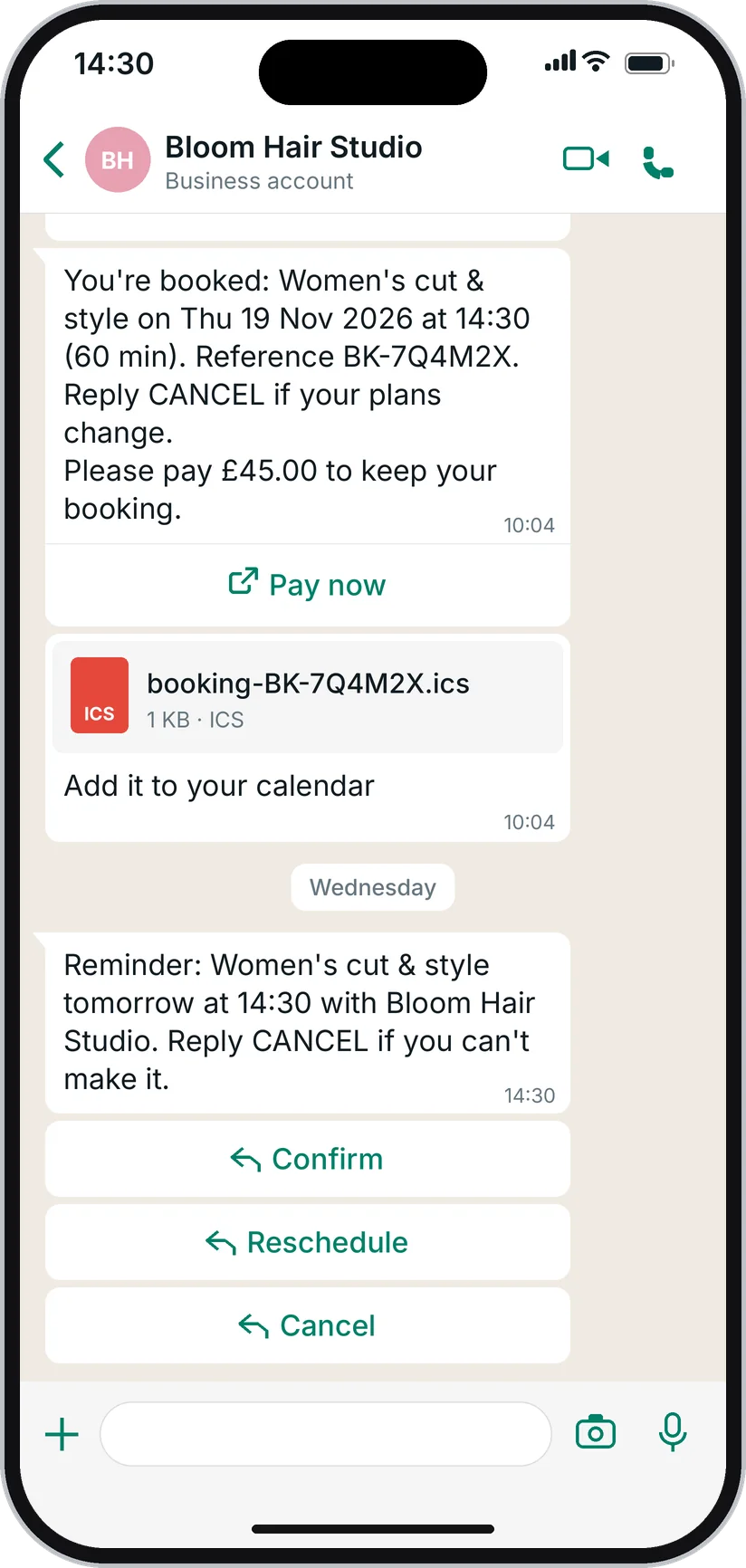
第 12 步,共 12 步
預約前,客戶會在 WhatsApp 收到附有「確認」、「改期」及「取消」按鈕的提醒。無需致電提醒。
您可以設定
圖片展示的是一家範例商戶。WhatsApp 會以其自身的風格繪製表格,因此在不同手機上外觀會略有不同。
每個預約都會在成功預約的當下寫入您的行事曆:Google Calendar、Microsoft 365/Outlook.com、Apple iCloud(CalDAV)、Cal.com、Calendly、Acuity、Square、Microsoft Bookings、SimplyBook.me、Setmore、Zoho Bookings,或 app2email 行事曆。活動的標題及描述由您自行選擇。
每次有新預約、每次更改及每次付款,都會發送一封電郵至您選擇的地址。其他規則由您決定:預約成立、改期、取消、付款、開始前或結束後,可發送訊息給客戶、您本人或團隊成員。
付款會以您的貨幣存入您自己的 Stripe 或 PayPal 帳戶。已付款、已付部分款項及已退款的預約,均會在您的儀表板中標示。
團隊成員可以用自己的登入資料,在手機上使用行事曆應用程式,但無權查看您帳戶的其他部分:可查看當天的行程、新增預約、向客戶發訊息。
您的客戶會看到您的業務、您的用語及您的配色。在範例頁面上試用。
會顯示於每個畫面、訊息及預約頁面。
表格中的每則訊息及每個畫面:回覆、按鈕、確認訊息及提醒。
您的標誌、按鈕及重點位置所用的品牌色,以及預約頁面和付款頁面的背景色。
預約頁面頂部的標題及簡短歡迎詞。
www.app2email.com/book/your-name,可放在您的網站、Instagram、Google 商業檔案或名片上分享。
將預約頁面嵌入您的網站,並採用您的配色。
取消政策、客戶最遲可於何時取消或改期,以及客戶能否在網上自行管理預約。
移除小字的「由 app2email 提供技術支援」。
有些客戶較喜歡網頁,而非聊天中的表格。您可以在任何地方分享您的預約頁面:客戶在瀏覽器中選擇服務及時間,確認時該時段會保留數分鐘,客戶只需發送一則已預設好的 WhatsApp 訊息,您便能知道預約屬於誰。若服務需要付費,WhatsApp 確認訊息會附上「立即付款」按鈕;未於 1 天內付款(最遲須在預約前 2 小時)的預約將會取消。已經向您發訊息的客戶,會收到一個專屬連結,可立即付款,亦可查看、改期或取消其預約。
第 1 步,共 5 步
Bloom Hair Studio · 12 Rose Street, Leeds
選擇服務及時間,在 WhatsApp 上確認,然後網上付款。
由 app2email 提供技術支援
以客戶的角度瀏覽頁面,並在此處作出更改。這些設定與您在儀表板「Book-and-Pay」→「網上預約」中看到的相同。此為範例:不會有任何預約、付款或上傳。
付款頁面及「預約成功」頁面會使用相同的配色及標誌。
連接您的 WhatsApp 號碼,加入您的服務及營業時間,連接您的行事曆及 Stripe 或 PayPal 帳戶,然後發布預約表格。在您的儀表板中,它有專屬頁面「Book-and-Pay」(亦列於「整合」之下)。