app2email API الأسعار

التطبيق: Tickets-and-Pay

بِع التذاكر على WhatsApp أو عبر الإنترنت.
امسحها عند الباب.

يشتري عملاؤك التذاكر في المحادثة أو في صفحة فعاليتك الخاصة، ويختارون مقاعدهم أو طاولتهم، ويدفعون إلكترونياً. يذهب المال مباشرة إلى حسابك الخاص في Stripe أو PayPal، وكل تذكرة رمز QR على هاتفهم، ويسجّل فريقك الحضور بهواتفهم الخاصة.

انقر لتحميل فيديو YouTube

لا رسوم لكل تذكرة من app2email. تفرض Stripe أو PayPal رسومهما المعتادة.

ما يراه عميلك، خطوة بخطوة

كل شاشة أدناه هي ما يراه المشتري بالإعدادات القياسية. تحت كل شاشة: ما يمكنك ضبطه لتجعلها خاصة بك.

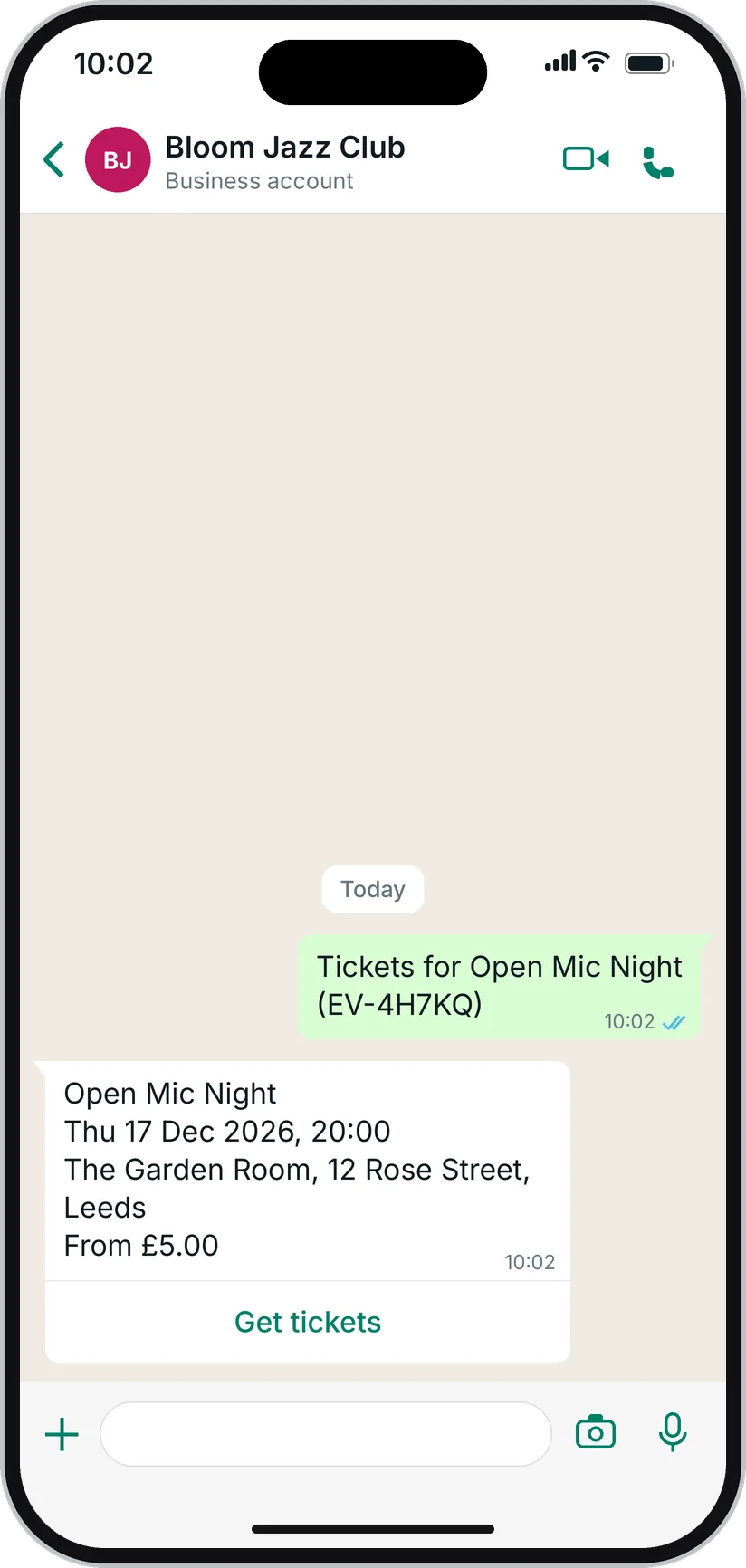
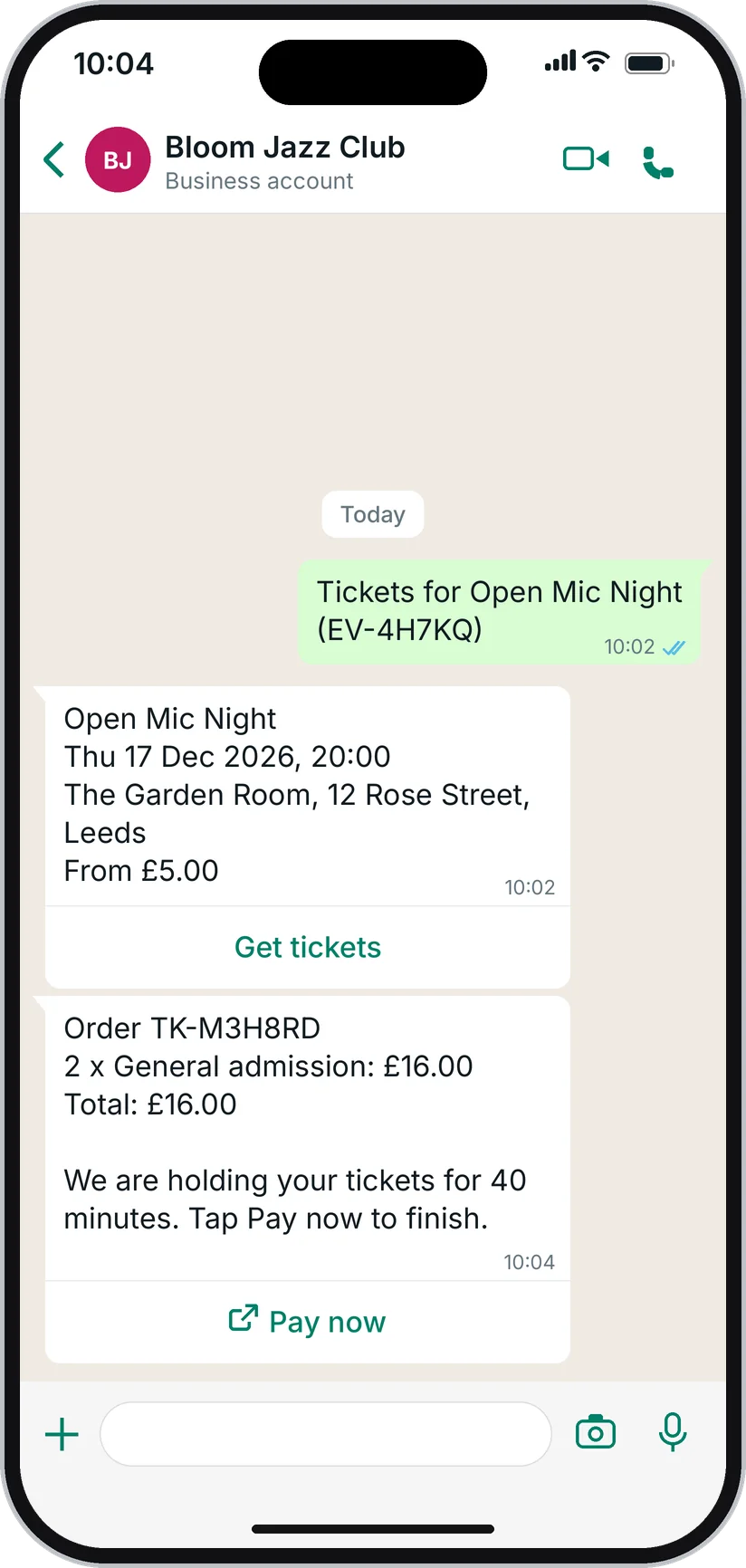
  1. محادثة WhatsApp: يطلب العميل التذاكر ويحصل على الفعالية مع زر "احصل على التذاكر"

    الخطوة 1 من 11 - في المحادثة

    يراسلك العميل على WhatsApp

    يفتح رمز QR على الملصق، أو رابط محادثتك على WhatsApp، مع الرسالة مكتوبة مسبقاً. أو يكتب العميل ببساطة "tickets". يصل الرد فوراً مع الفعالية والتاريخ والمكان والسعر وزر "احصل على التذاكر".

    أنت تضبط

    • الكلمات التي تستدعي فعالياتك (تذاكر، فعاليات... بكلماتك)
    • نص الرد ونص الزر
    • رابط ورمز QR للملصق لكل فعالية، جاهزان في نافذة المشاركة
    • أي الفعاليات تُدرج، وأيها تُفتح فقط من رابطها الخاص
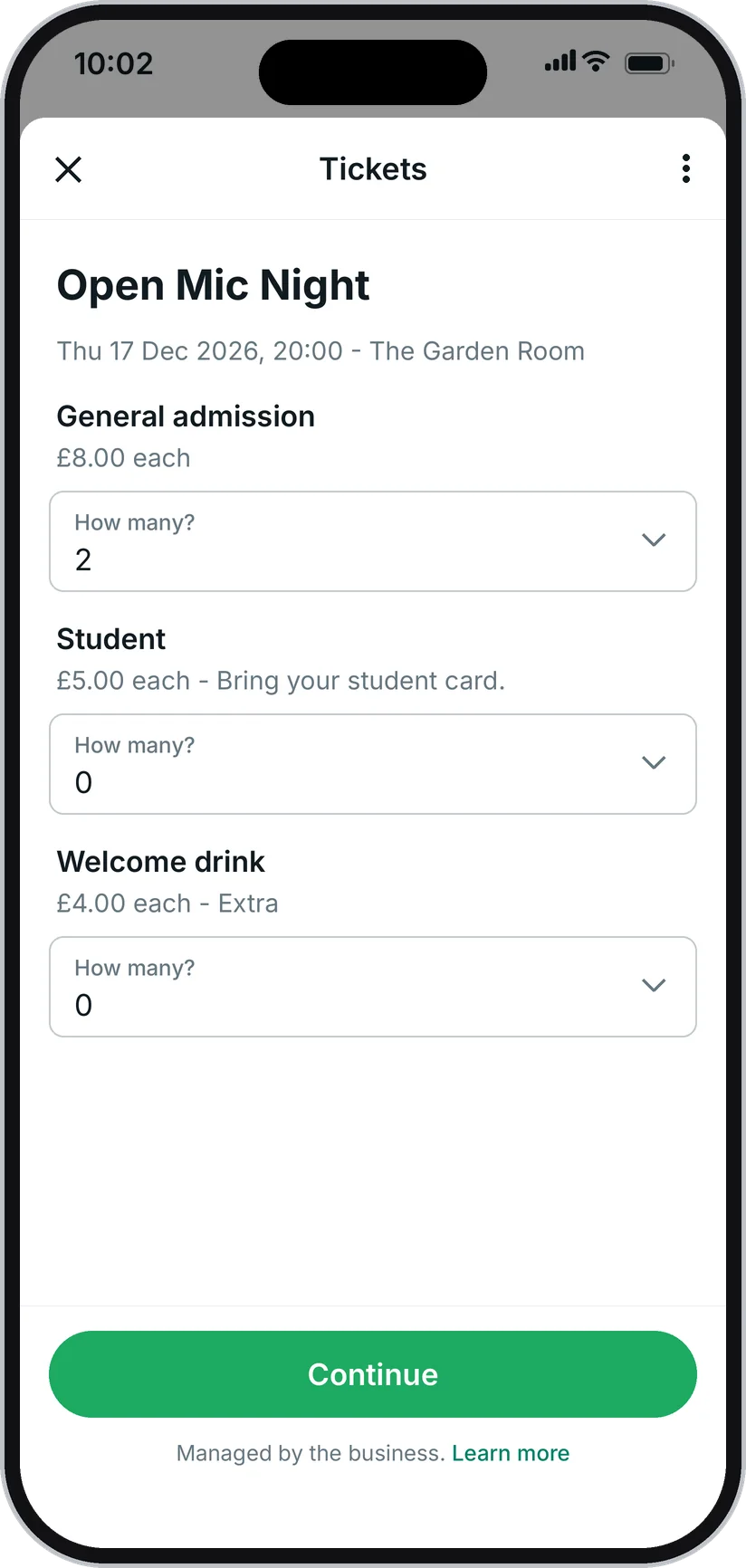
  2. نموذج التذاكر داخل WhatsApp: أنواع التذاكر بأسعارها وعدد لكل منها

    الخطوة 2 من 11 - في المحادثة

    اختر التذاكر

    يفتح نموذج التذاكر داخل WhatsApp. يُظهر كل نوع تذكرة سعره الكامل، ويمكن إضافة خيارات مثل موقف السيارات أو مشروب. لا شيء للتنزيل، ولا موقع إلكتروني، ولا تسجيل.

    أنت تضبط

    • أنواع التذاكر: مدفوعة، ومجانية، وادفع ما تريد، وتذاكر جماعية تدخل عدة أشخاص
    • خيارات إضافية بمخزون خاص بها
    • تواريخ الحجز المبكر، وسعر تالٍ يُفتح عند نفاد الأولى
    • عدد التذاكر المعروضة للبيع، لكل نوع ولكل تاريخ
    • أكبر عدد من التذاكر في طلب واحد (10 ما لم تغيّره)
    • رموز خصم، وتذاكر مخفية تُفتح برمز
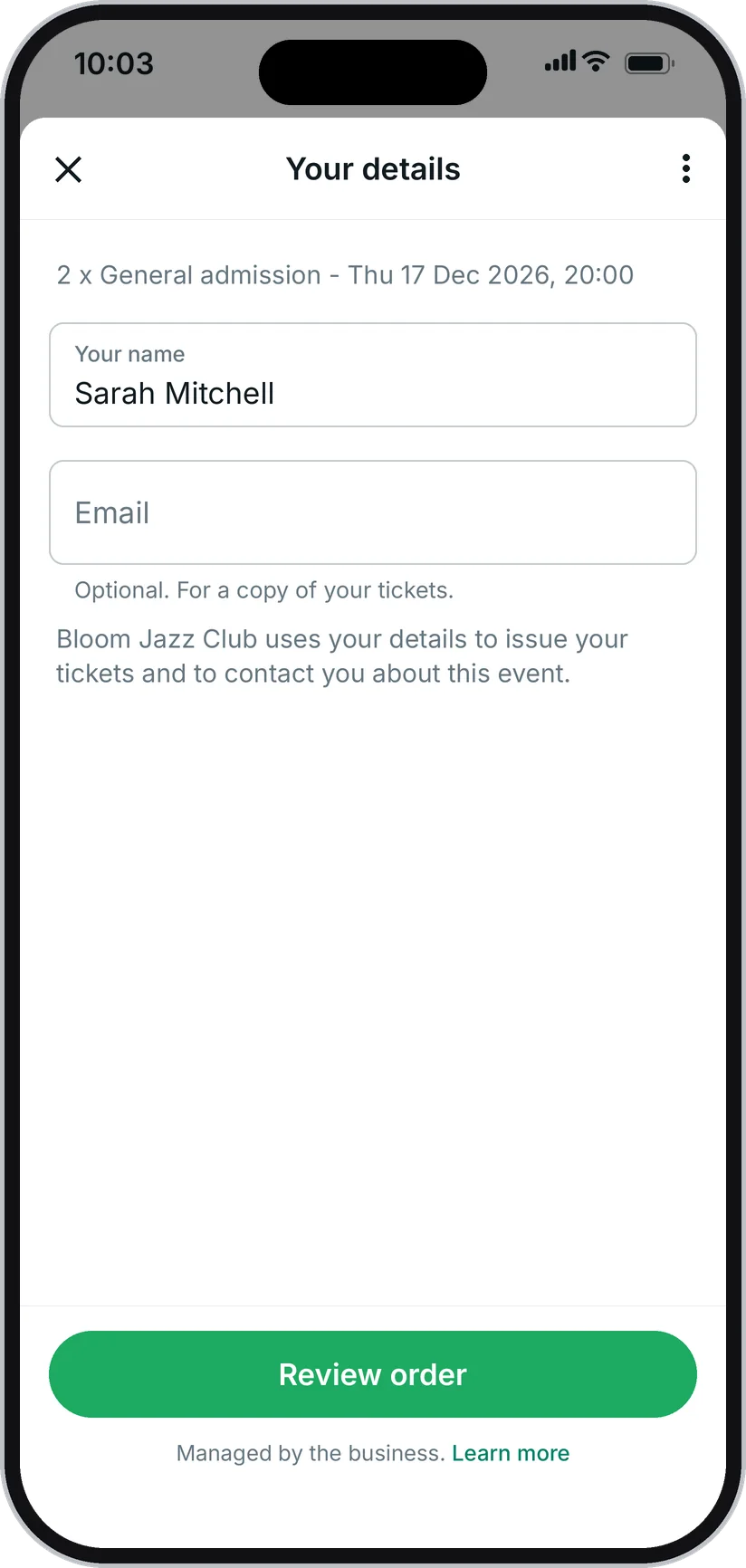
  3. نموذج التذاكر: الاسم معبأ مسبقاً من ملف WhatsApp الشخصي

    الخطوة 3 من 11 - في المحادثة

    بياناتهم

    يتم تعبئة اسمهم مسبقاً من ملفهم الشخصي على WhatsApp، وتُرسل التذاكر إلى الرقم الذي يكتبون منه. وعادةً يكفي أن يضغطوا على "مراجعة الطلب".

    أنت تضبط

    • عنوان بريد إلكتروني، اختياري أو مطلوب: تُرسل إليه نسخة من التذاكر
    • اسم على كل تذكرة، أو اسم المشتري على الجميع
    • تأكيد السن للفعاليات 18+ و21+
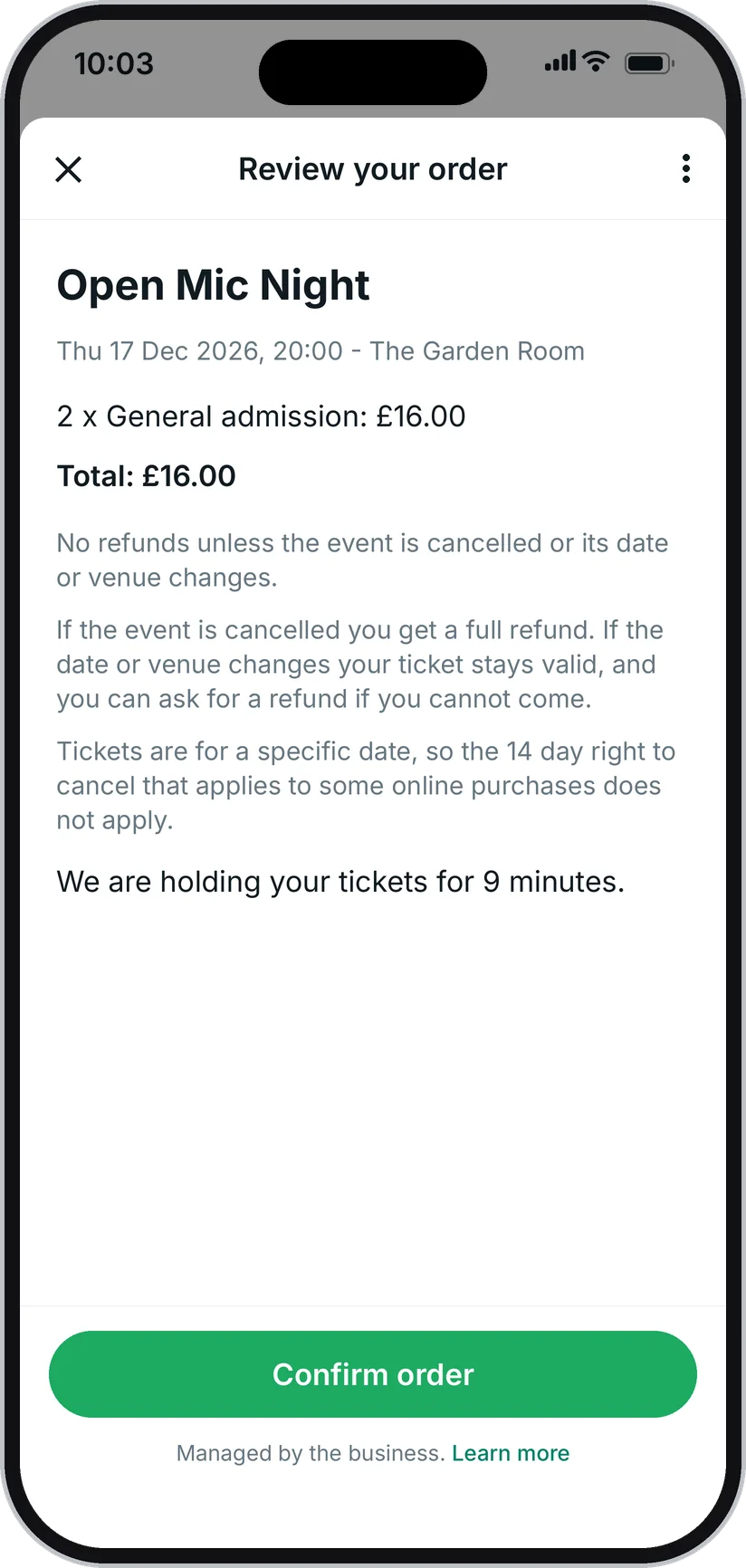
  4. نموذج التذاكر: الطلب والمجموع وسياسة الاسترداد وزر "تأكيد الطلب"

    الخطوة 4 من 11 - في المحادثة

    راجع الطلب

    كل بند، والمجموع، وسياسة الاسترداد في جملة واحدة، والمدة التي تُحجز فيها التذاكر. نقرة واحدة على "تأكيد الطلب".

    أنت تضبط

    • سياسة الاسترداد: بدون استرداد، أو استرداد حتى أيام قبل الفعالية، أو بكلماتك
    • رسوم حجز لكل تذكرة أو لكل طلب، داخل السعر أو سطراً مستقلاً
    • سطر ضريبة مثل "يشمل ضريبة القيمة المضافة بنسبة 20%"
    • المدة التي تُحجز فيها التذاكر أثناء قرار المشتري: من 5 إلى 30 دقيقة
  5. محادثة WhatsApp: ملخص الطلب مع زر "ادفع الآن"

    الخطوة 5 من 11 - في المحادثة

    ادفع إلكترونياً

    يصل زر "ادفع الآن" إلى المحادثة. يفتح صفحة الدفع الخاصة بهم؛ يدفعون بالبطاقة أو عبر PayPal على صفحة Stripe أو PayPal الآمنة، ويذهب المال مباشرة إلى حسابك الخاص. ويحصل الدفع المتأخر على تذاكره إذا كانت لا تزال متاحة، وإلا يُسترد تلقائياً. والتذاكر المجانية تتخطى هذه الخطوة.

    أنت تضبط

    • Stripe أو PayPal أو كليهما: الحسابات التي ربطتها
    • عملة كل فعالية
    • تظهر Apple Pay وGoogle Pay في صفحة Stripe عند تفعيلهما في حساب Stripe الخاص بك
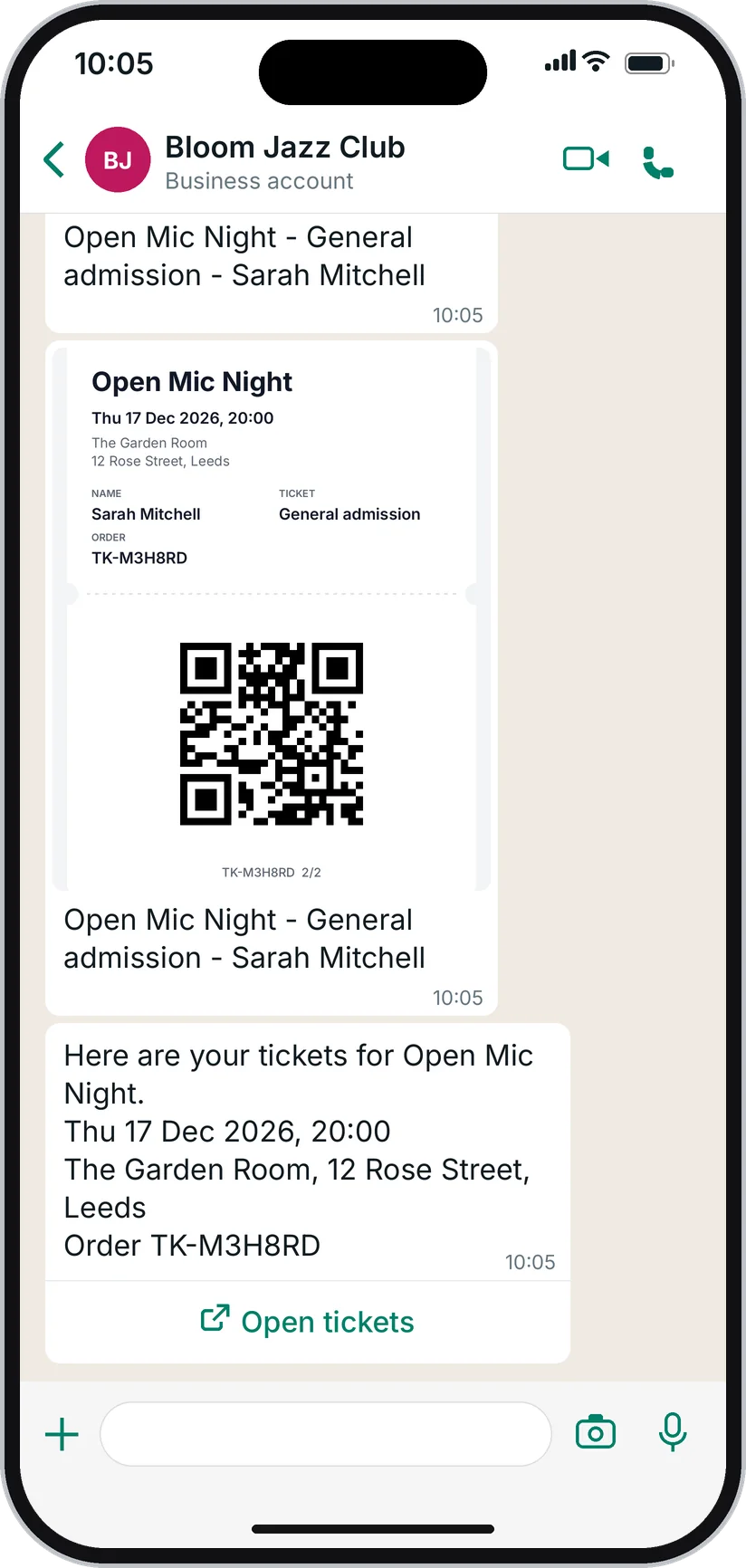
  6. محادثة WhatsApp: تذكرتان كصور برموز QR وزر "فتح التذاكر"

    الخطوة 6 من 11 - في المحادثة

    التذاكر في المحادثة، فوراً

    لحظة تأكيد الدفع، تصل كل تذكرة إلى المحادثة كصورة مع رمز QR الخاص بها، يتبعها زر "فتح التذاكر". والطلب الذي يضم أكثر من أربع تذاكر يحصل على صورة ملخص واحدة والزر.

    أنت تضبط

    • تصميم التذكرة: ثلاثة تخطيطات، وألوانك، وشعارك، وصورة، وثلاثة خطوط
    • ما يُطبع: الاسم، والمقعد، ونوع التذكرة، ورقم الطلب، والمكان، ووقت الفتح، والسعر، وسطر التذييل
    • نص الرسالة
    • ملف PDF للتذاكر في المحادثة أيضاً
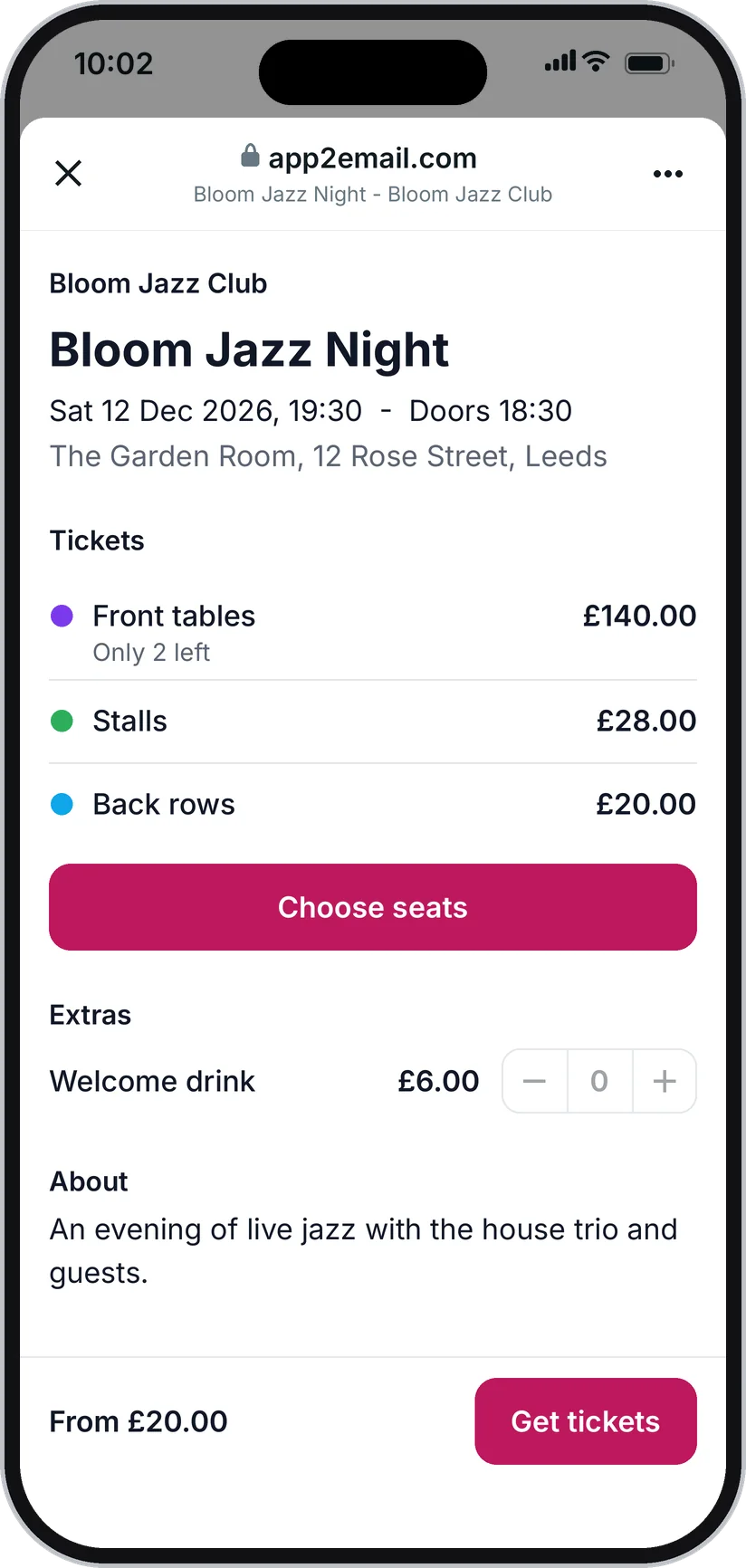
  7. صفحة الفعالية: Bloom Jazz Night مع أسعارها وزر "اختر المقاعد"

    الخطوة 7 من 11 - بخريطة المقاعد

    صفحة فعاليتك

    للفعالية التي لها خريطة مقاعد، يفتح "احصل على التذاكر" صفحة فعاليتك: الفعالية والأسعار والخريطة، بألوانك. والصفحة نفسها هي الرابط لموقعك أو Instagram أو رسائل البريد الإلكتروني، دون الحاجة إلى محادثة.

    أنت تضبط

    • الاسم والوصف، وحتى 5 صور، والمكان مع رابط خريطة، ووقت الفتح، وإرشادات السن، ومعلومات إمكانية الوصول
    • شعارك ولونك وخلفيتك
    • تاريخ واحد، أو سلسلة تواريخ، أو فترات زمنية خلال اليوم
    • متى تفتح المبيعات وتُغلق
    • مُدرجة للجميع، أو لا يُوصل إليها إلا عبر رابطها
    • الصفحة داخل موقعك الخاص
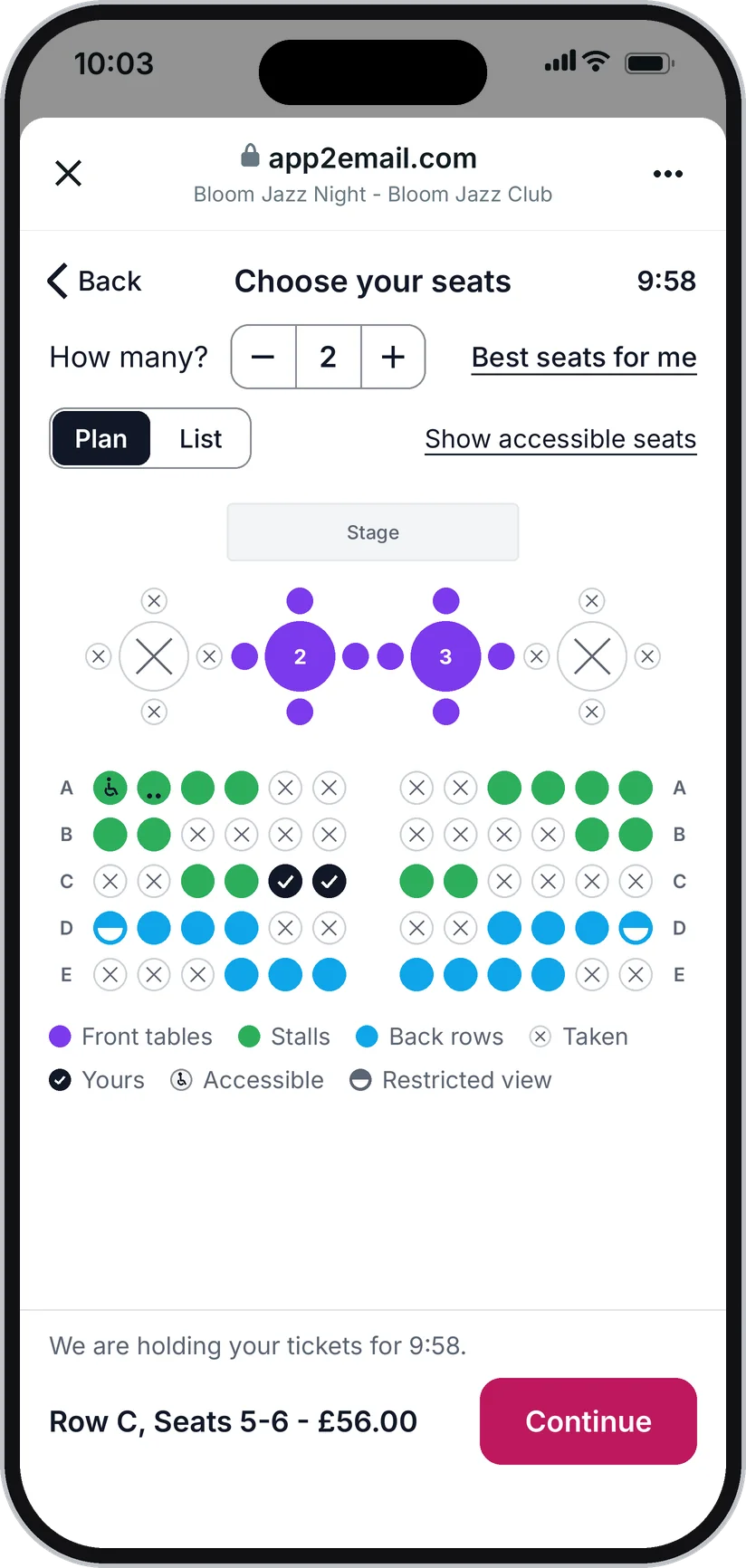
  8. خريطة المقاعد: طاولات وصفوف، مقعدان مختاران، وبقية المقاعد محجوزة

    الخطوة 8 من 11 - بخريطة المقاعد

    اختر المقاعد أو طاولة

    ينقر العميل على مقعد فيُحجز له فوراً. وللشخصين، يُحجز المقعدان المتجاوران بنقرة واحدة. والمقاعد التي يأخذها شخص آخر تُشطب خلال ثوانٍ. يختار "أفضل المقاعد لي" نيابةً عنهم، ويعمل عرض القائمة مع لوحة المفاتيح وقارئ الشاشة.

    أنت تضبط

    • خريطتك: صفوف، وطاولات دائرية وطويلة، ومقصورات، ومناطق وقوف، تبدأ من تخطيط جاهز
    • فئات أسعار بالألوان
    • طاولات ومقصورات تُباع كاملة أو بالمقعد
    • مقاعد الكراسي المتحركة، ومقاعد المرافقين، ومقاعد الرؤية المحدودة
    • مقاعد تحتفظ بها للضيوف أو للباب
    • عدم ترك مقعد فارغ منفرد (مفعّل ما لم تُوقفه)
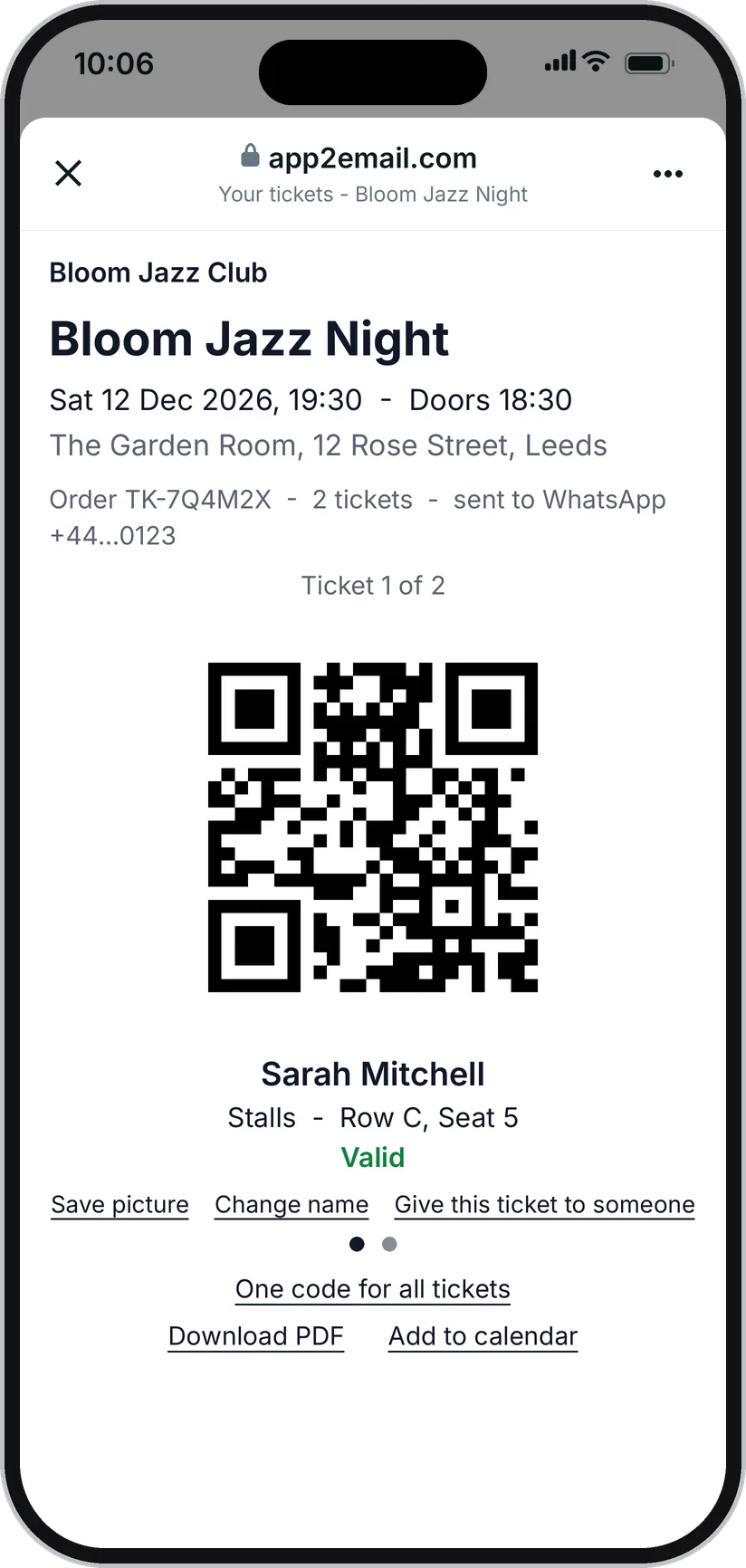
  9. صفحة التذكرة: رمز QR مع الاسم والمقعد وكلمة Valid

    الخطوة 9 من 11 - التذكرة

    صفحة التذكرة

    بعد الدفع تصبح الصفحة التي هم عليها تذاكرهم: رمز QR لكل تذكرة، بملء الشاشة بنقرة. ومن هنا يحفظون التذكرة كصورة، أو ينزّلون PDF، أو يضيفون الفعالية إلى تقويمهم، أو يغيّرون الاسم على التذكرة، أو يعطون تذكرة لصديق. والتذكرة التي تُعطى تحصل على رمز جديد، ويتوقف الرمز القديم عن العمل.

    أنت تضبط

    • هل يحق لحاملي التذاكر تغيير الأسماء وتمرير التذاكر
    • زر طلب استرداد، عندما تسمح سياستك بالاسترداد
    • تحديثات قصيرة لحاملي التذاكر ("موقف السيارات ممتلئ، استخدموا طريق North")
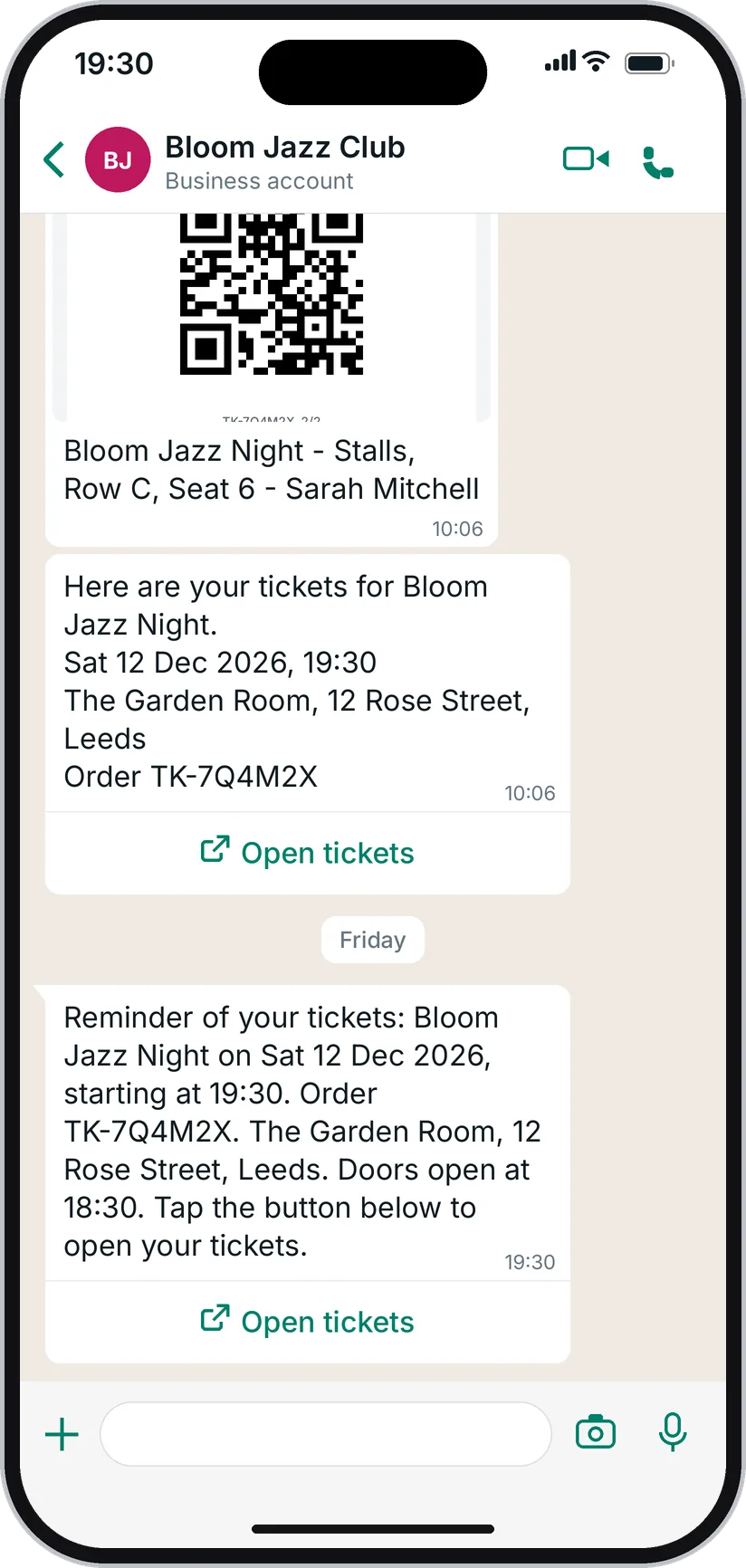
  10. محادثة WhatsApp: تذكير قبل يوم مع زر "فتح التذاكر"

    الخطوة 10 من 11 - التذكرة

    تذكير قبل الفعالية

    قبل يوم، أو في الوقت الذي تختاره، يصل تذكير على WhatsApp (قالب رسالة، تُحاسب عليه Meta) مع الوقت والمكان ووقت الفتح وزر التذكرة. ومع عنوان بريد إلكتروني في الطلب، يُرسل التذكير نفسه بالبريد الإلكتروني.

    أنت تضبط

    • حتى تذكيرين: قبل أسبوع، أو يومين، أو يوم، أو ثلاث ساعات
    • ملاحظة من عندك ("أحضروا معطفاً")
    • دبوس خريطة للمكان مع التذكير
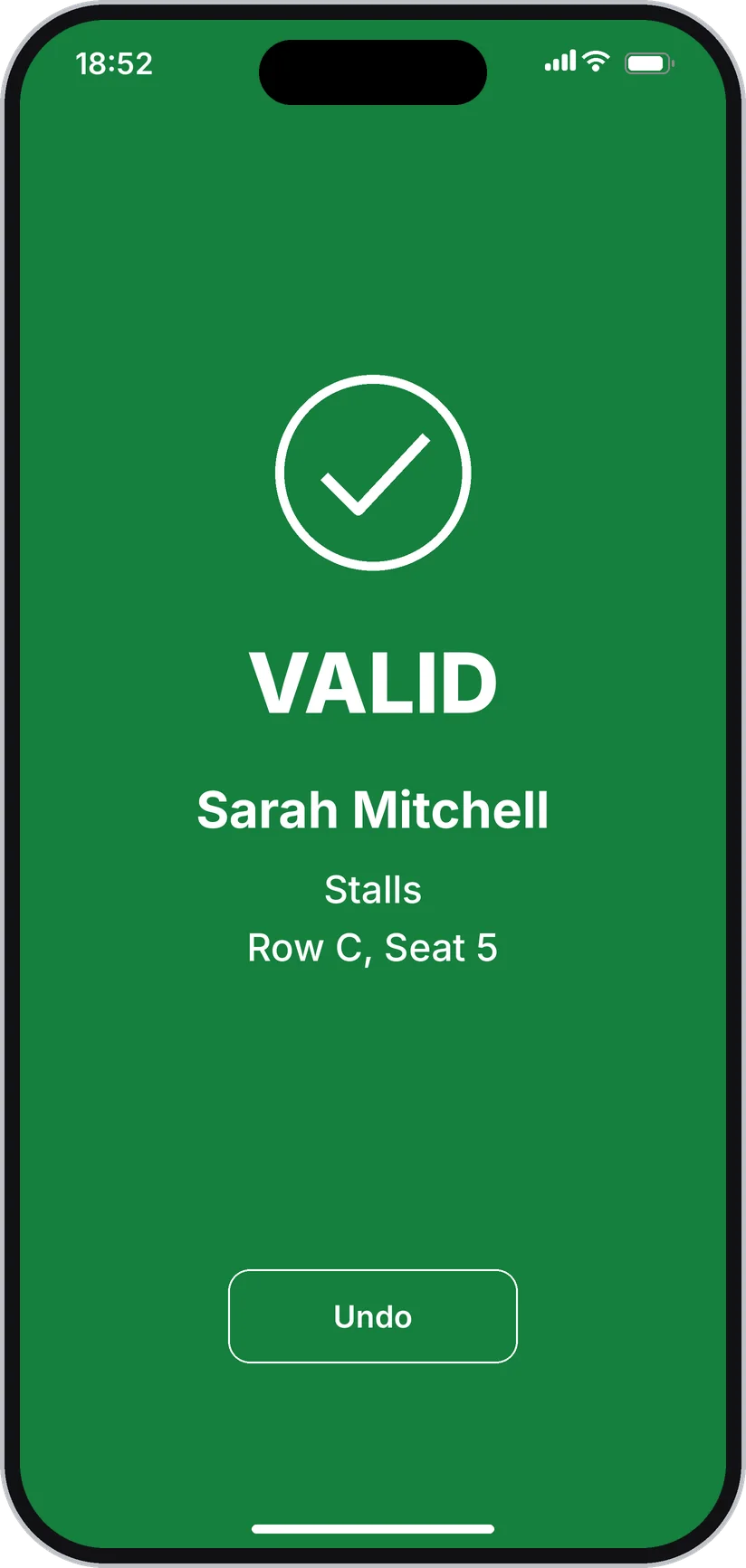
  11. تطبيق الباب: شاشة خضراء بكلمة Valid والاسم والمقعد

    الخطوة 11 من 11 - عند الباب

    يُمسح عند الباب

    يوجّه المرشد هاتفه إلى الرمز. الأخضر يعني الدخول، مع الاسم ونوع التذكرة والمقعد. ومسح ثانٍ للتذكرة نفسها يتحول إلى البرتقالي، ويعرض وقت استخدامها، وعند أي باب، ومن الذي سمح بالدخول.

    أنت تضبط

    • متى يُفتح التسجيل (قبل ساعتين من البداية ما لم تغيّر ذلك)
    • إعادة الدخول: غير مسموحة، أو مسح خروج ثم دخول مجدداً، أو مجانية
    • عدة أبواب، وأي التذاكر يقبلها كل باب
    • ملاحظة للمرشد على نوع تذكرة ("تحقق من البطاقة الطلابية")

الصور تُظهر منظماً نموذجياً. يرسم WhatsApp النموذج بأسلوبه الخاص، لذلك يبدو مختلفاً قليلاً على كل هاتف.

من جهتك

ما تراه بينما يشتري عملاؤك ويصلون.

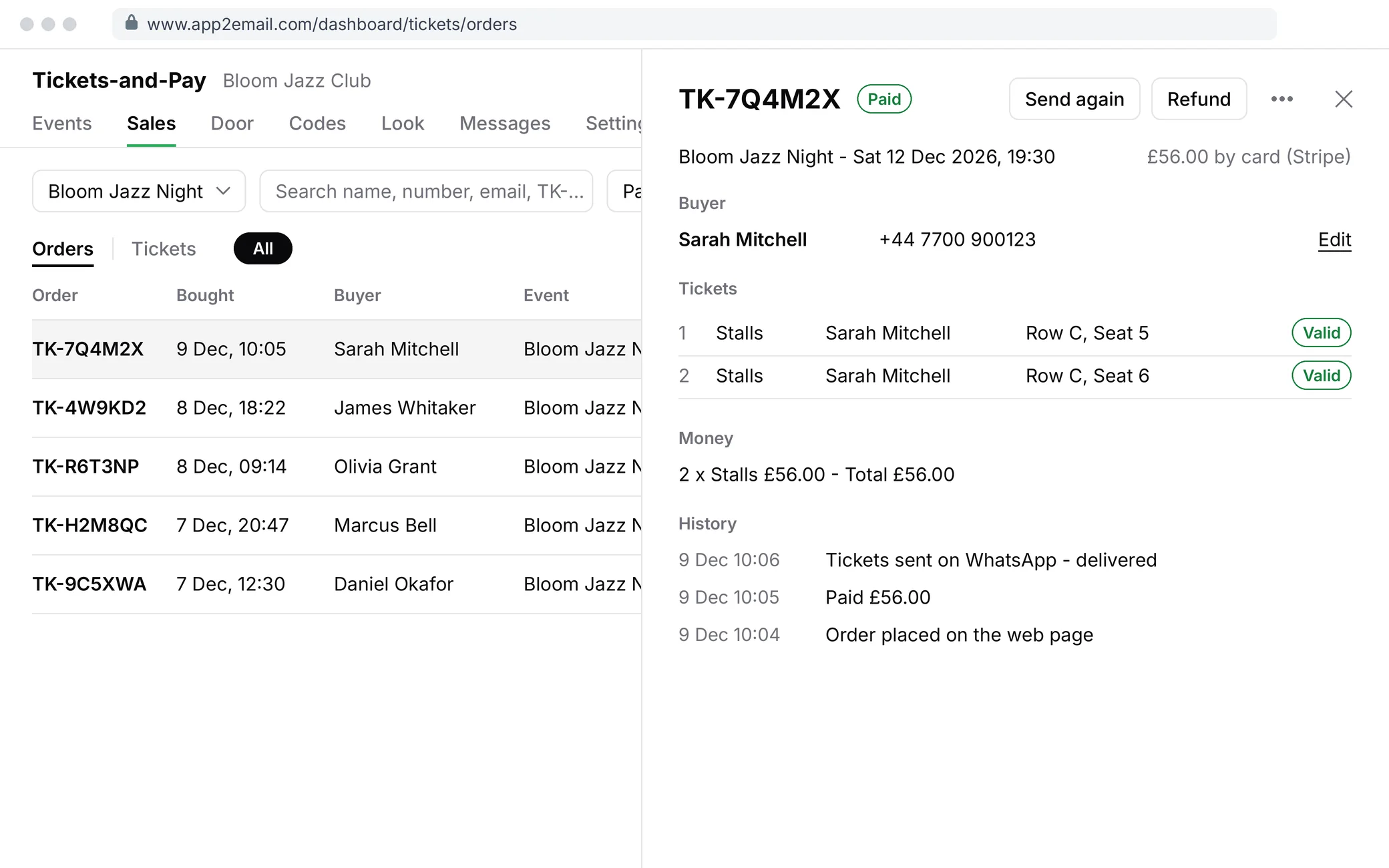
لوحة التحكم الخاصة بك

أنشئ فعالية باسم وتاريخ وسعر، وتصبح جاهزة للنشر. كل شيء آخر له قيمة افتراضية معقولة ويظهر عندما تحتاجه. اطّلع على التذاكر المباعة والأموال المحصّلة لكل فعالية وتاريخ، وكل طلب مع الرسائل التي أُرسلت فيه، وكل حاضر مع المقعد ووقت التسجيل. صدّر الطلبات والحضور وقائمة الباب القابلة للطباعة.

لوحة التحكم: قائمة الطلبات، وطلب مفتوح مع مشتريه وتذاكره ودفعه ورسائله

مصمم المقاعد

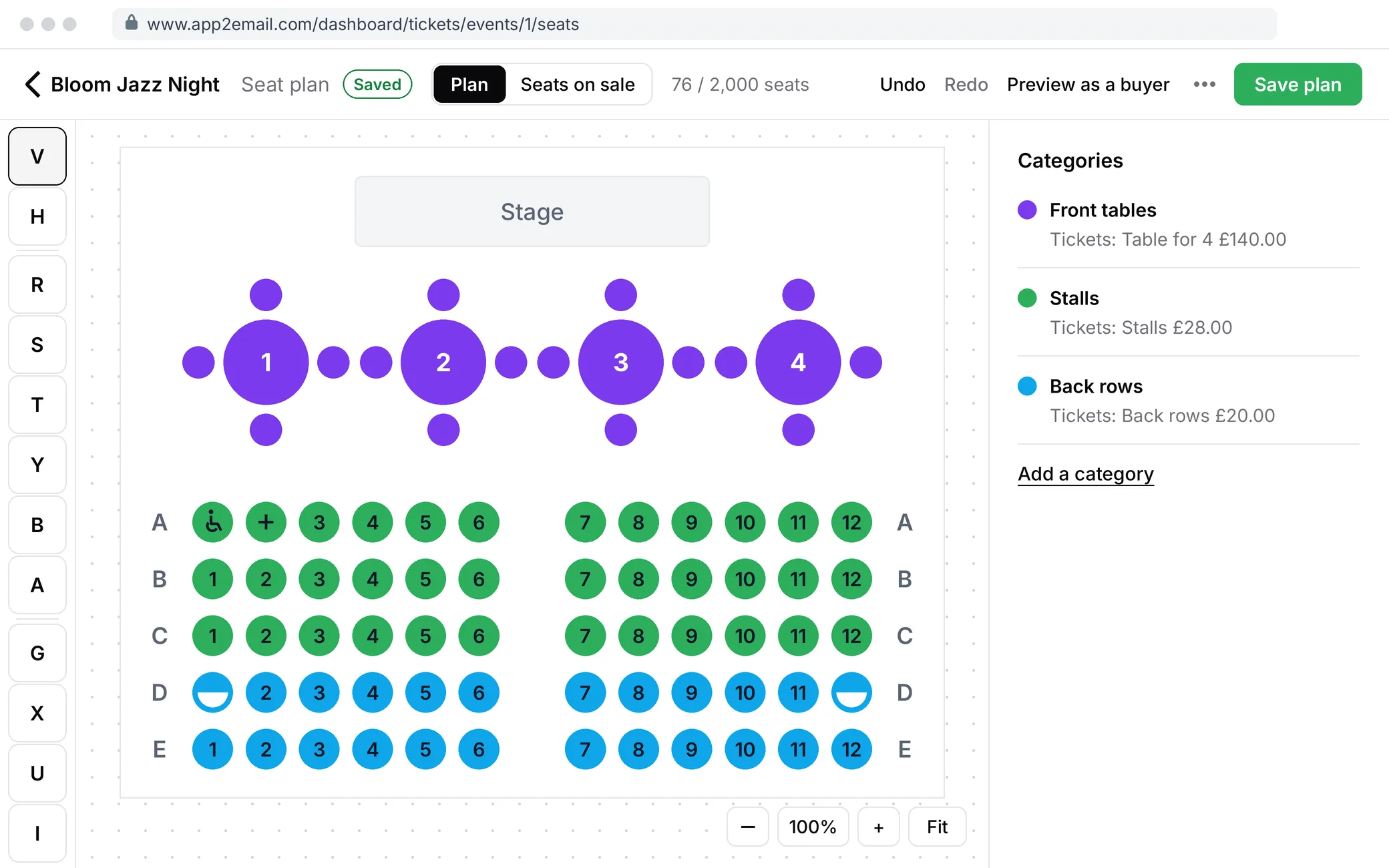
ابدأ من تخطيط مثل المسرح، أو طاولات الكباريه، أو موائد الولائم، أو الحافلة، أو طاولات المطعم؛ أجب عن رقمين أو ثلاثة فيُرسم المخطط. ثم حرّكه، وقوّسه، وأعد تسميته، ولوّنه. مخطط واحد يخدم كل تاريخ من الفعالية.

مصمم المقاعد: مسرح، وأربع طاولات دائرية، وخمسة صفوف مقاعد بثلاثة ألوان أسعار، مع قائمة الفئات

الحالة المباشرة

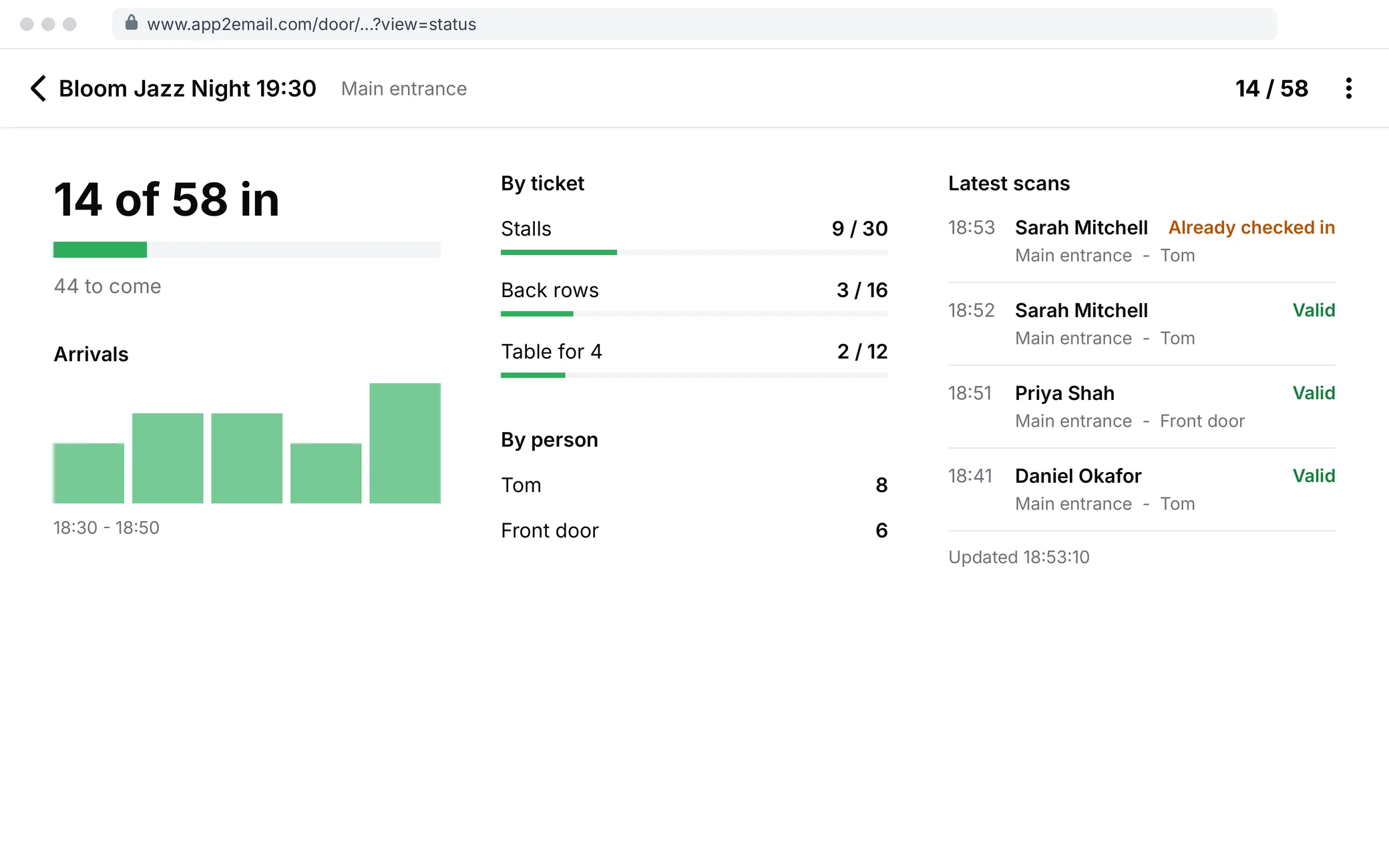
أثناء وصول الناس ترى كم منهم داخل، حسب نوع التذكرة، وحسب الباب والمرشد، وكل عملية مسح مع نتيجتها. ورمز طلب واحد يسجّل مجموعة كاملة معاً.

الحالة المباشرة: 14 من 58 شخصاً داخلاً، حسب نوع التذكرة والمرشد، مع آخر عمليات المسح ومن قام بها

الصور تُظهر منظماً نموذجياً.

تطبيق الباب

يفتح المرشدون رابطاً على هواتفهم الخاصة ويكتبون رقم PIN: دون تثبيت تطبيق ودون حساب. أو ادعُ فريق الباب عبر البريد الإلكتروني بتسجيلات دخول خاصة بهم لتطبيق الباب. يمسحون بكاميرا الهاتف أو بماسح يدوي، أو يكتبون رمزاً، أو يبحثون بالاسم. ولا يرى المرشدون أبداً أرقام الهواتف أو عناوين البريد الإلكتروني أو الأموال.

أموالك

تذهب المدفوعات إلى حسابك الخاص في Stripe أو PayPal، بعملتك. لا تأخذ app2email رسوماً لكل تذكرة. استرد طلباً كاملاً أو تذاكر منفردة من لوحة التحكم؛ وتتوقف التذاكر المستردة عن العمل فوراً. وإذا ألغيت فعالية، يمكنك استرداد المبالغ للجميع بخطوة واحدة.

تبيعها أنت أيضاً

أضف التذاكر المجانية وطلبات النقد أو التحويل البنكي بنفسك، وبع عند الباب من تطبيق الباب. وتجمع قائمة الانتظار الناس عندما ينفد تاريخ ما.

اجعله لك

يرى المشترون اسمك وكلماتك وألوانك.

تذكرتك

ثلاثة تخطيطات، وألوانك، وشعارك، وصورة، وثلاثة خطوط، واختيار ما يُطبع. تُرسم المعاينة بالكود نفسه الذي يصنع التذكرة الحقيقية.

صفحاتك

الشعار ولون العلامة والخلفية في صفحة الفعالية وصفحة التذكرة. ويمكن أن يكون لكل فعالية لونها الخاص.

كلماتك

كل جملة يقرأها المشتري لها قيمة افتراضية يمكنك تغييرها: ردود المحادثة، وسطر الاسترداد، والتذكير.

روابطك

رابط لكل فعالية، ورمز QR للملصق، ورابط يفتح محادثة WhatsApp الخاصة بك على فعالية واحدة.

على موقعك الخاص

ضع فعالية واحدة أو قائمتك كاملة داخل موقعك بمقطع قصير.

قواعدك

سياسة الاسترداد، والشروط، وإرشادات السن، والحدود لكل طلب ولكل مشترٍ، وتواريخ البيع.

أسئلتك

حتى 10 أسئلة لكل طلب أو لكل تذكرة: الاحتياجات الغذائية، واسم الفريق، ونقطة الاستلام.

علامتك وحدها

أزِل سطر "Powered by app2email" الصغير.

ارسم قاعتك في دقيقة

اختر تخطيطاً للبداية وغيّر الأرقام. ثم تُفتح الخريطة في لوحة التحكم داخل المصمم، حيث يمكن تغيير كل مقعد وطاولة وملصق.

التخطيط

صفوف

8

مقاعد في الصف

12

96 مقعد

جرّبه بنفسك

مثال يعمل ببيانات وهمية. لا يُباع شيء، ولا يُدفع، ولا يُرسل، ولا يُمسح.

www.app2email.com/events/bloom-jazz/bloom-jazz-night
Bloom Jazz Club

Bloom Jazz Night

Sat 5 Dec 2026, 19:30 - Doors 18:30

The Garden Room, 12 Rose Street, Leeds

Entrance on Rose Street

التذاكر

  • Front tables Only 2 left £140.00
  • Stalls £28.00
  • Back rows £20.00

إضافات

  • Welcome drink

    A glass of house wine or a soft drink, served at your seat.

    £6.00

    0

حول

The house trio plays two sets, with guest singers after the break.

Front tables seat four and are sold whole. Stalls and back rows are single seats. The bar is open from 18:30.

إمكانية الوصول

Step-free entrance on Rose Street. Row A has a wheelchair space with a companion seat beside it.

معلومات مفيدة

No refunds unless the event is cancelled or its date or venue changes.

If the event is cancelled you get a full refund. If the date or venue changes your ticket stays valid, and you can ask for a refund if you cannot come.

You can pass a ticket to someone else free of charge from your ticket page. Tickets may not be resold for more than the price paid.

Bloom Jazz Club

مثال فقط: في الصفحة الحقيقية يدفع المشتري في صفحة Stripe أو PayPal، ثم يعود إلى صفحة التذكرة.

كن المشتري، ثم المرشد

هذه صفحة الفعالية وصفحة التذكرة وصفحة الباب الحقيقية لـ Tickets-and-Pay، تعمل على فعالية نموذجية.

  1. اشترِ التذاكر: اختر المقاعد أو الطاولة على الخريطة، واكتب أي اسم واضغط ادفع. تتغير المقاعد التي يأخذها مشترون آخرون أمام عينيك.
  2. التذكرة: تذاكرك مع رموزها. انقر على رمز لتكبيره بملء الشاشة، أو أعطِ تذكرة لشخص آخر.
  3. عند الباب: انقر على رمز نموذجي لمسحه. جرّب الرمز نفسه مرتين.
لون العلامة التجارية
الخلفية

في لوحة التحكم الخاصة بك، توجد هذه الإعدادات تحت Tickets-and-Pay، ثم Look. وللتذكرة نفسها إعدادات تصميم خاصة هناك، مع معاينة مباشرة.

مصمم لفعاليات من كل حجم ونوع

اللبنات نفسها تغطي فعاليات مختلفة جداً.

المسرح والمسرحيات المدرسية

سلسلة تواريخ على خريطة مقاعد واحدة، وأسعار مخفضة، ومقاعد محجوزة للإدارة، ومبيعات نقدية في المكتب.

ليالي الكوميديا والموسيقى

عروض مبكرة ومتأخرة، وطاولات كباريه بالمقعد، وملاحظة للهوية عند الباب في فعاليات 18+.

حفلات العشاء الخيري وجمع التبرعات

طاولات كاملة ومقاعد منفردة، واختيار وجبة لكل ضيف، وإضافة الأسماء لاحقاً، وتبرع عند الدفع.

ورش العمل والدروس

عدد صغير من الأماكن، وقائمة انتظار، وأسئلة لكل حاضر، وتذكير مع ملاحظتك.

المتاحف والدخول بمواعيد محددة

فترات زمنية خلال اليوم بعدد أماكن لكل فترة، وتذاكر عائلية، وتسجيل حول كل فترة.

الجولات والقوارب والحافلات

رحلات المغادرة كتواريخ، ونقطة لقاء بدبوس خريطة، وسؤال عن الاستلام، ومقاعد حافلة مرقمة.

ليالي المسابقات

طاولة واحدة هي فريق واحد: بِع الطاولات كاملة واسأل عن اسم الفريق.

فعاليات المجتمع والكنيسة

تذاكر مجانية، وادفع ما تريد، والدفع عند الباب، وقائمة باب مطبوعة.

التذوق والعشاء الجماعي

فعاليات بالرابط فقط، والعنوان يظهر لحاملي التذاكر فقط، وتأكيد السن.

المؤتمرات

أسعار الحجز المبكر، وتذاكر المتحدثين والرعاة تُفتح برمز، وورش عمل كإضافات، وتصدير وواجهة API.

الأسواق والمعارض

أماكن عرض على خريطة، كل منها يُباع كاملاً، مع أسئلة للتجار.

الفعاليات عبر الإنترنت

رابط انضمام في صفحة التذكرة بدلاً من رمز QR، وتذكير، وإدخال في التقويم.

أسئلة

كم تكلّف؟

Tickets-and-Pay جزء من باقة app2email الخاصة بك. لا تأخذ app2email رسوماً لكل تذكرة ولا نسبة من مبيعاتك. وتفرض Stripe أو PayPal رسومهما المعتادة على كل دفعة.

أين يذهب المال؟

مباشرة إلى حسابك الخاص في Stripe أو PayPal. لا يمر أبداً عبر app2email. وتعود الاستردادات بالطريقة نفسها، من لوحة التحكم.

هل يحتاج عملائي إلى تطبيق أو حساب؟

لا. يحتاجون إلى WhatsApp أو متصفح ويب. لا شيء للتثبيت ولا كلمة مرور. والمشتري الذي لا يستخدم WhatsApp يعطي عنوان بريد إلكتروني بدلاً من ذلك، ويستلم التذاكر عبر البريد.

هل يحتاج المرشدون لديّ إلى تطبيق؟

لا. تطبيق الباب صفحة ويب. تعطي كل مرشد أو كل باب رابطاً ورقم PIN يعملان ليوم واحد، أو تدعو أعضاء الفريق عبر البريد الإلكتروني. ويستخدم المسح كاميرا الهاتف في المتصفح.

ماذا لو كانت إشارة المكان ضعيفة؟

تحتفظ صفحة الباب بقائمة التذاكر طالما هي مفتوحة، لذلك يُتحقق من عملية المسح حتى عند انقطاع الاتصال، ثم تُرسل عند عودته. وهي شبكة أمان، وليست طريقة للعمل دون اتصال طوال المساء: يجب فتح الصفحة مع اتصال أولاً، ولا يستطيع هاتفان دون اتصال رؤية عمليات مسح بعضهما.

هل يمكن نسخ التذكرة أو استخدامها مرتين؟

لكل تذكرة رمزها الخاص، والمسح الأول هو الذي يُعتمد. ويُظهر المسح الثاني متى ولأي باب ومن استُخدمت التذكرة. والتذكرة التي استُردت أو أُلغيت أو مُررت تُرفض.

Apple Wallet وGoogle Wallet؟

ليس بعد. التذاكر مبنية لكلتا المحفظتين، وستظهر أزرار "Add to wallet" في صفحة التذكرة بعد أن تكتمل حسابات محفظة app2email لدى Apple وGoogle. وحتى ذلك الحين يستخدم المشترون صفحة التذكرة، أو الصورة في المحادثة، أو PDF: الثلاثة تحمل رمز QR نفسه وتُمسح بالطريقة نفسها.

هل يمكن بيع مقاعد وتذاكر وقوف للفعالية نفسها؟

نعم. يمكن للخريطة أن تضم صفوفاً وطاولات ومقصورات ومناطق وقوف معاً، وتُباع أنواع التذاكر التي بلا مقعد بجانب الخريطة.

ما الحجم الأقصى للفعالية؟

تتسع خريطة المقاعد لما يصل إلى 2,000 مقعد. ويمكن أن تحتوي الفعالية على 40 نوع تذكرة كحد أقصى، و400 تاريخ قادم.

هل يمكن استخدامه مع Book-and-Pay؟

نعم. يمكن لرقم WhatsApp واحد أن يحجز المواعيد ويبيع التذاكر. ولكل منهما كلماته الخاصة في المحادثة وقسمه الخاص في لوحة التحكم، ويستخدمان كلاهما حساب Stripe أو PayPal الذي ربطته.

ماذا عن الاسترداد والفعاليات الملغاة؟

تسترد طلباً كاملاً أو تذاكر منفردة من لوحة التحكم، وتتوقف التذاكر المستردة عن العمل فوراً. وإذا ألغيت فعالية أو أحد تواريخها، يُبلَّغ حاملو التذاكر ويمكنك استرداد المبالغ للجميع بخطوة واحدة. ويحتفظ كل طلب بسياسة الاسترداد التي رآها مشتريه.

هل تكلّف رسائل WhatsApp مبلغاً إضافياً؟

تُحتسب الرسائل ضمن الرسائل الشهرية لباقة app2email الخاصة بك، وتفوترك Meta على رسوم WhatsApp الخاصة بها في حساب WhatsApp Business. أما الرسائل المُرسلة بعد أكثر من 24 ساعة من آخر رسالة للمشتري، مثل التذكير، أو تذاكر مشترٍ اشترى من صفحة فعاليتك دون أن يراسلك، فتستخدم قوالب رسائل تعتمدها Meta أولاً. وتُسلّم Meta هذه الرسائل فقط عندما يكون لحساب WhatsApp Business لديك وسيلة دفع، وتُحسب كل رسالة من Meta. أما صفحة التذكرة، ونسخة البريد الإلكتروني عندما يعطي المشتري عنواناً، فلا تعتمد على أي منهما.

إعداد Tickets-and-Pay

اربط رقم WhatsApp الخاص بك وحساب Stripe أو PayPal، وأنشئ فعالية باسم وتاريخ وسعر، وانشرها. في لوحة التحكم لها صفحتها الخاصة، Tickets-and-Pay (ومدرجة أيضاً ضمن Integrations).

تحجز مواعيد أيضاً؟ اطلع على Book-and-Pay