app2email API মূল্য

অ্যাপ: Tickets-and-Pay

WhatsApp-এ বা অনলাইনে টিকিট বিক্রি করুন।
গেটে সেগুলো স্ক্যান করুন।

আপনার গ্রাহকরা চ্যাটে বা আপনার নিজের ইভেন্ট পেজে টিকিট কেনেন, তাঁদের আসন বা টেবিল বেছে নেন, এবং অনলাইনে পরিশোধ করেন। টাকা সরাসরি আপনার নিজের Stripe বা PayPal অ্যাকাউন্টে যায়, প্রতিটি টিকিট তাঁদের ফোনে একটি QR কোড, এবং আপনার দল নিজেদের ফোন দিয়ে মানুষকে চেক-ইন করায়।

YouTube ভিডিও লোড করতে ক্লিক করুন

app2email থেকে প্রতি টিকিটে কোনো ফি নেই। Stripe বা PayPal তাদের স্বাভাবিক ফি নেয়।

আপনার গ্রাহক ধাপে ধাপে কী দেখেন

নিচের প্রতিটি পর্দা স্ট্যান্ডার্ড সেটিংসে একজন ক্রেতা যা দেখেন তা। প্রতিটির নিচে: আপনি এটিকে নিজের করতে কী সেট করতে পারেন।

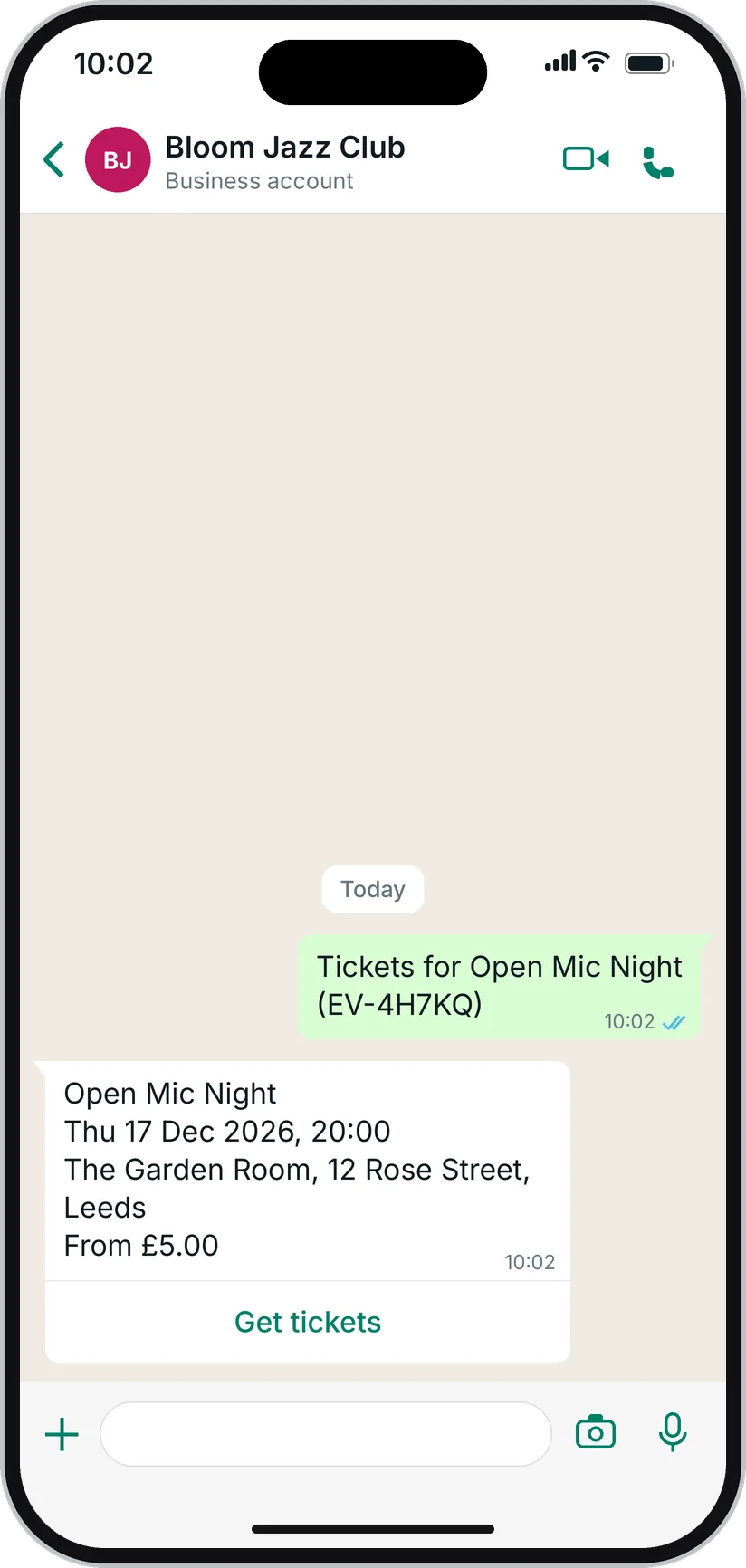
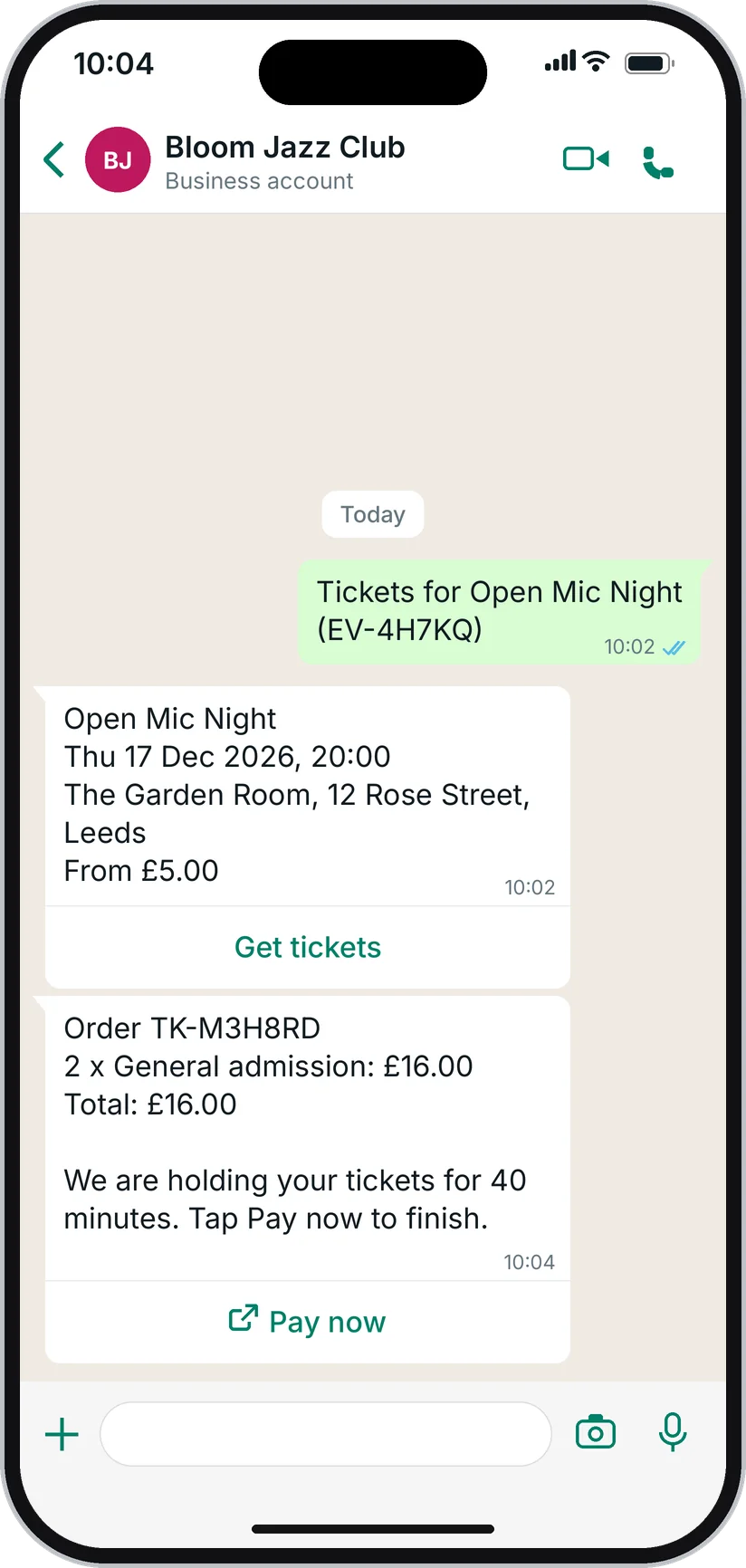
  1. WhatsApp চ্যাট: গ্রাহক টিকিট চান এবং একটি টিকিট নিন বোতামসহ ইভেন্টটি পান

    ধাপ 1 / 11 - চ্যাটে

    তাঁরা WhatsApp-এ আপনাকে বার্তা দেন

    একটি পোস্টারের QR কোড বা একটি লিংক আপনার WhatsApp চ্যাট খোলে, যেখানে বার্তা আগে থেকেই লেখা থাকে। অথবা তাঁরা শুধু "tickets" লেখেন। উত্তর তখনই আসে, ইভেন্ট, তারিখ, স্থান, দাম এবং একটি Get tickets বোতামসহ।

    আপনি সেট করেন

    • যে শব্দগুলো আপনার ইভেন্টগুলো আনে (tickets, events... আপনার নিজের ভাষায়)
    • উত্তরের লেখা ও বোতামের লেখা
    • প্রতিটি ইভেন্টের জন্য একটি লিংক ও একটি পোস্টারের QR কোড, Share উইন্ডোতে তৈরি
    • কোন ইভেন্টগুলো তালিকায় দেখানো হবে, এবং কোনগুলো শুধু নিজস্ব লিংক থেকে খুলবে
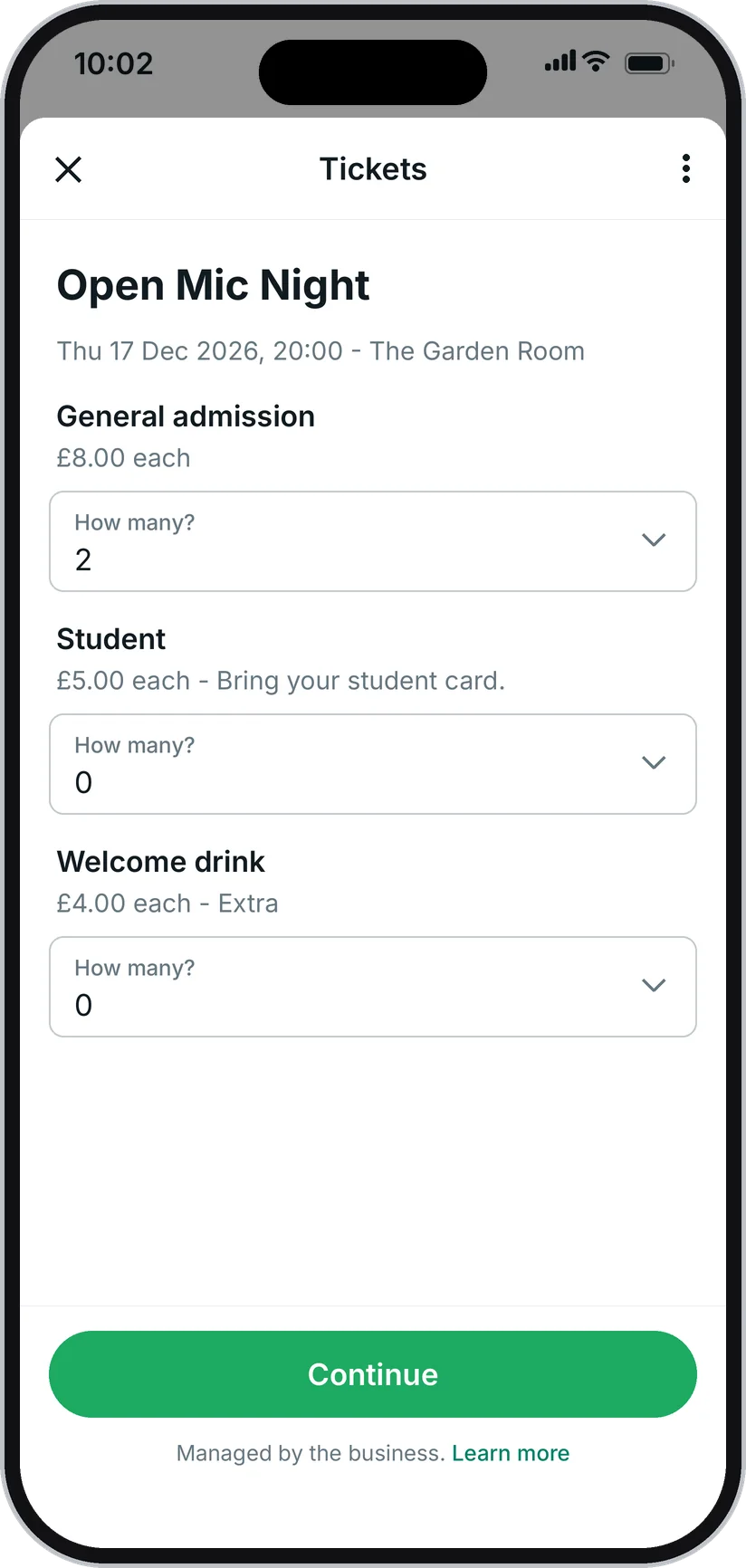
  2. WhatsApp-এর ভেতরে টিকিট ফর্ম: টিকিটের ধরন, দামসহ, এবং প্রতিটির জন্য একটি সংখ্যা

    ধাপ 2 / 11 - চ্যাটে

    টিকিট বেছে নিন

    WhatsApp-এর ভেতরে একটি টিকিট ফর্ম খোলে। প্রতিটি টিকিটের ধরন তার পুরো দাম দেখায়, এবং পার্কিং বা একটি পানীয়ের মতো অতিরিক্ত জিনিস যোগ করা যায়। ডাউনলোড করার কিছু নেই, কোনো ওয়েবসাইট নেই, সাইন-আপ নেই।

    আপনি সেট করেন

    • টিকিটের ধরন: পেইড, বিনামূল্যে, যা খুশি দিন, একাধিক মানুষের জন্য গ্রুপ টিকিট
    • নিজস্ব মজুদসহ অতিরিক্ত জিনিস
    • আর্লি-বার্ড তারিখ, এবং প্রথমটি বিক্রি শেষ হলে খোলে এমন পরবর্তী দাম
    • প্রতিটি ধরন ও প্রতিটি তারিখের জন্য কতগুলো টিকিট বিক্রির জন্য আছে
    • এক অর্ডারে সর্বোচ্চ টিকিট (আপনি না বদলালে ১০)
    • প্রোমো কোড, এবং কোড দিয়ে খোলে এমন গোপন টিকিট
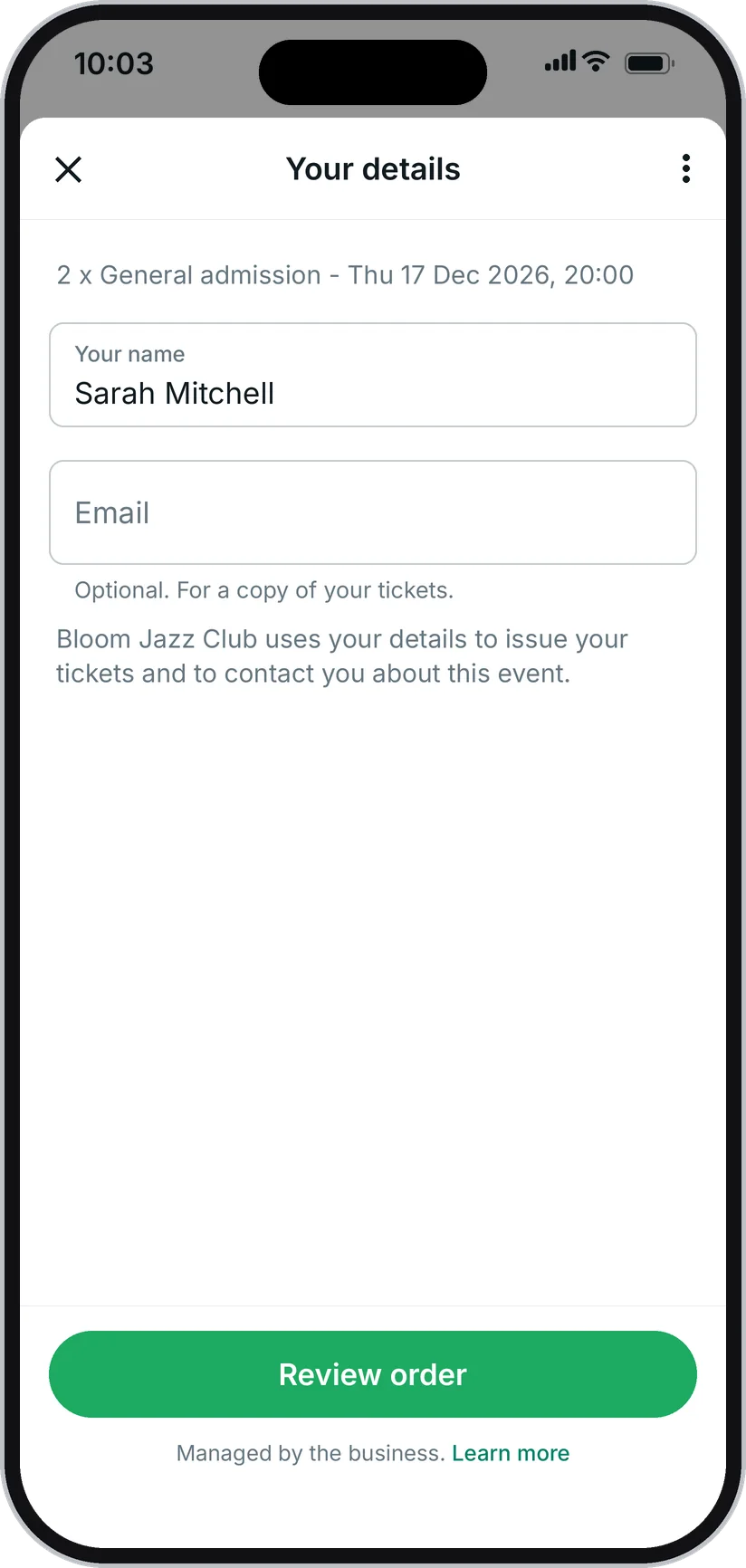
  3. টিকিট ফর্ম: WhatsApp প্রোফাইল থেকে নাম আগে থেকেই পূরণ করা আছে

    ধাপ 3 / 11 - চ্যাটে

    তাঁদের তথ্য

    তাঁদের নাম তাঁদের WhatsApp প্রোফাইল থেকে আগে থেকেই পূরণ হয়, এবং যে নম্বর থেকে তাঁরা লিখছেন সেখানেই টিকিট যায়। সাধারণত তাঁরা শুধু Review order-এ ট্যাপ করেন।

    আপনি সেট করেন

    • একটি ইমেইল ঠিকানা, ঐচ্ছিক বা আবশ্যক: সেখানে টিকিটের একটি কপি যায়
    • প্রতিটি টিকিটে একটি নাম, অথবা সবার জন্য ক্রেতার নাম
    • ১৮+ ও ২১+ ইভেন্টের জন্য বয়সের নিশ্চিতকরণ
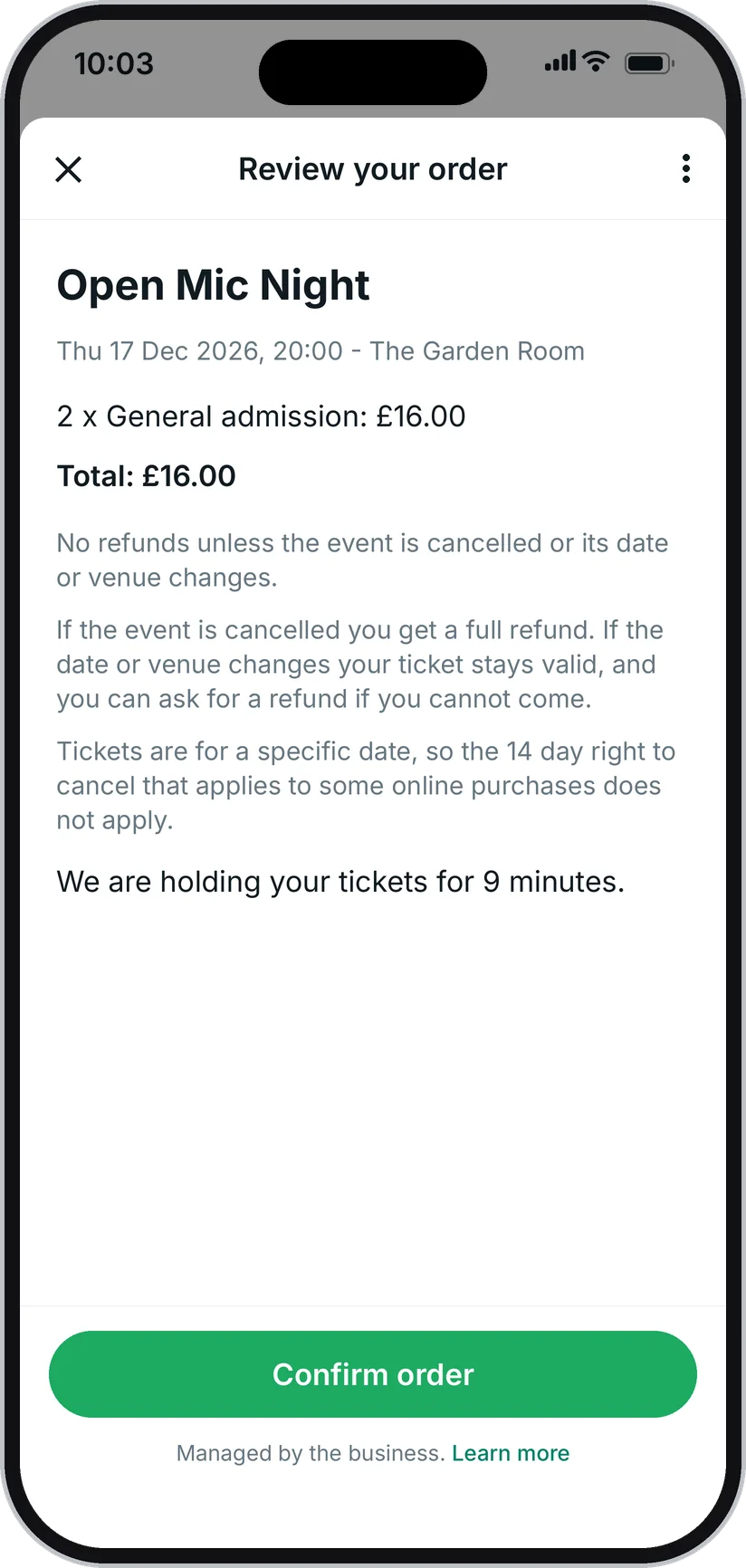
  4. টিকিট ফর্ম: অর্ডার, মোট, ফেরতের নীতি এবং একটি Confirm order বোতাম

    ধাপ 4 / 11 - চ্যাটে

    অর্ডার যাচাই করুন

    প্রতিটি লাইন, মোট, এক বাক্যে আপনার ফেরতের নীতি, এবং টিকিট কতক্ষণ ধরে রাখা হয়। Confirm order-এ একটি ট্যাপ।

    আপনি সেট করেন

    • আপনার ফেরতের নীতি: কোনো ফেরত নেই, কয়েক দিন আগ পর্যন্ত ফেরত, অথবা আপনার নিজের কথা
    • প্রতি টিকিট বা প্রতি অর্ডারে একটি বুকিং ফি, দামের ভেতরে অথবা আলাদা লাইন হিসেবে
    • একটি করের লাইন, যেমন "Includes VAT at 20%"
    • ক্রেতা সিদ্ধান্ত নেওয়ার সময় টিকিট কতক্ষণ ধরে রাখা হয়: ৫ থেকে ৩০ মিনিট
  5. WhatsApp চ্যাট: একটি Pay now বোতামসহ অর্ডারের সারসংক্ষেপ

    ধাপ 5 / 11 - চ্যাটে

    অনলাইনে পরিশোধ করুন

    চ্যাটে একটি Pay now বোতাম আসে। এটি তাঁদের নিজস্ব পরিশোধের পেজ খোলে; তাঁরা Stripe-এর বা PayPal-এর নিরাপদ পেজে কার্ড বা PayPal দিয়ে পরিশোধ করেন, এবং টাকা সরাসরি আপনার নিজের অ্যাকাউন্টে যায়। দেরিতে আসা পেমেন্ট টিকিট এখনও পাওয়া গেলে টিকিট পায়, নয়তো স্বয়ংক্রিয়ভাবে ফেরত যায়। বিনামূল্যের টিকিট এই ধাপ এড়িয়ে যায়।

    আপনি সেট করেন

    • Stripe, PayPal বা দুটোই: আপনার যুক্ত করা অ্যাকাউন্টগুলো
    • প্রতিটি ইভেন্টের মুদ্রা
    • আপনার Stripe অ্যাকাউন্টে চালু থাকলে Stripe-এর পেজে Apple Pay ও Google Pay দেখা যায়
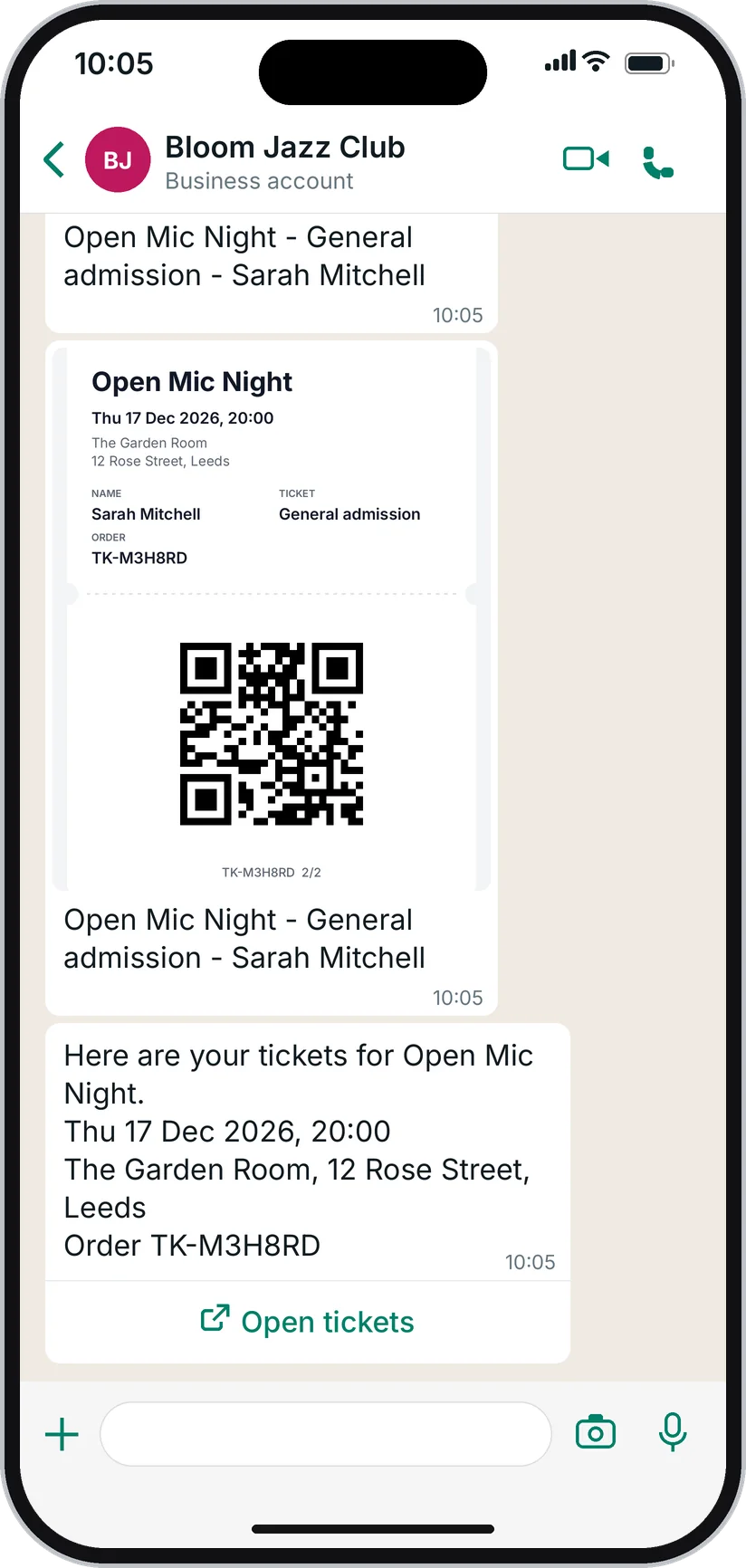
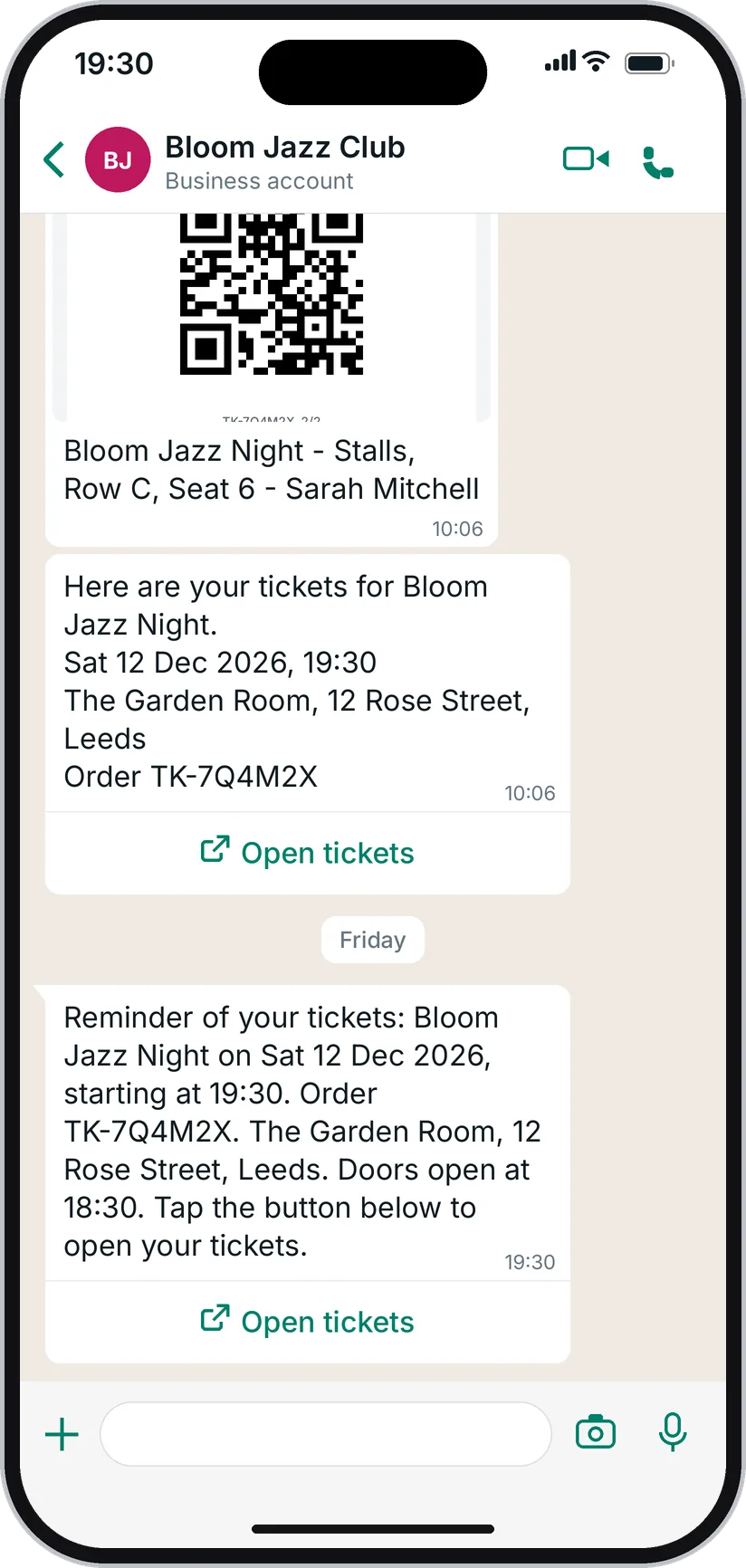
  6. WhatsApp চ্যাট: QR কোডসহ দুটি টিকিট ছবি হিসেবে এবং একটি Open tickets বোতাম

    ধাপ 6 / 11 - চ্যাটে

    চ্যাটে টিকিট, সঙ্গে সঙ্গে

    পেমেন্ট নিশ্চিত হওয়ার মুহূর্তে প্রতিটি টিকিট QR কোডসহ একটি ছবি হিসেবে চ্যাটে আসে, তার পরে একটি Open tickets বোতাম। চারটির বেশি টিকিটের অর্ডারে একটি সারসংক্ষেপ ছবি ও বোতাম আসে।

    আপনি সেট করেন

    • টিকিটের নকশা: তিনটি বিন্যাস, আপনার রং, লোগো, একটি ছবি, তিনটি ফন্ট
    • যা ছাপা হয়: নাম, আসন, টিকিটের ধরন, অর্ডার নম্বর, স্থান, গেট খোলার সময়, দাম, একটি ফুটার লাইন
    • বার্তার লেখা
    • চ্যাটে টিকিটের একটি PDFও
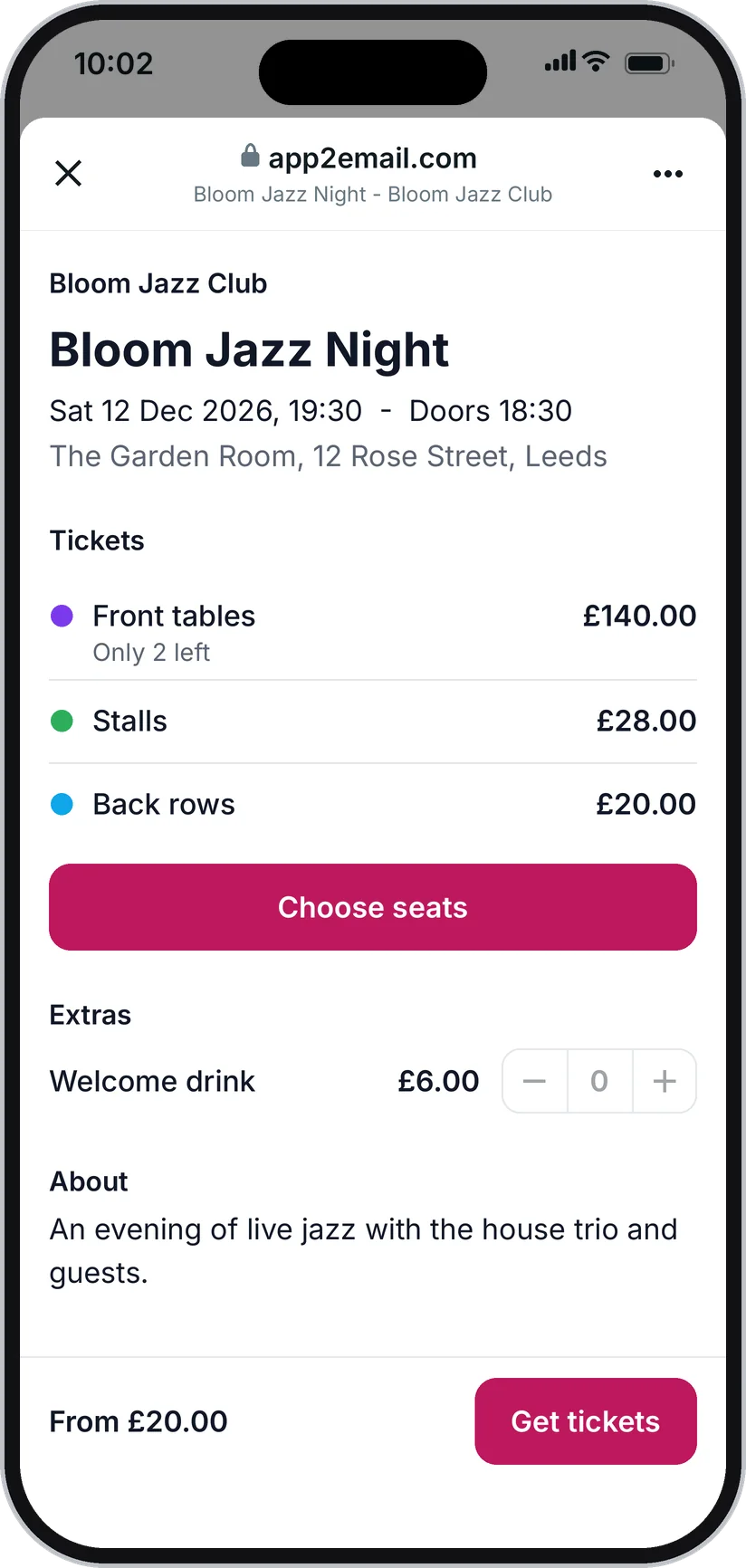
  7. ইভেন্ট পেজ: Bloom Jazz Night, এর দাম ও একটি Choose seats বোতাম

    ধাপ 7 / 11 - আসন পরিকল্পনাসহ

    আপনার ইভেন্ট পেজ

    আসন পরিকল্পনাসহ একটি ইভেন্টের জন্য Get tickets আপনার ইভেন্ট পেজ খোলে: ইভেন্ট, দাম ও পরিকল্পনা, আপনার রঙে। একই পেজটি আপনার ওয়েবসাইট, Instagram বা ইমেইলের লিংক, কোনো চ্যাট ছাড়াই।

    আপনি সেট করেন

    • নাম, বিবরণ, সর্বোচ্চ ৫টি ছবি, মানচিত্র লিংকসহ স্থান, গেট খোলার সময়, বয়সের নির্দেশনা, প্রবেশগম্যতার তথ্য
    • আপনার লোগো, রং ও পটভূমি
    • একটি তারিখ, একাধিক তারিখ, বা দিনের ভেতরে সময়ের স্লট
    • বিক্রি কখন শুরু ও শেষ হয়
    • সবার জন্য তালিকাভুক্ত, অথবা শুধু লিংকের মাধ্যমে পৌঁছানো
    • আপনার নিজের ওয়েবসাইটের ভেতরে পেজটি
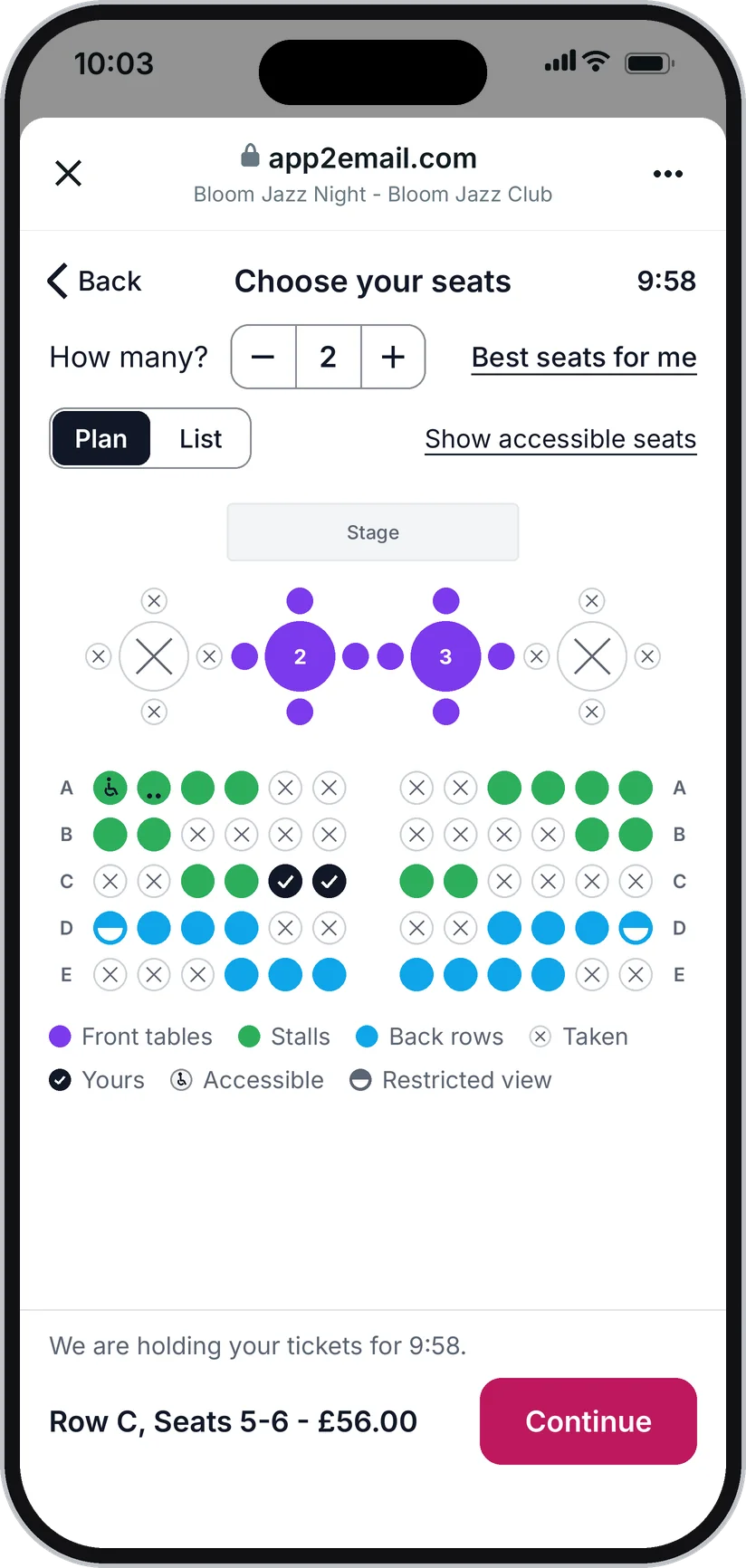
  8. আসন পরিকল্পনা: টেবিল ও সারি, দুটি আসন বেছে নেওয়া, বাকিগুলো আগেই নেওয়া

    ধাপ 8 / 11 - আসন পরিকল্পনাসহ

    আসন বা টেবিল বেছে নিন

    তাঁরা একটি আসনে ট্যাপ করেন, আর সেটি তখনই তাঁদের জন্য ধরে রাখা হয়। দুজনের জন্য পাশাপাশি দুটি আসন একটি ট্যাপে নেওয়া হয়। অন্য কেউ যে আসন নেয় তা কয়েক সেকেন্ডের মধ্যে কাটা দেখায়। "Best seats for me" তাঁদের হয়ে বেছে দেয়, এবং একটি তালিকা ভিউ কিবোর্ড ও স্ক্রিন রিডারে কাজ করে।

    আপনি সেট করেন

    • আপনার পরিকল্পনা: সারি, গোল ও লম্বা টেবিল, বুথ, দাঁড়ানোর জায়গা, একটি তৈরি বিন্যাস থেকে শুরু
    • রঙে দামের বিভাগ
    • টেবিল ও বুথ পুরোটা বা আসন হিসেবে বিক্রি
    • হুইলচেয়ারের জায়গা, সঙ্গীর আসন, সীমিত দৃশ্যের আসন
    • অতিথি বা গেটের জন্য আপনি আলাদা করে রাখা আসন
    • কোনো একক ফাঁকা আসন বাদ না রাখা (বন্ধ না করলে চালু)
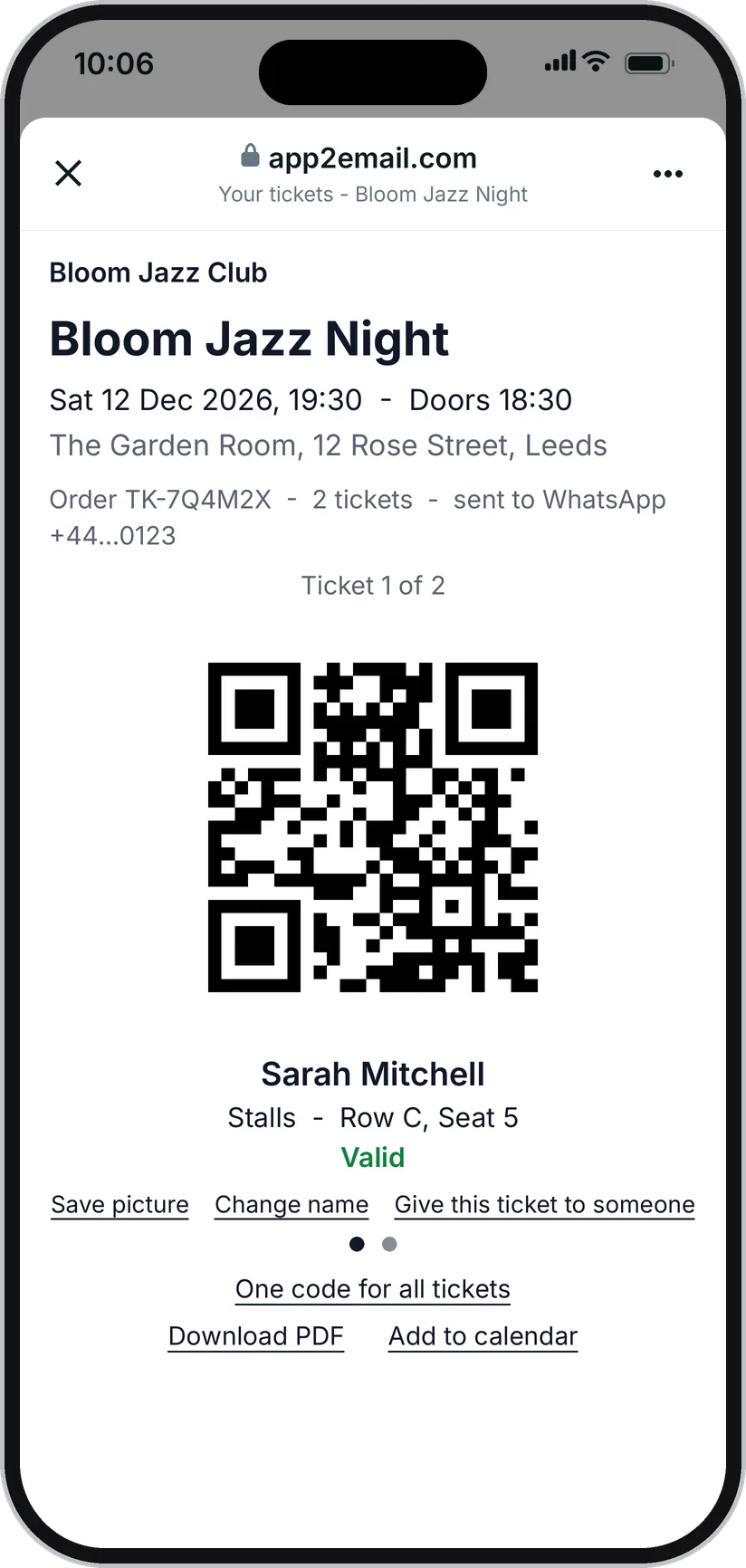
  9. টিকিট পেজ: নাম, আসন ও Valid শব্দসহ একটি QR কোড

    ধাপ 9 / 11 - টিকিট

    টিকিট পেজ

    পরিশোধের পর তাঁরা যে পেজে থাকেন সেটিই তাঁদের টিকিট হয়ে যায়: প্রতিটির জন্য একটি QR কোড, একটি ট্যাপে পূর্ণ পর্দায়। এখান থেকে তাঁরা একটি টিকিট ছবি হিসেবে সংরক্ষণ করতে, PDF ডাউনলোড করতে, ইভেন্টটি ক্যালেন্ডারে যোগ করতে, টিকিটের নাম বদলাতে বা বন্ধুকে টিকিট দিতে পারেন। দেওয়া টিকিটে নতুন কোড হয়, এবং পুরনোটি কাজ করা বন্ধ করে।

    আপনি সেট করেন

    • টিকিটধারীরা নাম বদলাতে ও টিকিট অন্যকে দিতে পারবেন কিনা
    • ফেরতের অনুরোধের বোতাম, যখন আপনার নীতি ফেরতের অনুমতি দেয়
    • টিকিটধারীদের জন্য সংক্ষিপ্ত আপডেট ("Car park is full, use North Road")
  10. WhatsApp চ্যাট: আগের দিনের একটি অনুস্মারক, একটি Open tickets বোতামসহ

    ধাপ 10 / 11 - টিকিট

    ইভেন্টের আগে একটি অনুস্মারক

    আগের দিনে, অথবা আপনি যখন বেছে নেন, WhatsApp-এ একটি অনুস্মারক আসে (একটি মেসেজ টেমপ্লেট, Meta-র চার্জসহ), সময়, স্থান, গেট কখন খোলে এবং টিকিটের বোতামসহ। অর্ডারে একটি ইমেইল ঠিকানা থাকলে একই অনুস্মারক ইমেইলেও যায়।

    আপনি সেট করেন

    • সর্বোচ্চ দুটি অনুস্মারক: এক সপ্তাহ, দুই দিন, এক দিন বা তিন ঘণ্টা আগে
    • আপনার নিজের একটি নোট ("Bring a coat")
    • অনুস্মারকের সঙ্গে স্থানের একটি মানচিত্র পিন
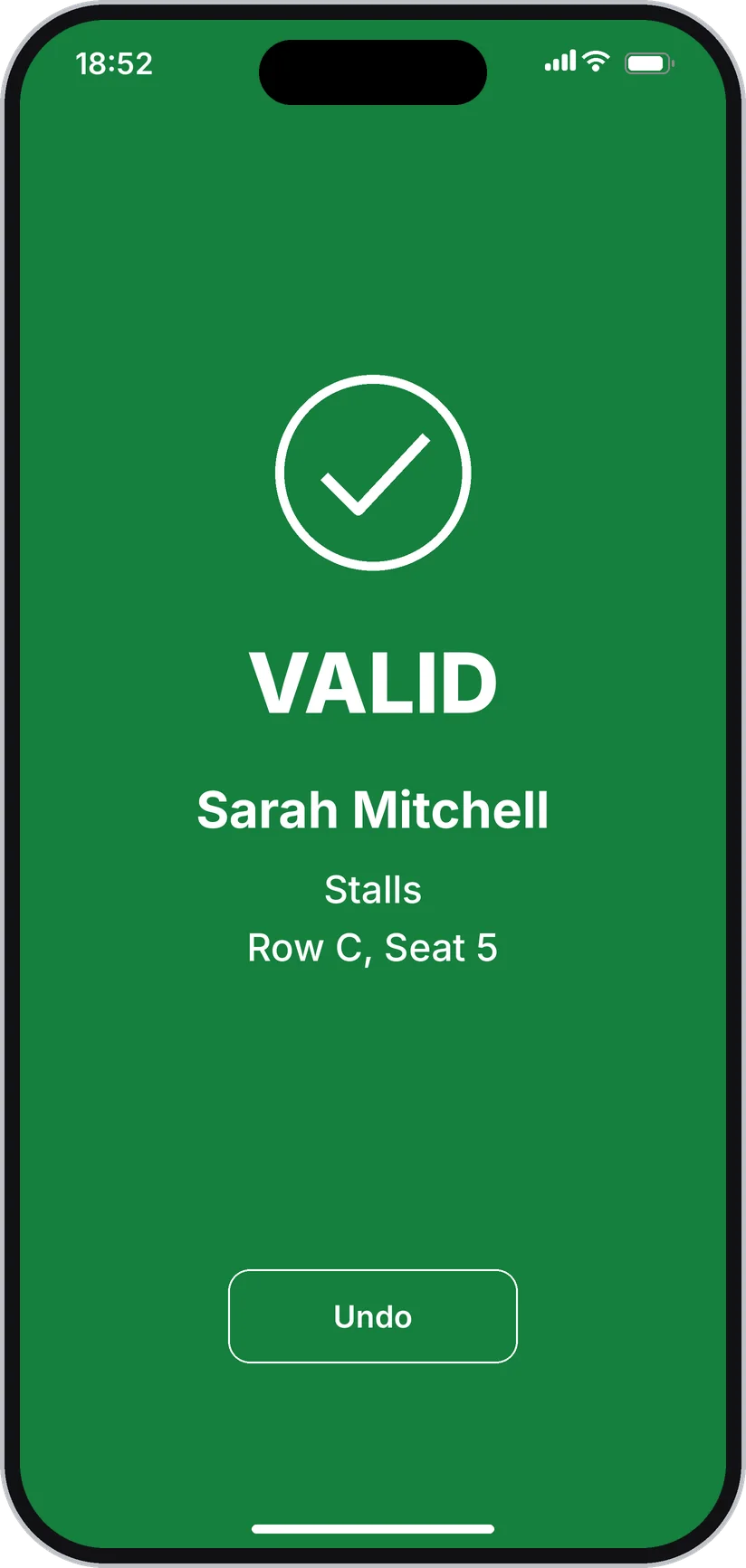
  11. গেট অ্যাপ: Valid শব্দ, নাম ও আসনসহ একটি সবুজ পর্দা

    ধাপ 11 / 11 - গেটে

    গেটে স্ক্যান

    একজন প্রবেশদ্বার কর্মী একটি ফোন কোডের দিকে ধরেন। সবুজ মানে ভেতরে আসুন, নাম, টিকিটের ধরন ও আসনসহ। একই টিকিটের দ্বিতীয় স্ক্যান হলুদ হয়ে যায় এবং দেখায় কখন ব্যবহার হয়েছে, কোন গেটে, এবং কে ঢুকতে দিয়েছেন।

    আপনি সেট করেন

    • চেক-ইন কখন খোলে (আপনি না বদলালে শুরুর দুই ঘণ্টা আগে)
    • পুনরায় প্রবেশ: অনুমোদিত নয়, বাইরে গিয়ে আবার ঢোকা, অথবা বিনামূল্যে
    • একাধিক গেট, এবং প্রতিটি গেট কোন টিকিট গ্রহণ করে
    • একটি টিকিটের ধরন নিয়ে প্রবেশদ্বার কর্মীর জন্য একটি নোট ("Check student card")

ছবিগুলোতে একজন উদাহরণ আয়োজক দেখানো হয়েছে। WhatsApp ফর্মটি নিজের স্টাইলে আঁকে, তাই প্রতিটি ফোনে এটি একটু আলাদা দেখায়।

আপনার দিকে

আপনার গ্রাহকরা কেনার ও আসার সময় আপনি যা দেখেন।

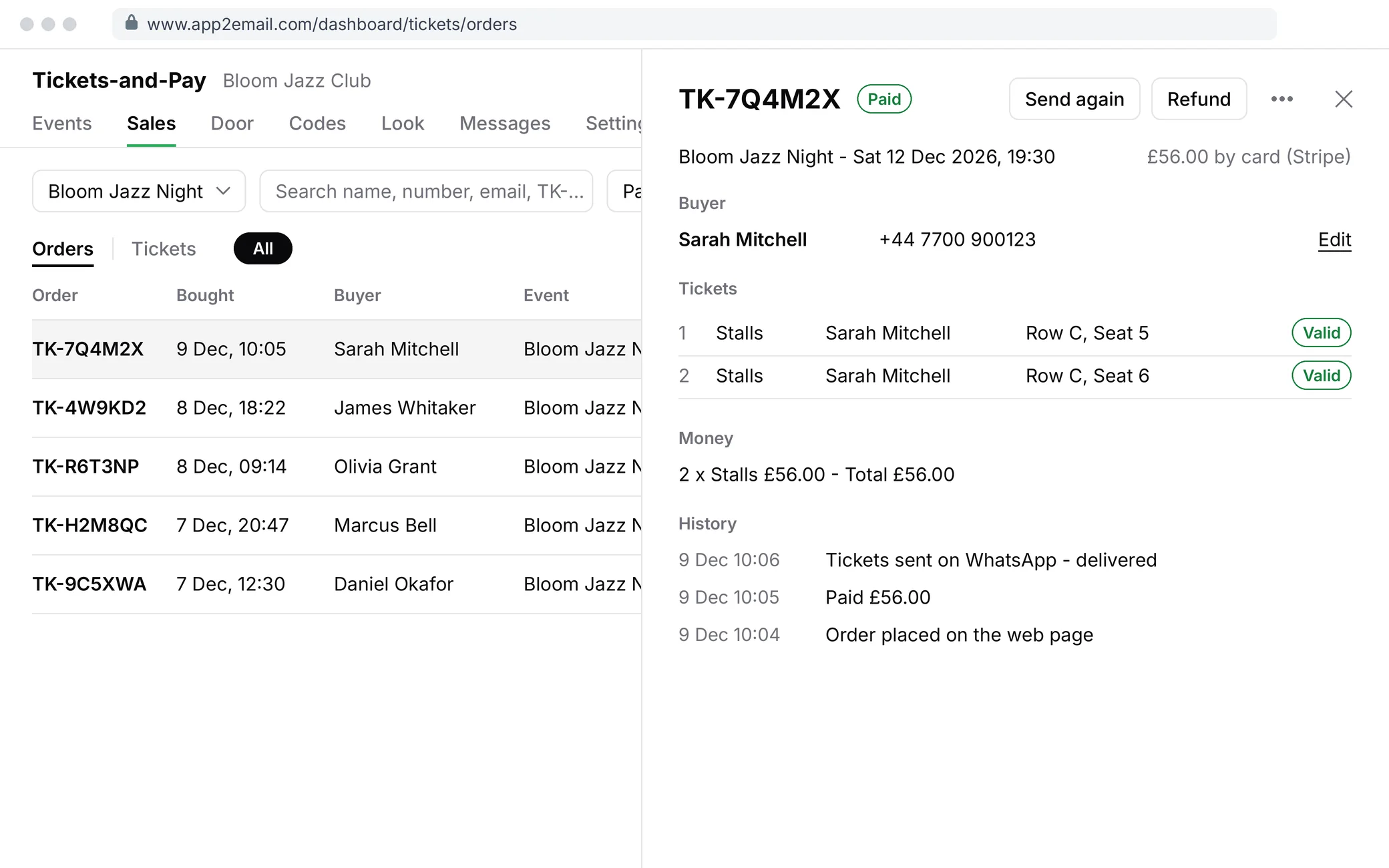
আপনার ড্যাশবোর্ড

একটি নাম, একটি তারিখ ও একটি দাম দিয়ে একটি ইভেন্ট তৈরি করুন, আর সেটি প্রকাশের জন্য প্রস্তুত। বাকি সবকিছুর একটি যুক্তিসঙ্গত ডিফল্ট আছে এবং আপনার দরকার হলে দেখা যায়। প্রতিটি ইভেন্ট ও তারিখের জন্য বিক্রি হওয়া টিকিট ও নেওয়া টাকা দেখুন, প্রতিটি অর্ডার যে বার্তাগুলো পাঠানো হয়েছে সেগুলোসহ, এবং প্রতিটি অংশগ্রহণকারীর আসন ও চেক-ইনের সময়। অর্ডার, অংশগ্রহণকারী ও একটি ছাপার মতো গেট তালিকা রপ্তানি করুন।

ড্যাশবোর্ড: অর্ডারের তালিকা, এবং একটি অর্ডার খোলা, তার ক্রেতা, টিকিট, পরিশোধ ও বার্তাসহ

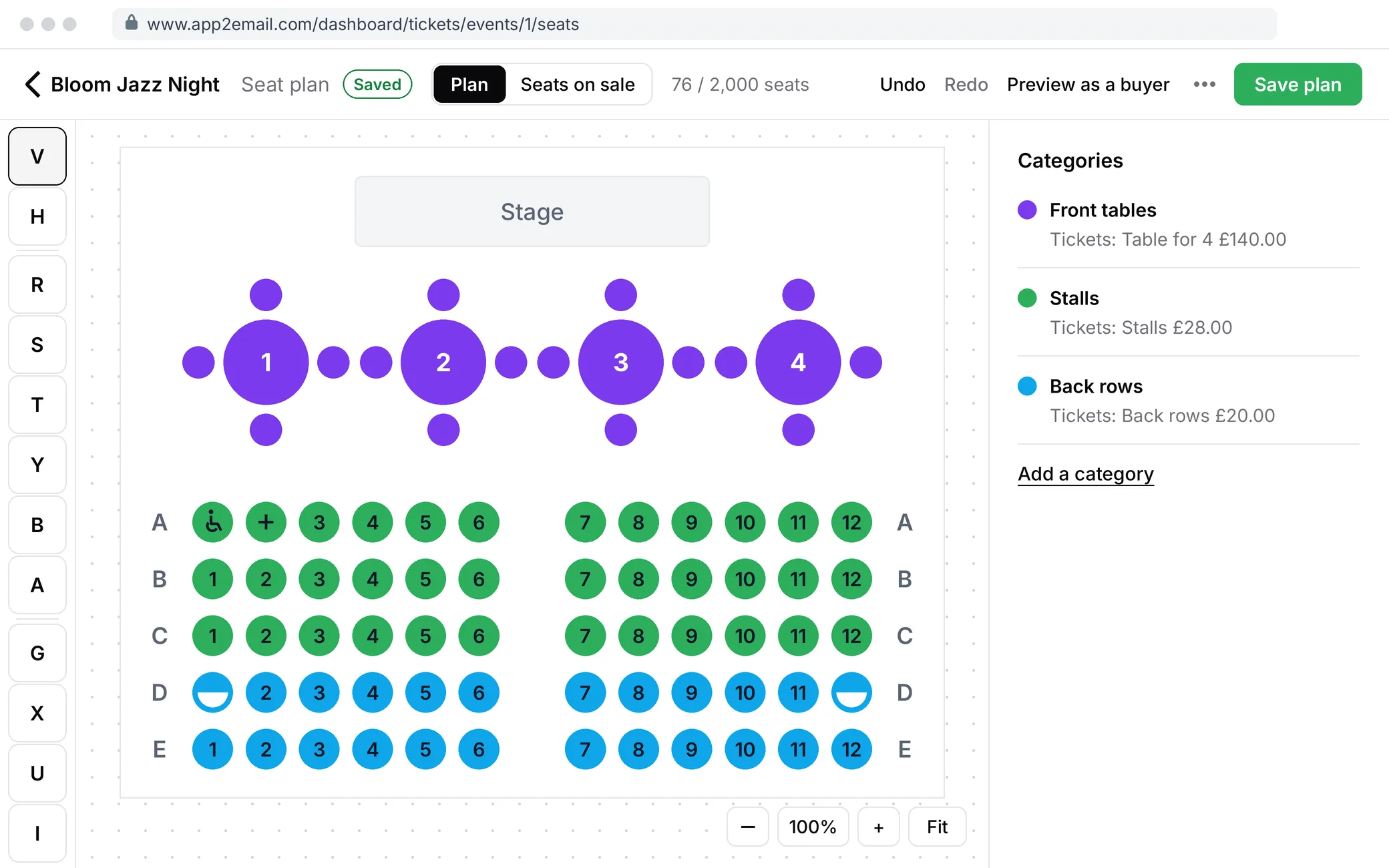
আসন ডিজাইনার

থিয়েটার, ক্যাবারে টেবিল, ভোজের গোল টেবিল, কোচ বা রেস্টুরেন্টের টেবিলের মতো একটি বিন্যাস থেকে শুরু করুন, দুটি বা তিনটি সংখ্যার উত্তর দিন, আর পরিকল্পনাটি আঁকা হবে। তারপর সরান, বাঁকান, নতুন নাম দিন ও রং করুন। একটি পরিকল্পনা একটি ইভেন্টের প্রতিটি তারিখে কাজ করে।

আসন ডিজাইনার: একটি মঞ্চ, চারটি গোল টেবিল ও তিন দামের রঙে পাঁচ সারি আসন, বিভাগের তালিকাসহ

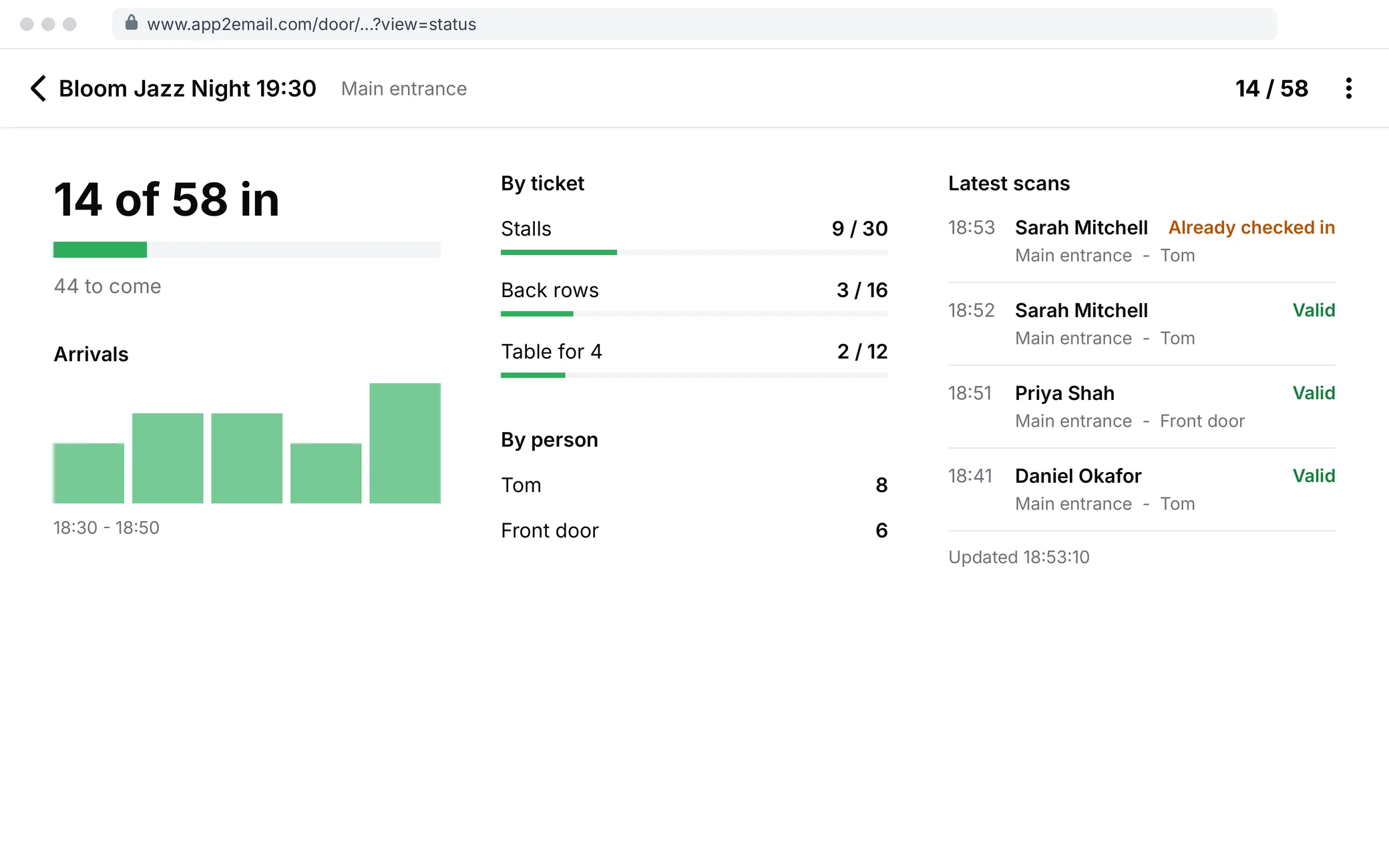
লাইভ অবস্থা

মানুষ আসার সময় আপনি দেখেন কতজন ভেতরে আছে, টিকিটের ধরন অনুযায়ী, গেট ও প্রবেশদ্বার কর্মী অনুযায়ী, এবং প্রতিটি স্ক্যান তার ফলাফলসহ। একটি অর্ডার কোড একটি পুরো দলকে একসঙ্গে চেক-ইন করায়।

লাইভ অবস্থা: ৫৮ জনের মধ্যে ১৪ জন ভেতরে, টিকিটের ধরন ও প্রবেশদ্বার কর্মী অনুযায়ী, সর্বশেষ স্ক্যান ও কে করেছেন তাসহ

ছবিগুলোতে একজন উদাহরণ আয়োজক দেখানো হয়েছে।

গেট অ্যাপ

প্রবেশদ্বার কর্মীরা নিজেদের ফোনে একটি লিংক খোলেন এবং একটি PIN লেখেন: কোনো অ্যাপ ইনস্টল বা অ্যাকাউন্ট লাগে না। অথবা ইমেইলে আপনার গেট টিমকে গেট অ্যাপের নিজস্ব লগইনসহ আমন্ত্রণ জানান। তাঁরা ক্যামেরা বা হাতে ধরা স্ক্যানার দিয়ে স্ক্যান করেন, একটি কোড লেখেন, অথবা নাম ধরে খোঁজেন। প্রবেশদ্বার কর্মীরা কখনও ফোন নম্বর, ইমেইল ঠিকানা বা টাকা দেখেন না।

আপনার টাকা

পেমেন্ট আপনার নিজের Stripe বা PayPal অ্যাকাউন্টে যায়, আপনার মুদ্রায়। প্রতি টিকিটে app2email কোনো ফি নেয় না। ড্যাশবোর্ড থেকে একটি পুরো অর্ডার বা আলাদা টিকিট ফেরত দিন; ফেরত দেওয়া টিকিট সঙ্গে সঙ্গে কাজ বন্ধ করে। আপনি একটি ইভেন্ট বাতিল করলে এক ধাপে সবাইকে ফেরত দিতে পারবেন।

আপনিও বিক্রি করেন

বিনামূল্যের টিকিট এবং নগদ বা ব্যাংক ট্রান্সফারের অর্ডার নিজে যোগ করুন, এবং গেট অ্যাপ থেকে গেটে বিক্রি করুন। একটি তারিখ বিক্রি শেষ হলে একটি অপেক্ষার তালিকা মানুষ জমা করে।

একে আপনার করে তুলুন

ক্রেতারা আপনার নাম, আপনার কথা ও আপনার রং দেখেন।

আপনার টিকিট

তিনটি বিন্যাস, আপনার রং, আপনার লোগো, একটি ছবি, তিনটি ফন্ট, এবং কী ছাপা হবে তার একটি পছন্দ। প্রিভিউটি আসল টিকিট তৈরির একই কোড দিয়ে আঁকা হয়।

আপনার পেজ

ইভেন্ট পেজ ও টিকিট পেজে লোগো, ব্র্যান্ডের রং ও পটভূমি। একটি ইভেন্টের নিজস্ব রং থাকতে পারে।

আপনার কথা

ক্রেতা যে প্রতিটি বাক্য পড়েন তার একটি ডিফল্ট আছে যা আপনি বদলাতে পারেন: চ্যাটের উত্তর, ফেরতের লাইন, অনুস্মারক।

আপনার লিংক

প্রতিটি ইভেন্টের জন্য একটি লিংক, একটি পোস্টারের QR কোড, এবং একটি ইভেন্টে আপনার WhatsApp চ্যাট খোলে এমন একটি লিংক।

আপনার নিজের ওয়েবসাইটে

একটি ছোট স্নিপেট দিয়ে একটি ইভেন্ট, অথবা আপনার পুরো তালিকা আপনার ওয়েবসাইটের ভেতরে রাখুন।

আপনার নিয়ম

ফেরতের নীতি, শর্তাবলি, বয়সের নির্দেশনা, প্রতি অর্ডার ও প্রতি ক্রেতার সীমা, বিক্রির তারিখ।

আপনার প্রশ্ন

প্রতি অর্ডার বা প্রতি টিকিটে সর্বোচ্চ ১০টি প্রশ্ন: খাদ্যাভ্যাস, দলের নাম, সংগ্রহের স্থান।

শুধু আপনার ব্র্যান্ড

ছোট "Powered by app2email" লাইনটি সরান।

এক মিনিটে আপনার ঘরটি আঁকুন

একটি শুরুর বিন্যাস বেছে নিন এবং সংখ্যাগুলো বদলান। আপনার ড্যাশবোর্ডে পরিকল্পনাটি তখন ডিজাইনারে খোলে, যেখানে প্রতিটি আসন, টেবিল ও লেবেল বদলানো যায়।

বিন্যাস

সারি

8

এক সারিতে আসন

12

96টি আসন

নিজে চেষ্টা করুন

নকল তথ্য দিয়ে একটি কাজের উদাহরণ। কিছু বিক্রি, পরিশোধ, পাঠানো বা স্ক্যান করা হয় না।

www.app2email.com/events/bloom-jazz/bloom-jazz-night
Bloom Jazz Club

Bloom Jazz Night

Sat 5 Dec 2026, 19:30 - Doors 18:30

The Garden Room, 12 Rose Street, Leeds

Entrance on Rose Street

টিকিট

  • Front tables Only 2 left £140.00
  • Stalls £28.00
  • Back rows £20.00

অতিরিক্ত

  • Welcome drink

    A glass of house wine or a soft drink, served at your seat.

    £6.00

    0

সম্পর্কে

The house trio plays two sets, with guest singers after the break.

Front tables seat four and are sold whole. Stalls and back rows are single seats. The bar is open from 18:30.

প্রবেশগম্যতা

Step-free entrance on Rose Street. Row A has a wheelchair space with a companion seat beside it.

জেনে রাখা ভালো

No refunds unless the event is cancelled or its date or venue changes.

If the event is cancelled you get a full refund. If the date or venue changes your ticket stays valid, and you can ask for a refund if you cannot come.

You can pass a ticket to someone else free of charge from your ticket page. Tickets may not be resold for more than the price paid.

Bloom Jazz Club

শুধু উদাহরণ: আসল পেজে ক্রেতা Stripe বা PayPal পেজে টাকা দেন, তারপর টিকিট পেজে ফিরে আসেন।

ক্রেতা হোন, তারপর প্রবেশদ্বার কর্মী

এগুলো একটি উদাহরণ ইভেন্টে চলা Tickets-and-Pay-এর আসল ইভেন্ট পেজ, টিকিট পেজ ও গেট পেজ।

  1. টিকিট কিনুন: পরিকল্পনা থেকে আসন বা টেবিল বেছে নিন, যেকোনো নাম লিখুন এবং Pay চাপুন। অন্য ক্রেতারা যে আসন নেন তা আপনি দেখতে দেখতেই বদলায়।
  2. টিকিট: কোডসহ আপনার টিকিটগুলো। একটি কোডে ট্যাপ করে পূর্ণ পর্দায় আনুন, অথবা কাউকে একটি টিকিট দিন।
  3. গেটে: একটি নমুনা কোডে ট্যাপ করে স্ক্যান করুন। একই কোড দুবার চেষ্টা করুন।
ব্র্যান্ডের রং
পটভূমি

আপনার ড্যাশবোর্ডে এই সেটিংসগুলো Tickets-and-Pay-এর অধীনে আছে, Look। টিকিটের নিজস্ব নকশার সেটিংস সেখানে লাইভ প্রিভিউসহ আছে।

সব আকার ও ধরনের ইভেন্টের জন্য তৈরি

একই বিল্ডিং ব্লক খুবই ভিন্ন ভিন্ন ইভেন্ট ঢাকতে পারে।

থিয়েটার ও স্কুল নাটক

একটি আসন পরিকল্পনায় একাধিক তারিখ, ছাড়যুক্ত দাম, অতিথির জন্য রাখা আসন, অফিসে নগদ বিক্রি।

কমেডি ও গানের রাত

আগের ও পরের শো, আসন হিসেবে ক্যাবারে টেবিল, ১৮+ ইভেন্টে গেটের জন্য একটি পরিচয়পত্রের নোট।

গালা ডিনার ও তহবিল সংগ্রহ

পুরো টেবিল ও একক আসন, প্রতি অতিথির জন্য খাবারের পছন্দ, পরে যোগ করা নাম, চেকআউটে একটি অনুদান।

ওয়ার্কশপ ও ক্লাস

অল্প কয়েকটি জায়গা, একটি অপেক্ষার তালিকা, প্রতি অংশগ্রহণকারীর জন্য প্রশ্ন, আপনার নোটসহ একটি অনুস্মারক।

জাদুঘর ও সময়-নির্ধারিত প্রবেশ

দিনের ভেতরে সময়ের স্লট, প্রতি স্লটে জায়গা, পারিবারিক টিকিট, প্রতিটি স্লটের আশেপাশে চেক-ইন।

ভ্রমণ, নৌকা ও কোচ

তারিখ হিসেবে যাত্রা, একটি মানচিত্র পিনসহ মিলনস্থল, একটি পিক-আপের প্রশ্ন, সংখ্যাযুক্ত কোচের আসন।

কুইজ রাত

একটি টেবিল মানে একটি দল: টেবিল পুরোটা বিক্রি করুন এবং দলের নাম চান।

কমিউনিটি ও গির্জার অনুষ্ঠান

বিনামূল্যের টিকিট, যা খুশি দিন, গেটে পরিশোধ, একটি ছাপা গেট তালিকা।

টেস্টিং ও সাপার ক্লাব

শুধু লিংকের ইভেন্ট, ঠিকানা শুধু টিকিটধারীদের দেখানো, একটি বয়সের নিশ্চিতকরণ।

সম্মেলন

আর্লি-বার্ড দাম, একটি কোড দিয়ে খোলা বক্তা ও স্পনসরের টিকিট, অতিরিক্ত হিসেবে ওয়ার্কশপ, রপ্তানি ও একটি API।

বাজার ও মেলা

একটি পরিকল্পনায় প্যিচ, প্রতিটি পুরোটা বিক্রি, ব্যবসায়ীদের জন্য প্রশ্নসহ।

অনলাইন ইভেন্ট

QR কোডের বদলে টিকিট পেজে একটি যোগদান লিংক, একটি অনুস্মারক ও একটি ক্যালেন্ডার এন্ট্রি।

প্রশ্ন

এর খরচ কত?

Tickets-and-Pay আপনার app2email পরিকল্পনার অংশ। app2email প্রতি টিকিটে কোনো ফি নেয় না এবং আপনার বিক্রির কোনো অংশ নেয় না। প্রতিটি পেমেন্টে Stripe বা PayPal তাদের স্বাভাবিক ফি নেয়।

টাকা কোথায় যায়?

সরাসরি আপনার নিজের Stripe বা PayPal অ্যাকাউন্টে। এটি কখনও app2email-এর মধ্য দিয়ে যায় না। ফেরতও একই পথে যায়, আপনার ড্যাশবোর্ড থেকে।

আমার ক্রেতাদের কি অ্যাপ বা অ্যাকাউন্ট লাগে?

না। তাঁদের WhatsApp বা একটি ওয়েব ব্রাউজার লাগে। ইনস্টল করার কিছু নেই এবং পাসওয়ার্ড নেই। যে ক্রেতা WhatsApp ব্যবহার করেন না, তিনি একটি ইমেইল ঠিকানা দেন এবং ইমেইলে টিকিট পান।

আমার প্রবেশদ্বার কর্মীদের কি অ্যাপ লাগে?

না। গেট অ্যাপটি একটি ওয়েব পেজ। আপনি প্রতিটি প্রবেশদ্বার কর্মী বা প্রতিটি গেটকে একটি লিংক ও একটি PIN দেন, যা একটি তারিখের জন্য কাজ করে, অথবা ইমেইলে দলের সদস্যদের আমন্ত্রণ জানান। স্ক্যান ব্রাউজারে ফোনের ক্যামেরা ব্যবহার করে।

স্থানে সিগন্যাল দুর্বল থাকলে কী হবে?

খোলা থাকা অবস্থায় গেট পেজ টিকিটের তালিকা রাখে, তাই সংযোগ কেটে গেলেও একটি স্ক্যান যাচাই হয় এবং সংযোগ ফিরলে পাঠানো হয়। এটি একটি নিরাপত্তা জাল, সারা সন্ধ্যা সংযোগ ছাড়া কাজ করার উপায় নয়: পেজটি আগে সংযোগ দিয়ে খুলতে হবে, এবং সংযোগ ছাড়া দুটি ফোন একে অপরের স্ক্যান দেখতে পায় না।

কোনো টিকিট কি কপি বা দুবার ব্যবহার করা যায়?

প্রতিটি টিকিটের নিজস্ব কোড আছে এবং প্রথম স্ক্যানই কার্যকর। দ্বিতীয় স্ক্যান দেখায় কখন, কোন গেটে এবং কে টিকিটটি ব্যবহার করেছেন। ফেরত দেওয়া, বাতিল বা অন্যকে দেওয়া টিকিট প্রত্যাখ্যান করা হয়।

Apple Wallet ও Google Wallet?

এখনও না। টিকিটগুলো দুটি ওয়ালেটের জন্যই তৈরি, এবং app2email-এর Apple ও Google ওয়ালেট অ্যাকাউন্ট চালু হলে টিকিট পেজে "Add to wallet" বোতামগুলো দেখা যাবে। ততদিন ক্রেতারা টিকিট পেজ, চ্যাটের ছবি বা PDF ব্যবহার করেন: তিনটিতেই একই QR কোড থাকে এবং একইভাবে স্ক্যান হয়।

একই ইভেন্টের জন্য কি আসন ও দাঁড়ানোর টিকিট বিক্রি করা যায়?

হ্যাঁ। একটি পরিকল্পনায় সারি, টেবিল, বুথ ও দাঁড়ানোর জায়গা একসঙ্গে থাকতে পারে, এবং আসনবিহীন টিকিটের ধরন পরিকল্পনার পাশে বিক্রি হয়।

একটি ইভেন্ট কত বড় হতে পারে?

একটি আসন পরিকল্পনায় ২,০০০ আসন থাকতে পারে। একটি ইভেন্টে ৪০টি টিকিটের ধরন এবং ৪০০টি আসন্ন তারিখ থাকতে পারে।

Book-and-Pay-এর সঙ্গে কি একসঙ্গে ব্যবহার করা যায়?

হ্যাঁ। একটি WhatsApp নম্বর অ্যাপয়েন্টমেন্ট নিতে ও টিকিট বিক্রি করতে পারে। প্রতিটির চ্যাটে নিজস্ব কথা থাকে এবং ড্যাশবোর্ডে নিজস্ব অংশ থাকে, আর দুটোই আপনার যুক্ত করা Stripe বা PayPal অ্যাকাউন্ট ব্যবহার করে।

ফেরত ও বাতিল ইভেন্ট নিয়ে কী?

ড্যাশবোর্ড থেকে একটি পুরো অর্ডার বা আলাদা টিকিট ফেরত দিন, এবং ফেরত দেওয়া টিকিট সঙ্গে সঙ্গে কাজ বন্ধ করে। আপনি একটি ইভেন্ট বা তার একটি তারিখ বাতিল করলে টিকিটধারীদের জানানো হয়, এবং আপনি এক ধাপে সবাইকে ফেরত দিতে পারেন। প্রতিটি অর্ডার ক্রেতা যে ফেরতের নীতি দেখেছিলেন তা ধরে রাখে।

WhatsApp বার্তার কি অতিরিক্ত খরচ লাগে?

বার্তাগুলো আপনার app2email পরিকল্পনার মাসিক বার্তার সংখ্যায় যোগ হয়, আর Meta তাদের নিজস্ব WhatsApp চার্জ আপনার WhatsApp Business অ্যাকাউন্টে বিল করে। ক্রেতা শেষ লেখার ২৪ ঘণ্টা পরে পাঠানো বার্তা, যেমন অনুস্মারক, অথবা যে ক্রেতা আপনাকে না লিখে আপনার ইভেন্ট পেজে টিকিট কিনেছেন তাঁর টিকিট, Meta আগে অনুমোদন দেওয়া মেসেজ টেমপ্লেট ব্যবহার করে। আপনার WhatsApp Business অ্যাকাউন্টে একটি পেমেন্ট পদ্ধতি থাকলেই Meta এই বার্তাগুলো পাঠায়, এবং প্রতিটির চার্জ Meta নেয়। টিকিট পেজ, এবং ক্রেতা ঠিকানা দিলে ইমেইলের কপি, এর কোনোটিই এর উপর নির্ভর করে না।

Tickets-and-Pay সেট আপ করুন

আপনার WhatsApp নম্বর ও আপনার Stripe বা PayPal অ্যাকাউন্ট যুক্ত করুন, একটি নাম, একটি তারিখ ও একটি দাম দিয়ে একটি ইভেন্ট তৈরি করুন, এবং প্রকাশ করুন। আপনার ড্যাশবোর্ডে এর নিজস্ব একটি পেজ আছে, Tickets-and-Pay (ইন্টিগ্রেশনের অধীনেও তালিকাভুক্ত)।

অ্যাপয়েন্টমেন্টও নিচ্ছেন? Book-and-Pay দেখুন