Tickets verkaufen auf WhatsApp oder online. An der Tür scannen.
Ihre Kundschaft kauft Tickets im Chat oder auf Ihrer eigenen Veranstaltungsseite, wählt Plätze oder einen Tisch und bezahlt online. Das Geld geht direkt auf Ihr eigenes Stripe- oder PayPal-Konto, jedes Ticket ist ein QR-Code auf dem Telefon der Käuferin oder des Käufers, und Ihr Team checkt die Gäste mit eigenen Telefonen ein.
Keine Gebühr je Ticket von app2email. Stripe oder PayPal berechnen ihre üblichen Gebühren.
Was Ihre Kundschaft sieht, Schritt für Schritt
Jede Ansicht unten ist das, was eine Käuferin oder ein Käufer mit den Standardeinstellungen sieht. Unter jeder: was Sie einstellen können, um sie zu Ihrer eigenen zu machen.
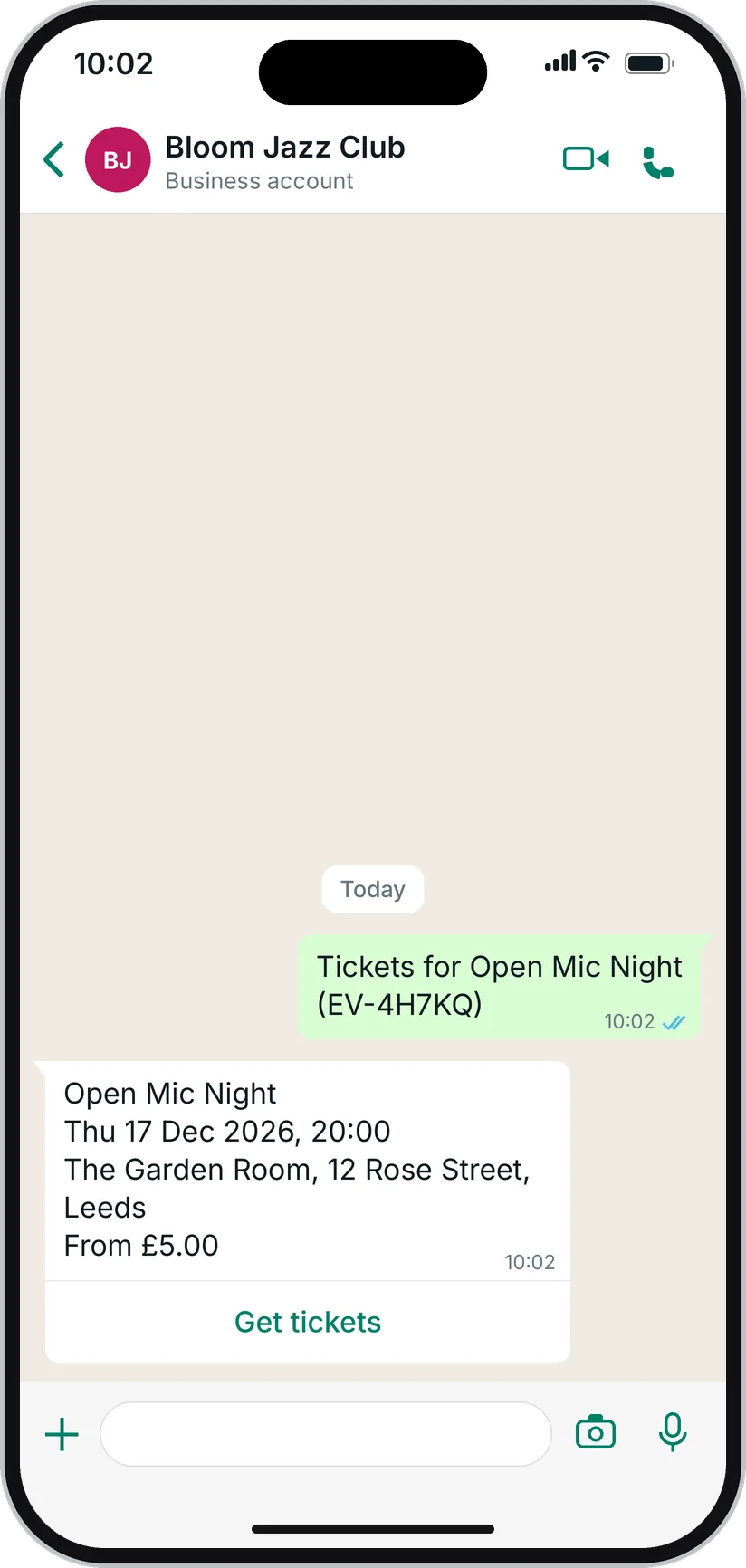
Schritt 1 von 11 – Im Chat
Die Kundschaft schreibt Ihnen auf WhatsApp
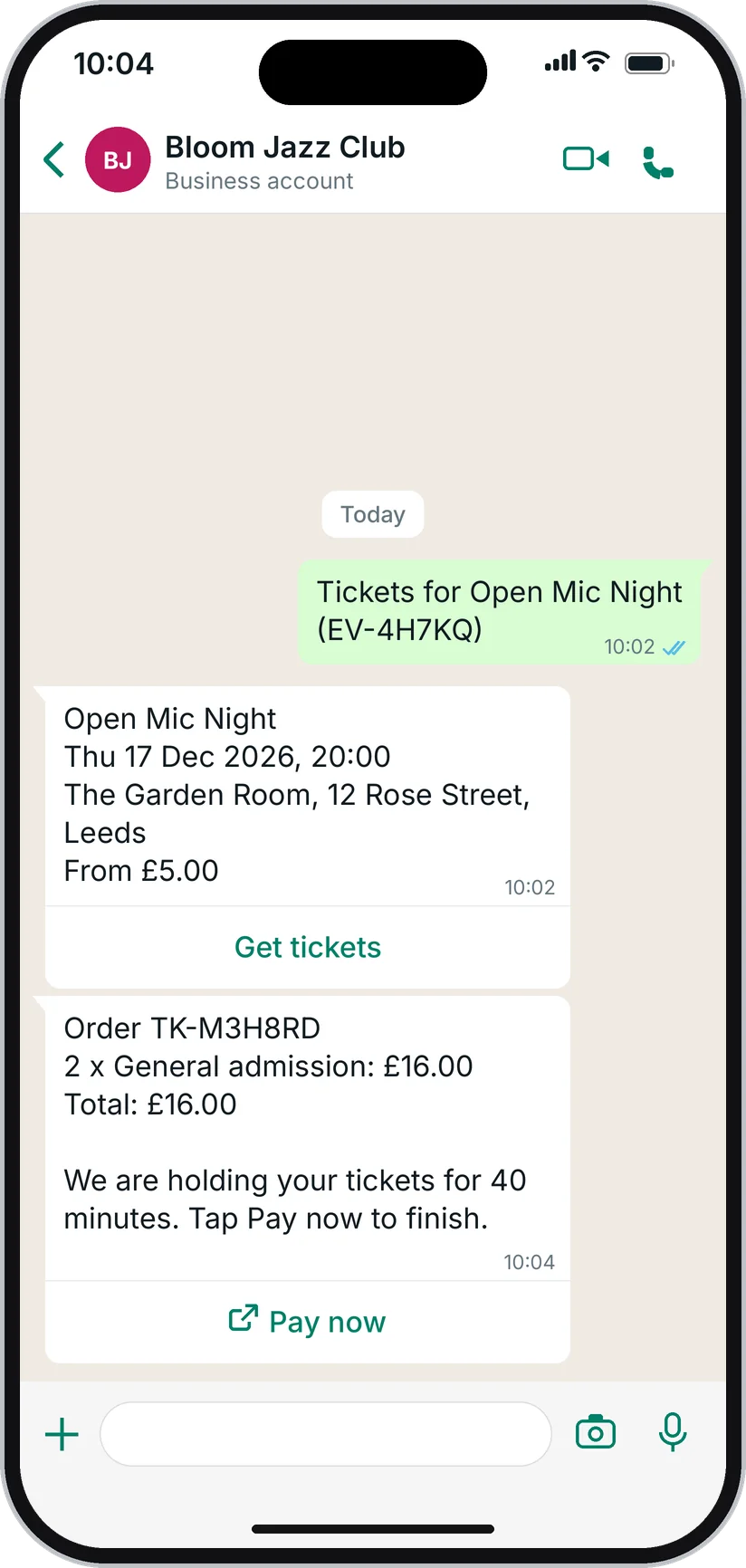
Ein QR-Code auf dem Plakat oder ein Link öffnet Ihren WhatsApp-Chat mit bereits geschriebener Nachricht. Oder die Kundschaft schreibt einfach „Tickets“. Die Antwort kommt sofort mit der Veranstaltung, dem Datum, dem Ort, dem Preis und einem Button „Tickets holen“.
Sie legen fest
Die Wörter, die Ihre Veranstaltungen aufrufen (Tickets, Veranstaltungen ... in Ihren Worten)
Der Text der Antwort und die Beschriftung des Buttons
Ein Link und ein QR-Code fürs Plakat für jede Veranstaltung, bereit im Fenster „Teilen“
Welche Veranstaltungen aufgelistet werden und welche nur über den eigenen Link öffnen
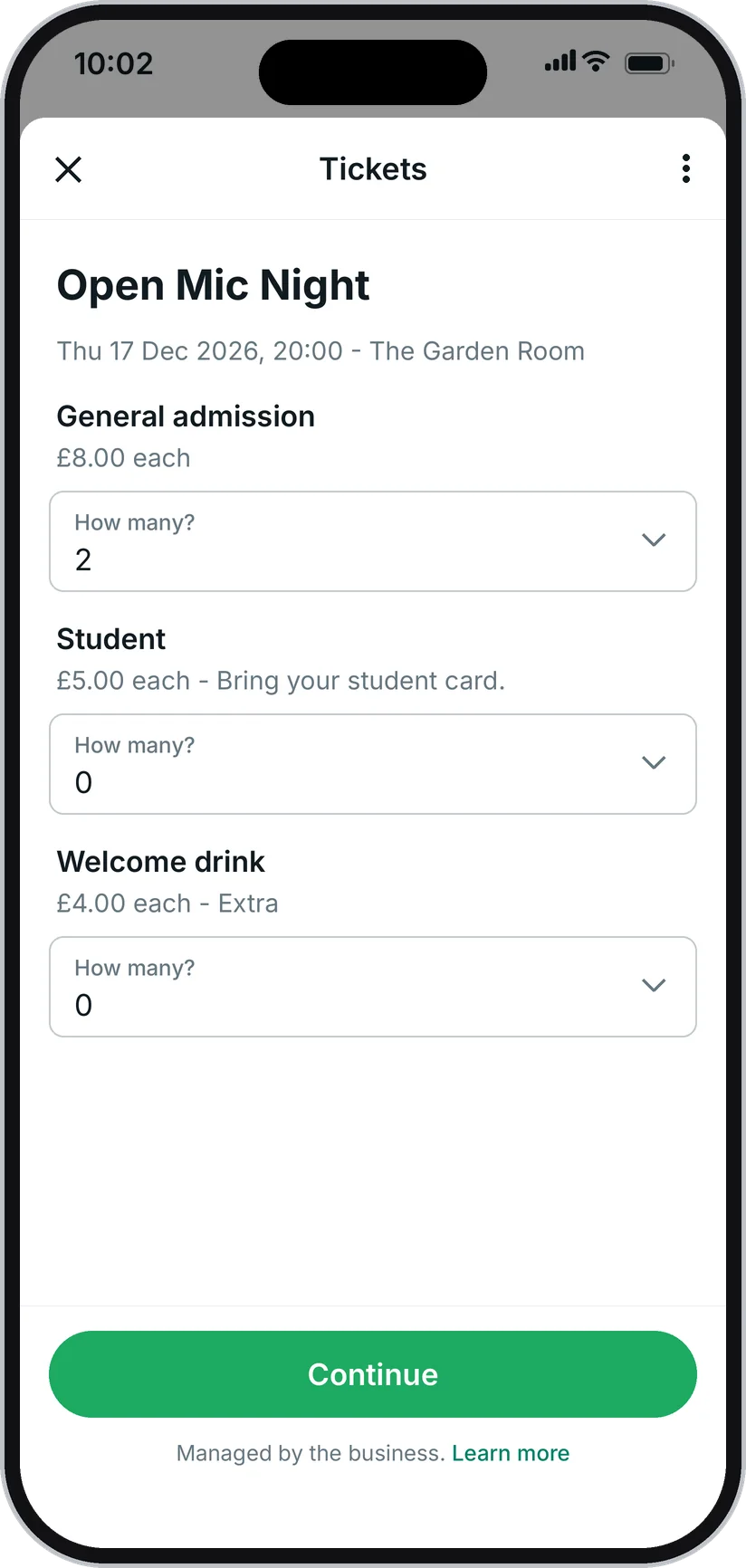
Schritt 2 von 11 – Im Chat
Tickets wählen
Ein Ticketformular öffnet sich in WhatsApp. Jede Ticketart zeigt ihren vollen Preis, und Extras wie Parkplatz oder ein Getränk lassen sich hinzufügen. Nichts herunterzuladen, keine Website, keine Anmeldung.
Sie legen fest
Ticketarten: bezahlt, kostenlos, Zahlung nach Wunsch, Gruppentickets, die mehrere Personen einlassen
Extras mit eigenem Bestand
Frühbucher-Termine und ein nächster Preis, der öffnet, wenn der erste ausverkauft ist
Wie viele Tickets verkauft werden, für jede Art und jeden Termin
Die meisten Tickets in einer Bestellung (10, sofern Sie es nicht ändern)
Aktionscodes und versteckte Tickets, die sich mit einem Code öffnen
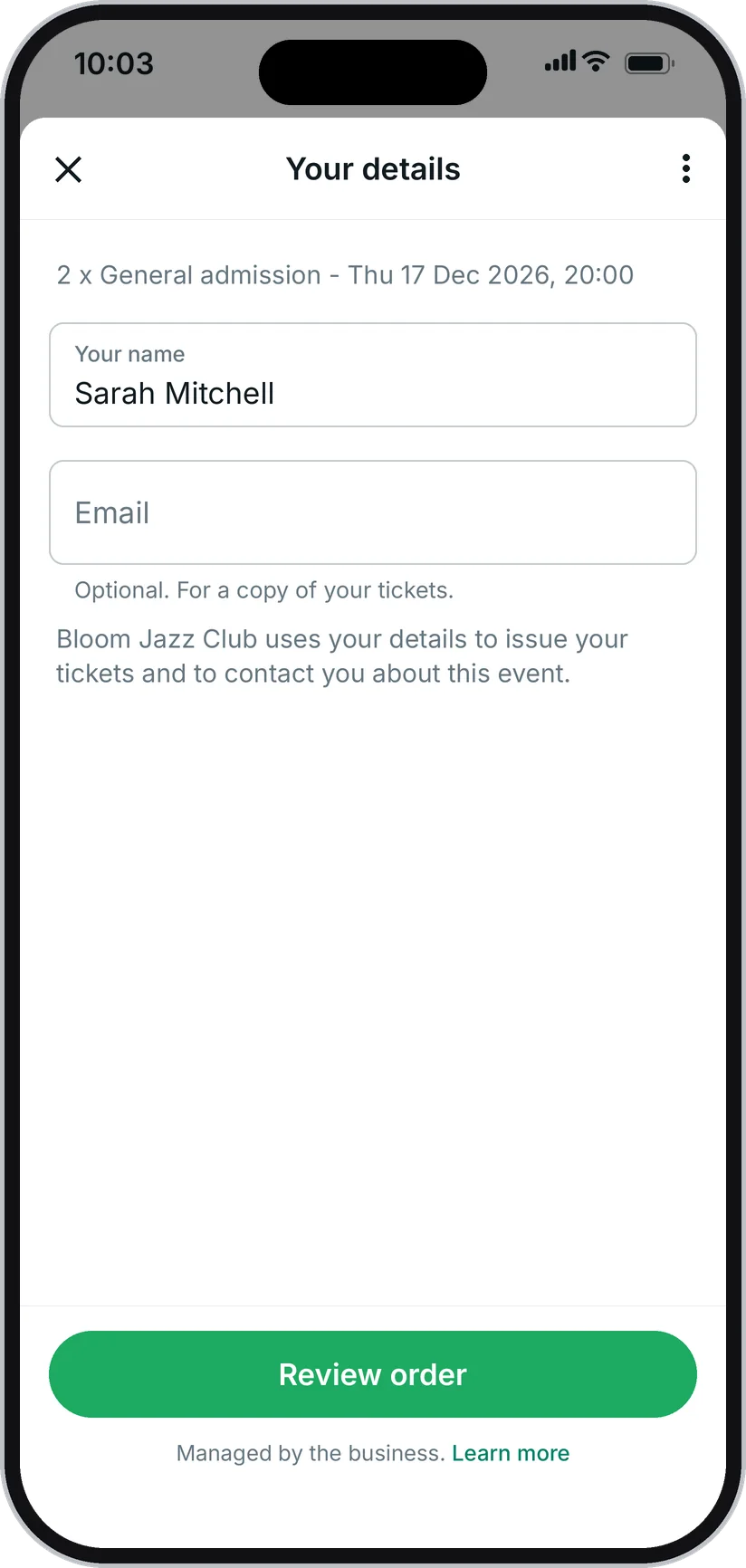
Schritt 3 von 11 – Im Chat
Ihre Angaben
Der Name ist bereits aus dem WhatsApp-Profil ausgefüllt, und die Tickets gehen an die Nummer, von der aus geschrieben wird. Meist tippt die Kundschaft einfach auf „Bestellung prüfen“.
Sie legen fest
Eine E-Mail-Adresse, optional oder verpflichtend: Eine Kopie der Tickets geht dorthin
Ein Name auf jedem Ticket oder der Name der Käuferin oder des Käufers auf allen
Eine Altersbestätigung für Veranstaltungen ab 18 und ab 21
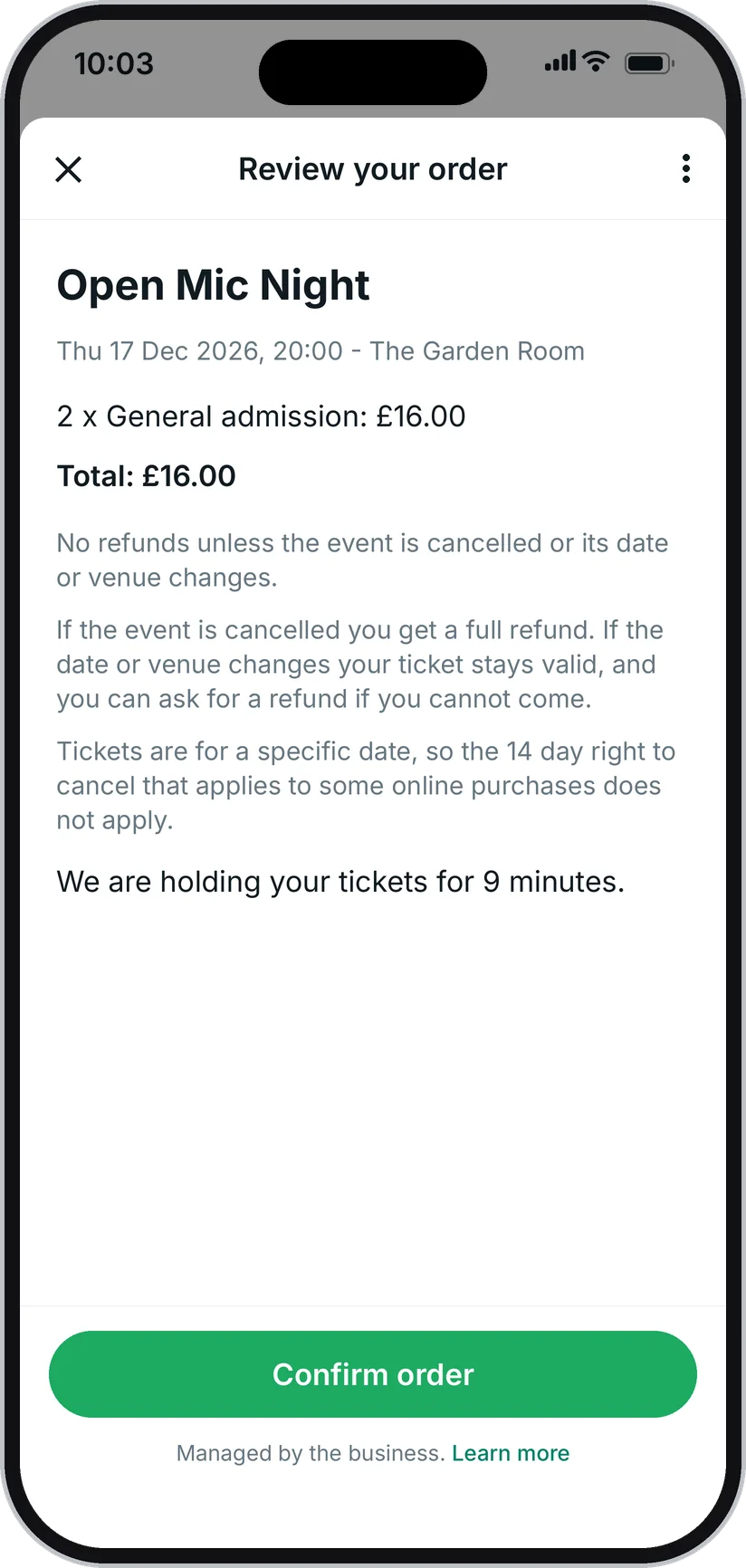
Schritt 4 von 11 – Im Chat
Die Bestellung prüfen
Jede Zeile, die Summe, Ihre Erstattungsbedingungen in einem Satz und wie lange die Tickets reserviert werden. Ein Tipp auf „Bestellung bestätigen“.
Sie legen fest
Ihre Erstattungsbedingungen: keine Erstattung, Erstattung bis einige Tage vorher oder Ihre eigenen Worte
Eine Buchungsgebühr je Ticket oder je Bestellung, im Preis enthalten oder als eigene Zeile gezeigt
Eine Steuerzeile wie „Inkl. MwSt. 20 %“
Wie lange Tickets reserviert bleiben, während sich eine Käuferin oder ein Käufer entscheidet: 5 bis 30 Minuten
Schritt 5 von 11 – Im Chat
Online bezahlen
Im Chat erscheint ein Button „Jetzt bezahlen“. Er öffnet die eigene Zahlungsseite der Kundschaft; sie zahlt mit Karte oder über PayPal auf der sicheren Seite von Stripe bzw. PayPal, und das Geld geht direkt auf Ihr eigenes Konto. Eine verspätete Zahlung erhält ihre Tickets, wenn sie noch verfügbar sind, oder wird automatisch erstattet. Kostenlose Tickets überspringen diesen Schritt.
Sie legen fest
Stripe, PayPal oder beide: die Konten, die Sie verbunden haben
Die Währung jeder Veranstaltung
Apple Pay und Google Pay erscheinen auf der Seite von Stripe, wenn sie in Ihrem Stripe-Konto eingeschaltet sind
Schritt 6 von 11 – Im Chat
Tickets sofort im Chat
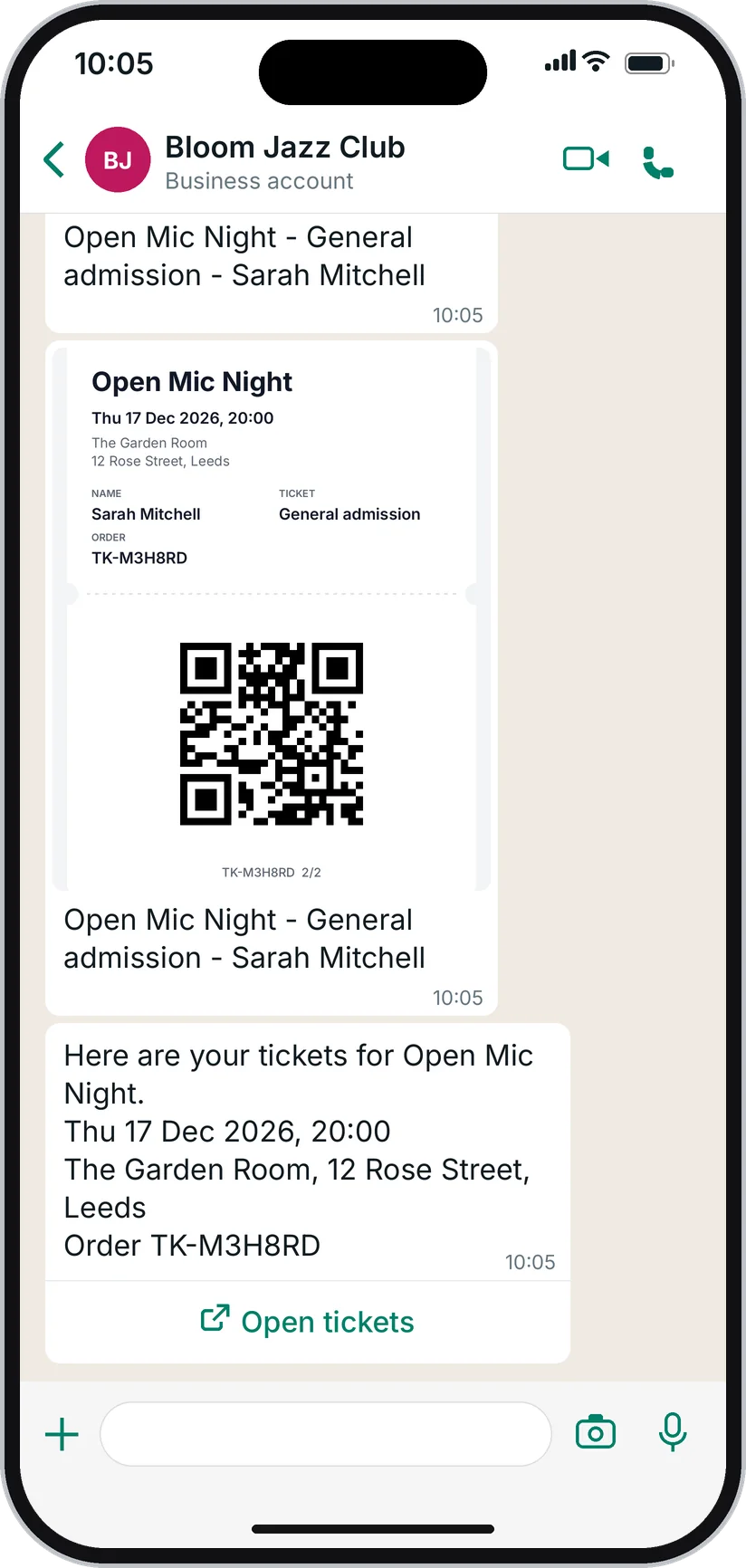
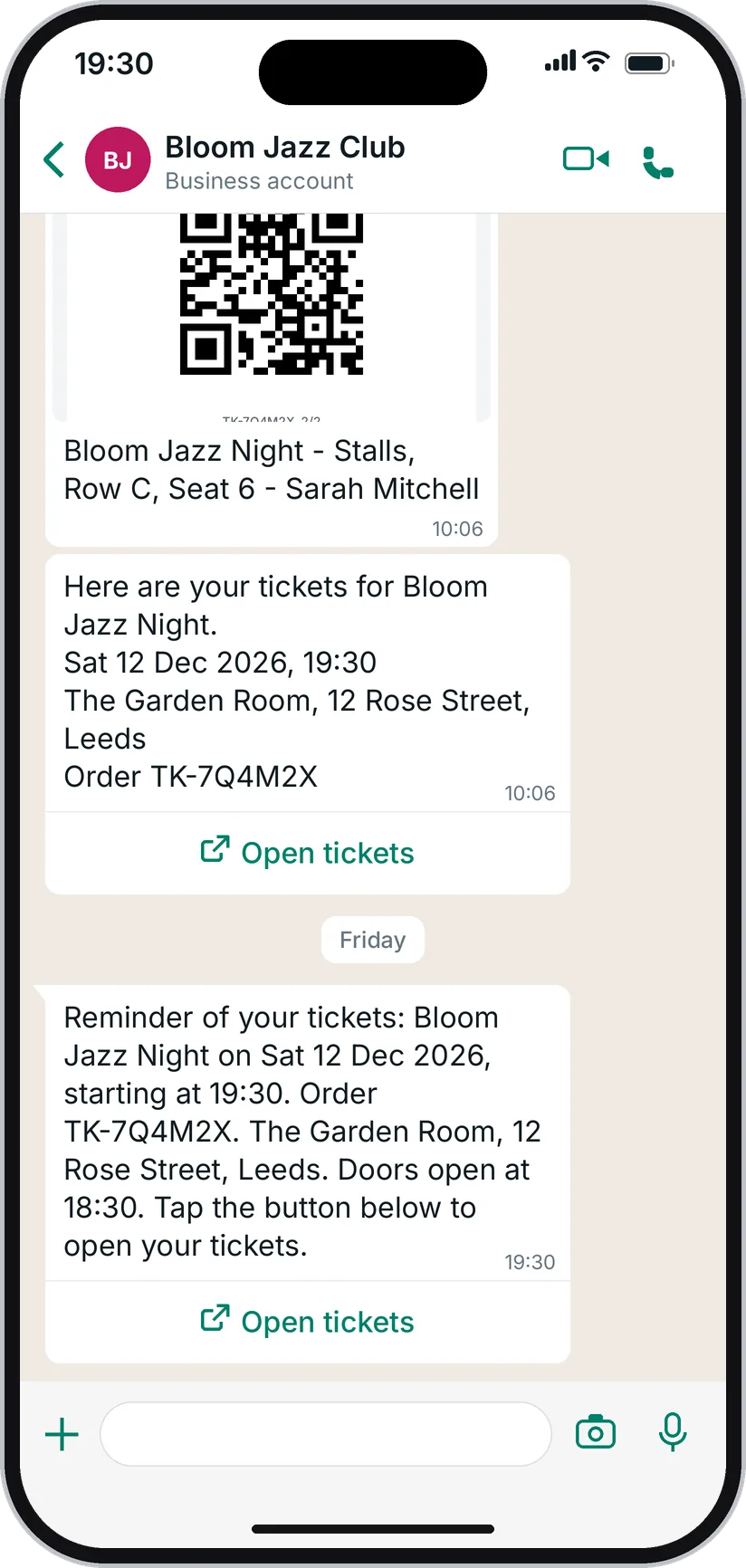
Sobald die Zahlung bestätigt ist, kommt jedes Ticket als Bild mit seinem QR-Code im Chat an, gefolgt von einem Button „Tickets öffnen“. Eine Bestellung mit mehr als vier Tickets erhält ein Übersichtsbild und den Button.
Sie legen fest
Das Design der Tickets: drei Layouts, Ihre Farben, Logo, ein Bild, drei Schriften
Was gedruckt wird: Name, Platz, Ticketart, Bestellnummer, Veranstaltungsort, Einlasszeit, Preis, eine Fußzeile
Die Worte der Nachricht
Zusätzlich eine PDF der Tickets im Chat
Schritt 7 von 11 – Mit einem Sitzplan
Ihre Veranstaltungsseite
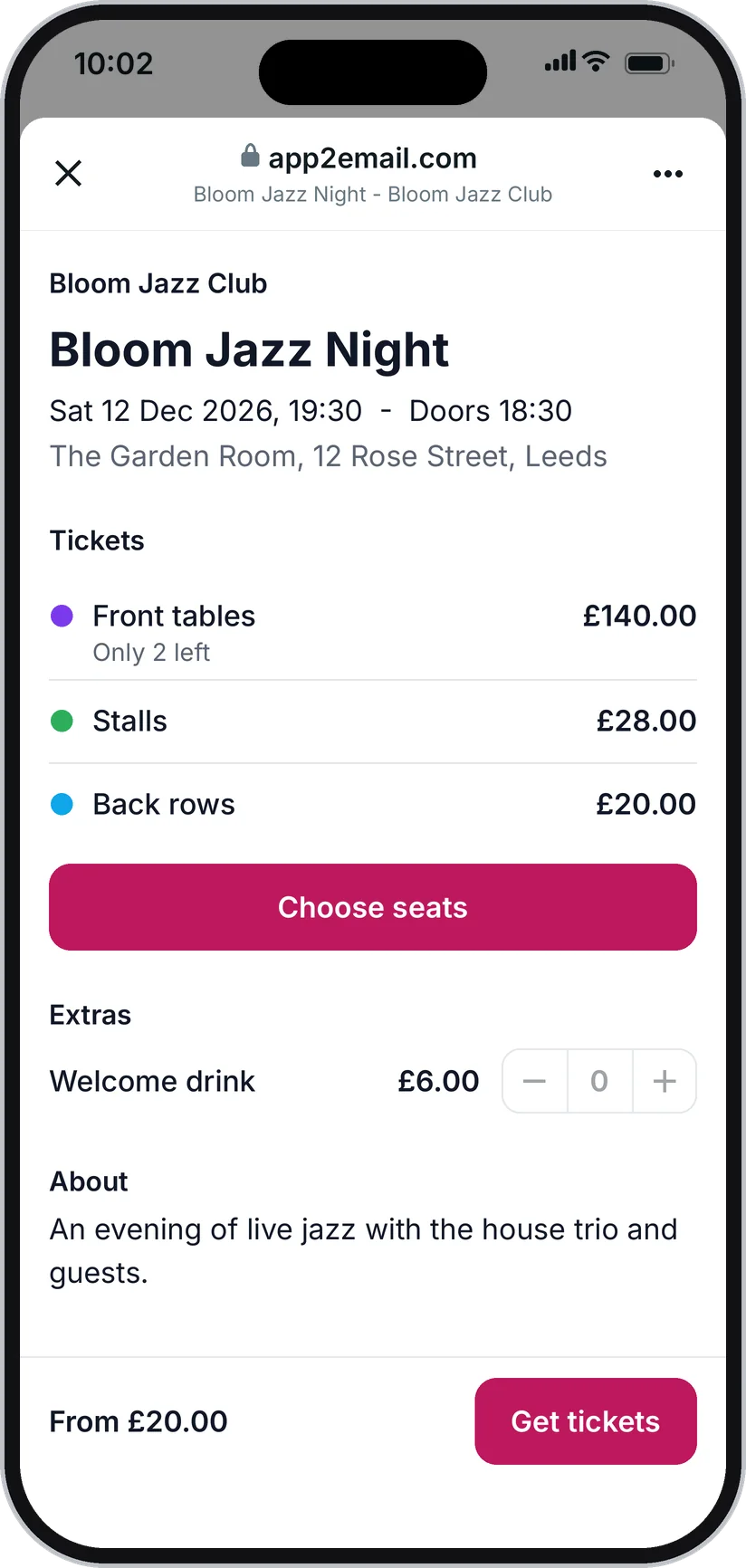
Bei einer Veranstaltung mit Sitzplan öffnet „Tickets holen“ Ihre Veranstaltungsseite: die Veranstaltung, die Preise und den Plan, in Ihren Farben. Dieselbe Seite ist der Link für Ihre Website, Instagram oder E-Mails, ganz ohne Chat.
Sie legen fest
Name, Beschreibung, bis zu 5 Bilder, Veranstaltungsort mit Kartenlink, Einlasszeit, Altershinweise, Informationen zur Barrierefreiheit
Ihr Logo, Ihre Farbe und Ihr Hintergrund
Ein Termin, eine Reihe von Terminen oder Zeitfenster über den Tag
Wann der Verkauf beginnt und endet
Für alle aufgelistet oder nur über den eigenen Link erreichbar
Die Seite innerhalb Ihrer eigenen Website
Schritt 8 von 11 – Mit einem Sitzplan
Plätze oder einen Tisch wählen
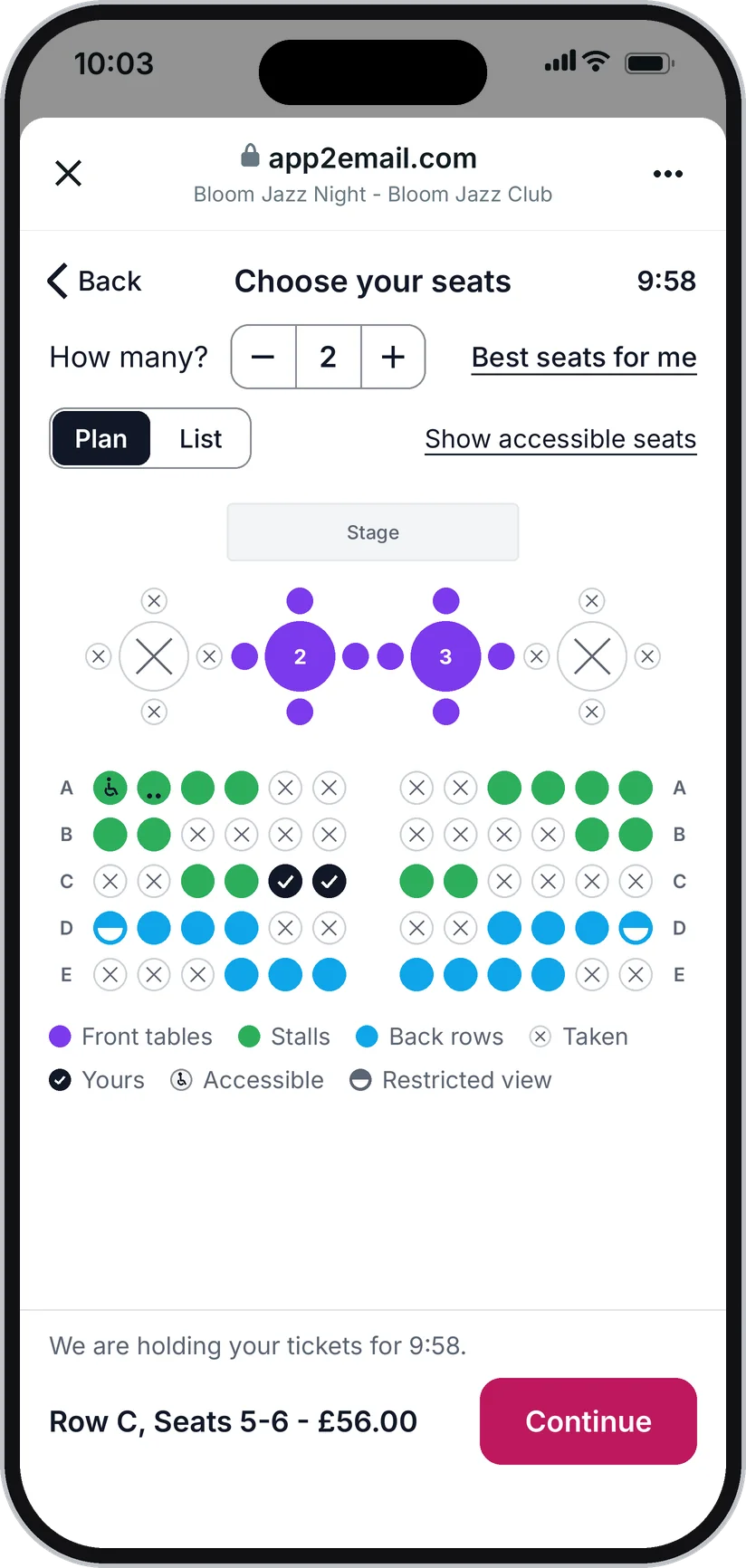
Die Kundschaft tippt auf einen Platz, und er wird sofort für sie reserviert. Für zwei Personen werden die beiden nebeneinanderliegenden Plätze mit einem Tipp genommen. Plätze, die jemand anderes nimmt, werden innerhalb von Sekunden durchgestrichen. „Beste Plätze für mich“ wählt für sie, und eine Listenansicht funktioniert mit der Tastatur und einem Screenreader.
Sie legen fest
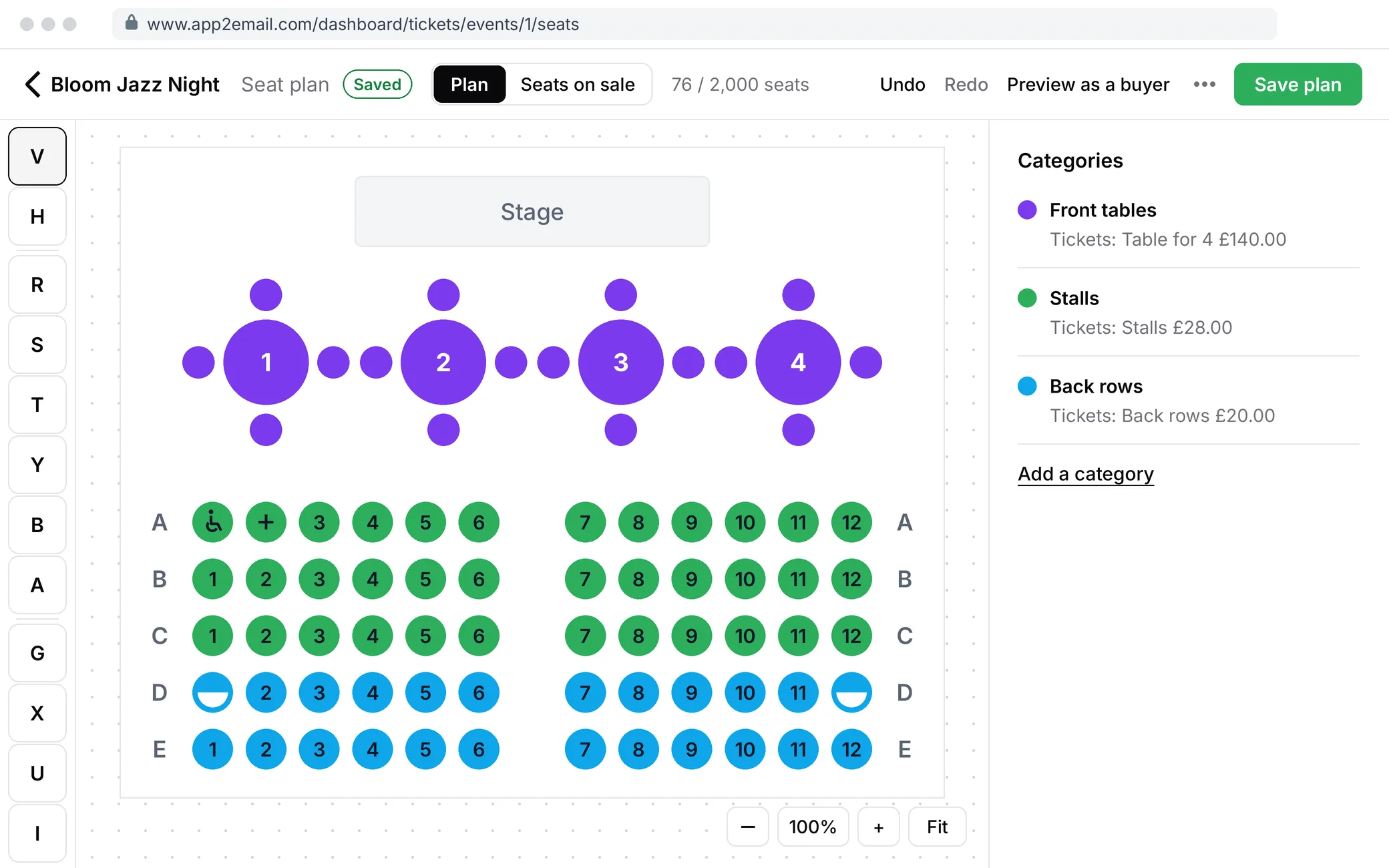
Ihr Plan: Reihen, runde und lange Tische, Logen, Stehbereiche, ausgehend von einem fertigen Layout
Preiskategorien in Farben
Tische und Logen, ganz oder einzeln verkauft
Rollstuhlplätze, Begleitplätze, Plätze mit eingeschränkter Sicht
Plätze, die Sie für Gäste oder die Tür zurückhalten
Kein einzelner freier Platz bleibt übrig (ist eingeschaltet, sofern Sie es nicht ausschalten)
Schritt 9 von 11 – Das Ticket
Die Ticketseite
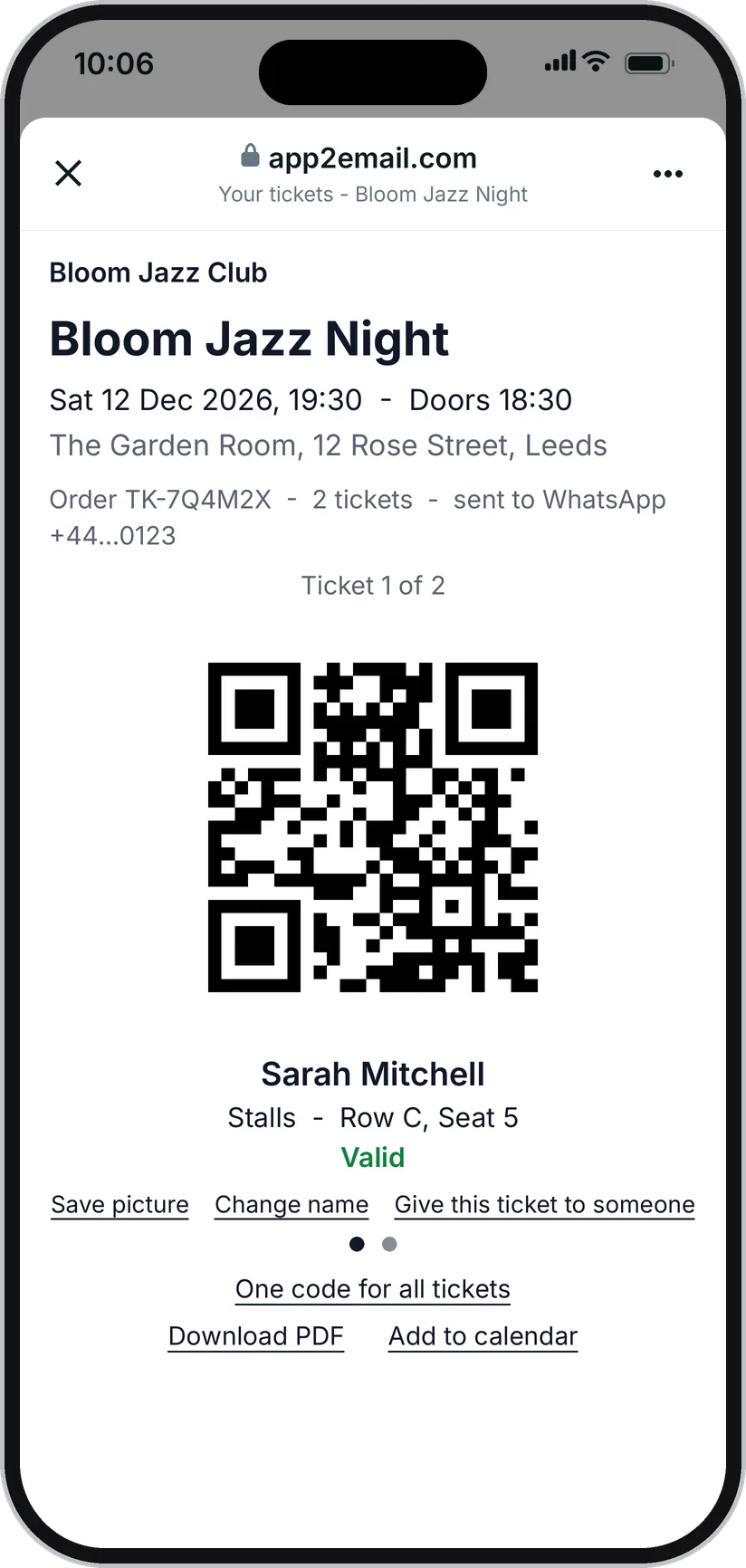
Nach der Zahlung wird die Seite, auf der die Kundschaft steht, zu ihren Tickets: ein QR-Code für jedes, mit einem Tipp auf Vollbild. Von hier aus speichert sie ein Ticket als Bild, lädt eine PDF herunter, trägt die Veranstaltung in ihren Kalender ein, ändert den Namen auf einem Ticket oder gibt ein Ticket an eine Freundin oder einen Freund weiter. Ein weitergegebenes Ticket erhält einen neuen Code, und der alte funktioniert nicht mehr.
Sie legen fest
Ob Inhaberinnen und Inhaber Namen ändern und Tickets weitergeben dürfen
Ein Button für Erstattungsanfragen, wenn Ihre Regeln Erstattungen erlauben
Kurze Mitteilungen an Ticketinhaberinnen und -inhaber („Der Parkplatz ist voll, bitte die North Road nehmen“)
Schritt 10 von 11 – Das Ticket
Eine Erinnerung vor der Veranstaltung
Am Tag davor oder zu dem Zeitpunkt, den Sie wählen, kommt eine Erinnerung auf WhatsApp (eine Nachrichtenvorlage, von Meta berechnet) mit der Uhrzeit, dem Ort, dem Einlassbeginn und dem Ticket-Button. Mit einer E-Mail-Adresse in der Bestellung geht dieselbe Erinnerung per E-Mail.
Sie legen fest
Bis zu zwei Erinnerungen: eine Woche, zwei Tage, einen Tag oder drei Stunden vorher
Eine eigene Notiz („Bitte Jacke mitbringen“)
Eine Kartennadel des Veranstaltungsortes mit der Erinnerung
Schritt 11 von 11 – An der Tür
An der Tür gescannt
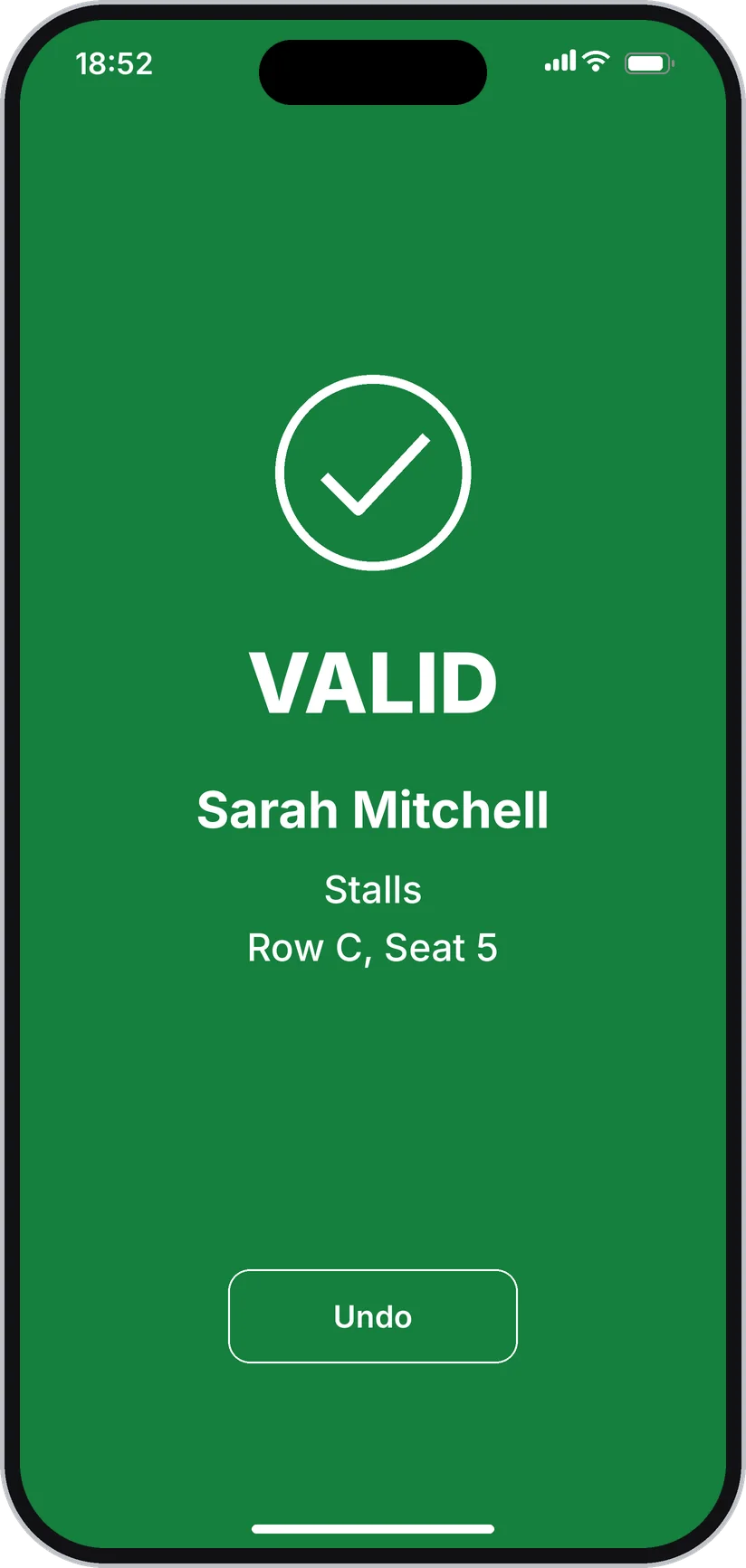
Eine Einlassperson richtet ein Telefon auf den Code. Grün heißt eintreten, mit Name, Ticketart und Platz. Ein zweiter Scan desselben Tickets wird gelb und zeigt, wann es benutzt wurde, an welcher Tür und wer die Person eingelassen hat.
Sie legen fest
Wann der Einlass öffnet (zwei Stunden vor Beginn, sofern Sie es nicht ändern)
Wiedereintritt: nicht erlaubt, ausgecheckt und wieder eingecheckt werden oder frei
Mehrere Türen und welche Tickets jede Tür annimmt
Eine Notiz für die Einlassperson zu einer Ticketart („Studentenausweis prüfen“)
Die Bilder zeigen einen Beispielveranstalter. WhatsApp zeichnet das Formular im eigenen Stil, daher sieht es auf jedem Telefon etwas anders aus.
Auf Ihrer Seite
Was Sie sehen, während Ihre Kundschaft kauft und eintrifft.
Ihr Dashboard
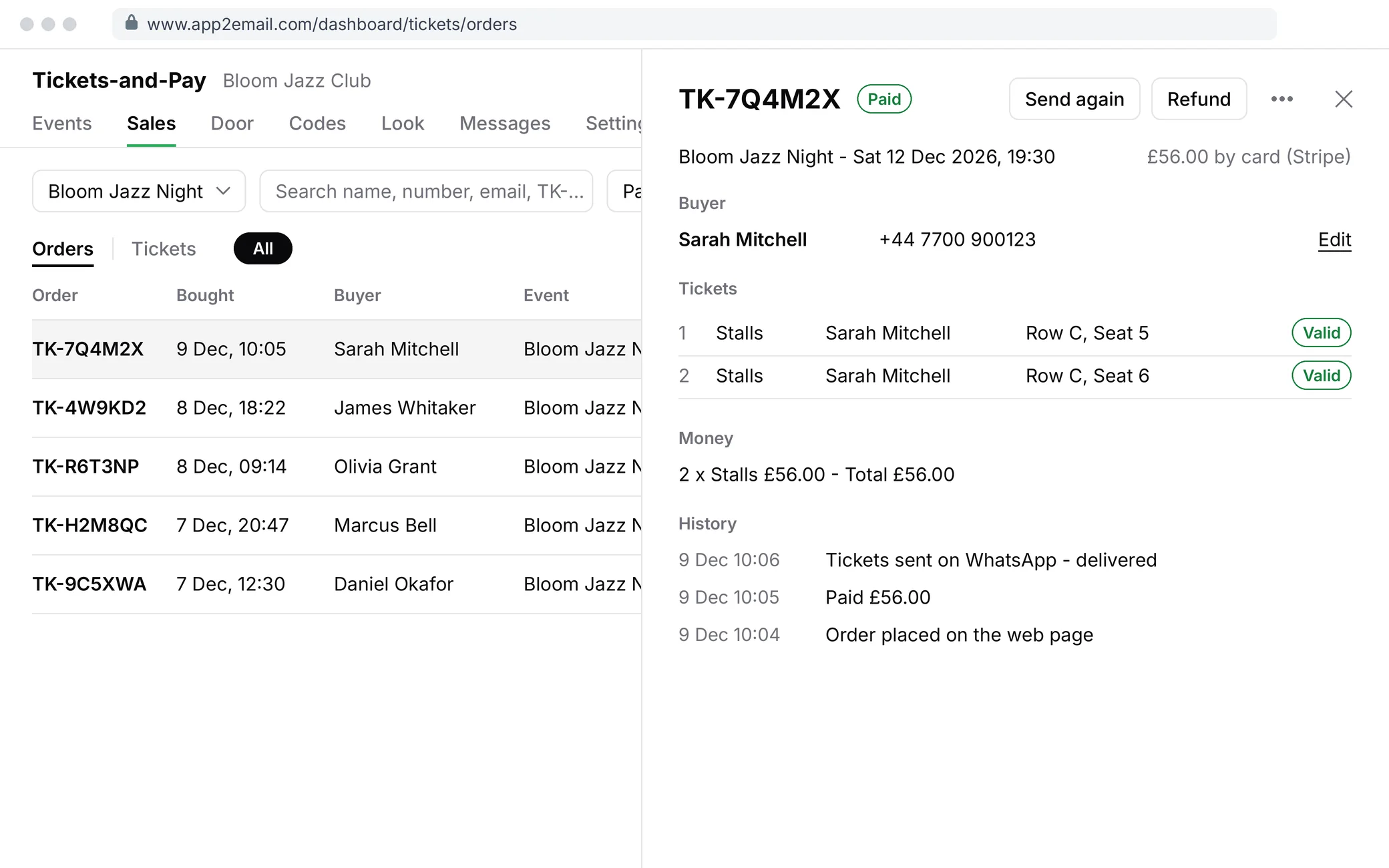
Legen Sie eine Veranstaltung mit einem Namen, einem Datum und einem Preis an, und sie ist bereit zur Veröffentlichung. Alles Übrige hat einen sinnvollen Standard und erscheint, wenn Sie es brauchen. Sehen Sie verkaufte Tickets und eingenommenes Geld für jede Veranstaltung und jeden Termin, jede Bestellung mit den Nachrichten, die gesendet wurden, und jede Teilnehmerin und jeden Teilnehmer mit Platz und Einlasszeit. Exportieren Sie Bestellungen, Teilnehmende und eine druckbare Einlassliste.
Der Platzplaner
Beginnen Sie mit einem Layout wie Theater, Kabarett-Tische, runde Bankett-Tische, ein Bus oder Restauranttische, beantworten Sie zwei oder drei Zahlen, und der Plan wird gezeichnet. Dann verschieben, biegen, umbenennen und färben Sie ihn. Ein Plan gilt für jeden Termin der Veranstaltung.
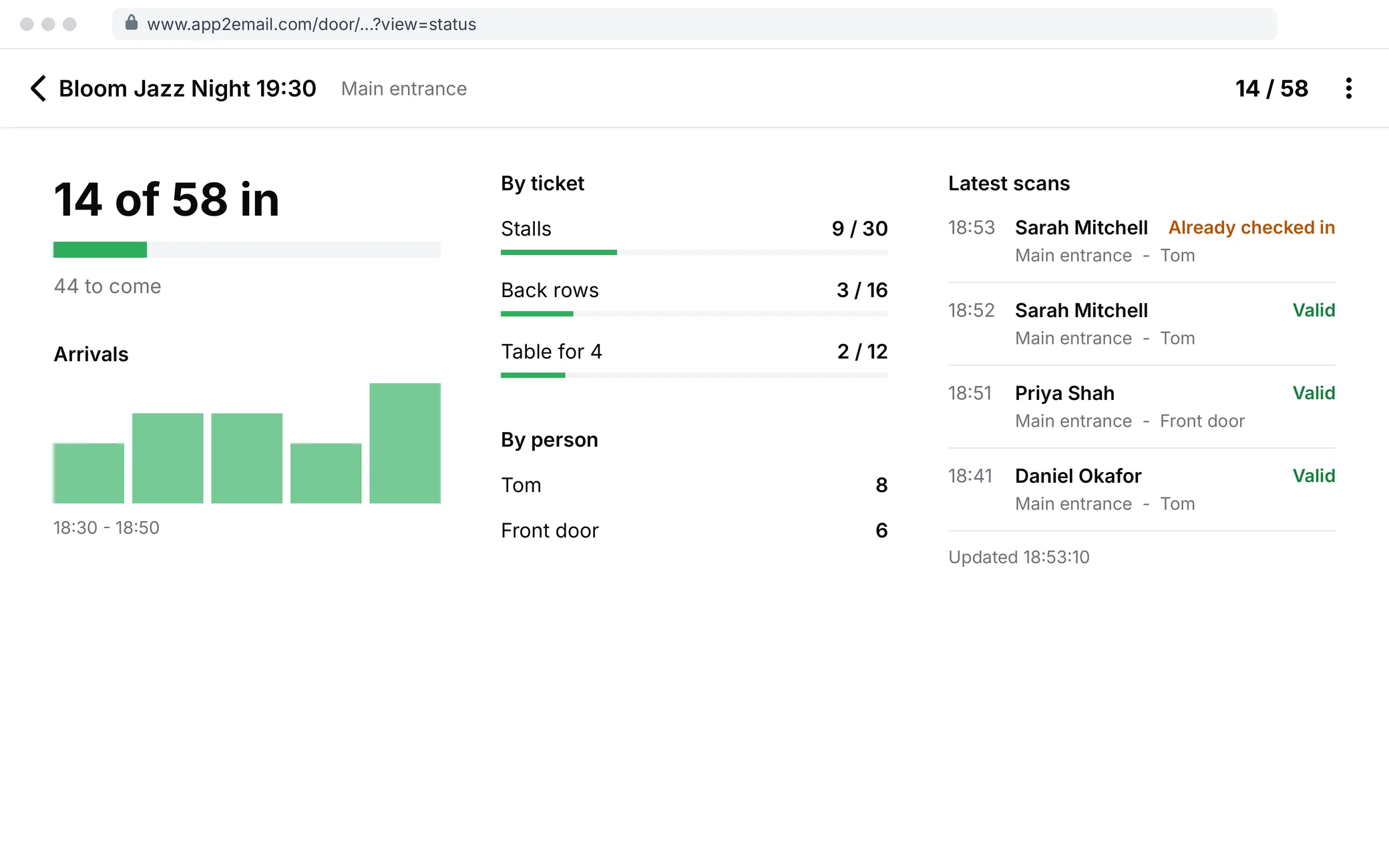
Live-Status
Während Menschen eintreffen, sehen Sie, wie viele drin sind, nach Ticketart, nach Tür und nach Einlassperson, und jeden Scan mit seinem Ergebnis. Ein Bestellcode checkt eine ganze Gruppe gemeinsam ein.
Die Bilder zeigen einen Beispielveranstalter.
Die Einlass-App
Einlasspersonen öffnen einen Link auf dem eigenen Telefon und geben eine PIN ein: keine App zu installieren und kein Konto. Oder laden Sie Ihr Einlassteam per E-Mail mit eigenen Zugängen für die Einlass-App ein. Sie scannen mit der Kamera oder einem Handscanner, geben einen Code ein oder suchen nach einem Namen. Einlasspersonen sehen nie Telefonnummern, E-Mail-Adressen oder Geld.
Ihr Geld
Zahlungen gehen auf Ihr eigenes Stripe- oder PayPal-Konto, in Ihrer Währung. app2email nimmt keine Gebühr je Ticket. Erstatten Sie eine ganze Bestellung oder einzelne Tickets aus dem Dashboard; erstattete Tickets funktionieren sofort nicht mehr. Wenn Sie eine Veranstaltung absagen, können Sie alle in einem Schritt erstatten.
Auch von Ihnen verkauft
Fügen Sie Freikarten sowie Bestellungen gegen Bargeld oder Überweisung selbst hinzu und verkaufen Sie an der Tür über die Einlass-App. Eine Warteliste nimmt Menschen auf, wenn ein Termin ausverkauft ist.
Machen Sie es zu Ihrem
Käuferinnen und Käufer sehen Ihren Namen, Ihre Worte und Ihre Farben.
Ihr Ticket
Drei Layouts, Ihre Farben, Ihr Logo, ein Bild, drei Schriften und eine Auswahl, was gedruckt wird. Die Vorschau wird vom selben Code gezeichnet, der das echte Ticket erstellt.
Ihre Seiten
Logo, Markenfarbe und Hintergrund auf der Veranstaltungsseite und der Ticketseite. Eine Veranstaltung kann eine eigene Farbe haben.
Ihre Worte
Jeder Satz, den eine Käuferin oder ein Käufer liest, hat einen Standard, den Sie ändern können: die Chat-Antworten, die Zeile zur Erstattung, die Erinnerung.
Ihre Links
Ein Link für jede Veranstaltung, ein QR-Code fürs Plakat und ein Link, der bei einer Veranstaltung Ihren WhatsApp-Chat öffnet.
Auf Ihrer eigenen Website
Binden Sie eine Veranstaltung oder Ihre ganze Liste mit einem kurzen Codeschnipsel in Ihre Website ein.
Ihre Regeln
Erstattungsbedingungen, AGB, Altershinweise, Grenzen je Bestellung und je Käuferin oder Käufer, Verkaufstermine.
Ihre Fragen
Bis zu 10 Fragen je Bestellung oder je Ticket: Ernährungswünsche, Teamname, Abholpunkt.
Nur Ihre Marke
Entfernen Sie die kleine Zeile „Ermöglicht durch app2email“.
Zeichnen Sie Ihren Raum in einer Minute
Wählen Sie ein Startlayout und ändern Sie die Zahlen. In Ihrem Dashboard öffnet sich der Plan dann im Designer, wo jeder Platz, Tisch und jede Beschriftung geändert werden kann.
Aufteilung
Reihen
8
Plätze in einer Reihe
12
96 Plätze
Probieren Sie es selbst aus
Ein funktionierendes Beispiel mit erfundenen Daten. Nichts wird verkauft, bezahlt, gesendet oder gescannt.
A glass of house wine or a soft drink, served at your seat.
£6.00
Über
The house trio plays two sets, with guest singers after the break.
Front tables seat four and are sold whole. Stalls and back rows are single seats. The bar is open from 18:30.
Barrierefreiheit
Step-free entrance on Rose Street. Row A has a wheelchair space with a companion seat beside it.
Gut zu wissen
No refunds unless the event is cancelled or its date or venue changes.
If the event is cancelled you get a full refund. If the date or venue changes your ticket stays valid, and you can ask for a refund if you cannot come.
You can pass a ticket to someone else free of charge from your ticket page. Tickets may not be resold for more than the price paid.
Bloom Jazz Club
Nur ein Beispiel: Auf der echten Seite bezahlt der Käufer auf der Seite von Stripe oder PayPal und kehrt dann zur Ticketseite zurück.
Seien Sie erst die Käuferin oder der Käufer, dann die Einlassperson
Dies sind die echte Veranstaltungsseite, Ticketseite und Einlassseite von Tickets-and-Pay, die auf einer Beispielveranstaltung laufen.
Tickets kaufen: Wählen Sie Plätze oder einen Tisch im Plan, geben Sie einen beliebigen Namen ein und drücken Sie Bezahlen. Plätze, die andere Käuferinnen und Käufer nehmen, ändern sich, während Sie zusehen.
Das Ticket: Ihre Tickets mit ihren Codes. Tippen Sie auf einen Code, um ihn als Vollbild zu zeigen, oder geben Sie ein Ticket an jemanden weiter.
An der Tür: Tippen Sie auf einen Beispielcode, um ihn zu scannen. Probieren Sie denselben zweimal aus.
Markenfarbe
Hintergrund
In Ihrem Dashboard finden Sie diese Einstellungen unter Tickets-and-Pay, Aussehen. Das Ticket selbst hat dort eigene Gestaltungseinstellungen mit einer Live-Vorschau.
Gemacht für Veranstaltungen jeder Größe und Art
Dieselben Bausteine decken sehr unterschiedliche Veranstaltungen ab.
Theater und Schulaufführungen
Eine Reihe von Terminen auf einem Sitzplan, ermäßigte Preise, zurückgehaltene Freiplätze, Barverkauf im Büro.
Comedy- und Musikabende
Früh- und Spätvorstellungen, Kabarett-Tische platzweise, ein Ausweishinweis für die Tür bei Veranstaltungen ab 18.
Galadiners und Spendenveranstaltungen
Ganze Tische und einzelne Plätze, eine Menüwahl für jeden Gast, Namen werden später ergänzt, eine Spende an der Kasse.
Workshops und Kurse
Eine kleine Zahl Plätze, eine Warteliste, Fragen für jede Teilnehmerin und jeden Teilnehmer, eine Erinnerung mit Ihrer Notiz.
Museen und Zeitfenster-Einlass
Zeitfenster über den Tag mit Plätzen je Fenster, Familientickets, Einlass rund um jedes Fenster.
Touren, Boote und Busse
Abfahrten als Termine, ein Treffpunkt mit Kartennadel, eine Abholfrage, nummerierte Busplätze.
Quizabende
Ein Tisch ist ein Team: Verkaufen Sie Tische ganz und fragen Sie nach dem Teamnamen.
Gemeinde- und Kirchenveranstaltungen
Freikarten, Zahlung nach Wunsch, Zahlung an der Tür, eine gedruckte Einlassliste.
Verkostungen und Supper-Clubs
Veranstaltungen nur über den Link, die Adresse nur für Ticketinhaberinnen und -inhaber sichtbar, eine Altersbestätigung.
Konferenzen
Frühbucherpreise, Tickets für Redner und Sponsoren, über einen Code geöffnet, Workshops als Extras, Exporte und eine API.
Märkte und Messen
Standplätze auf einem Plan, jeder ganz verkauft, mit Fragen für Händlerinnen und Händler.
Online-Veranstaltungen
Ein Beitrittslink auf der Ticketseite statt eines QR-Codes, eine Erinnerung und ein Kalendereintrag.
Fragen
Was kostet es?
Tickets-and-Pay ist Teil Ihres app2email-Tarifs. app2email nimmt keine Gebühr je Ticket und keinen Anteil an Ihren Verkäufen. Stripe oder PayPal berechnen bei jeder Zahlung ihre üblichen Gebühren.
Wohin geht das Geld?
Direkt auf Ihr eigenes Stripe- oder PayPal-Konto. Es läuft nie über app2email. Erstattungen gehen auf demselben Weg zurück, aus Ihrem Dashboard.
Brauchen meine Kundinnen und Kunden eine App oder ein Konto?
Nein. Sie brauchen WhatsApp oder einen Webbrowser. Es ist nichts zu installieren und kein Passwort nötig. Eine Käuferin oder ein Käufer, die oder der WhatsApp nicht nutzt, gibt stattdessen eine E-Mail-Adresse an und erhält die Tickets per E-Mail.
Brauchen meine Einlasspersonen eine App?
Nein. Die Einlass-App ist eine Webseite. Sie geben jeder Einlassperson oder jeder Tür einen Link und eine PIN, die für einen Termin gelten, oder Sie laden Teammitglieder per E-Mail ein. Gescannt wird mit der Kamera des Telefons im Browser.
Was ist, wenn der Veranstaltungsort schlechten Empfang hat?
Die Einlassseite hält die Liste der Tickets, solange sie geöffnet ist. Ein Scan wird daher auch geprüft, wenn die Verbindung abbricht, und wird übermittelt, sobald sie zurück ist. Das ist ein Sicherheitsnetz, kein Weg, den ganzen Abend ohne Verbindung zu arbeiten: Die Seite muss zuerst mit Verbindung geöffnet werden, und zwei Telefone ohne Verbindung können die Scans des jeweils anderen nicht sehen.
Kann ein Ticket kopiert oder zweimal benutzt werden?
Jedes Ticket hat einen eigenen Code, und der erste Scan zählt. Ein zweiter Scan zeigt, wann, an welcher Tür und von wem das Ticket benutzt wurde. Ein erstattetes, storniertes oder weitergegebenes Ticket wird abgewiesen.
Apple Wallet und Google Wallet?
Noch nicht. Die Tickets sind für beide Wallets gebaut, und die Buttons „Zu Wallet hinzufügen“ erscheinen auf der Ticketseite, sobald die Wallet-Konten von app2email bei Apple und Google eingerichtet sind. Bis dahin nutzen Käuferinnen und Käufer die Ticketseite, das Bild im Chat oder die PDF: Alle drei tragen denselben QR-Code und werden gleich gescannt.
Kann ich für dieselbe Veranstaltung Sitzplätze und Stehtickets verkaufen?
Ja. Ein Plan kann Reihen, Tische, Logen und Stehbereiche gemeinsam enthalten, und Ticketarten ohne Platz werden neben dem Plan verkauft.
Wie groß darf eine Veranstaltung sein?
Ein Sitzplan fasst bis zu 2.000 Plätze. Eine Veranstaltung kann bis zu 40 Ticketarten und 400 kommende Termine haben.
Kann ich es zusammen mit Book-and-Pay nutzen?
Ja. Eine WhatsApp-Nummer kann Termine annehmen und Tickets verkaufen. Jedes hat eigene Worte im Chat und einen eigenen Bereich in Ihrem Dashboard, und beide nutzen das Stripe- oder PayPal-Konto, das Sie verbunden haben.
Wie steht es mit Erstattungen und abgesagten Veranstaltungen?
Sie erstatten eine ganze Bestellung oder einzelne Tickets aus dem Dashboard, und erstattete Tickets funktionieren sofort nicht mehr. Wenn Sie eine Veranstaltung oder einen ihrer Termine absagen, werden die Ticketinhaberinnen und -inhaber benachrichtigt, und Sie können alle in einem Schritt erstatten. Jede Bestellung behält die Erstattungsbedingungen, die ihre Käuferin oder ihr Käufer gesehen hat.
Kosten WhatsApp-Nachrichten extra?
Nachrichten zählen auf die monatlichen Nachrichten Ihres app2email-Tarifs, und Meta stellt seine eigenen WhatsApp-Gebühren Ihrem WhatsApp-Business-Konto in Rechnung. Nachrichten, die mehr als 24 Stunden nach der letzten Nachricht einer Käuferin oder eines Käufers gesendet werden, etwa eine Erinnerung, oder die Tickets einer Käuferin oder eines Käufers, die oder der auf Ihrer Veranstaltungsseite gekauft hat, ohne Ihnen zu schreiben, verwenden Nachrichtenvorlagen, die Meta vorher genehmigt. Meta stellt diese Nachrichten nur zu, wenn Ihr WhatsApp-Business-Konto eine Zahlungsmethode hat, und jede wird von Meta berechnet. Die Ticketseite und die E-Mail-Kopie, wenn die Käuferin oder der Käufer eine Adresse angegeben hat, hängen von beidem nicht ab.
Tickets-and-Pay einrichten
Verbinden Sie Ihre WhatsApp-Nummer und Ihr Stripe- oder PayPal-Konto, legen Sie eine Veranstaltung mit Namen, Datum und Preis an und veröffentlichen Sie sie. In Ihrem Dashboard hat sie eine eigene Seite, Tickets-and-Pay (auch unter Integrationen aufgeführt).