app2email API Precios

Aplicación: Tickets-and-Pay

Venda entradas por WhatsApp o en línea.
Escanéelas en la puerta.

Sus clientes compran entradas en el chat o en su propia página de evento, eligen sus asientos o una mesa, y pagan en línea. El dinero va directamente a su propia cuenta de Stripe o PayPal, cada entrada es un código QR en el teléfono del comprador, y su equipo registra a las personas con sus propios teléfonos.

Haga clic para cargar el vídeo de YouTube

app2email no cobra comisión por entrada. Stripe o PayPal cobran sus comisiones habituales.

Lo que ve su cliente, paso a paso

Cada pantalla de abajo es lo que ve un comprador con los ajustes estándar. Debajo de cada una: lo que puede configurar para hacerla suya.

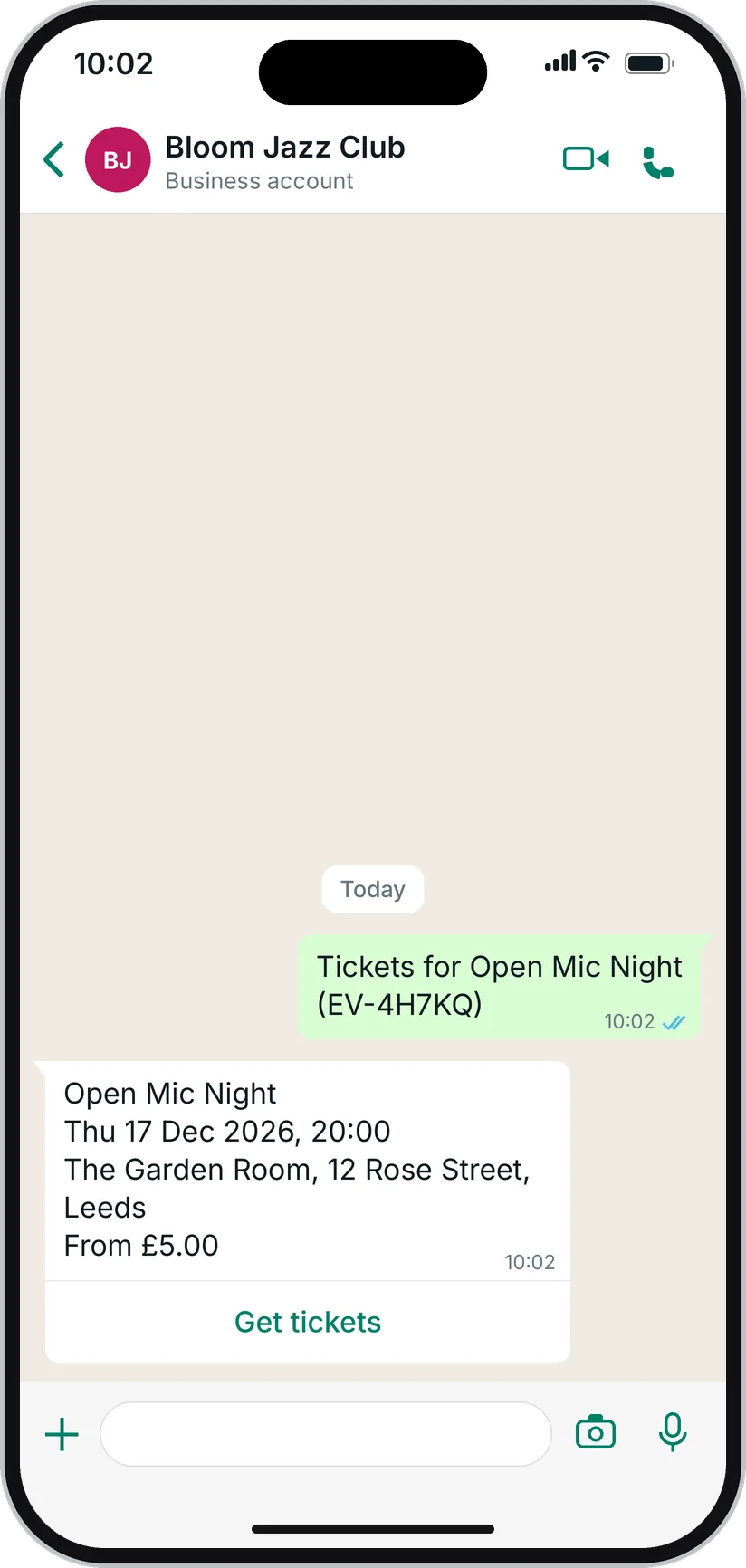
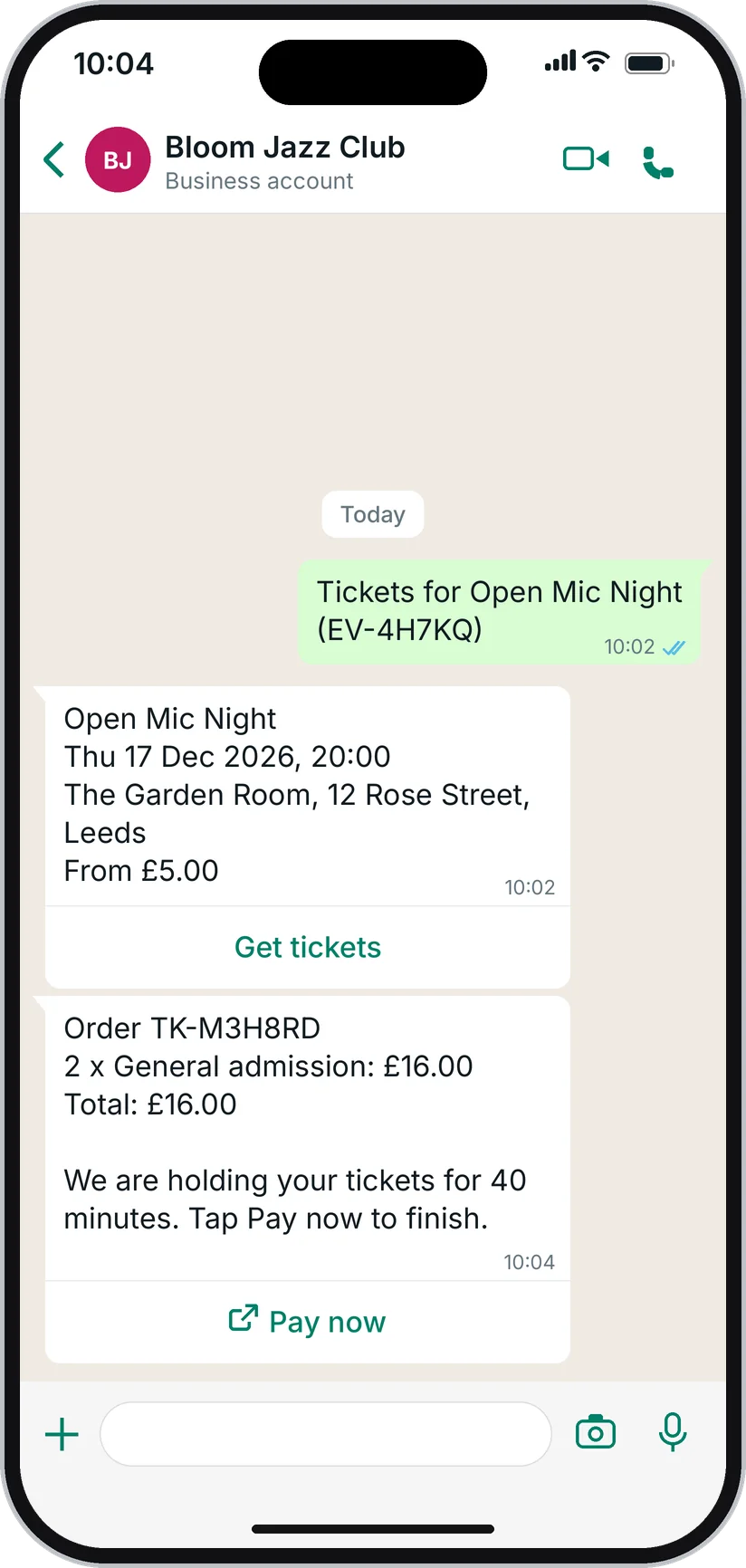
  1. Chat de WhatsApp: el cliente pide entradas y recibe el evento con un botón de Conseguir entradas

    Paso 1 de 11 - En el chat

    Le escriben por WhatsApp

    Un código QR de cartel o un enlace abre su chat de WhatsApp con el mensaje ya escrito. O simplemente escriben «entradas». La respuesta llega de inmediato con el evento, la fecha, el lugar, el precio y un botón de Conseguir entradas.

    Usted configura

    • Las palabras que muestran sus eventos (entradas, eventos... con sus propias palabras)
    • El texto de la respuesta y el texto del botón
    • Un enlace y un código QR de cartel para cada evento, listos en la ventana de Compartir
    • Qué eventos aparecen en la lista, y cuáles se abren solo desde su propio enlace
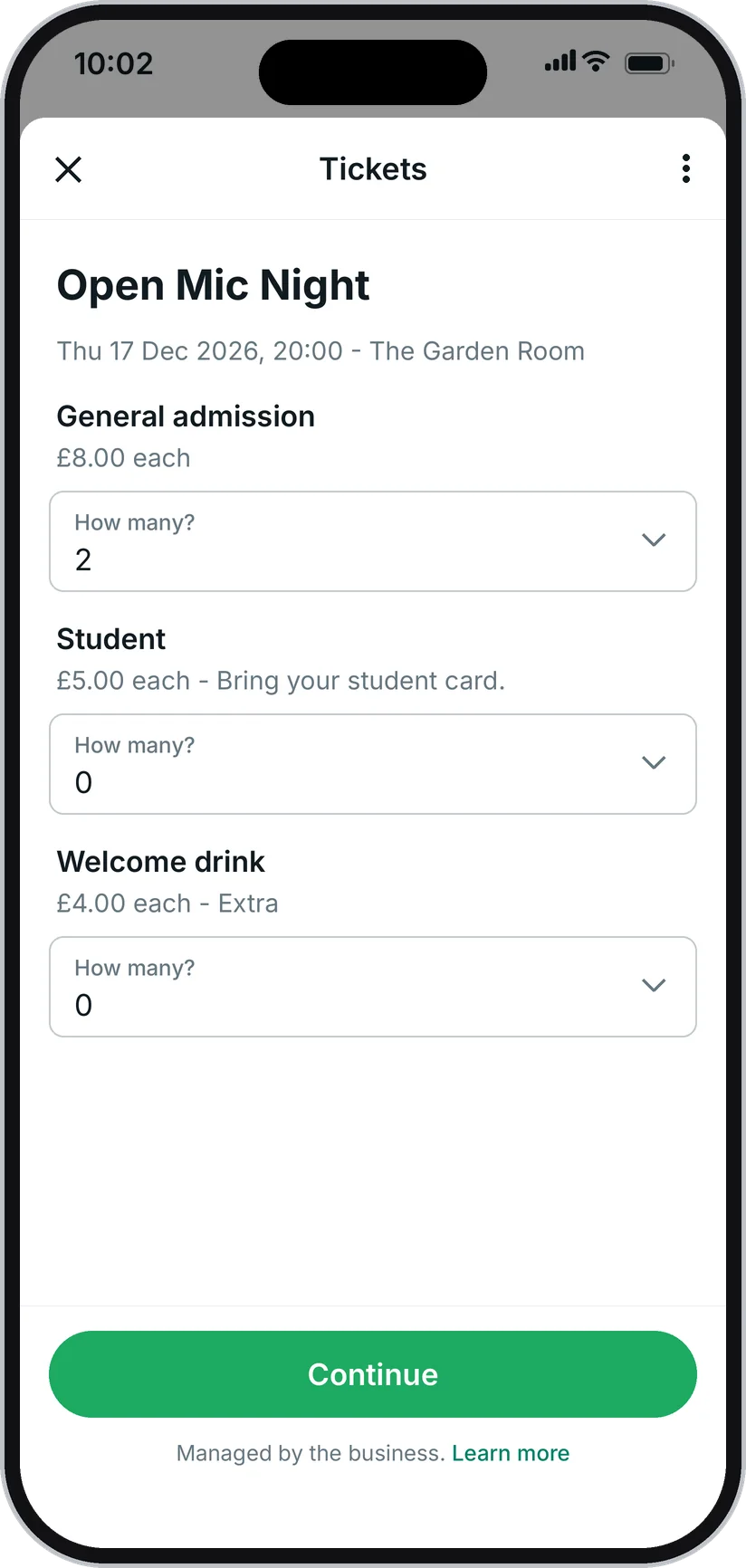
  2. Formulario de entradas dentro de WhatsApp: tipos de entrada con precios y un número para cada uno

    Paso 2 de 11 - En el chat

    Elija entradas

    Se abre un formulario de entradas dentro de WhatsApp. Cada tipo de entrada muestra su precio completo, y se pueden añadir extras como aparcamiento o una bebida. Nada que descargar, ni web, ni registro.

    Usted configura

    • Tipos de entrada: de pago, gratuitas, de precio libre, entradas de grupo que dan acceso a varias personas
    • Extras con su propio stock
    • Fechas de venta anticipada, y un precio siguiente que se abre cuando se agota el primero
    • Cuántas entradas están a la venta, para cada tipo y cada fecha
    • El máximo de entradas en un solo pedido (10, salvo que lo cambie)
    • Códigos promocionales, y entradas ocultas que se abren con un código
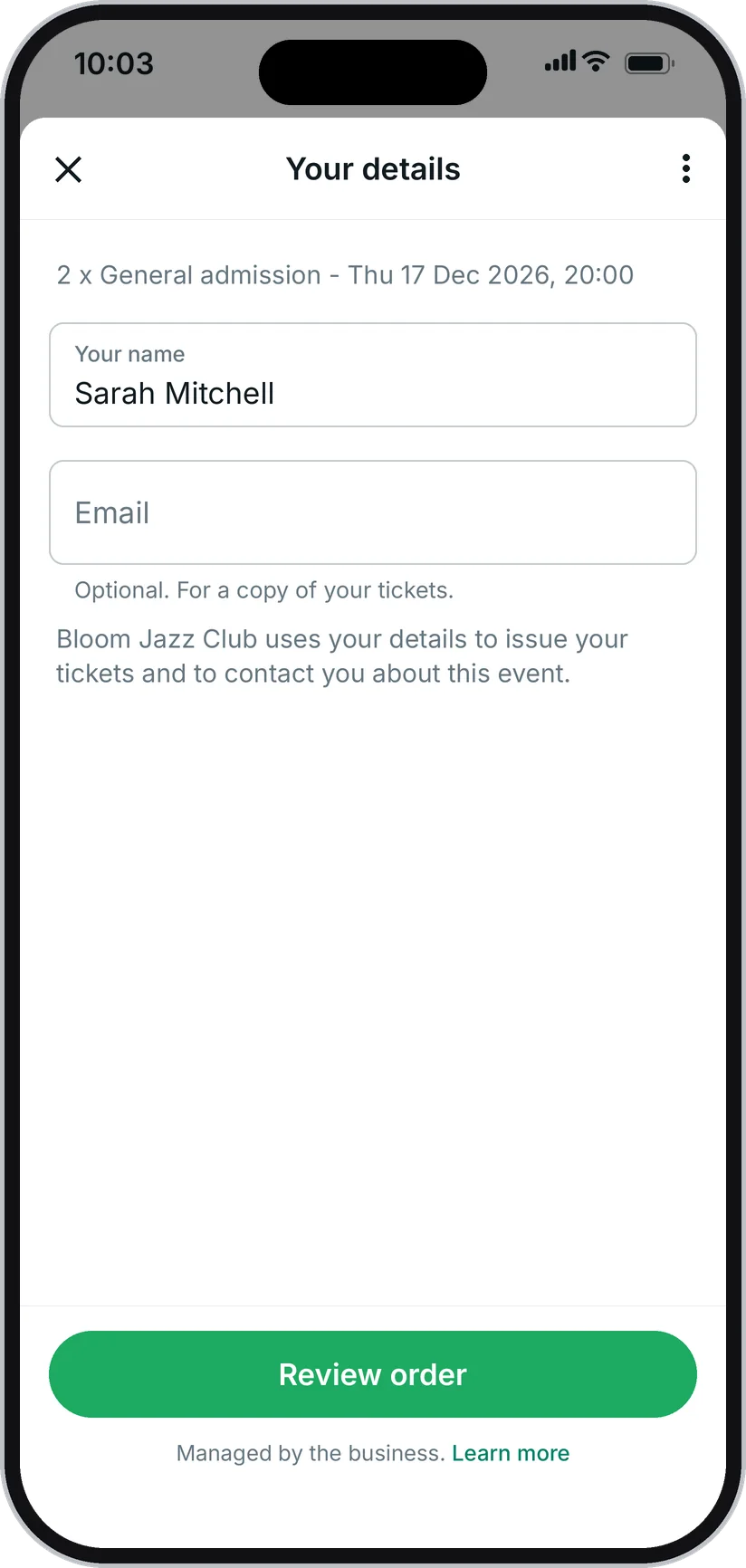
  3. Formulario de entradas: el nombre ya está rellenado a partir del perfil de WhatsApp

    Paso 3 de 11 - En el chat

    Sus datos

    Su nombre ya aparece rellenado a partir de su perfil de WhatsApp, y las entradas se envían al número desde el que escribe. Normalmente basta con pulsar Revisar pedido.

    Usted configura

    • Una dirección de correo electrónico, opcional u obligatoria: allí se envía una copia de las entradas
    • Un nombre en cada entrada, o el nombre del comprador en todas
    • Confirmación de edad para eventos de +18 y +21
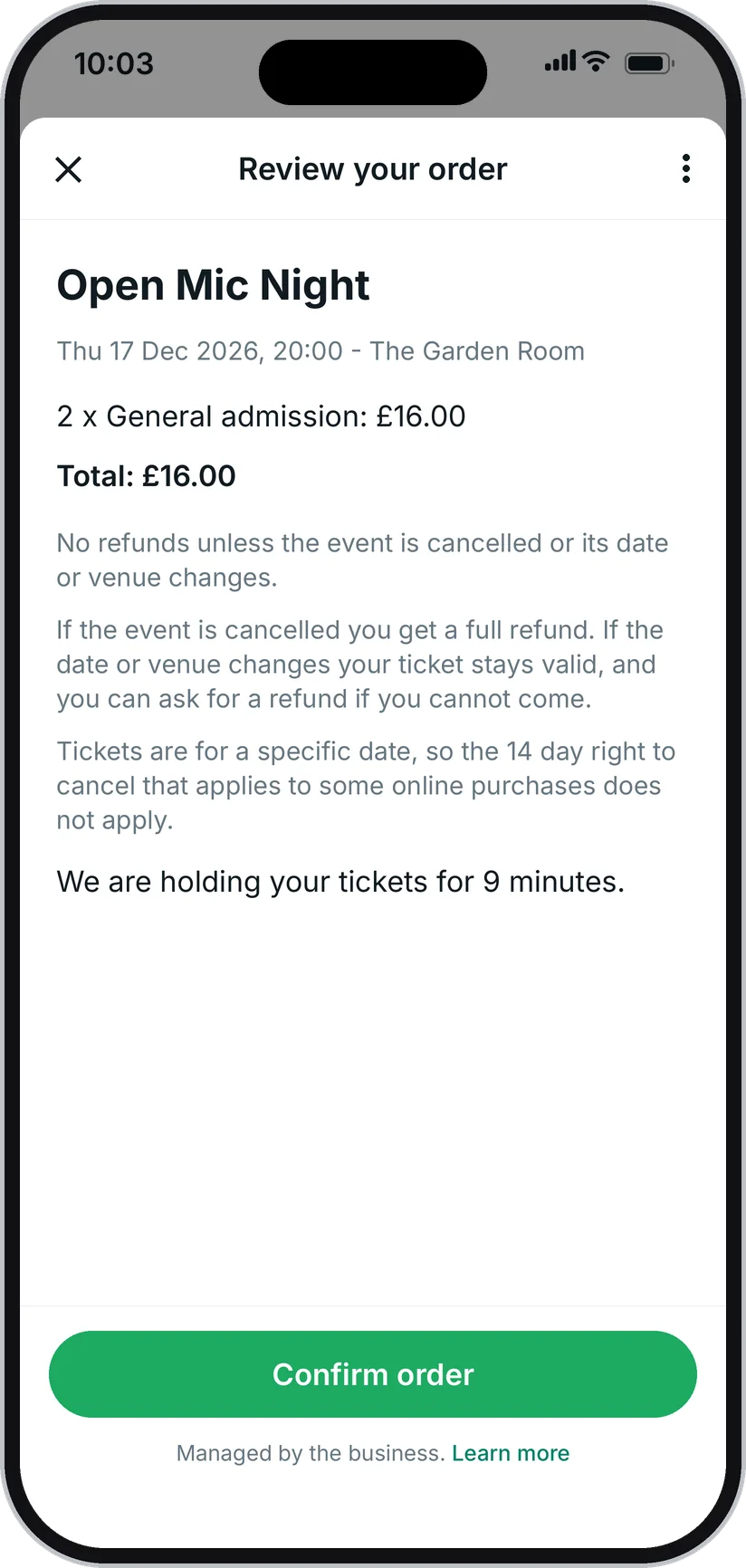
  4. Formulario de entradas: el pedido, el total, la política de reembolsos y un botón de Confirmar pedido

    Paso 4 de 11 - En el chat

    Revise el pedido

    Cada línea, el total, su política de reembolsos en una frase, y durante cuánto tiempo se retienen las entradas. Un toque en Confirmar pedido.

    Usted configura

    • Su política de reembolsos: sin reembolsos, reembolsos hasta algunos días antes, o con sus propias palabras
    • Una tasa de gestión por entrada o por pedido, incluida en el precio o indicada en una línea aparte
    • Una línea de impuestos como «IVA incluido al 20 %»
    • Durante cuánto tiempo se retienen las entradas mientras el comprador decide: de 5 a 30 minutos
  5. Chat de WhatsApp: el resumen del pedido con un botón de Pagar ahora

    Paso 5 de 11 - En el chat

    Pague en línea

    En el chat llega un botón de Pagar ahora. Abre su propia página de pago; pagan con tarjeta o con PayPal en la página segura de Stripe o de PayPal, y el dinero va directamente a su propia cuenta. Un pago que llega tarde recibe igualmente sus entradas si todavía hay disponibles, o se reembolsa automáticamente. Las entradas gratuitas se saltan este paso.

    Usted configura

    • Stripe, PayPal o ambos: las cuentas que ha conectado
    • La moneda de cada evento
    • Apple Pay y Google Pay aparecen en la página de Stripe cuando los activa en su cuenta de Stripe
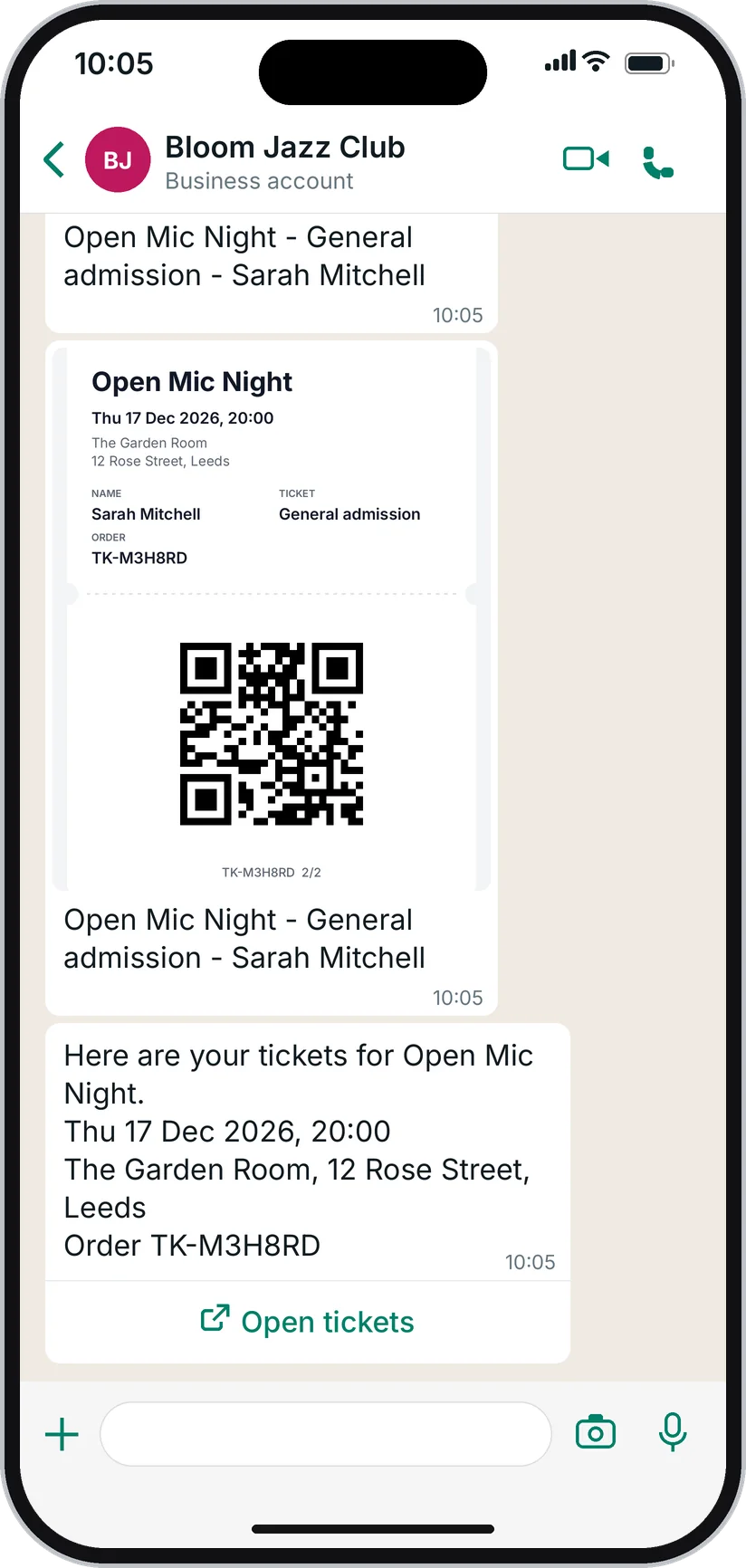
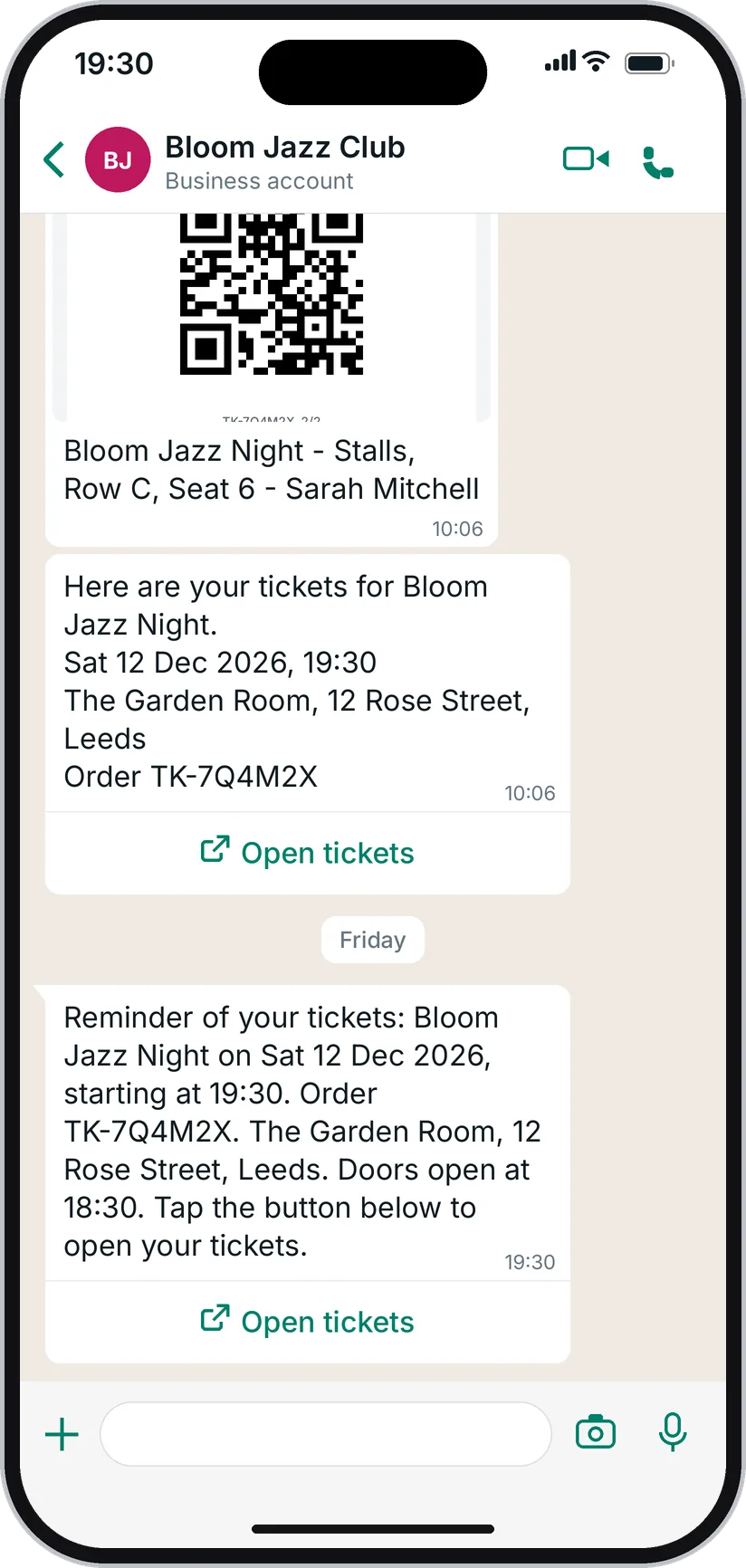
  6. Chat de WhatsApp: dos entradas como imágenes con códigos QR y un botón de Abrir entradas

    Paso 6 de 11 - En el chat

    Entradas en el chat, al momento

    En cuanto se confirma el pago, cada entrada llega al chat como una imagen con su código QR, seguida de un botón de Abrir entradas. Un pedido de más de cuatro entradas recibe una sola imagen de resumen y el botón.

    Usted configura

    • El diseño de la entrada: tres formatos, sus colores, logotipo, una imagen, tres tipografías
    • Lo que se imprime: nombre, asiento, tipo de entrada, número de pedido, recinto, hora de apertura de puertas, precio, una línea de pie
    • Las palabras del mensaje
    • También un PDF de las entradas en el chat
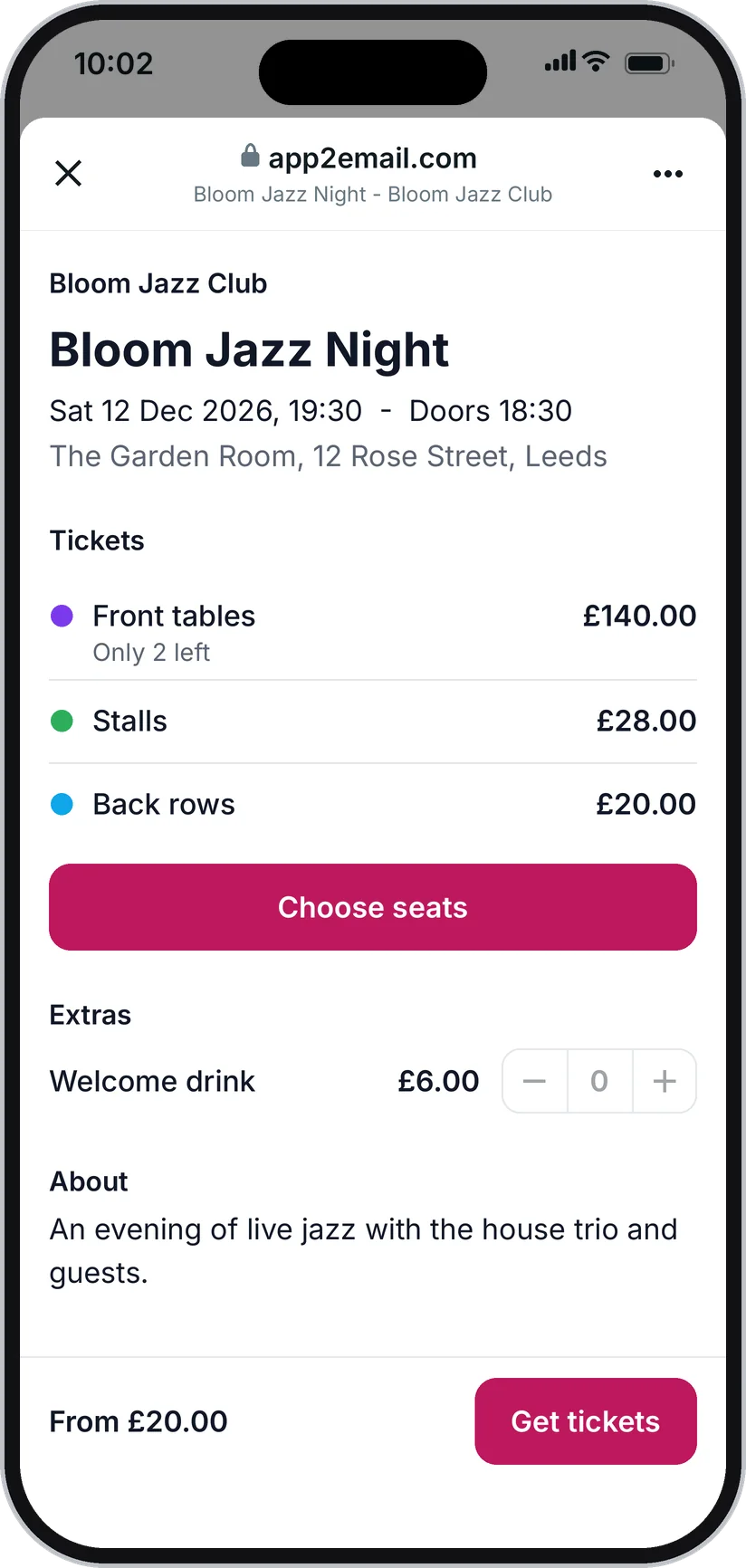
  7. Página del evento: Bloom Jazz Night con sus precios y un botón de Elegir asientos

    Paso 7 de 11 - Con un plano de asientos

    La página de su evento

    Para un evento con plano de asientos, Conseguir entradas abre la página de su evento: el evento, los precios y el plano, con sus colores. La misma página es el enlace para su sitio web, Instagram o correos, sin necesidad de chat.

    Usted configura

    • Nombre, descripción, hasta 5 imágenes, recinto con enlace a un mapa, hora de apertura de puertas, orientación sobre la edad, información de accesibilidad
    • Su logotipo, color y fondo
    • Una fecha, una serie de fechas, o tramos horarios a lo largo del día
    • Cuándo se abre y se cierra la venta
    • En la lista para todos, o accesible solo con su enlace
    • La página dentro de su propio sitio web
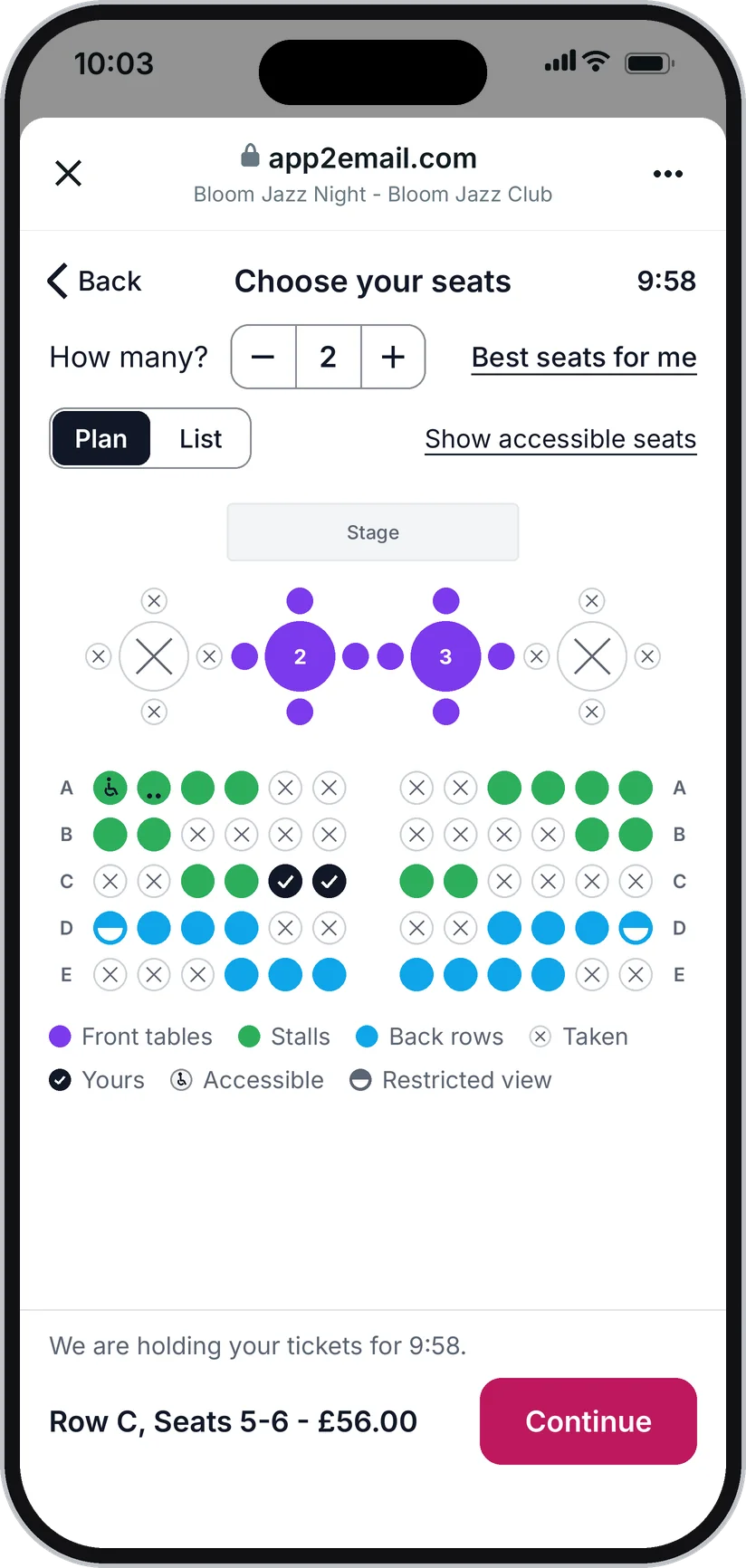
  8. Plano de asientos: mesas y filas, dos asientos elegidos, otros ya ocupados

    Paso 8 de 11 - Con un plano de asientos

    Elija asientos o una mesa

    Pulsan un asiento y queda retenido para ellos al momento. Para dos personas, los dos asientos contiguos se toman con un solo toque. Los asientos que ocupa otra persona se tachan en segundos. «Mejores asientos para mí» elige por ellos, y una vista de lista funciona con teclado y lector de pantalla.

    Usted configura

    • Su plano: filas, mesas redondas y alargadas, reservados, zonas de pie, a partir de una distribución ya preparada
    • Categorías de precio en colores
    • Mesas y reservados vendidos completos o por asiento
    • Plazas para silla de ruedas, asientos para acompañantes, asientos con visibilidad limitada
    • Asientos que reserva para invitados o para la puerta
    • Sin dejar ningún asiento individual vacío (activado, salvo que lo desactive)
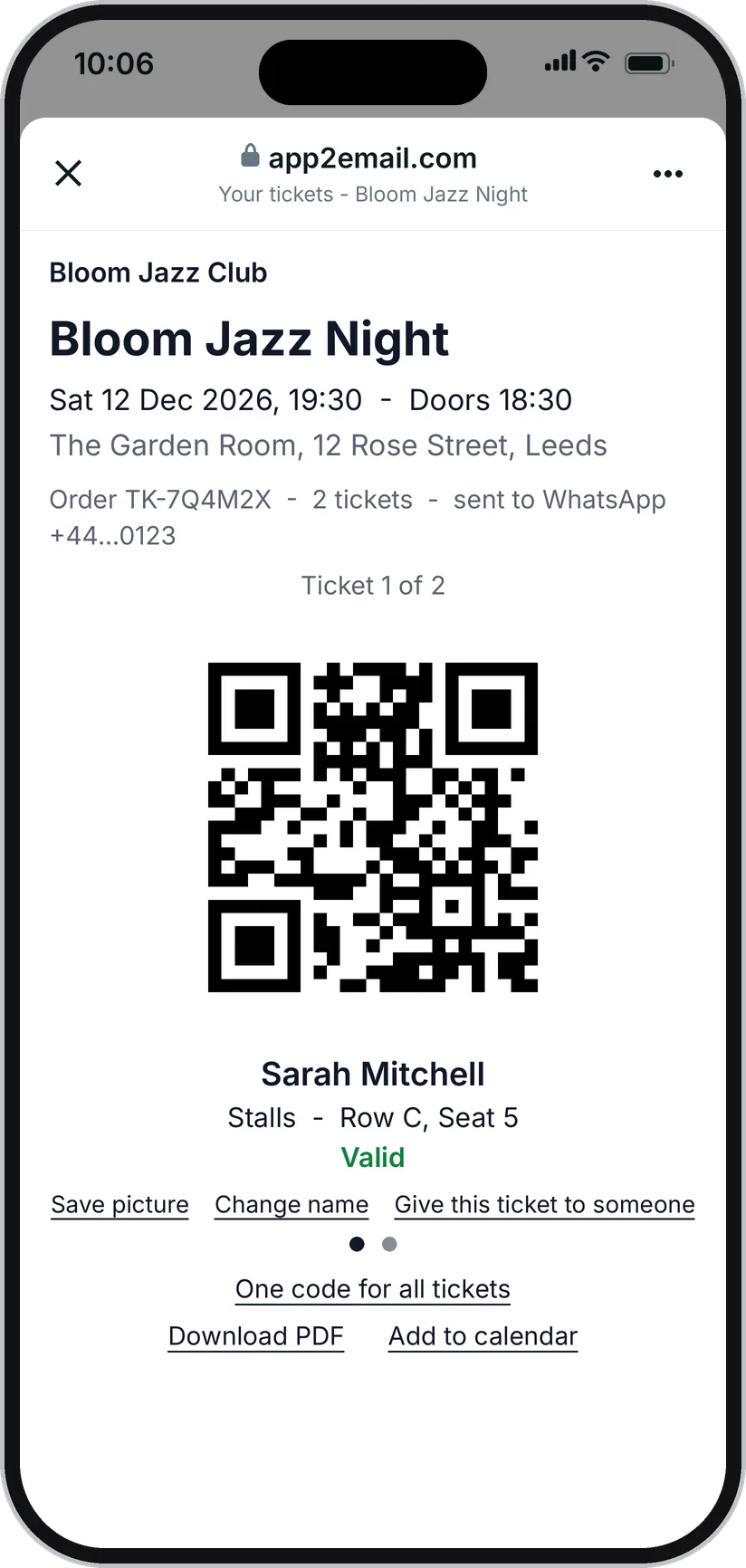
  9. Página de la entrada: un código QR con el nombre, el asiento y la palabra Válida

    Paso 9 de 11 - La entrada

    La página de la entrada

    Después de pagar, la página en la que están se convierte en sus entradas: un código QR para cada una, a pantalla completa con un toque. Desde aquí pueden guardar una entrada como imagen, descargar un PDF, añadir el evento a su calendario, cambiar el nombre de una entrada o ceder una entrada a un amigo. Una entrada cedida recibe un código nuevo, y el anterior deja de funcionar.

    Usted configura

    • Si los titulares pueden cambiar nombres y ceder entradas
    • Un botón para solicitar un reembolso, cuando su política lo permita
    • Avisos breves para los titulares («El aparcamiento está completo, use la calle Norte»)
  10. Chat de WhatsApp: un recordatorio el día antes con un botón de Abrir entradas

    Paso 10 de 11 - La entrada

    Un recordatorio antes del evento

    El día antes, o cuando usted elija, llega un recordatorio por WhatsApp (una plantilla de mensaje, cobrada por Meta) con la hora, el lugar, la hora de apertura de puertas y el botón de la entrada. Si el pedido incluye una dirección de correo electrónico, el mismo recordatorio llega por correo.

    Usted configura

    • Hasta dos recordatorios: una semana, dos días, un día o tres horas antes
    • Una nota propia («Traiga un abrigo»)
    • Un marcador del mapa del recinto en el recordatorio
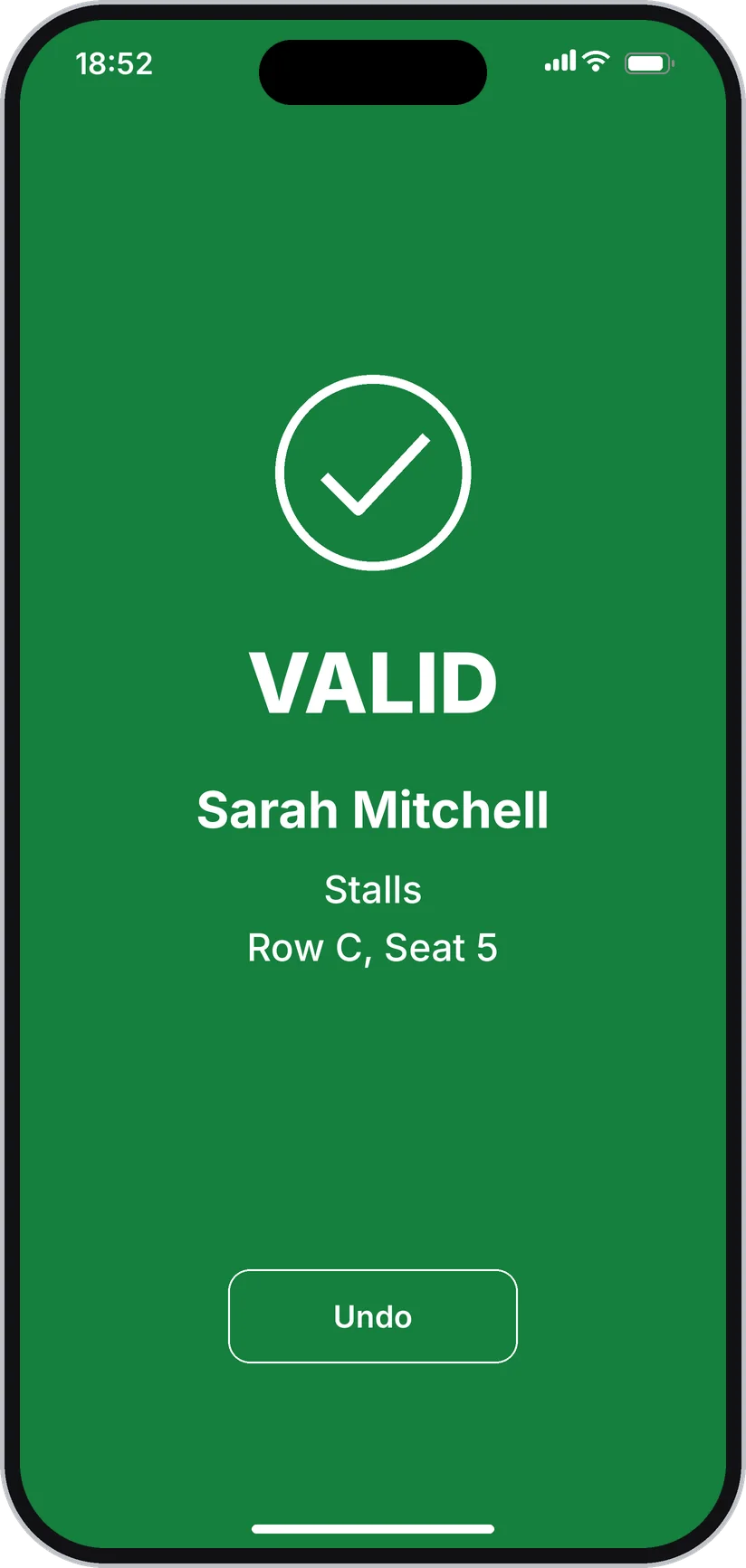
  11. Aplicación de puerta: una pantalla verde con la palabra Válida, el nombre y el asiento

    Paso 11 de 11 - En la puerta

    Escaneada en la puerta

    Un acomodador apunta un teléfono al código. El verde significa que puede pasar, con el nombre, el tipo de entrada y el asiento. Un segundo escaneo de la misma entrada se pone en ámbar y muestra cuándo se usó, por qué puerta y quién la dejó pasar.

    Usted configura

    • Cuándo se abre el registro de entrada (dos horas antes del inicio, salvo que lo cambie)
    • Reentrada: no permitida, escanear para salir y volver a entrar, o libre
    • Varias puertas, y qué entradas acepta cada puerta
    • Una nota para el acomodador sobre un tipo de entrada («Compruebe el carné de estudiante»)

Las imágenes muestran un organizador de ejemplo. WhatsApp dibuja el formulario con su propio estilo, así que se ve un poco distinto en cada teléfono.

Por su parte

Lo que ve mientras sus clientes compran y llegan.

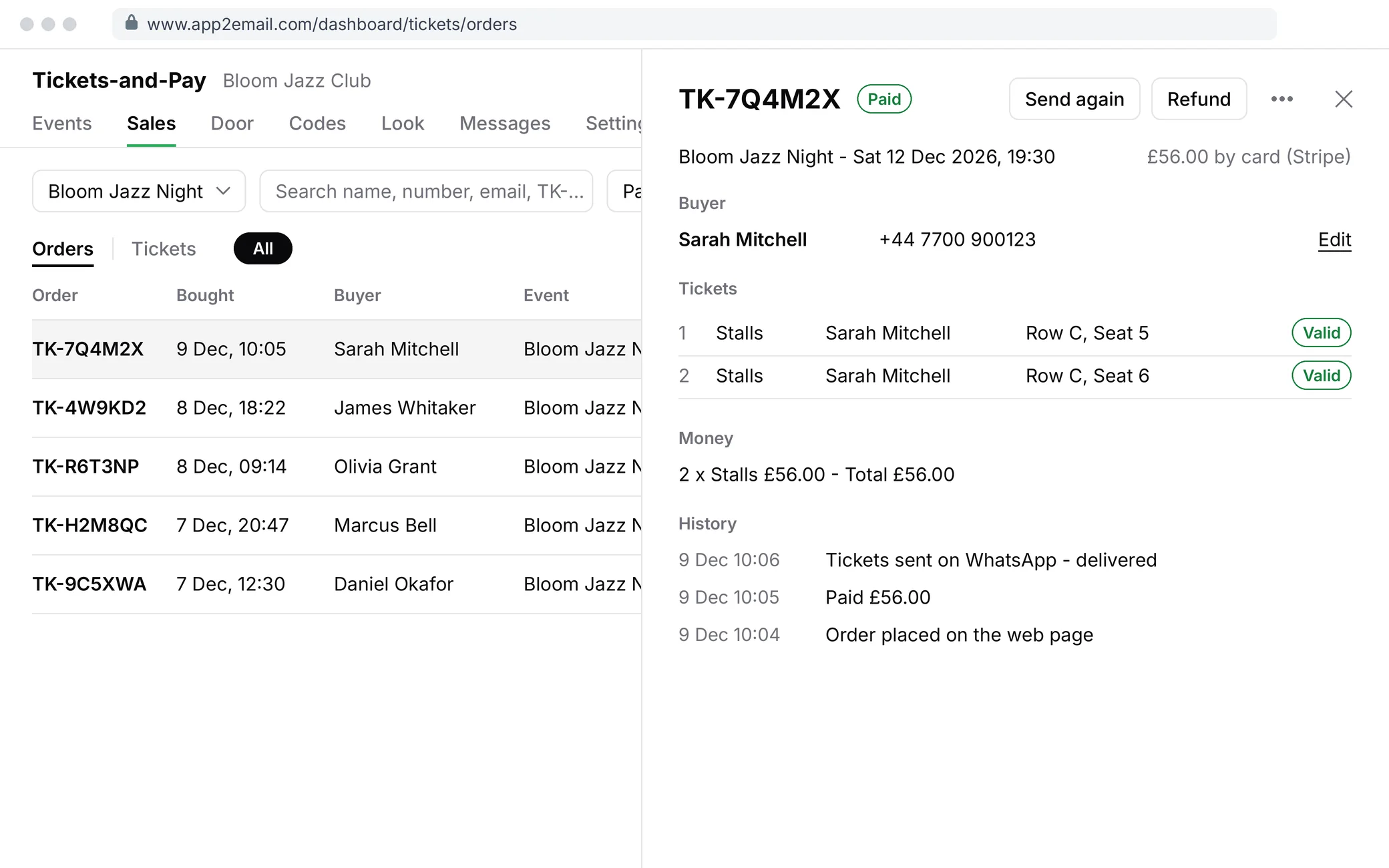
Su panel

Cree un evento con un nombre, una fecha y un precio, y ya está listo para publicar. Todo lo demás tiene un valor predeterminado razonable y aparece cuando lo necesita. Vea las entradas vendidas y el dinero recaudado por cada evento y cada fecha, cada pedido con los mensajes que se le enviaron, y cada asistente con su asiento y su hora de registro. Exporte pedidos, asistentes y una lista de puerta para imprimir.

Panel: la lista de pedidos, y un pedido abierto con su comprador, entradas, pago y mensajes

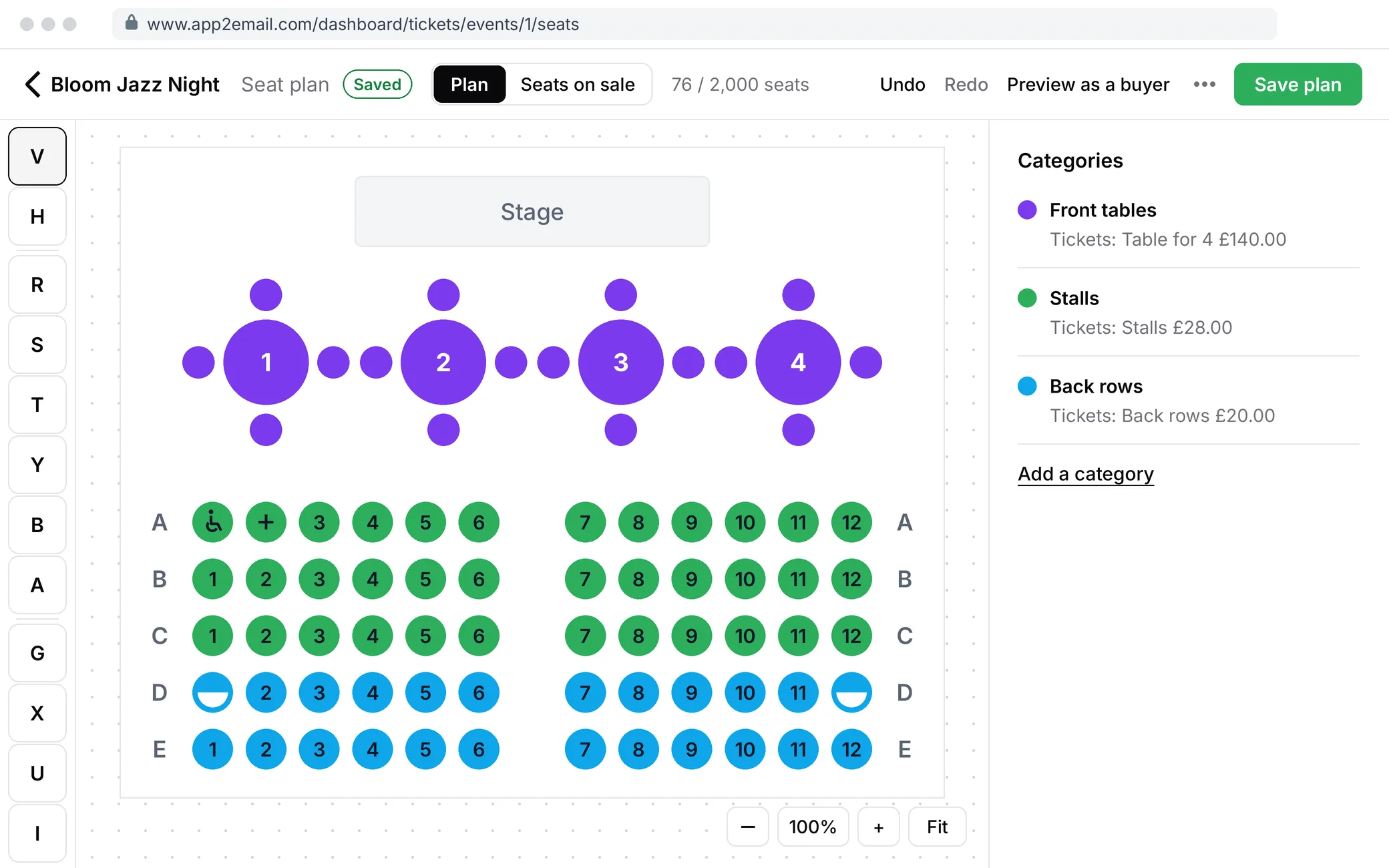
El diseñador de asientos

Parta de una distribución como un teatro, mesas de cabaret, mesas redondas de banquete, un autocar o mesas de restaurante, responda a dos o tres números, y el plano queda dibujado. Después muévalo, curve, cambie las etiquetas y los colores. Un solo plano sirve para todas las fechas del evento.

Diseñador de asientos: un escenario, cuatro mesas redondas y cinco filas de asientos en tres colores de precio, con la lista de categorías

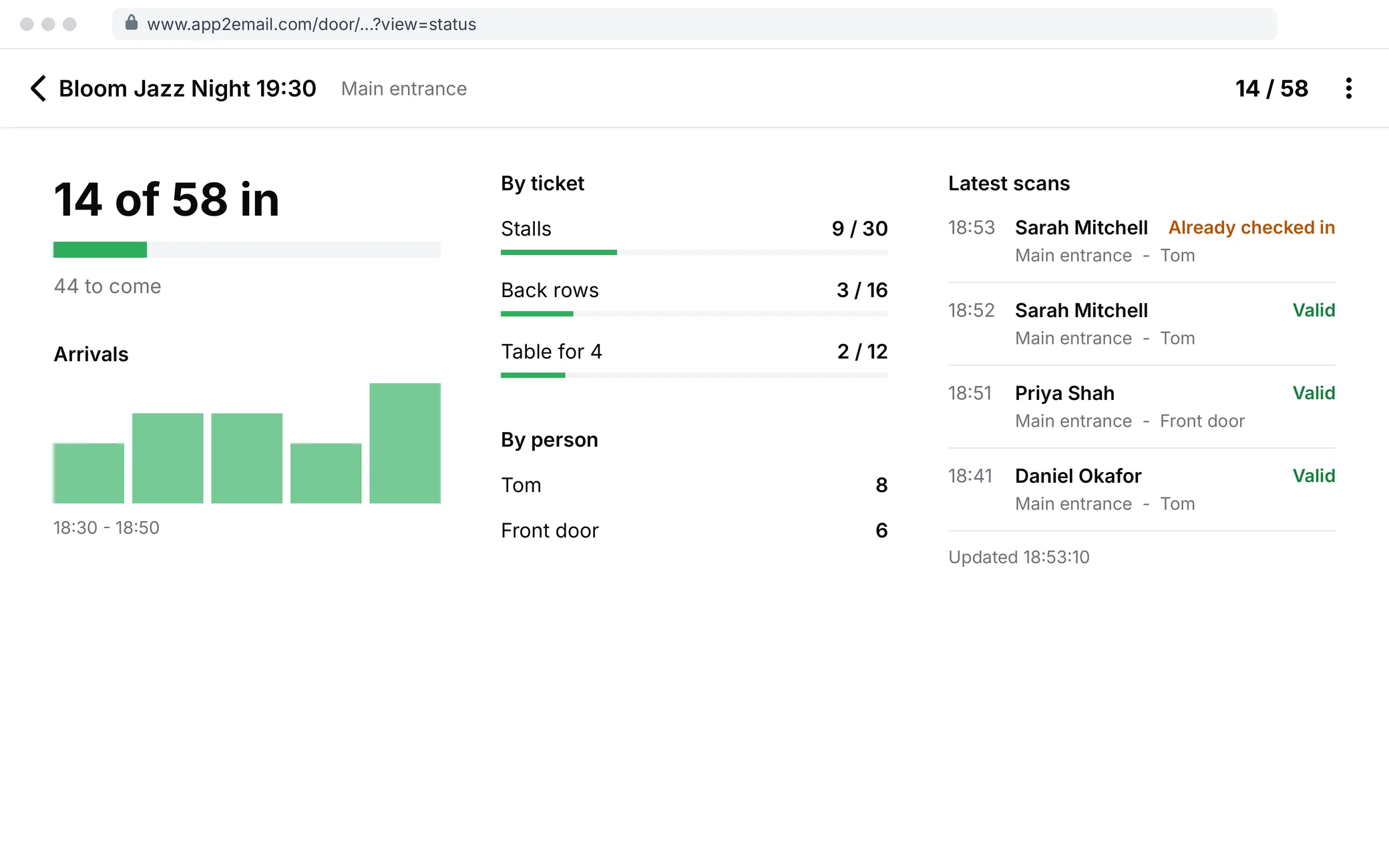
Estado en directo

Mientras llega la gente, ve cuántas personas han entrado, por tipo de entrada, por puerta y por acomodador, y cada escaneo con su resultado. Un código de pedido registra a todo un grupo a la vez.

Estado en directo: 14 de 58 personas dentro, por tipo de entrada y por acomodador, con los últimos escaneos y quién los hizo

Las imágenes muestran un organizador de ejemplo.

La aplicación de puerta

Los acomodadores abren un enlace en su propio teléfono y escriben un PIN: no hay que instalar ninguna aplicación ni tener cuenta. O invite a su equipo de puerta por correo electrónico, con sus propios inicios de sesión para la aplicación de puerta. Escanean con la cámara o con un lector de mano, escriben un código o buscan por nombre. Los acomodadores nunca ven números de teléfono, direcciones de correo ni dinero.

Su dinero

Los pagos van a su propia cuenta de Stripe o PayPal, en su moneda. app2email no cobra comisión por entrada. Reembolse un pedido completo o entradas sueltas desde el panel; las entradas reembolsadas dejan de funcionar al momento. Si cancela un evento, puede reembolsar a todos en un solo paso.

Vendidas también por usted

Añada entradas de cortesía y pedidos pagados en efectivo o por transferencia bancaria usted mismo, y venda en la puerta desde la aplicación de puerta. Una lista de espera recoge a las personas cuando una fecha se agota.

Hágalo suyo

Los compradores ven su nombre, sus palabras y sus colores.

Su entrada

Tres formatos, sus colores, su logotipo, una imagen, tres tipografías, y la elección de lo que se imprime. La vista previa la dibuja el mismo código que crea la entrada real.

Sus páginas

Logotipo, color de marca y fondo en la página del evento y en la página de la entrada. Un evento puede tener su propio color.

Sus palabras

Cada frase que lee un comprador tiene un texto predeterminado que puede cambiar: las respuestas del chat, la línea de reembolsos, el recordatorio.

Sus enlaces

Un enlace para cada evento, un código QR de cartel, y un enlace que abre su chat de WhatsApp de un evento concreto.

En su propio sitio web

Coloque un evento o toda su lista dentro de su sitio web con un fragmento corto.

Sus normas

Política de reembolsos, condiciones, orientación sobre la edad, límites por pedido y por comprador, fechas de venta.

Sus preguntas

Hasta 10 preguntas por pedido o por entrada: necesidades alimentarias, nombre del equipo, punto de recogida.

Solo su marca

Quite la pequeña línea «Con la tecnología de app2email».

Dibuje su sala en un minuto

Elija una distribución inicial y cambie los números. En su panel, el plano se abre después en el diseñador, donde se puede cambiar cada asiento, mesa y etiqueta.

Distribución

Filas

8

Asientos por fila

12

96 asientos

Pruébelo usted mismo

Un ejemplo que funciona, con datos inventados. No se vende, no se cobra, no se envía ni se escanea nada.

www.app2email.com/events/bloom-jazz/bloom-jazz-night
Bloom Jazz Club

Bloom Jazz Night

Sat 5 Dec 2026, 19:30 - Doors 18:30

The Garden Room, 12 Rose Street, Leeds

Entrance on Rose Street

Entradas

  • Front tables Only 2 left £140.00
  • Stalls £28.00
  • Back rows £20.00

Extras

  • Welcome drink

    A glass of house wine or a soft drink, served at your seat.

    £6.00

    0

Acerca de

The house trio plays two sets, with guest singers after the break.

Front tables seat four and are sold whole. Stalls and back rows are single seats. The bar is open from 18:30.

Accesibilidad

Step-free entrance on Rose Street. Row A has a wheelchair space with a companion seat beside it.

Conviene saber

No refunds unless the event is cancelled or its date or venue changes.

If the event is cancelled you get a full refund. If the date or venue changes your ticket stays valid, and you can ask for a refund if you cannot come.

You can pass a ticket to someone else free of charge from your ticket page. Tickets may not be resold for more than the price paid.

Bloom Jazz Club

Solo un ejemplo: en la página real, el comprador paga en la página de Stripe o PayPal y luego vuelve a la página de la entrada.

Sea el comprador, y después el acomodador

Estas son la página de evento, la página de la entrada y la página de puerta reales de Tickets-and-Pay, funcionando con un evento de ejemplo.

  1. Comprar entradas: elija asientos o una mesa en el plano, escriba cualquier nombre y pulse Pagar. Los asientos que tomen otros compradores cambian mientras mira.
  2. La entrada: sus entradas con sus códigos. Pulse un código para verlo a pantalla completa, o ceda una entrada a alguien.
  3. En la puerta: pulse un código de muestra para escanearlo. Pruebe el mismo dos veces.
Color de marca
Fondo

En su panel, estos ajustes están en Tickets-and-Pay, Aspecto. La propia entrada tiene allí sus propios ajustes de diseño, con una vista previa en directo.

Pensado para eventos de cualquier tamaño y tipo

Los mismos bloques de construcción sirven para eventos muy distintos.

Teatro y obras escolares

Una serie de fechas en un mismo plano de asientos, precios reducidos, asientos de la casa reservados, venta en efectivo en la taquilla.

Noches de humor y de música

Pases de tarde y de noche, mesas de cabaret por asiento, una nota de documento para la puerta en eventos de +18.

Cenas de gala y recaudaciones

Mesas completas y asientos sueltos, una elección de menú para cada invitado, nombres añadidos después, un donativo al pagar.

Talleres y clases

Un número reducido de plazas, una lista de espera, preguntas para cada asistente, un recordatorio con su nota.

Museos y entrada por franjas

Tramos horarios a lo largo del día con plazas por tramo, entradas familiares, registro de entrada en torno a cada tramo.

Visitas, barcos y autocares

Salidas como fechas, un punto de encuentro con marcador en el mapa, una pregunta sobre la recogida, asientos numerados en el autocar.

Noches de preguntas

Una mesa es un equipo: venda las mesas completas y pida el nombre del equipo.

Eventos comunitarios y parroquiales

Entradas gratuitas, precio libre, pago en la puerta, una lista de puerta impresa.

Catas y cenas de club

Eventos solo con enlace, la dirección visible solo para los titulares de entrada, una confirmación de edad.

Congresos

Precios de venta anticipada, entradas de ponentes y patrocinadores abiertas con un código, talleres como extras, exportaciones y una API.

Mercados y ferias

Puestos en un plano, cada uno vendido completo, con preguntas para los comerciantes.

Eventos en línea

Un enlace de acceso en la página de la entrada en lugar de un código QR, un recordatorio y una entrada en el calendario.

Preguntas

¿Cuánto cuesta?

Tickets-and-Pay forma parte de su plan de app2email. app2email no cobra comisión por entrada ni se queda con una parte de sus ventas. Stripe o PayPal cobran sus comisiones habituales en cada pago.

¿A dónde va el dinero?

Directamente a su propia cuenta de Stripe o PayPal. Nunca pasa por app2email. Los reembolsos vuelven por el mismo camino, desde su panel.

¿Necesitan mis clientes una aplicación o una cuenta?

No. Necesitan WhatsApp o un navegador web. No hay nada que instalar ni contraseña. Un comprador que no usa WhatsApp da una dirección de correo electrónico y recibe las entradas por correo.

¿Necesitan mis acomodadores una aplicación?

No. La aplicación de puerta es una página web. Da a cada acomodador o a cada puerta un enlace y un PIN que sirven para una fecha, o invita a los miembros del equipo por correo electrónico. El escaneo usa la cámara del teléfono en el navegador.

¿Y si el recinto tiene mala cobertura?

La página de la puerta guarda la lista de entradas mientras está abierta, así que un escaneo se comprueba igualmente cuando se corta la conexión y se envía cuando vuelve. Es una red de seguridad, no una forma de trabajar sin conexión toda la noche: la página debe abrirse primero con conexión, y dos teléfonos sin conexión no pueden ver los escaneos del otro.

¿Se puede copiar una entrada o usarla dos veces?

Cada entrada tiene su propio código y gana el primer escaneo. Un segundo escaneo muestra cuándo, por qué puerta y por quién se usó la entrada. Una entrada reembolsada, cancelada o cedida se rechaza.

¿Apple Wallet y Google Wallet?

Todavía no. Las entradas están preparadas para ambas carteras, y los botones de «Añadir a la cartera» aparecerán en la página de la entrada cuando estén configuradas las cuentas de cartera de app2email con Apple y Google. Mientras tanto, los compradores usan la página de la entrada, la imagen del chat o el PDF: los tres llevan el mismo código QR y se escanean igual.

¿Puedo vender asientos y entradas de pie para el mismo evento?

Sí. Un plano puede incluir filas, mesas, reservados y zonas de pie juntos, y los tipos de entrada sin asiento se venden junto al plano.

¿Qué tamaño puede tener un evento?

Un plano de asientos admite hasta 2.000 asientos. Un evento puede tener hasta 40 tipos de entrada y 400 fechas próximas.

¿Puedo usarlo junto con Book-and-Pay?

Sí. Un mismo número de WhatsApp puede dar citas y vender entradas. Cada uno tiene sus propias palabras en el chat y su propia sección en su panel, y ambos usan la cuenta de Stripe o PayPal que conectó.

¿Y los reembolsos y los eventos cancelados?

Reembolsa un pedido completo o entradas sueltas desde el panel, y las entradas reembolsadas dejan de funcionar al momento. Si cancela un evento o una de sus fechas, se avisa a los titulares y puede reembolsar a todos en un solo paso. Cada pedido conserva la política de reembolsos que vio su comprador.

¿Cuestan algo extra los mensajes de WhatsApp?

Los mensajes cuentan dentro de los mensajes mensuales de su plan de app2email, y Meta factura sus propios cargos de WhatsApp a su cuenta de WhatsApp Business. Los mensajes enviados más de 24 horas después de que un comprador escribiera por última vez, como un recordatorio, o las entradas de un comprador que compró en su página de evento sin escribirle, usan plantillas de mensaje que Meta aprueba antes. Meta entrega estos mensajes solo cuando su cuenta de WhatsApp Business tiene un método de pago, y cada uno lo cobra Meta. La página de la entrada, y la copia por correo cuando el comprador dio una dirección, no dependen de nada de eso.

Configure Tickets-and-Pay

Conecte su número de WhatsApp y su cuenta de Stripe o PayPal, cree un evento con un nombre, una fecha y un precio, y publíquelo. En su panel tiene su propia página, Tickets-and-Pay (también aparece en Integraciones).

¿También da citas? Vea Book-and-Pay