app2email API Presyo

App: Tickets-and-Pay

Magbenta ng ticket sa WhatsApp o Online.
I-scan ang mga ito sa door.

Bumibili ng ticket ang mga customer mo sa chat o sa sarili mong event page, pumipili ng upuan o mesa, at nagbabayad online. Direktang papasok ang pera sa sarili mong Stripe o PayPal account, bawat ticket ay QR code sa telepono ng tao, at ang team mo ay nagche-check in ng mga tao gamit ang sarili nilang telepono.

I-click para i-load ang YouTube video

Walang bayad kada ticket mula sa app2email. Karaniwang bayad ang sinisingil ng Stripe o PayPal.

Ano ang nakikita ng customer mo, hakbang-hakbang

Bawat screen sa ibaba ay ang nakikita ng bumibili gamit ang karaniwang settings. Sa ilalim ng bawat isa: ano ang puwede mong itakda para gawin itong sa iyo.

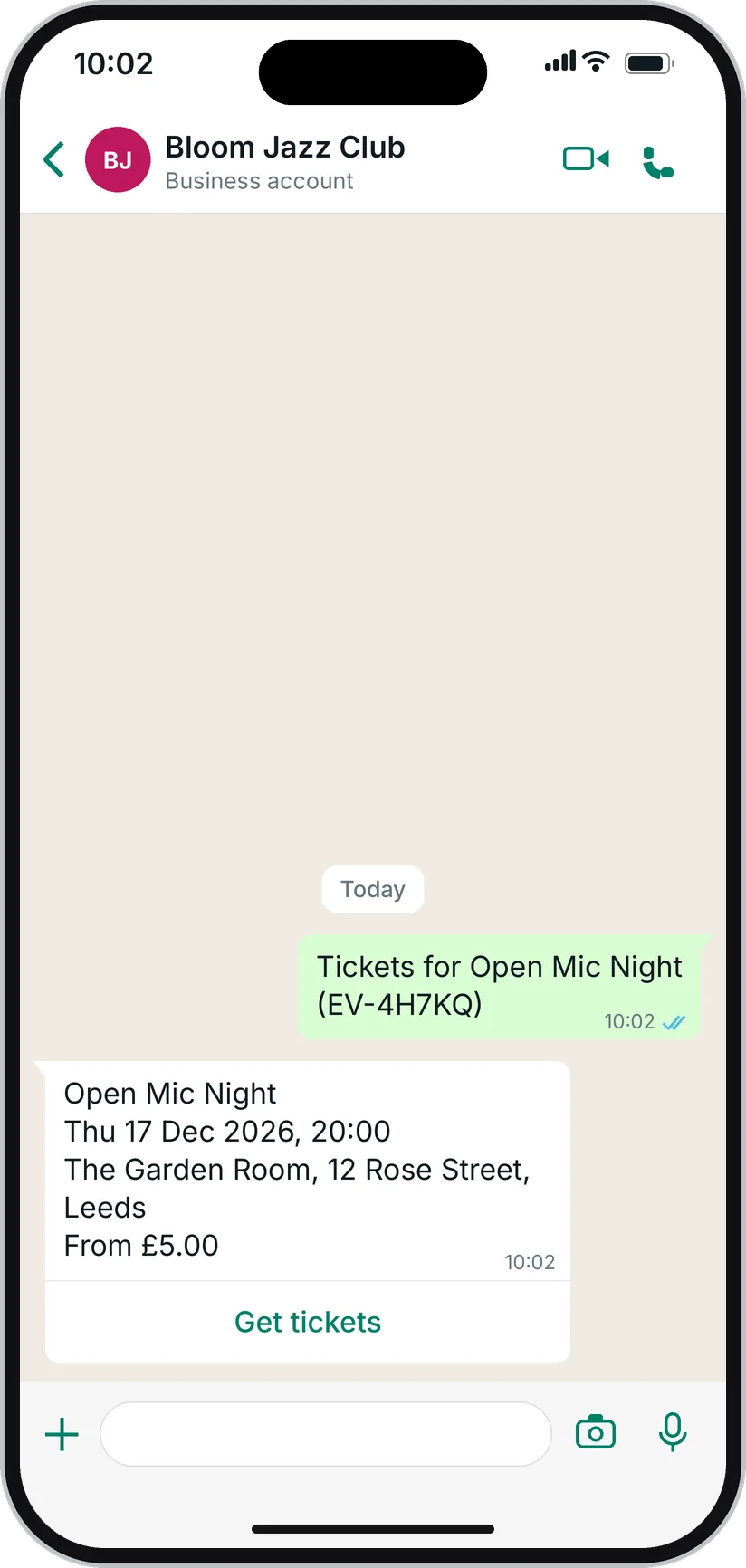
  1. WhatsApp chat: humihingi ng ticket ang customer at makakakuha ng event na may button na Kumuha ng ticket

    Hakbang 1 ng 11 - Sa chat

    Magme-message sila sa WhatsApp

    Bubukas ang QR code o link ng poster sa WhatsApp chat mo na may nakasulat nang mensahe. O puwede lang nilang isulat ang "tickets". Darating agad ang sagot na may event, petsa, lugar, presyo, at button na Kumuha ng ticket.

    Ikaw ang nagtatakda

    • Ang mga salitang magpapakita ng mga event mo (tickets, events... sa sarili mong mga salita)
    • Ang text ng sagot at ang label ng button
    • Link at QR code ng poster para sa bawat event, handa sa Share window
    • Aling mga event ang nakalista, at alin ang bumubukas lang mula sa sarili nilang link
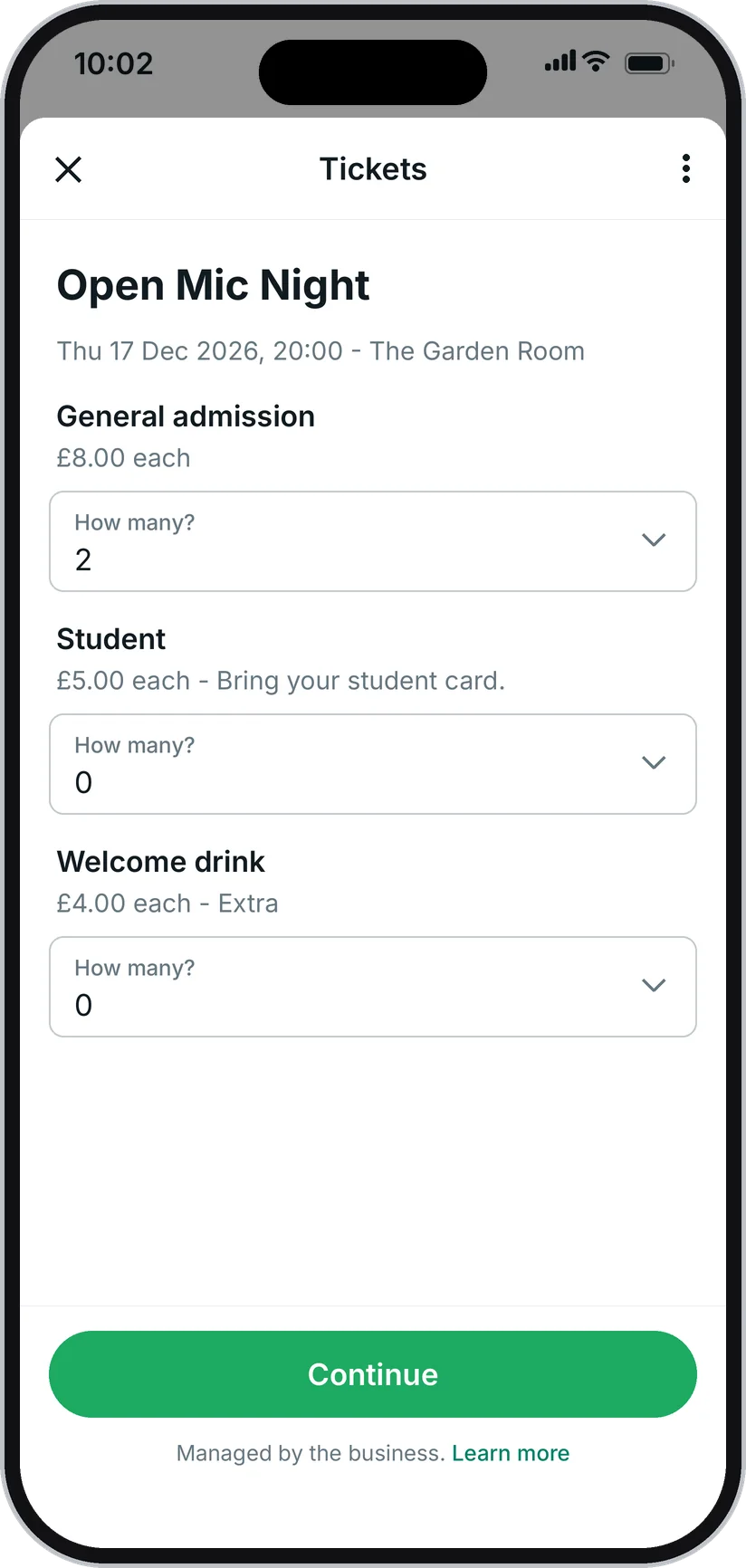
  2. Form ng ticket sa loob ng WhatsApp: mga uri ng ticket na may presyo at numero para sa bawat isa

    Hakbang 2 ng 11 - Sa chat

    Pumili ng ticket

    Bumubukas ang form ng ticket sa loob ng WhatsApp. Ipinapakita ng bawat uri ng ticket ang buong presyo, at puwedeng dagdagan ng mga extra gaya ng parking o inumin. Walang kailangang i-download, walang website, walang sign-up.

    Ikaw ang nagtatakda

    • Mga uri ng ticket: bayad, libre, bayad-ayon-sa-gusto, group ticket na pumapapasok ng ilang tao
    • Mga extra na may sariling stock
    • Mga early-bird na petsa, at susunod na presyo na bubukas kapag naubos ang una
    • Ilang ticket ang ibinebenta, para sa bawat uri at bawat petsa
    • Pinakamaraming ticket sa isang order (10 maliban kung baguhin mo)
    • Promo code, at mga nakatagong ticket na bumubukas gamit ang code
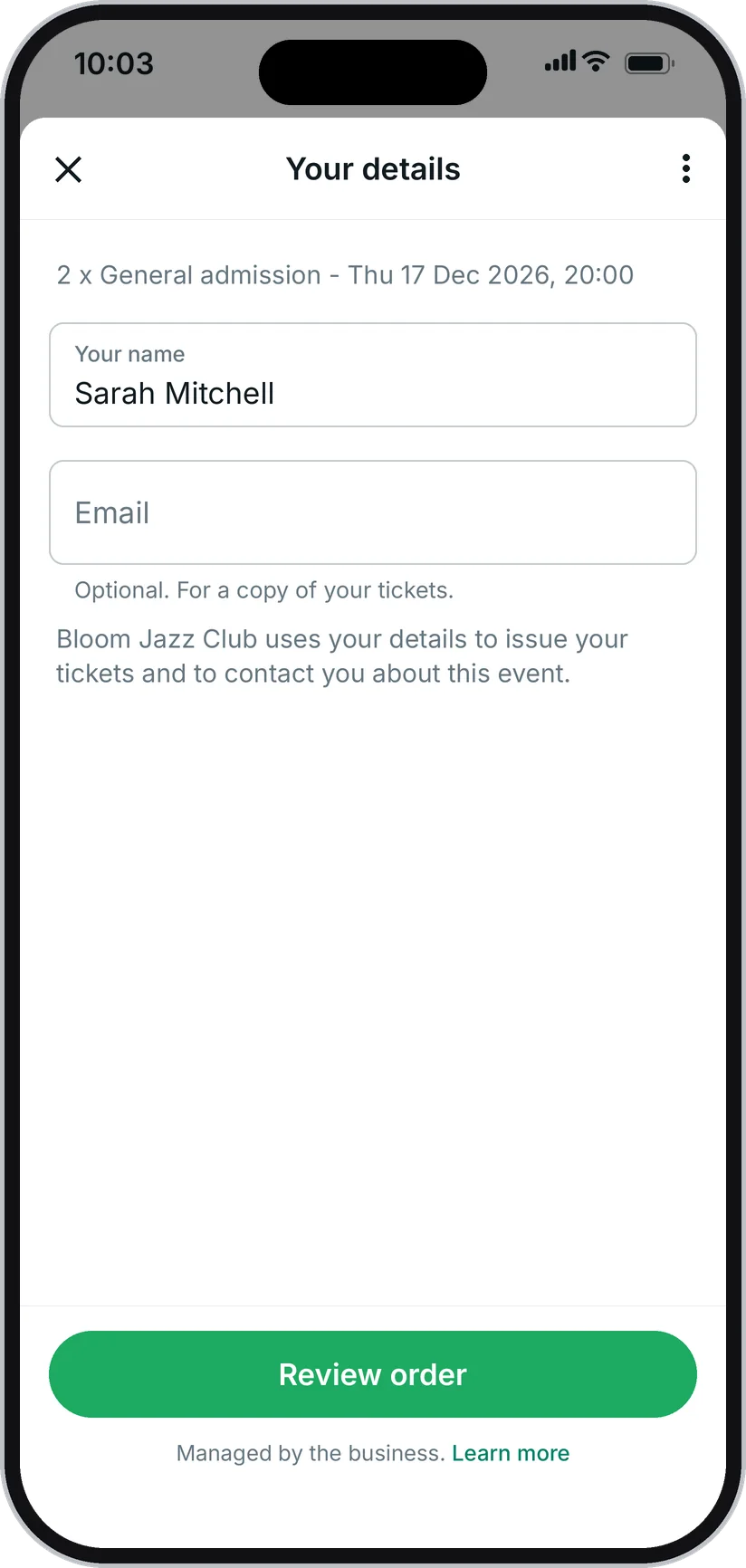
  3. Form ng ticket: nakapunan na ang pangalan mula sa WhatsApp profile

    Hakbang 3 ng 11 - Sa chat

    Ang kanilang mga detalye

    Nakapunan na ang pangalan nila mula sa kanilang WhatsApp profile, at mapupunta ang mga ticket sa numerong sinusulatan nila. Karaniwang i-tap lang nila ang Suriin ang order.

    Ikaw ang nagtatakda

    • Email address, opsyonal o kailangan: doon mapupunta ang kopya ng mga ticket
    • Pangalan sa bawat ticket, o pangalan ng bumibili sa lahat
    • Kumpirmasyon ng edad para sa event na 18+ at 21+
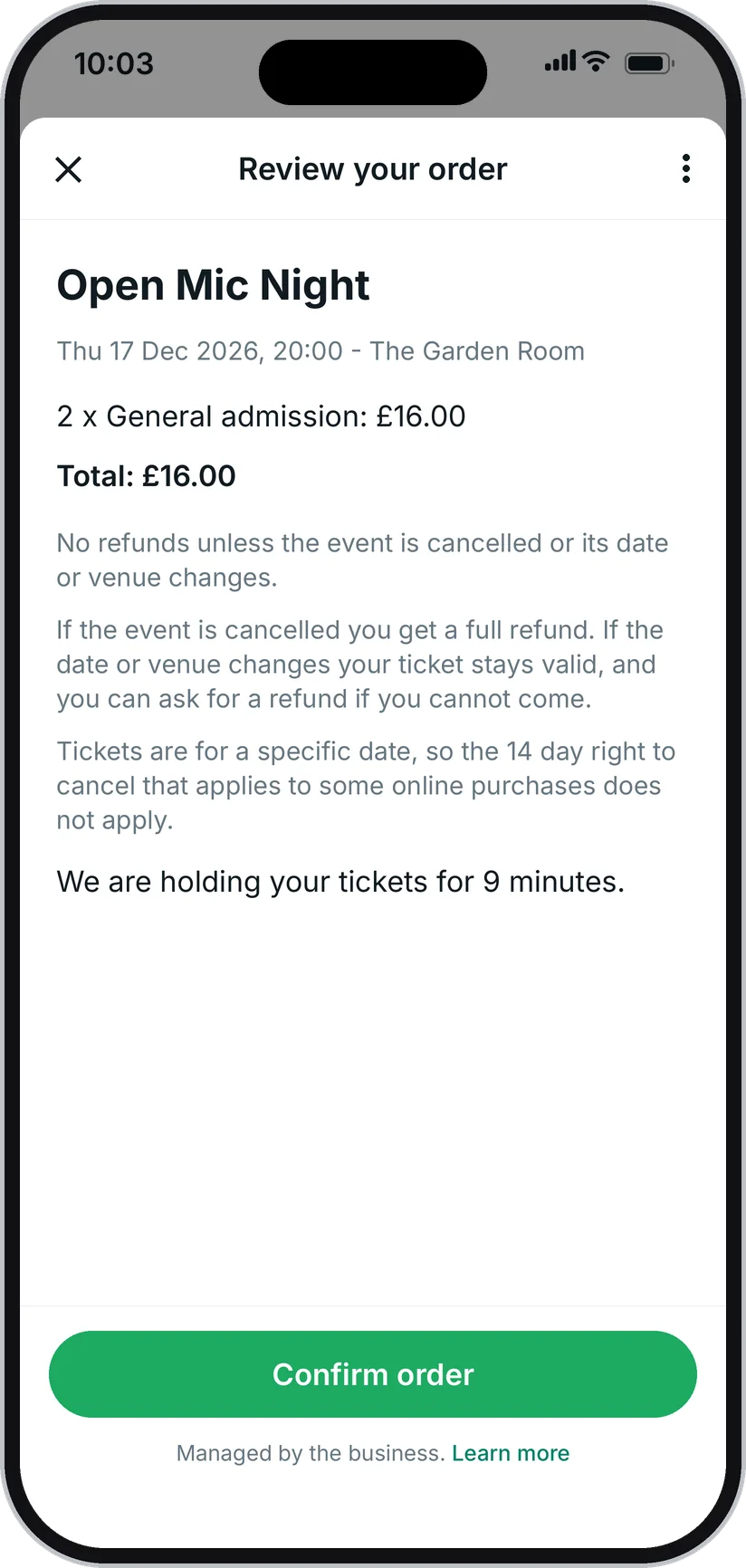
  4. Form ng ticket: ang order, ang kabuuan, ang refund policy, at button na Kumpirmahin ang order

    Hakbang 4 ng 11 - Sa chat

    Suriin ang order

    Bawat linya, ang kabuuan, ang refund policy mo sa isang pangungusap, at kung gaano katagal hawak ang mga ticket. Isang tap sa Kumpirmahin ang order.

    Ikaw ang nagtatakda

    • Ang refund policy mo: walang refund, refund hanggang ilang araw bago, o sarili mong mga salita
    • Booking fee bawat ticket o bawat order, nasa loob ng presyo o nakalabas bilang sariling linya
    • Linya ng buwis gaya ng "Kasama ang VAT na 20%"
    • Gaano katagal hawak ang mga ticket habang nagdedesisyon ang bumibili: 5 hanggang 30 minuto
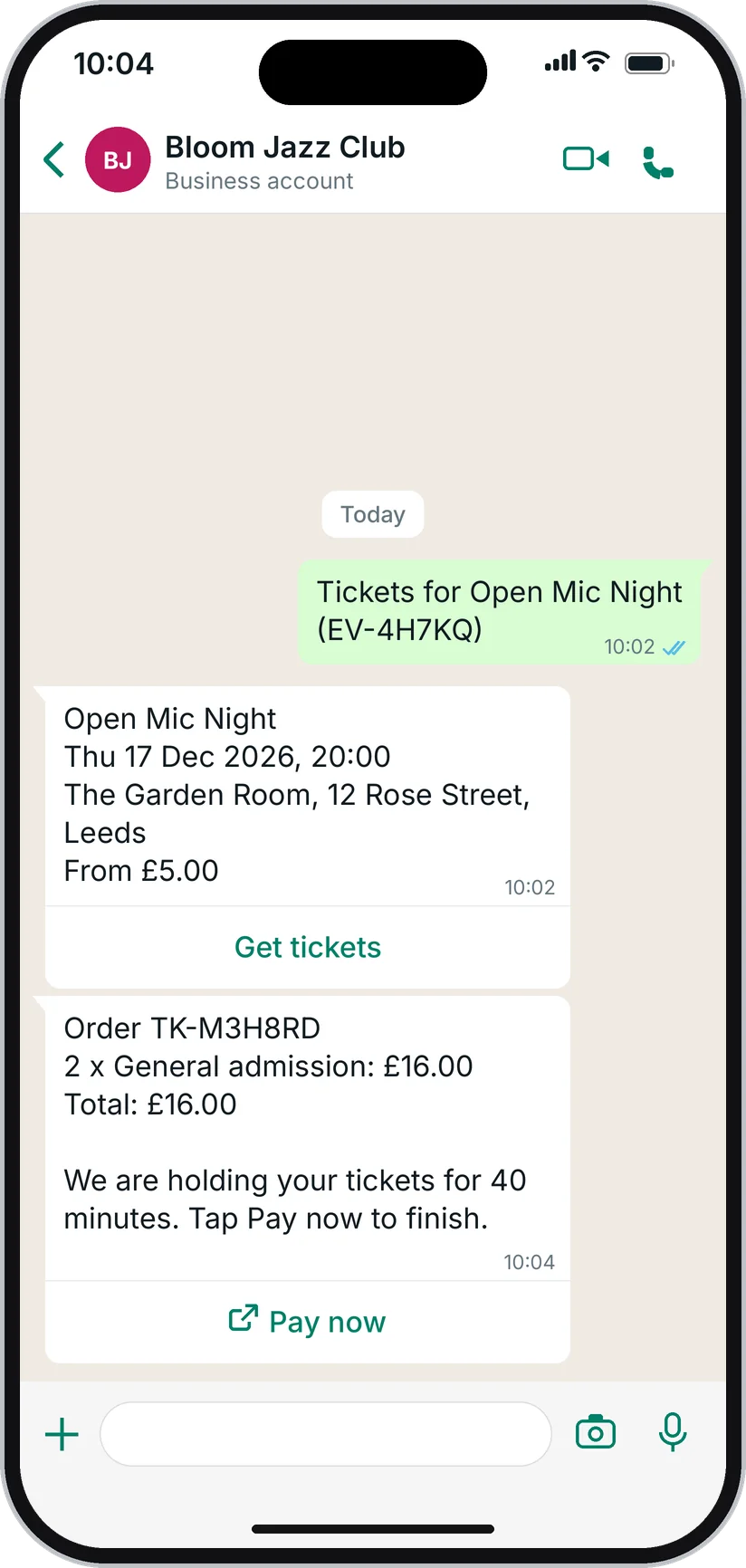
  5. WhatsApp chat: buod ng order na may button na Magbayad na

    Hakbang 5 ng 11 - Sa chat

    Magbayad online

    May lalabas na button na Magbayad na sa chat. Bubukas nito ang sarili nilang payment page; magbabayad sila gamit ang card o PayPal sa secure na page ng Stripe o PayPal, at direktang papasok ang pera sa sarili mong account. Ang bayad na huling dumating ay makakakuha pa rin ng ticket kung available pa ang mga ito, o awtomatikong ire-refund. Nilalampasan ng libreng ticket ang hakbang na ito.

    Ikaw ang nagtatakda

    • Stripe, PayPal, o pareho: ang mga account na ikinonekta mo
    • Ang currency ng bawat event
    • Lalabas ang Apple Pay at Google Pay sa page ng Stripe kapag naka-on sa Stripe account mo
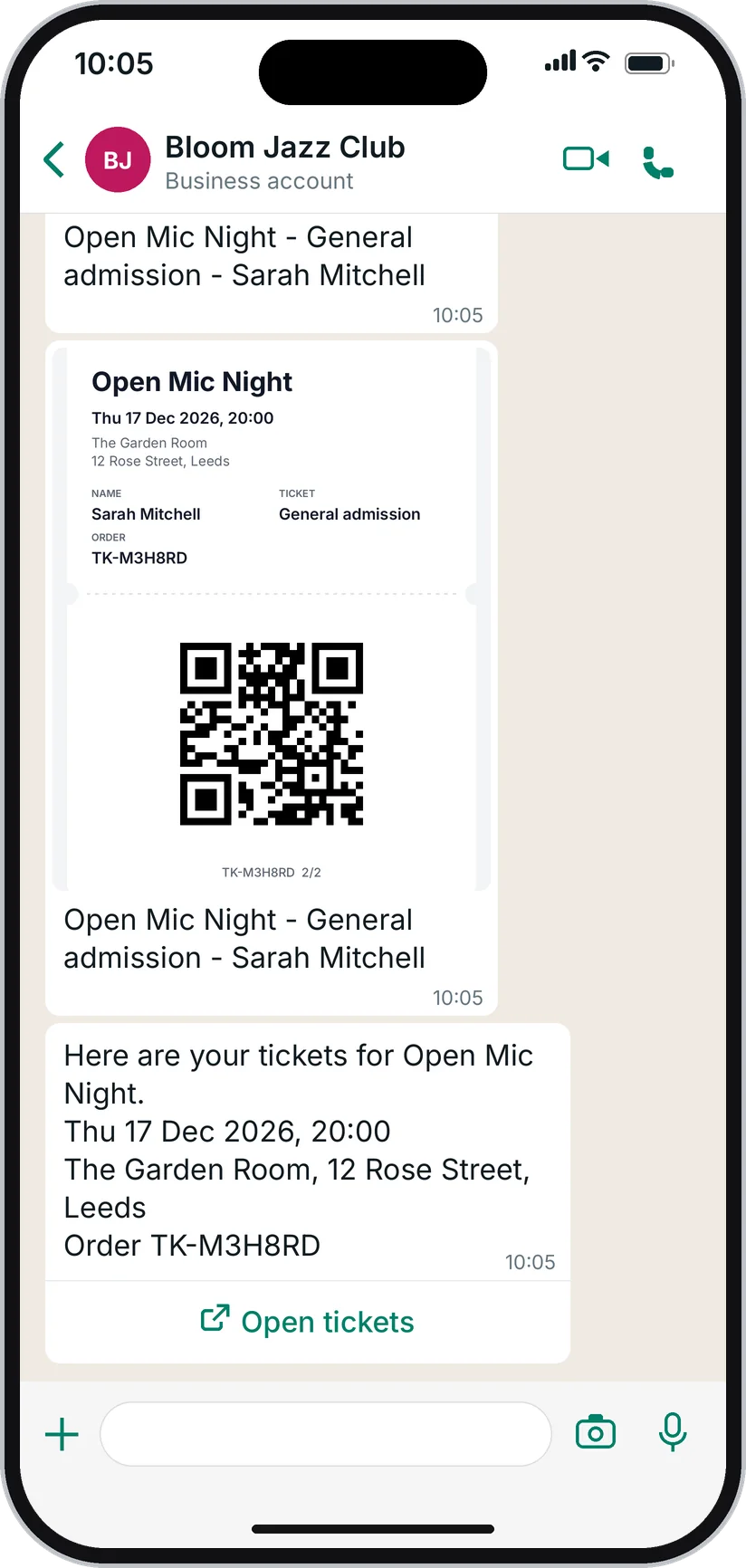
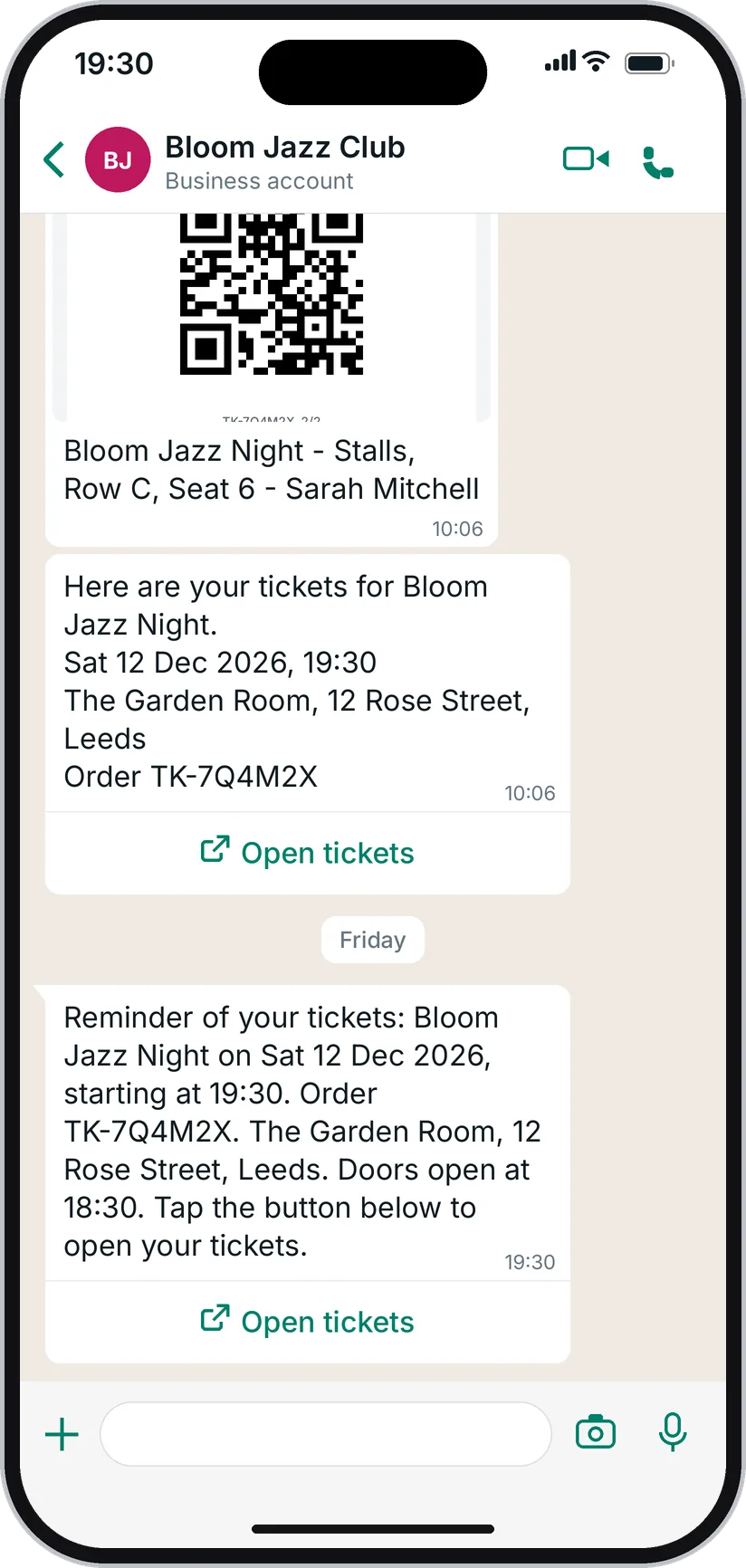
  6. WhatsApp chat: dalawang ticket bilang larawan na may QR code at button na Buksan ang mga ticket

    Hakbang 6 ng 11 - Sa chat

    Mga ticket sa chat, agad-agad

    Sa sandaling makumpirma ang bayad, darating sa chat ang bawat ticket bilang larawan na may QR code nito, kasunod ang button na Buksan ang mga ticket. Ang order na mahigit apat na ticket ay makakakuha ng iisang buod na larawan at ang button.

    Ikaw ang nagtatakda

    • Disenyo ng ticket: tatlong layout, mga kulay mo, logo, larawan, tatlong font
    • Ano ang nakalimbag: pangalan, upuan, uri ng ticket, order number, venue, oras ng pagbubukas ng door, presyo, linya sa footer
    • Ang mga salita ng mensahe
    • PDF ng mga ticket sa chat din
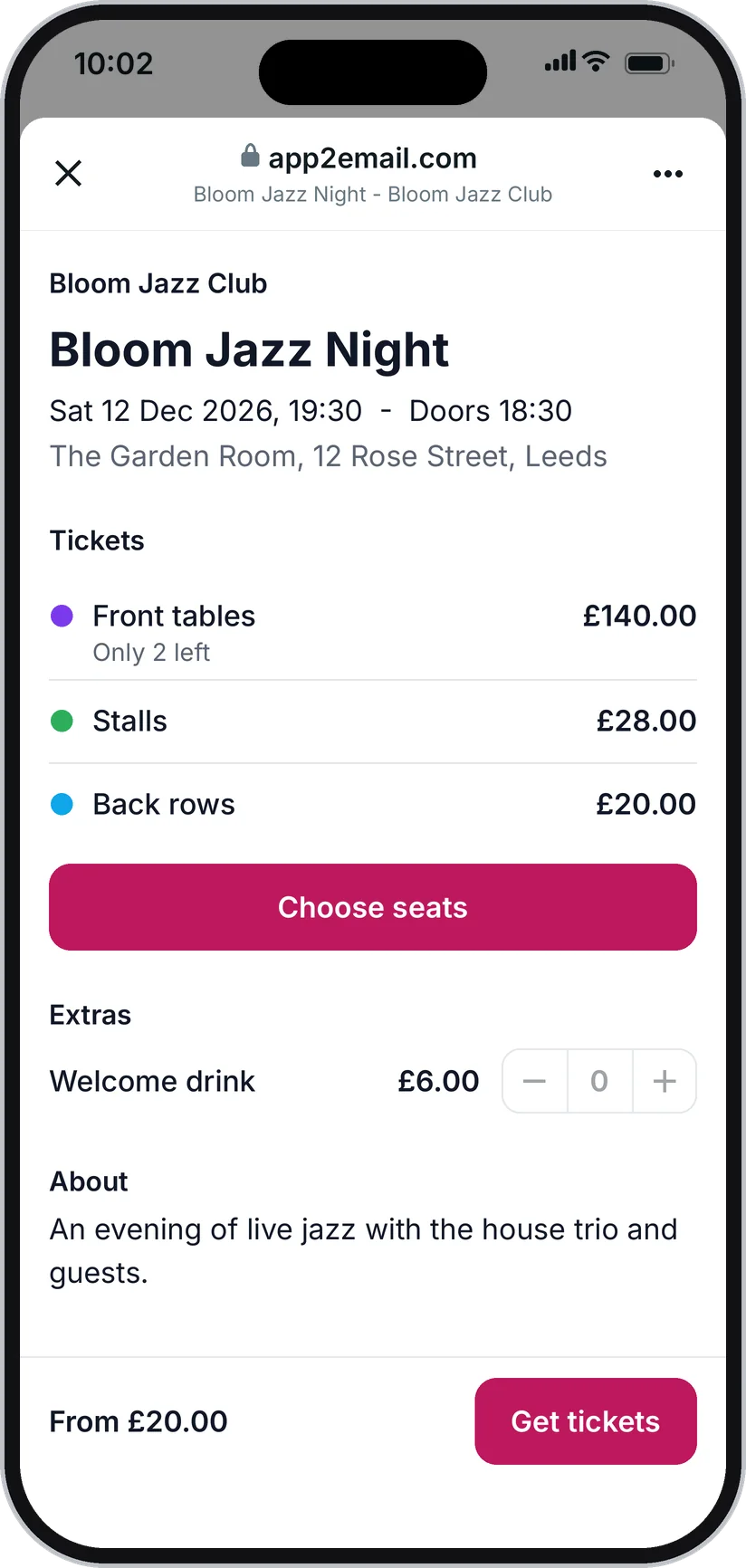
  7. Event page: Bloom Jazz Night na may mga presyo at button na Pumili ng upuan

    Hakbang 7 ng 11 - May seat plan

    Ang event page mo

    Para sa event na may seat plan, bumubukas ang Kumuha ng ticket sa event page mo: ang event, ang mga presyo, at ang plano, sa mga kulay mo. Ang parehong page ay ang link para sa website, Instagram, o email mo, nang walang kailangang chat.

    Ikaw ang nagtatakda

    • Pangalan, paglalarawan, hanggang 5 larawan, venue na may link sa mapa, oras ng pagbubukas ng door, gabay sa edad, impormasyon sa accessibility
    • Logo, kulay, at background mo
    • Isang petsa, sunod-sunod na petsa, o mga time slot sa buong araw
    • Kailan magbubukas at magsasara ang pagbebenta
    • Nakalista para sa lahat, o naaabot lang sa pamamagitan ng link nito
    • Ang page sa loob mismo ng sarili mong website
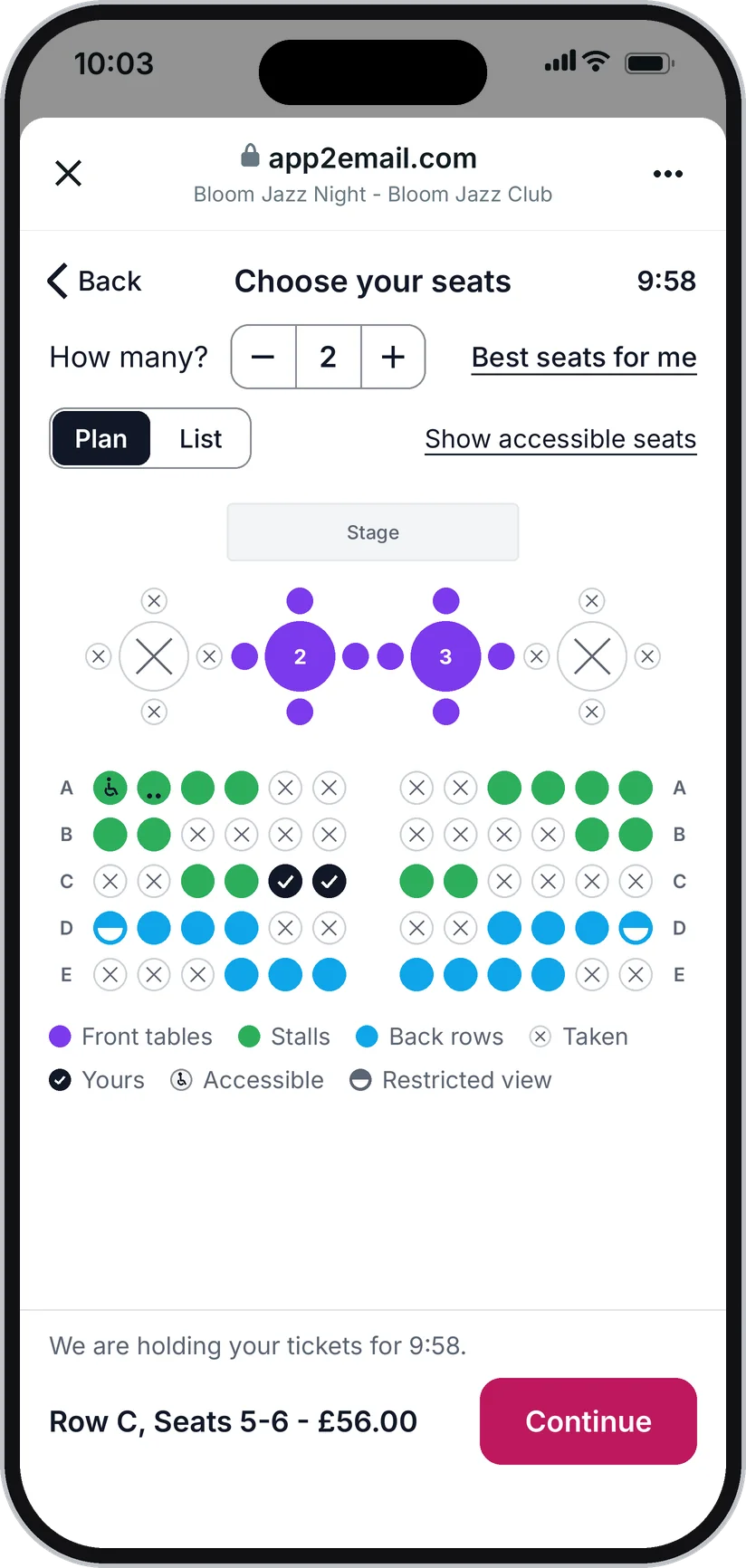
  8. Seat plan: mga mesa at hanay, dalawang upuang napili, ang iba ay kinuha na

    Hakbang 8 ng 11 - May seat plan

    Pumili ng upuan o mesa

    Ita-tap nila ang isang upuan at agad itong ilalaan para sa kanila. Para sa dalawang tao, ang dalawang magkatabing upuan ay kukunin sa isang tap. Ang mga upuang kinuha ng iba ay mamamarkahan nang ilang segundo lang. Ang "Pinakamagagandang upuan para sa akin" ang pipili para sa kanila, at gumagana ang listahan sa keyboard at screen reader.

    Ikaw ang nagtatakda

    • Ang plano mo: mga hanay, bilog at mahabang mesa, booth, standing area, nagsisimula sa handang layout
    • Mga kategorya ng presyo sa mga kulay
    • Mga mesa at booth na ibinebenta nang buo o bawat upuan
    • Espasyo para sa wheelchair, companion seat, upuang may limitadong tanaw
    • Mga upuang itinatabi mo para sa mga bisita o sa door
    • Walang naiiwang nag-iisang bakanteng upuan (naka-on maliban kung patayin mo)
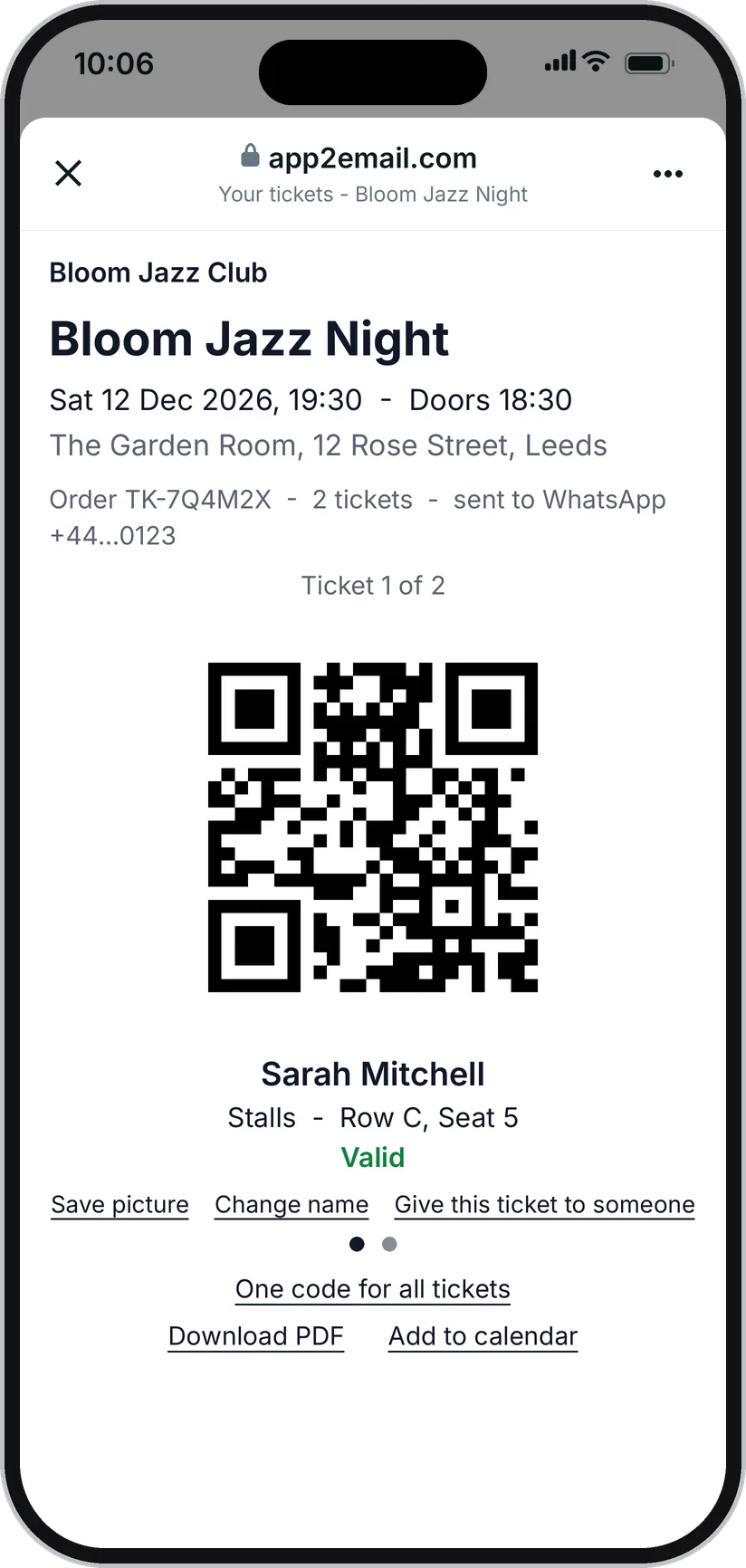
  9. Ticket page: QR code na may pangalan, upuan, at salitang Valid

    Hakbang 9 ng 11 - Ang ticket

    Ang ticket page

    Pagkatapos magbayad, ang page na kinaroroonan nila ay magiging ticket nila: isang QR code para sa bawat isa, full screen sa isang tap. Mula dito, puwede nilang i-save ang ticket bilang larawan, i-download ang PDF, idagdag ang event sa calendar nila, palitan ang pangalan sa ticket, o ibigay ang ticket sa kaibigan. Ang ticket na ibinigay ay makakakuha ng bagong code, at titigil sa pagtatrabaho ang luma.

    Ikaw ang nagtatakda

    • Kung puwedeng palitan ng may-hawak ang pangalan at ipasa ang ticket
    • Button na humiling ng refund, kapag pinapayagan ng policy mo ang refund
    • Maiikling update para sa mga may-hawak ng ticket ("Puno na ang parking, dumaan sa North Road")
  10. WhatsApp chat: paalala isang araw bago na may button na Buksan ang mga ticket

    Hakbang 10 ng 11 - Ang ticket

    Paalala bago ang event

    Isang araw bago, o sa oras na piliin mo, darating ang paalala sa WhatsApp (message template, sisingilin ng Meta) na may oras, lugar, kung kailan magbubukas ang door, at button ng ticket. Kung may email address ang order, ang parehong paalala ay ipapadala rin sa email.

    Ikaw ang nagtatakda

    • Hanggang dalawang paalala: isang linggo, dalawang araw, isang araw, o tatlong oras bago
    • Sarili mong tala ("Magdala ng coat")
    • Map pin ng venue kasama ng paalala
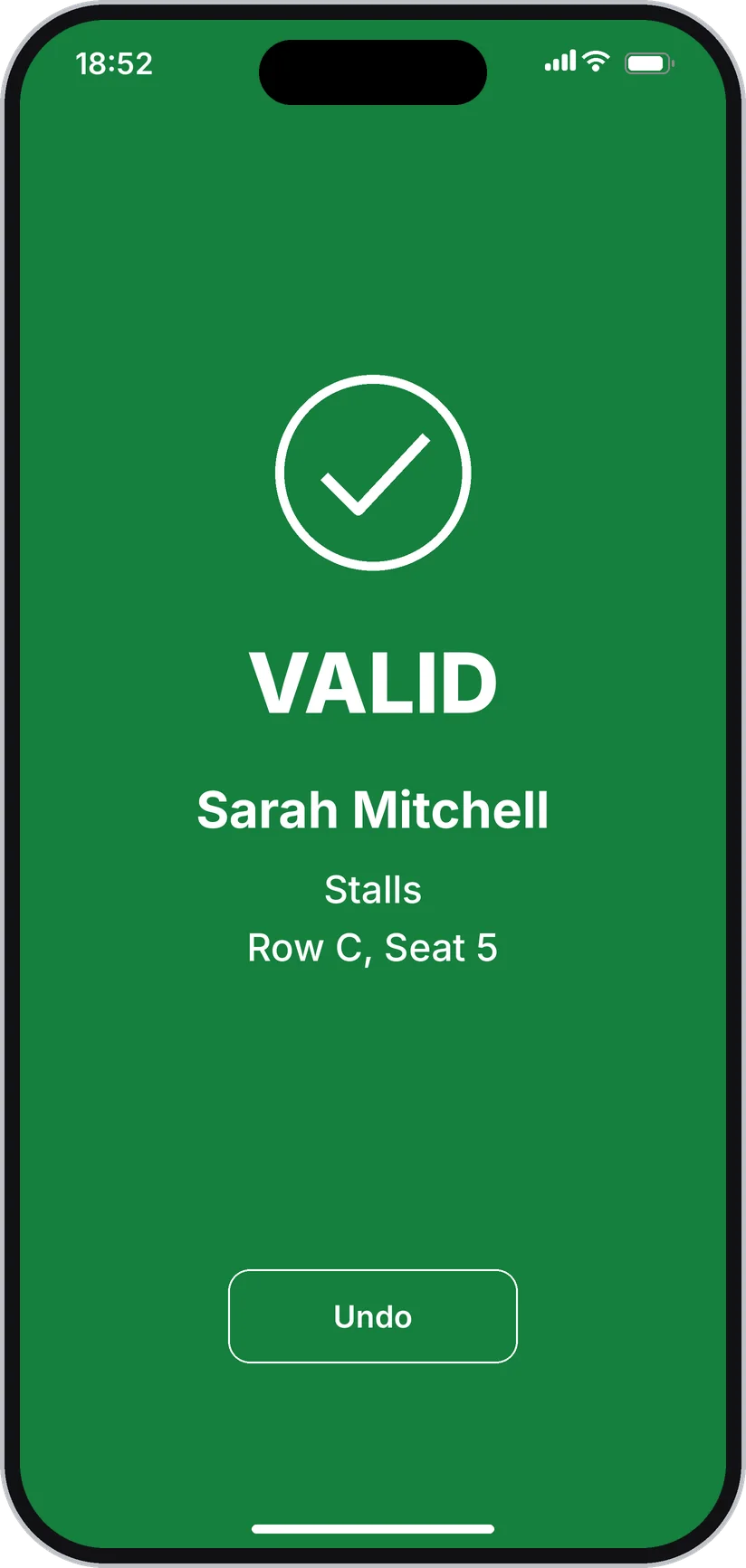
  11. Door app: berdeng screen na may salitang Valid, pangalan, at upuan

    Hakbang 11 ng 11 - Sa door

    Sini-scan sa door

    Itinututok ng usher ang telepono sa code. Ang berde ay ibig sabihing pumasok, kasama ang pangalan, uri ng ticket, at upuan. Ang pangalawang scan ng parehong ticket ay magiging dilaw at ipapakita kung kailan ito ginamit, sa aling door, at sino ang nagpapasok sa kanila.

    Ikaw ang nagtatakda

    • Kailan magbubukas ang check-in (dalawang oras bago magsimula maliban kung baguhin mo)
    • Muling pagpasok: hindi pinapayagan, i-scan palabas at papasok ulit, o libre
    • Ilang door, at kung aling mga ticket ang tinatanggap ng bawat door
    • Tala para sa usher sa isang uri ng ticket ("Tingnan ang student card")

Halimbawang organizer ang nasa mga larawan. Iginuguhit ng WhatsApp ang form sa sarili nitong istilo, kaya bahagyang magkaiba ang itsura nito sa bawat telepono.

Sa panig mo

Ang nakikita mo habang bumibili at dumarating ang mga customer mo.

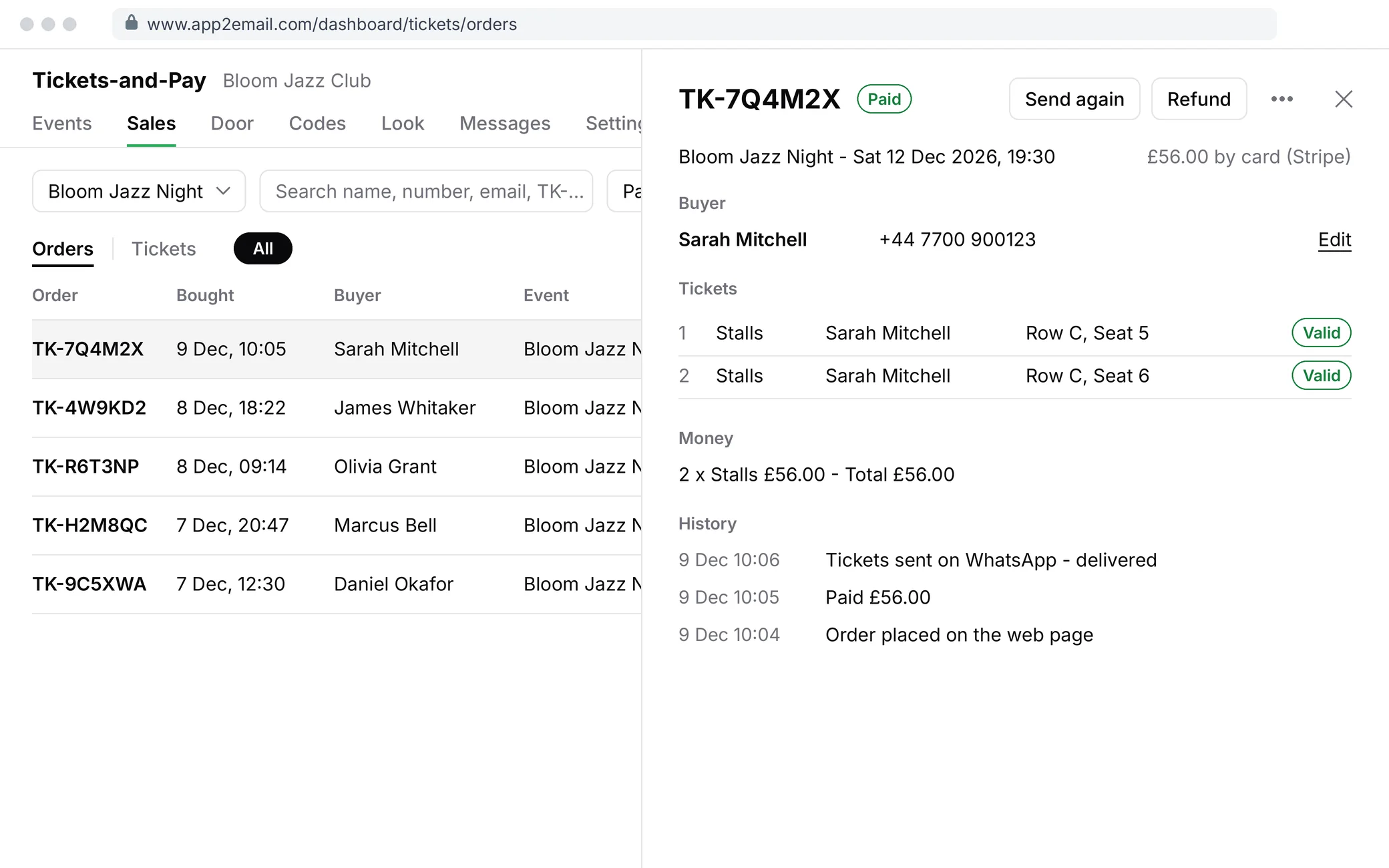
Ang dashboard mo

Gumawa ng event na may pangalan, petsa, at presyo, at handa na itong i-publish. Ang lahat ng iba ay may makatwirang default at lumalabas kapag kailangan mo. Tingnan ang mga naibentang ticket at perang natanggap para sa bawat event at petsa, bawat order kasama ang mga mensaheng ipinadala rito, at bawat dadalo na may upuan at oras ng check-in. I-export ang mga order, dadalo, at listahan ng door na maipi-print.

Dashboard: ang listahan ng mga order, at isang order na bukas na may bumibili, mga ticket, bayad, at mga mensahe

Ang seat designer

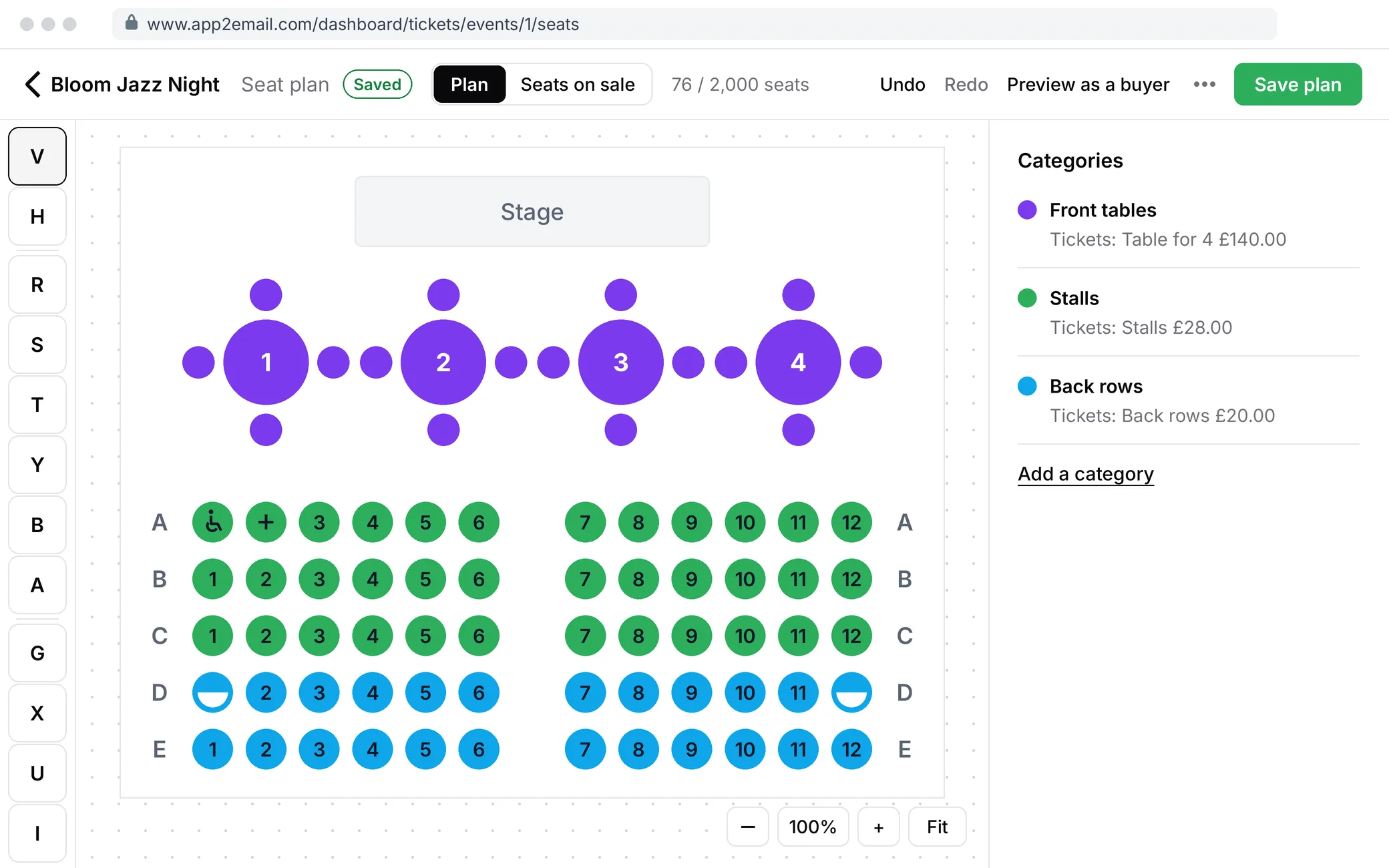
Magsimula sa isang layout gaya ng teatro, cabaret na mesa, banquet na bilog, coach, o mesa ng restawran. Sagutin ang dalawa o tatlong numero at iguguhit na ang plano. Pagkatapos, ilipat, baluktutin, palitan ang label, at kulayan ito. Iisang plano ang para sa bawat petsa ng event.

Seat designer: entablado, apat na bilog na mesa, at limang hanay ng upuan sa tatlong kulay ng presyo, kasama ang listahan ng mga kategorya

Live na status

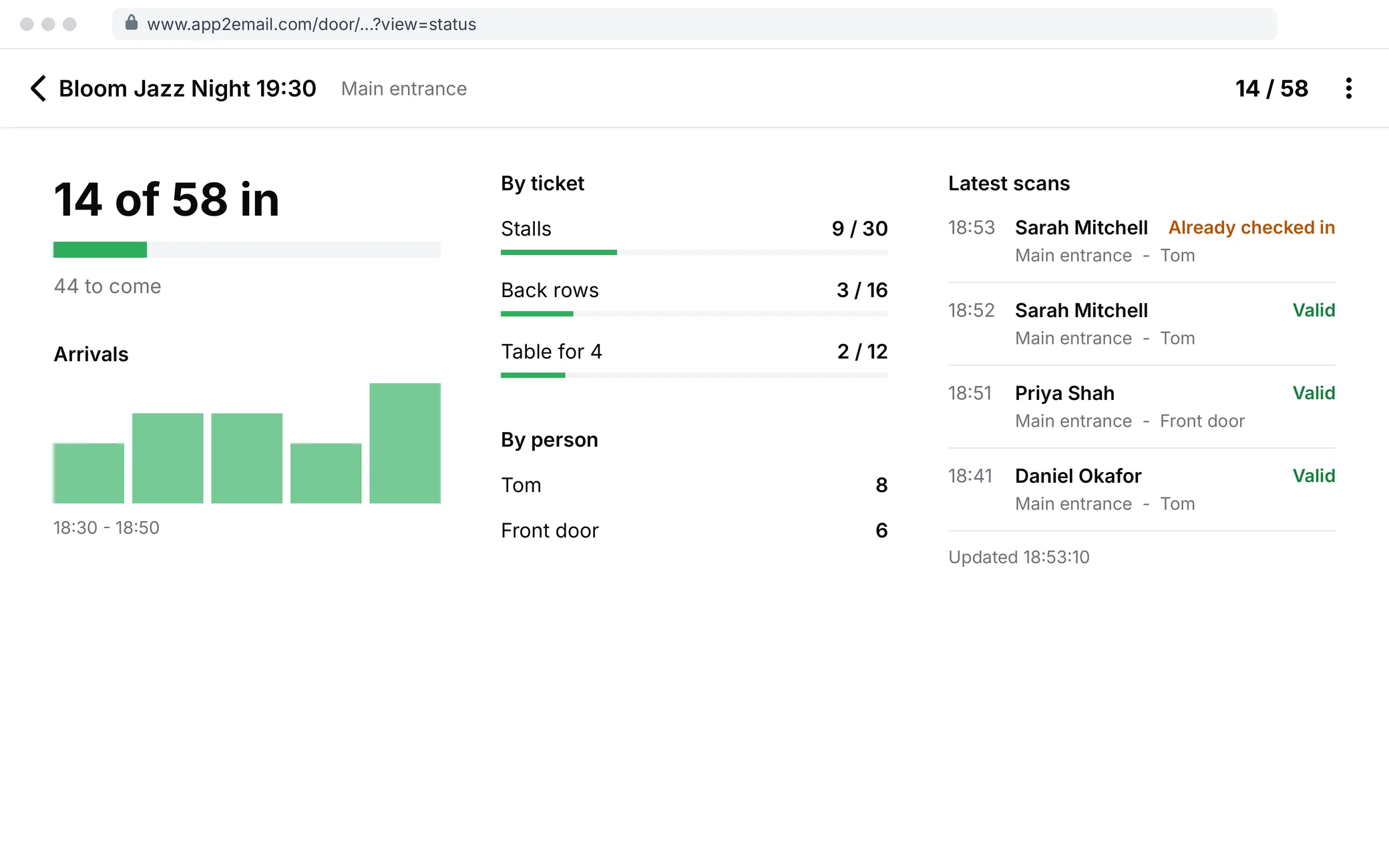
Habang dumarating ang mga tao, makikita mo kung ilan ang nasa loob, ayon sa uri ng ticket, door, at usher, at bawat scan kasama ang resulta nito. Isang order code lang ang nagche-check in sa buong grupo nang sabay-sabay.

Live na status: 14 sa 58 ang nasa loob, ayon sa uri ng ticket at usher, kasama ang pinakahuling scan at kung sino ang gumawa nito

Halimbawang organizer ang nasa mga larawan.

Ang door app

Magbubukas ng link sa sarili nilang telepono ang mga usher at mag-a-type ng PIN: walang app na i-install at walang account. O mag-imbita ng door team mo sa email na may sarili nilang login para sa door app. Nag-i-scan sila gamit ang camera o handheld scanner, nagta-type ng code, o naghahanap ayon sa pangalan. Hindi kailanman nakikita ng mga usher ang numero ng telepono, email address, o pera.

Ang pera mo

Papasok ang mga bayad sa sarili mong Stripe o PayPal account, sa sarili mong currency. Walang bayad ang app2email kada ticket. Puwede mong i-refund ang buong order o indibidwal na ticket mula sa dashboard; agad titigil sa pagtatrabaho ang mga na-refund na ticket. Kapag kinansela mo ang event, puwede mong i-refund ang lahat sa isang hakbang lang.

Ikaw rin ang nagbebenta

Magdagdag ng libreng ticket at mga order na cash o bank transfer nang ikaw mismo, at magbenta sa door mula sa door app. Kinokolekta ng waiting list ang mga tao kapag naubos na ang isang petsa.

Gawin itong sa iyo

Makikita ng mga bumibili ang pangalan mo, mga salita mo, at mga kulay mo.

Ang ticket mo

Tatlong layout, mga kulay mo, logo mo, larawan, tatlong font, at pagpili kung ano ang ilalimbag. Iginuguhit ang preview ng parehong code na gumagawa ng totoong ticket.

Ang mga page mo

Logo, kulay ng brand, at background sa event page at ticket page. Puwedeng magkaroon ng sariling kulay ang isang event.

Ang mga salita mo

Bawat pangungusap na binabasa ng bumibili ay may default na puwede mong baguhin: ang mga sagot sa chat, ang linya ng refund, ang paalala.

Ang mga link mo

Isang link para sa bawat event, QR code ng poster, at link na nagbubukas ng WhatsApp chat mo para sa iisang event.

Sa sarili mong website

Ilagay ang isang event o ang buong listahan mo sa loob ng website mo gamit ang maikling snippet.

Ang mga patakaran mo

Refund policy, mga tuntunin, gabay sa edad, limitasyon kada order at kada bumibili, petsa ng pagbebenta.

Ang mga tanong mo

Hanggang 10 tanong kada order o kada ticket: pangangailangan sa pagkain, pangalan ng team, lugar ng pagkuha.

Brand mo lang

Alisin ang maliit na linyang "Powered by app2email".

Iguhit ang kuwarto mo sa loob ng isang minuto

Pumili ng panimulang layout at baguhin ang mga numero. Sa dashboard mo, magbubukas ang plano sa designer, kung saan mababago ang bawat upuan, mesa, at label.

Layout

Mga hanay

8

Mga upuan sa isang hanay

12

96 na upuan

Subukan mo mismo

Gumaganang halimbawa na may kathang datos. Walang ibinebenta, binabayaran, ipinapadala, o sini-scan.

www.app2email.com/events/bloom-jazz/bloom-jazz-night
Bloom Jazz Club

Bloom Jazz Night

Sat 5 Dec 2026, 19:30 - Doors 18:30

The Garden Room, 12 Rose Street, Leeds

Entrance on Rose Street

Mga ticket

  • Front tables Only 2 left £140.00
  • Stalls £28.00
  • Back rows £20.00

Mga extra

  • Welcome drink

    A glass of house wine or a soft drink, served at your seat.

    £6.00

    0

Tungkol sa

The house trio plays two sets, with guest singers after the break.

Front tables seat four and are sold whole. Stalls and back rows are single seats. The bar is open from 18:30.

Accessibility

Step-free entrance on Rose Street. Row A has a wheelchair space with a companion seat beside it.

Mabuting malaman

No refunds unless the event is cancelled or its date or venue changes.

If the event is cancelled you get a full refund. If the date or venue changes your ticket stays valid, and you can ask for a refund if you cannot come.

You can pass a ticket to someone else free of charge from your ticket page. Tickets may not be resold for more than the price paid.

Bloom Jazz Club

Halimbawa lang: sa totoong page, magbabayad ang bumibili sa Stripe o PayPal page, pagkatapos babalik sa ticket page.

Maging bumibili, pagkatapos usher

Ito ang totoong event page, ticket page, at door page ng Tickets-and-Pay, na tumatakbo sa halimbawang event.

  1. Bumili ng ticket: pumili ng upuan o mesa sa plano, mag-type ng kahit anong pangalan, at pindutin ang Bayaran. Nagbabago ang mga upuang kinukuha ng ibang bumibili habang pinapanood mo.
  2. Ang ticket: ang mga ticket mo kasama ang kanilang mga code. I-tap ang code para gawin itong full screen, o ibigay ang ticket sa iba.
  3. Sa door: i-tap ang halimbawang code para i-scan ito. Subukan ang parehong code nang dalawang beses.
Kulay ng brand
Background

Sa dashboard mo, nasa Tickets-and-Pay, Look ang mga setting na ito. Ang mismong ticket ay may sariling settings ng disenyo doon, na may live na preview.

Ginawa para sa mga event ng bawat laki at uri

Ang parehong mga bloke ng gusali ay sumasaklaw sa magkakaibang event.

Teatro at dula sa paaralan

Sunod-sunod na petsa sa iisang seat plan, presyong konsesyon, mga upuang itinatabi para sa bahay, at cash na benta sa opisina.

Komedya at gabi ng musika

Maaga at huling show, cabaret na mesa kada upuan, at tala tungkol sa ID para sa door sa event na 18+.

Gala dinner at fundraiser

Buong mesa at iisang upuan, pagpili ng pagkain para sa bawat bisita, pangalan na idinadagdag mamaya, at donasyon sa checkout.

Workshop at klase

Kakaunting puwesto, waiting list, tanong para sa bawat dadalo, at paalala na may sarili mong tala.

Museo at pagpasok na may oras

Mga time slot sa buong araw na may puwesto kada slot, family ticket, at check-in sa paligid ng bawat slot.

Tour, bangka, at coach

Mga alis bilang petsa, meeting point na may map pin, tanong tungkol sa sundo, at may numerong upuan sa coach.

Gabi ng quiz

Isang mesa ay isang team: magbenta ng buong mesa at humingi ng pangalan ng team.

Mga event ng komunidad at simbahan

Libreng ticket, bayad-ayon-sa-gusto, bayad sa door, at listahan ng door na naka-print.

Tasting at supper club

Mga event na link lang ang daan, address na nakikita lang ng may-hawak ng ticket, at kumpirmasyon ng edad.

Mga kumperensya

Early-bird na presyo, ticket ng speaker at sponsor na binubuksan ng code, workshop bilang extra, export, at API.

Palengke at fair

Mga puwesto sa isang plano, bawat isa ay ibinebenta nang buo, kasama ang mga tanong para sa mga vendor.

Mga online na event

Join link sa ticket page sa halip na QR code, paalala, at entry sa calendar.

Mga tanong

Magkano ang gastos?

Bahagi ang Tickets-and-Pay ng plano mo sa app2email. Walang bayad ang app2email kada ticket at walang bahagi sa benta mo. Ang Stripe o PayPal ay naniningil ng karaniwang bayad sa bawat bayad.

Saan napupunta ang pera?

Direktang papunta sa sarili mong Stripe o PayPal account. Hindi ito dumadaan sa app2email. Ganoon din babalik ang mga refund, mula sa dashboard mo.

Kailangan ba ng mga customer ko ng app o account?

Hindi. WhatsApp o web browser lang ang kailangan nila. Walang i-install at walang password. Ang bumibiling hindi gumagamit ng WhatsApp ay maglalagay ng email address sa halip at matatanggap ang mga ticket sa email.

Kailangan ba ng mga usher ko ng app?

Hindi. Web page ang door app. Bibigyan mo ang bawat usher o bawat door ng link at PIN na gumagana para sa isang petsa, o mag-iimbita ka ng mga miyembro ng team sa email. Gumagamit ng camera ng telepono sa browser ang pag-scan.

Paano kung mahina ang signal sa venue?

Itinatago ng door page ang listahan ng mga ticket habang bukas ito, kaya nache-check pa rin ang scan kapag nawala ang koneksyon at ipinapadala kapag bumalik ito. Safety net ito, hindi paraan para magtrabaho nang walang koneksyon buong gabi: dapat buksan muna ang page na may koneksyon, at hindi makikita ng dalawang telepong walang koneksyon ang scan ng isa't isa.

Puwede bang kopyahin o gamitin nang dalawang beses ang ticket?

May sariling code ang bawat ticket at ang unang scan ang mananaig. Ipinapakita ng pangalawang scan kung kailan, sa aling door, at ng sino ginamit ang ticket. Tinatanggihan ang ticket na na-refund, kinansela, o naipasa sa iba.

Apple Wallet at Google Wallet?

Hindi pa sa ngayon. Ginawa ang mga ticket para sa parehong wallet, at lilitaw ang mga button na "Add to wallet" sa ticket page kapag nasa lugar na ang mga wallet account ng app2email sa Apple at Google. Hanggang doon, gagamitin ng mga bumibili ang ticket page, ang larawan sa chat, o ang PDF: pareho ang QR code ng tatlo at pareho ang paraan ng pag-scan.

Puwede ba akong magbenta ng upuan at standing ticket para sa iisang event?

Oo. Kayang hawakan ng isang plano ang mga hanay, mesa, booth, at standing area nang sabay, at ang mga uri ng ticket na walang upuan ay ibinebenta sa tabi ng plano.

Gaano kalaki ang puwedeng event?

Hanggang 2,000 upuan ang kayang hawakan ng isang seat plan. Hanggang 40 uri ng ticket at 400 paparating na petsa ang puwede sa isang event.

Puwede ko bang gamitin ito kasama ng Book-and-Pay?

Oo. Iisang WhatsApp number ang puwedeng tumanggap ng appointment at magbenta ng ticket. May sariling salita sa chat ang bawat isa at sariling seksyon sa dashboard mo, at pareho silang gumagamit ng Stripe o PayPal account na ikinonekta mo.

Paano ang refund at mga kinanselang event?

Puwede mong i-refund ang buong order o indibidwal na ticket mula sa dashboard, at agad titigil sa pagtatrabaho ang mga na-refund na ticket. Kapag kinansela mo ang event o isa sa mga petsa nito, aabisuhan ang mga may-hawak ng ticket at puwede mong i-refund ang lahat sa isang hakbang lang. Pinapanatili ng bawat order ang refund policy na nakita ng bumibili.

May dagdag bang gastos ang mga mensahe sa WhatsApp?

Nabibilang ang mga mensahe sa buwanang mensahe ng plano mo sa app2email, at sinisingil ng Meta ang sarili nitong WhatsApp charges sa WhatsApp Business account mo. Ang mga mensaheng ipinapadala nang higit 24 oras matapos huling sumulat ang bumibili, gaya ng paalala, o ang mga ticket ng bumibiling bumili sa event page mo nang hindi nagsusulat sa iyo, ay gumagamit ng message templates na inaaprubahan muna ng Meta. Ihahatid lang ng Meta ang mga mensaheng ito kapag may payment method ang WhatsApp Business account mo, at sinisingil ng Meta ang bawat isa. Hindi nakadepende sa alinman dito ang ticket page at ang kopya sa email kapag nagbigay ng address ang bumibili.

I-set up ang Tickets-and-Pay

Ikonekta ang WhatsApp number mo at ang Stripe o PayPal account mo, gumawa ng event na may pangalan, petsa, at presyo, at i-publish ito. Sa dashboard mo, may sarili itong page, Tickets-and-Pay (nakalista rin sa ilalim ng Integrations).

Tumatanggap ka rin ng appointment? Tingnan ang Book-and-Pay