app2email API Tarifs

Application : Tickets-and-Pay

Vendez des billets sur WhatsApp ou en ligne.
Scannez-les à l'entrée.

Vos clients achètent leurs billets dans la conversation ou sur votre propre page d'événement, choisissent leurs places ou une table, et paient en ligne. L'argent va directement sur votre propre compte Stripe ou PayPal, chaque billet est un QR code sur leur téléphone, et votre équipe enregistre les arrivées avec ses propres téléphones.

Cliquez pour charger la vidéo YouTube

Aucun frais par billet de la part d'app2email. Stripe ou PayPal appliquent leurs frais habituels.

Ce que voit votre client, étape par étape

Chaque écran ci-dessous est ce que voit un acheteur avec les réglages standard. Sous chacun : ce que vous pouvez régler pour le personnaliser.

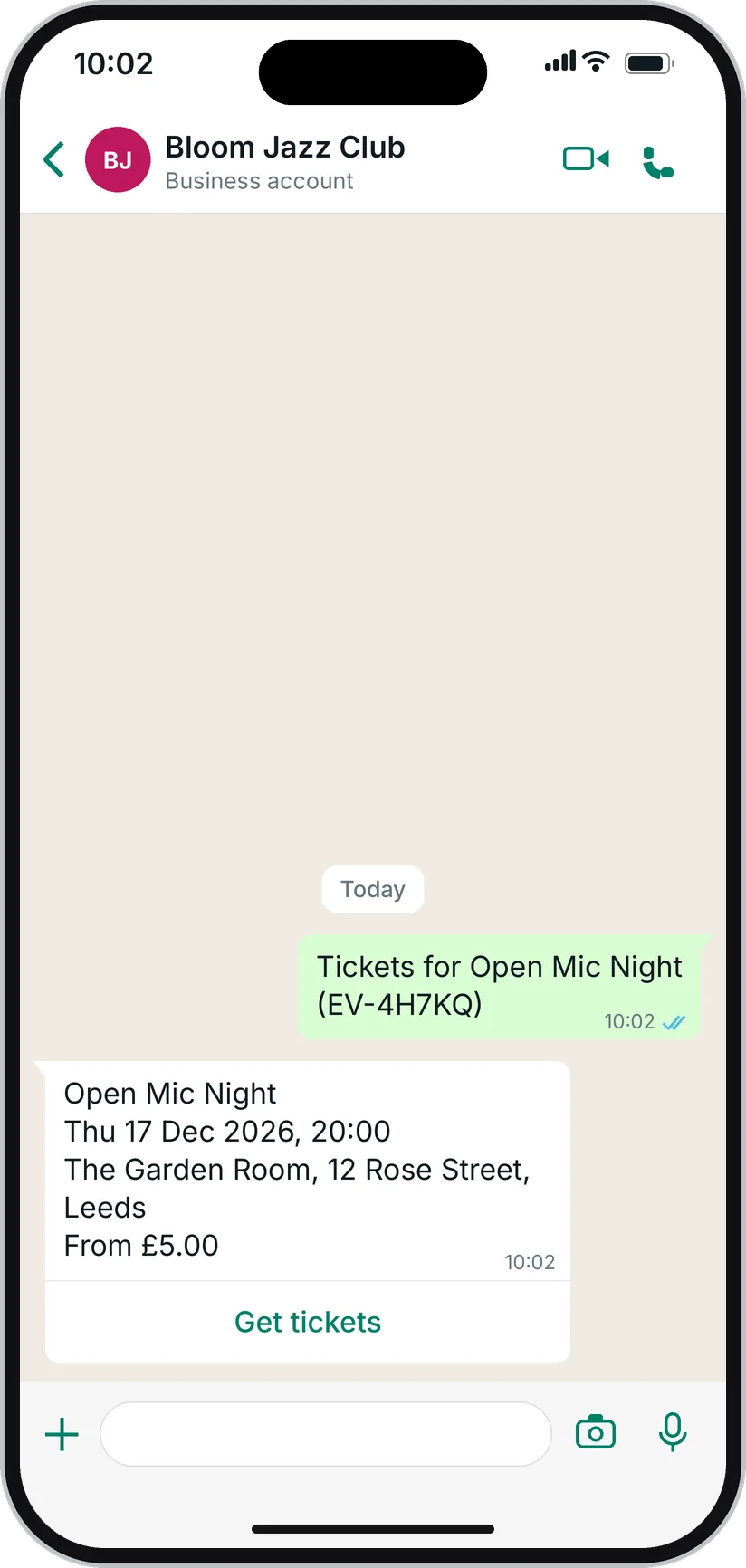
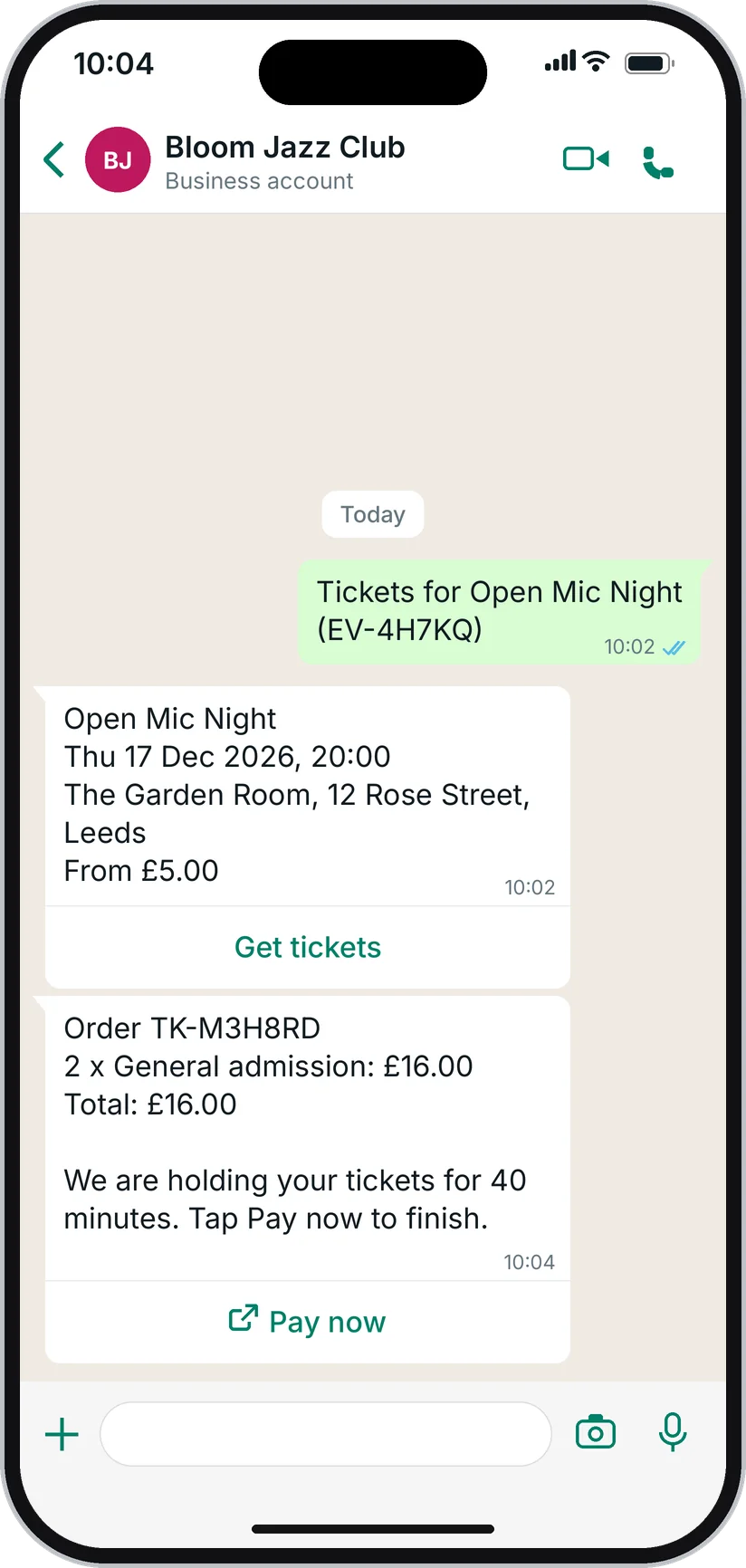
  1. Conversation WhatsApp : la cliente demande des billets et reçoit l'événement avec un bouton Obtenir des billets

    Étape 1 sur 11 - Dans la conversation

    Elles vous écrivent sur WhatsApp

    Un QR code d'affiche ou un lien ouvre votre conversation WhatsApp avec le message déjà rédigé. Ou la personne écrit simplement « billets ». La réponse arrive tout de suite avec l'événement, la date, le lieu, le prix et un bouton Obtenir des billets.

    Vous réglez

    • Les mots qui font apparaître vos événements (billets, événements... avec vos propres mots)
    • Le texte de la réponse et le libellé du bouton
    • Un lien et un QR code d'affiche pour chaque événement, prêts dans la fenêtre Partager
    • Quels événements sont listés, et lesquels ne s'ouvrent que par leur propre lien
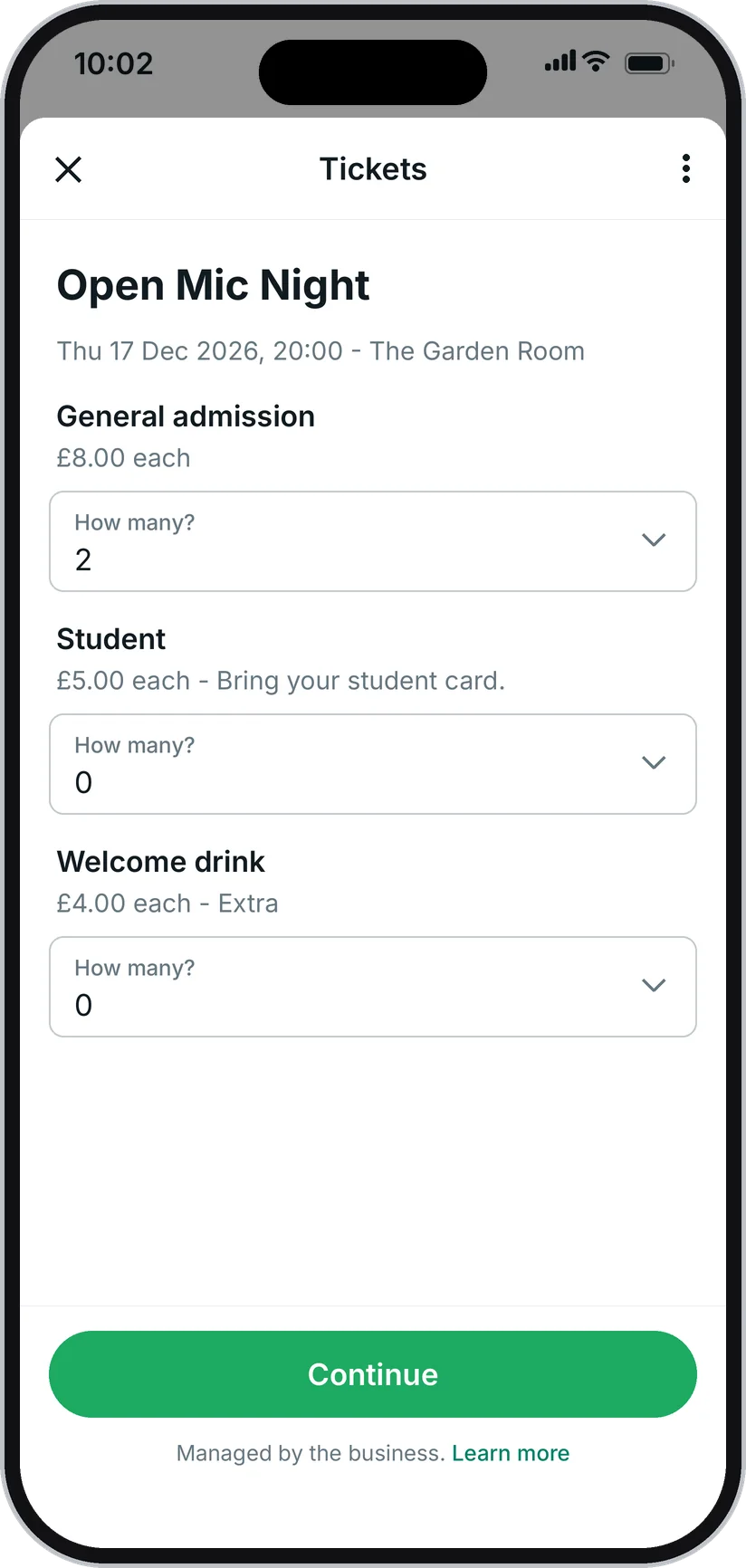
  2. Formulaire de billets dans WhatsApp : types de billets avec prix et nombre pour chacun

    Étape 2 sur 11 - Dans la conversation

    Choisir ses billets

    Un formulaire de billets s'ouvre dans WhatsApp. Chaque type de billet affiche son prix complet, et des options comme le parking ou une boisson peuvent être ajoutées. Rien à télécharger, pas de site web, pas d'inscription.

    Vous réglez

    • Types de billets : payant, gratuit, prix libre, billets de groupe qui donnent accès à plusieurs personnes
    • Options avec leur propre stock
    • Dates de tarif réduit, et un tarif suivant qui s'ouvre quand le premier est épuisé
    • Combien de billets sont en vente, pour chaque type et chaque date
    • Le nombre maximum de billets par commande (10, sauf si vous le modifiez)
    • Codes promo, et billets cachés qui s'ouvrent avec un code
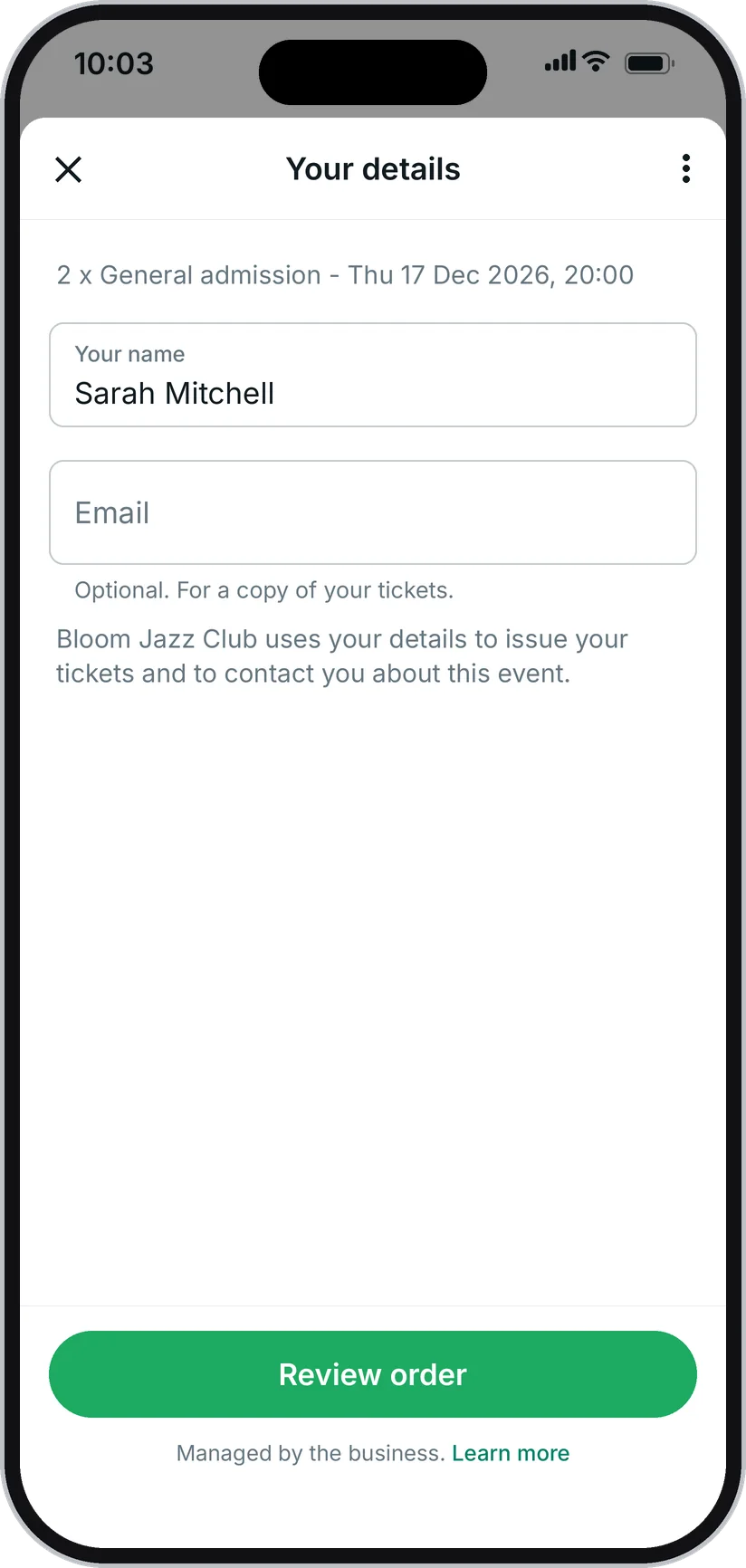
  3. Formulaire de billets : le nom est déjà rempli à partir du profil WhatsApp

    Étape 3 sur 11 - Dans la conversation

    Leurs coordonnées

    Leur nom est déjà rempli à partir de leur profil WhatsApp, et les billets sont envoyés au numéro depuis lequel elles écrivent. Il leur suffit en général de toucher Vérifier la commande.

    Vous réglez

    • Une adresse e-mail, facultative ou obligatoire : une copie des billets y est envoyée
    • Un nom sur chaque billet, ou le nom de l'acheteur sur tous
    • Une confirmation d'âge pour les événements 18+ et 21+
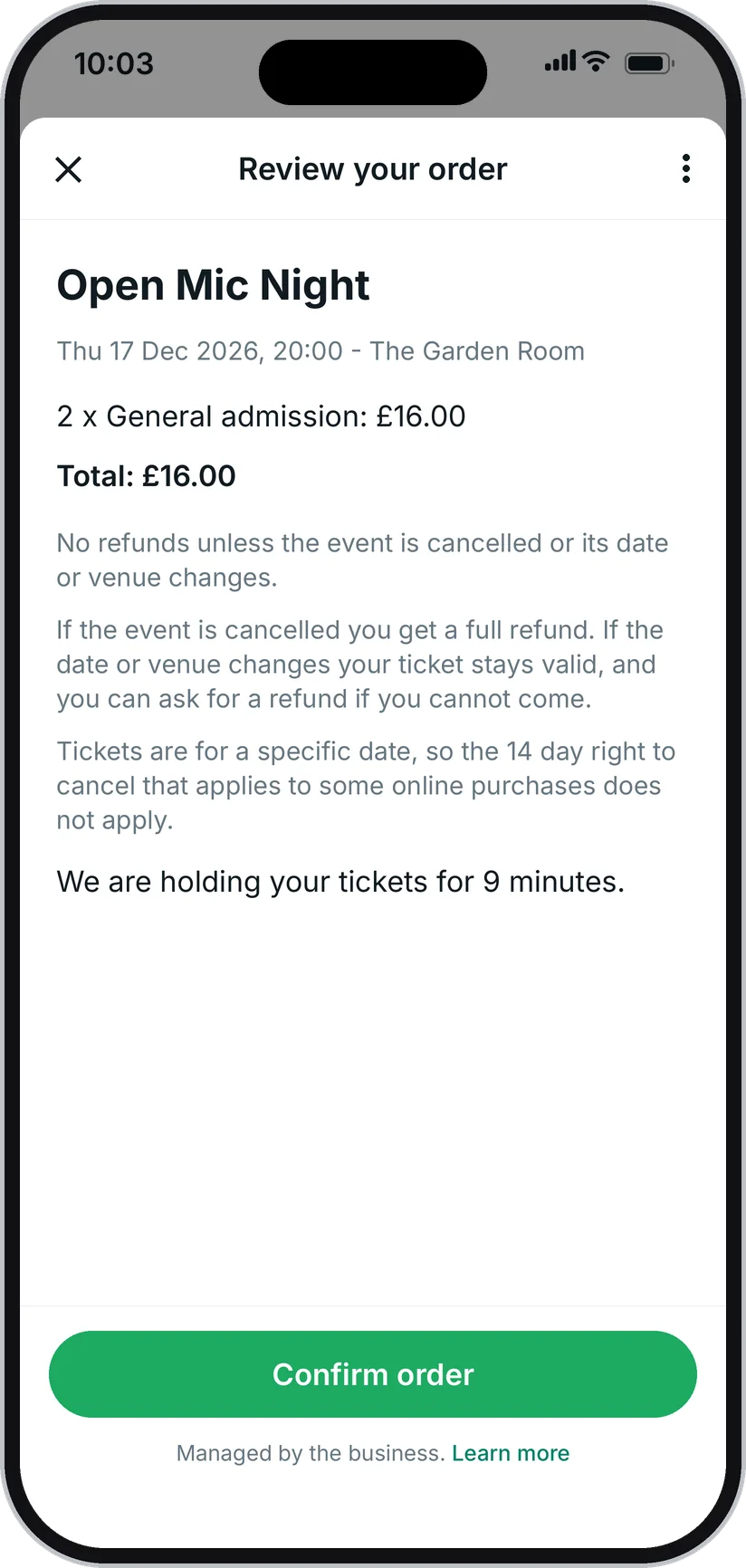
  4. Formulaire de billets : la commande, le total, la politique de remboursement et un bouton Confirmer la commande

    Étape 4 sur 11 - Dans la conversation

    Vérifier la commande

    Chaque ligne, le total, votre politique de remboursement en une phrase, et la durée de réservation des billets. Un geste sur Confirmer la commande.

    Vous réglez

    • Votre politique de remboursement : aucun remboursement, remboursement jusqu'à quelques jours avant, ou vos propres mots
    • Des frais de réservation par billet ou par commande, inclus dans le prix ou affichés sur une ligne à part
    • Une mention de taxe, par exemple « TVA de 20 % incluse »
    • Durée de réservation des billets pendant que l'acheteur décide : de 5 à 30 minutes
  5. Conversation WhatsApp : le récapitulatif de la commande avec un bouton Payer maintenant

    Étape 5 sur 11 - Dans la conversation

    Payer en ligne

    Un bouton Payer maintenant arrive dans la conversation. Il ouvre leur propre page de paiement : elles paient par carte ou avec PayPal, sur la page sécurisée de Stripe ou de PayPal, et l'argent arrive directement sur votre propre compte. Un paiement qui arrive en retard obtient quand même ses billets s'ils sont encore disponibles, sinon il est remboursé automatiquement. Les billets gratuits sautent cette étape.

    Vous réglez

    • Stripe, PayPal ou les deux : les comptes que vous avez connectés
    • La devise de chaque événement
    • Apple Pay et Google Pay apparaissent sur la page de Stripe lorsqu'ils sont activés dans votre compte Stripe
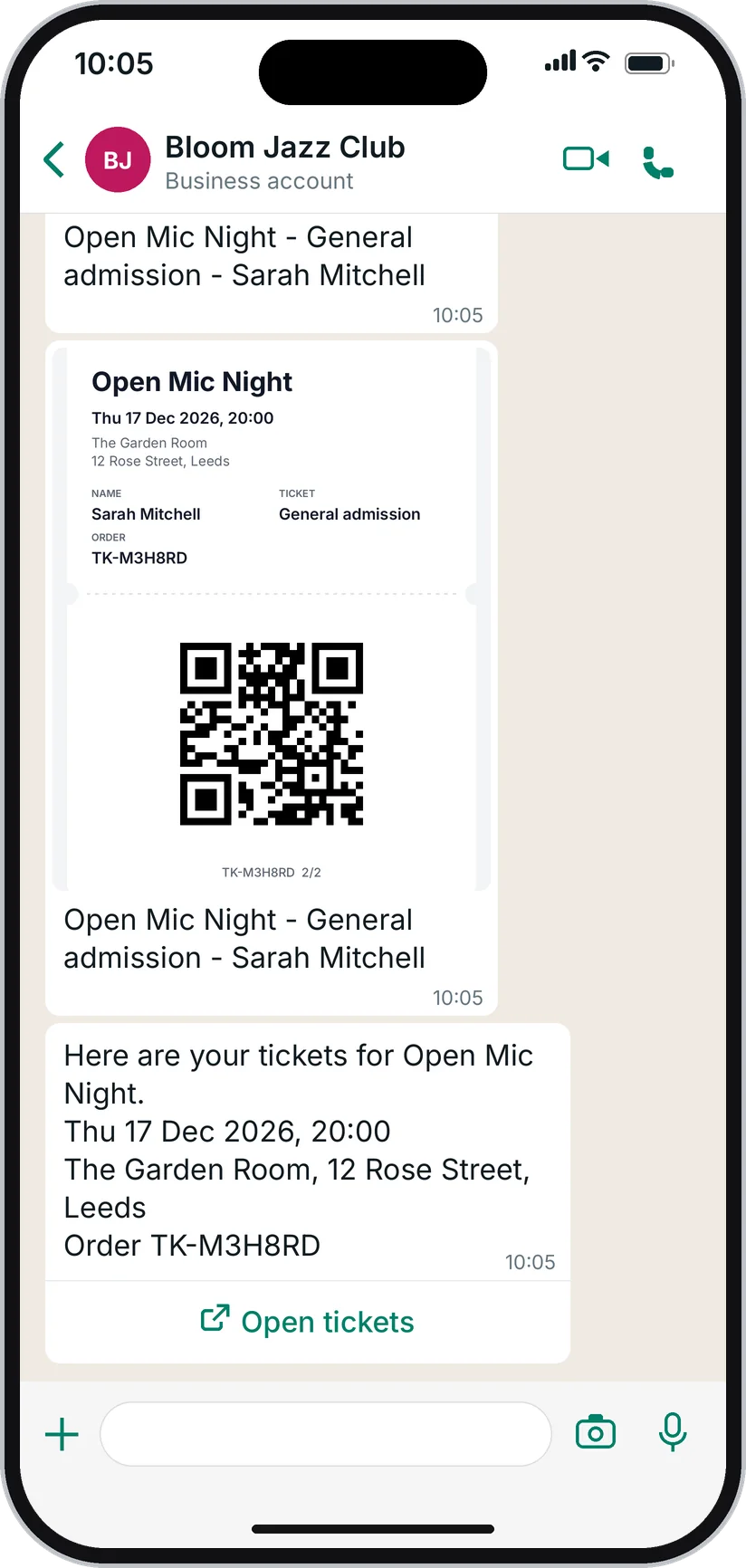
  6. Conversation WhatsApp : deux billets en images avec QR codes et un bouton Ouvrir les billets

    Étape 6 sur 11 - Dans la conversation

    Les billets dans la conversation, tout de suite

    Dès que le paiement est confirmé, chaque billet arrive dans la conversation sous forme d'image avec son QR code, suivi d'un bouton Ouvrir les billets. Une commande de plus de quatre billets reçoit une seule image récapitulative et le bouton.

    Vous réglez

    • Le design du billet : trois mises en page, vos couleurs, votre logo, une image, trois polices
    • Ce qui est imprimé : nom, place, type de billet, numéro de commande, lieu, heure d'ouverture des portes, prix, une ligne de pied de page
    • Les mots du message
    • Un PDF des billets dans la conversation également
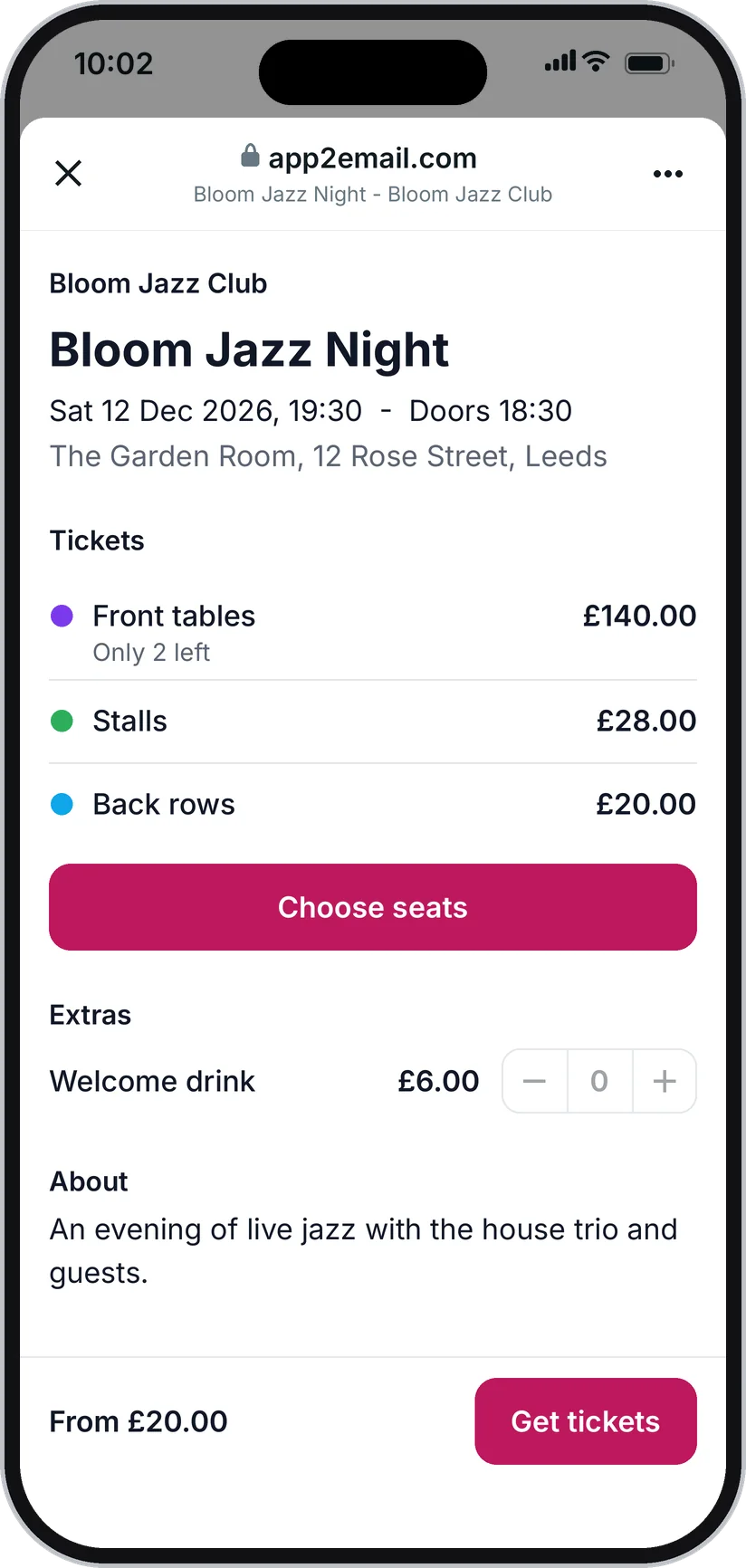
  7. Page de l'événement : Bloom Jazz Night avec ses prix et un bouton Choisir les places

    Étape 7 sur 11 - Avec un plan de salle

    Votre page d'événement

    Pour un événement avec un plan de salle, Obtenir des billets ouvre votre page d'événement : l'événement, les prix et le plan, à vos couleurs. La même page sert de lien pour votre site web, Instagram ou vos e-mails, sans qu'il soit besoin de conversation.

    Vous réglez

    • Nom, description, jusqu'à 5 photos, lieu avec un lien vers une carte, heure d'ouverture des portes, indication d'âge, informations d'accessibilité
    • Votre logo, votre couleur et votre fond
    • Une seule date, une série de dates, ou des créneaux horaires dans la journée
    • Quand les ventes ouvrent et ferment
    • Listé pour tout le monde, ou accessible uniquement par son lien
    • La page intégrée à votre propre site web
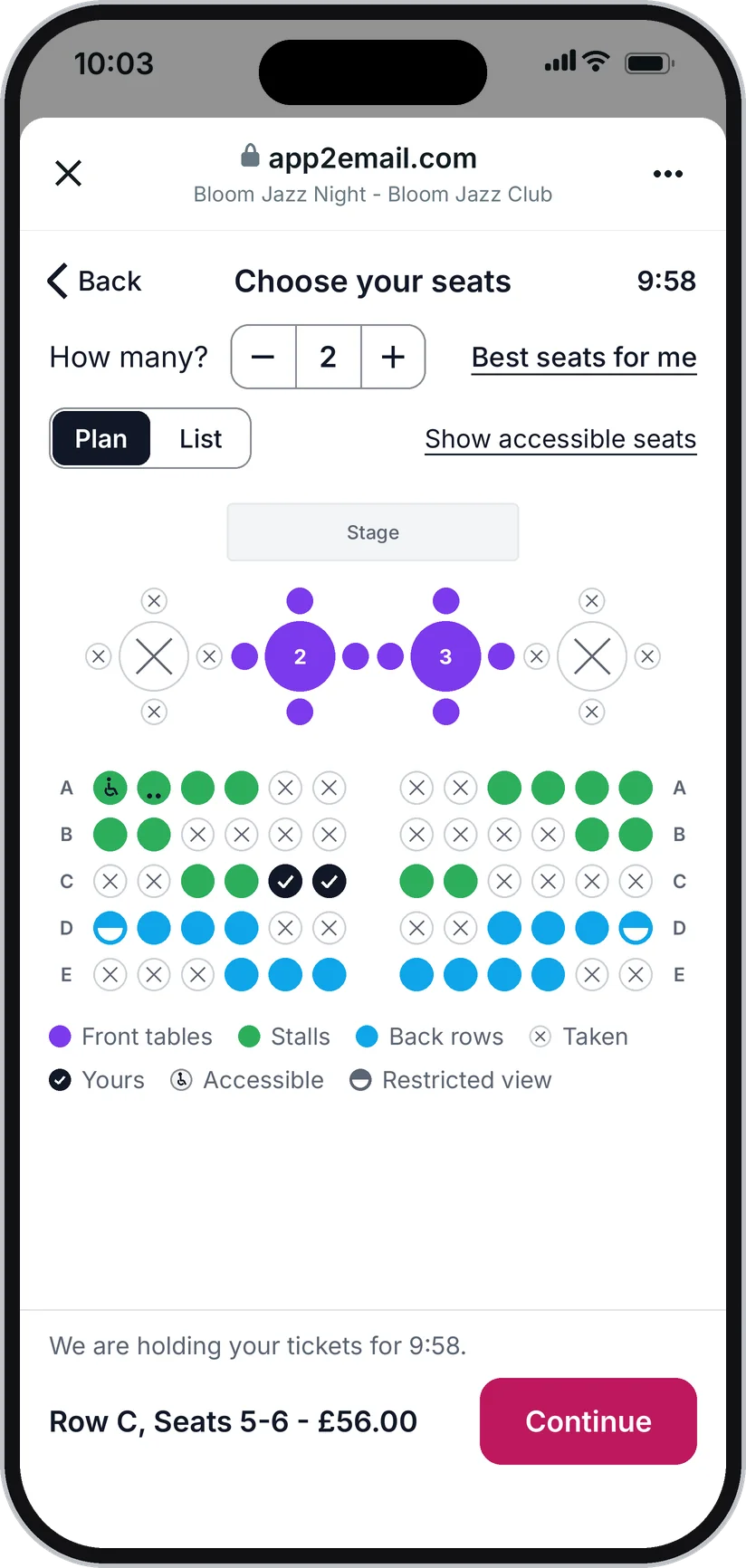
  8. Plan de salle : tables et rangées, deux places choisies, les autres déjà prises

    Étape 8 sur 11 - Avec un plan de salle

    Choisir des places ou une table

    Elles touchent une place, et celle-ci est aussitôt réservée pour elles. Pour deux personnes, les deux places côte à côte se prennent d'un seul geste. Les places prises par quelqu'un d'autre sont barrées en quelques secondes. « Meilleures places pour moi » choisit à leur place, et la vue en liste fonctionne avec le clavier et un lecteur d'écran.

    Vous réglez

    • Votre plan : rangées, tables rondes et longues, box, espaces debout, à partir d'une disposition prête à l'emploi
    • Catégories de prix en couleurs
    • Tables et box vendues entières ou à la place
    • Places pour fauteuils roulants, places d'accompagnateur, places à vue limitée
    • Places que vous réservez pour des invités ou pour l'entrée
    • Aucune place isolée laissée vide (activé, sauf si vous le désactivez)
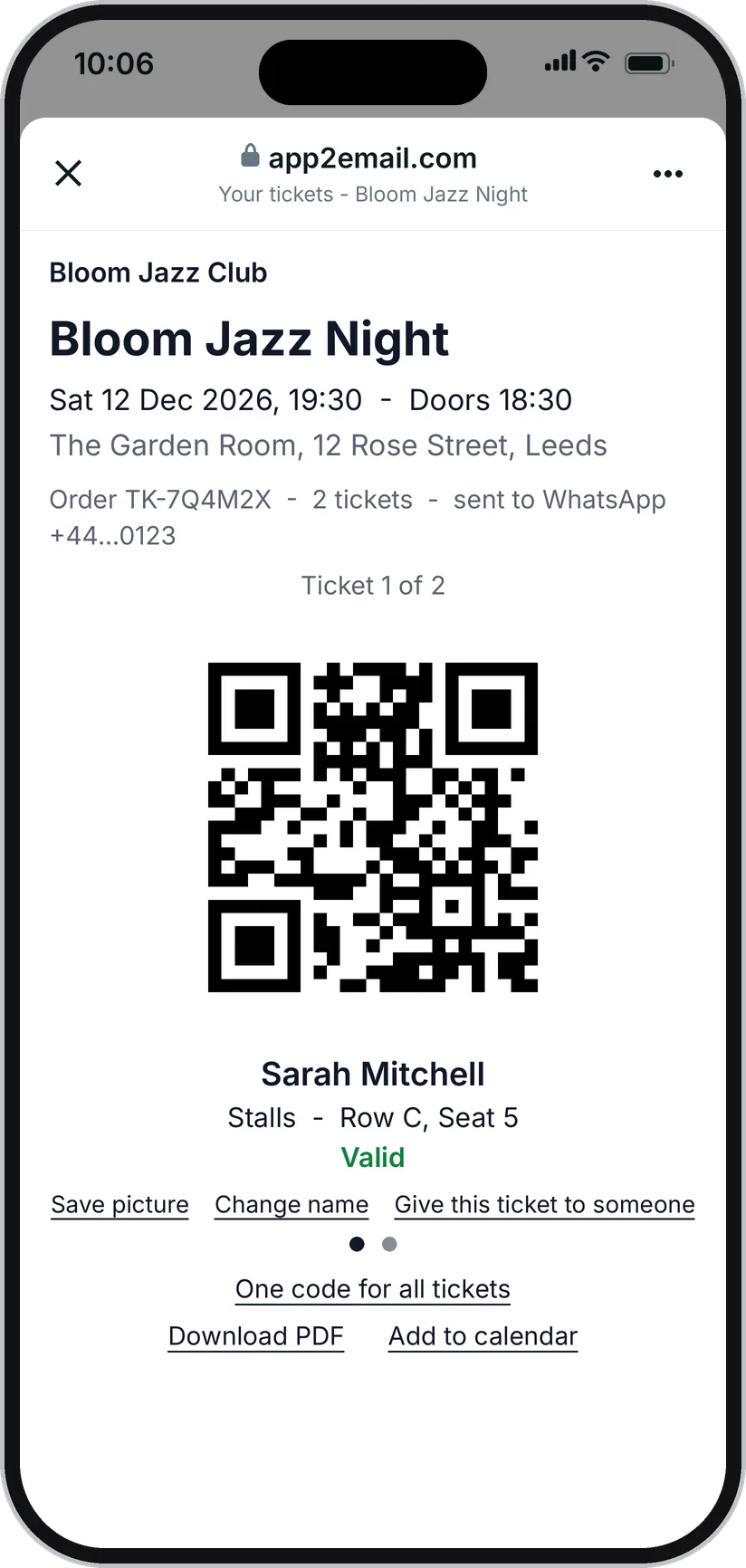
  9. Page du billet : un QR code avec le nom, la place et le mot Valable

    Étape 9 sur 11 - Le billet

    La page du billet

    Après le paiement, la page où elles se trouvent devient leurs billets : un QR code pour chacun, en plein écran d'une simple pression. Depuis là, elles peuvent enregistrer un billet en image, télécharger un PDF, ajouter l'événement à leur agenda, changer le nom sur un billet ou offrir un billet à une amie. Un billet offert reçoit un nouveau code, et l'ancien cesse de fonctionner.

    Vous réglez

    • Si les détenteurs peuvent modifier les noms et transmettre les billets
    • Un bouton de demande de remboursement, lorsque votre politique le permet
    • De courtes informations pour les détenteurs de billets (« Le parking est complet, passez par la rue du Nord »)
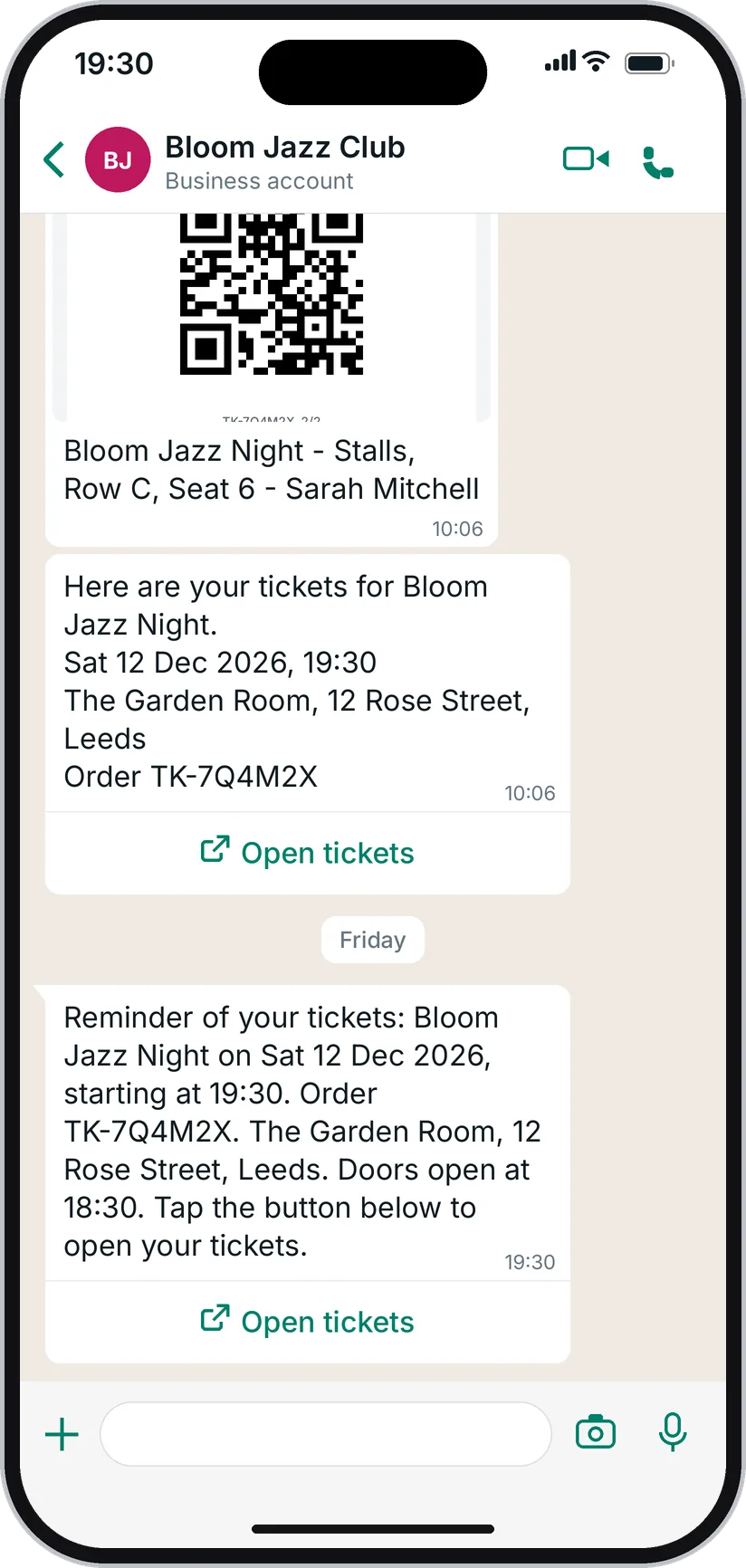
  10. Conversation WhatsApp : un rappel la veille avec un bouton Ouvrir les billets

    Étape 10 sur 11 - Le billet

    Un rappel avant l'événement

    La veille, ou au moment que vous choisissez, un rappel arrive sur WhatsApp (un message de modèle, facturé par Meta) avec l'heure, le lieu, l'heure d'ouverture des portes et le bouton des billets. Si une adresse e-mail figure sur la commande, le même rappel arrive par e-mail.

    Vous réglez

    • Jusqu'à deux rappels : une semaine, deux jours, un jour ou trois heures avant
    • Une note de votre cru (« Prenez un manteau »)
    • Une épingle de carte du lieu avec le rappel
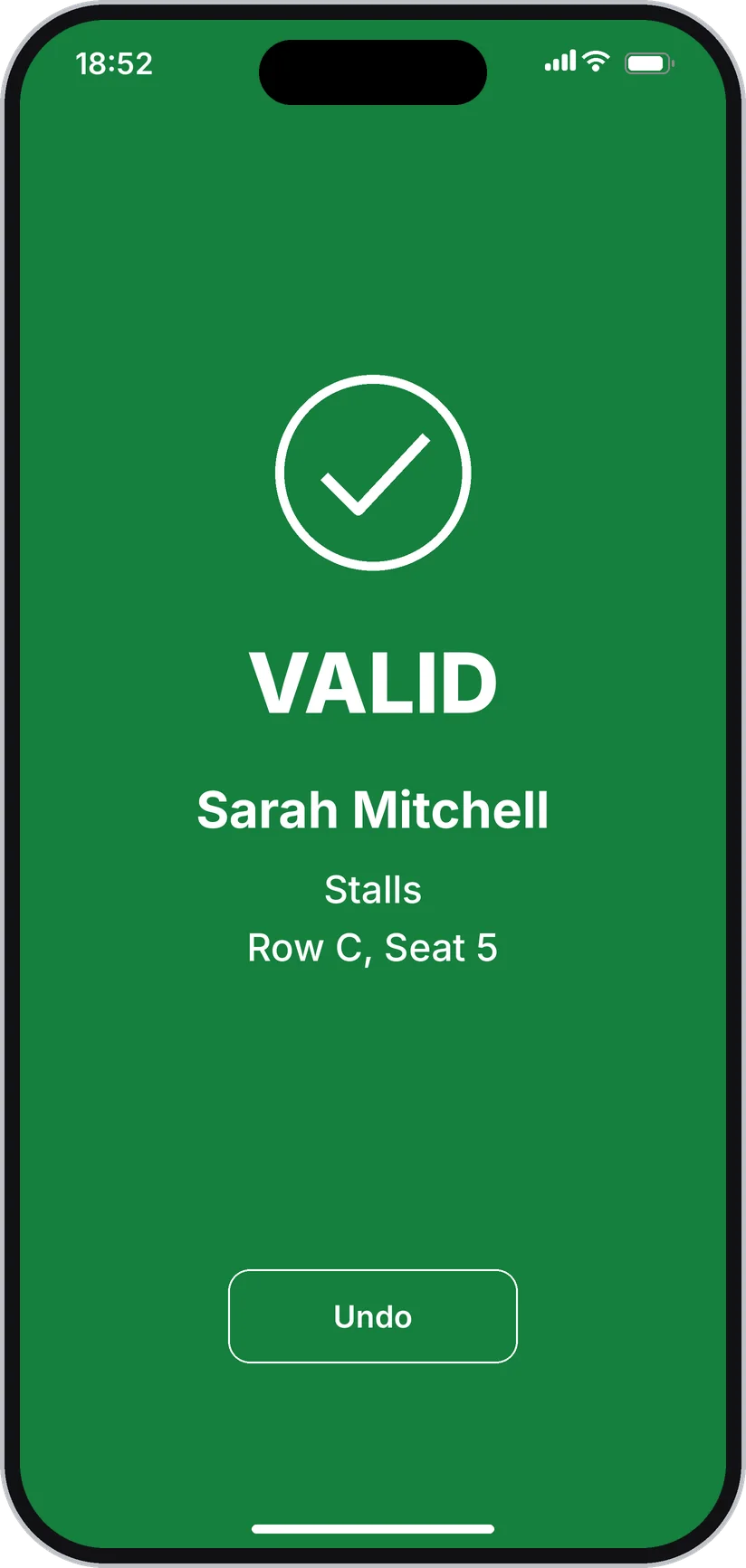
  11. Application d'entrée : un écran vert avec le mot Valable, le nom et la place

    Étape 11 sur 11 - À l'entrée

    Scanné à l'entrée

    Un contrôleur pointe un téléphone sur le code. Le vert signifie entrée autorisée, avec le nom, le type de billet et la place. Un second scan du même billet passe à l'orange et indique quand il a été utilisé, à quelle entrée et par qui la personne a été admise.

    Vous réglez

    • Ouverture du contrôle des billets (deux heures avant le début, sauf si vous le modifiez)
    • Réentrée : interdite, ressortie puis nouvelle entrée, ou libre
    • Plusieurs entrées, et les billets acceptés par chaque entrée
    • Une note pour le contrôleur sur un type de billet (« Vérifier la carte étudiant »)

Les images montrent un exemple d'organisateur. WhatsApp dessine le formulaire dans son propre style, il apparaît donc un peu différemment sur chaque téléphone.

De votre côté

Ce que vous voyez pendant que vos clients achètent et arrivent.

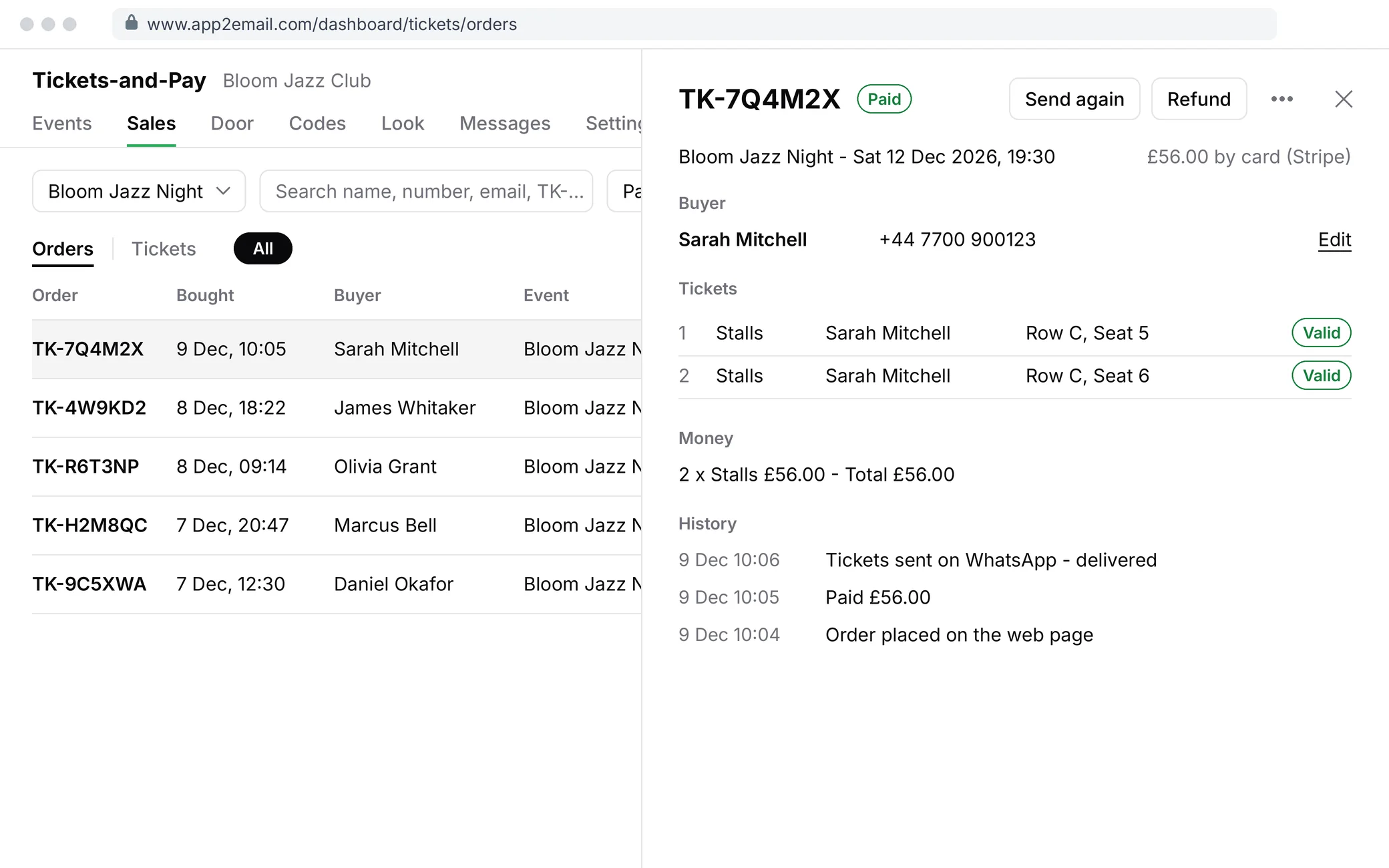
Votre tableau de bord

Créez un événement avec un nom, une date et un prix, et il est prêt à être publié. Tout le reste a une valeur par défaut raisonnable et apparaît quand vous en avez besoin. Consultez les billets vendus et les sommes encaissées pour chaque événement et chaque date, chaque commande avec les messages envoyés, et chaque participant avec sa place et son heure d'entrée. Exportez les commandes, les participants et une liste d'entrée imprimable.

Tableau de bord : la liste des commandes, et une commande ouverte avec son acheteur, ses billets, son paiement et ses messages

Le concepteur de places

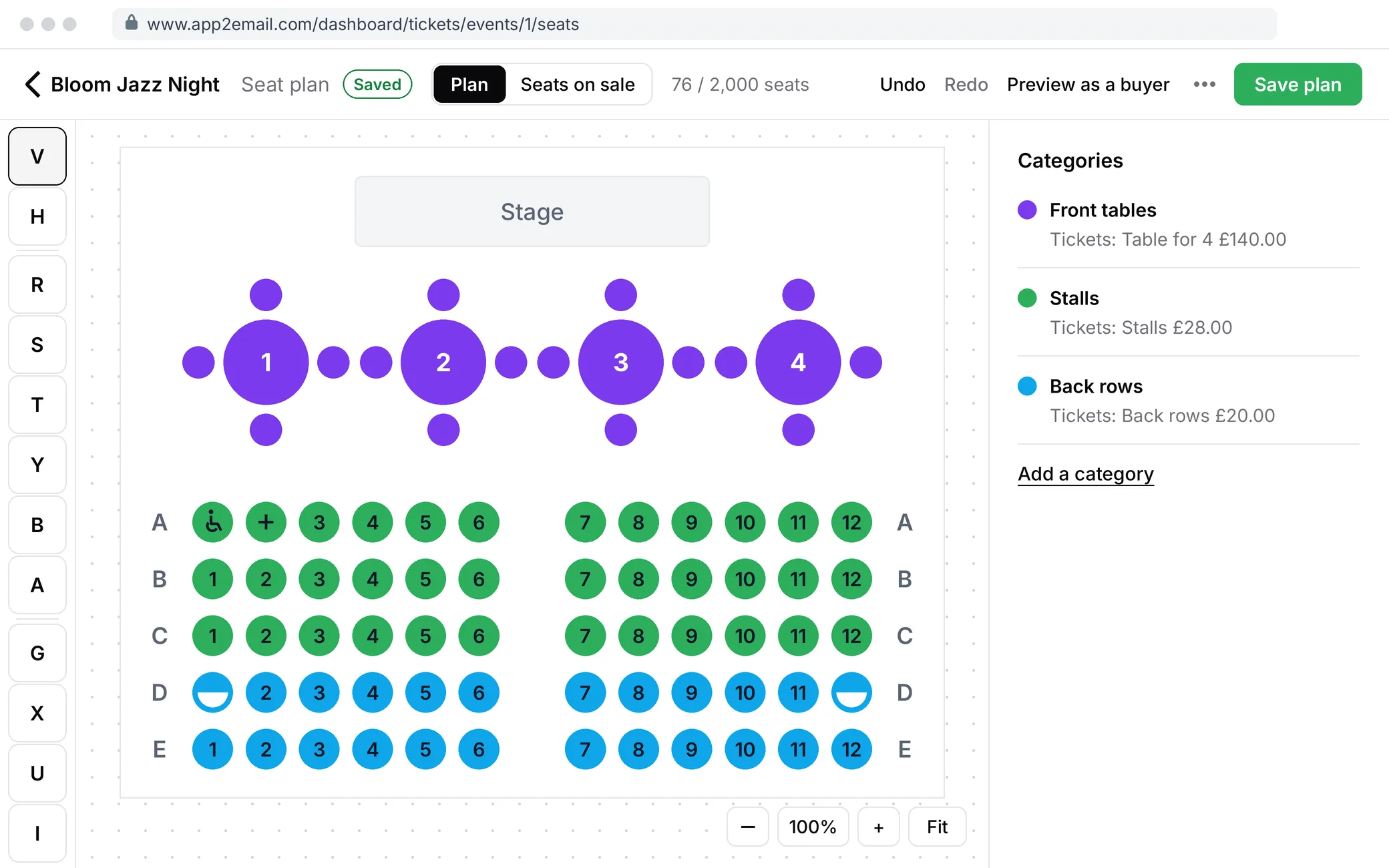
Partez d'une disposition comme un théâtre, des tables de cabaret, des tables rondes de banquet, un car ou des tables de restaurant, répondez à deux ou trois chiffres, et le plan est dessiné. Déplacez-le, courbez-le, renommez-le et colorez-le ensuite. Un seul plan sert à toutes les dates de l'événement.

Concepteur de places : une scène, quatre tables rondes et cinq rangées de sièges dans trois couleurs de prix, avec la liste des catégories

Statut en direct

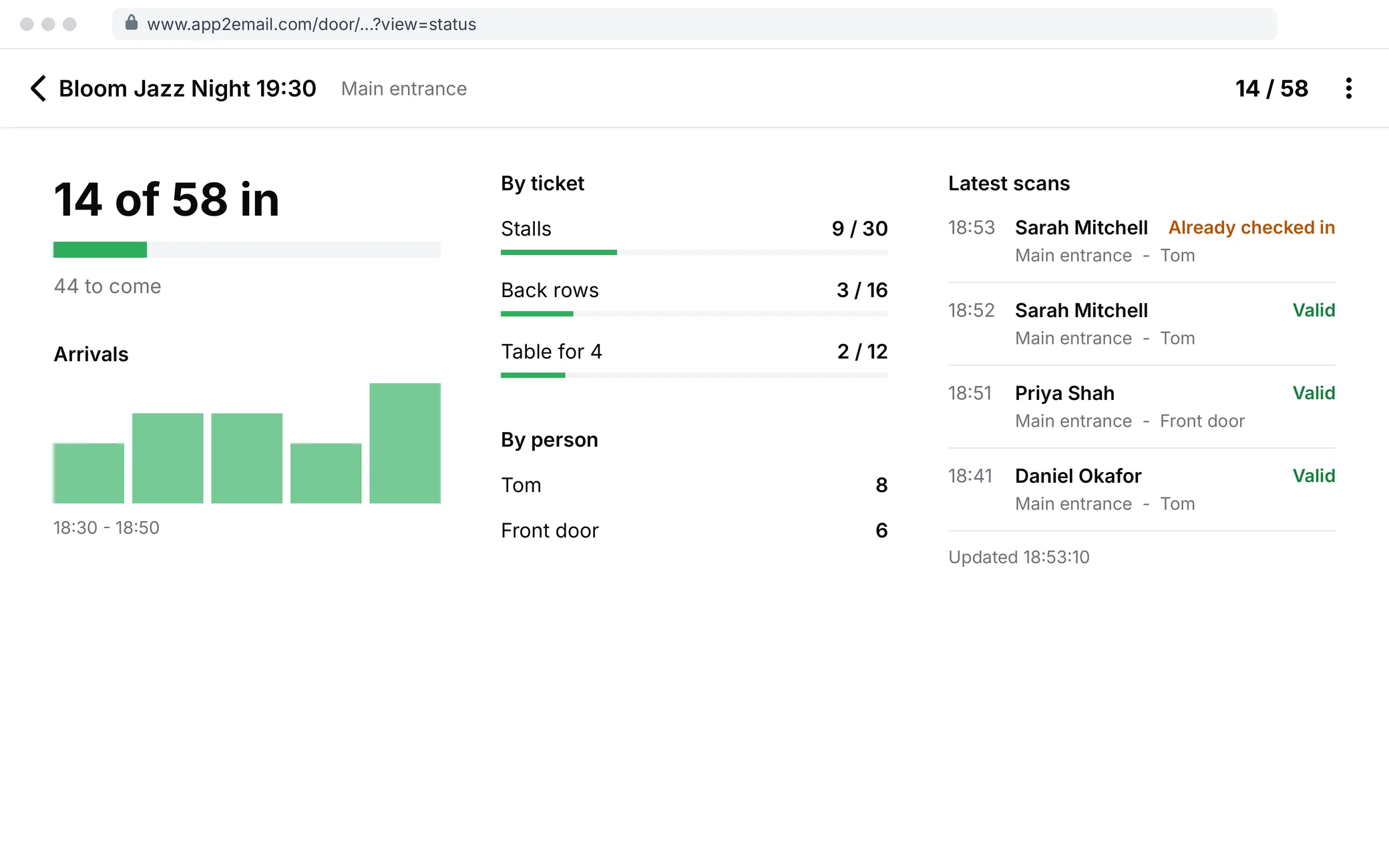
Pendant l'arrivée des personnes, vous voyez combien sont entrées, par type de billet, par entrée et par contrôleur, et chaque scan avec son résultat. Un seul code de commande enregistre tout un groupe à la fois.

Statut en direct : 14 personnes sur 58 entrées, par type de billet et par contrôleur, avec les derniers scans et leurs auteurs

Les images montrent un exemple d'organisateur.

L'application d'entrée

Les contrôleurs ouvrent un lien sur leur propre téléphone et saisissent un code PIN : aucune application à installer, aucun compte. Vous pouvez aussi inviter votre équipe d'entrée par e-mail, avec ses propres identifiants pour l'application d'entrée. Elle scanne avec l'appareil photo ou un lecteur portatif, saisit un code, ou recherche par nom. Les contrôleurs ne voient jamais les numéros de téléphone, les adresses e-mail ni l'argent.

Votre argent

Les paiements vont sur votre propre compte Stripe ou PayPal, dans votre devise. app2email ne prélève aucun frais par billet. Remboursez une commande entière ou des billets à l'unité depuis le tableau de bord ; les billets remboursés cessent immédiatement de fonctionner. Si vous annulez un événement, vous pouvez rembourser tout le monde en une seule étape.

Vendus aussi par vous

Ajoutez vous-même des billets offerts et des commandes réglées en espèces ou par virement, et vendez à l'entrée depuis l'application d'entrée. Une liste d'attente recueille les personnes lorsqu'une date est épuisée.

Faites-en le vôtre

Les acheteurs voient votre nom, vos mots et vos couleurs.

Votre billet

Trois mises en page, vos couleurs, votre logo, une image, trois polices, et un choix de ce qui est imprimé. L'aperçu est dessiné par le même code que celui qui crée le vrai billet.

Vos pages

Logo, couleur de marque et fond sur la page de l'événement et la page du billet. Un événement peut avoir sa propre couleur.

Vos mots

Chaque phrase lue par un acheteur a une valeur par défaut que vous pouvez modifier : les réponses de la conversation, la ligne sur le remboursement, le rappel.

Vos liens

Un lien pour chaque événement, un QR code d'affiche, et un lien qui ouvre votre conversation WhatsApp pour un seul événement.

Sur votre propre site web

Intégrez un événement, ou toute votre liste, dans votre site web avec un court extrait.

Vos règles

Politique de remboursement, conditions, indications d'âge, limites par commande et par acheteur, dates de vente.

Vos questions

Jusqu'à 10 questions par commande ou par billet : régimes alimentaires, nom d'équipe, point de retrait.

Uniquement votre marque

Supprimer la petite mention « Propulsé par app2email ».

Dessinez votre salle en une minute

Choisissez une disposition de départ et modifiez les chiffres. Dans votre tableau de bord, le plan s'ouvre ensuite dans le concepteur, où chaque place, table et étiquette peut être modifiée.

Disposition

Rangées

8

Sièges par rangée

12

96 sièges

Essayez vous-même

Un exemple fonctionnel avec des données fictives. Rien n'est vendu, payé, envoyé ni scanné.

www.app2email.com/events/bloom-jazz/bloom-jazz-night
Bloom Jazz Club

Bloom Jazz Night

Sat 5 Dec 2026, 19:30 - Doors 18:30

The Garden Room, 12 Rose Street, Leeds

Entrance on Rose Street

Billets

  • Front tables Only 2 left £140.00
  • Stalls £28.00
  • Back rows £20.00

Options

  • Welcome drink

    A glass of house wine or a soft drink, served at your seat.

    £6.00

    0

À propos

The house trio plays two sets, with guest singers after the break.

Front tables seat four and are sold whole. Stalls and back rows are single seats. The bar is open from 18:30.

Accessibilité

Step-free entrance on Rose Street. Row A has a wheelchair space with a companion seat beside it.

Bon à savoir

No refunds unless the event is cancelled or its date or venue changes.

If the event is cancelled you get a full refund. If the date or venue changes your ticket stays valid, and you can ask for a refund if you cannot come.

You can pass a ticket to someone else free of charge from your ticket page. Tickets may not be resold for more than the price paid.

Bloom Jazz Club

Exemple uniquement : sur la vraie page, l'acheteur paie sur la page Stripe ou PayPal, puis revient sur la page du billet.

Soyez l'acheteur, puis le contrôleur

Voici la véritable page d'événement, la page du billet et la page d'entrée de Tickets-and-Pay, en fonctionnement sur un événement d'exemple.

  1. Acheter des billets : choisissez des places ou une table sur le plan, saisissez n'importe quel nom et appuyez sur Payer. Les places prises par d'autres acheteurs changent sous vos yeux.
  2. Le billet : vos billets avec leurs codes. Touchez un code pour le passer en plein écran, ou offrez un billet à quelqu'un.
  3. À l'entrée : touchez un code d'exemple pour le scanner. Essayez-en deux fois le même.
Couleur de marque
Fond

Dans votre tableau de bord, ces réglages se trouvent sous Tickets-and-Pay, Apparence. Le billet lui-même a ses propres réglages de design, avec un aperçu en direct.

Conçu pour des événements de toutes tailles et de toutes sortes

Les mêmes briques de base couvrent des événements très différents.

Théâtre et pièces scolaires

Une série de dates sur un seul plan de salle, des tarifs réduits, des places de la maison réservées, des ventes en espèces au bureau.

Soirées humour et concerts

Représentations en début et en fin de soirée, tables de cabaret vendues à la place, mention de pièce d'identité à l'entrée pour les événements 18+.

Dîners de gala et collectes de fonds

Tables entières et places isolées, choix de repas pour chaque invité, noms ajoutés plus tard, un don au moment du paiement.

Ateliers et cours

Un petit nombre de places, une liste d'attente, des questions pour chaque participant, un rappel avec votre note.

Musées et entrées horodatées

Créneaux horaires dans la journée avec un nombre de places par créneau, billets famille, contrôle autour de chaque créneau.

Visites, bateaux et cars

Départs sous forme de dates, un point de rendez-vous avec une épingle sur la carte, une question sur la prise en charge, des places de car numérotées.

Soirées quiz

Une table correspond à une équipe : vendez les tables entières et demandez le nom de l'équipe.

Événements associatifs et paroissiaux

Billets gratuits, prix libre, paiement à l'entrée, une liste d'entrée imprimée.

Dégustations et dîners clubs

Événements accessibles uniquement par lien, adresse affichée seulement aux détenteurs de billets, confirmation d'âge.

Conférences

Tarifs de réservation anticipée, billets intervenants et partenaires ouverts par un code, ateliers en options, exports et une API.

Marchés et foires

Emplacements sur un plan, chacun vendu entier, avec des questions pour les commerçants.

Événements en ligne

Un lien de connexion sur la page du billet au lieu d'un QR code, un rappel et une entrée dans l'agenda.

Questions

Combien cela coûte-t-il ?

Tickets-and-Pay fait partie de votre forfait app2email. app2email ne prélève aucun frais par billet et aucune part de vos ventes. Stripe ou PayPal appliquent leurs frais habituels sur chaque paiement.

Où va l'argent ?

Directement sur votre propre compte Stripe ou PayPal. Il ne passe jamais par app2email. Les remboursements suivent le même chemin, depuis votre tableau de bord.

Mes clients ont-ils besoin d'une application ou d'un compte ?

Non. Ils ont besoin de WhatsApp ou d'un navigateur web. Il n'y a rien à installer et aucun mot de passe. Un acheteur qui n'utilise pas WhatsApp donne une adresse e-mail à la place et reçoit les billets par e-mail.

Mes contrôleurs ont-ils besoin d'une application ?

Non. L'application d'entrée est une page web. Vous donnez à chaque contrôleur, ou à chaque entrée, un lien et un code PIN valables pour une date, ou vous invitez les membres de l'équipe par e-mail. Le scan utilise l'appareil photo du téléphone dans le navigateur.

Que se passe-t-il si le lieu a un mauvais réseau ?

La page d'entrée conserve la liste des billets tant qu'elle est ouverte : un scan est donc quand même vérifié lorsque la connexion tombe, et envoyé dès son retour. C'est un filet de sécurité, et non un moyen de travailler toute la soirée sans connexion : la page doit être ouverte avec une connexion au préalable, et deux téléphones sans connexion ne voient pas les scans l'un de l'autre.

Un billet peut-il être copié ou utilisé deux fois ?

Chaque billet a son propre code, et le premier scan l'emporte. Un second scan indique quand, à quelle entrée et par qui le billet a été utilisé. Un billet remboursé, annulé ou transmis est refusé.

Apple Wallet et Google Wallet ?

Pas encore. Les billets sont conçus pour les deux portefeuilles, et les boutons « Ajouter au portefeuille » apparaîtront sur la page du billet dès que les comptes portefeuille d'app2email auprès d'Apple et de Google seront en place. D'ici là, les acheteurs utilisent la page du billet, l'image dans la conversation ou le PDF : les trois portent le même QR code et se scannent de la même façon.

Puis-je vendre des places assises et des billets debout pour le même événement ?

Oui. Un plan peut regrouper rangées, tables, box et espaces debout, et les types de billets sans place sont vendus à côté du plan.

Quelle peut être la taille d'un événement ?

Un plan de salle peut comporter jusqu'à 2 000 places. Un événement peut avoir jusqu'à 40 types de billets et 400 dates à venir.

Peut-on l'utiliser avec Book-and-Pay ?

Oui. Un même numéro WhatsApp peut prendre des rendez-vous et vendre des billets. Chacun a ses propres mots dans la conversation et sa propre section dans votre tableau de bord, et les deux utilisent le compte Stripe ou PayPal que vous avez connecté.

Qu'en est-il des remboursements et des événements annulés ?

Vous remboursez une commande entière ou des billets à l'unité depuis le tableau de bord, et les billets remboursés cessent immédiatement de fonctionner. Si vous annulez un événement ou l'une de ses dates, les détenteurs de billets en sont informés et vous pouvez rembourser tout le monde en une seule étape. Chaque commande conserve la politique de remboursement vue par son acheteur.

Les messages WhatsApp coûtent-ils plus cher ?

Les messages comptent dans les messages mensuels de votre forfait app2email, et Meta facture ses propres frais WhatsApp sur votre compte WhatsApp Business. Les messages envoyés plus de 24 heures après le dernier message de l'acheteur, comme un rappel, ou les billets d'un acheteur qui a acheté sur votre page d'événement sans vous écrire, utilisent des modèles de message que Meta approuve au préalable. Meta ne distribue ces messages que si votre compte WhatsApp Business dispose d'un moyen de paiement, et chacun est facturé par Meta. La page du billet, ainsi que la copie par e-mail lorsque l'acheteur a donné une adresse, ne dépendent ni de l'un ni de l'autre.

Configurer Tickets-and-Pay

Connectez votre numéro WhatsApp et votre compte Stripe ou PayPal, créez un événement avec un nom, une date et un prix, puis publiez-le. Dans votre tableau de bord, il a sa propre page, Tickets-and-Pay (également listée sous Intégrations).

Vous prenez aussi des rendez-vous ? Voir Book-and-Pay