שלב 1 מתוך 5

Bloom Hair Studio · 12 Rose Street, Leeds
הזמנה אצל Bloom Hair Studio
בחרו שירות ושעה, אשרו ב-WhatsApp, ואז שלמו אונליין.
מה תרצו להזמין?
תספורות
צבע
מופעל על ידי app2email
אפליקציה: Book-and-Pay
תנו ללקוח שלכם להזמין תורים ולשלם עליהם הכול ב-WhatsApp. ההזמנה נכנסת ישירות ליומן שלכם, התשלום לחשבון שלכם, ותזכורת יוצאת לפני הביקור.
לחצו כדי לטעון את סרטון YouTube
כל מסך למטה הוא מה שלקוח רואה בטופס ההזמנה הסטנדרטי. מתחת לכל אחד: מה אפשר להגדיר כדי שייראה כמו שלכם.
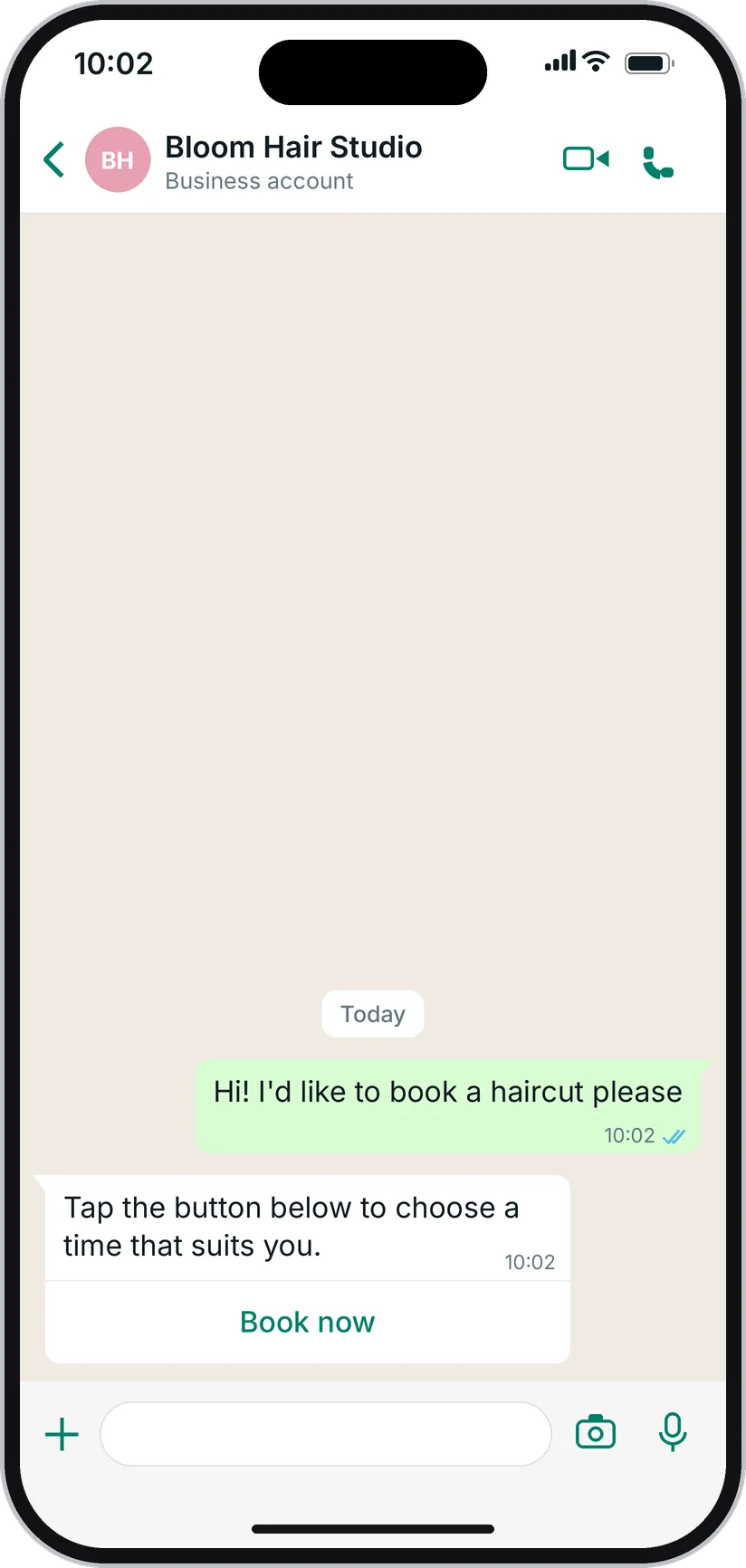
שלב 1 מתוך 12
הלקוח כותב משהו כמו "אשמח להזמין תור" למספר ה-WhatsApp שלכם. תשובה אוטומטית מגיעה מיד עם כפתור "הזמינו עכשיו". אין מה להוריד, אין אתר, אין הרשמה.
אתם מגדירים
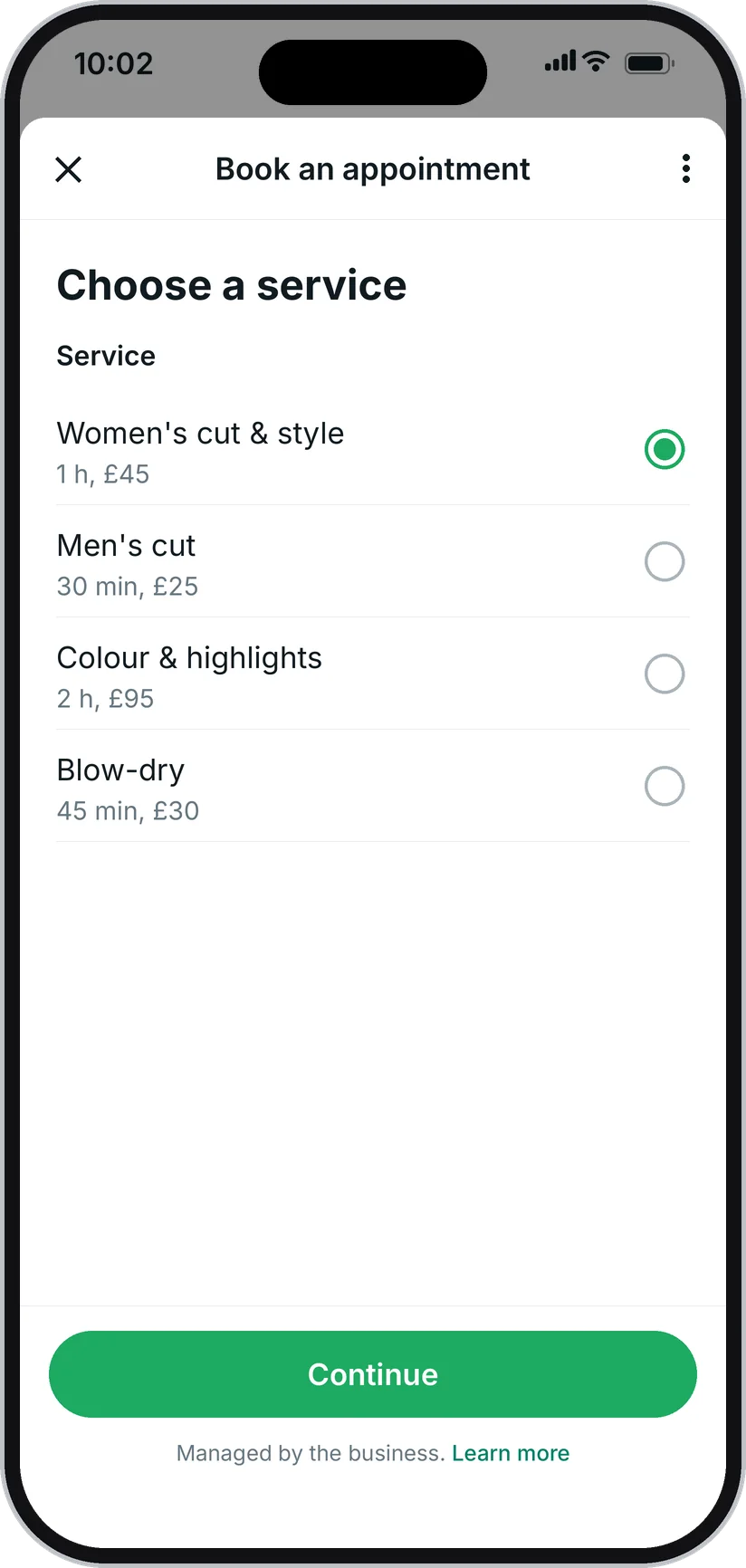
שלב 2 מתוך 12
טופס הזמנה נפתח בתוך WhatsApp. לכל שירות מוצג כמה זמן הוא נמשך ומה הוא עולה.
אתם מגדירים
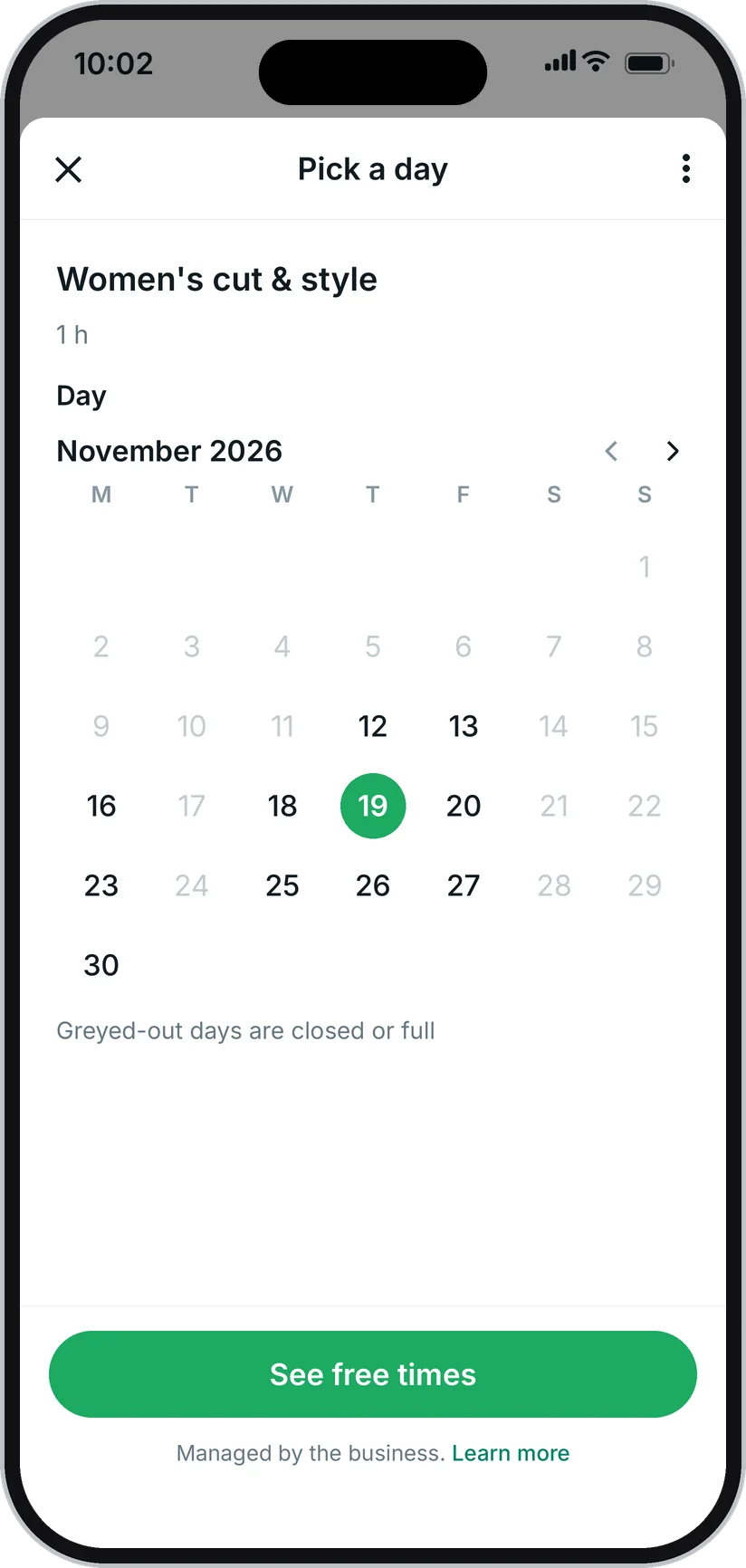
שלב 3 מתוך 12
אפשר לבחור רק ימים שיש בהם שעה פנויה. ימים סגורים וימים מלאים מסומנים באפור.
אתם מגדירים
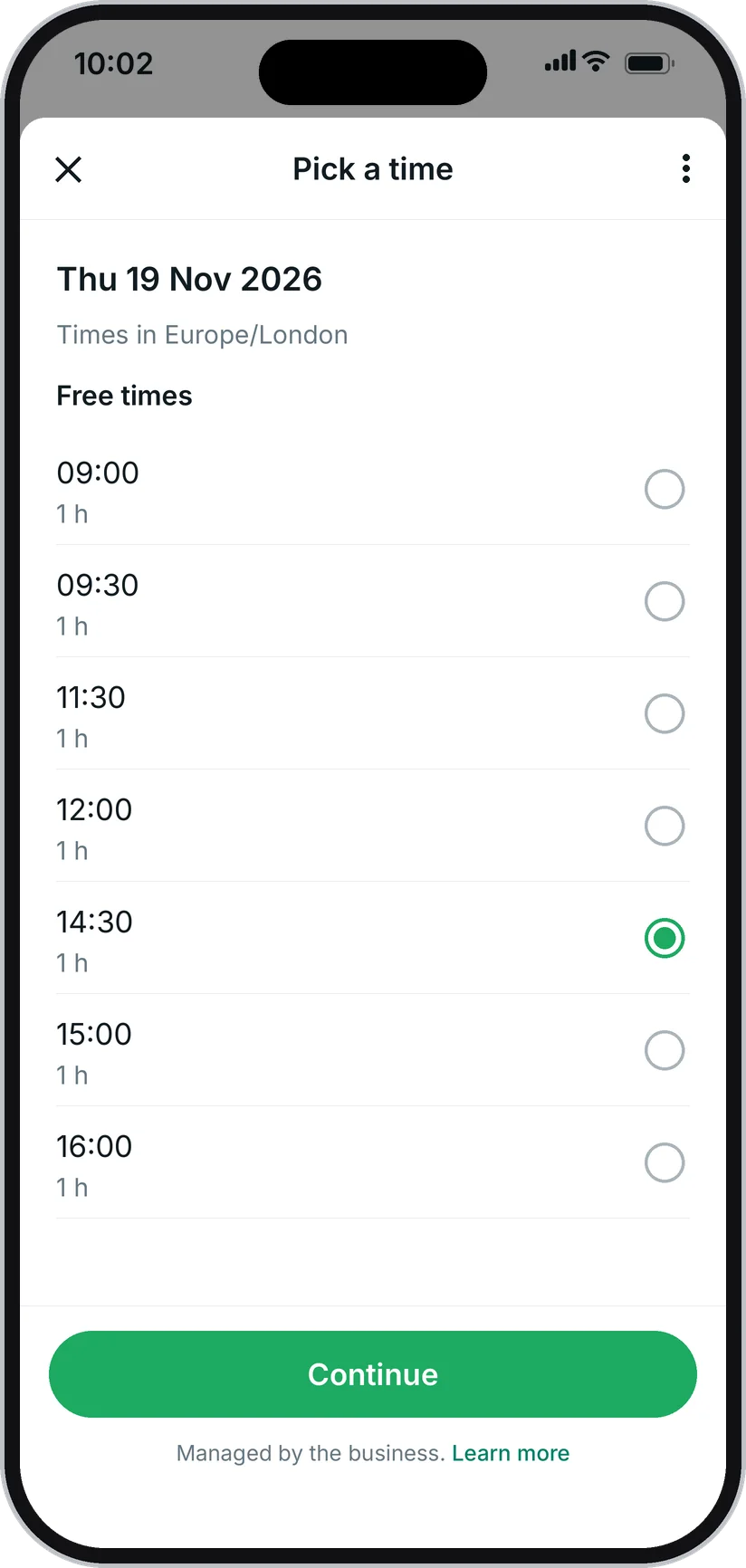
שלב 4 מתוך 12
השעות הפנויות נטענות בזמן אמת מהיומן שלכם, כך ששעה לא תוזמן פעמיים.
אתם מגדירים
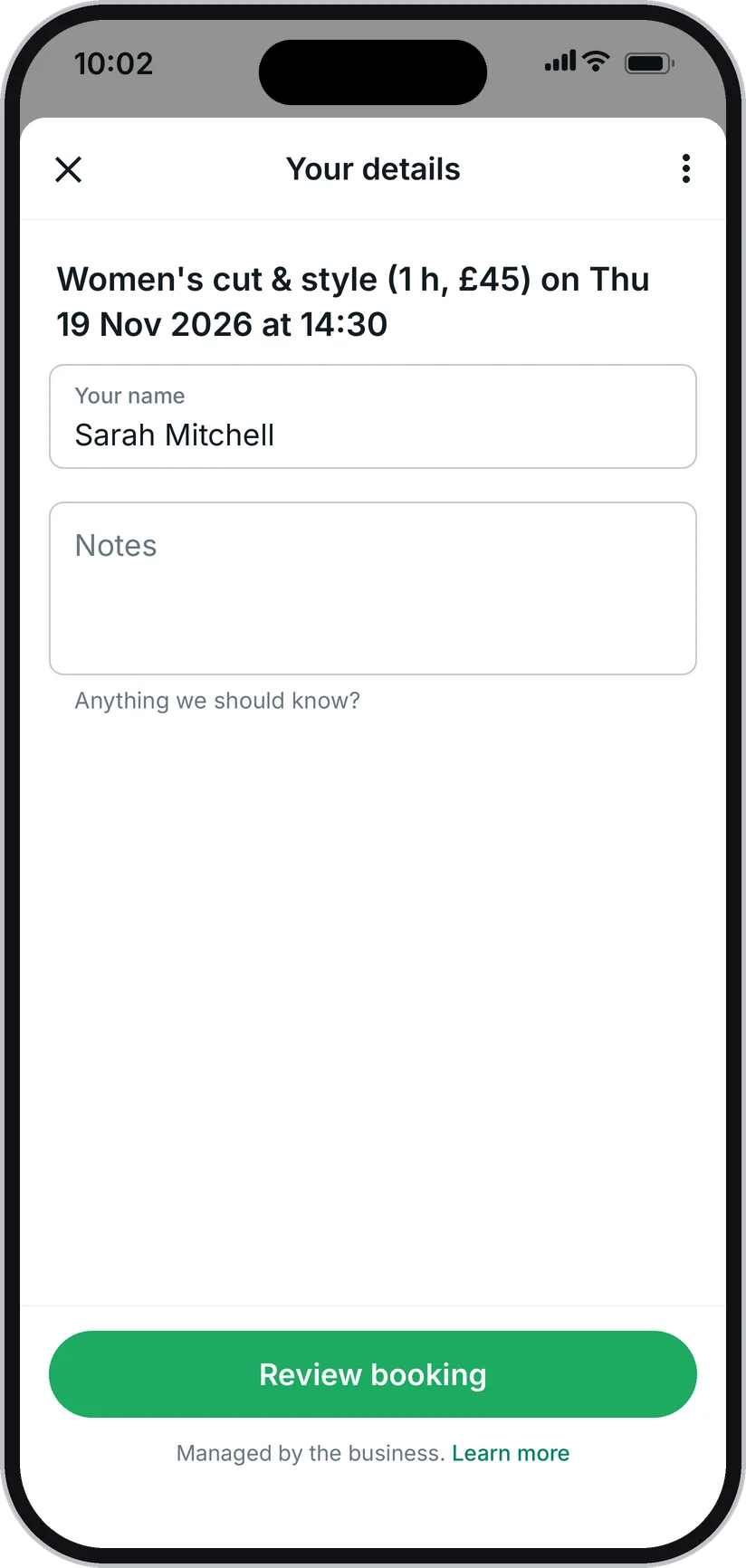
שלב 5 מתוך 12
השם שלהם כבר מולא מפרופיל ה-WhatsApp שלהם, וההזמנה נעשית למספר ה-WhatsApp שלהם. בדרך כלל הם רק לוחצים על "לבדיקת ההזמנה".
אתם מגדירים
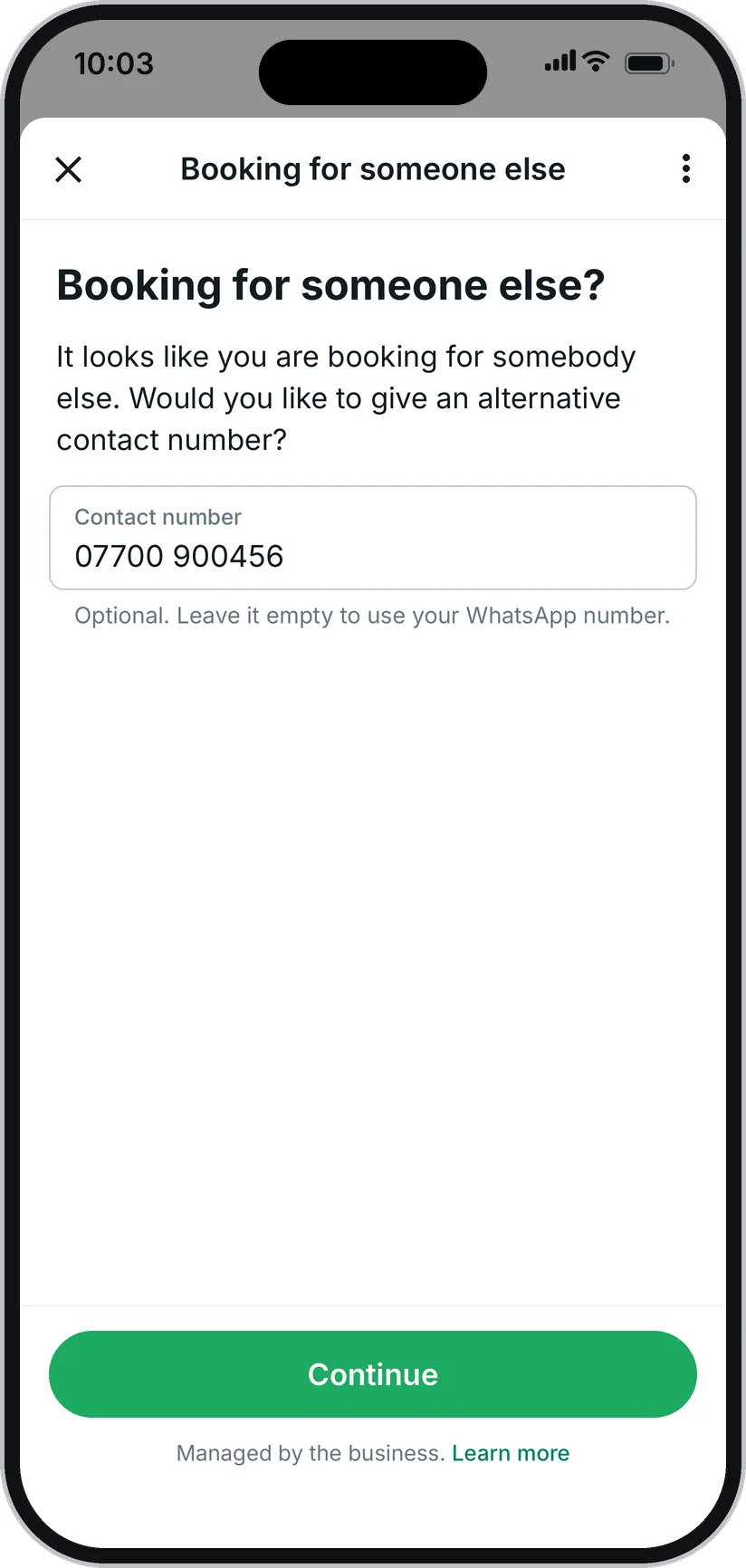
שלב 6 מתוך 12
רק אם הם משנים את השם: הטופס שואל אם הם רוצים למסור מספר איש קשר נוסף. זה לא חובה, והוא נשלח יחד עם ההזמנה ליומן ולדוא"ל שלכם.
אתם מגדירים
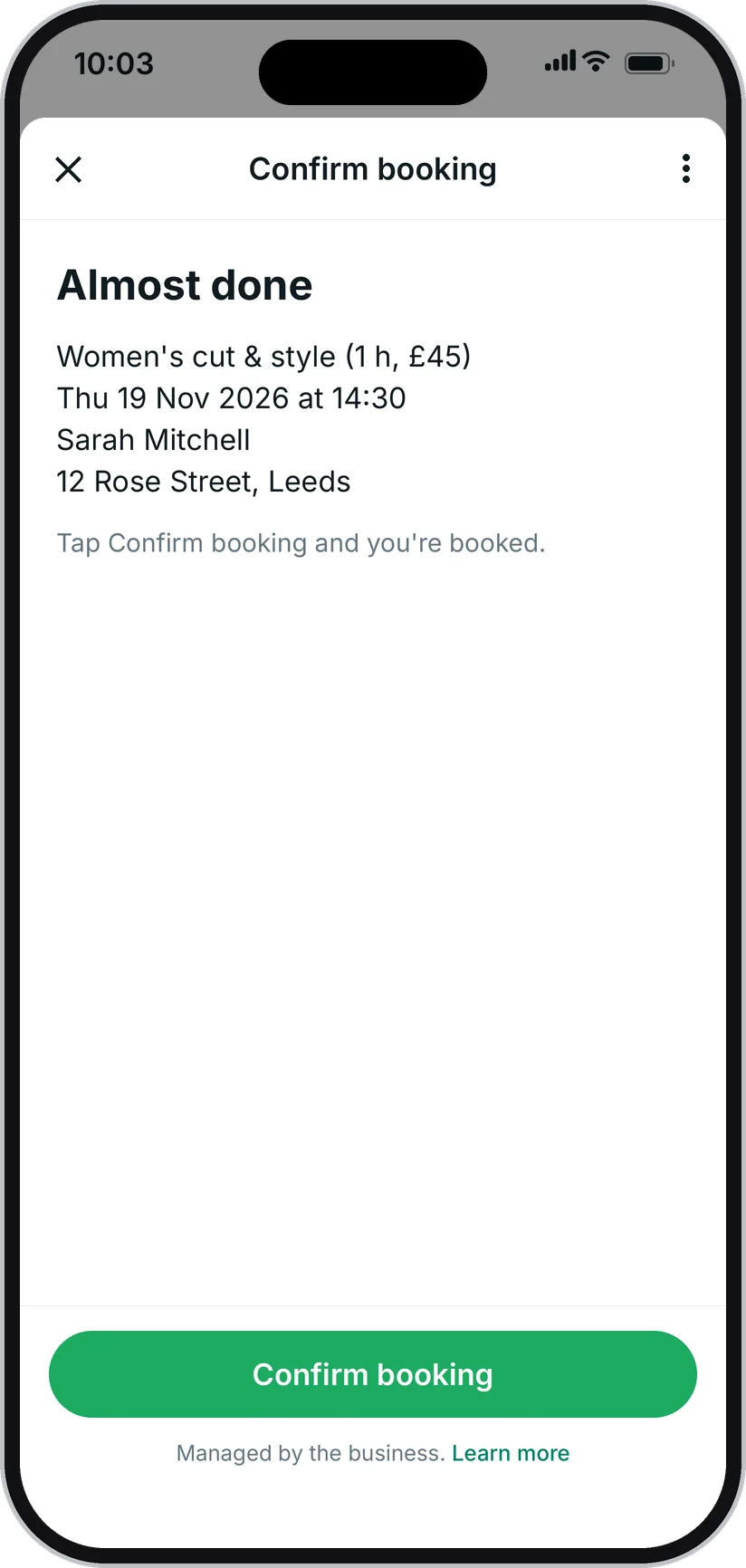
שלב 7 מתוך 12
סיכום קצר: שירות, יום ושעה, שם וכתובת. לחיצה אחת על "אישור הזמנה" והשעה שייכת להם.
אתם מגדירים
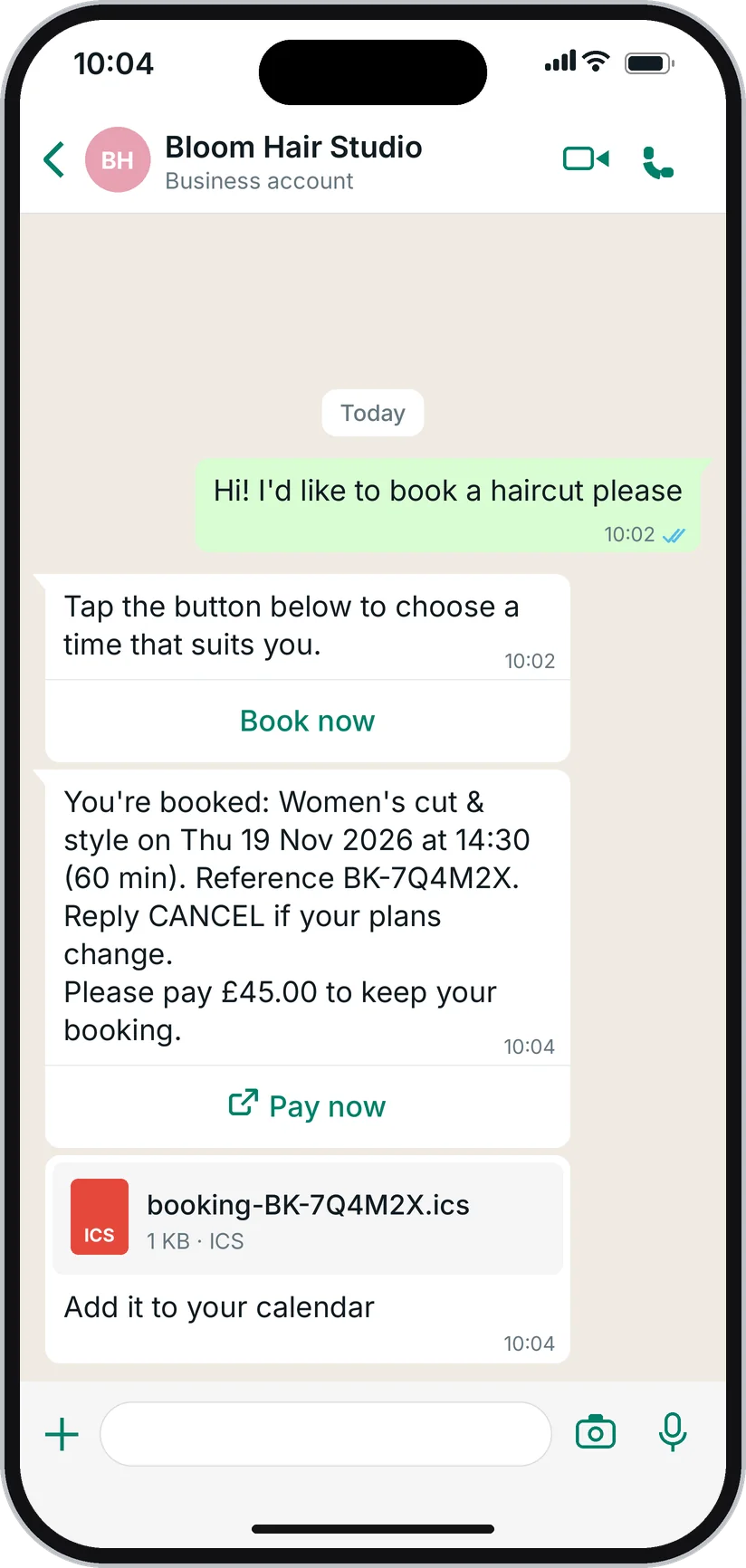
שלב 8 מתוך 12
האישור מגיע לצ'אט מיד, עם מספר הזמנה וכפתור "שלמו עכשיו". איתו מגיע קובץ יומן: לחיצה אחת מוסיפה את התור לטלפון שלהם.
אתם מגדירים
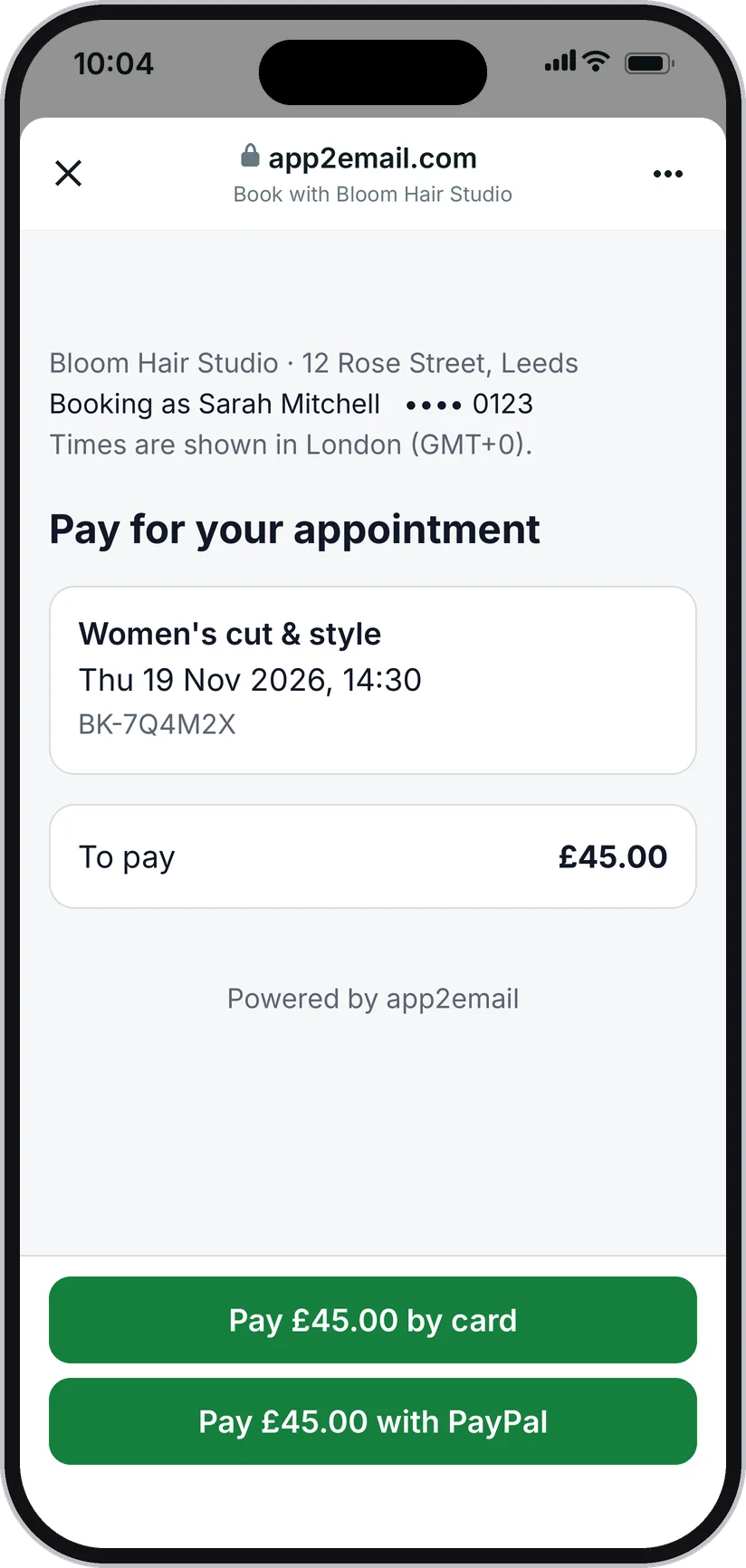
שלב 9 מתוך 12
"שלמו עכשיו" פותח את דף התשלום שלהם. הם משלמים בכרטיס או עם PayPal, בדף המאובטח של Stripe או של PayPal, והכסף נכנס ישירות לחשבון שלכם.
אתם מגדירים
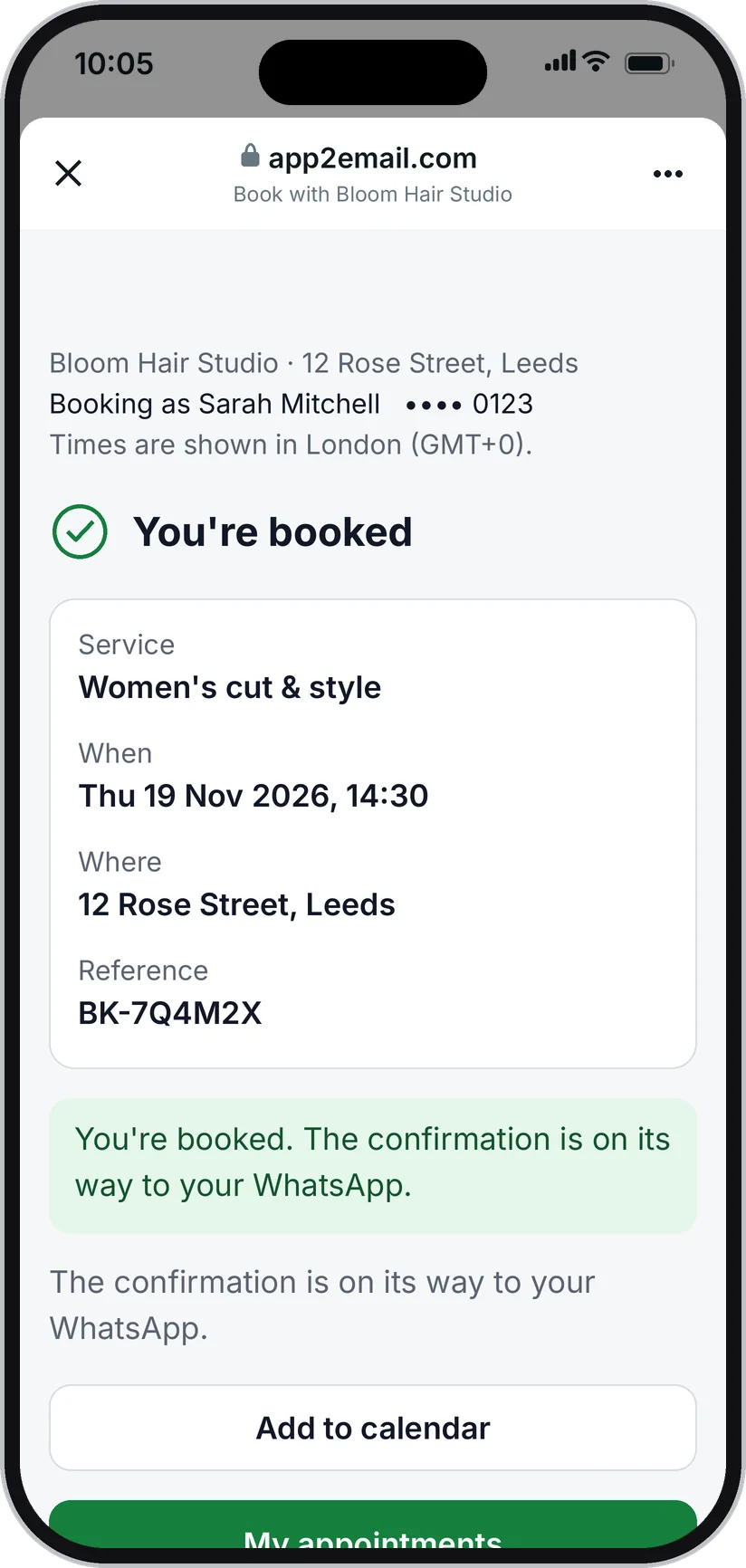
שלב 10 מתוך 12
אחרי התשלום, הדף מאשר את ההזמנה. התשלום נבדק ישירות מול Stripe או PayPal, ולא מתקבל רק על סמך האמון.
אתם מגדירים
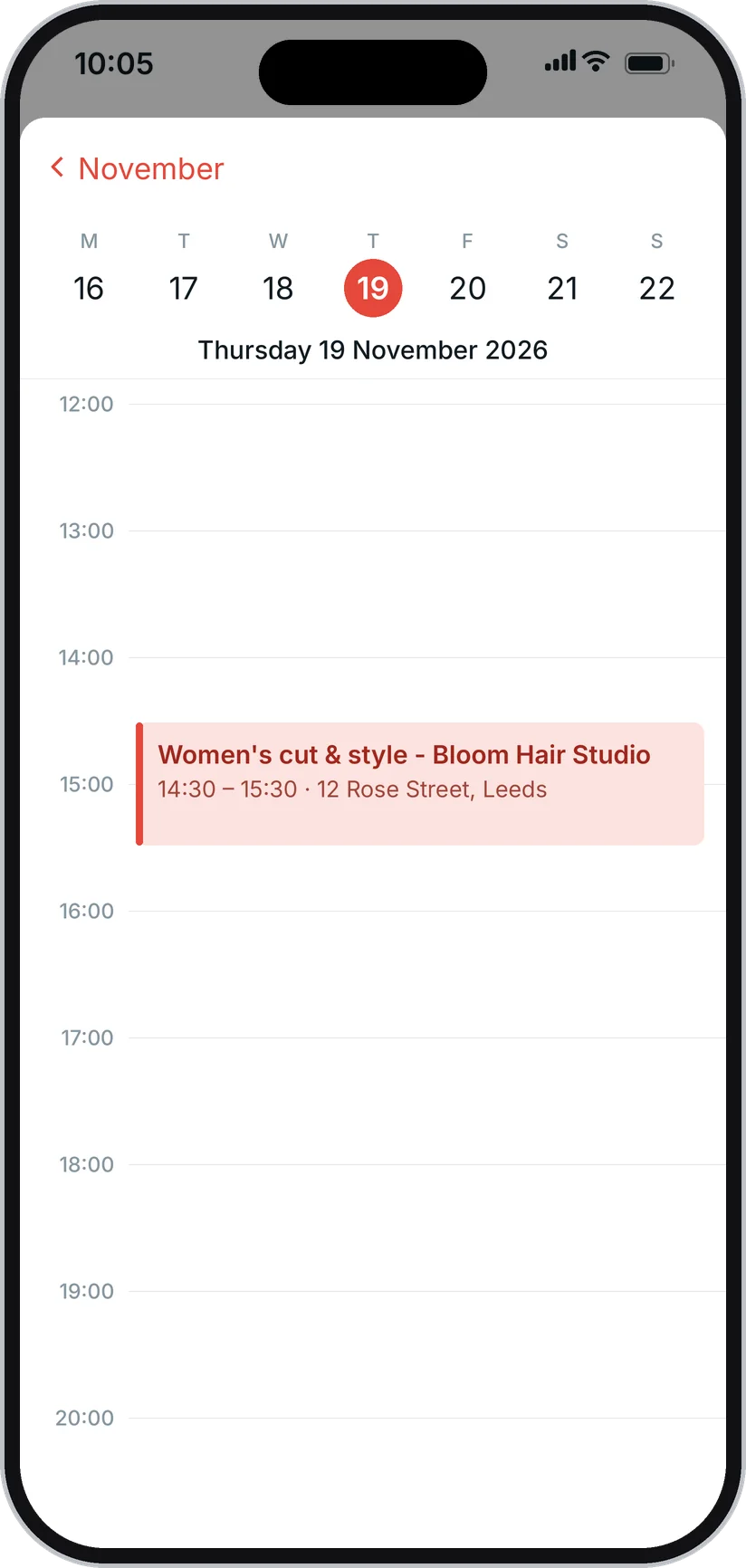
שלב 11 מתוך 12
קובץ היומן מכניס את התור לאפליקציית היומן של הלקוח, עם השעה, המקום ומספר ההזמנה.
אתם מגדירים
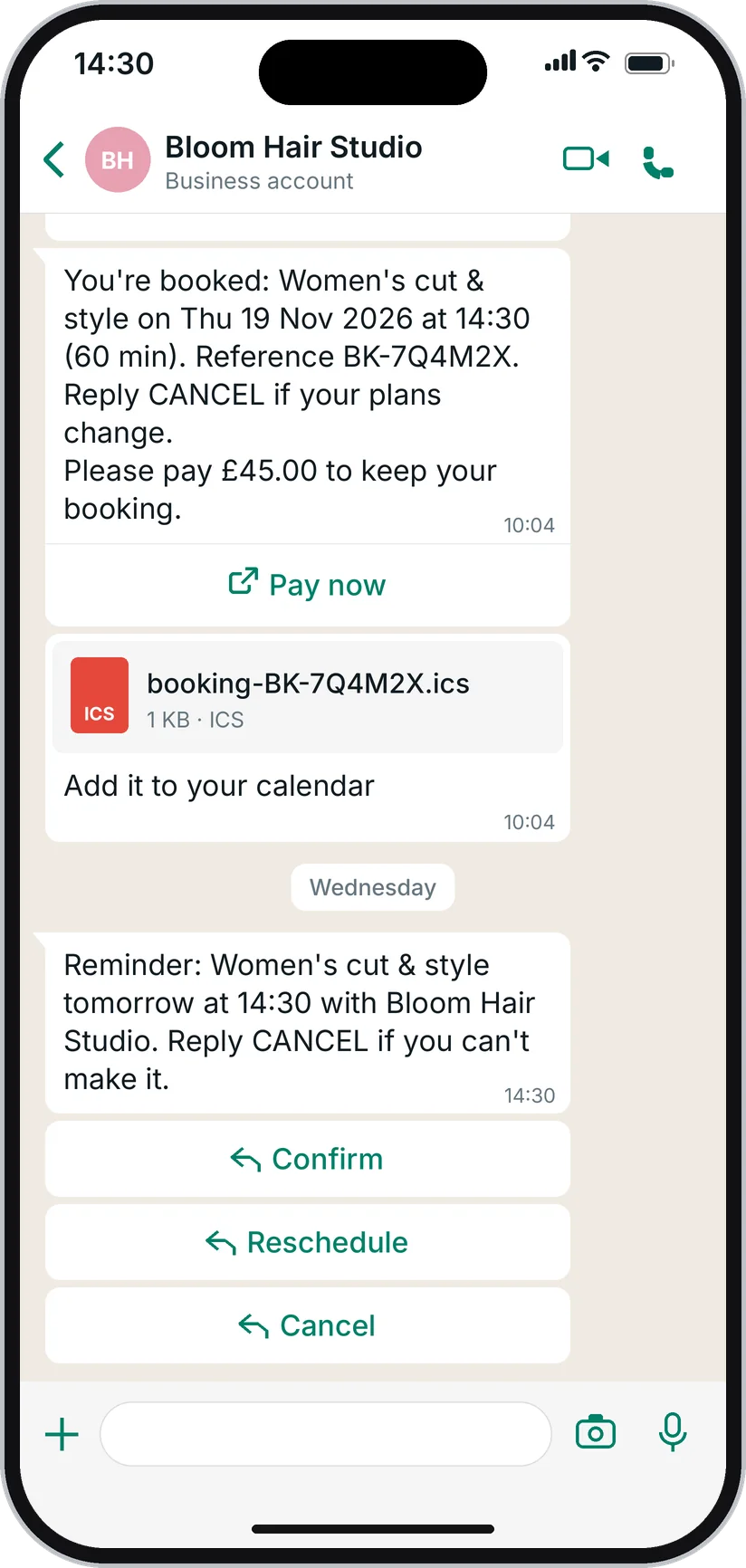
שלב 12 מתוך 12
לפני התור מגיעה תזכורת ב-WhatsApp עם כפתורי "אישור", "שינוי מועד" ו"ביטול". אין צורך בשיחות טלפון.
אתם מגדירים
התמונות מציגות עסק לדוגמה. WhatsApp מציירת את הטופס בסגנון שלה, לכן הוא נראה קצת אחרת בכל טלפון.
כל הזמנה נכתבת ליומן שלכם ברגע שהיא נעשית: Google Calendar, Microsoft 365 / Outlook.com, Apple iCloud (CalDAV), Cal.com, Calendly, Acuity, Square, Microsoft Bookings, SimplyBook.me, Setmore, Zoho Bookings, או יומן app2email. אתם בוחרים את כותרת האירוע ואת התיאור שלו.
דוא"ל על כל הזמנה חדשה, כל שינוי וכל תשלום, לכתובת שתבחרו. כללים נוספים הם בידיכם: הודעה ללקוח, אליכם או לחבר צוות כשהזמנה נעשית, משתנה, מבוטלת, משולמת, לפני שהיא מתחילה או אחרי שהיא מסתיימת.
התשלומים נכנסים לחשבון Stripe או PayPal שלכם, במטבע שלכם. הזמנות ששולמו, ששולמו חלקית או הוחזרו מסומנות בלוח הבקרה שלכם.
חברי צוות יכולים להשתמש באפליקציית היומן בטלפון שלהם עם כניסה אישית, בלי גישה לשאר החשבון שלכם: לראות את היום, להוסיף הזמנות, לשלוח הודעות ללקוחות.
הלקוחות שלכם רואים את העסק שלכם, את המילים שלכם ואת הצבעים שלכם. נסו בדף הדוגמה.
מוצגים בכל מסך, בהודעות ובדף ההזמנות.
כל הודעה וכל מסך בטופס: התשובה, הכפתורים, האישור, התזכורות.
הלוגו שלכם, צבע המותג לכפתורים ולהדגשות, וצבע הרקע בדף ההזמנות ובדף התשלום.
כותרת וטקסט קצר של ברוכים הבאים בראש דף ההזמנות.
www.app2email.com/book/your-name, מוכנה לשיתוף באתר שלכם, באינסטגרם, בפרופיל Google או בכרטיס ביקור.
שימו את דף ההזמנות בתוך האתר שלכם, בצבעים שלכם.
מדיניות ביטול, עד מתי הלקוחות עדיין יכולים לבטל או להזיז, והאם הם יכולים לנהל את התורים שלהם אונליין.
הסירו את השורה הקטנה "Powered by app2email".
חלק מהלקוחות מעדיפים דף אינטרנט על פני טופס בצ'אט. שתפו את דף ההזמנות שלכם בכל מקום: הם בוחרים שירות ושעה בדפדפן, והשעה נשמרת למספר דקות בזמן שהם מאשרים אותה בהודעת WhatsApp מוכנה אחת, כך שתמיד תדעו של מי ההזמנה. כששירות משולם, כפתור "שלמו עכשיו" מגיע יחד עם אישור ה-WhatsApp, והזמנה שלא שולמה תוך יום אחד (וחובה לפני 2 שעות מהתור לכל המאוחר) מבוטלת. לקוחות ששלחו לכם הודעה כבר מקבלים קישור אישי, שבו הם יכולים לשלם מיד וגם לראות, להזיז או לבטל את התורים שלהם.
שלב 1 מתוך 5
Bloom Hair Studio · 12 Rose Street, Leeds
בחרו שירות ושעה, אשרו ב-WhatsApp, ואז שלמו אונליין.
מופעל על ידי app2email
עברו על הדף כפי שלקוח היה עובר, ושנו אותו כאן. אלה אותן הגדרות שתקבלו בלוח הבקרה שלכם תחת Book-and-Pay, Online booking. זו דוגמה: שום דבר לא מוזמן, משולם או מועלה.
אותם צבעים ואותו לוגו משמשים בדף התשלום ובעמוד "הוזמנתם".
חברו את מספר ה-WhatsApp שלכם, הוסיפו את השירותים ושעות הפתיחה, חברו את היומן ואת חשבון Stripe או PayPal שלכם, ופרסמו את טופס ההזמנה. בלוח הבקרה יש לו עמוד משלו, Book-and-Pay (הוא מופיע גם תחת Integrations).