app2email API प्राइसिंग

ऐप: Tickets-and-Pay

WhatsApp पर या ऑनलाइन टिकट बेचें।
दरवाज़े पर स्कैन करें।

आपके ग्राहक चैट में या आपके अपने इवेंट पेज पर टिकट खरीदते हैं, अपनी सीट या टेबल चुनते हैं, और ऑनलाइन भुगतान करते हैं। पैसा सीधे आपके अपने Stripe या PayPal अकाउंट में जाता है, हर टिकट उनके फ़ोन पर एक QR कोड है, और आपकी टीम अपने फ़ोन से लोगों का चेक-इन करती है।

YouTube वीडियो लोड करने के लिए क्लिक करें

app2email की तरफ़ से हर टिकट पर कोई फ़ीस नहीं। Stripe या PayPal अपनी सामान्य फ़ीस लेते हैं।

आपका ग्राहक चरण-दर-चरण क्या देखता है

नीचे की हर स्क्रीन वह है जो खरीदार मानक सेटिंग्स के साथ देखता है। हर एक के नीचे: आप उसे अपना बनाने के लिए क्या सेट कर सकते हैं।

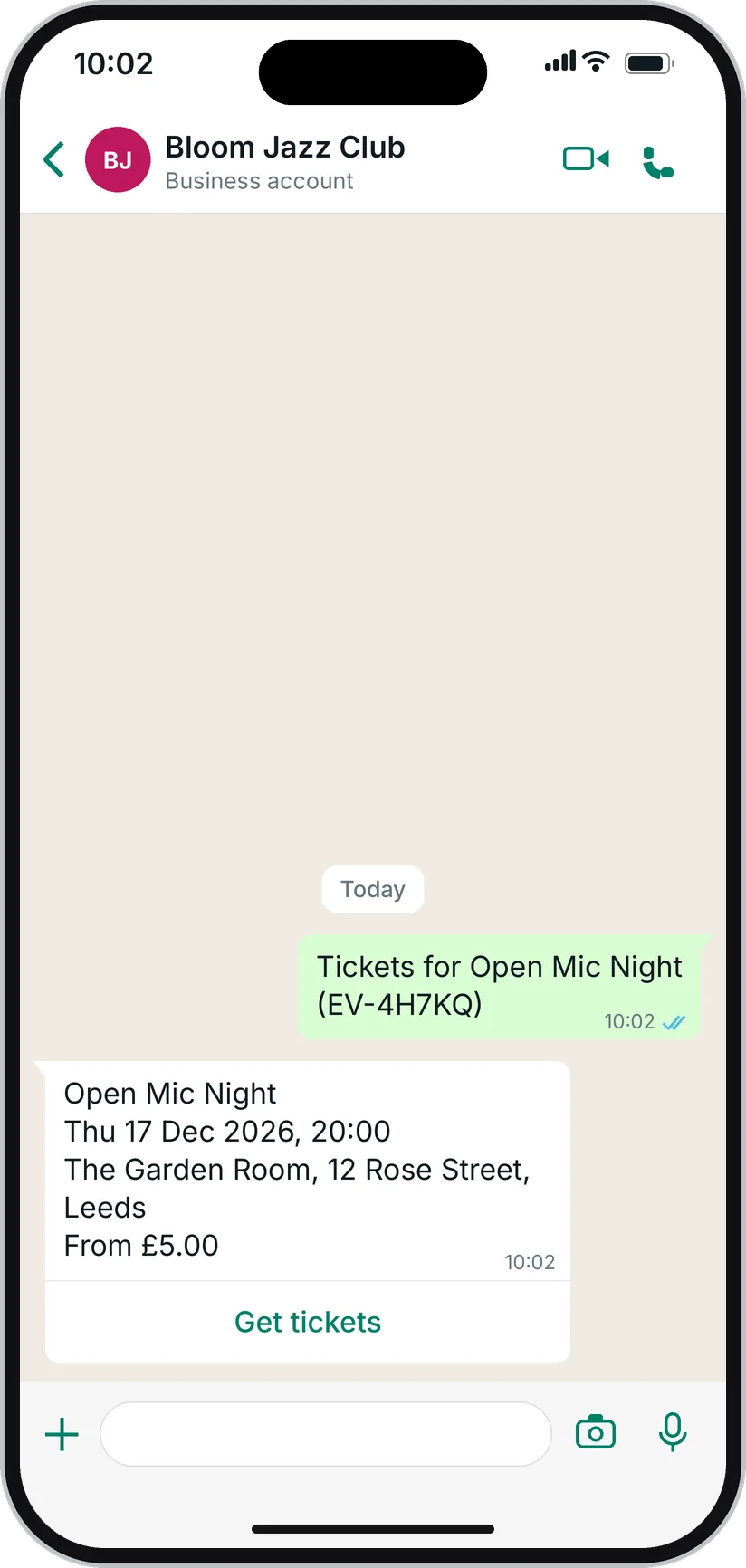
  1. WhatsApp चैट: ग्राहक टिकट मांगता है और "टिकट लें" बटन के साथ इवेंट मिलता है

    चरण 1 / 11 - चैट में

    वे आपको WhatsApp पर संदेश भेजते हैं

    एक पोस्टर QR कोड या लिंक आपकी WhatsApp चैट खोलता है, जिसमें संदेश पहले से लिखा होता है। या वे बस "tickets" लिखते हैं। जवाब तुरंत आता है, इवेंट, तारीख, जगह, कीमत और "टिकट लें" बटन के साथ।

    आप सेट करते हैं

    • वे शब्द जो आपके इवेंट सामने लाते हैं (tickets, events... आपके अपने शब्दों में)
    • जवाब का टेक्स्ट और बटन का लेबल
    • हर इवेंट के लिए एक लिंक और पोस्टर QR कोड, शेयर विंडो में तैयार
    • कौन-से इवेंट सूचीबद्ध हों, और कौन-से सिर्फ़ अपने लिंक से खुलें
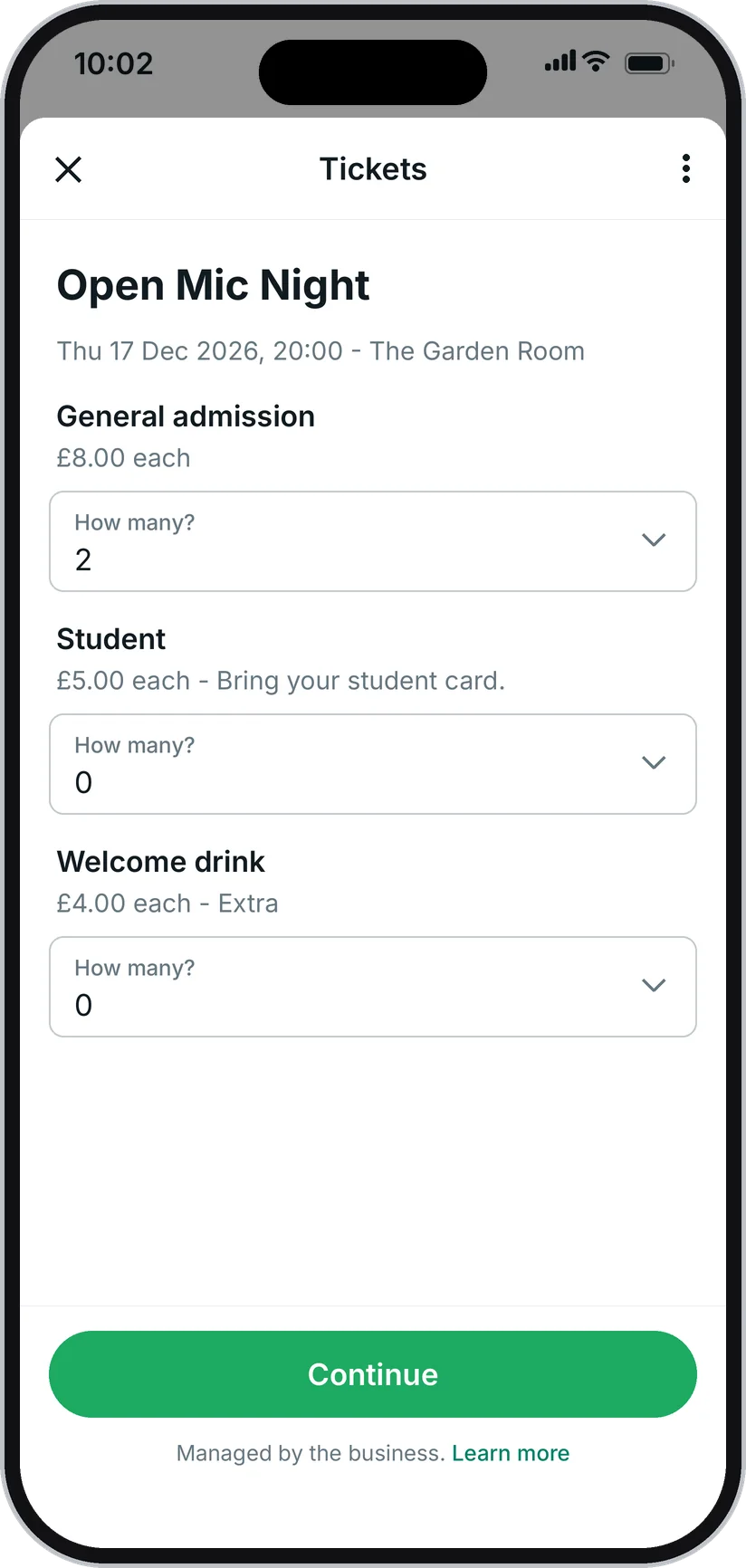
  2. WhatsApp के अंदर टिकट फ़ॉर्म: टिकट के प्रकार, कीमत और हर एक की संख्या के साथ

    चरण 2 / 11 - चैट में

    टिकट चुनें

    WhatsApp के अंदर एक टिकट फ़ॉर्म खुलता है। हर टिकट प्रकार उसकी पूरी कीमत दिखाता है, और पार्किंग या ड्रिंक जैसे एक्स्ट्रा जोड़े जा सकते हैं। कुछ डाउनलोड नहीं करना, कोई वेबसाइट नहीं, कोई साइन-अप नहीं।

    आप सेट करते हैं

    • टिकट के प्रकार: भुगतान वाले, मुफ़्त, जितना चाहें उतना दें, और ग्रुप टिकट जो कई लोगों को प्रवेश देते हैं
    • एक्स्ट्रा, अपने अलग स्टॉक के साथ
    • अर्ली-बर्ड तारीखें, और पहली कीमत बिकने पर अगली कीमत खुलती है
    • हर प्रकार और हर तारीख के लिए कितने टिकट बिक्री पर हैं
    • एक ऑर्डर में सबसे ज़्यादा टिकट (आप न बदलें तो 10)
    • प्रोमो कोड, और छिपे टिकट जो कोड से खुलते हैं
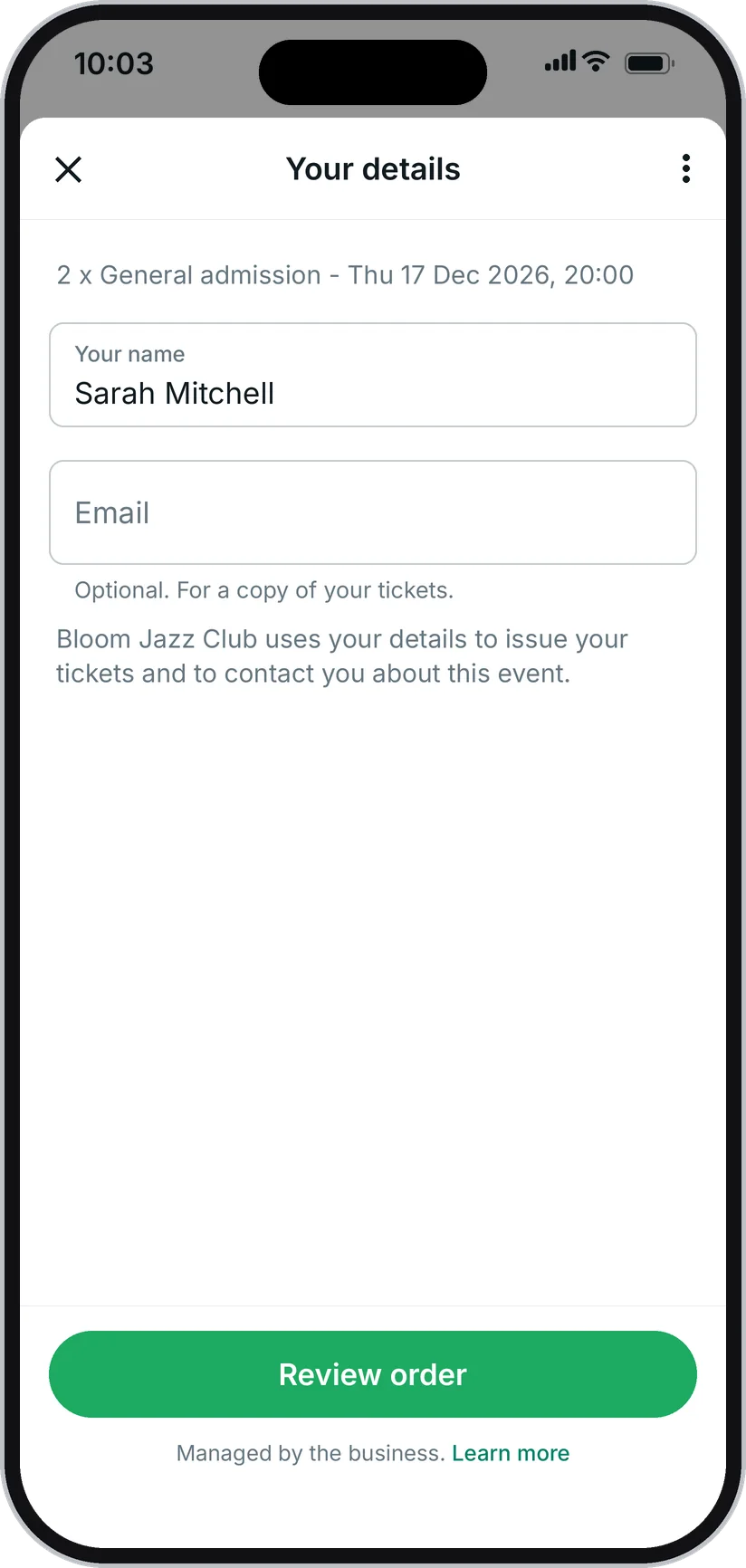
  3. टिकट फ़ॉर्म: नाम WhatsApp प्रोफ़ाइल से पहले से भरा है

    चरण 3 / 11 - चैट में

    उनका विवरण

    उनका नाम WhatsApp प्रोफ़ाइल से पहले से भरा होता है, और टिकट उसी नंबर पर जाते हैं जिससे वे लिख रहे हैं। आम तौर पर वे बस ऑर्डर देखें दबाते हैं।

    आप सेट करते हैं

    • एक ईमेल पता, वैकल्पिक या ज़रूरी: टिकटों की एक कॉपी वहां जाती है
    • हर टिकट पर एक नाम, या सभी पर खरीदार का नाम
    • 18+ और 21+ इवेंट के लिए आयु की पुष्टि
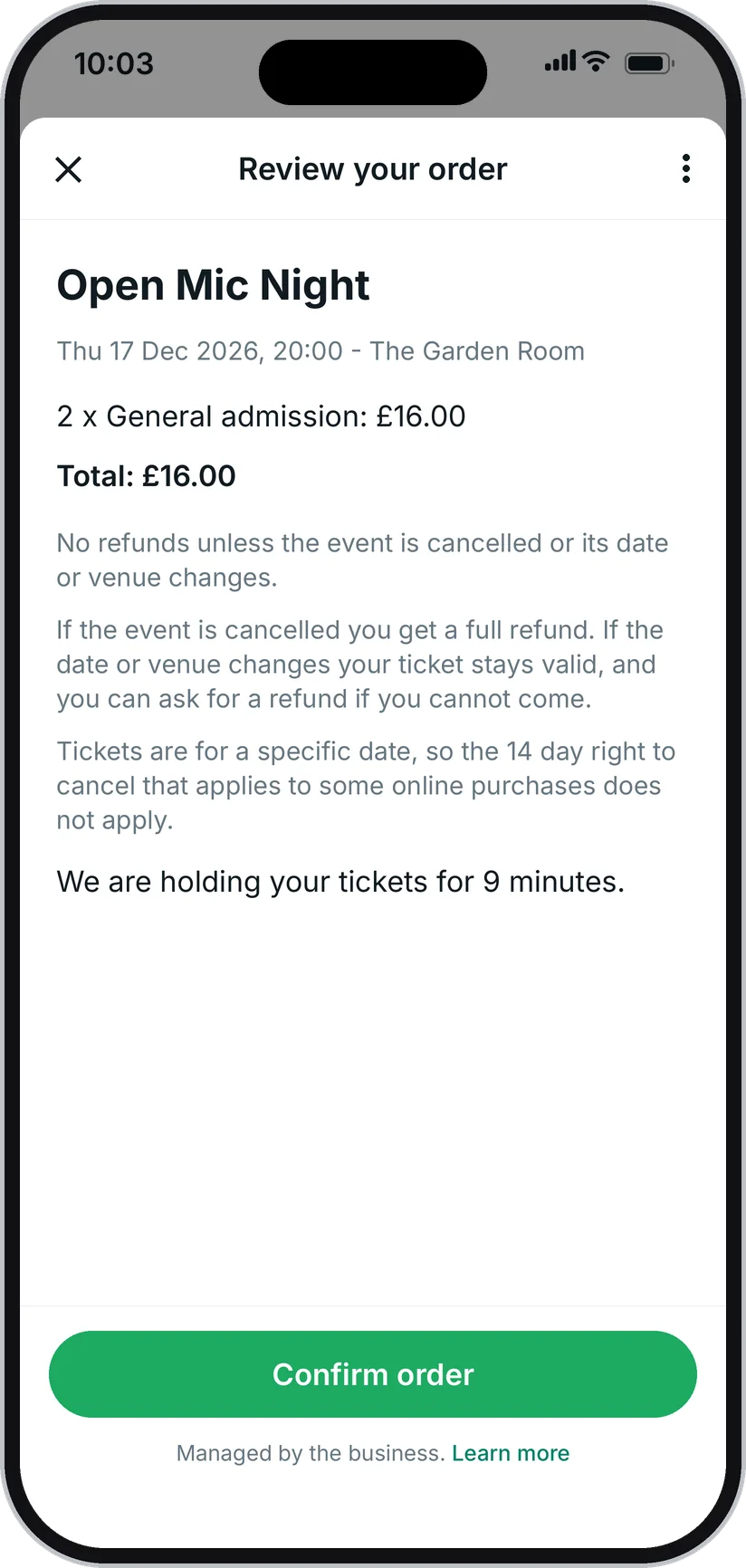
  4. टिकट फ़ॉर्म: ऑर्डर, कुल रकम, रिफ़ंड नीति और ऑर्डर की पुष्टि करें बटन

    चरण 4 / 11 - चैट में

    ऑर्डर जांचें

    हर लाइन, कुल रकम, आपकी रिफ़ंड नीति एक वाक्य में, और टिकट कितनी देर रोके जाते हैं। ऑर्डर की पुष्टि करें पर एक टैप।

    आप सेट करते हैं

    • आपकी रिफ़ंड नीति: कोई रिफ़ंड नहीं, कुछ दिन पहले तक रिफ़ंड, या आपके अपने शब्द
    • हर टिकट या हर ऑर्डर पर बुकिंग शुल्क, कीमत के अंदर या अलग लाइन के रूप में
    • टैक्स की एक लाइन, जैसे "20% VAT शामिल"
    • खरीदार के फ़ैसला करने तक टिकट कितनी देर रोके जाते हैं: 5 से 30 मिनट
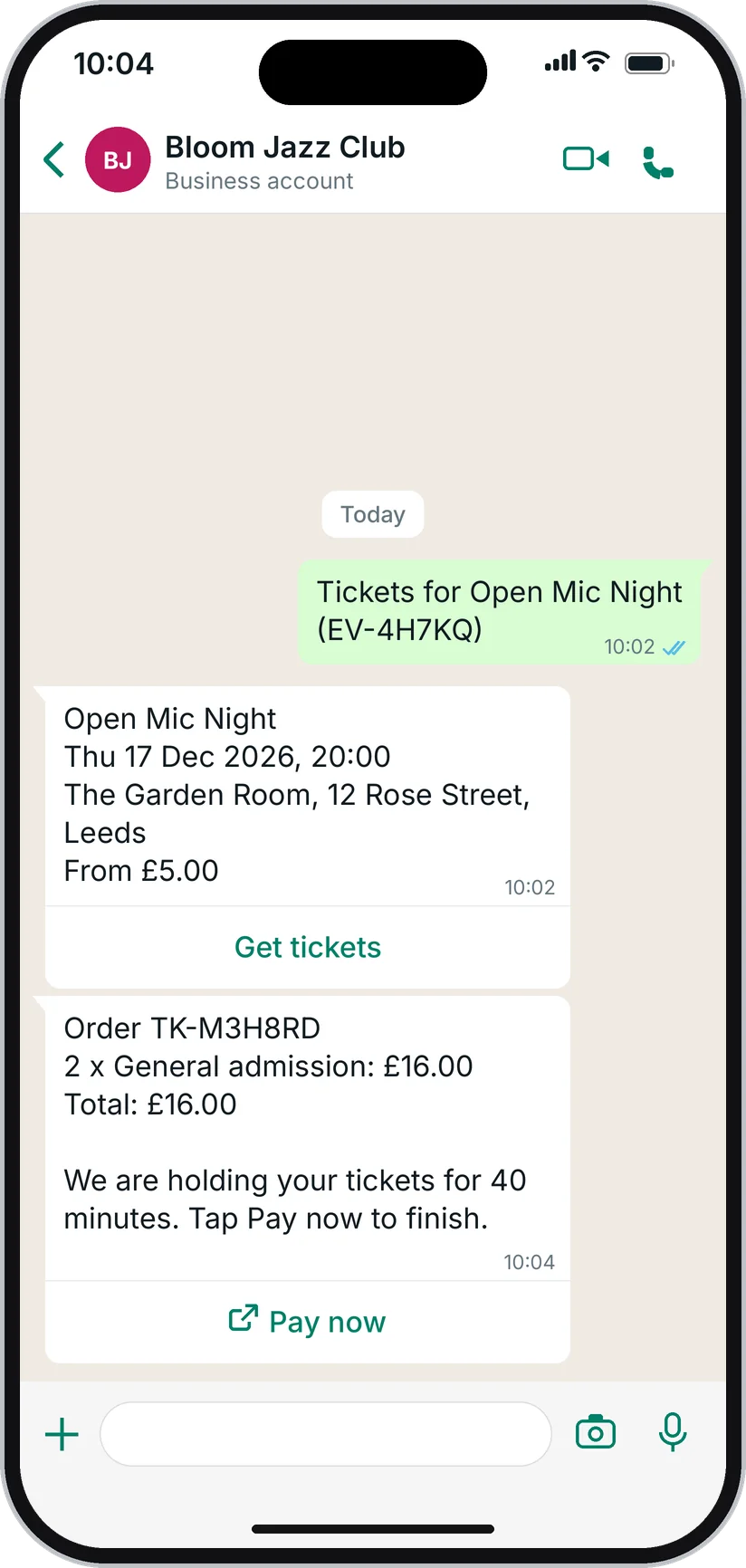
  5. WhatsApp चैट: "अभी भुगतान करें" बटन के साथ ऑर्डर का सारांश

    चरण 5 / 11 - चैट में

    ऑनलाइन भुगतान करें

    चैट में अभी भुगतान करें बटन आता है। वह उनका अपना भुगतान पेज खोलता है; वे Stripe या PayPal के सुरक्षित पेज पर कार्ड या PayPal से भुगतान करते हैं, और पैसा सीधे आपके अपने अकाउंट में जाता है। देर से पहुंचे भुगतान को भी टिकट मिलते हैं, अगर वे अभी उपलब्ध हैं, वरना अपने आप रिफ़ंड हो जाता है। मुफ़्त टिकटों में यह चरण नहीं होता।

    आप सेट करते हैं

    • Stripe, PayPal या दोनों: आपने जो अकाउंट जोड़े हैं
    • हर इवेंट की मुद्रा
    • अगर आपके Stripe अकाउंट में चालू हों, तो Apple Pay और Google Pay Stripe के पेज पर दिखते हैं
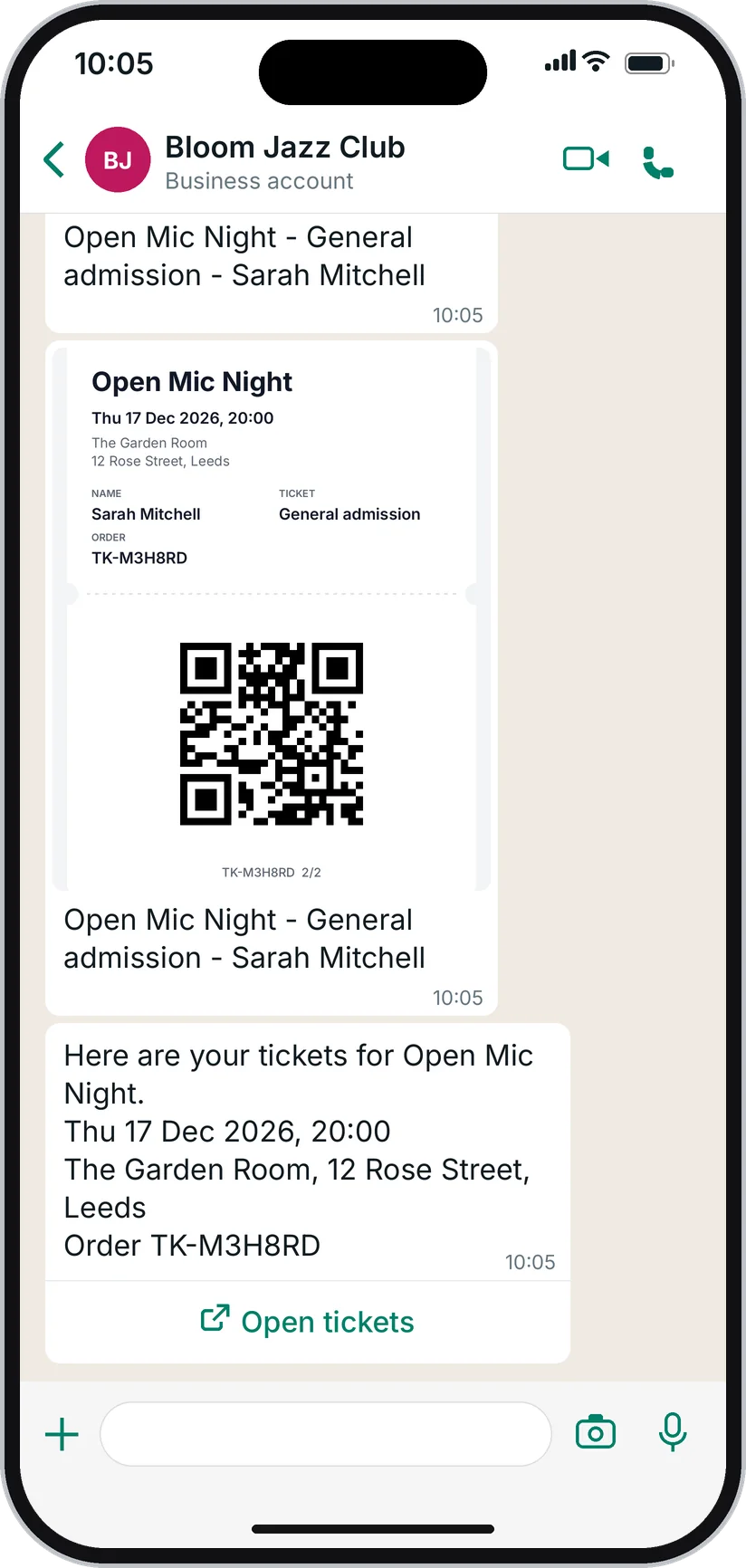
  6. WhatsApp चैट: QR कोड वाली तस्वीरों के रूप में दो टिकट और टिकट खोलें बटन

    चरण 6 / 11 - चैट में

    चैट में टिकट, तुरंत

    भुगतान की पुष्टि होते ही हर टिकट अपने QR कोड के साथ तस्वीर के रूप में चैट में आता है, उसके बाद टिकट खोलें बटन। चार से ज़्यादा टिकट वाले ऑर्डर को एक सारांश तस्वीर और बटन मिलता है।

    आप सेट करते हैं

    • टिकट का डिज़ाइन: तीन लेआउट, आपके रंग, लोगो, एक तस्वीर, तीन फ़ॉन्ट
    • क्या छपता है: नाम, सीट, टिकट प्रकार, ऑर्डर नंबर, जगह, दरवाज़े खुलने का समय, कीमत, फ़ुटर लाइन
    • संदेश के शब्द
    • चैट में टिकटों का PDF भी
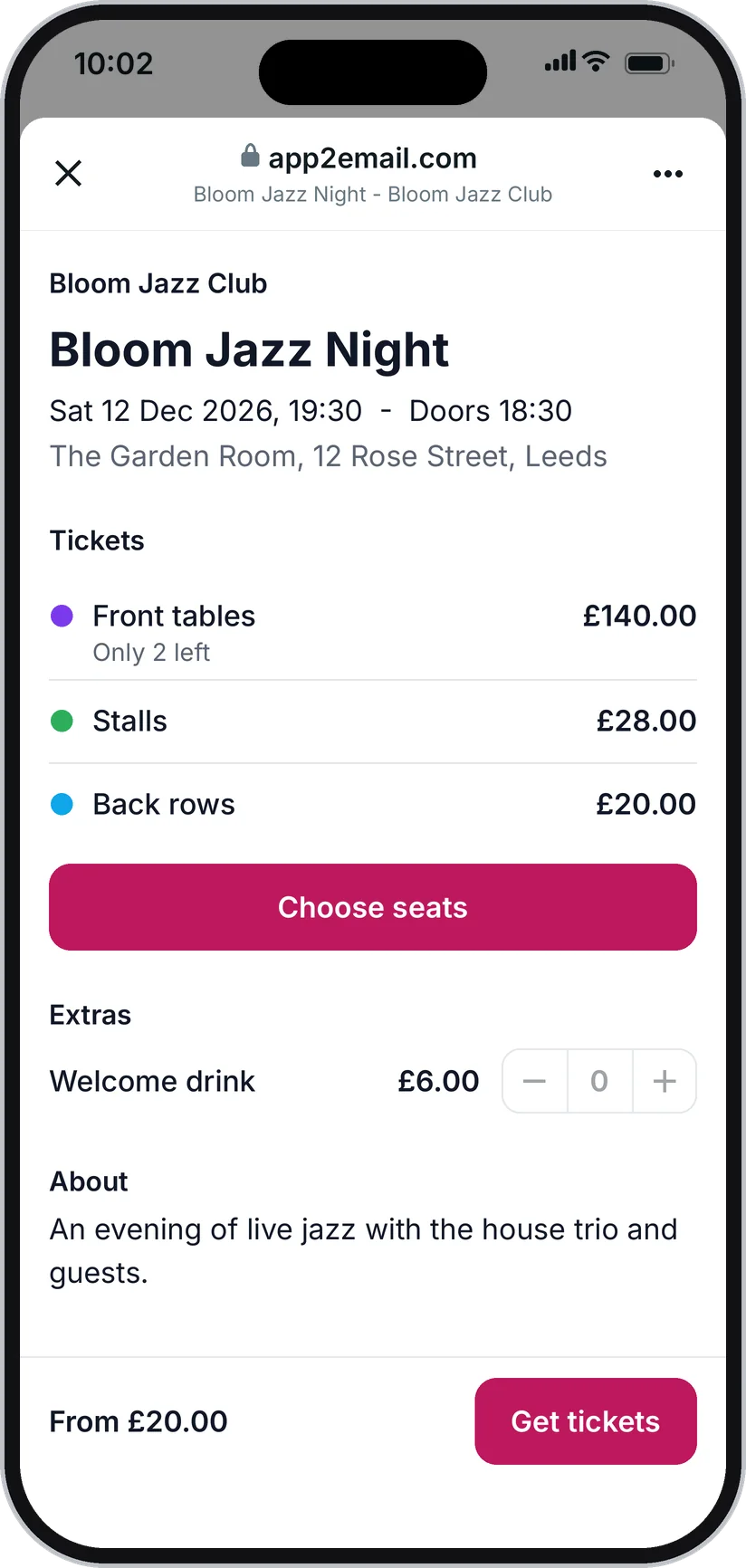
  7. इवेंट पेज: Bloom Jazz Night, उसकी कीमतों और "सीट चुनें" बटन के साथ

    चरण 7 / 11 - सीट प्लान के साथ

    आपका इवेंट पेज

    सीट प्लान वाले इवेंट के लिए, टिकट लें आपका इवेंट पेज खोलता है: इवेंट, कीमतें और प्लान, आपके रंगों में। वही पेज आपकी वेबसाइट, Instagram या ईमेल का लिंक है, बिना चैट के।

    आप सेट करते हैं

    • नाम, विवरण, 5 तस्वीरों तक, मैप लिंक वाली जगह, दरवाज़े खुलने का समय, आयु का मार्गदर्शन, पहुंच की जानकारी
    • आपका लोगो, रंग और पृष्ठभूमि
    • एक तारीख, कई तारीखें, या दिन भर के टाइम स्लॉट
    • बिक्री कब खुले और कब बंद हो
    • सबके लिए सूचीबद्ध, या सिर्फ़ अपने लिंक से पहुंचने योग्य
    • आपकी अपनी वेबसाइट के अंदर पेज
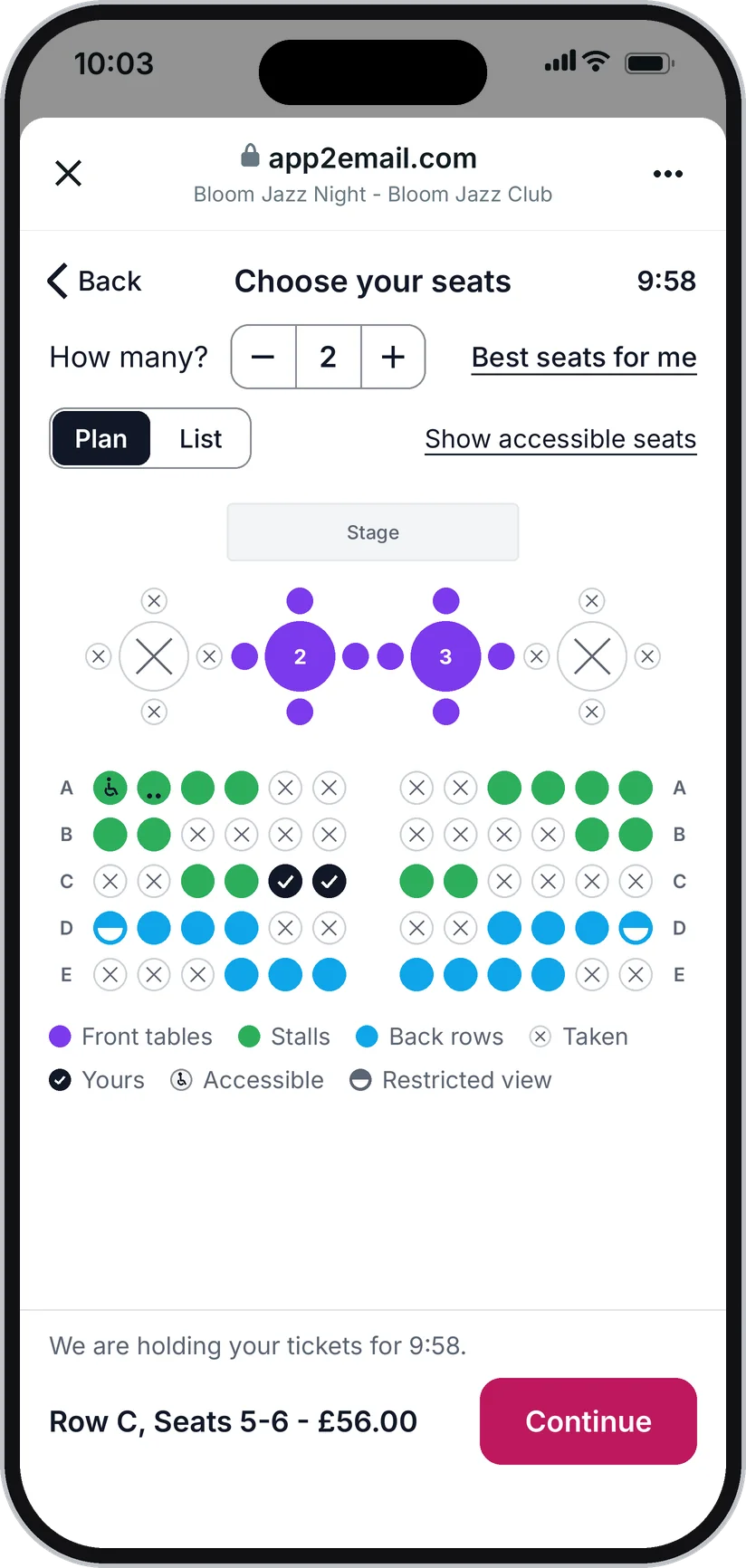
  8. सीट प्लान: टेबल और पंक्तियां, दो सीटें चुनी हुई, बाकी पहले से ली हुई

    चरण 8 / 11 - सीट प्लान के साथ

    सीट या टेबल चुनें

    वे एक सीट टैप करते हैं और वह उनके लिए तुरंत रोक ली जाती है। दो लोगों के लिए, साथ वाली दो सीटें एक टैप में ली जाती हैं। किसी और की ली हुई सीटें कुछ सेकंड में काटी हुई दिखती हैं। "मेरे लिए सबसे अच्छी सीटें" उनके लिए चुनता है, और सूची व्यू कीबोर्ड और स्क्रीन रीडर के साथ काम करता है।

    आप सेट करते हैं

    • आपका प्लान: पंक्तियां, गोल और लंबी टेबल, बूथ, खड़े होने की जगहें, एक तैयार लेआउट से शुरू
    • रंगों में कीमत की श्रेणियां
    • टेबल और बूथ पूरे या सीट-दर-सीट बेचे जाएं
    • व्हीलचेयर की जगह, साथी सीटें, सीमित दृश्य वाली सीटें
    • मेहमानों या दरवाज़े के लिए रोकी गई सीटें
    • कोई अकेली खाली सीट न छूटे (आप बंद न करें तो चालू रहता है)
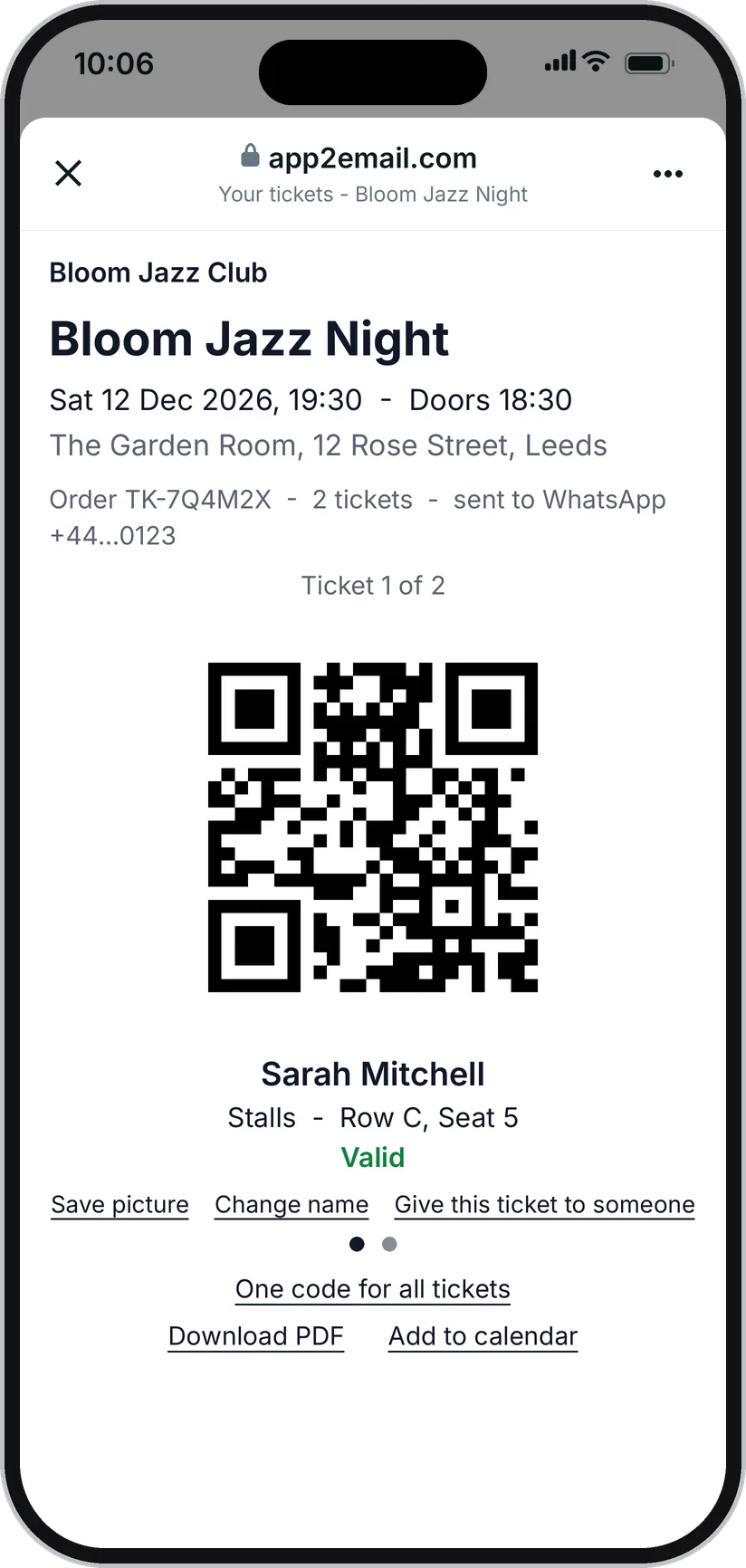
  9. टिकट पेज: नाम, सीट और "Valid" शब्द वाला QR कोड

    चरण 9 / 11 - टिकट

    टिकट पेज

    भुगतान के बाद, वे जिस पेज पर हैं वही उनके टिकट बन जाता है: हर एक के लिए एक QR कोड, एक टैप में पूरी स्क्रीन पर। यहां से वे टिकट को तस्वीर के रूप में सेव करते हैं, PDF डाउनलोड करते हैं, इवेंट को अपने कैलेंडर में जोड़ते हैं, टिकट पर नाम बदलते हैं या दोस्त को टिकट देते हैं। दिया गया टिकट नया कोड पाता है, और पुराना काम करना बंद कर देता है।

    आप सेट करते हैं

    • टिकट धारक नाम बदल सकते हैं और टिकट आगे भेज सकते हैं या नहीं
    • रिफ़ंड का अनुरोध बटन, जब आपकी नीति रिफ़ंड की अनुमति दे
    • टिकट धारकों के लिए छोटे अपडेट ("कार पार्किंग भर गई है, North Road इस्तेमाल करें")
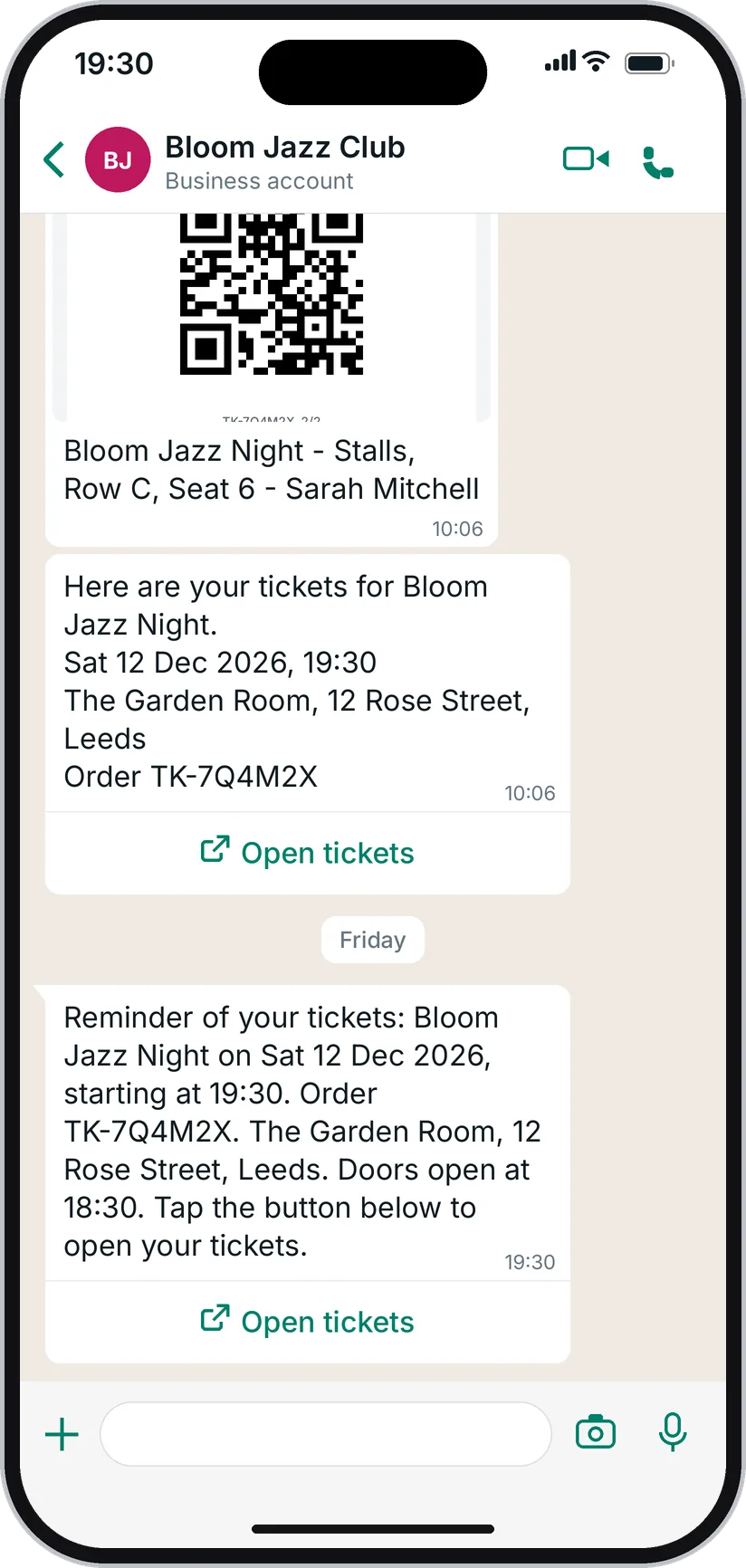
  10. WhatsApp चैट: एक दिन पहले की याद दिलाने वाला संदेश, टिकट खोलें बटन के साथ

    चरण 10 / 11 - टिकट

    इवेंट से पहले याद दिलाना

    एक दिन पहले, या जब आप चुनें, WhatsApp पर एक याद दिलाने वाला संदेश (मेसेज टेम्पलेट, जिसका शुल्क Meta लेता है) आता है, समय, जगह, दरवाज़े खुलने का समय और टिकट बटन के साथ। ऑर्डर में ईमेल पता हो तो वही याद दिलाना ईमेल से भी जाता है।

    आप सेट करते हैं

    • दो याद दिलाने वाले संदेश तक: एक हफ़्ता, दो दिन, एक दिन या तीन घंटे पहले
    • आपका अपना एक नोट ("कोट लेकर आएं")
    • याद दिलाने वाले संदेश के साथ जगह का मैप पिन
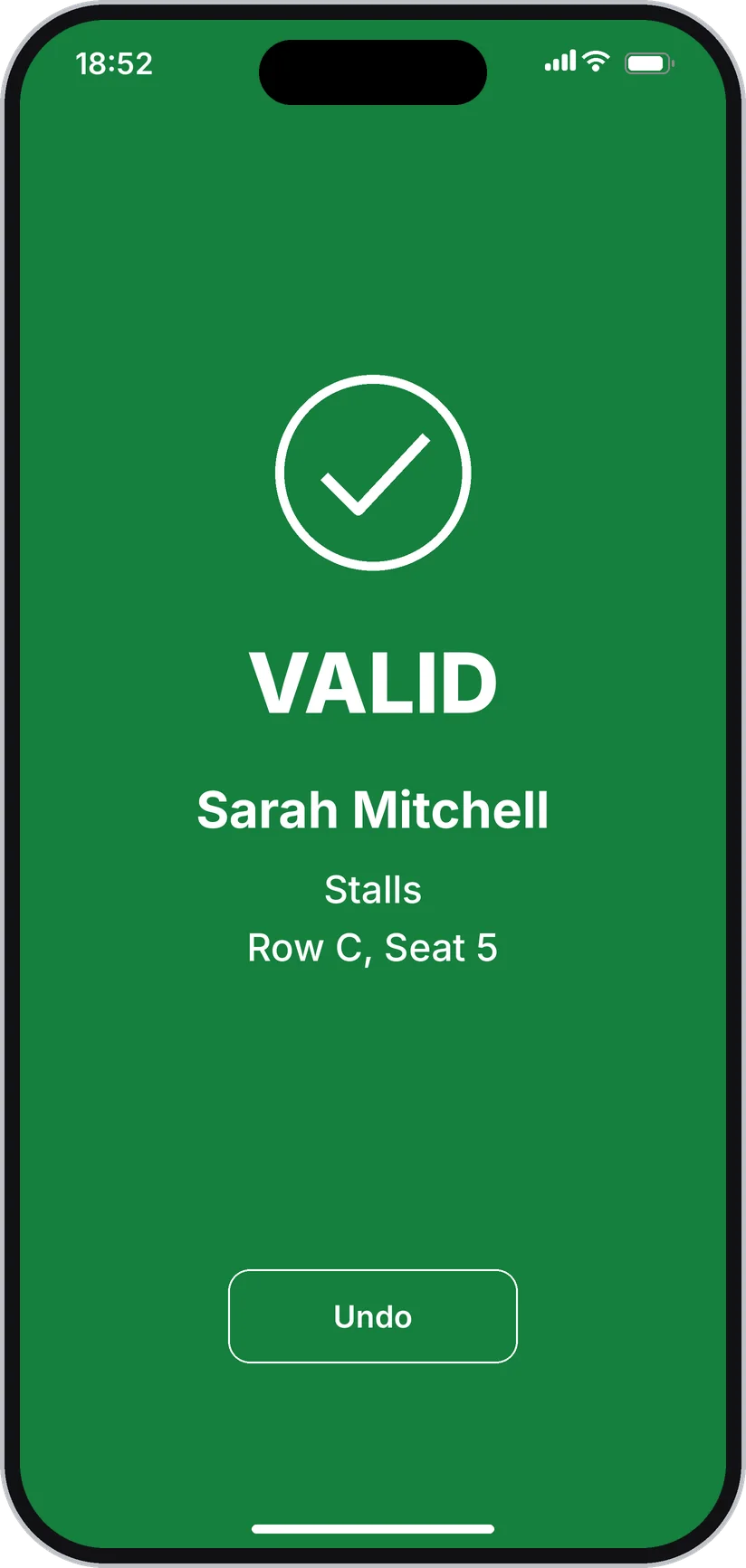
  11. डोर ऐप: हरी स्क्रीन, "Valid" शब्द, नाम और सीट के साथ

    चरण 11 / 11 - दरवाज़े पर

    दरवाज़े पर स्कैन

    एक usher फ़ोन को कोड की ओर करता है। हरा मतलब अंदर आएं, नाम, टिकट प्रकार और सीट के साथ। उसी टिकट का दूसरा स्कैन एम्बर हो जाता है और दिखाता है कि वह कब इस्तेमाल हुआ, किस दरवाज़े पर और किसने प्रवेश दिया।

    आप सेट करते हैं

    • चेक-इन कब खुले (आप न बदलें तो शुरू होने से दो घंटे पहले)
    • फिर से प्रवेश: मना, स्कैन आउट और फिर इन, या मुफ़्त
    • कई दरवाज़े, और हर दरवाज़े पर कौन-से टिकट स्वीकार हों
    • टिकट प्रकार पर usher के लिए नोट ("छात्र कार्ड जांचें")

तस्वीरें एक उदाहरण आयोजक दिखाती हैं। WhatsApp फ़ॉर्म को अपनी शैली में बनाता है, इसलिए हर फ़ोन पर वह थोड़ा अलग दिखता है।

आपकी तरफ़

जो आप देखते हैं जब आपके ग्राहक खरीदते और पहुंचते हैं।

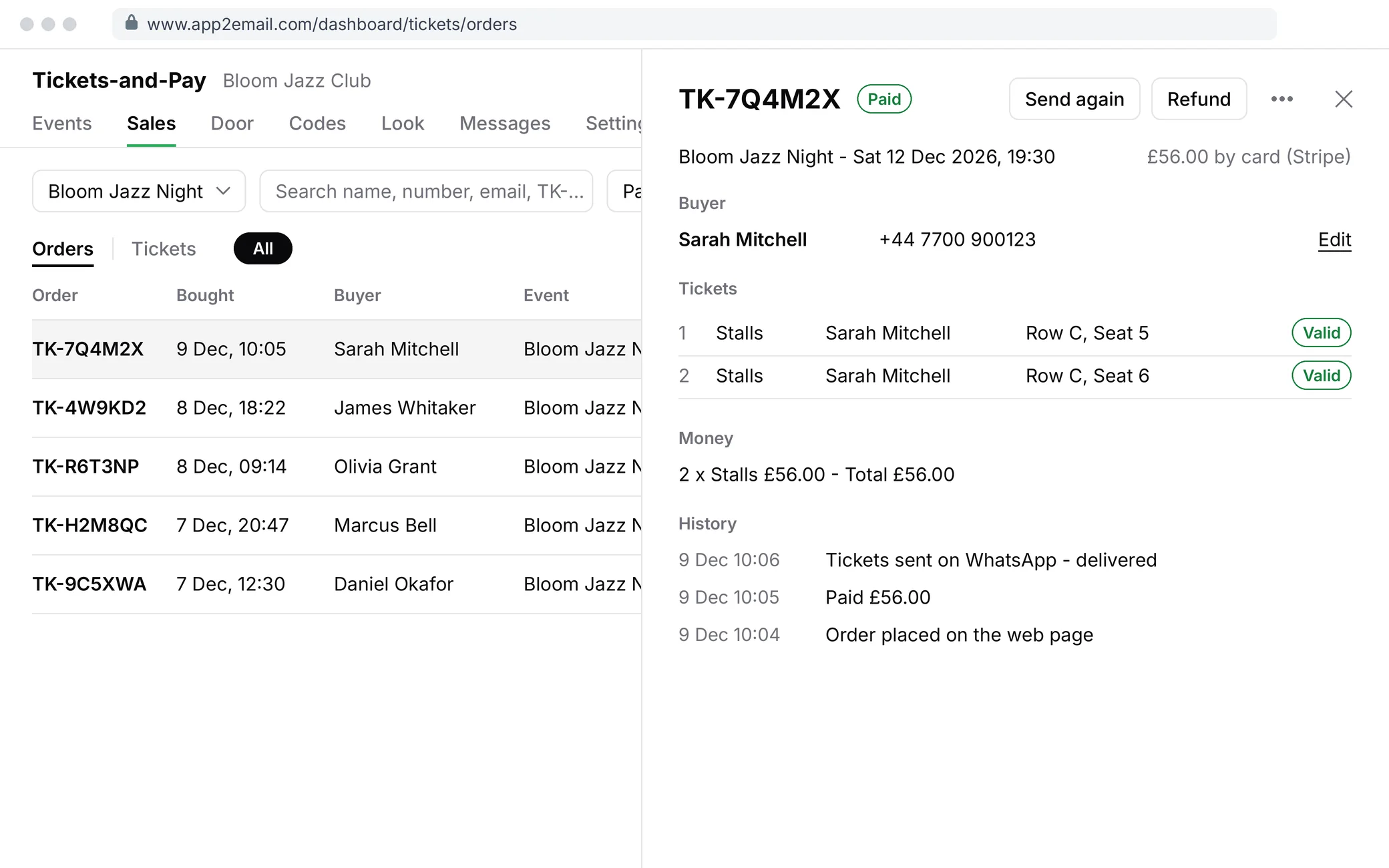
आपका डैशबोर्ड

नाम, तारीख और कीमत के साथ एक इवेंट बनाएं, और वह प्रकाशित करने के लिए तैयार है। बाकी सब में समझदारी भरी डिफ़ॉल्ट सेटिंग है, और ज़रूरत पड़ने पर दिखती है। हर इवेंट और तारीख के लिए बिके टिकट और मिली रकम देखें, हर ऑर्डर के संदेश देखें, और हर उपस्थित व्यक्ति की सीट और चेक-इन का समय देखें। ऑर्डर, उपस्थित लोग और छपने योग्य दरवाज़े की सूची एक्सपोर्ट करें।

डैशबोर्ड: ऑर्डर की सूची, और एक ऑर्डर खुला जिसमें खरीदार, टिकट, भुगतान और संदेश हैं

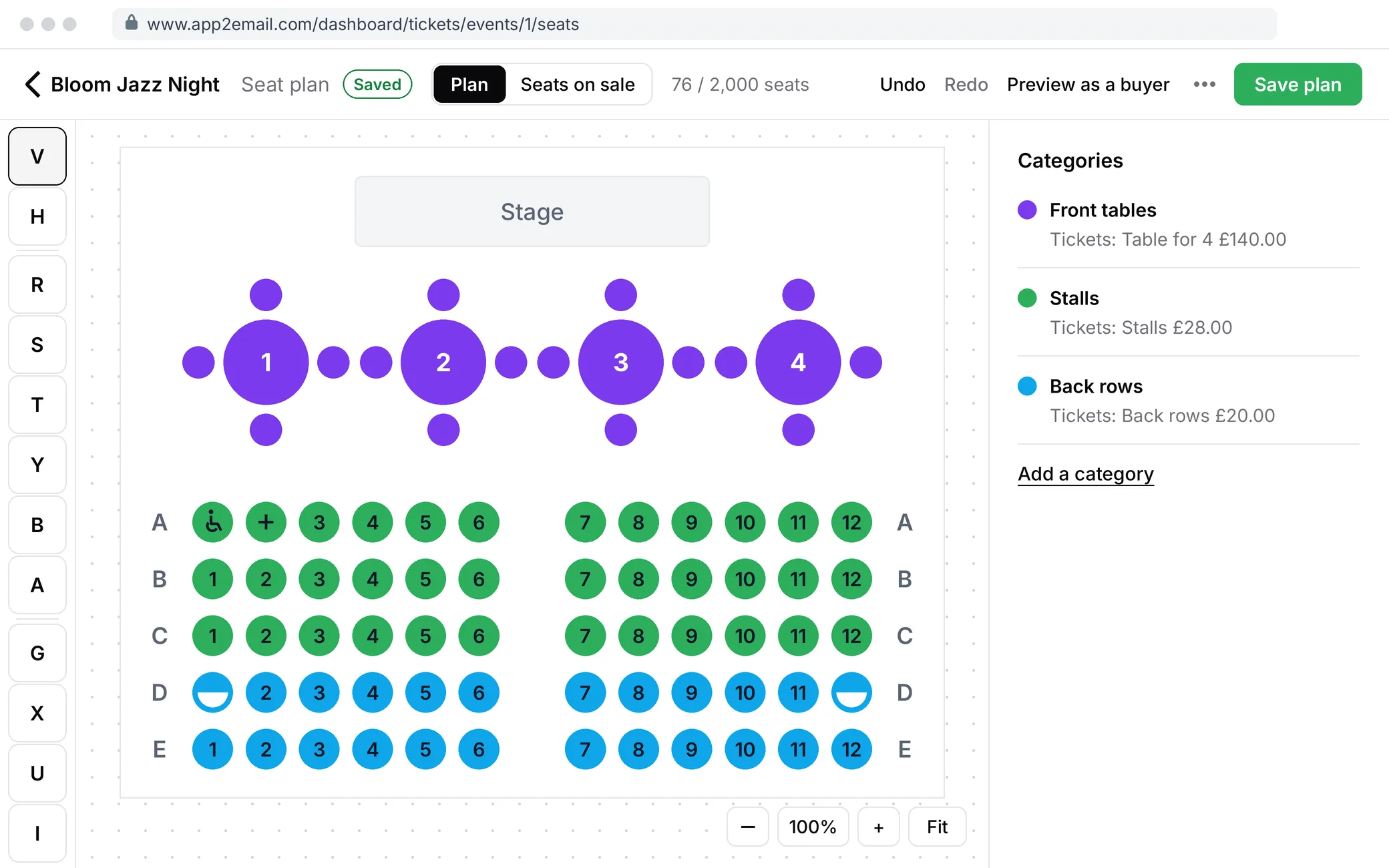
सीट डिज़ाइनर

थिएटर, कैबरे टेबल, भोज की गोल टेबल, कोच या रेस्टोरेंट की टेबल जैसे लेआउट से शुरू करें, दो-तीन संख्याएं बताएं, और प्लान बन जाता है। फिर उसे खिसकाएं, मोड़ें, नाम बदलें और रंग दें। एक प्लान इवेंट की हर तारीख के लिए चलता है।

सीट डिज़ाइनर: एक मंच, चार गोल टेबल और तीन कीमत-रंगों में पाँच पंक्तियों की सीटें, श्रेणियों की सूची के साथ

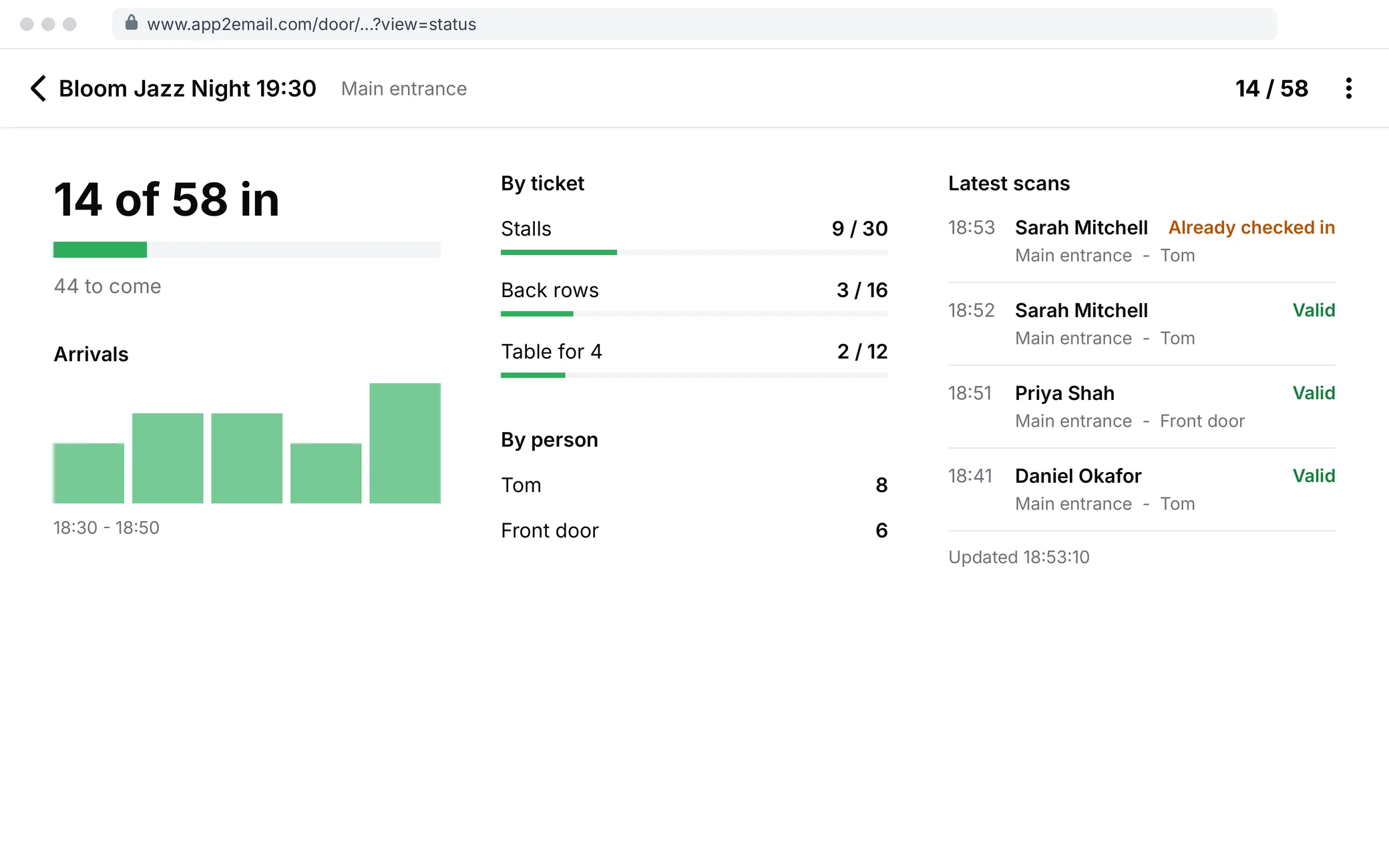
लाइव स्थिति

लोगों के आते समय आप देखते हैं कि कितने अंदर हैं, टिकट प्रकार, दरवाज़े और usher के हिसाब से, और हर स्कैन उसके नतीजे के साथ। एक ऑर्डर कोड पूरे ग्रुप का चेक-इन एक साथ करता है।

लाइव स्थिति: 58 में से 14 लोग अंदर, टिकट प्रकार और usher के हिसाब से, नवीनतम स्कैन और उन्हें किसने किया

तस्वीरें एक उदाहरण आयोजक दिखाती हैं।

डोर ऐप

Usher अपने फ़ोन पर एक लिंक खोलते हैं और एक PIN लिखते हैं: कोई ऐप इंस्टॉल करना नहीं, कोई अकाउंट नहीं। या अपनी दरवाज़े की टीम को ईमेल से आमंत्रित करें, डोर ऐप के लिए अपने-अपने लॉगिन के साथ। वे कैमरे या हैंडहेल्ड स्कैनर से स्कैन करते हैं, कोड लिखते हैं, या नाम से खोजते हैं। Usher कभी फ़ोन नंबर, ईमेल पते या पैसा नहीं देखते।

आपका पैसा

भुगतान आपके अपने Stripe या PayPal अकाउंट में, आपकी मुद्रा में जाते हैं। app2email हर टिकट पर कोई फ़ीस नहीं लेता। डैशबोर्ड से पूरा ऑर्डर या अलग-अलग टिकट रिफ़ंड करें; रिफ़ंड हुए टिकट तुरंत काम करना बंद कर देते हैं। इवेंट रद्द करने पर आप एक ही कदम में सबको रिफ़ंड कर सकते हैं।

आपके द्वारा बेचे गए भी

मुफ़्त टिकट और नकद या बैंक ट्रांसफ़र के ऑर्डर खुद जोड़ें, और डोर ऐप से दरवाज़े पर बेचें। किसी तारीख के बिक जाने पर वेटिंग लिस्ट लोगों को जोड़ती है।

इसे अपना बनाएं

खरीदार आपका नाम, आपके शब्द और आपके रंग देखते हैं।

आपका टिकट

तीन लेआउट, आपके रंग, आपका लोगो, एक तस्वीर, तीन फ़ॉन्ट, और छपने वाली चीज़ों का चुनाव। प्रीव्यू उसी कोड से बनता है जो असली टिकट बनाता है।

आपके पेज

इवेंट पेज और टिकट पेज पर लोगो, ब्रांड रंग और पृष्ठभूमि। किसी इवेंट का अपना रंग हो सकता है।

आपके शब्द

खरीदार जो हर वाक्य पढ़ता है उसका एक डिफ़ॉल्ट होता है, जिसे आप बदल सकते हैं: चैट के जवाब, रिफ़ंड की लाइन, याद दिलाने वाला संदेश।

आपके लिंक

हर इवेंट के लिए एक लिंक, एक पोस्टर QR कोड, और एक लिंक जो एक इवेंट पर आपकी WhatsApp चैट खोलता है।

आपकी अपनी वेबसाइट पर

एक छोटे स्निपेट से एक इवेंट या पूरी सूची अपनी वेबसाइट के अंदर रखें।

आपके नियम

रिफ़ंड नीति, शर्तें, आयु का मार्गदर्शन, हर ऑर्डर और हर खरीदार पर सीमाएं, बिक्री की तारीखें।

आपके सवाल

हर ऑर्डर या हर टिकट पर 10 सवाल तक: खान-पान की ज़रूरतें, टीम का नाम, पिकअप की जगह।

सिर्फ़ आपका ब्रांड

छोटी "Powered by app2email" लाइन हटाएं।

एक मिनट में अपना हॉल बनाएं

एक शुरुआती लेआउट चुनें और संख्याएं बदलें। आपके डैशबोर्ड में प्लान फिर डिज़ाइनर में खुलता है, जहां हर सीट, टेबल और लेबल बदला जा सकता है।

लेआउट

पंक्तियाँ

8

एक पंक्ति में सीटें

12

96 सीटें

खुद आज़माएं

बनावटी डेटा वाला एक काम करता उदाहरण। कुछ भी बेचा, भुगतान, भेजा या स्कैन नहीं होता।

www.app2email.com/events/bloom-jazz/bloom-jazz-night
Bloom Jazz Club

Bloom Jazz Night

Sat 5 Dec 2026, 19:30 - Doors 18:30

The Garden Room, 12 Rose Street, Leeds

Entrance on Rose Street

टिकट

  • Front tables Only 2 left £140.00
  • Stalls £28.00
  • Back rows £20.00

अतिरिक्त

  • Welcome drink

    A glass of house wine or a soft drink, served at your seat.

    £6.00

    0

परिचय

The house trio plays two sets, with guest singers after the break.

Front tables seat four and are sold whole. Stalls and back rows are single seats. The bar is open from 18:30.

सुलभता

Step-free entrance on Rose Street. Row A has a wheelchair space with a companion seat beside it.

जानना अच्छा है

No refunds unless the event is cancelled or its date or venue changes.

If the event is cancelled you get a full refund. If the date or venue changes your ticket stays valid, and you can ask for a refund if you cannot come.

You can pass a ticket to someone else free of charge from your ticket page. Tickets may not be resold for more than the price paid.

Bloom Jazz Club

केवल उदाहरण: असली पेज पर खरीदार Stripe या PayPal पेज पर भुगतान करता है, फिर टिकट पेज पर लौट आता है।

पहले खरीदार बनें, फिर usher

ये Tickets-and-Pay के असली इवेंट पेज, टिकट पेज और दरवाज़े का पेज हैं, जो एक उदाहरण इवेंट पर चल रहे हैं।

  1. टिकट खरीदें: प्लान पर सीट या टेबल चुनें, कोई भी नाम लिखें और भुगतान दबाएं। जो सीटें दूसरे खरीदार लेते हैं, वे आपके देखते-देखते बदलती हैं।
  2. टिकट: आपके टिकट उनके कोड के साथ। कोड को पूरी स्क्रीन पर देखने के लिए टैप करें, या किसी को टिकट दें।
  3. दरवाज़े पर: नमूना कोड स्कैन करने के लिए उस पर टैप करें। वही दो बार आज़माएं।
ब्रांड रंग
पृष्ठभूमि

आपके डैशबोर्ड में ये सेटिंग्स Tickets-and-Pay, Look के अंतर्गत हैं। टिकट का अपना डिज़ाइन सेटिंग वहीं है, लाइव प्रीव्यू के साथ।

हर आकार और तरह के इवेंट के लिए बना

वही बिल्डिंग ब्लॉक्स बहुत अलग-अलग इवेंट को कवर करते हैं।

थिएटर और स्कूल के नाटक

एक सीट प्लान पर कई तारीखें, रियायती कीमतें, रोकी गई हाउस सीटें, दफ़्तर में नकद बिक्री।

कॉमेडी और म्यूज़िक नाइट

जल्दी और देर वाले शो, सीट-दर-सीट कैबरे टेबल, 18+ इवेंट पर दरवाज़े के लिए ID का नोट।

गाला डिनर और फ़ंडरेज़र

पूरी टेबल और अलग सीटें, हर मेहमान के लिए भोजन का विकल्प, नाम बाद में जोड़े जाएं, चेकआउट पर दान।

वर्कशॉप और क्लास

कम संख्या में सीटें, वेटिंग लिस्ट, हर उपस्थित व्यक्ति के लिए सवाल, आपके नोट के साथ याद दिलाना।

म्यूज़ियम और समय वाला प्रवेश

दिन भर में टाइम स्लॉट, हर स्लॉट पर सीटें, पारिवारिक टिकट, हर स्लॉट के आसपास चेक-इन।

टूर, नावें और कोच

तारीखों के रूप में रवानगी, मैप पिन वाला मिलने का स्थान, पिकअप का सवाल, नंबर वाली कोच सीटें।

क्विज़ नाइट

एक टेबल एक टीम है: टेबल पूरी बेचें और टीम का नाम पूछें।

समुदाय और चर्च के इवेंट

मुफ़्त टिकट, जितना चाहें उतना दें, दरवाज़े पर भुगतान, छपी हुई दरवाज़े की सूची।

टेस्टिंग और सपर क्लब

सिर्फ़ लिंक से वाले इवेंट, पता सिर्फ़ टिकट धारकों को दिखे, आयु की पुष्टि।

सम्मेलन

अर्ली-बर्ड कीमतें, कोड से खुलने वाले वक्ता और प्रायोजक टिकट, एक्स्ट्रा के रूप में वर्कशॉप, एक्सपोर्ट और API।

बाज़ार और मेले

प्लान पर स्टॉल, हर एक पूरा बिकता है, व्यापारियों के लिए सवाल।

ऑनलाइन इवेंट

QR कोड की जगह टिकट पेज पर जॉइन लिंक, एक याद दिलाना और कैलेंडर में प्रविष्टि।

सवाल

इसकी कीमत कितनी है?

Tickets-and-Pay आपके app2email प्लान का हिस्सा है। app2email हर टिकट पर कोई फ़ीस नहीं लेता और आपकी बिक्री में कोई हिस्सा नहीं। Stripe या PayPal हर भुगतान पर अपनी सामान्य फ़ीस लेते हैं।

पैसा कहां जाता है?

सीधे आपके अपने Stripe या PayPal अकाउंट में। यह कभी app2email से होकर नहीं गुज़रता। रिफ़ंड भी उसी तरह वापस जाते हैं, आपके डैशबोर्ड से।

क्या मेरे ग्राहकों को ऐप या अकाउंट चाहिए?

नहीं। उन्हें WhatsApp या एक वेब ब्राउज़र चाहिए। कुछ इंस्टॉल नहीं करना और कोई पासवर्ड नहीं। जो खरीदार WhatsApp इस्तेमाल नहीं करता, वह उसकी जगह ईमेल पता देता है और टिकट ईमेल से पाता है।

क्या मेरे usher को ऐप चाहिए?

नहीं। डोर ऐप एक वेब पेज है। आप हर usher या हर दरवाज़े को एक लिंक और एक PIN देते हैं, जो एक तारीख के लिए काम करते हैं, या आप टीम सदस्यों को ईमेल से आमंत्रित करते हैं। स्कैन ब्राउज़र में फ़ोन के कैमरे से होता है।

अगर जगह पर सिग्नल कमज़ोर हो तो?

डोर पेज खुले रहने तक टिकटों की सूची अपने पास रखता है, इसलिए कनेक्शन टूटने पर भी स्कैन की जांच होती है और कनेक्शन लौटने पर भेजी जाती है। यह एक सुरक्षा जाल है, पूरी शाम बिना कनेक्शन के काम करने का तरीका नहीं: पेज पहले कनेक्शन के साथ खोलना होता है, और बिना कनेक्शन के दो फ़ोन एक-दूसरे के स्कैन नहीं देख सकते।

क्या टिकट कॉपी या दो बार इस्तेमाल हो सकता है?

हर टिकट का अपना कोड होता है और पहला स्कैन मान्य होता है। दूसरा स्कैन दिखाता है कि टिकट कब, किस दरवाज़े पर और किसके द्वारा इस्तेमाल हुआ। रिफ़ंड, रद्द या आगे भेजा गया टिकट ठुकरा दिया जाता है।

Apple Wallet और Google Wallet?

अभी नहीं। टिकट दोनों वॉलेट के लिए बने हैं, और जैसे ही app2email के Apple और Google वॉलेट अकाउंट तैयार होंगे, टिकट पेज पर "Add to wallet" बटन दिखने लगेंगे। तब तक खरीदार टिकट पेज, चैट की तस्वीर या PDF इस्तेमाल करते हैं: तीनों में एक ही QR कोड है और वे एक ही तरह स्कैन होते हैं।

क्या मैं एक ही इवेंट के लिए सीटें और खड़े होने के टिकट बेच सकता हूं?

हां। एक प्लान में पंक्तियां, टेबल, बूथ और खड़े होने की जगहें एक साथ हो सकती हैं, और बिना सीट वाले टिकट प्लान के साथ बेचे जाते हैं।

इवेंट कितना बड़ा हो सकता है?

एक सीट प्लान में 2,000 सीटें तक हो सकती हैं। एक इवेंट में 40 टिकट प्रकार और 400 आने वाली तारीखें तक हो सकती हैं।

क्या इसे Book-and-Pay के साथ इस्तेमाल कर सकते हैं?

हां। एक WhatsApp नंबर अपॉइंटमेंट भी ले सकता है और टिकट भी बेच सकता है। दोनों की चैट में अपने शब्द और आपके डैशबोर्ड में अपना सेक्शन है, और दोनों वही Stripe या PayPal अकाउंट इस्तेमाल करते हैं जो आपने जोड़ा है।

रिफ़ंड और रद्द इवेंट का क्या?

आप डैशबोर्ड से पूरा ऑर्डर या अलग-अलग टिकट रिफ़ंड करते हैं, और रिफ़ंड हुए टिकट तुरंत काम करना बंद कर देते हैं। अगर आप कोई इवेंट या उसकी कोई तारीख रद्द करते हैं, तो टिकट धारकों को बताया जाता है और आप एक ही कदम में सबको रिफ़ंड कर सकते हैं। हर ऑर्डर वही रिफ़ंड नीति रखता है जो खरीदार ने देखी थी।

क्या WhatsApp संदेशों का अतिरिक्त शुल्क लगता है?

संदेश आपके app2email प्लान के मासिक संदेशों में गिने जाते हैं, और Meta अपने WhatsApp शुल्क आपके WhatsApp Business अकाउंट को बिल करता है। खरीदार के आखिरी संदेश के 24 घंटे से ज़्यादा बाद भेजे गए संदेश, जैसे याद दिलाने वाला संदेश, या उस खरीदार के टिकट जिसने आपके इवेंट पेज से खरीदा और आपको कभी नहीं लिखा, Meta द्वारा पहले मंज़ूर किए गए मेसेज टेम्पलेट इस्तेमाल करते हैं। Meta ये संदेश तभी पहुंचाता है जब आपके WhatsApp Business अकाउंट में भुगतान का तरीका हो, और हर संदेश का शुल्क Meta लेता है। टिकट पेज, और खरीदार के पता देने पर ईमेल की कॉपी, इनमें से किसी पर निर्भर नहीं करते।

Tickets-and-Pay सेट करें

अपना WhatsApp नंबर और अपना Stripe या PayPal अकाउंट जोड़ें, एक नाम, तारीख और कीमत के साथ इवेंट बनाएं, और उसे प्रकाशित करें। आपके डैशबोर्ड में इसका अपना पेज है, Tickets-and-Pay (Integrations के अंतर्गत भी सूचीबद्ध)।

अपॉइंटमेंट भी लेते हैं? Book-and-Pay देखें