app2email API Prezzi

App: Tickets-and-Pay

Venda biglietti su WhatsApp o online.
Li controlli all'ingresso.

I Suoi clienti acquistano i biglietti in chat o sulla Sua pagina dell'evento, scelgono i posti o un tavolo e pagano online. Il denaro va direttamente sul Suo conto Stripe o PayPal, ogni biglietto è un codice QR sul loro telefono, e il Suo team registra gli ingressi con i propri telefoni.

Clicchi per caricare il video di YouTube

Nessuna tariffa per biglietto da parte di app2email. Stripe o PayPal applicano le loro consuete commissioni.

Cosa vede il Suo cliente, passo per passo

Ogni schermata qui sotto è ciò che vede un acquirente con le impostazioni standard. Sotto ciascuna: cosa può impostare per personalizzarla.

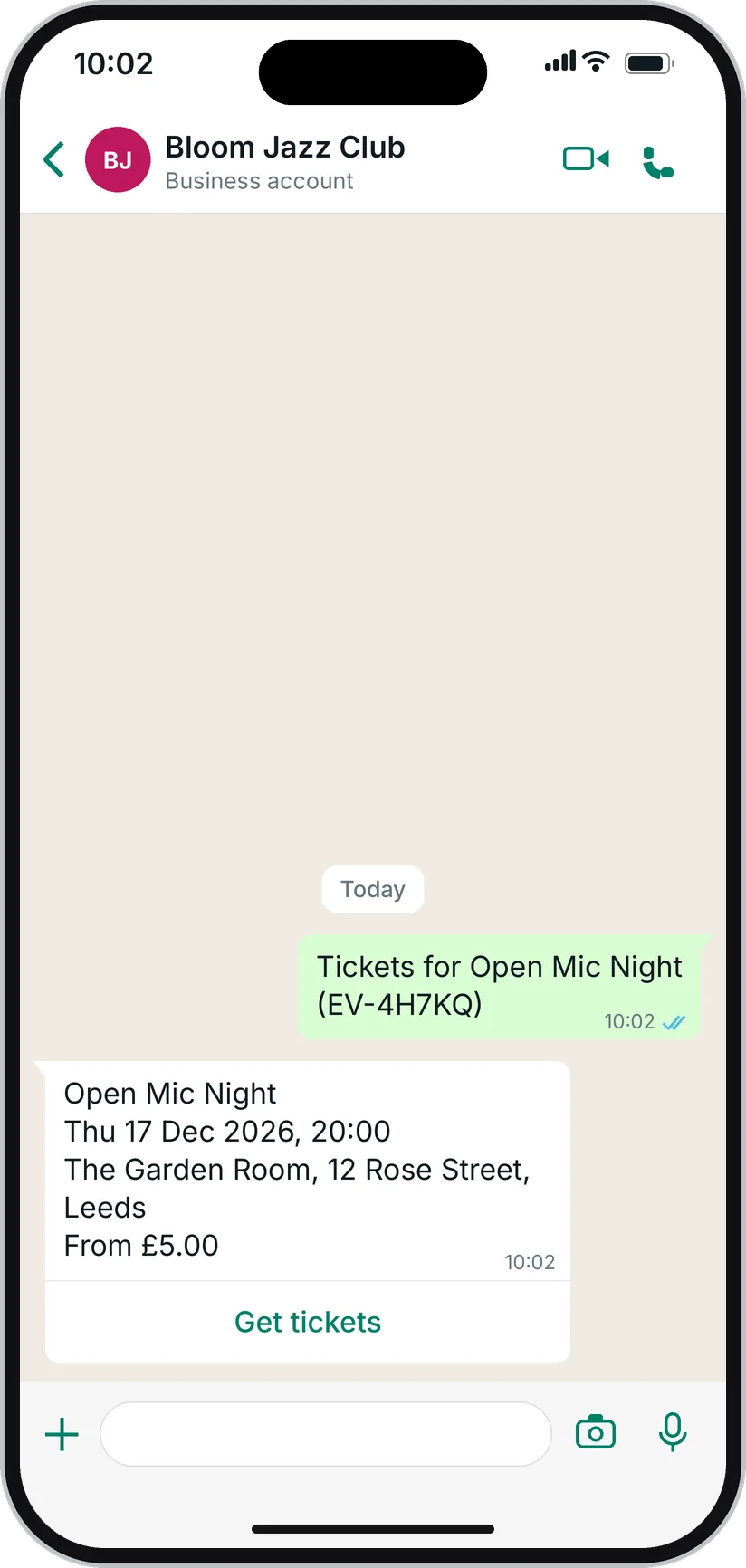
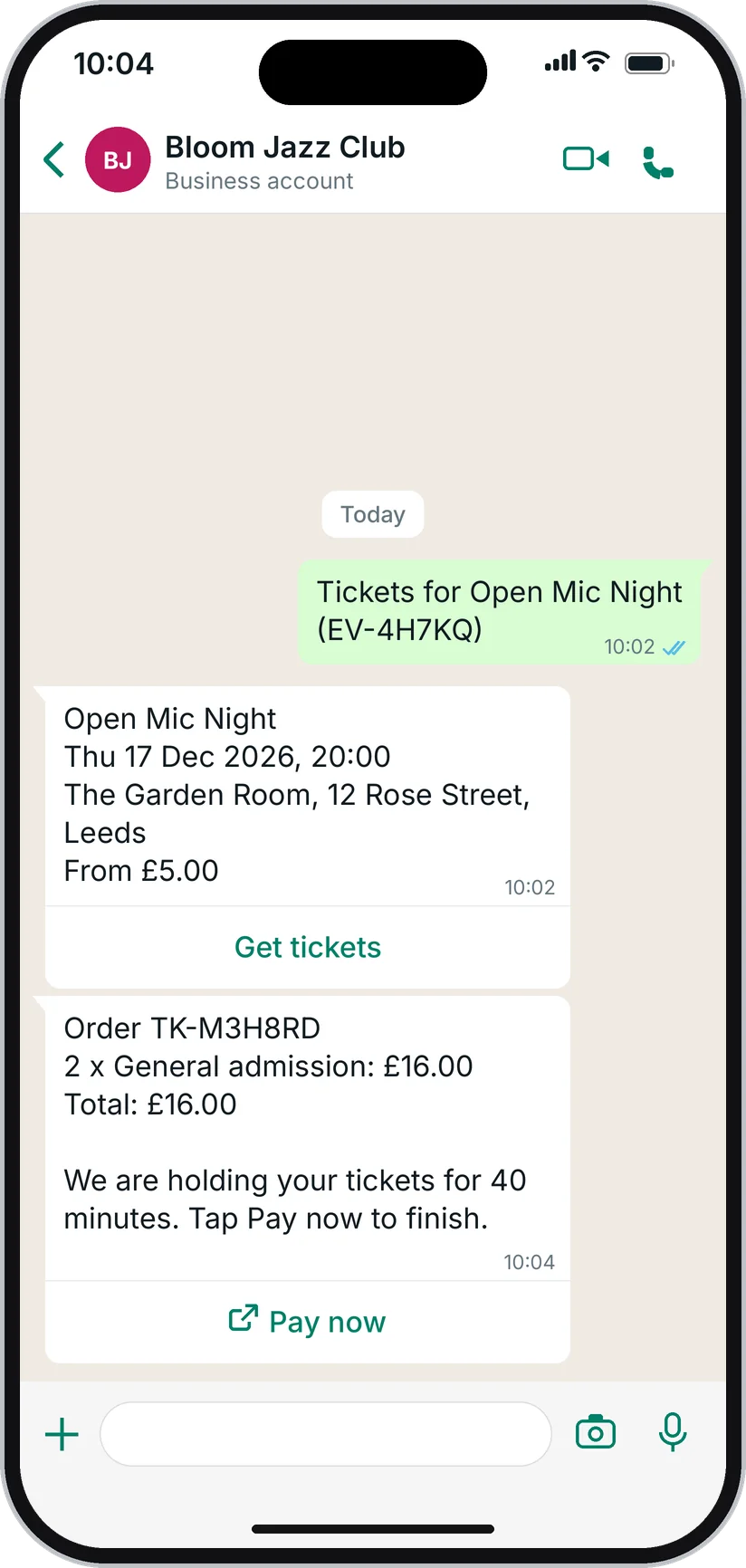
  1. Chat WhatsApp: il cliente chiede i biglietti e riceve l'evento con un pulsante Acquista biglietti

    Passaggio 1 di 11 - In chat

    Le scrivono su WhatsApp

    Un codice QR su un manifesto o un link apre la Sua chat WhatsApp con il messaggio già scritto. Oppure la persona scrive semplicemente «biglietti». La risposta arriva subito con l'evento, la data, il luogo, il prezzo e un pulsante Acquista biglietti.

    Lei imposta

    • Le parole che fanno comparire i Suoi eventi (biglietti, eventi... con le Sue parole)
    • Il testo della risposta e l'etichetta del pulsante
    • Un link e un codice QR da manifesto per ogni evento, pronti nella finestra Condividi
    • Quali eventi sono elencati, e quali si aprono solo dal proprio link
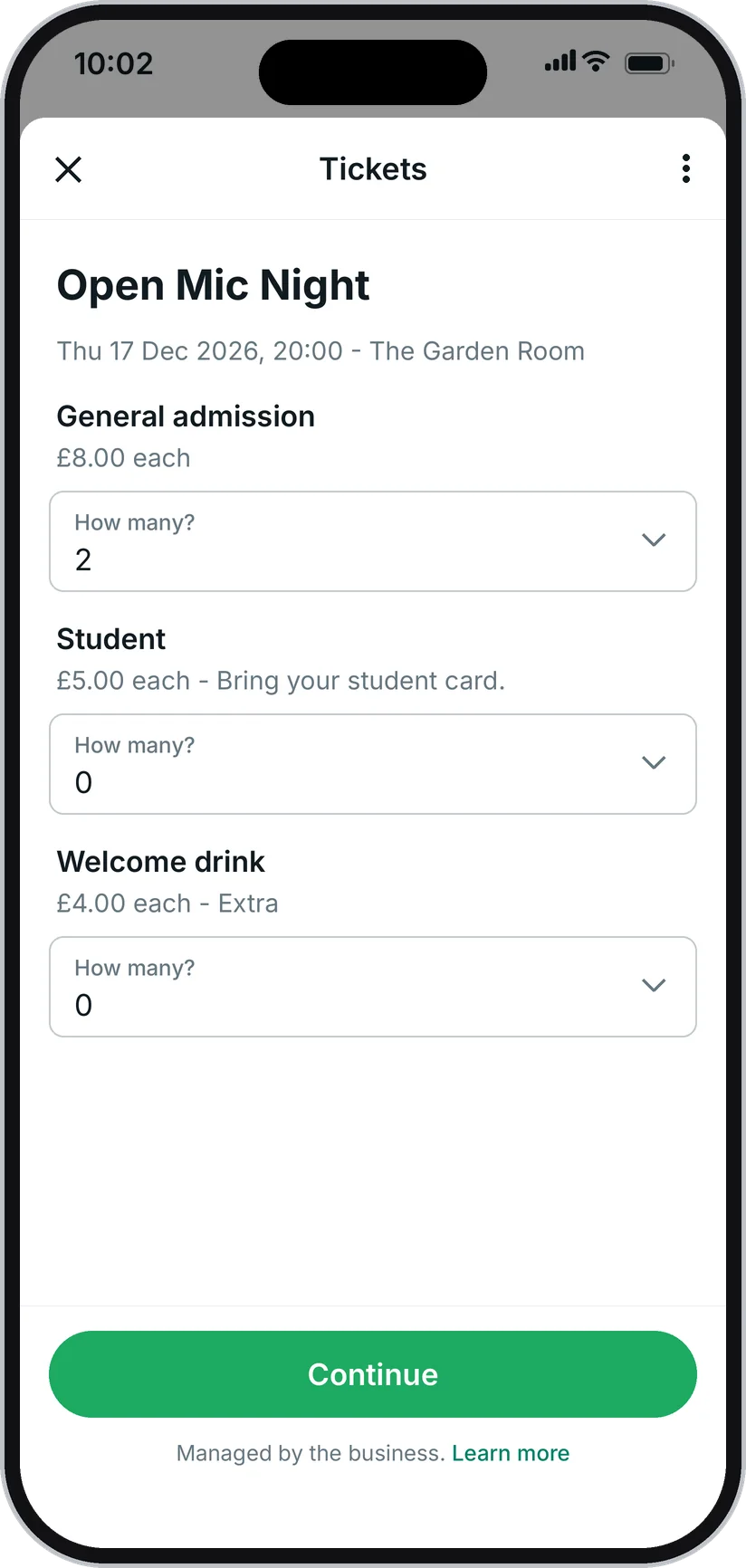
  2. Modulo biglietti dentro WhatsApp: tipologie di biglietto con prezzi e un numero per ciascuna

    Passaggio 2 di 11 - In chat

    Scelga i biglietti

    Un modulo per i biglietti si apre dentro WhatsApp. Ogni tipologia di biglietto mostra il prezzo intero, e si possono aggiungere extra come il parcheggio o una bevanda. Nulla da scaricare, nessun sito, nessuna registrazione.

    Lei imposta

    • Tipologie di biglietto: a pagamento, gratuiti, a offerta libera, biglietti di gruppo che ammettono più persone
    • Extra con una propria giacenza
    • Date a prezzo ridotto per chi acquista per primo, e un prezzo successivo che si attiva quando il primo si esaurisce
    • Quanti biglietti sono in vendita, per ogni tipologia e ogni data
    • Il numero massimo di biglietti per ordine (10, salvo modifica)
    • Codici promozionali, e biglietti nascosti che si sbloccano con un codice
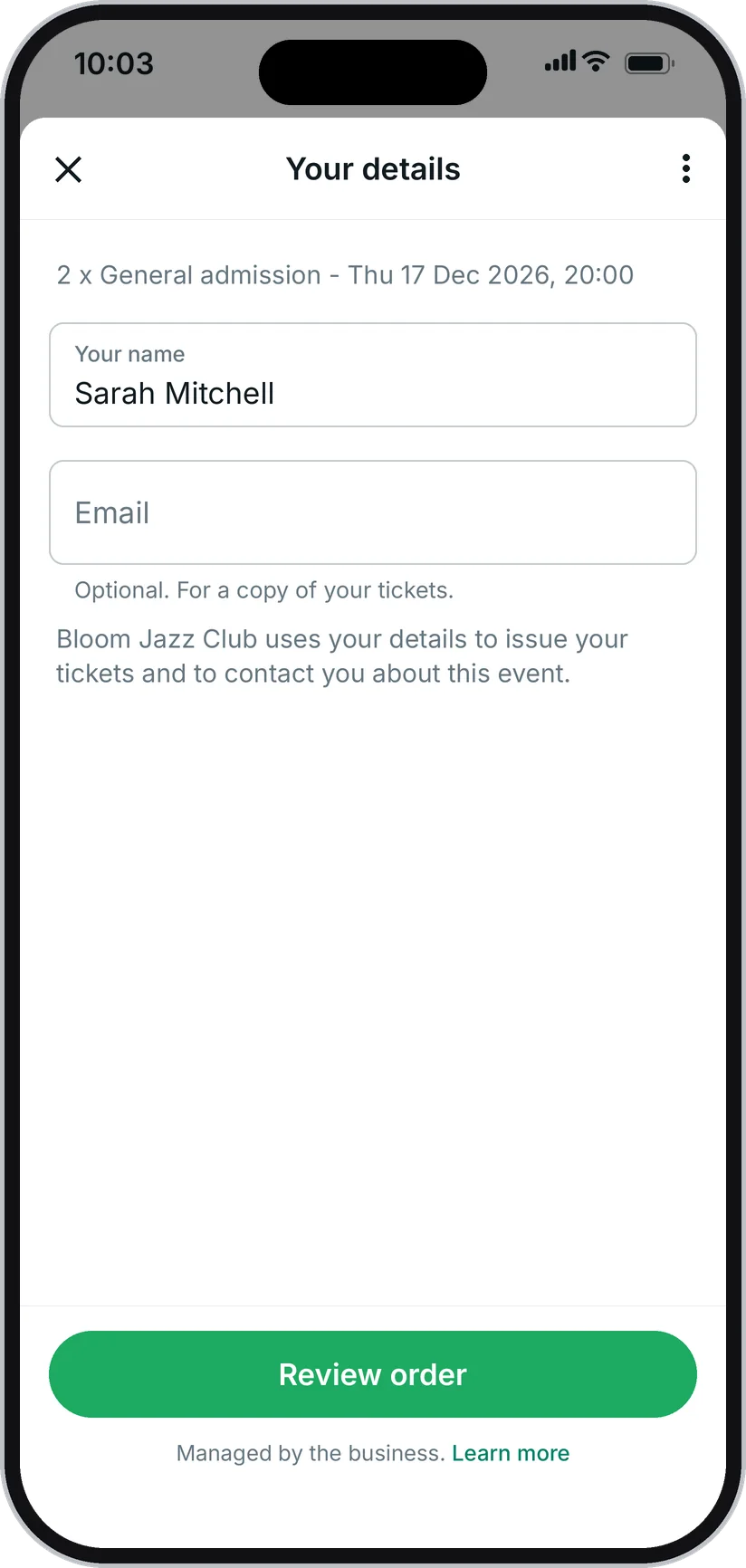
  3. Modulo biglietti: il nome è già compilato dal profilo WhatsApp

    Passaggio 3 di 11 - In chat

    I loro dati

    Il nome è già compilato dal loro profilo WhatsApp, e i biglietti vengono inviati al numero da cui scrivono. Di solito basta un tocco su Controlla l'ordine.

    Lei imposta

    • Un indirizzo e-mail, facoltativo o obbligatorio: lì arriva una copia dei biglietti
    • Un nome su ogni biglietto, oppure il nome dell'acquirente su tutti
    • Una conferma dell'età per eventi 18+ e 21+
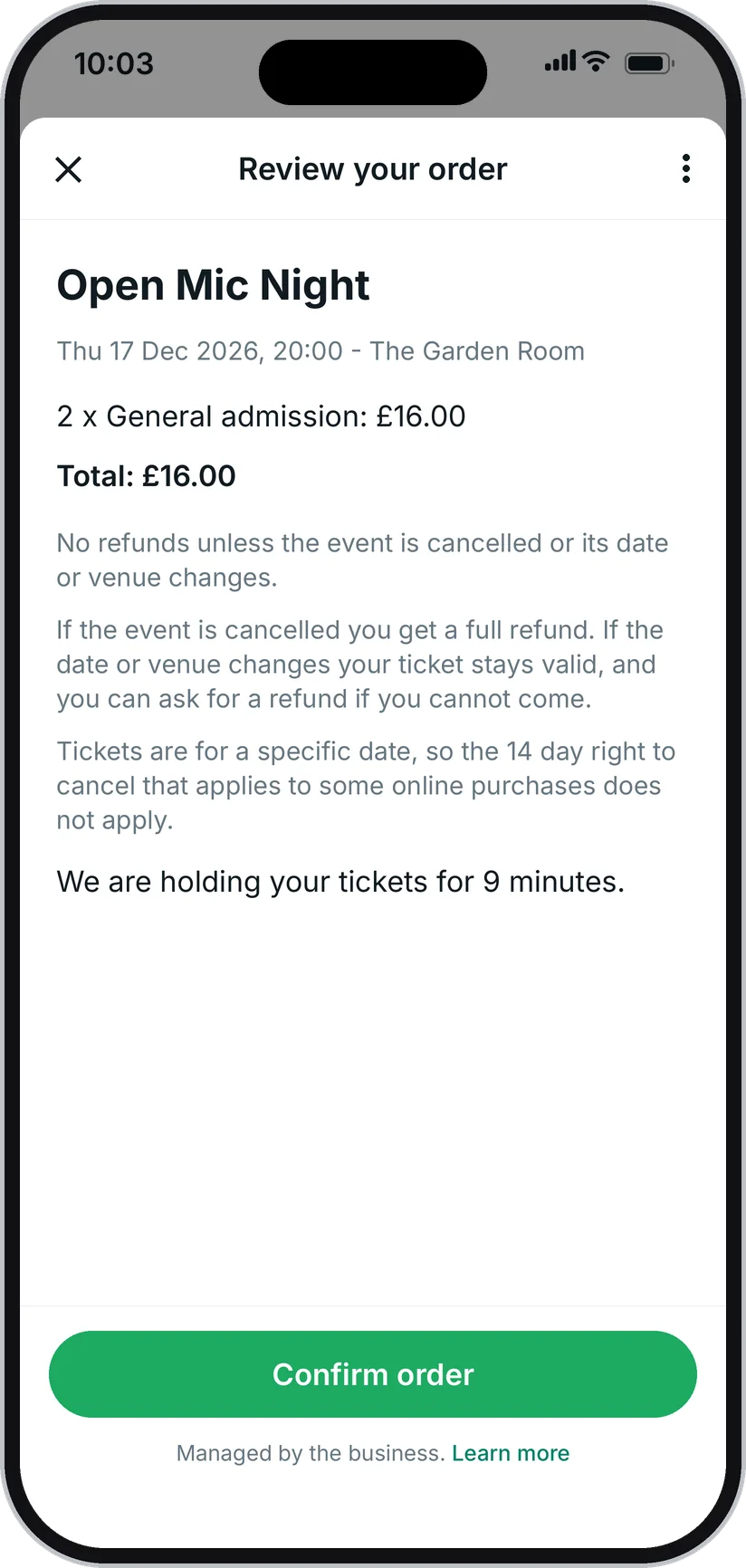
  4. Modulo biglietti: l'ordine, il totale, la politica di rimborso e un pulsante Conferma ordine

    Passaggio 4 di 11 - In chat

    Controlli l'ordine

    Ogni riga, il totale, la Sua politica di rimborso in una frase, e per quanto tempo i biglietti restano riservati. Un tocco su Conferma ordine.

    Lei imposta

    • La Sua politica di rimborso: nessun rimborso, rimborsi fino a qualche giorno prima, oppure con le Sue parole
    • Un costo di prenotazione per biglietto o per ordine, incluso nel prezzo oppure mostrato come riga a parte
    • Una riga fiscale come «IVA inclusa al 22%»
    • Per quanto tempo i biglietti restano riservati mentre l'acquirente decide: da 5 a 30 minuti
  5. Chat WhatsApp: il riepilogo dell'ordine con un pulsante Paga ora

    Passaggio 5 di 11 - In chat

    Pagamento online

    In chat arriva un pulsante Paga ora. Apre la loro pagina di pagamento: pagano con carta o con PayPal su una pagina sicura di Stripe o PayPal, e il denaro arriva direttamente sul Suo conto. Un pagamento che arriva in ritardo ottiene comunque i suoi biglietti, se sono ancora disponibili, oppure viene rimborsato automaticamente. I biglietti gratuiti saltano questo passaggio.

    Lei imposta

    • Stripe, PayPal o entrambi: gli account che ha collegato
    • La valuta di ciascun evento
    • Apple Pay e Google Pay compaiono nella pagina di Stripe quando sono attivati nel Suo account Stripe
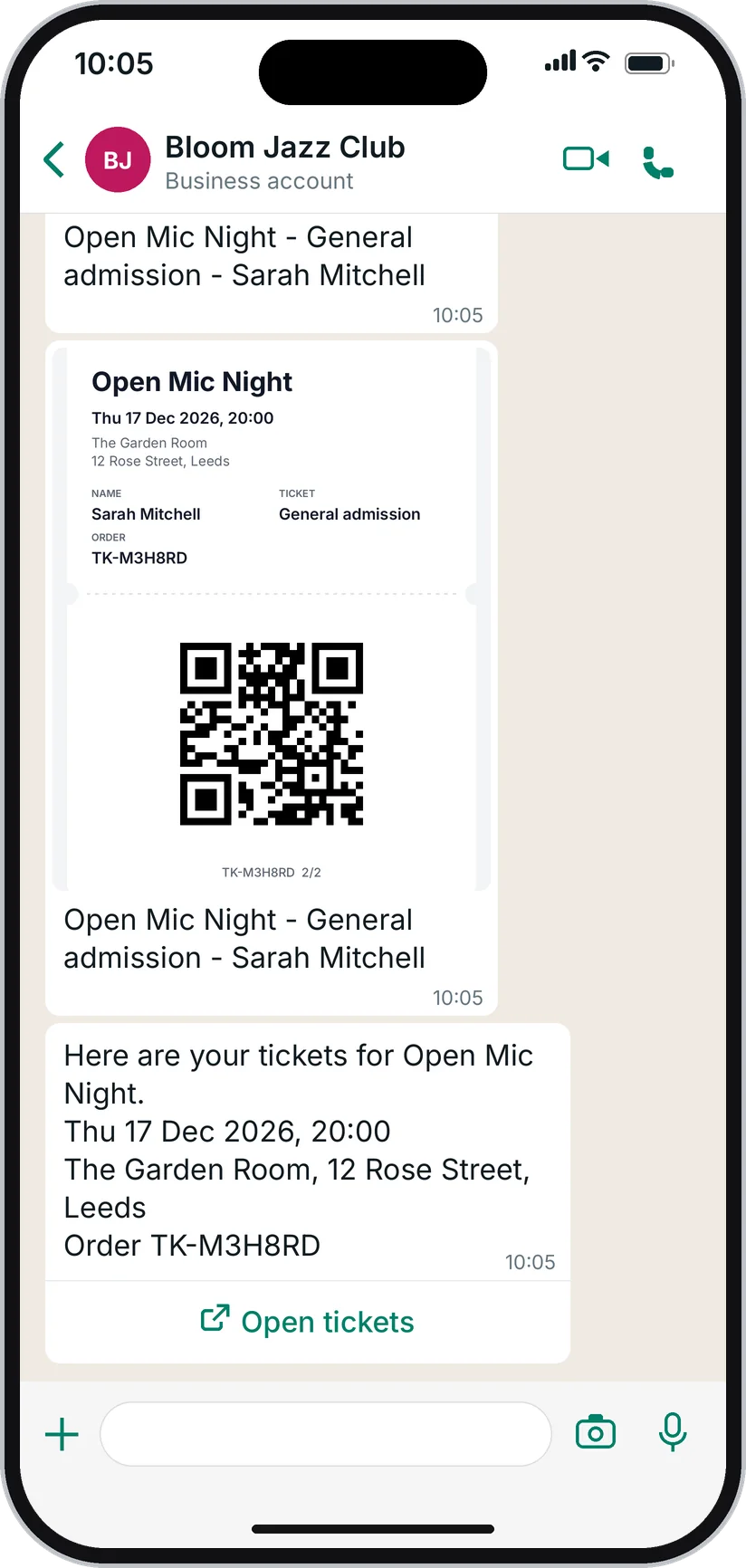
  6. Chat WhatsApp: due biglietti come immagini con codici QR e un pulsante Apri i biglietti

    Passaggio 6 di 11 - In chat

    I biglietti in chat, subito

    Nel momento in cui il pagamento è confermato, ogni biglietto arriva in chat come immagine con il proprio codice QR, seguito da un pulsante Apri i biglietti. Un ordine di più di quattro biglietti riceve un'unica immagine riepilogativa e il pulsante.

    Lei imposta

    • Il design del biglietto: tre impaginazioni, i Suoi colori, il logo, un'immagine, tre font
    • Cosa viene stampato: nome, posto, tipologia di biglietto, numero d'ordine, sede, orario di apertura delle porte, prezzo, una riga a piè di pagina
    • Le parole del messaggio
    • Anche un PDF dei biglietti in chat
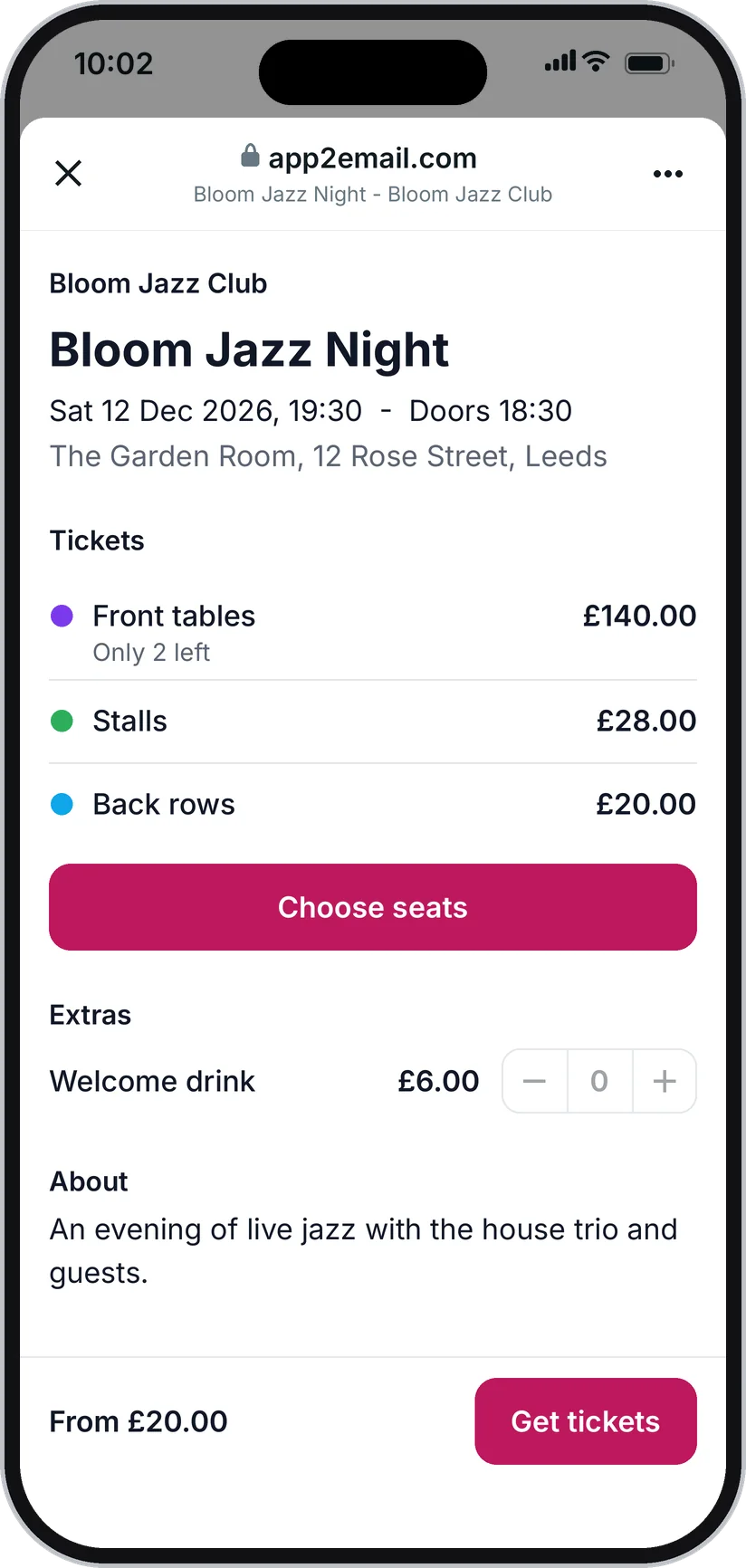
  7. Pagina dell'evento: Bloom Jazz Night con i suoi prezzi e un pulsante Scegli i posti

    Passaggio 7 di 11 - Con una piantina dei posti

    La Sua pagina dell'evento

    Per un evento con una piantina dei posti, Acquista biglietti apre la Sua pagina dell'evento: l'evento, i prezzi e la piantina, nei Suoi colori. La stessa pagina è il link per il Suo sito, Instagram o le e-mail, senza bisogno della chat.

    Lei imposta

    • Nome, descrizione, fino a 5 immagini, sede con link alla mappa, orario di apertura delle porte, indicazioni sull'età, informazioni sull'accessibilità
    • Il Suo logo, colore e sfondo
    • Una data, una serie di date, oppure fasce orarie nel corso della giornata
    • Quando si aprono e si chiudono le vendite
    • Elencato per tutti, oppure raggiungibile solo tramite il proprio link
    • La pagina dentro il Suo sito
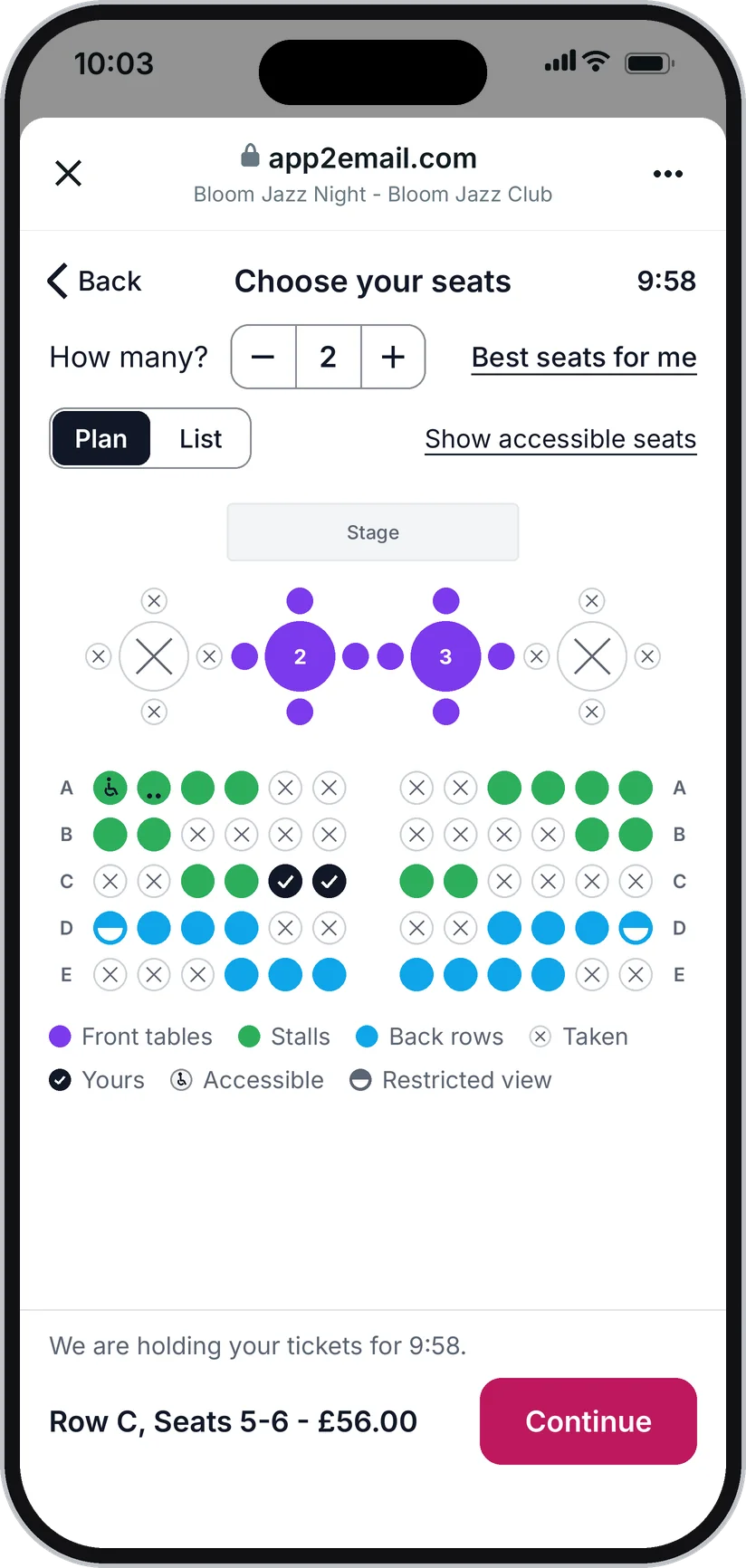
  8. Piantina dei posti: tavoli e file, due posti scelti, gli altri già occupati

    Passaggio 8 di 11 - Con una piantina dei posti

    Scelga i posti o un tavolo

    Toccano un posto e questo viene riservato subito per loro. Per due persone, i due posti affiancati si prenotano con un tocco. I posti che un'altra persona prende vengono barrati in pochi secondi. «I posti migliori per me» sceglie al loro posto, e la vista a elenco funziona con la tastiera e con gli screen reader.

    Lei imposta

    • La Sua piantina: file, tavoli tondi e lunghi, cabine, aree in piedi, partendo da una disposizione pronta
    • Categorie di prezzo con colori
    • Tavoli e cabine venduti interi oppure posto per posto
    • Posti per sedia a rotelle, posti per accompagnatori, posti con visuale limitata
    • Posti che trattiene per gli ospiti o per l'ingresso
    • Nessun posto singolo vuoto lasciato indietro (attivo, salvo disattivazione)
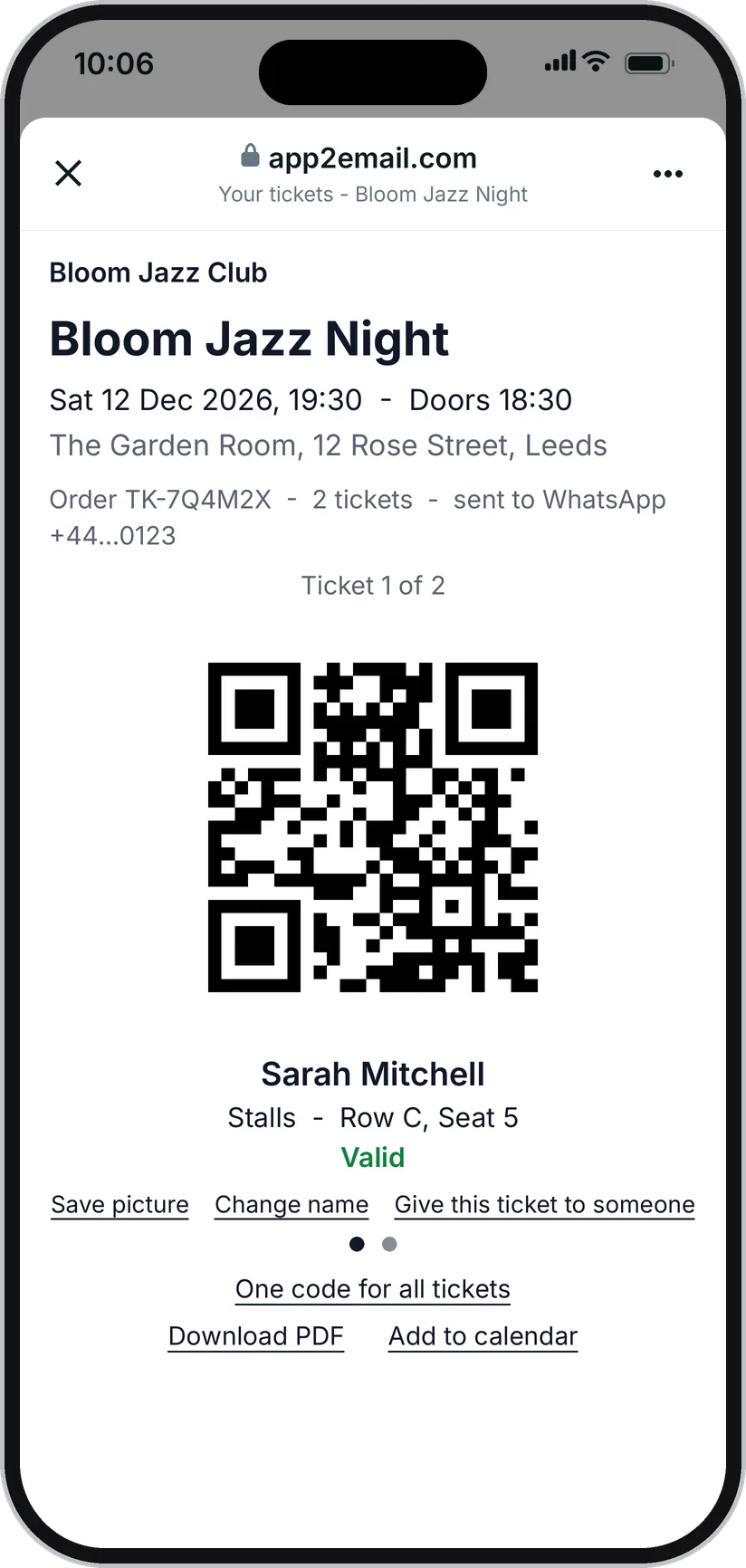
  9. Pagina del biglietto: un codice QR con il nome, il posto e la scritta Valido

    Passaggio 9 di 11 - Il biglietto

    La pagina del biglietto

    Dopo il pagamento, la pagina su cui si trovano diventa i loro biglietti: un codice QR per ciascuno, a schermo intero con un tocco. Da qui possono salvare un biglietto come immagine, scaricare un PDF, aggiungere l'evento al calendario, cambiare il nome su un biglietto o cedere un biglietto a un amico. Un biglietto ceduto riceve un nuovo codice, e quello vecchio smette di funzionare.

    Lei imposta

    • Se i titolari possono cambiare i nomi e cedere i biglietti
    • Un pulsante per richiedere il rimborso, quando la Sua politica lo consente
    • Brevi aggiornamenti per i titolari dei biglietti («Il parcheggio è pieno, usate via Nord»)
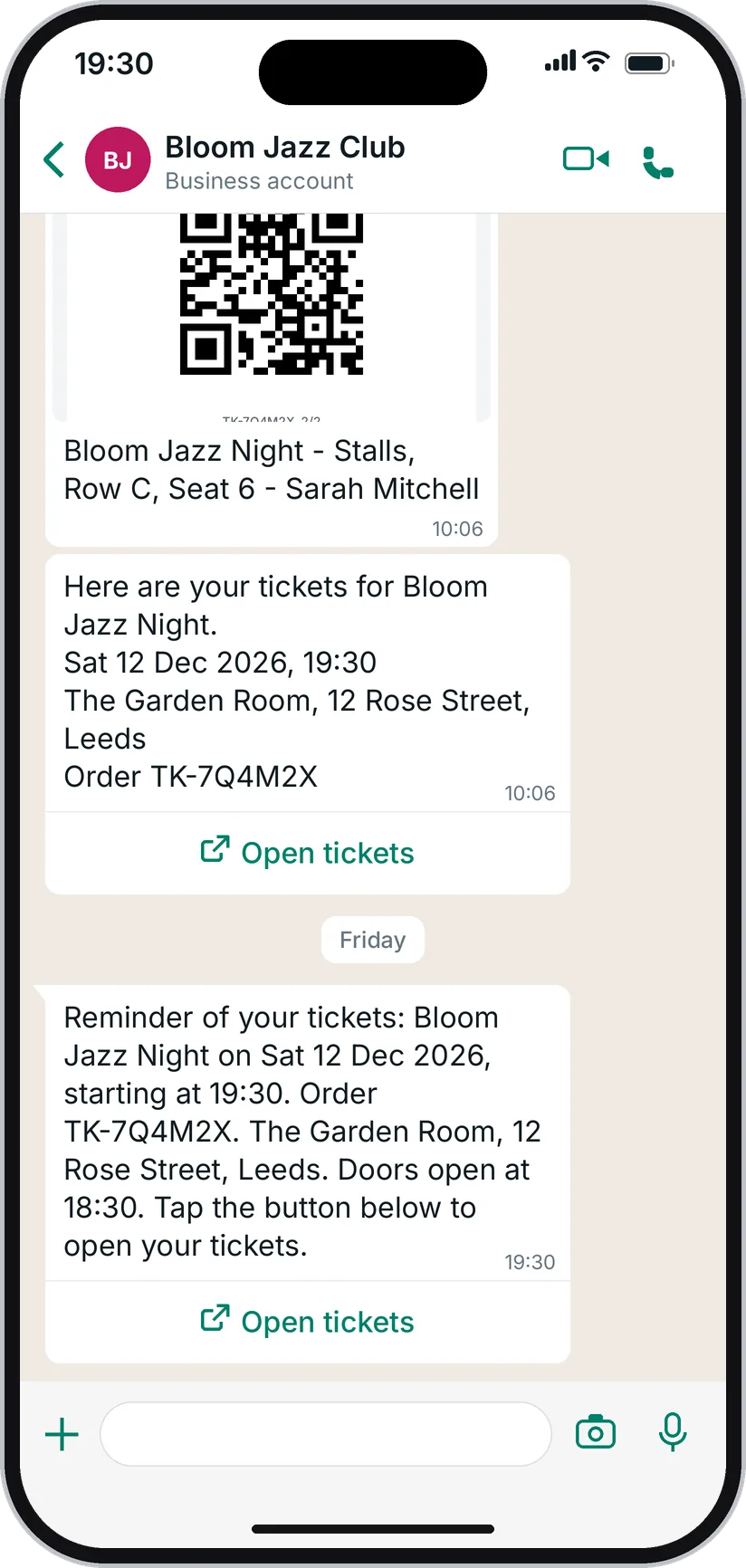
  10. Chat WhatsApp: un promemoria il giorno prima con un pulsante Apri i biglietti

    Passaggio 10 di 11 - Il biglietto

    Un promemoria prima dell'evento

    Il giorno prima, oppure quando lo sceglie, arriva un promemoria su WhatsApp (un modello di messaggio, addebitato da Meta) con l'orario, il luogo, l'orario di apertura delle porte e il pulsante dei biglietti. Con un indirizzo e-mail nell'ordine, lo stesso promemoria arriva anche via e-mail.

    Lei imposta

    • Fino a due promemoria: una settimana, due giorni, un giorno o tre ore prima
    • Una nota propria («Porti una giacca»)
    • Un segnaposto della mappa della sede nel promemoria
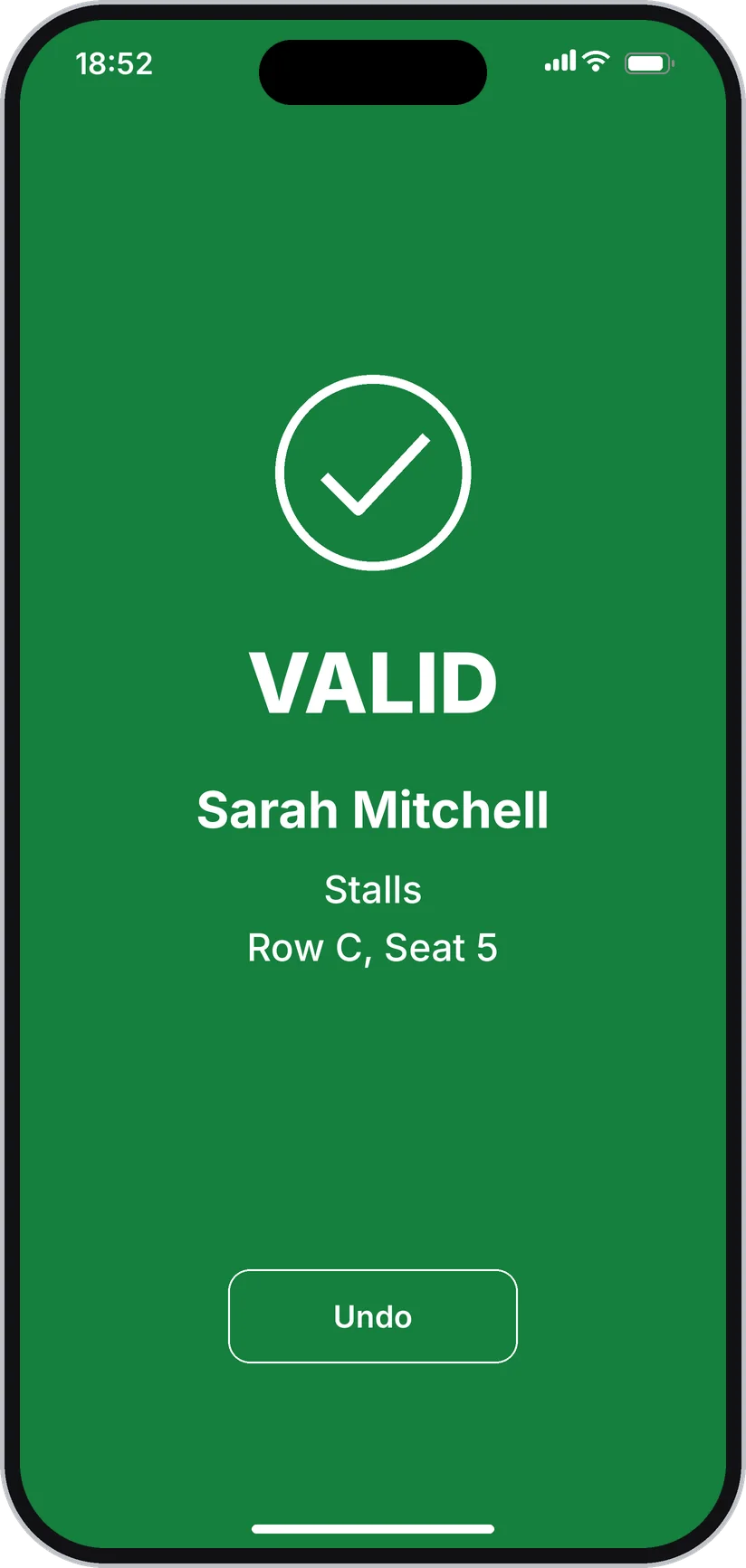
  11. App per l'ingresso: una schermata verde con la scritta Valido, il nome e il posto

    Passaggio 11 di 11 - All'ingresso

    Scansionato all'ingresso

    Un addetto punta un telefono sul codice. Il verde significa che si può entrare, con nome, tipologia di biglietto e posto. Una seconda scansione dello stesso biglietto diventa ambra e mostra quando è stato usato, a quale ingresso e chi l'ha fatto entrare.

    Lei imposta

    • Quando si apre il check-in (due ore prima dell'inizio, salvo modifica)
    • Rientro: non consentito, uscita e nuova entrata con scansione, oppure libero
    • Più ingressi, e quali biglietti accetta ciascun ingresso
    • Una nota per l'addetto su una tipologia di biglietto («Controlli il tesserino studenti»)

Le immagini mostrano un organizzatore di esempio. WhatsApp disegna il modulo nel proprio stile, quindi appare un po' diverso su ogni telefono.

Dal Suo lato

Ciò che vede mentre i clienti acquistano e arrivano.

La Sua dashboard

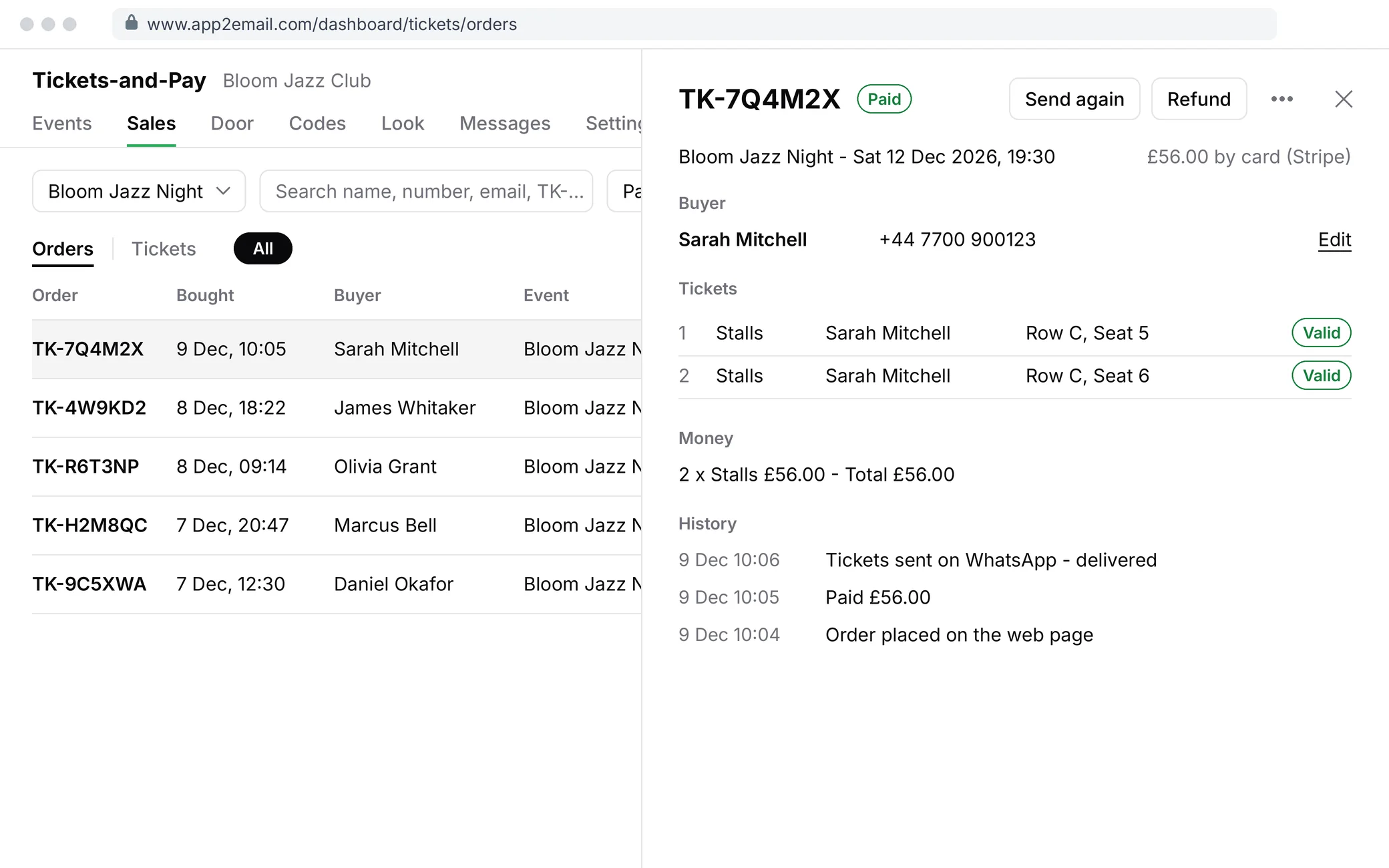
Crei un evento con un nome, una data e un prezzo, ed è pronto da pubblicare. Tutto il resto ha un'impostazione predefinita sensata e compare quando serve. Veda i biglietti venduti e gli incassi per ogni evento e data, ogni ordine con i messaggi che gli sono stati inviati, e ogni partecipante con posto e orario di check-in. Esporti ordini, partecipanti e un elenco stampabile per l'ingresso.

Dashboard: l'elenco degli ordini, e un ordine aperto con il suo acquirente, i biglietti, il pagamento e i messaggi

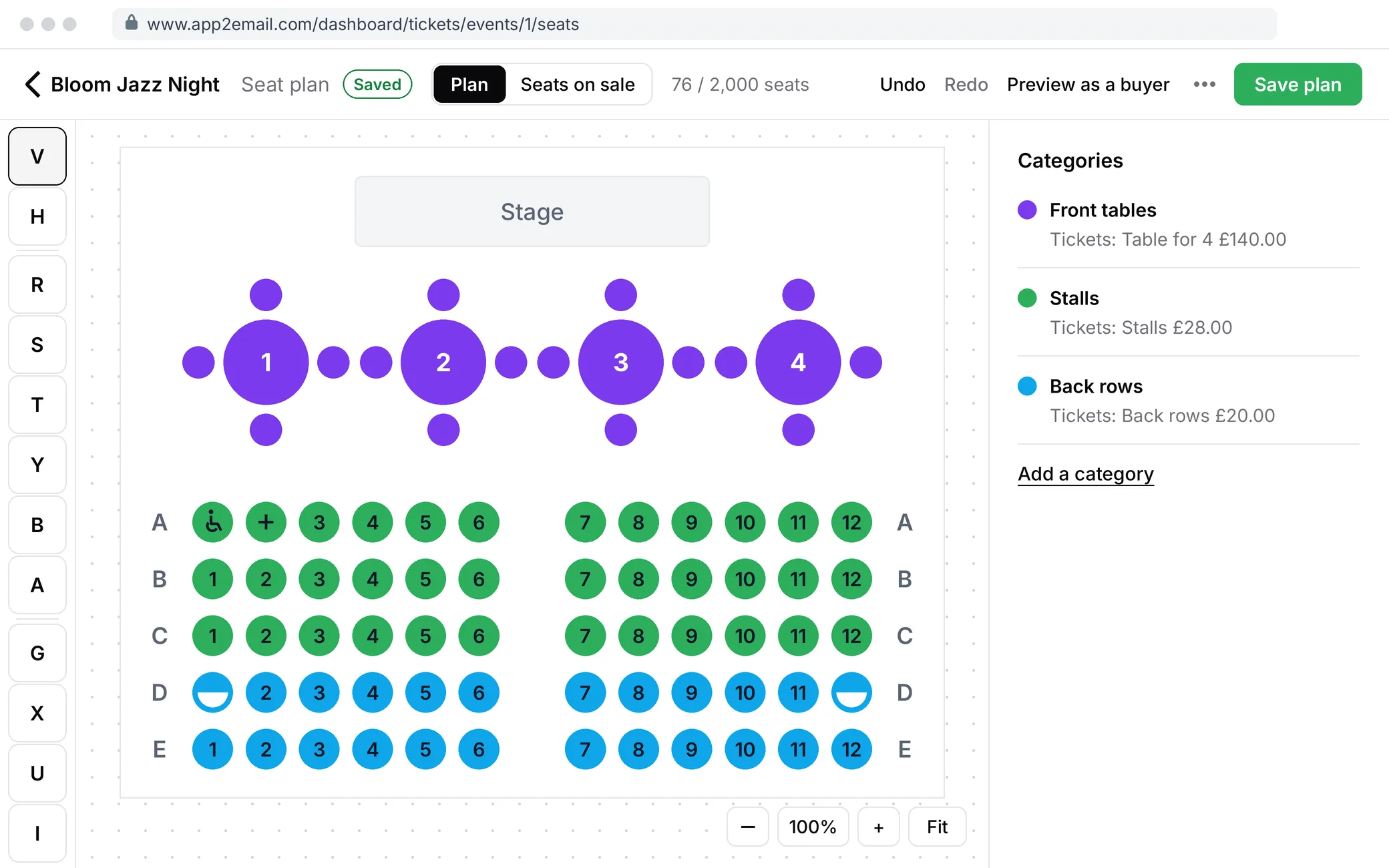
L'editor dei posti

Parta da una disposizione come un teatro, tavoli da cabaret, tavolate da banchetto, un pullman o tavoli di ristorante, risponda a due o tre numeri e la piantina viene disegnata. Poi la sposti, curvi, rietichetti e colori. Una sola piantina serve per ogni data dell'evento.

Editor dei posti: un palco, quattro tavoli tondi e cinque file di posti in tre colori di prezzo, con l'elenco delle categorie

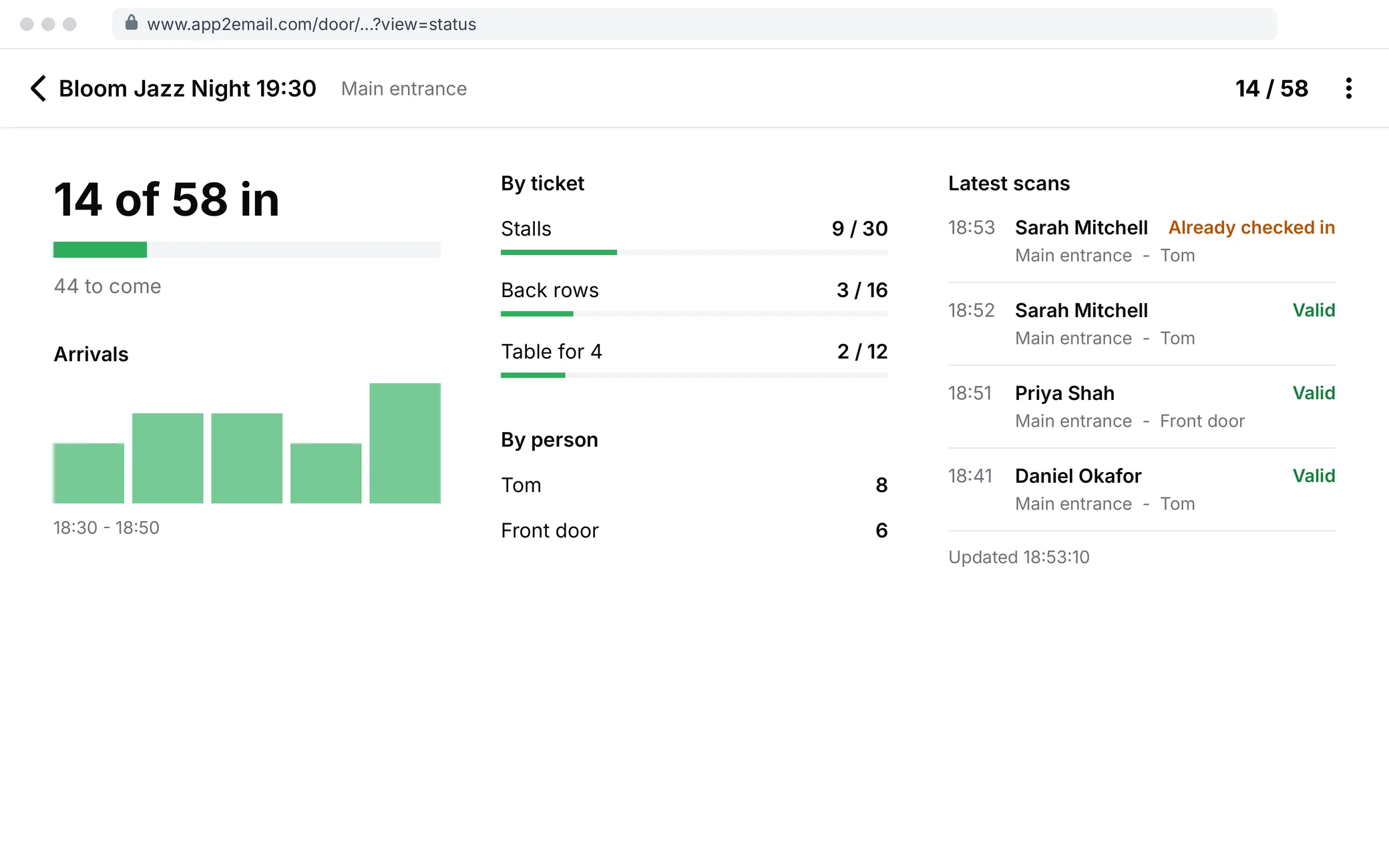
Stato in tempo reale

Mentre le persone arrivano, vede quante sono entrate, per tipologia di biglietto, per ingresso e per addetto, e ogni scansione con il suo esito. Un unico codice d'ordine registra l'ingresso di un intero gruppo insieme.

Stato in tempo reale: 14 persone su 58 entrate, per tipologia di biglietto e per addetto, con le ultime scansioni e chi le ha fatte

Le immagini mostrano un organizzatore di esempio.

L'app per l'ingresso

Gli addetti aprono un link sul proprio telefono e digitano un PIN: nessuna app da installare e nessun account. Oppure inviti il Suo team dell'ingresso via e-mail con un accesso proprio all'app per l'ingresso. Scansionano con la fotocamera o con uno scanner portatile, digitano un codice, oppure cercano per nome. Gli addetti non vedono mai numeri di telefono, indirizzi e-mail o denaro.

Il Suo denaro

I pagamenti vanno sul Suo conto Stripe o PayPal, nella Sua valuta. app2email non applica alcuna tariffa per biglietto. Rimborsi un intero ordine o singoli biglietti dalla dashboard; i biglietti rimborsati smettono di funzionare subito. Se annulla un evento, può rimborsare tutti in un solo passaggio.

Venduti anche da Lei

Aggiunga lei stessa biglietti omaggio e ordini in contanti o con bonifico, e venda all'ingresso dall'app per l'ingresso. Una lista d'attesa raccoglie le persone quando una data è esaurita.

Lo renda Suo

Gli acquirenti vedono il Suo nome, le Sue parole e i Suoi colori.

Il Suo biglietto

Tre impaginazioni, i Suoi colori, il Suo logo, un'immagine, tre font e la scelta di cosa viene stampato. L'anteprima è disegnata dallo stesso codice che crea il biglietto vero.

Le Sue pagine

Logo, colore del marchio e sfondo nella pagina dell'evento e nella pagina del biglietto. Un evento può avere un colore proprio.

Le Sue parole

Ogni frase che legge l'acquirente ha un'impostazione predefinita che può cambiare: le risposte in chat, la riga sul rimborso, il promemoria.

I Suoi link

Un link per ogni evento, un codice QR da manifesto, e un link che apre la Sua chat WhatsApp su un singolo evento.

Sul Suo sito

Inserisca un evento o l'intero elenco dentro il Suo sito con un breve frammento di codice.

Le Sue regole

Politica di rimborso, condizioni, indicazioni sull'età, limiti per ordine e per acquirente, date di vendita.

Le Sue domande

Fino a 10 domande per ordine o per biglietto: esigenze alimentari, nome della squadra, punto di ritiro.

Solo il Suo marchio

Rimuova la piccola riga «Realizzato con app2email».

Disegni la sala in un minuto

Scelga una disposizione di partenza e cambi i numeri. Nella Sua dashboard la piantina si apre poi nell'editor, dove ogni posto, tavolo ed etichetta può essere modificato.

Disposizione

File

8

Posti per fila

12

96 posti

Lo provi lei stesso

Un esempio funzionante con dati fittizi. Non viene venduto, pagato, inviato né scansionato nulla.

www.app2email.com/events/bloom-jazz/bloom-jazz-night
Bloom Jazz Club

Bloom Jazz Night

Sat 5 Dec 2026, 19:30 - Doors 18:30

The Garden Room, 12 Rose Street, Leeds

Entrance on Rose Street

Biglietti

  • Front tables Only 2 left £140.00
  • Stalls £28.00
  • Back rows £20.00

Extra

  • Welcome drink

    A glass of house wine or a soft drink, served at your seat.

    £6.00

    0

Informazioni

The house trio plays two sets, with guest singers after the break.

Front tables seat four and are sold whole. Stalls and back rows are single seats. The bar is open from 18:30.

Accessibilità

Step-free entrance on Rose Street. Row A has a wheelchair space with a companion seat beside it.

Da sapere

No refunds unless the event is cancelled or its date or venue changes.

If the event is cancelled you get a full refund. If the date or venue changes your ticket stays valid, and you can ask for a refund if you cannot come.

You can pass a ticket to someone else free of charge from your ticket page. Tickets may not be resold for more than the price paid.

Bloom Jazz Club

Solo esempio: nella pagina reale l'acquirente paga sulla pagina di Stripe o PayPal, poi torna alla pagina del biglietto.

Sia l'acquirente, poi l'addetto

Questi sono la vera pagina dell'evento, la pagina del biglietto e la pagina dell'ingresso di Tickets-and-Pay, in funzione su un evento di esempio.

  1. Acquista biglietti: scelga i posti o un tavolo sulla piantina, digiti un nome qualsiasi e prema Paga. I posti presi da altri acquirenti cambiano mentre guarda.
  2. Il biglietto: i Suoi biglietti con i relativi codici. Tocchi un codice per visualizzarlo a schermo intero, oppure ceda un biglietto a qualcuno.
  3. All'ingresso: tocchi un codice di esempio per scansionarlo. Provi a scansionare lo stesso due volte.
Colore del marchio
Sfondo

Nella Sua dashboard queste impostazioni si trovano sotto Tickets-and-Pay, Aspetto. Il biglietto stesso ha lì le sue impostazioni di design, con un'anteprima dal vivo.

Pensato per eventi di ogni dimensione e tipo

Gli stessi elementi di base coprono eventi molto diversi.

Teatro e spettacoli scolastici

Una serie di date su un'unica piantina, prezzi ridotti, posti riservati tenuti da parte, vendite in contanti in segreteria.

Serate di cabaret e musica

Spettacoli in orario anticipato e serale, tavoli da cabaret venduti posto per posto, una nota sul documento d'identità per l'ingresso negli eventi 18+.

Cene di gala e raccolte fondi

Tavoli interi e posti singoli, una scelta di menu per ogni ospite, nomi aggiunti in seguito, un'offerta alla cassa.

Laboratori e corsi

Un numero ridotto di posti, una lista d'attesa, domande per ogni partecipante, un promemoria con la Sua nota.

Musei e ingressi a orario

Fasce orarie nel corso della giornata con posti per fascia, biglietti famiglia, check-in attorno a ciascuna fascia.

Tour, barche e pullman

Partenze come date, un punto di incontro con segnaposto sulla mappa, una domanda sul ritiro, posti numerati sul pullman.

Serate quiz

Un tavolo è una squadra: venda i tavoli interi e chieda il nome della squadra.

Eventi di comunità e parrocchiali

Biglietti gratuiti, offerta libera, pagamento all'ingresso, un elenco stampato per l'ingresso.

Degustazioni e cene conviviali

Eventi accessibili solo tramite link, l'indirizzo mostrato solo ai titolari di biglietto, una conferma dell'età.

Congressi

Prezzi ridotti per chi acquista per primo, biglietti per relatori e sponsor sbloccati con un codice, laboratori come extra, esportazioni e un'API.

Mercati e fiere

Posteggi su una piantina, ciascuno venduto intero, con domande per gli operatori.

Eventi online

Un link di accesso nella pagina del biglietto al posto del codice QR, un promemoria e una voce nel calendario.

Domande

Quanto costa?

Tickets-and-Pay fa parte del Suo piano app2email. app2email non applica alcuna tariffa per biglietto e non trattiene una quota delle vendite. Stripe o PayPal applicano le loro consuete commissioni su ogni pagamento.

Dove vanno i soldi?

Direttamente sul Suo conto Stripe o PayPal. Non passano mai da app2email. I rimborsi seguono la stessa strada, dalla Sua dashboard.

I miei clienti hanno bisogno di un'app o di un account?

No. Hanno bisogno di WhatsApp o di un browser web. Non c'è nulla da installare e nessuna password. Un acquirente che non usa WhatsApp indica un indirizzo e-mail e riceve i biglietti via e-mail.

I miei addetti hanno bisogno di un'app?

No. L'app per l'ingresso è una pagina web. Dà a ciascun addetto o a ciascun ingresso un link e un PIN validi per una data, oppure invita i membri del team via e-mail. La scansione usa la fotocamera del telefono nel browser.

E se la sede ha un segnale debole?

La pagina dell'ingresso conserva l'elenco dei biglietti mentre è aperta, quindi una scansione viene comunque verificata quando la connessione cade, e viene inviata quando torna. È una rete di sicurezza, non un modo per lavorare senza connessione per tutta la serata: la pagina va aperta prima con una connessione, e due telefoni senza connessione non vedono le scansioni l'uno dell'altro.

Un biglietto può essere copiato o usato due volte?

Ogni biglietto ha un proprio codice e vince la prima scansione. Una seconda scansione mostra quando, a quale ingresso e da chi il biglietto è stato usato. Un biglietto rimborsato, annullato o ceduto viene respinto.

Apple Wallet e Google Wallet?

Non ancora. I biglietti sono predisposti per entrambi i wallet, e i pulsanti «Aggiungi al wallet» compariranno nella pagina del biglietto quando saranno attivi gli account wallet di app2email con Apple e Google. Fino ad allora gli acquirenti usano la pagina del biglietto, l'immagine in chat o il PDF: tutti e tre hanno lo stesso codice QR e si scansionano allo stesso modo.

Posso vendere posti e biglietti in piedi per lo stesso evento?

Sì. Una piantina può contenere insieme file, tavoli, cabine e aree in piedi, e le tipologie di biglietto senza posto vengono vendute accanto alla piantina.

Quanto può essere grande un evento?

Una piantina dei posti contiene fino a 2.000 posti. Un evento può avere fino a 40 tipologie di biglietto e 400 date future.

Posso usarlo insieme a Book-and-Pay?

Sì. Un unico numero WhatsApp può gestire appuntamenti e vendere biglietti. Ciascuno ha le proprie parole in chat e la propria sezione nella dashboard, e usano entrambi l'account Stripe o PayPal che ha collegato.

E i rimborsi e gli eventi annullati?

Rimborsa un intero ordine o singoli biglietti dalla dashboard, e i biglietti rimborsati smettono di funzionare subito. Se annulla un evento o una delle sue date, i titolari dei biglietti ne vengono informati e può rimborsare tutti in un solo passaggio. Ogni ordine conserva la politica di rimborso che l'acquirente ha visto.

I messaggi WhatsApp costano di più?

I messaggi contano sui messaggi mensili del Suo piano app2email, e Meta addebita i propri costi WhatsApp sul Suo account WhatsApp Business. I messaggi inviati più di 24 ore dopo l'ultimo messaggio dell'acquirente, come un promemoria, oppure i biglietti di un acquirente che ha comprato dalla pagina dell'evento senza scriverLe, usano modelli di messaggio che Meta approva prima. Meta consegna questi messaggi solo quando il Suo account WhatsApp Business ha un metodo di pagamento, e ciascuno viene addebitato da Meta. La pagina del biglietto, e la copia via e-mail quando l'acquirente ha indicato un indirizzo, non dipendono da nessuno dei due.

Configuri Tickets-and-Pay

Colleghi il Suo numero WhatsApp e il Suo account Stripe o PayPal, crei un evento con un nome, una data e un prezzo, e lo pubblichi. Nella Sua dashboard ha una pagina propria, Tickets-and-Pay (elencata anche in Integrazioni).

Gestisce anche appuntamenti? Veda Book-and-Pay