Sprzedawaj bilety na WhatsAppie lub online. Skanuj je przy wejściu.
Twoi klienci kupują bilety w czacie albo na własnej stronie wydarzenia, wybierają miejsca lub stolik i płacą online. Pieniądze trafiają prosto na Twoje własne konto Stripe lub PayPal, każdy bilet to kod QR w telefonie, a Twój zespół melduje ludzi własnymi telefonami.
Brak opłaty za bilet od app2email. Stripe albo PayPal pobierają swoje zwykłe opłaty.
Co widzi Twój klient, krok po kroku
Każdy poniższy ekran to to, co widzi kupujący przy standardowych ustawieniach. Pod każdym: co możesz ustawić, żeby było Twoje.
Krok 1 z 11 - W czacie
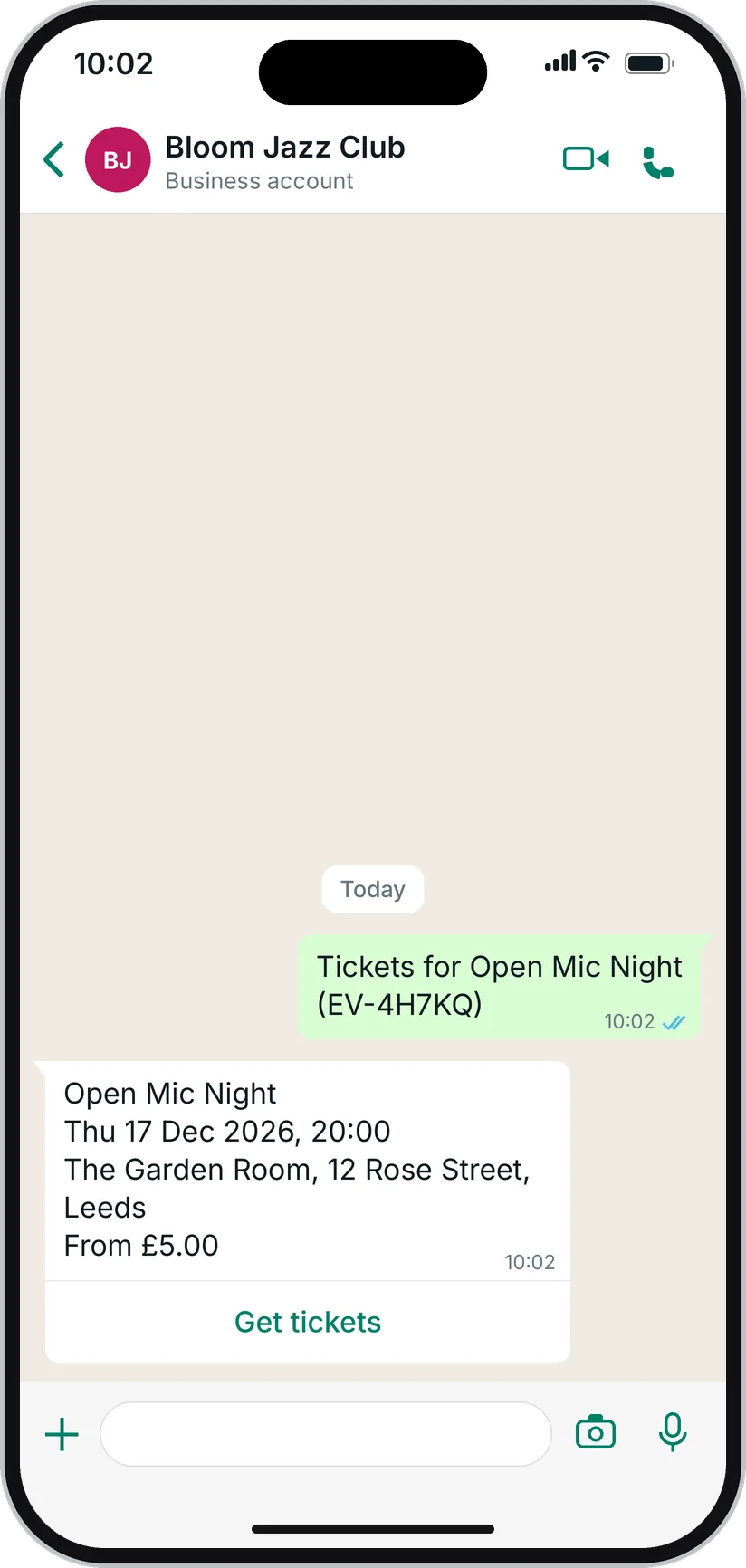
Piszą do Ciebie na WhatsAppie
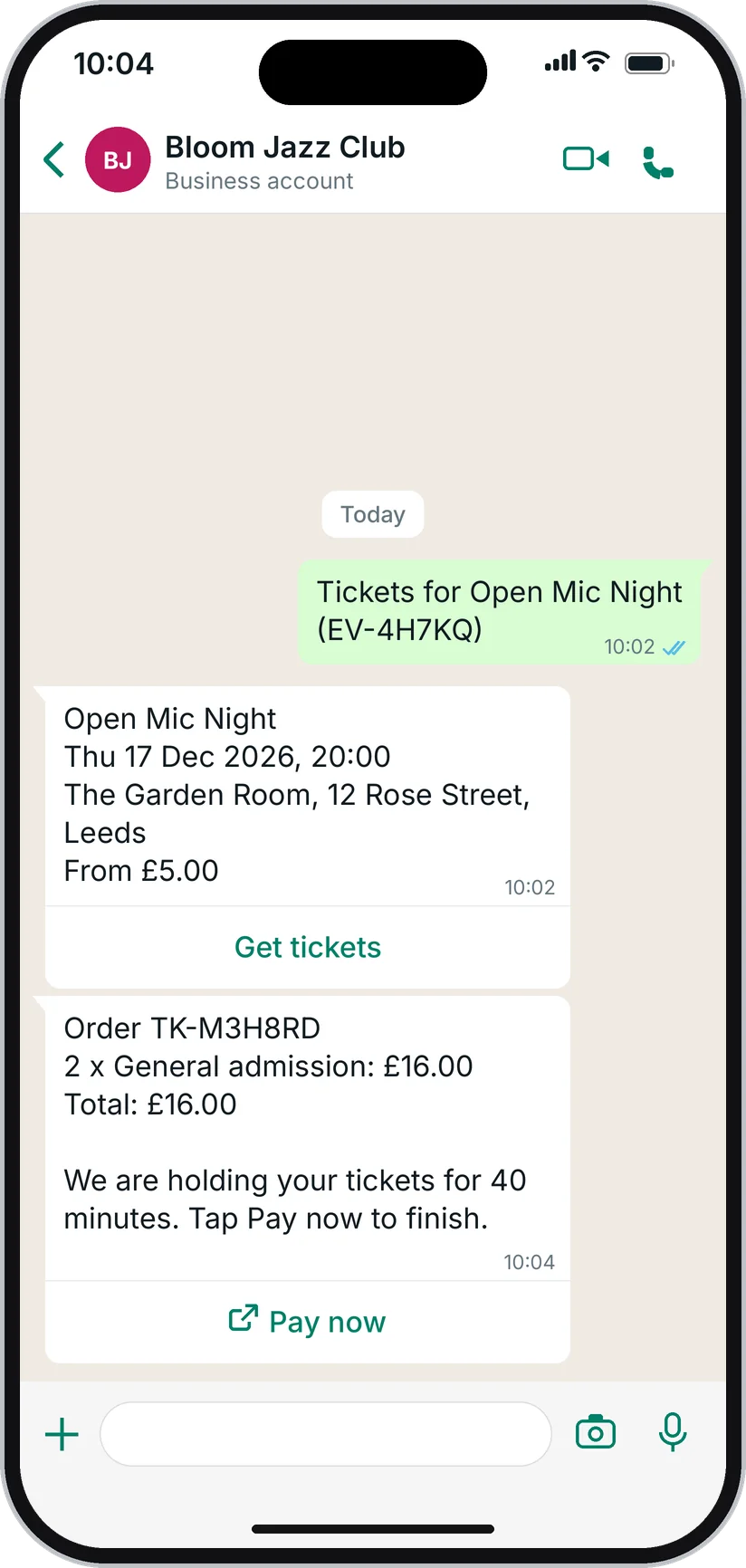
Kod QR na plakacie albo link otwiera Twój czat na WhatsAppie z już napisaną wiadomością. Albo po prostu piszą „bilety”. Odpowiedź przychodzi od razu: wydarzenie, data, miejsce, cena i przycisk Kup bilety.
Ustawiasz
Słowa, które przywołują Twoje wydarzenia (bilety, wydarzenia... Twoimi słowami)
Treść odpowiedzi i etykieta przycisku
Link i kod QR na plakat dla każdego wydarzenia, gotowe w oknie Udostępnij
Które wydarzenia są na liście, a które otwierają się tylko z własnego linku
Krok 2 z 11 - W czacie
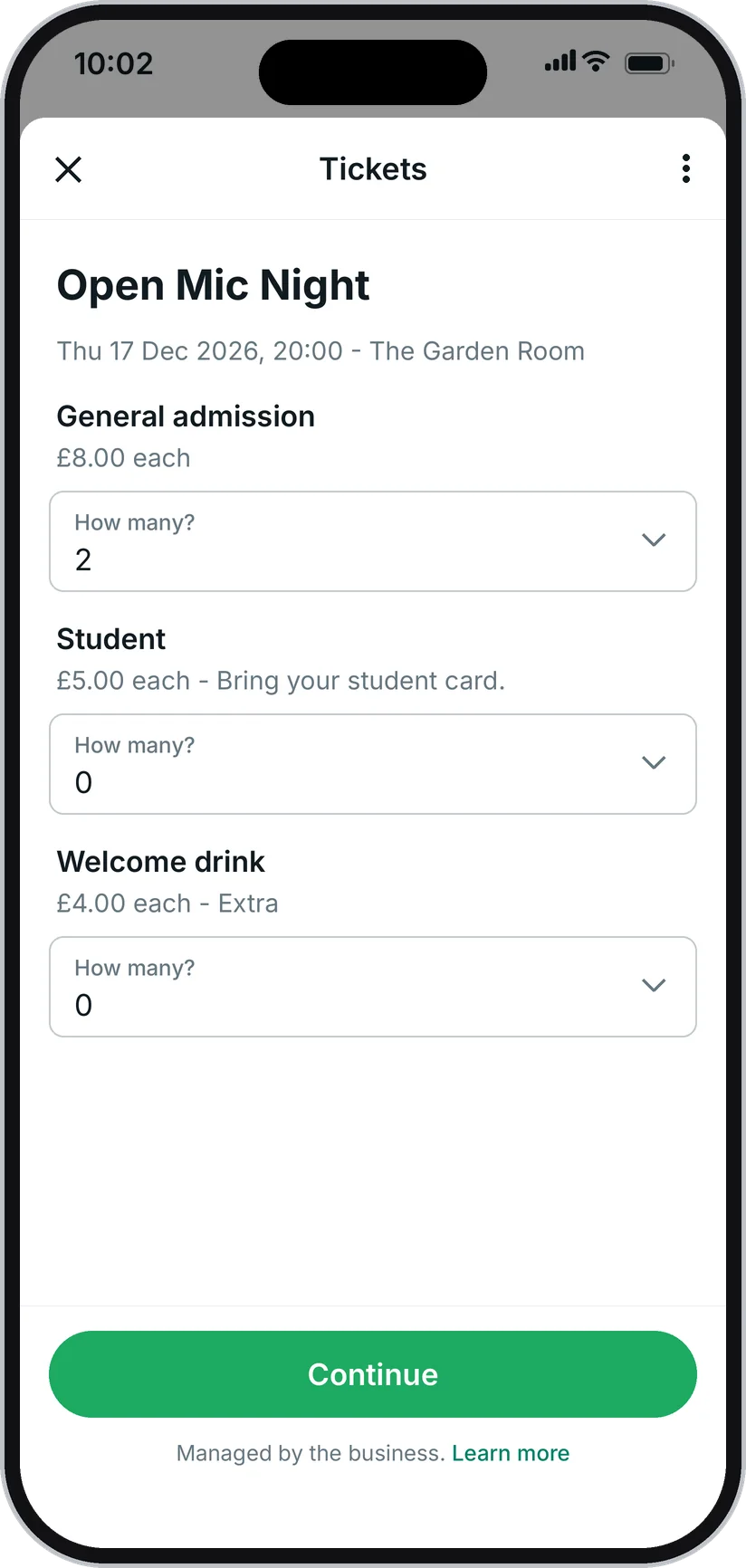
Wybierz bilety
W WhatsAppie otwiera się formularz biletów. Każdy typ biletu pokazuje pełną cenę, a można dodać dodatki, na przykład parking albo napój. Nic do pobierania, bez strony internetowej, bez rejestracji.
Ustawiasz
Typy biletów: płatne, darmowe, dowolna cena, bilety grupowe wpuszczające kilka osób
Dodatki z własnym stanem magazynowym
Daty wczesnego ptaka i kolejna cena, która otwiera się, gdy pierwsza pula się wyprzeda
Ile biletów jest w sprzedaży, dla każdego typu i każdej daty
Maksymalnie biletów w jednym zamówieniu (10, jeśli nie zmienisz)
Kody promocyjne i ukryte bilety, które otwierają się kodem
Krok 3 z 11 - W czacie
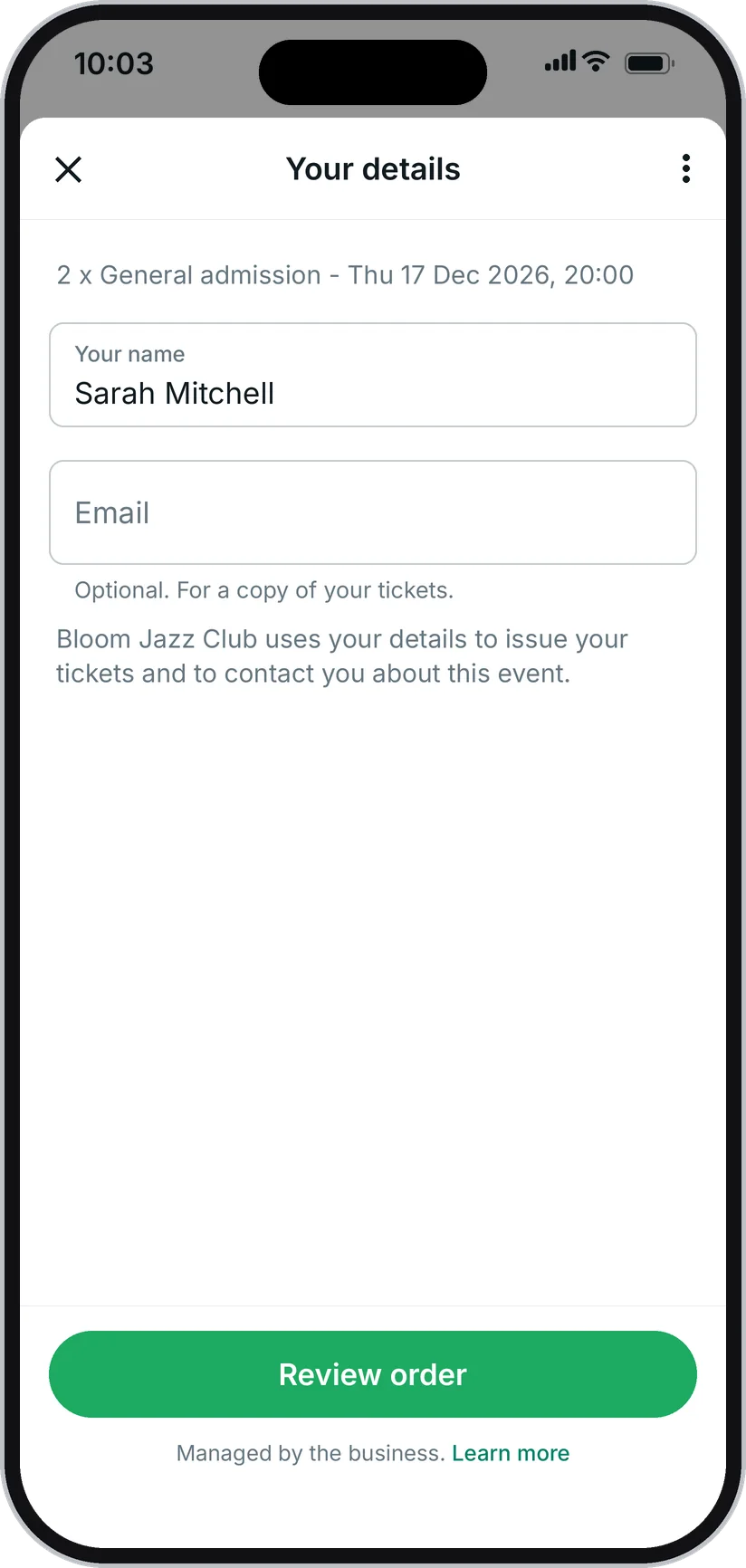
Ich dane
Ich imię jest już wpisane z profilu WhatsApp, a bilety idą na numer, z którego piszą. Zwykle wystarczy, że stuknął Sprawdź zamówienie.
Ustawiasz
Adres e-mail, opcjonalny albo wymagany: kopia biletów tam trafia
Imię na każdym bilecie albo imię kupującego na wszystkich
Potwierdzenie wieku dla wydarzeń 18+ i 21+
Krok 4 z 11 - W czacie
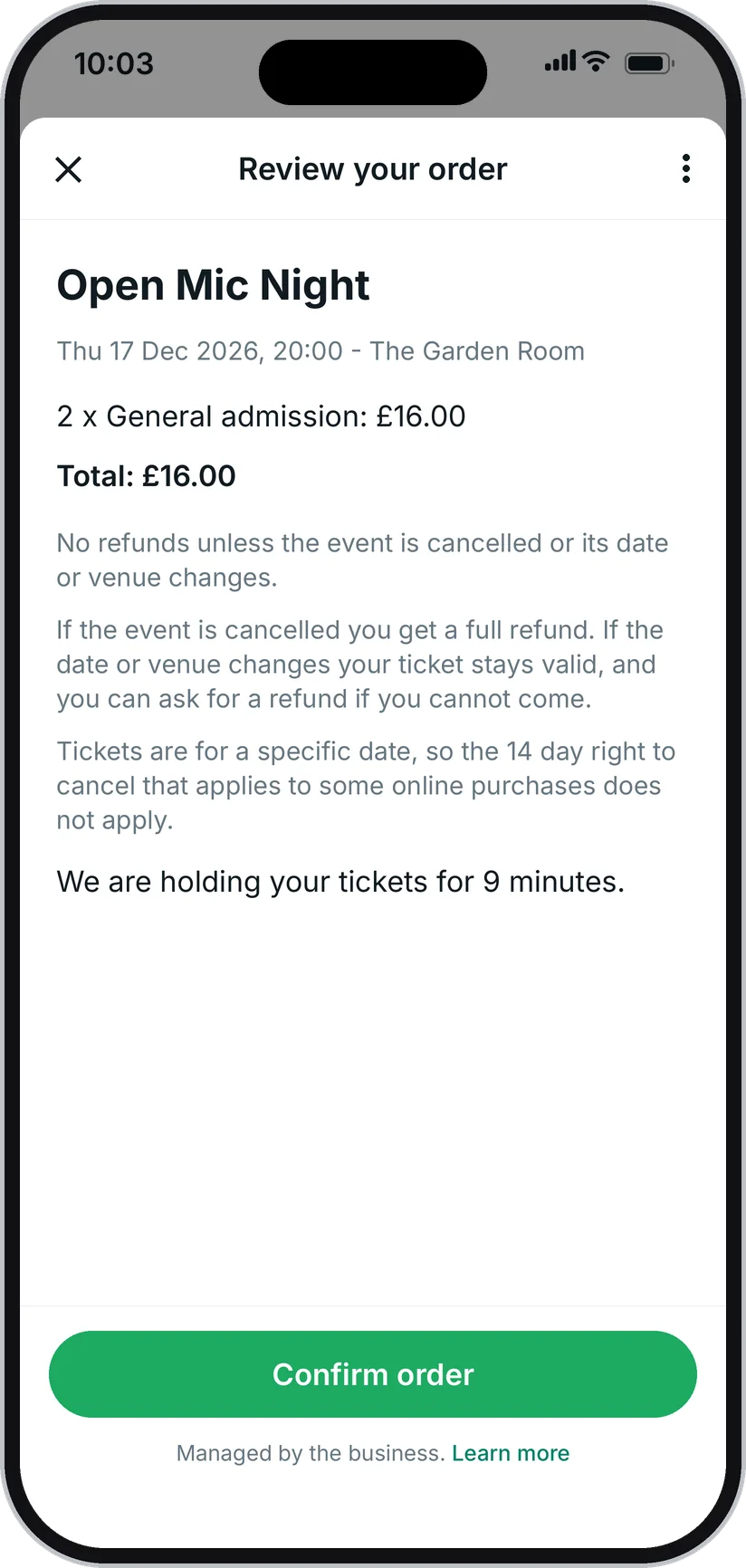
Sprawdź zamówienie
Każda pozycja, suma, Twoja polityka zwrotów w jednym zdaniu i to, jak długo bilety są wstrzymane. Jedno stuknięcie w Potwierdź zamówienie.
Ustawiasz
Twoja polityka zwrotów: bez zwrotów, zwroty do kilku dni przed wydarzeniem albo Twoje własne słowa
Opłata za rezerwację za bilet albo za zamówienie, wliczona w cenę albo pokazana jako osobna pozycja
Linia podatku, na przykład „Zawiera VAT 23%”
Jak długo bilety są wstrzymane, gdy kupujący się zastanawia: od 5 do 30 minut
Krok 5 z 11 - W czacie
Zapłać online
W czacie pojawia się przycisk Zapłać teraz. Otwiera on ich własną stronę płatności; płacą kartą albo przez PayPal na bezpiecznej stronie Stripe lub PayPal, a pieniądze trafiają prosto na Twoje konto. Płatność, która dotrze z opóźnieniem, nadal dostanie bilety, jeśli są jeszcze dostępne, albo zostanie automatycznie zwrócona. Bilety darmowe pomijają ten krok.
Ustawiasz
Stripe, PayPal albo oba: konta, które połączyłeś
Waluta każdego wydarzenia
Apple Pay i Google Pay pokazują się na stronie Stripe, gdy są włączone na Twoim koncie Stripe
Krok 6 z 11 - W czacie
Bilety w czacie, od razu
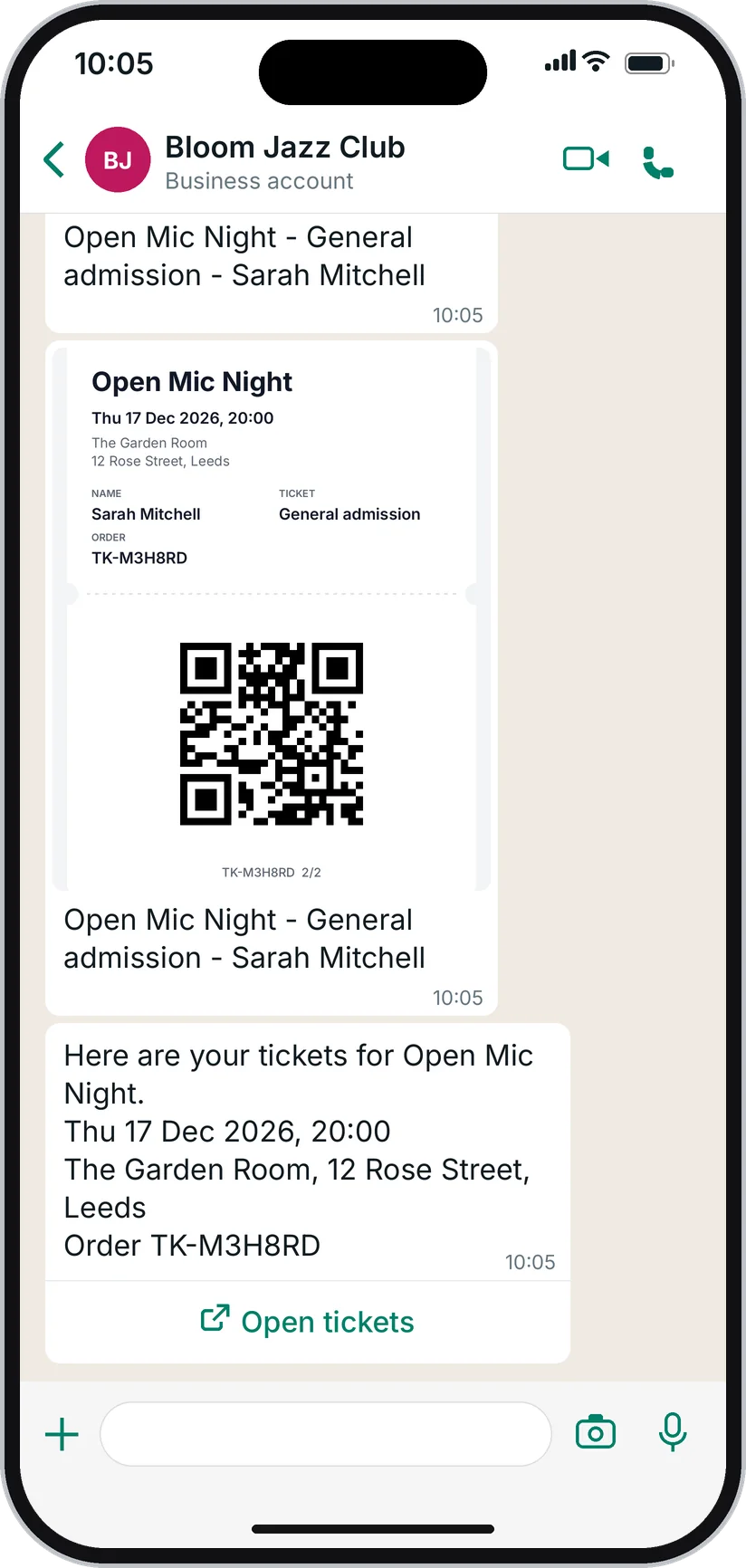
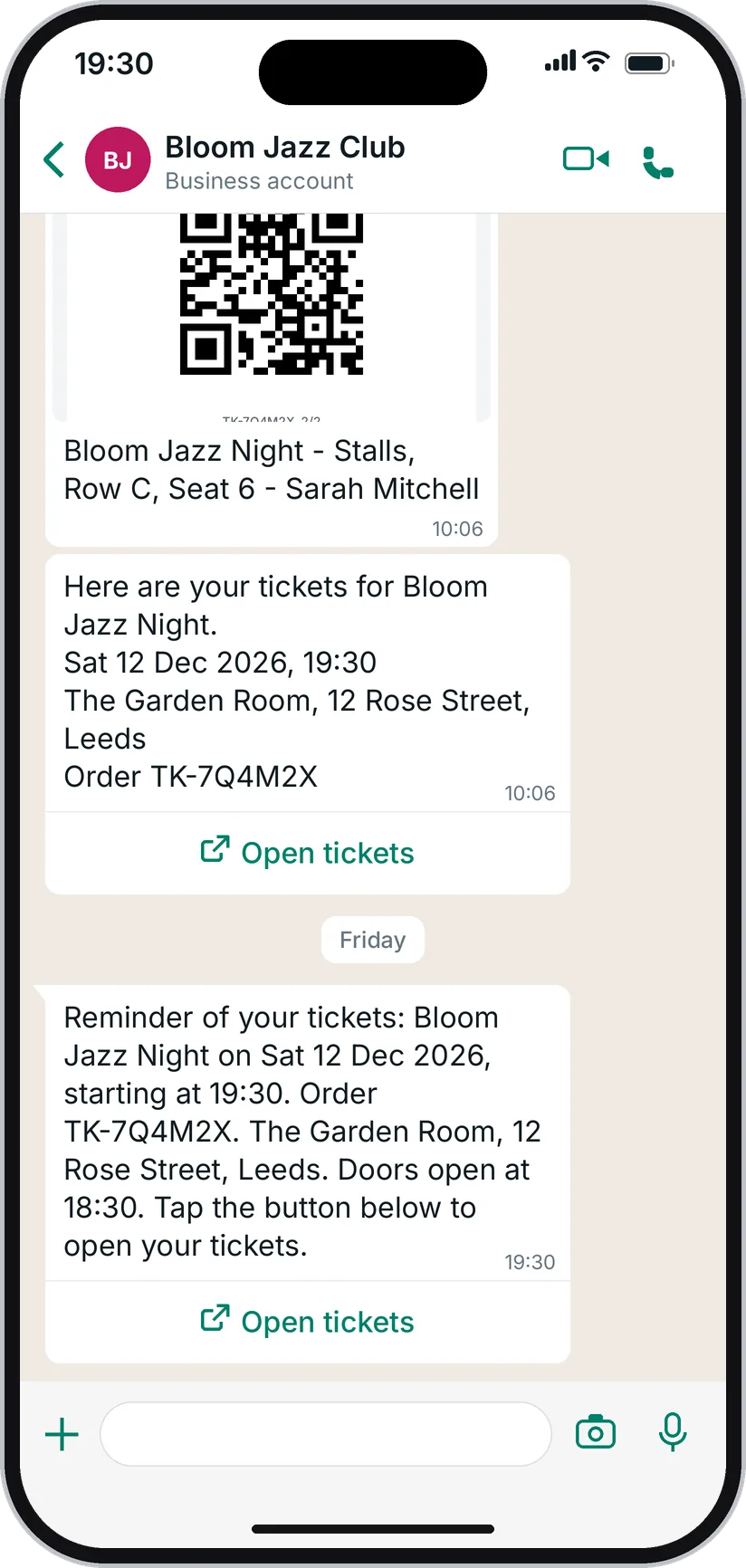
Gdy tylko płatność zostanie potwierdzona, każdy bilet przychodzi do czatu jako obraz z kodem QR, a po nim przycisk Otwórz bilety. Zamówienie z więcej niż czterema biletami dostaje jeden zbiorczy obraz i przycisk.
Ustawiasz
Projekt biletu: trzy układy, Twoje kolory, logo, zdjęcie, trzy czcionki
Co jest drukowane: imię, miejsce, typ biletu, numer zamówienia, miejsce wydarzenia, godzina otwarcia bram, cena, stopka
Treść wiadomości
PDF z biletami także w czacie
Krok 7 z 11 - Z planem miejsc
Twoja strona wydarzenia
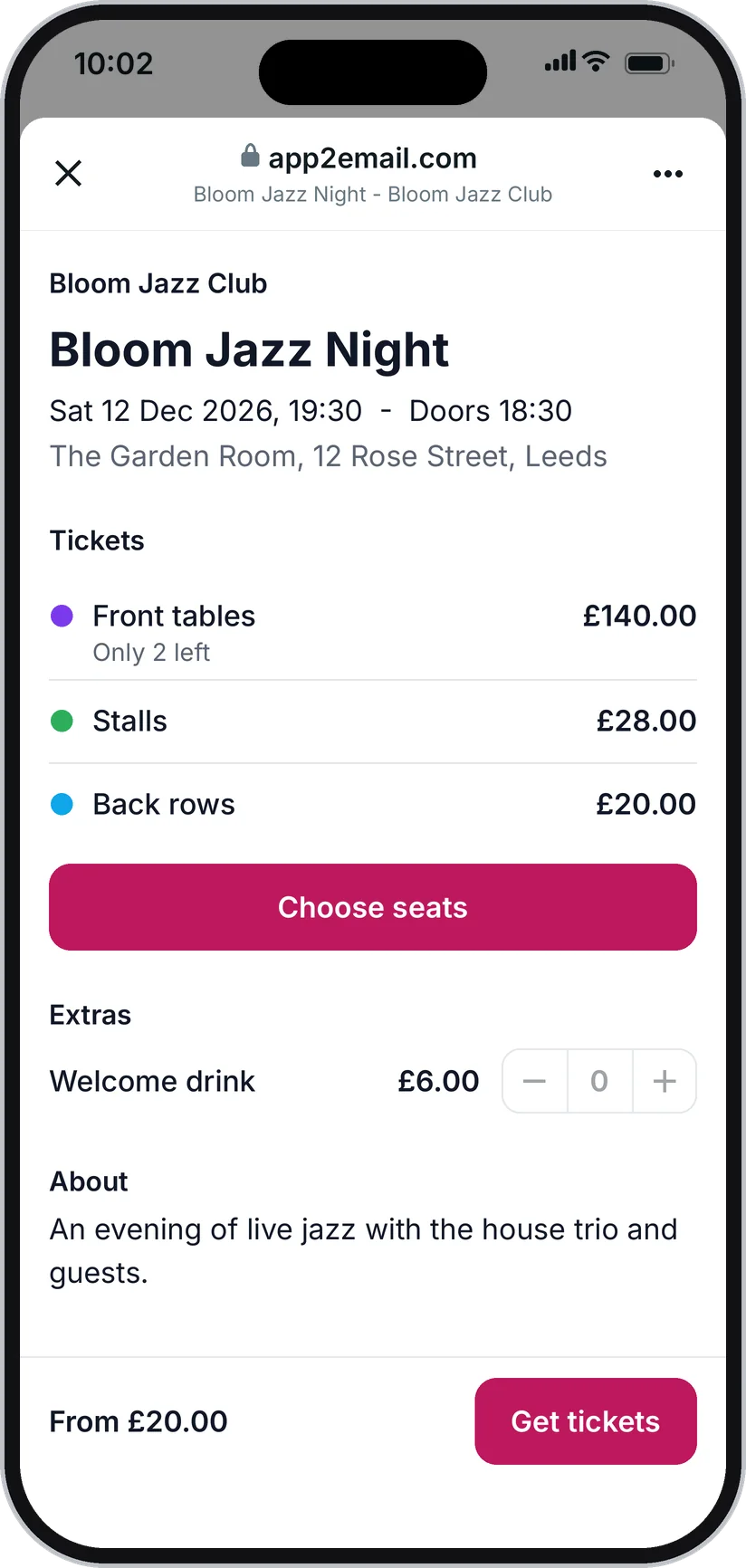
Przy wydarzeniu z planem miejsc Kup bilety otwiera Twoją stronę wydarzenia: wydarzenie, ceny i plan, w Twoich kolorach. Ta sama strona jest linkiem do Twojej strony internetowej, Instagrama lub e-maili, bez potrzeby czatu.
Ustawiasz
Nazwa, opis, do 5 zdjęć, miejsce z linkiem do mapy, godzina otwarcia bram, wskazówki dotyczące wieku, informacje o dostępności
Twoje logo, kolor i tło
Jedna data, seria dat albo przedziały czasu w ciągu dnia
Kiedy sprzedaż się zaczyna i kończy
Widoczne dla wszystkich albo dostępne tylko z linku
Strona wbudowana w Twoją własną stronę internetową
Krok 8 z 11 - Z planem miejsc
Wybierz miejsca albo stolik
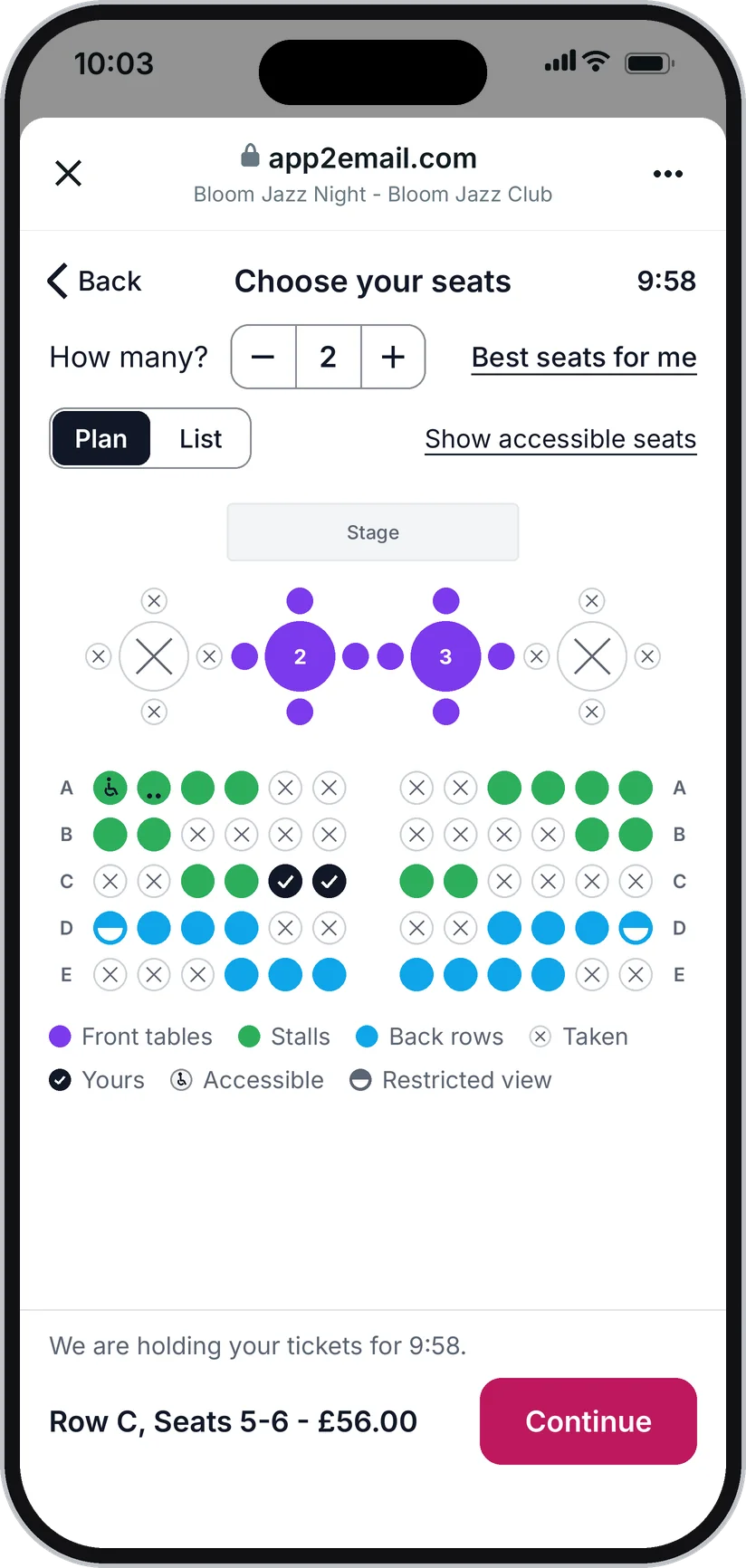
Stuknięcie w miejsce rezerwuje je od razu. Dla dwóch osób dwa obok siebie miejsca zajmuje się jednym stuknięciem. Miejsca zajęte przez kogoś innego są przekreślane w ciągu kilku sekund. „Najlepsze miejsca dla mnie” wybiera za nich, a widok listy działa z klawiaturą i czytnikiem ekranu.
Ustawiasz
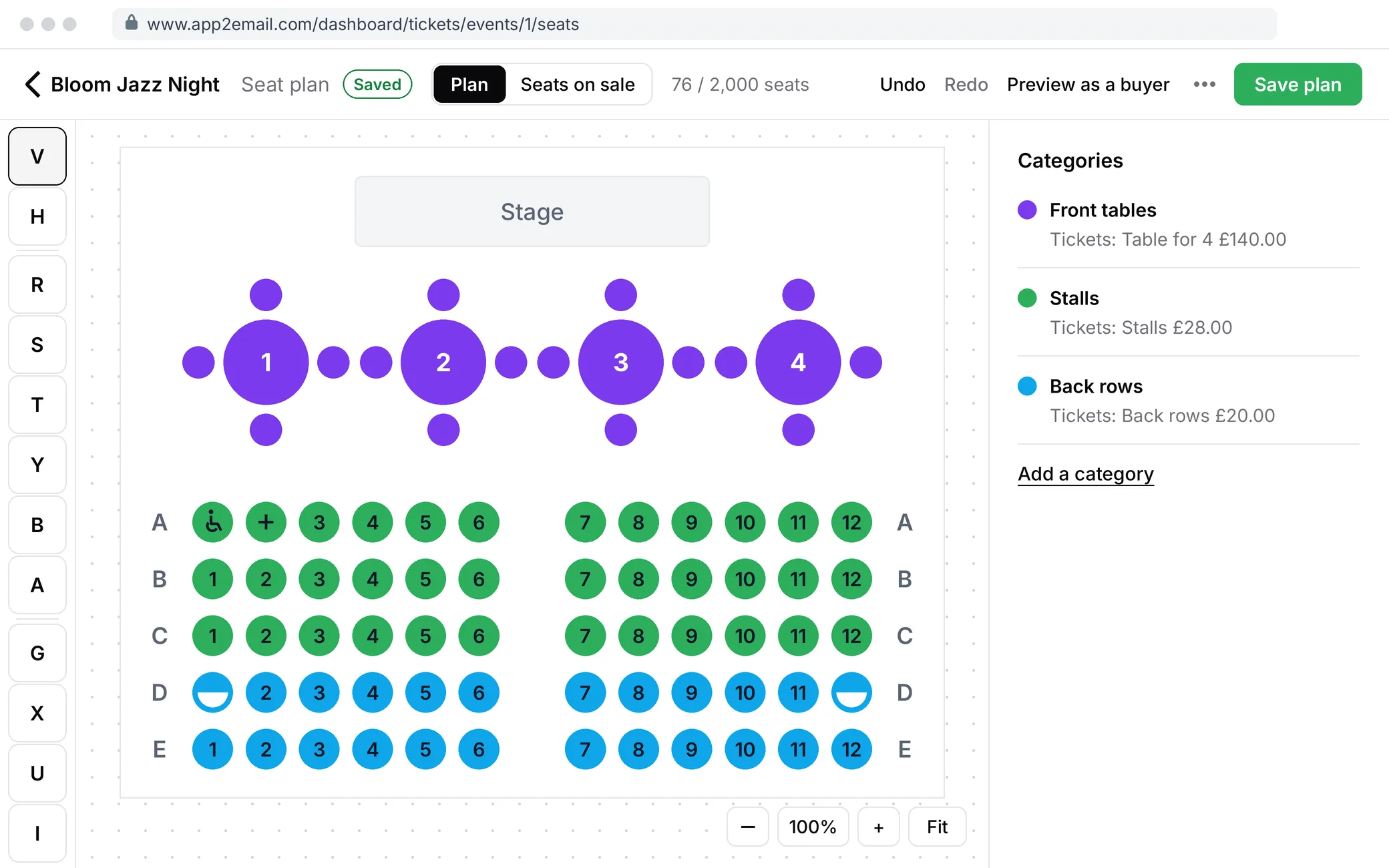
Twój plan: rzędy, okrągłe i długie stoły, boksy, strefy stojące, zaczęte od gotowego układu
Kategorie cenowe w kolorach
Stoliki i boksy sprzedawane w całości albo na miejsca
Miejsca dla wózków, miejsca towarzyszące, miejsca z ograniczoną widocznością
Miejsca, które zatrzymujesz dla gości albo wejścia
Brak pojedynczego pustego miejsca zostawionego za sobą (włączone, chyba że wyłączysz)
Krok 9 z 11 - Bilet
Strona biletu
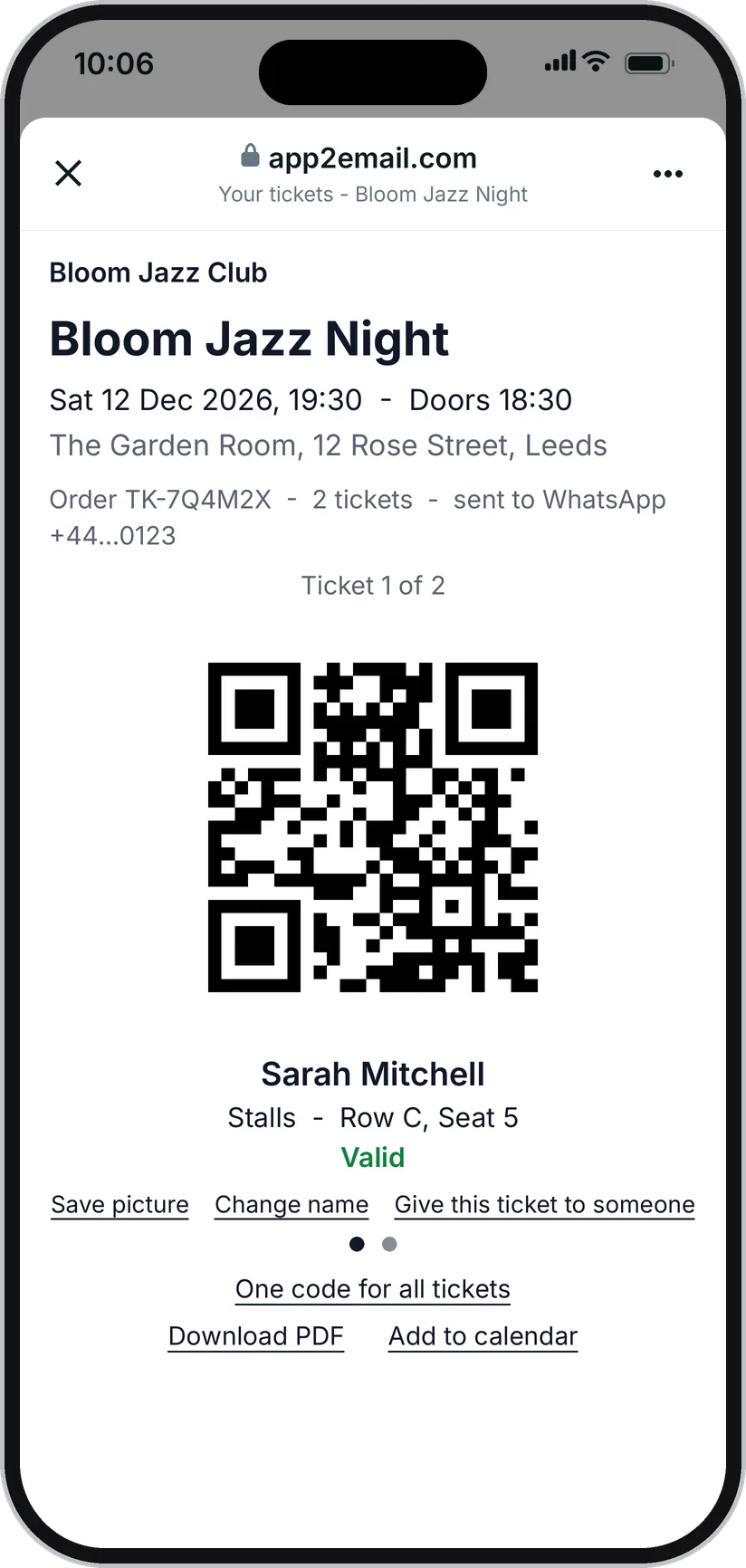
Po zapłaceniu strona, na której są, staje się ich biletami: jeden kod QR na każdy, pełny ekran po stuknięciu. Stąd mogą zapisać bilet jako obraz, pobrać PDF, dodać wydarzenie do kalendarza, zmienić imię na bilecie albo przekazać bilet znajomemu. Przekazany bilet dostaje nowy kod, a stary przestaje działać.
Ustawiasz
Czy posiadacze mogą zmieniać imiona i przekazywać bilety dalej
Przycisk prośby o zwrot, gdy Twoja polityka na to pozwala
Krótkie aktualizacje dla posiadaczy biletów („Parking jest pełny, użyj ulicy Północnej”)
Krok 10 z 11 - Bilet
Przypomnienie przed wydarzeniem
Dzień wcześniej albo wtedy, kiedy wybierzesz, na WhatsAppie przychodzi przypomnienie (szablon wiadomości, płatny według Meta) z godziną, miejscem, czasem otwarcia bram i przyciskiem biletu. Jeśli do zamówienia podano e-mail, to samo przypomnienie przychodzi e-mailem.
Ustawiasz
Do dwóch przypomnień: tydzień, dwa dni, dzień albo trzy godziny wcześniej
Własna notatka („Weź kurtkę”)
Pinezka z mapą miejsca w przypomnieniu
Krok 11 z 11 - Przy wejściu
Zeskanowane przy wejściu
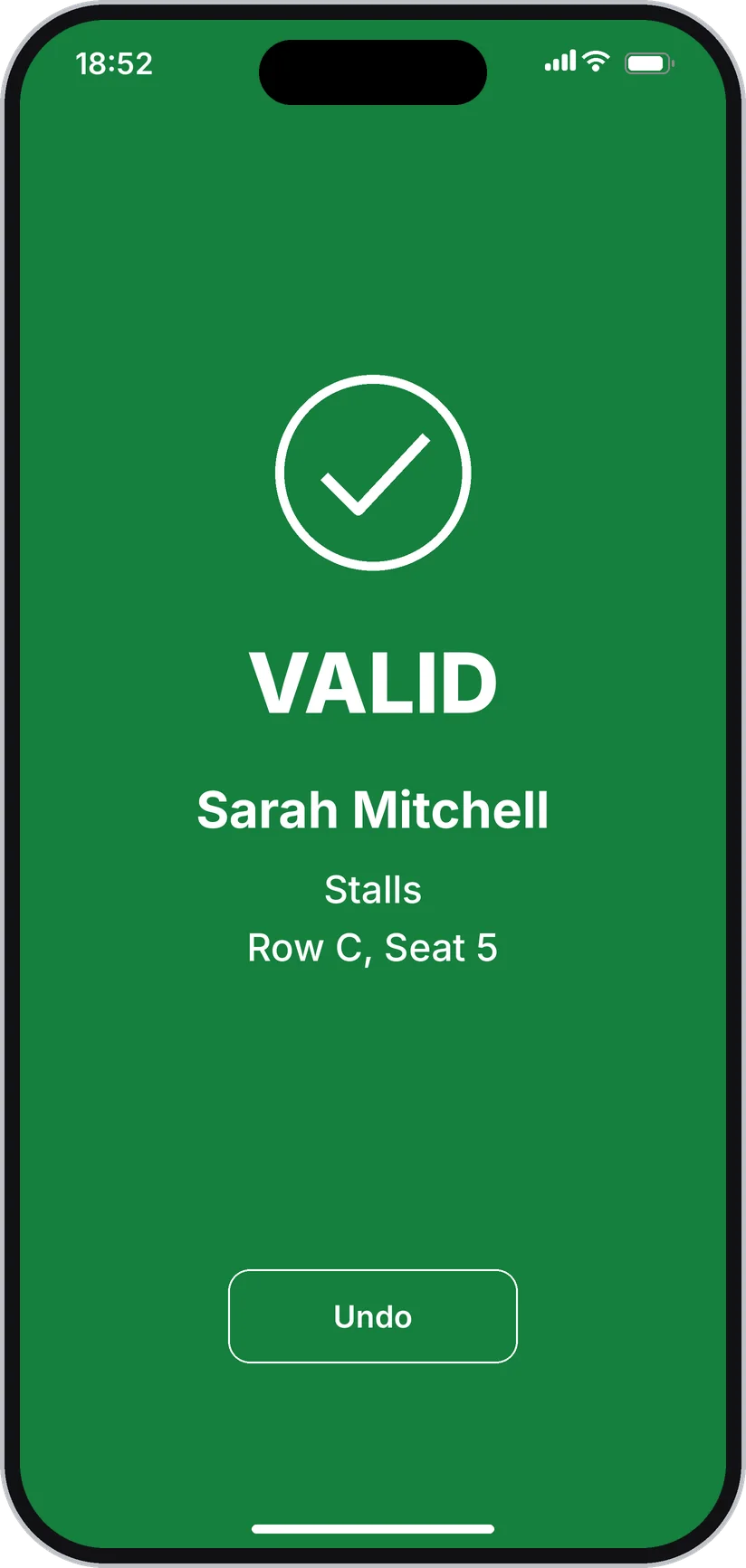
Bileter kieruje telefon na kod. Zielony oznacza „wpuść”, z imieniem, typem biletu i miejscem. Drugi skan tego samego biletu robi się bursztynowy i pokazuje, kiedy został użyty, przy którym wejściu i przez kogo został wpuszczony.
Ustawiasz
Kiedy otwiera się odprawa (dwie godziny przed startem, jeśli nie zmienisz)
Ponowne wejście: niedozwolone, wyjście i wejście ponownie albo bez ograniczeń
Kilka wejść i które bilety przyjmuje każde wejście
Notatka dla biletera przy typie biletu („Sprawdź legitymację studencką”)
Zdjęcia pokazują przykładowego organizatora. WhatsApp rysuje formularz we własnym stylu, więc na każdym telefonie wygląda trochę inaczej.
Po Twojej stronie
Co widzisz, gdy Twoi klienci kupują i przychodzą.
Twój panel
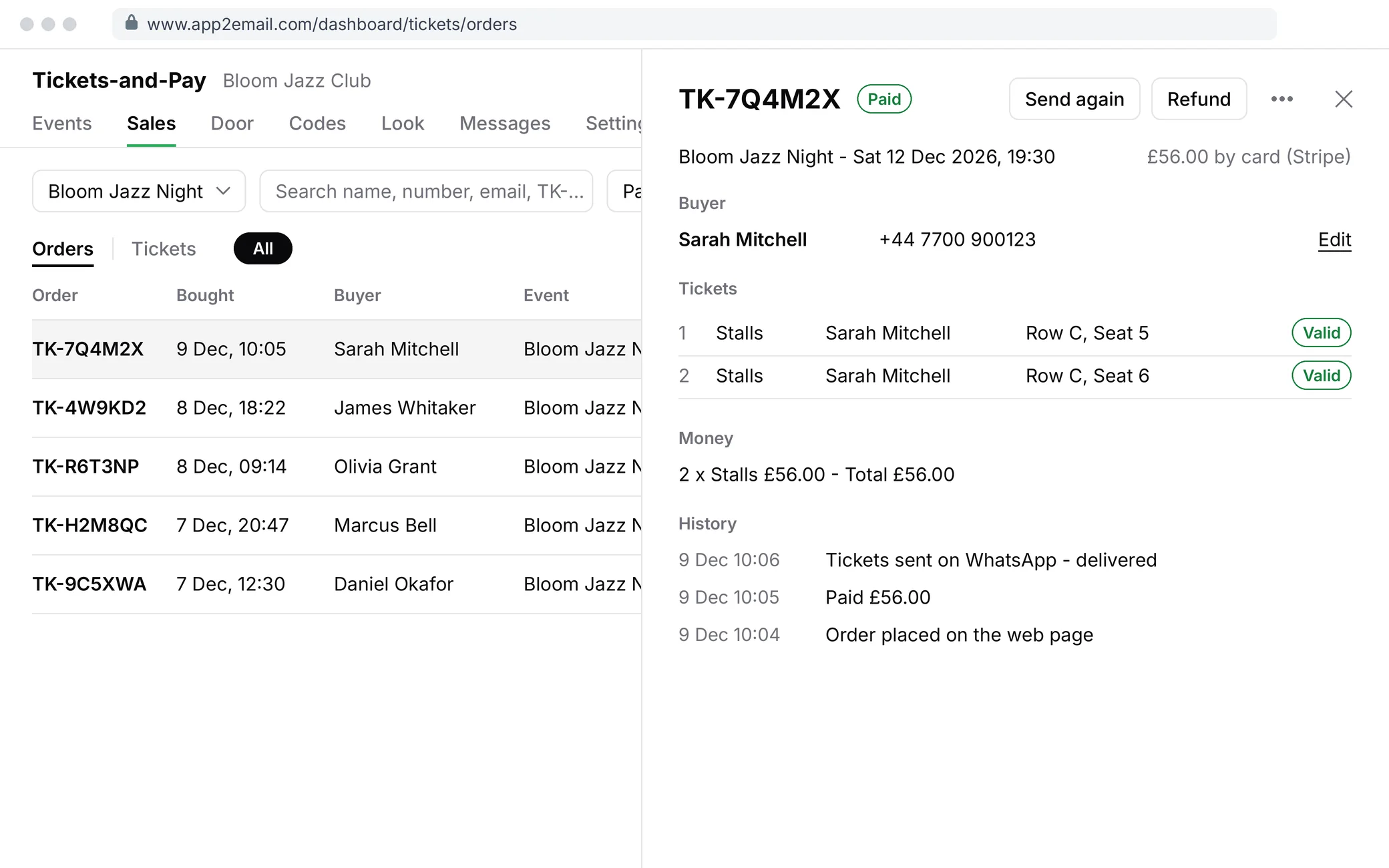
Utwórz wydarzenie z nazwą, datą i ceną, a będzie gotowe do publikacji. Wszystko inne ma rozsądną wartość domyślną i pojawia się, kiedy jej potrzebujesz. Zobacz sprzedane bilety i zebrane pieniądze dla każdego wydarzenia i daty, każde zamówienie z wiadomościami, które wysłano, oraz każdego uczestnika z miejscem i godziną odprawy. Eksportuj zamówienia, uczestników i listę wejściową do druku.
Projektant miejsc
Zacznij od układu, takiego jak teatr, stoliki kabaretowe, okrągłe stoły bankietowe, autokar albo stoliki restauracyjne, odpowiedz na dwie-trzy liczby, a plan zostanie narysowany. Potem przesuń, zakrzywij, przenumeruj i pokoloruj. Jeden plan obsługuje każdą datę wydarzenia.
Status na żywo
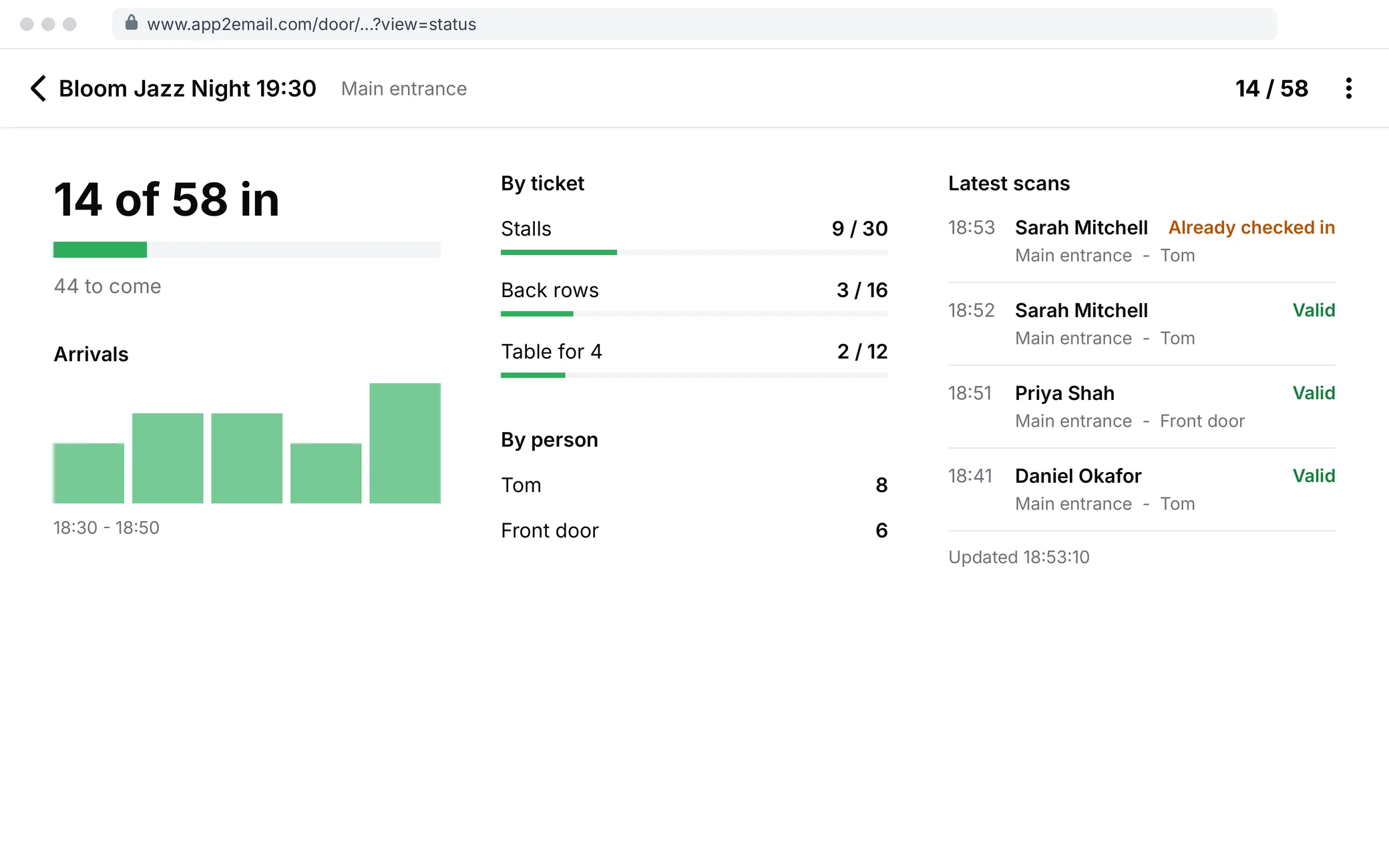
Gdy ludzie przychodzą, widzisz, ilu jest w środku, według typu biletu, wejścia i biletera, oraz każdy skan z jego wynikiem. Jeden kod zamówienia melduje całą grupę razem.
Zdjęcia pokazują przykładowego organizatora.
Aplikacja wejścia
Bileterzy otwierają link na własnym telefonie i wpisują PIN: nie trzeba instalować aplikacji ani zakładać konta. Albo zaproś zespół wejścia e-mailem z własnymi loginami do aplikacji wejścia. Skanują aparatem albo ręcznym skanerem, wpisują kod albo szukają po imieniu. Bileterzy nigdy nie widzą numerów telefonów, adresów e-mail ani pieniędzy.
Twoje pieniądze
Płatności trafiają na Twoje własne konto Stripe lub PayPal, w Twojej walucie. app2email nie pobiera prowizji za bilet. Zwróć całe zamówienie albo pojedyncze bilety z panelu; zwrócone bilety przestają działać od razu. Jeśli odwołasz wydarzenie, możesz zwrócić pieniądze wszystkim jednym krokiem.
Sprzedawane również przez Ciebie
Dodawaj bilety gratisowe oraz zamówienia gotówkowe i przelewowe samodzielnie, a przy wejściu sprzedawaj w aplikacji wejścia. Lista oczekujących zbiera ludzi, gdy data jest wyprzedana.
Zrób to po swojemu
Kupujący widzą Twoją nazwę, Twoje słowa i Twoje kolory.
Twój bilet
Trzy układy, Twoje kolory, Twoje logo, zdjęcie, trzy czcionki i wybór tego, co jest drukowane. Podgląd rysuje ten sam kod, który tworzy prawdziwy bilet.
Twoje strony
Logo, kolor marki i tło na stronie wydarzenia i stronie biletu. Wydarzenie może mieć własny kolor.
Twoje słowa
Każde zdanie, które czyta kupujący, ma wartość domyślną, którą możesz zmienić: odpowiedzi w czacie, linijka o zwrotach, przypomnienie.
Twoje linki
Link do każdego wydarzenia, kod QR na plakat i link, który otwiera Twój czat WhatsApp przy jednym wydarzeniu.
Na Twojej własnej stronie
Umieść jedno wydarzenie albo całą listę na swojej stronie za pomocą krótkiego fragmentu kodu.
Twoje zasady
Polityka zwrotów, regulamin, wskazówki dotyczące wieku, limity na zamówienie i na kupującego, daty sprzedaży.
Twoje pytania
Do 10 pytań na zamówienie albo na bilet: dieta, nazwa drużyny, punkt odbioru.
Tylko Twoja marka
Usuń małą linijkę „Zasilane przez app2email”.
Narysuj salę w minutę
Wybierz układ startowy i zmień liczby. W panelu plan otwiera się w projektancie, gdzie można zmienić każde miejsce, stolik i etykietę.
Układ
Rzędy
8
Miejsca w rzędzie
12
96 miejsc
Wypróbuj sam
Działający przykład z zmyślonymi danymi. Nic nie jest sprzedawane, opłacane, wysyłane ani skanowane.
A glass of house wine or a soft drink, served at your seat.
£6.00
O wydarzeniu
The house trio plays two sets, with guest singers after the break.
Front tables seat four and are sold whole. Stalls and back rows are single seats. The bar is open from 18:30.
Dostępność
Step-free entrance on Rose Street. Row A has a wheelchair space with a companion seat beside it.
Warto wiedzieć
No refunds unless the event is cancelled or its date or venue changes.
If the event is cancelled you get a full refund. If the date or venue changes your ticket stays valid, and you can ask for a refund if you cannot come.
You can pass a ticket to someone else free of charge from your ticket page. Tickets may not be resold for more than the price paid.
Bloom Jazz Club
Tylko przykład: na prawdziwej stronie kupujący płaci na stronie Stripe lub PayPal, a potem wraca na stronę biletu.
Bądź kupującym, potem biletererem
To prawdziwa strona wydarzenia, strona biletu i strona wejścia Tickets-and-Pay, działające na przykładowym wydarzeniu.
Kup bilety: wybierz miejsca albo stolik na planie, wpisz dowolne imię i naciśnij Zapłać. Miejsca, które zajmują inni kupujący, zmieniają się, gdy patrzysz.
Bilet: Twoje bilety z kodami. Stuknij kod, aby pokazać go na pełnym ekranie, albo przekaż bilet komuś.
Przy wejściu: stuknij przykładowy kod, aby go zeskanować. Spróbuj tego samego dwa razy.
Kolor marki
Tło
W panelu te ustawienia są w Tickets-and-Pay, Wygląd. Sam bilet ma własne ustawienia projektu, z podglądem na żywo.
Stworzone dla wydarzeń każdej wielkości i rodzaju
Te same klocki pasują do bardzo różnych wydarzeń.
Teatr i szkolne przedstawienia
Seria dat na jednym planie miejsc, ceny ulgowe, miejsca zatrzymane dla domu, sprzedaż gotówkowa w biurze.
Wieczory komediowe i muzyczne
Wczesne i późne pokazy, stoliki kabaretowe na miejsca, uwaga o dowodzie tożsamości przy wejściu na wydarzenia 18+.
Bale galowe i zbiórki
Całe stoły i pojedyncze miejsca, wybór posiłku dla każdego gościa, imiona dodawane później, darowizna przy kasie.
Warsztaty i zajęcia
Mała liczba miejsc, lista oczekujących, pytania dla każdego uczestnika, przypomnienie z Twoją notatką.
Muzea i wejścia o określonej godzinie
Przedziały czasu w ciągu dnia z miejscami w każdym przedziale, bilety rodzinne, odprawa wokół każdego przedziału.
Wycieczki, łodzie i autokary
Odjazdy jako daty, punkt spotkania z pinezką na mapie, pytanie o odbiór, ponumerowane miejsca w autokarze.
Wieczory quizowe
Jeden stolik to jedna drużyna: sprzedawaj stoliki w całości i pytaj o nazwę drużyny.
Wydarzenia społeczne i parafialne
Bilety darmowe, dowolna cena, płatność przy wejściu, wydrukowana lista wejściowa.
Degustacje i kolacje klubowe
Wydarzenia dostępne tylko z linku, adres pokazywany tylko posiadaczom biletów, potwierdzenie wieku.
Konferencje
Ceny wczesnego ptaka, bilety dla prelegentów i sponsorów otwierane kodem, warsztaty jako dodatki, eksporty i API.
Targi i jarmarki
Stanowiska na planie, każde sprzedawane w całości, z pytaniami dla handlowców.
Wydarzenia online
Link do dołączenia na stronie biletu zamiast kodu QR, przypomnienie i wpis w kalendarzu.
Pytania
Ile to kosztuje?
Tickets-and-Pay jest częścią Twojego planu app2email. app2email nie pobiera prowizji za bilet ani nie zabiera części sprzedaży. Stripe albo PayPal pobierają swoje zwykłe opłaty od każdej płatności.
Dokąd idą pieniądze?
Prosto na Twoje własne konto Stripe lub PayPal. Nigdy nie przechodzą przez app2email. Zwroty wracają tą samą drogą, z Twojego panelu.
Czy moi klienci potrzebują aplikacji albo konta?
Nie. Potrzebują WhatsAppa albo przeglądarki internetowej. Nic nie trzeba instalować ani podawać hasła. Kupujący, który nie korzysta z WhatsAppa, podaje adres e-mail i dostaje bilety e-mailem.
Czy moi bileterzy potrzebują aplikacji?
Nie. Aplikacja wejścia to strona internetowa. Każdemu biletera albo każdemu wejściu dajesz link i PIN, które działają na jedną datę, albo zapraszasz członków zespołu e-mailem. Skanowanie używa aparatu telefonu w przeglądarce.
Co, jeśli w miejscu wydarzenia jest słaby zasięg?
Strona wejścia trzyma listę biletów, dopóki jest otwarta, więc skan jest nadal sprawdzany, gdy połączenie się urwie, i wysyłany, gdy wróci. To siatka bezpieczeństwa, a nie sposób na pracę bez połączenia przez cały wieczór: stronę trzeba najpierw otworzyć przy połączeniu, a dwa telefony bez połączenia nie widzą nawzajem swoich skanów.
Czy bilet można skopiować albo użyć dwa razy?
Każdy bilet ma własny kod, a wygrywa pierwszy skan. Drugi skan pokazuje, kiedy, przy którym wejściu i przez kogo bilet został użyty. Bilet zwrócony, odwołany albo przekazany dalej jest odrzucany.
Apple Wallet i Google Wallet?
Jeszcze nie. Bilety są przygotowane dla obu portfeli, a przyciski „Dodaj do portfela” pojawią się na stronie biletu, gdy konta app2email w Apple i Google zostaną uruchomione. Do tego czasu kupujący używają strony biletu, obrazu w czacie albo PDF-a: wszystkie trzy mają ten sam kod QR i skanują się tak samo.
Czy mogę sprzedawać miejsca siedzące i bilety stojące na to samo wydarzenie?
Tak. Plan może łączyć rzędy, stoliki, boksy i strefy stojące, a typy biletów bez miejsca sprzedaje się obok planu.
Jak duże może być wydarzenie?
Plan miejsc obsługuje do 2000 miejsc. Wydarzenie może mieć do 40 typów biletów i 400 nadchodzących dat.
Czy mogę używać tego razem z Book-and-Pay?
Tak. Jeden numer WhatsApp może przyjmować rezerwacje terminów i sprzedawać bilety. Każde ma własne słowa w czacie i własną sekcję w panelu, a oba korzystają z konta Stripe lub PayPal, które połączyłeś.
A zwroty i odwołane wydarzenia?
Zwracasz całe zamówienie albo pojedyncze bilety z panelu, a zwrócone bilety przestają działać od razu. Jeśli odwołasz wydarzenie albo jedną z jego dat, posiadacze biletów dostają informację, a Ty możesz zwrócić pieniądze wszystkim jednym krokiem. Każde zamówienie zachowuje politykę zwrotów, którą widział kupujący.
Czy wiadomości WhatsApp kosztują dodatkowo?
Wiadomości liczą się do miesięcznego limitu wiadomości w Twoim planie app2email, a Meta wystawia własne opłaty za WhatsApp na Twoje konto WhatsApp Business. Wiadomości wysyłane później niż 24 godziny po ostatnim napisaniu przez kupującego, na przykład przypomnienie, albo bilety kupującego, który kupił na Twojej stronie wydarzenia bez pisania do Ciebie, korzystają z szablonów wiadomości, które Meta zatwierdza wcześniej. Meta dostarcza te wiadomości tylko wtedy, gdy Twoje konto WhatsApp Business ma metodę płatności, a każda z nich jest płatna według Meta. Strona biletu i kopia e-mailowa, gdy kupujący podał adres, nie zależą od żadnej z tych rzeczy.
Skonfiguruj Tickets-and-Pay
Połącz swój numer WhatsApp i konto Stripe lub PayPal, utwórz wydarzenie z nazwą, datą i ceną, i opublikuj je. W panelu ma własną stronę, Tickets-and-Pay (także na liście w Integracjach).