app2email API 收費

應用程式:Tickets-and-Pay

在 WhatsApp 或網上售賣門票。
在入口掃描。

你的客戶可以在對話中或你自己的活動頁面購票,選擇座位或枱,並在網上付款。款項會直接存入你自己的 Stripe 或 PayPal 帳戶,每張門票都是他們手機上的 QR 碼,而你的團隊可以用自己的手機為人們登記入場。

按一下以載入 YouTube 影片

app2email 不會就每張門票收費。Stripe 或 PayPal 會收取其一般費用。

你的客戶看到的內容,逐步說明

以下每個畫面,都是買家在標準設定下所見的內容。每個畫面之下,列明了你可以設定哪些項目,以便將其改為屬於你自己的樣子。

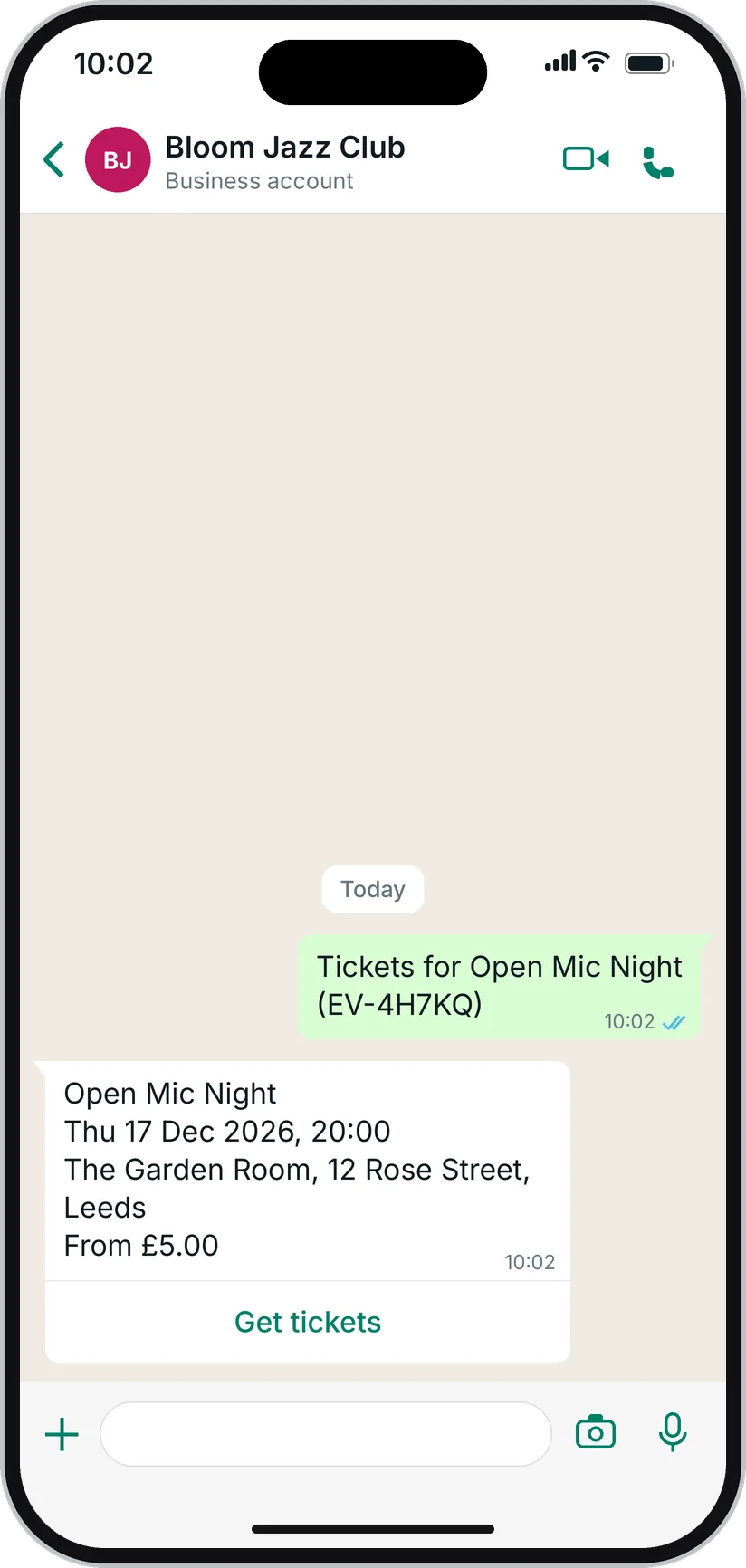
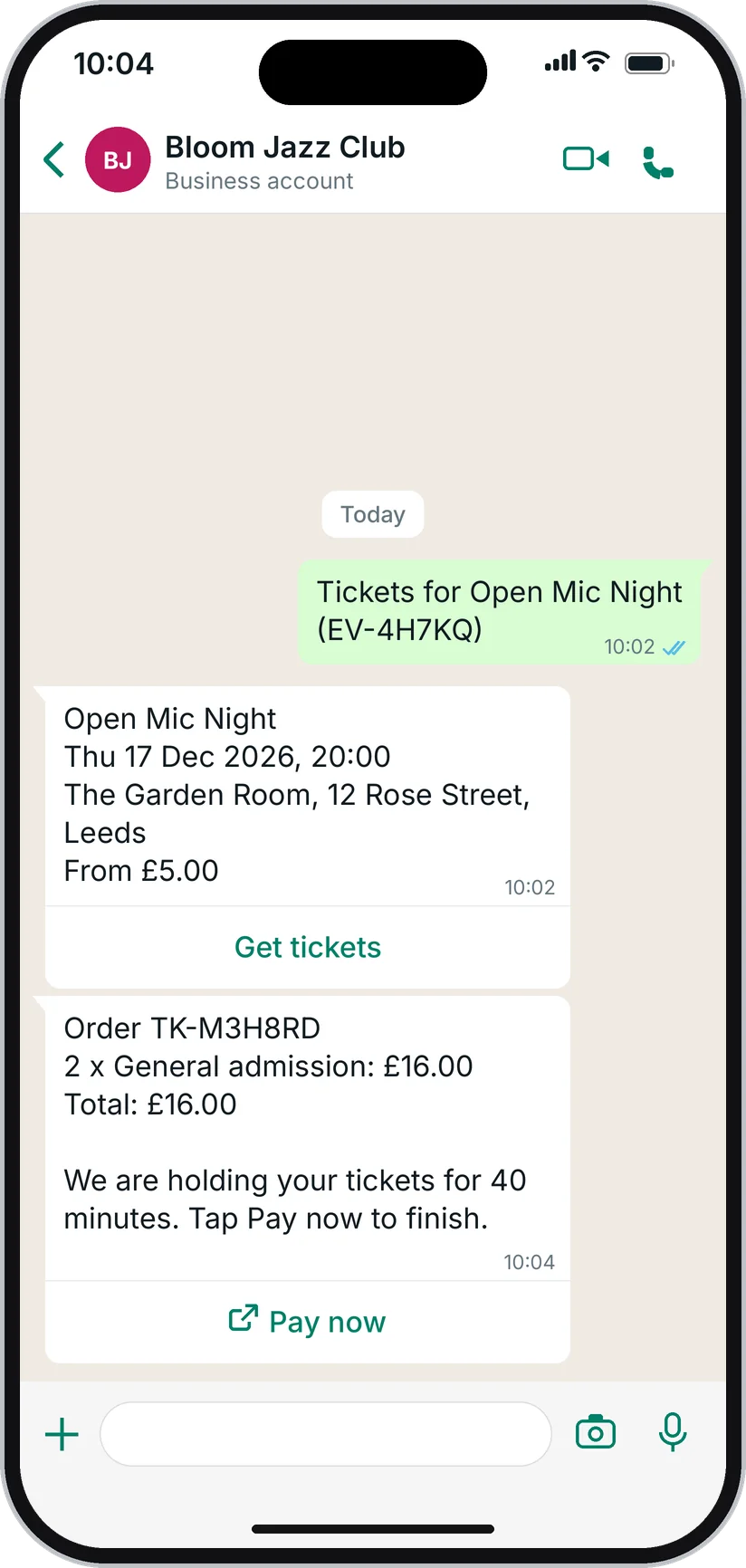
  1. WhatsApp 對話:客戶要求門票,並收到附「取得門票」按鈕的活動資料

    第 1 步,共 11 步 - 在對話中

    他們透過 WhatsApp 向你發訊息

    海報上的 QR 碼或一條連結會開啟你的 WhatsApp 對話,訊息已預先寫好。或者他們只需輸入「tickets」。回覆會即時送達,內容包括活動、日期、地點、價格,以及一個「取得門票」按鈕。

    你可以設定

    • 會觸發你的活動清單的字詞(tickets、events……可以用你自己的字眼)
    • 回覆文字及按鈕標籤
    • 每個活動的連結及海報 QR 碼,已備妥於「分享」視窗中
    • 哪些活動會列出,哪些只能透過其自己的連結開啟
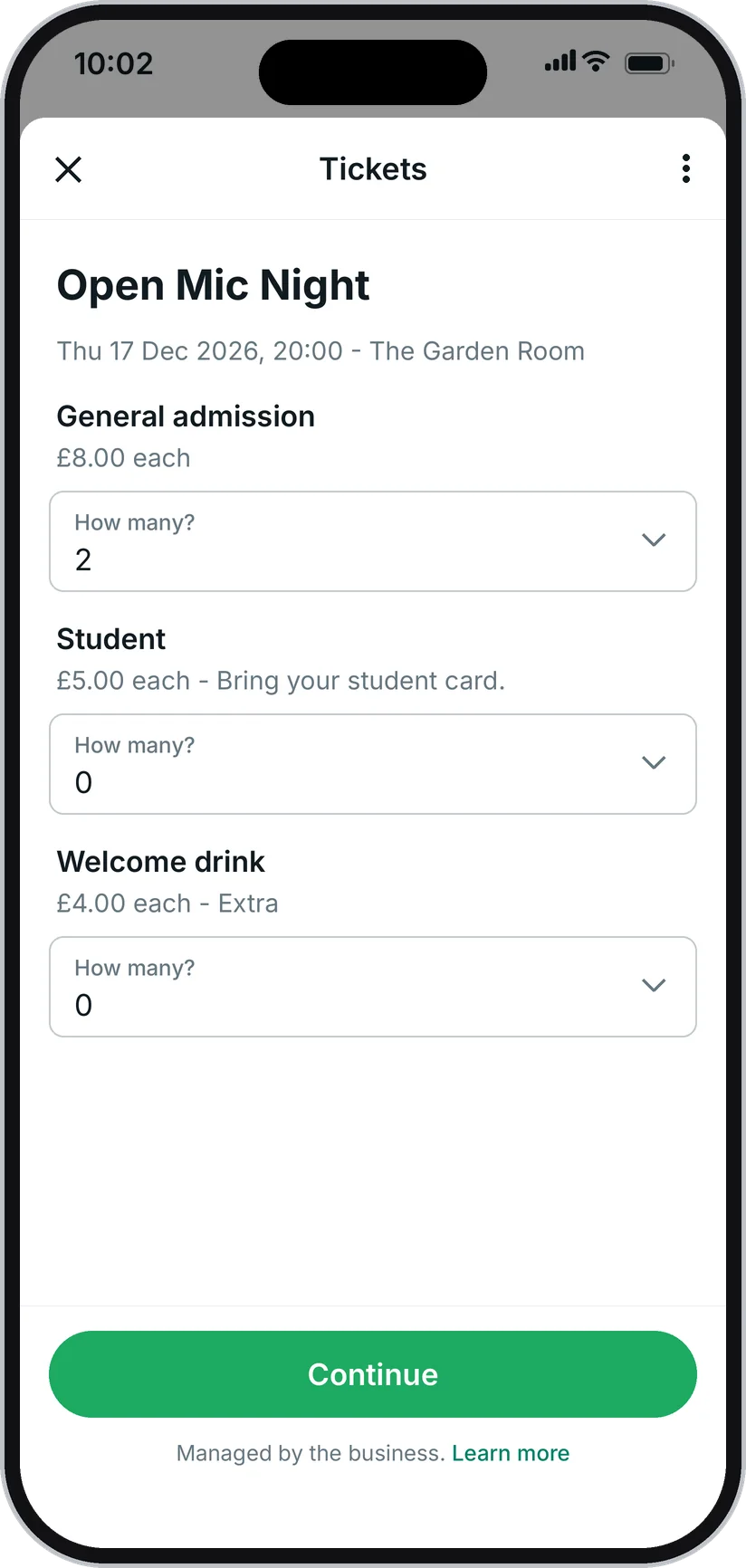
  2. WhatsApp 內的門票表格:附價格及每種門票數量的門票類別

    第 2 步,共 11 步 - 在對話中

    選擇門票

    門票表格會在 WhatsApp 內開啟。每種門票類別都會顯示完整價格,並可加入停車或飲品等加購項目。無需下載,無需網站,也無需註冊。

    你可以設定

    • 門票類別:收費、免費、隨意付款,以及可供多人入場的團體門票
    • 擁有獨立庫存的加購項目
    • 早鳥日期,以及首批售罄後自動開放的下一個價格
    • 每種門票類別及每個日期的可售數量
    • 每張訂單最多可購買的門票數量(預設為 10,除非你更改)
    • 推廣代碼,以及需輸入代碼才會開放的隱藏門票
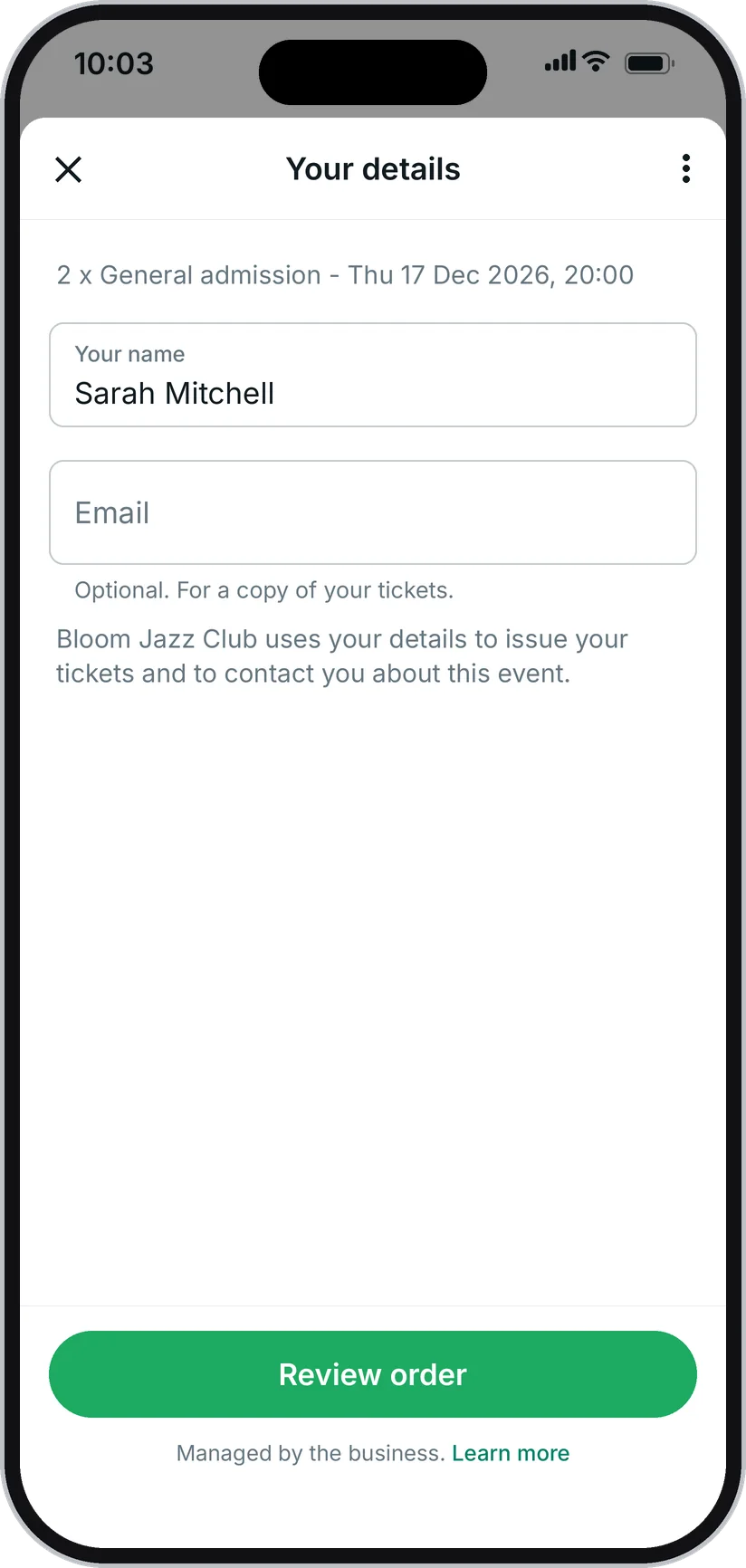
  3. 門票表格:姓名已從 WhatsApp 個人資料自動填入

    第 3 步,共 11 步 - 在對話中

    他們的資料

    他們的姓名已從其 WhatsApp 個人資料自動填入,門票會發送到他們傳訊的號碼。通常他們只需輕按「檢視訂單」即可。

    你可以設定

    • 電郵地址,可選填或必填:門票副本會發送至該處
    • 每張門票上的姓名,或全部門票使用買家的姓名
    • 18 歲以上及 21 歲以上活動的年齡確認
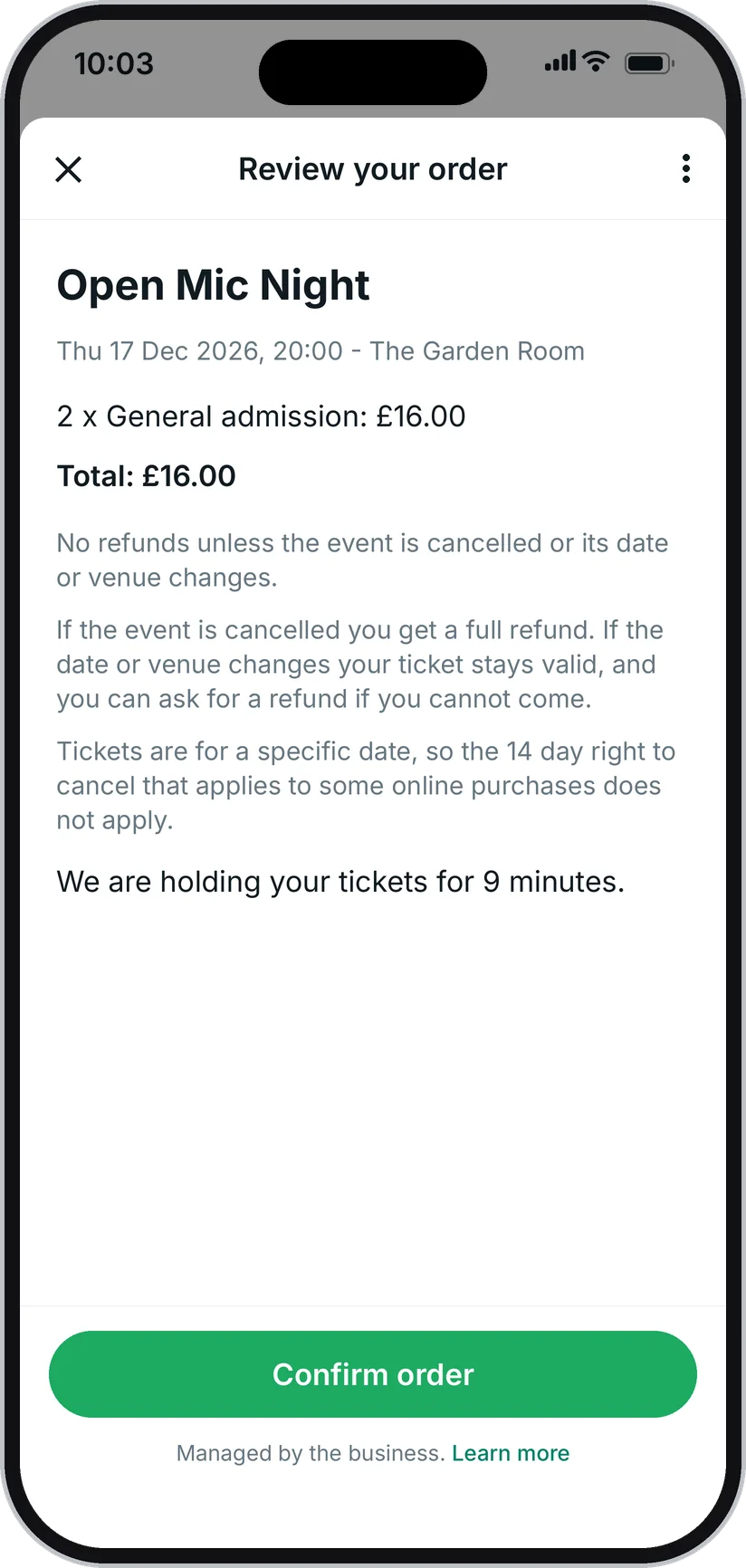
  4. 門票表格:訂單、總額、退款政策及「確認訂單」按鈕

    第 4 步,共 11 步 - 在對話中

    核對訂單

    每一項目、總額、以一句話說明的退款政策,以及門票會保留多久。輕按一下「確認訂單」即可。

    你可以設定

    • 你的退款政策:不退款、在某日之前可退款,或以你自己的字句說明
    • 每張門票或每張訂單的預訂費,可包含在價格內,或以獨立一行顯示
    • 稅務項目,例如「已包含 20% 增值稅」
    • 買家考慮時門票會保留多久:5 至 30 分鐘
  5. WhatsApp 對話:附「立即付款」按鈕的訂單摘要

    第 5 步,共 11 步 - 在對話中

    網上付款

    「立即付款」按鈕會出現在對話中。它會開啟買家自己的付款頁面;他們可以在 Stripe 或 PayPal 的安全頁面以信用卡或 PayPal 付款,款項會直接存入你自己的帳戶。延遲到達的付款,如果門票仍然可供選購,便會獲發門票,否則會自動退款。免費門票則不需要此步驟。

    你可以設定

    • Stripe、PayPal 或兩者皆用:你所連接的帳戶
    • 每個活動的貨幣
    • 在你的 Stripe 帳戶中開啟後,Apple Pay 及 Google Pay 會在 Stripe 的頁面上顯示
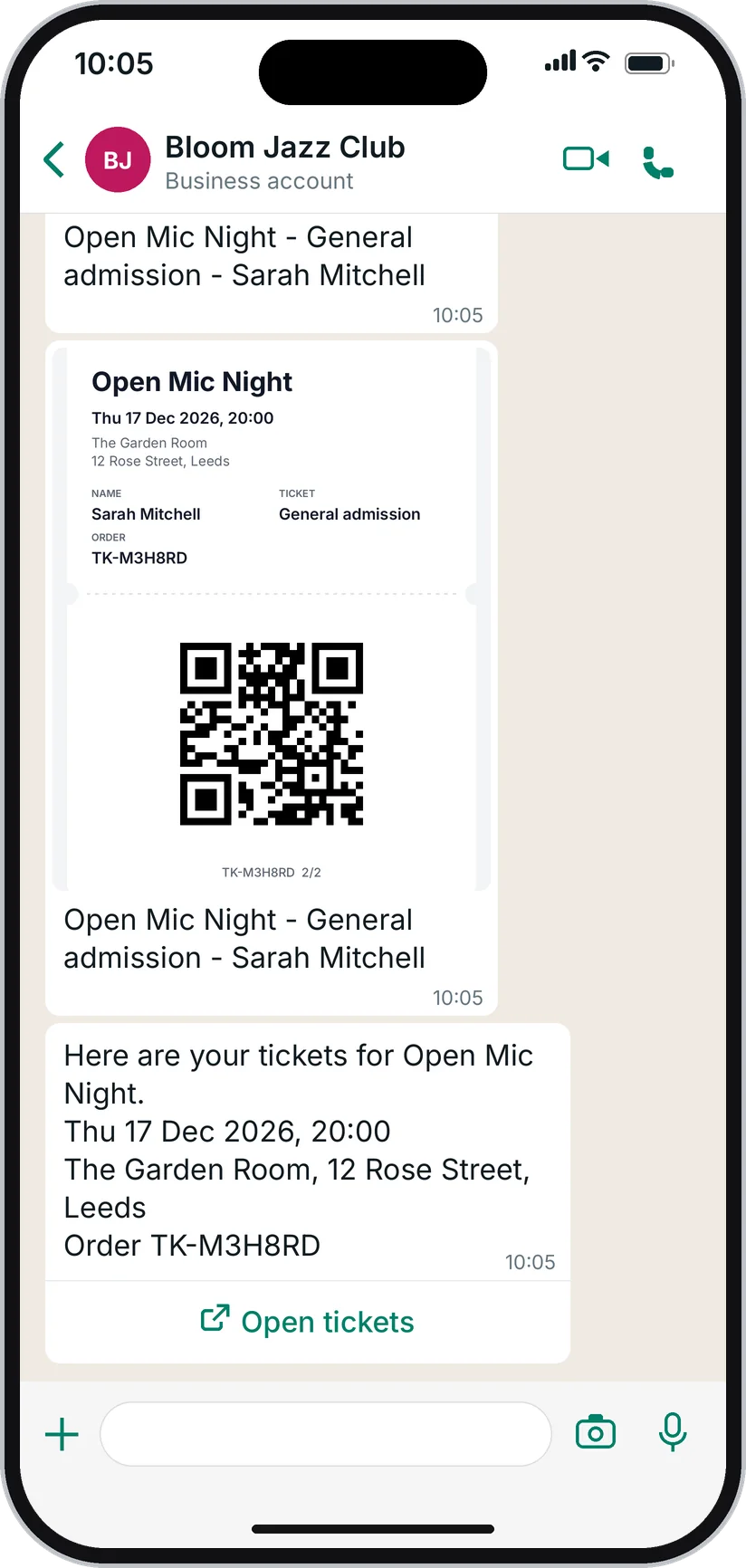
  6. WhatsApp 對話:兩張附 QR 碼的門票圖片,以及「開啟門票」按鈕

    第 6 步,共 11 步 - 在對話中

    即時在對話中收到門票

    付款一經確認,每張門票便會以附 QR 碼的圖片形式出現在對話中,隨後是「開啟門票」按鈕。超過四張門票的訂單會獲得一張總結圖片及該按鈕。

    你可以設定

    • 門票設計:三種版面、你的顏色、標誌、圖片,以及三款字體
    • 列印的內容:姓名、座位、門票類別、訂單編號、場地、開門時間、價格,以及頁腳一行字
    • 訊息的字句
    • 同時在對話中附上門票的 PDF
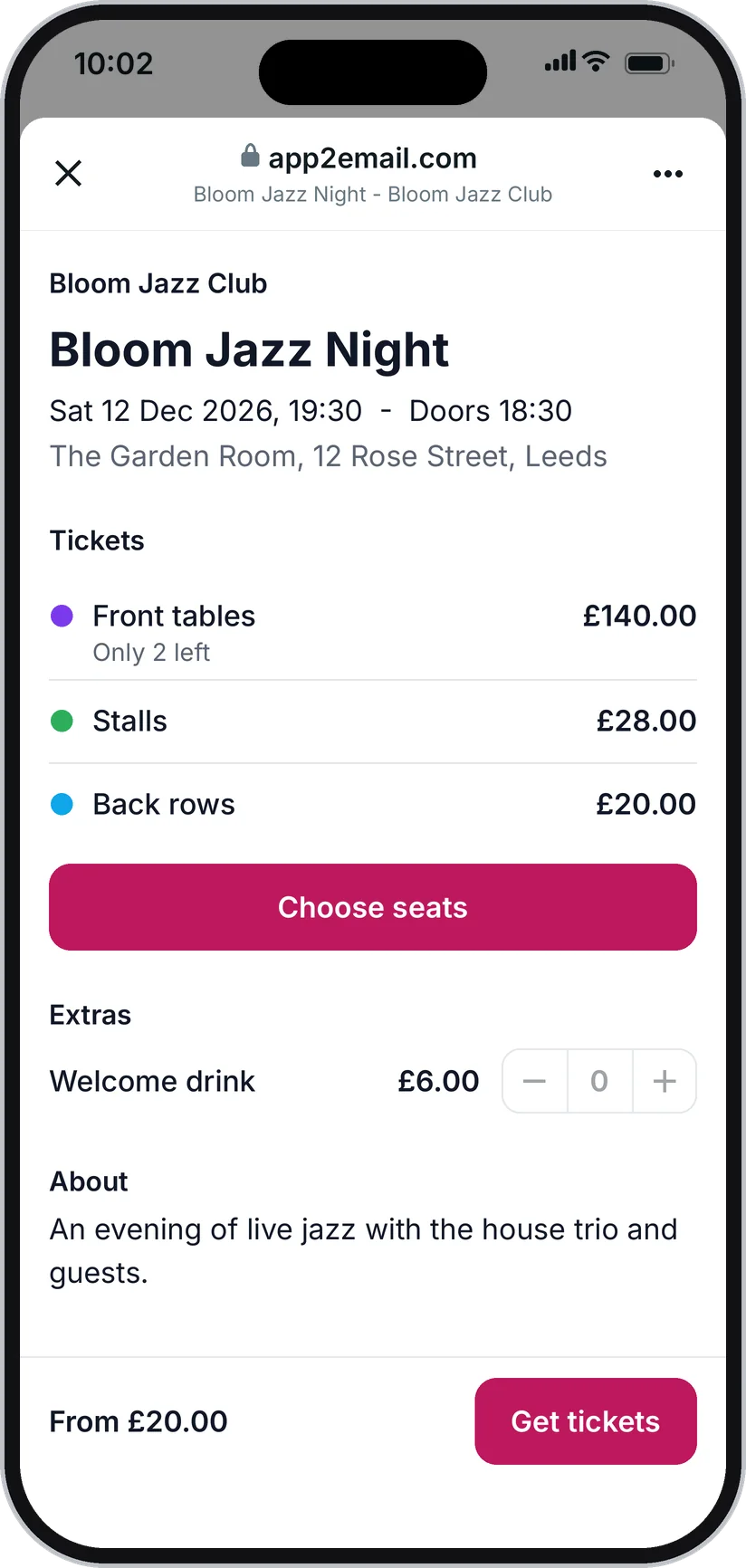
  7. 活動頁面:Bloom Jazz Night,附價格及「選擇座位」按鈕

    第 7 步,共 11 步 - 附座位圖

    你的活動頁面

    對於附座位圖的活動,「取得門票」會開啟你的活動頁面:活動、價格及座位圖,並採用你的顏色。同一個頁面也可以作為你網站、Instagram 或電郵的連結,無需對話。

    你可以設定

    • 名稱、描述、最多 5 張圖片、附地圖連結的場地、開門時間、年齡指引、無障礙設施資料
    • 你的標誌、顏色及背景
    • 單一日期、一連串日期,或全日的時段
    • 開始及結束售票的時間
    • 對所有人列出,或只可透過其連結進入
    • 置於你自己網站內的頁面
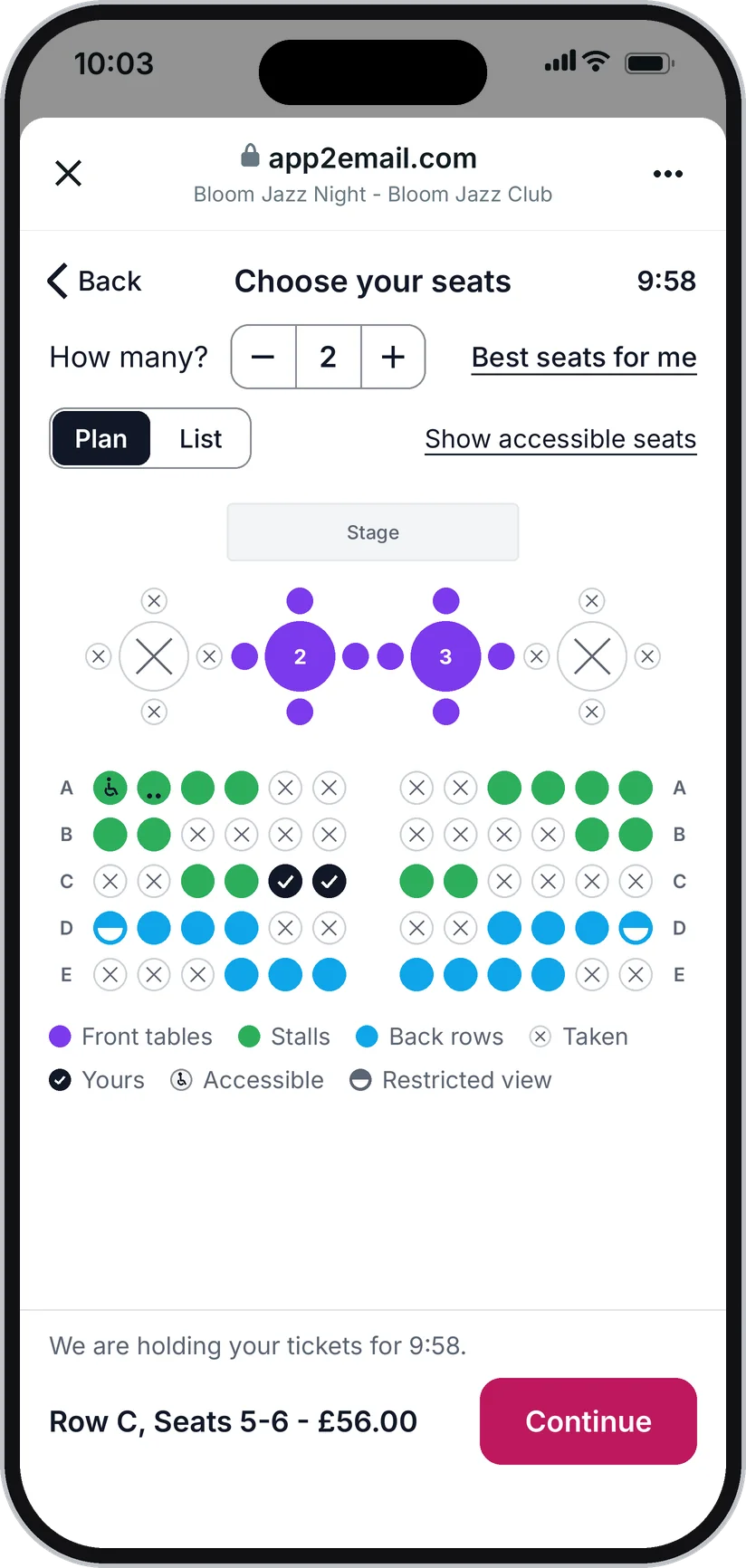
  8. 座位圖:枱及排,已選取兩個座位,其他座位已被選走

    第 8 步,共 11 步 - 附座位圖

    選擇座位或枱

    買家輕按一個座位,該座位會即時為他們保留。兩位人士的話,並排的兩個座位只需一按即可選定。其他人選走的座位會在數秒內被劃掉。「為我選最佳座位」會替他們挑選,而清單檢視可以配合鍵盤及螢幕閱讀器使用。

    你可以設定

    • 你的座位圖:排、圓枱及長枱、卡座、站立區,可由現成的版面開始
    • 以顏色區分的價格類別
    • 整枱或卡座出售,或以座位出售
    • 輪椅位、陪同座位、視野受限的座位
    • 為嘉賓或入口預留的座位
    • 不會留下單一空座位(預設開啟,除非你關閉)
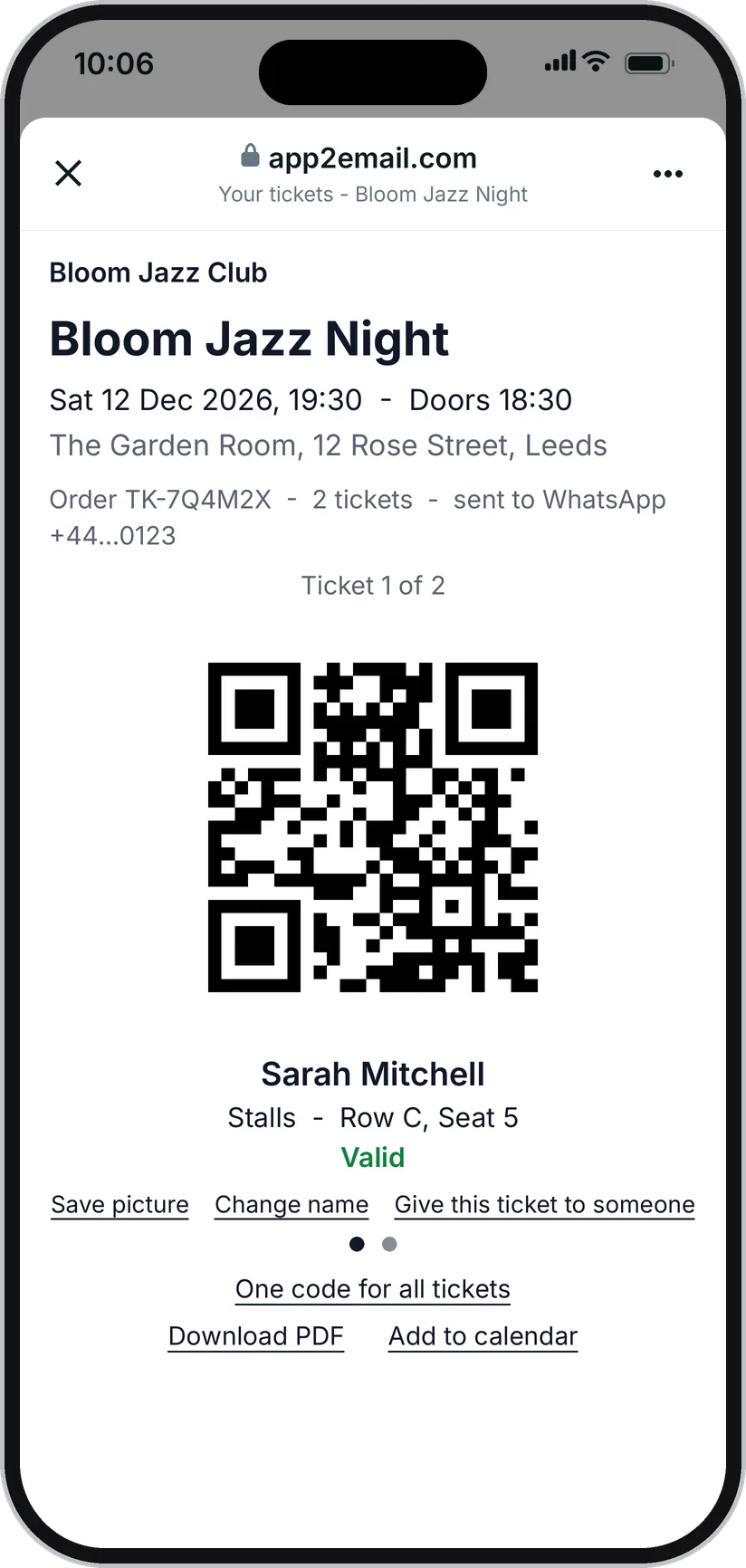
  9. 門票頁面:附姓名、座位及「有效」字樣的 QR 碼

    第 9 步,共 11 步 - 門票

    門票頁面

    付款後,買家所在的頁面便會成為他們的門票:每張門票一個 QR 碼,輕按後可全螢幕顯示。在這裡,他們可以把門票儲存為圖片、下載 PDF、把活動加入行事曆、更改門票上的姓名,或把門票送給朋友。被送出的門票會獲得新的代碼,舊的代碼會失效。

    你可以設定

    • 持有人可否更改姓名及轉讓門票
    • 退款申請按鈕(當你的政策允許退款時)
    • 給門票持有人的短訊更新(「停車場已滿,請使用北路」)
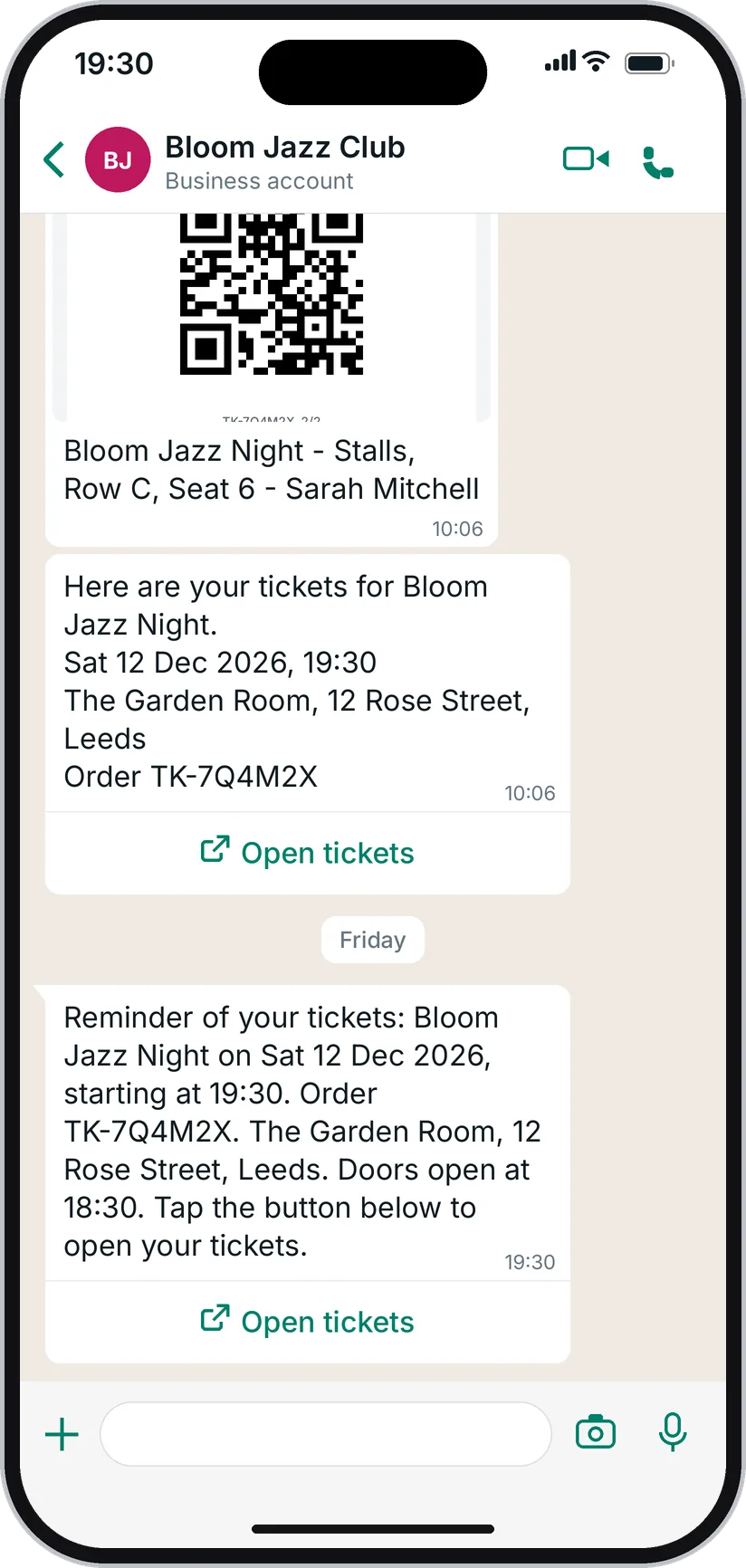
  10. WhatsApp 對話:活動前一天的提醒,附「開啟門票」按鈕

    第 10 步,共 11 步 - 門票

    活動前的提醒

    活動前一天,或在你選定的時間,WhatsApp 會發出一則提醒(一則訊息範本,由 Meta 收費),內容包括時間、地點、開門時間及門票按鈕。如果訂單附有電郵地址,同一則提醒也會以電郵發送。

    你可以設定

    • 最多兩次提醒:活動前一週、兩天、一天或三小時
    • 你自己的備註(「請帶外套」)
    • 隨提醒附上的場地地圖位置
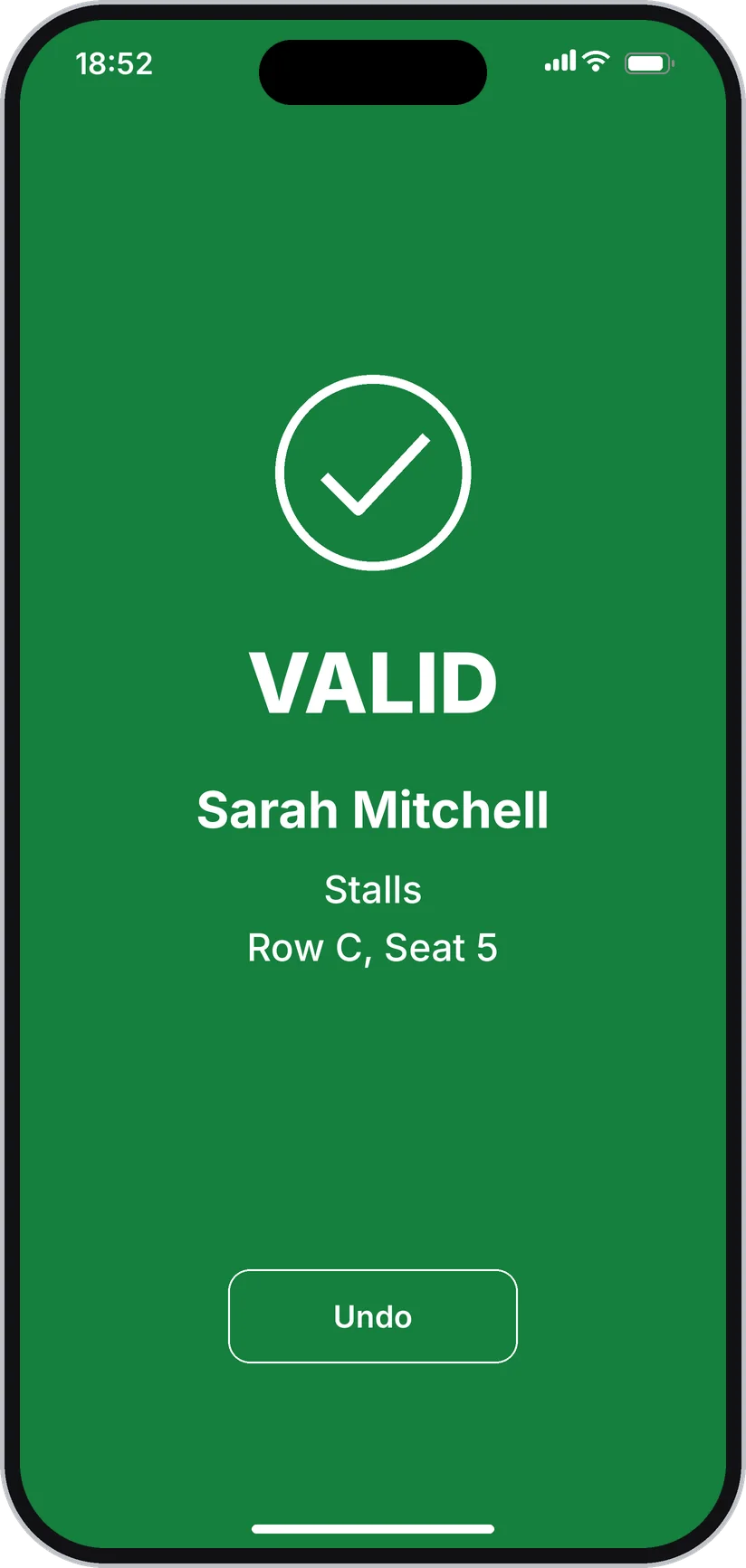
  11. 入場應用程式:綠色畫面,顯示「有效」字樣、姓名及座位

    第 11 步,共 11 步 - 在入口

    在入口掃描

    引座員把手機對準代碼。綠色表示可以入場,並顯示姓名、門票類別及座位。同一張門票第二次掃描會變成琥珀色,並顯示使用的時間、使用的入口,以及讓其入場的人。

    你可以設定

    • 登記入場的開始時間(除非你更改,否則為開始前兩小時)
    • 重新入場:不允許、需離場後再入場,或免費
    • 多個入口,以及每個入口接受哪些門票
    • 給引座員的門票類別備註(「請核對學生證」)

圖片顯示的是範例主辦單位。WhatsApp 會以其自己的樣式繪製表格,因此在每部手機上看起來會略有不同。

在你這一邊

你的客戶購票及到場時,你所看到的內容。

你的控制台

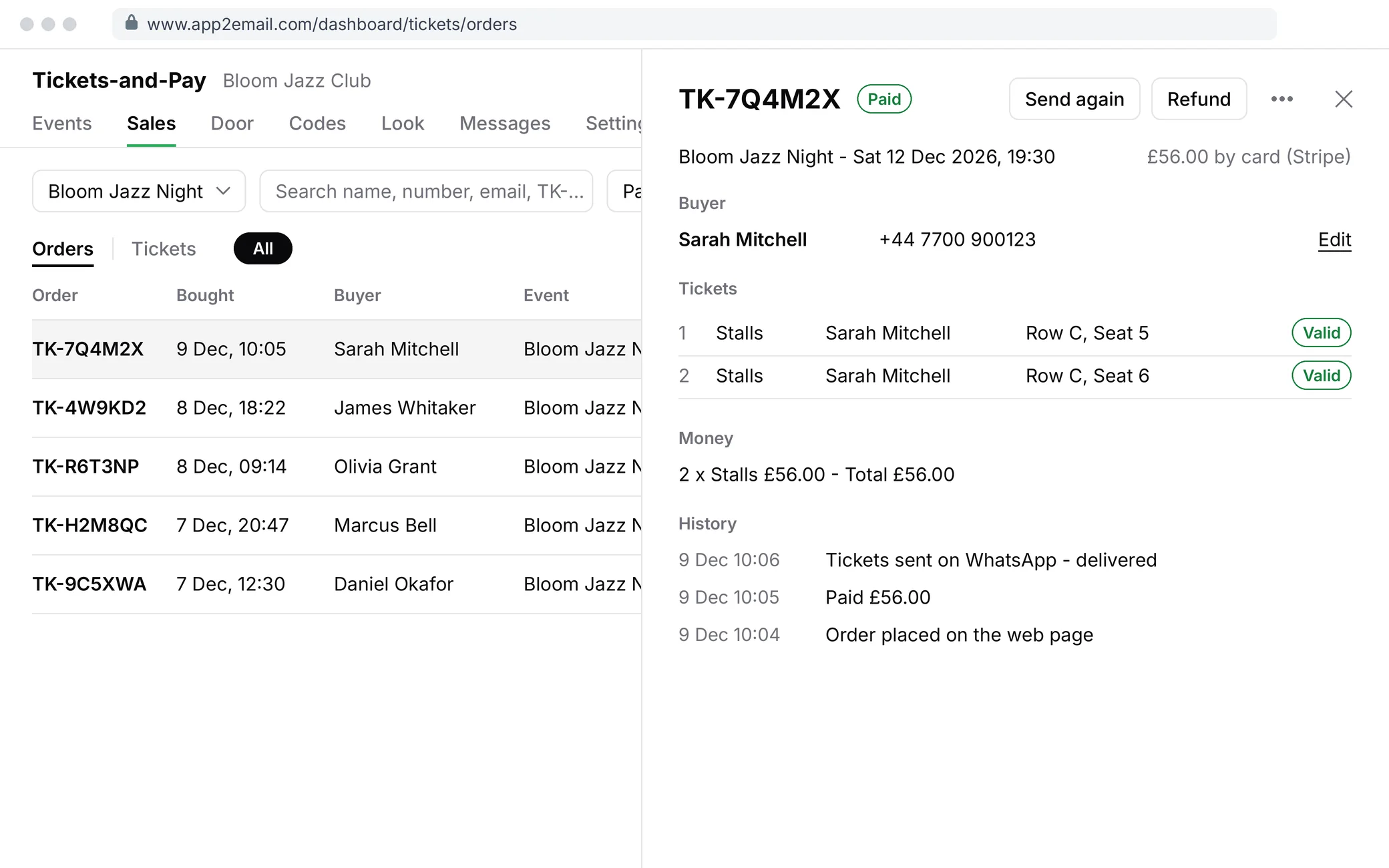
建立一個附名稱、日期及價格的活動,它便可以發佈。其他一切都有合理的預設值,需要時才會出現。查看每個活動及日期已售出的門票及收取的款項、每張訂單及其已發出的訊息,以及每位參加者的座位及登記入場時間。可匯出訂單、參加者名單及可列印的入口名單。

控制台:訂單清單,並已開啟一張訂單,顯示其買家、門票、付款及訊息

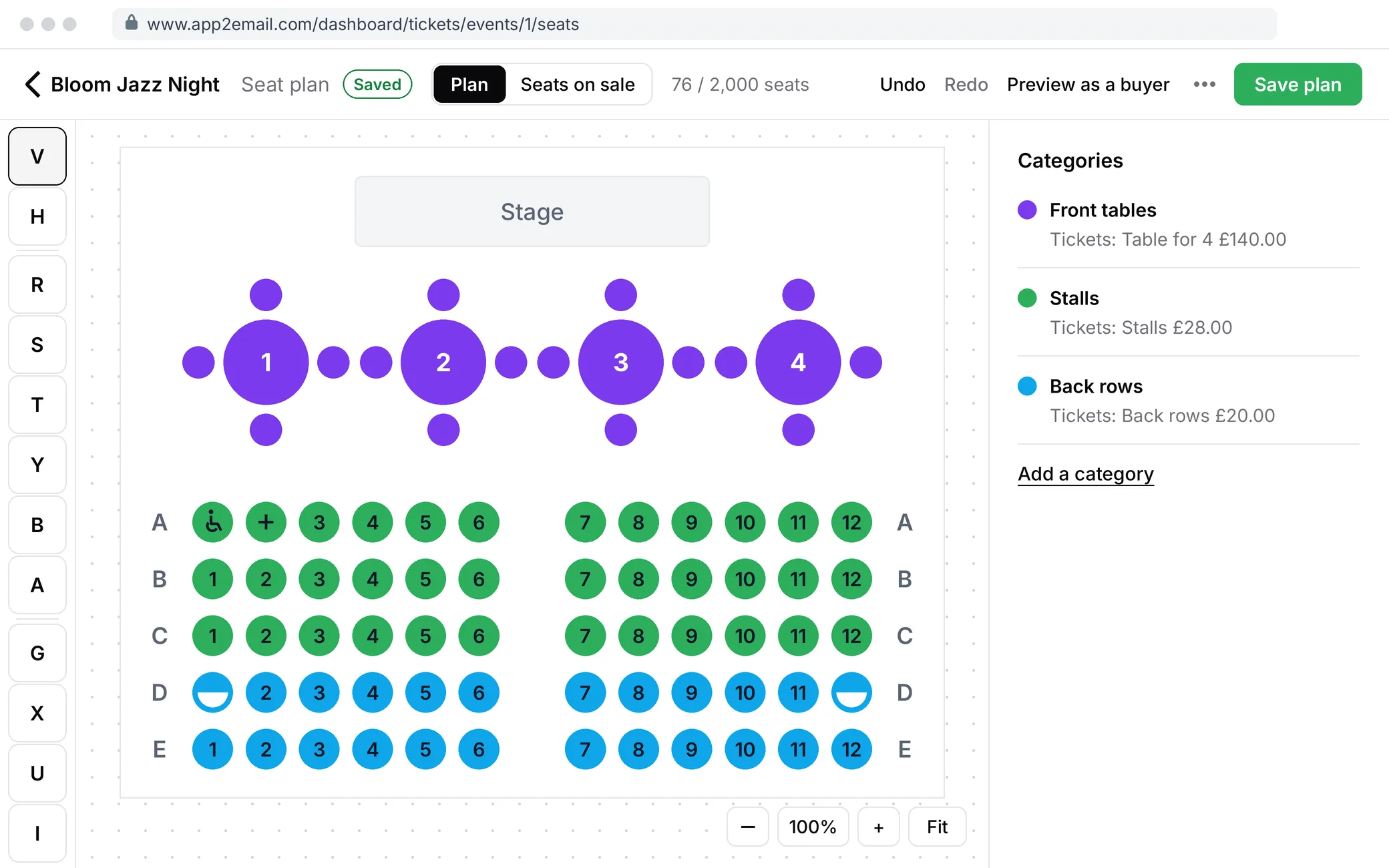
座位設計工具

從劇院、卡巴萊枱、宴會圓枱、旅遊巴或餐廳枱等版面開始,回答兩至三個數字,座位圖便會繪製完成。之後你可以移動、彎曲、重新標示及上色。一個座位圖可服務活動的每個日期。

座位設計工具:一個舞台、四張圓枱及五排座位,以三種價格顏色顯示,並附類別清單

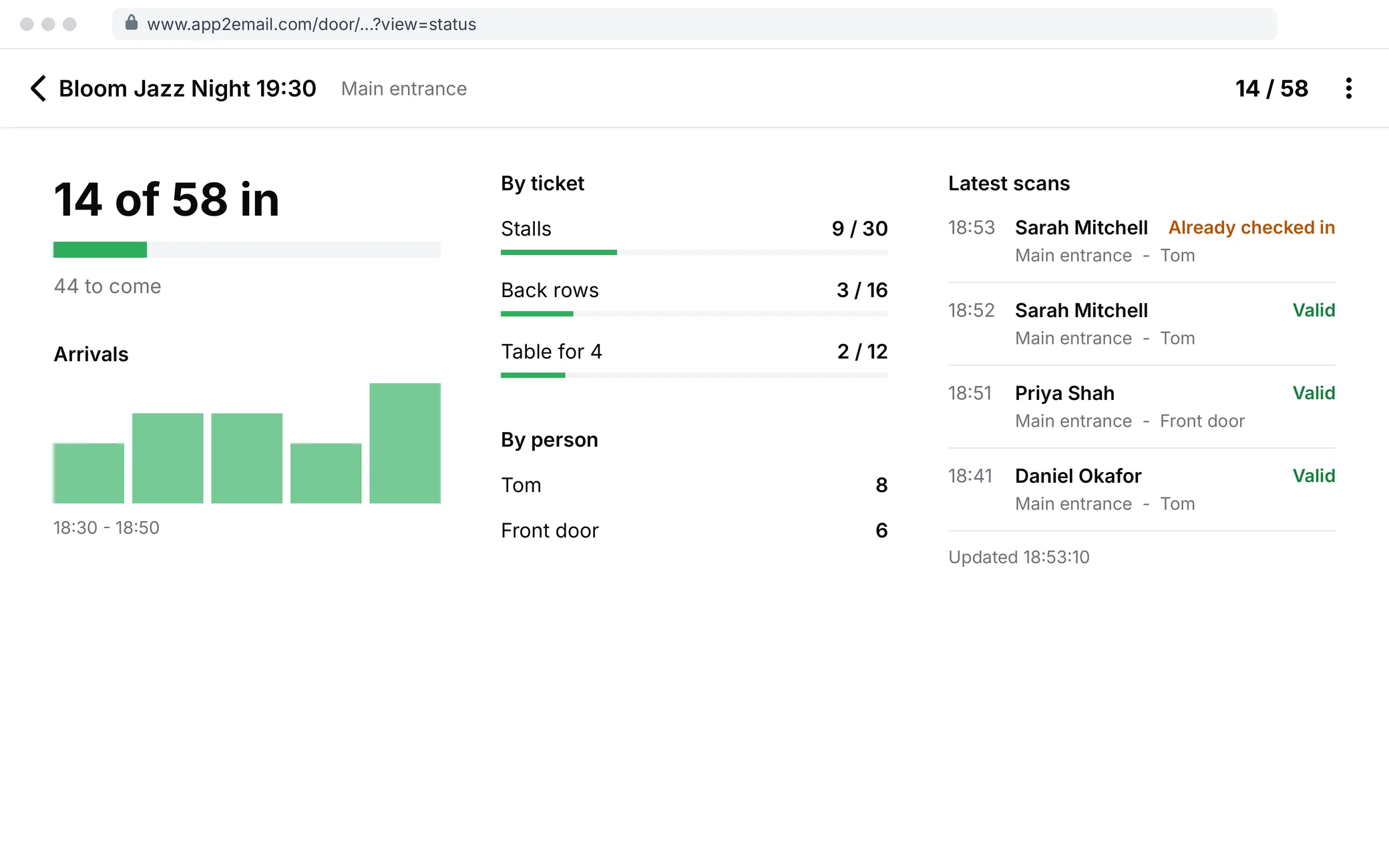
即時狀態

在人們入場時,你可以看到按門票類別、按入口及按引座員統計的入場人數,以及每次掃描及其結果。一個訂單代碼可同時為整個團體登記入場。

即時狀態:58 人中已有 14 人入場,按門票類別及引座員劃分,並顯示最新掃描及掃描人

圖片顯示的是範例主辦單位。

入場應用程式

引座員在自己的手機上開啟一個連結,並輸入 PIN 碼:無需安裝應用程式,也無需帳戶。或者以電郵邀請你的入口團隊,讓他們各自以登入方式使用入場應用程式。他們可以用鏡頭或手提掃描器掃描,輸入代碼,或按姓名搜尋。引座員永遠看不到電話號碼、電郵地址或金錢資料。

你的收入

付款會以你的貨幣存入你自己的 Stripe 或 PayPal 帳戶。app2email 不會就每張門票收取費用。你可以在控制台中為整份訂單或個別門票退款;已退款的門票會即時停止運作。如果你取消活動,可以一次過為所有人退款。

你也可以售票

你可以自行加入招待門票,以及現金或銀行轉賬訂單,並可透過入場應用程式在入口售票。當某個日期售罄時,候補名單會收集有意人士。

讓它成為你的

買家會看到你的名稱、你的文字及你的顏色。

你的門票

三種版面、你的顏色、你的標誌、一張圖片、三款字體,以及可選擇列印的內容。預覽由製作真實門票的同一段代碼繪製。

你的頁面

活動頁面及門票頁面上的標誌、品牌顏色及背景。每個活動可以有自己的顏色。

你的文字

買家會讀到的每一句話都有可更改的預設內容:對話回覆、退款說明、提醒。

你的連結

每個活動一條連結、一個海報 QR 碼,以及一條可開啟某個活動 WhatsApp 對話的連結。

在你自己的網站上

只需一段簡短的代碼,便可把一個活動或你的整份清單放進你的網站。

你的規則

退款政策、條款、年齡指引、每張訂單及每位買家的數量上限,以及售票日期。

你的問題

每張訂單或每張門票最多 10 條問題:飲食需要、團隊名稱、取票地點。

只顯示你的品牌

移除小字的「Powered by app2email」行。

一分鐘內繪製你的場地

選擇一個起始版面,然後更改數字。在你的控制台中,座位圖隨後會在設計工具中開啟,每個座位、枱及標籤都可以更改。

版面

排數

8

每排座位數

12

96 個座位

親自試試

這是一個使用虛構資料的可運作範例。不會有任何東西被售出、付款、發送或掃描。

www.app2email.com/events/bloom-jazz/bloom-jazz-night
Bloom Jazz Club

Bloom Jazz Night

Sat 5 Dec 2026, 19:30 - Doors 18:30

The Garden Room, 12 Rose Street, Leeds

Entrance on Rose Street

門票

  • Front tables Only 2 left £140.00
  • Stalls £28.00
  • Back rows £20.00

加購項目

  • Welcome drink

    A glass of house wine or a soft drink, served at your seat.

    £6.00

    0

關於

The house trio plays two sets, with guest singers after the break.

Front tables seat four and are sold whole. Stalls and back rows are single seats. The bar is open from 18:30.

無障礙設施

Step-free entrance on Rose Street. Row A has a wheelchair space with a companion seat beside it.

須知

No refunds unless the event is cancelled or its date or venue changes.

If the event is cancelled you get a full refund. If the date or venue changes your ticket stays valid, and you can ask for a refund if you cannot come.

You can pass a ticket to someone else free of charge from your ticket page. Tickets may not be resold for more than the price paid.

Bloom Jazz Club

僅供示範:在真實頁面上,買家會在 Stripe 或 PayPal 頁面付款,然後返回門票頁面。

先做買家,再做引座員

以下是 Tickets-and-Pay 真實的活動頁面、門票頁面及入口頁面,在一個範例活動上運行。

  1. 購買門票:在座位圖上選擇座位或枱,輸入任何姓名,然後按「付款」。其他買家選取的座位會在你觀看時改變。
  2. 門票:你的門票及其代碼。輕按代碼可全螢幕顯示,或把門票送給別人。
  3. 在入口:輕按一個範例代碼即可掃描。請試試同一個代碼兩次。
品牌顏色
背景

在你的控制台中,這些設定位於 Tickets-and-Pay 的「外觀」下。門票本身在那裡有自己的設計設定,並附即時預覽。

為各種規模及類型的活動而設

同一組建構單元涵蓋非常不同的活動。

劇院及學校演出

同一座位圖上的一連串日期、優惠票價、保留給貴賓的座位,以及在辦公室的現金售票。

喜劇及音樂夜

早場及晚場表演、按座位出售的卡巴萊枱,以及 18 歲以上活動在入口的證件備註。

晚宴及籌款活動

整枱及單一座位、每位賓客的餐點選擇、稍後才加入的姓名,以及結帳時的捐款。

工作坊及課程

名額不多、候補名單、每位參加者的問題,以及附你備註的提醒。

博物館及限時入場

全日的時段,每個時段有名額、家庭門票,以及圍繞每個時段的登記入場。

旅遊、遊船及旅遊巴

以日期列出的出發班次、附地圖位置的集合點、接送問題,以及編號的旅遊巴座位。

問答夜

一枱即一隊:整枱出售,並要求隊名。

社區及教會活動

免費門票、隨意付款、在門口付款,以及印刷的入口名單。

品酒及晚餐俱樂部

只可透過連結參加的活動、只向門票持有人顯示的地址,以及年齡確認。

會議

早鳥價格、以代碼開放的講者及贊助商門票、以加購項目形式提供的工作坊,以及匯出及 API。

市集及展覽

座位圖上的攤位,每個攤位整個出售,並附給攤販的問題。

網上活動

在門票頁面提供加入連結(而非 QR 碼),附提醒及行事曆項目。

常見問題

費用是多少?

Tickets-and-Pay 是你 app2email 方案的一部分。app2email 不會就每張門票收費,也不會分取你的銷售額。Stripe 或 PayPal 會就每筆付款收取其一般費用。

款項去了哪裡?

直接存入你自己的 Stripe 或 PayPal 帳戶,絕不會經過 app2email。退款也會以相同方式退回,並可從你的控制台操作。

我的客戶需要應用程式或帳戶嗎?

不需要。他們只需要 WhatsApp 或網頁瀏覽器。無需安裝任何程式,也無需密碼。不使用 WhatsApp 的買家,可以改為提供電郵地址,並以電郵收到門票。

我的引座員需要應用程式嗎?

不需要。入場應用程式是一個網頁。你可以為每位引座員或每個入口提供一條連結及一個 PIN 碼,只適用於一個日期;或以電郵邀請團隊成員。掃描會使用瀏覽器中的手機鏡頭。

如果場地訊號很弱怎麼辦?

入場頁面在開啟期間會保留門票清單,因此即使連線中斷,掃描仍會被核對,並會在連線恢復後傳送。這只是一道後備保障,並不是讓你整晚在沒有連線的情況下工作的方法:頁面必須先在有連線的情況下開啟,而且兩部沒有連線的手機無法看到彼此的掃描。

門票可以被複製或重複使用嗎?

每張門票都有自己的代碼,以第一次掃描為準。第二次掃描會顯示該門票在何時、於哪個入口、由誰使用。已退款、已取消或已轉讓的門票會被拒絕入場。

Apple Wallet 及 Google Wallet?

暫時未有。門票是為兩種錢包而設計的,「加入錢包」按鈕會在 app2email 與 Apple 及 Google 的錢包帳戶設定完成後,出現在門票頁面上。在此之前,買家可使用門票頁面、對話中的圖片或 PDF:三者都載有相同的 QR 碼,掃描方式亦相同。

同一個活動可以同時出售座位及站票嗎?

可以。座位圖可以同時包含排、枱、卡座及站立區,而沒有座位的門票類別會與座位圖一併出售。

活動的規模可以有多大?

一個座位圖最多可容納 2,000 個座位。一個活動最多可有 40 種門票類別及 400 個即將來臨的日期。

可以與 Book-and-Pay 一併使用嗎?

可以。同一個 WhatsApp 號碼可以接受預約,也可以出售門票。兩者在對話中各有其自己的字句,並在你的控制台中各有其自己的版塊,而且兩者都使用你所連接的 Stripe 或 PayPal 帳戶。

退款及已取消的活動怎麼處理?

你可以在控制台中為整份訂單或個別門票退款,已退款的門票會即時停止運作。如果你取消某個活動或其中一個日期,門票持有人會獲得通知,而你可以一次過為所有人退款。每張訂單會保留買家所見的退款政策。

WhatsApp 訊息需要額外收費嗎?

訊息會計入你 app2email 方案的每月訊息數量,而 Meta 則會向你的 WhatsApp Business 帳戶收取其本身的 WhatsApp 費用。在買家最後一次發訊息後超過 24 小時才發送的訊息(例如提醒),或買家在你的活動頁面購票而沒有向你發訊息時的門票,會使用 Meta 事先批准的訊息範本。只有當你的 WhatsApp Business 帳戶設有付款方式時,Meta 才會投遞這些訊息,而每則訊息都由 Meta 收費。門票頁面,以及買家提供了地址時的電郵副本,則不受以上任何一項影響。

設定 Tickets-and-Pay

連接你的 WhatsApp 號碼,以及你的 Stripe 或 PayPal 帳戶,建立一個附名稱、日期及價格的活動,然後發佈。在你的控制台中,它有自己的頁面 Tickets-and-Pay(也列於「整合」之下)。

也會接受預約?查看 Book-and-Pay